AIに学習させない設定
ChatGPT・Gemini・Claude・Microsoft Copilot に入力した内容を、そのAIの学習に使わせない設定の手順です。
個人のアカウントと会社の契約では、手順も最初の状態も違います。
2026年9月25日に各社の公式ページを直接開いて確かめました登録・ログイン不要
結論
| AI | 個人のアカウント | 会社で契約している場合 |
|---|---|---|
 ChatGPT
|
はじめは学習に使われる 自分で設定を切る | 学習に使われない ChatGPT Business・Enterprise・Edu・for Healthcare・for Teachers・API |
 Gemini
|
はじめは学習に使われる 自分で設定を切る | 学習に使われない Google Workspace(Business・Enterprise の各プラン) |
 Claude
|
使い始めに自分で選ぶ 選んでいなければ設定を開いて確かめる | 学習に使われない Claude for Work(Team・Enterprise)・Anthropic API |
 Microsoft Copilot
|
はじめは学習に使われる 自分で設定を切る | 学習に使われない Microsoft 365 Copilot(職場・学校アカウント/Entra ID) |
会社で使うなら、いちばん確実なのは法人プランで契約することです。4つとも法人契約では入力した内容が学習に使われない扱いになっていて、社員ひとりずつの設定が要りません。 個人のアカウントのまま使う場合は、下の手順を全員が行う必要があります。
ChatGPTに学習させない設定
個人向けプラン(Free・Plus・Pro)は、はじめは会話が学習に使われる状態になっている。
パソコン(ブラウザ)
- 画面の右上にあるアカウントのマークを押す
- 「設定」を選ぶ
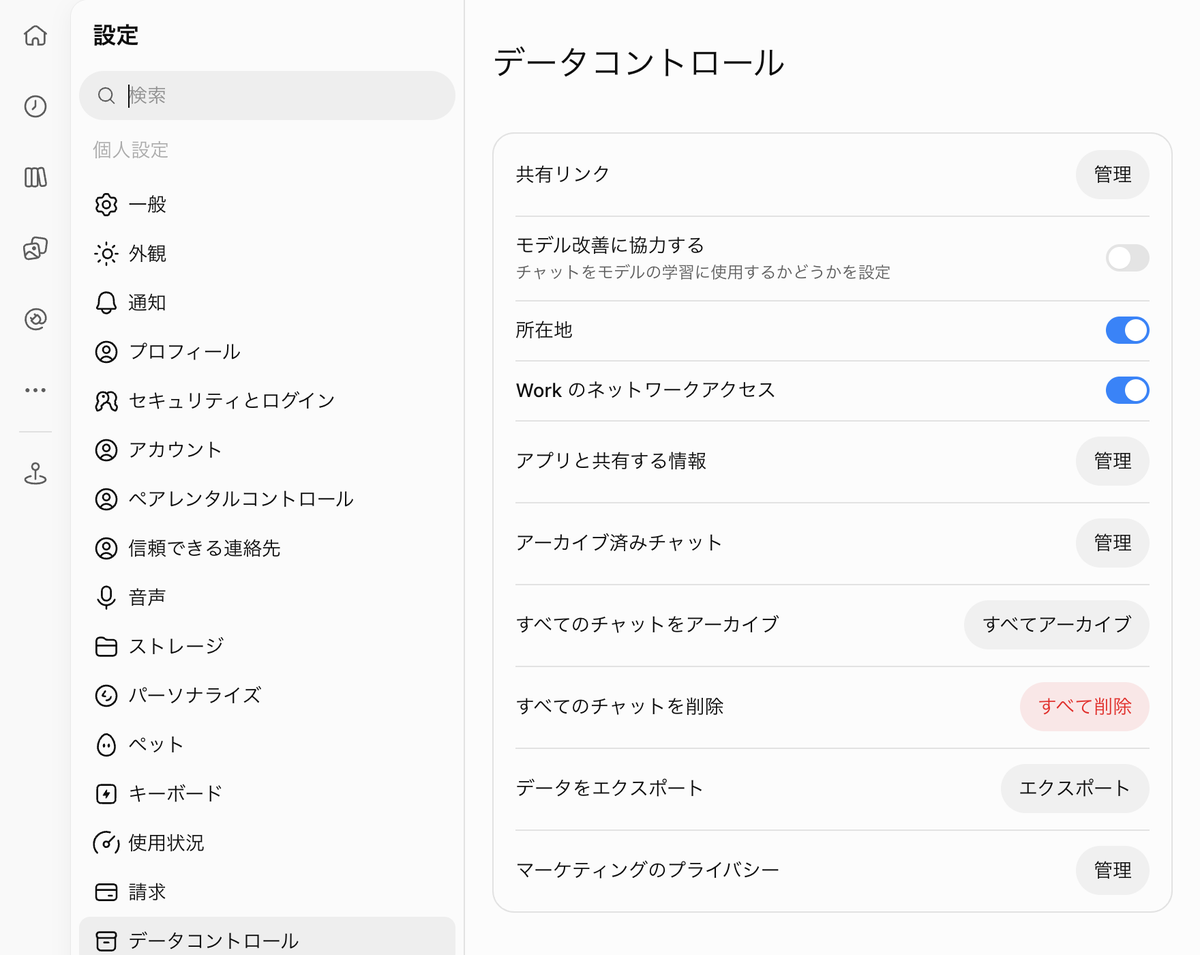
- 左のメニューから「データコントロール」を選ぶ
- 「モデル改善に協力する」のスイッチをオフにする(確認が出たら「完了」を押す)
スマホのアプリ
- サイドバーを開く
- プロフィールのマークを押して設定を開く
- 「データコントロール」を選ぶ
- 「モデル改善に協力する」をオフにする
気をつけること
- ログインしていれば、この設定は同じアカウントの全部の端末に効く。
- ログインしないで使うときは、そのブラウザだけに設定が残る。端末を変えると設定し直しになる。
- オフにしても、これまでの会話は消えない。履歴に残ったままになる。消したいときは別に削除する。
- Codex を個人プランで使っている場合、この設定は Codex にも効く。ただし Codex の「Include environments」は別の設定で、こちらを切っても変わらない。
会社で契約している場合
法人向けのプランは、はじめから会話が学習に使われない。社員ひとりずつの設定は要らない。
データを残す期間も管理者が決められる(Enterprise・for Healthcare・Edu)。
対象のプラン … ChatGPT Business・Enterprise・Edu・for Healthcare・for Teachers・API
出典 Data controls in ChatGPT(OpenAI ヘルプセンター) (2026年9月22日時点)/ OpenAI におけるエンタープライズプライバシー (2026年1月8日時点)
Geminiに学習させない設定
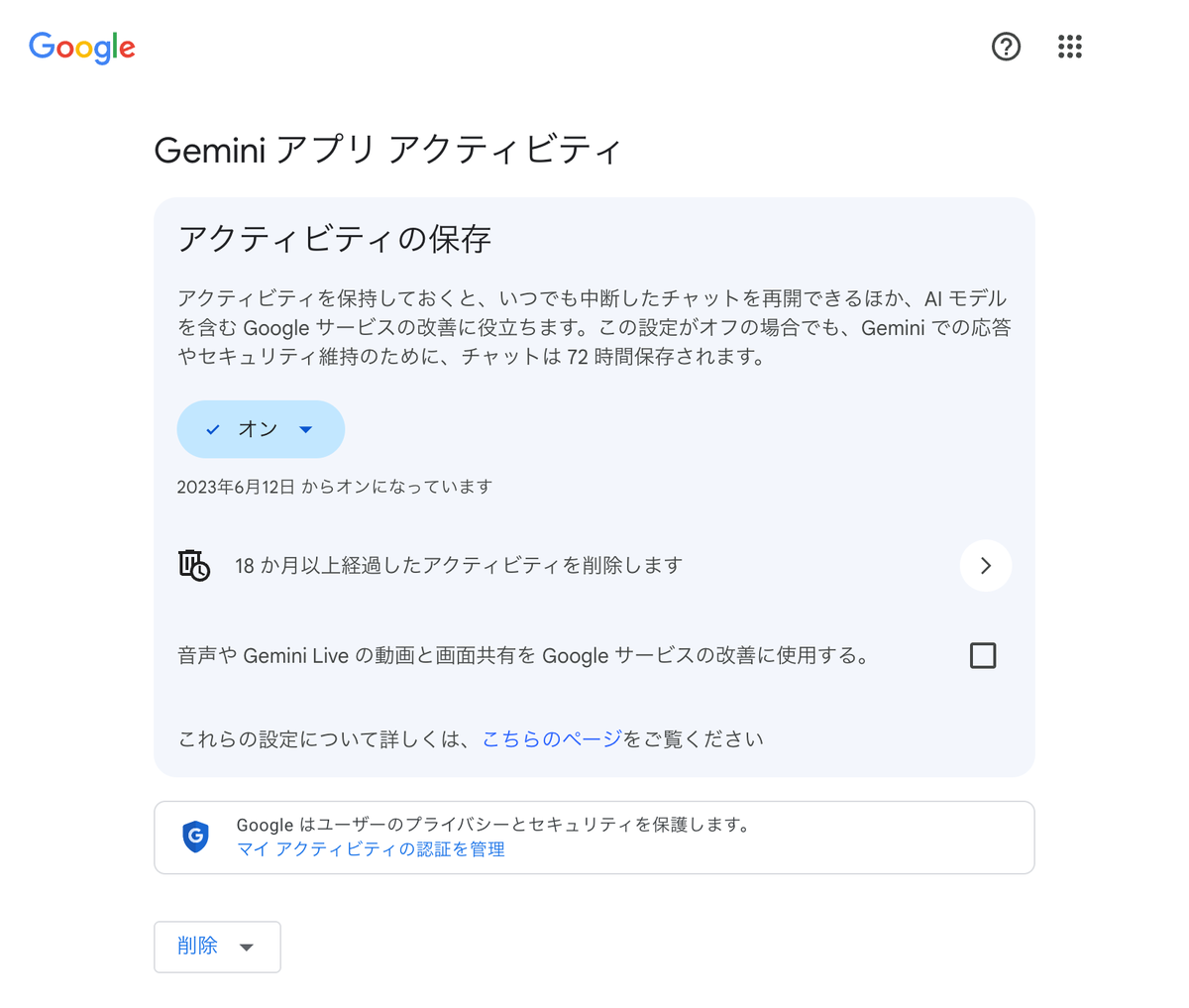
18歳以上の個人アカウントは、はじめから「アクティビティの保存」がオンになっている。
パソコン(ブラウザ)
- パソコンで gemini.google.com を開く
- 「設定とヘルプ」から「アクティビティ」を押す
- 「アクティビティの保存」の下にある「オン」を押して「オフにする」を選ぶ
- myactivity.google.com/product/gemini からも同じ画面へ行ける
スマホのアプリ
- スマホの Gemini アプリを開く
- プロフィールのマークから「Gemini アプリ アクティビティ」を開く
- 「アクティビティの保存」をオフにする
気をつけること
- 仕事用・学校用のアカウント(Google Workspace)で使っているときは、この設定を社員が変えられない。Workspace の管理者が決める。
- オフにしても、自分で作った Gem はアカウントに残る。Gem を使った会話は保存されない。
- これまでのアクティビティは自動では消えない。「全期間」を選んで別に削除する。
会社で契約している場合
仕事用アカウントでは、社員の会話が広告や生成AIモデルの学習に使われない。設定は管理者がまとめて決める。
社員ひとりずつの画面からは変えられない。情シスか管理者に確認する。
対象のプラン … Google Workspace(Business・Enterprise の各プラン)
出典 Gemini アプリのアクティビティを管理、削除する(Gemini アプリ ヘルプ) (2026年9月24日時点)/ Google Workspace の生成 AI に関するプライバシー ハブ (2026年9月25日時点)
Claudeに学習させない設定
個人向けプラン(Free・Pro・Max)は、使い始めに「会話を学習に使ってよいか」を聞かれる。ここで「いいえ」を選んでいれば学習に使われない。
パソコン(ブラウザ)
- claude.ai を開いてログインする
- 左下のアカウント名から「設定」を開く
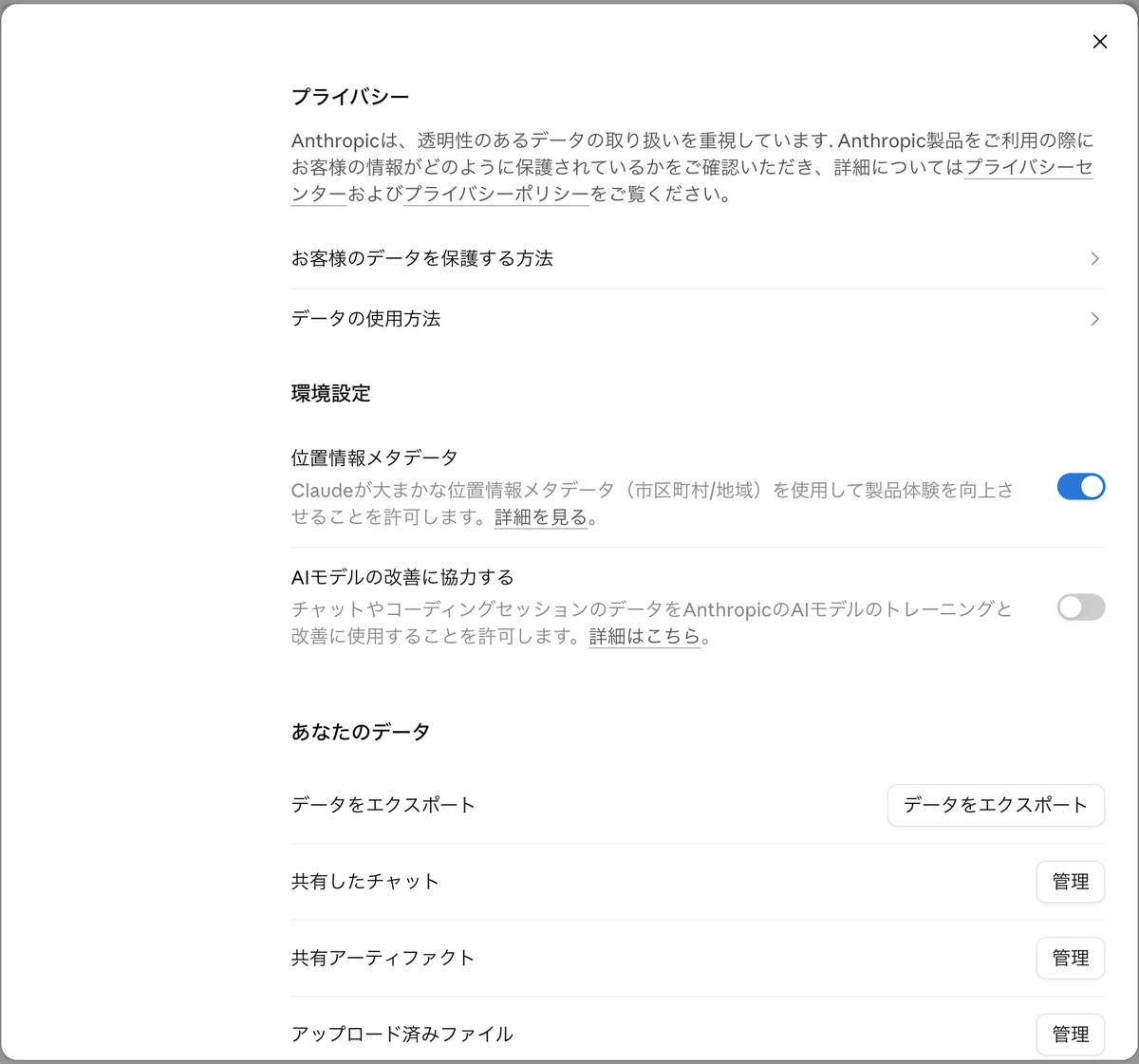
- 「プライバシー」を選ぶ
- 「AIモデルの改善に協力する」のスイッチをオフにする
スマホのアプリ
- Claude アプリを開く
- プロフィールのマークから「設定」を開く
- 「プライバシー」を選んで「AIモデルの改善に協力する」をオフにする
気をつけること
- オフにしているときは、会話の保存期間が30日になる。
- シークレットチャット(Incognito)は、設定がオンでも学習に使われない。
- 回答の 👍👎 を押すと、その会話がまるごと最長5年保存される。学習の設定とは別に動く。
- Google ドライブなどの連携先から読んだ元データは学習に使われない。ただし会話へ貼り付けた中身は対象になる。
会社で契約している場合
法人向けは個人向けと扱いが分かれていて、既定で学習に使われない。
Enterprise はデータを残す期間も自分たちで決められる。
対象のプラン … Claude for Work(Team・Enterprise)・Anthropic API
出典 Is my data used for model training?(Anthropic プライバシーセンター) (2026年3月17日時点)/ Configure custom data retention controls for Enterprise plans(Anthropic プライバシーセンター) (2026年9月25日時点)
Microsoft Copilotに学習させない設定
個人の Microsoft アカウントで使うときは、はじめから会話がモデルの学習に使われる状態になっている。
パソコン(ブラウザ)
- copilot.com を開いてサインインする
- プロフィールのマークを押す
- プロフィール名を押す
- 「プライバシー」から「会話アクティビティのトレーニング」と「音声会話のトレーニング」をオフにする
スマホのアプリ
- Copilot アプリのメニューを開く
- プロフィールのマークを押す
- 「アカウント」→「プライバシー」を開く
- 「会話アクティビティのトレーニング」と「音声会話のトレーニング」をオフにする
気をつけること
- 2026年8月18日にアプリが新しくなった。それより前に書かれた手順は、いまの画面と合わないことがある。
- Windows と macOS のアプリは「設定 → プライバシー」から同じ項目を開く。
- 会話の履歴は既定で18か月保存される。学習をオフにしても履歴は残る。
- 学習をオフにしても、広告・安全性・セキュリティ・法令対応の目的での利用は止まらない。
- Copilot Vision で写した画面は学習に使われない。ただしやり取りの文字は保存される。
会社で契約している場合
職場アカウントの Microsoft 365 Copilot は、会話が Copilot の生成AIモデルの学習に使われない。
個人アカウントの Copilot とは別物。社員が個人アカウントで入っていないかを確かめる。
対象のプラン … Microsoft 365 Copilot(職場・学校アカウント/Entra ID)
出典 Microsoft Copilot のプライバシー コントロール(Microsoft サポート) (2026年8月18日時点)/ Microsoft Copilot のデータ、プライバシー、セキュリティ(Microsoft Learn) (2026年9月25日時点)
4つとも共通する落とし穴
設定を切っても、これまでの会話は消えない
学習に使われなくなるのは、設定を切ったあとの会話だけです。今まで入れた内容は履歴に残ったままなので、消したいときは別に削除します。
個人のアカウントと会社の契約はまったく別物
同じ名前のAIでも、個人のアカウントと会社の契約では扱いが違います。社員が個人のアカウントで入っていないか、まず確かめてください。
設定の名前と場所は変わる
Microsoft Copilot は2026年8月18日にアプリが新しくなり、それより前に書かれた手順は画面と合わなくなりました。3か月に1回は設定が残っているか見てください。
学習を止めても、全部の利用が止まるわけではない
安全性の確認・不正利用の監視・法令への対応のための利用は、学習の設定とは別に続きます。何がどこまで止まるかは、各社の出典を見てください。
会社として決めるなら
設定を切るのは一人ひとりの作業です。会社として何を入れてよくて何がだめかを決めるなら、社内のルールを文書にしておくほうが早く伝わります。
業種と人数と使っているAIを選ぶと、その会社用の条文とこの設定手順をまとめた文書が作れます。
社内AIルールメーカーを使う