Geminiの動画要約機能が「早くて便利すぎる」「動画を見なくても良い」などと、高い評価を得ています。GeminiはGoogleが開発する生成AIであるため、YouTubeとの相性が良く、URLを渡すだけで即座に内容を読み取って日本語の要約を作成してくれます。
この記事ではGeminiの動画要約のやり方と実力、要約の仕組みを説明します。Geminiでの動画の作成やGoogle Vidsも紹介します。
先に答えをまとめます。YouTubeの動画はURLを貼って頼むだけで要約でき、手元の動画ファイルも読み込ませて要約できます。読み込める動画の長さは無料なら合計5分までで、Google AI ProとUltraなら合計1時間までです。2026年9月17日にAInformation編集部がGoogleの公式ヘルプで確かめました。
Geminiの動画要約機能とは?
Geminiの動画要約機能とは、YouTubeに公開されている動画の内容をまとめてくれる機能です。YouTubeの動画を探したり、動画の内容を質問したりもできます。手元の動画ファイルもGeminiに読み込ませれば、要約や分析をしてくれます。
特に、情報量が多く、会話やナレーションが豊富なYouTube動画ではGeminiの動画要約機能が力を発揮し、驚くほど高速に要約をまとめてくれます。単なる動画の内容の文字起こしではなく、箇条書きなどで分かりやすくまとめてくれるので便利です。
Geminiに動画を読み込ませる手順は次のとおりです。パソコンではgemini.google.comを開き、下のテキストボックスに「この動画を要約して」のような指示を入力します。あとは「+」をクリックして[ファイルをアップロード]から動画を選び、送信アイコンをクリックするだけです。スマホのGeminiアプリでは「+」をタップして、フォトやファイルのアイコンから動画を選びます。どちらもGeminiアプリへのログインが必要です。
読み込める動画は1ファイル2GBまでで、長さは無料なら合計5分までです。Google AI ProかGoogle AI Ultraに入ると、合計1時間までの動画を読み込めます。1回の質問に付けられるファイルは10個までで、動画をZIPファイルにまとめて読み込ませることはできません。
GeminiでYouTube動画を要約してみる
では実際に、Geminiを使ってYouTubeの動画を要約してみましょう。用意するのは要約したい動画のURLとGeminiだけで、文字起こしのデータは要りません。事前にGeminiアプリにログインして、[アクティビティの保存]をオンにしておいてください。オフのままだと、YouTubeの動画を探したり内容を聞いたりする機能は使えません。この機能はパソコンとAndroid、iPhoneとiPadで使えます。
要約するYouTubeの動画を用意する
今回のGeminiの動画要約のテストには、次のYouTube動画を使用しました。
| 動画に関する項目 | 内容 |
|---|---|
| タイトル | Tips on how manage your money during the holiday season |
| 動画のURL | https://youtu.be/FLJVnjiNq78?si=T7e1WSpFrqkzk1hc |
| チャンネル | NBC NEWS |
| 言語 | 英語 |
| 動画の長さ | 3分8秒 |
この動画ではスタジオ内にいる2人の男性が、社会問題らしき内容について真剣に話し合っています。また、動画内では多くのスライドが使用されており、会話の内容に沿ってスライドが提示されています。
Geminiを開いてプロンプトを入力
Geminiを開いて、プロンプト(命令文)として「この動画の内容を要約して、日本語でまとめて + 動画のURL」と入力して、Enterキーを押します。
驚くのはGeminiが動画の要約を始めるまでの速さです。2024年11月に試したときは、体感では送信から1秒もかからずに要約が表示され始めました。動画の読み込みに数秒かかり、要約が出るまで30秒ほど待つと思っていました。実際はそれよりずっと速い印象です。
要約の内容を確認する
実際にGeminiに動画のURLで上記のプロンプトを実行した結果、このような要約文が返ってきました。
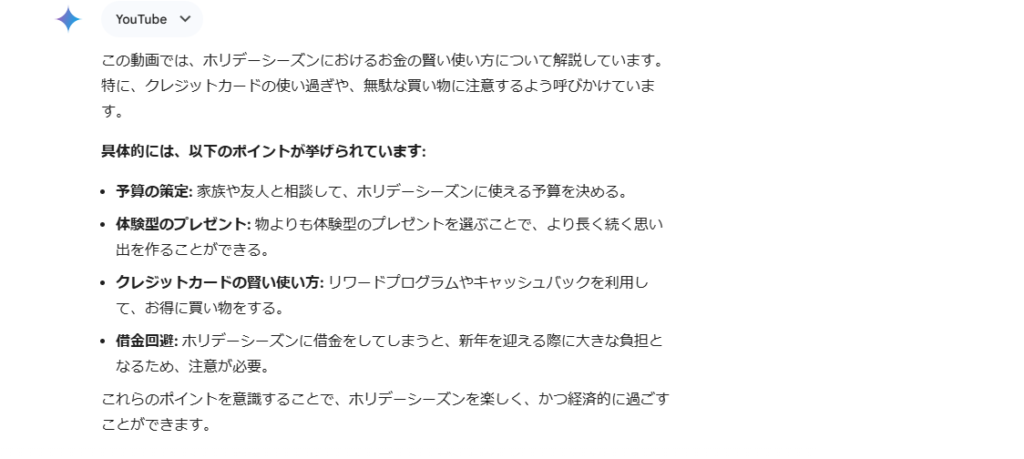
残念ながら英語の動画を視聴して、内容が合っているのかどうかをチェックすることができませんので、動画の文字起こしデータをChatGPTに要約を依頼したところ、ほぼ同じ内容の情報が返ってきました。つまり、Geminiは一瞬で動画の内容を把握して、正確な内容の要約を作成したことになります。
Geminiの動画要約の仕組み
圧倒的なスピードでYouTube動画の要約を行うために、Geminiは以下のような流れで作業を行っています。
YouTube動画のテキスト化
YouTube動画の要約を命令されたGeminiは、まず最初に動画のテキスト化の作業を行います。つまり、Geminiの裏側ではYouTube動画の文字起こしが進められています。また、字幕が付いている動画の場合には、字幕データを取得するそうです。
なお、Geminiを使った文字起こしについては、別記事「Geminiの文字起こしが便利すぎる!使い方の手順を詳しく解説」にて、Google AI Studioを使用して最新版のGeminiを稼働させ、高精度な文字起こしを行う方法を詳しく解説しています。この記事で紹介している通り、Geminiには音声を聞き取って文字起こしをするための高い能力が備わっています。
テキストの情報を把握
次にGeminiは、テキスト化された情報を読み取って、動画の内容を把握します。テキストの情報を処理することは、Geminiの生成AIとしての基本機能ですので、特に難しい作業ではありません。大規模言語モデルが通常のテキストと同じように処理を進めます。
この際、GeminiはGoogle社に蓄積された数多くのリソースを活用することができますので、動画テキストの文脈を正確に理解して、さまざまな情報を補いながら要約に必要な情報をまとめます。
要約文の出力
最後に、Geminiは動画のテキストデータと補足情報を使用しながら、動画の内容を要約します。また、動画が英語で収録されており、日本語での出力が求められている場合には、要約を日本語に翻訳する作業もほぼ同時に行います。
Geminiの動画要約の強み
Geminiが動画の要約に強い理由は、GeminiもYouTubeもGoogleのサービスであることにあります。Google社内にはYouTube運営で培った動画に関する数多くのノウハウやデータがあり、自動文字起こし機能などのテキスト化の技術も開発・実装してきました。
また、動画の内容から得た情報に加えて、Googleが持つ膨大な情報を補うことが可能で、動画全体の文脈理解にも役立っています。例えば、Googleドキュメントで作成中の文章の中にある誤字脱字を見つけ出す機能などは、動画内の言い間違いなどの修正にも役立ちます。
テキスト化された文章の要約については、ChatGPTやClaudeなども得意としていますが、YouTube動画とのスピーディな連携や、言葉の言い間違いなどを読み解く能力においては、Googleが開発するGeminiの方が優れているようです。
Geminiで動画を要約できないときの原因と対処
GeminiでYouTubeの動画を要約できないときは、次の3つを確かめてください。
- Geminiアプリにログインしているか
- [アクティビティの保存]がオンになっているか
- Gemini Liveの会話の中で頼んでいないか
話し声やナレーションのない動画を要約させたいときは、動画ファイルをGeminiに読み込ませる方法があります。Geminiアプリは、アップロードした動画の内容について要約や分析を返します。読み込ませる手順は、この記事の「Geminiの動画要約機能とは?」で説明しています。
Geminiのウェブアプリは40を超える言語に対応していて、230を超える国と地域で使えます。この記事で試したように、英語の動画を日本語でまとめてもらうこともできます。
YouTubeの動画を探したり内容を聞いたりする機能は、Gemini Liveの会話中には使えません。YouTubeの動画を要約したいときは、文字で入力するふだんのチャットで頼みましょう。YouTubeの再生履歴を出したり動画にコメントしたりする操作も、Geminiからはできません。
Geminiによる動画生成は可能か?
いまはGeminiアプリで動画も作れます。使うのはGoogleの動画生成モデル「Gemini Omni」で、テキストや画像や動画を組み合わせて数分で動画を作れます。個人のアカウントで使えるのは、Google AIのプラン(月725円のGoogle AI Plusから)に入った18歳以上の人です。Googleの動画作成ツール「Google Vids」にもGeminiの機能が入っています。
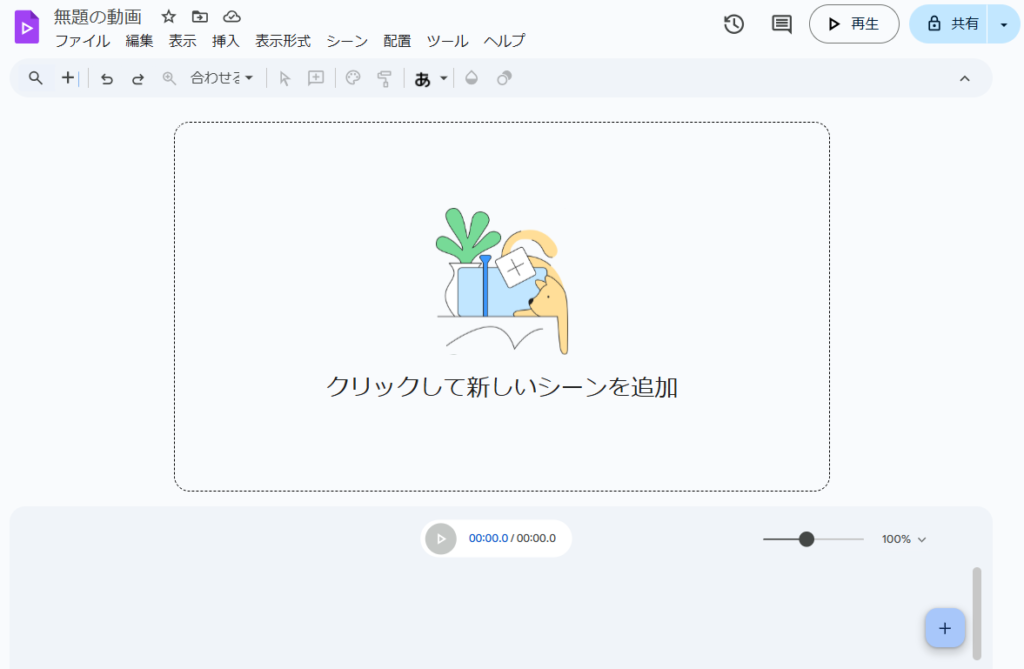
Google Vidsには公開当初からGeminiが入っていて、いまはAIで作った動画クリップも動画に入れられます。個人のGoogleアカウントでは、AIで作れる動画クリップがAIアバターと合わせて月6本までです。Google AI Proに入ると月50本まで作れます。
Google Vidsの使用方法
Google Vidsは、個人のGoogleアカウントでも基本の機能を使えます。VidsのGemini機能は、個人アカウントだと毎月50クレジットの範囲で使えます。クレジットは毎月1日の午前0時(太平洋時間)に戻ります。
会社や学校のGoogleアカウントの場合は、Vidsを使えるかどうかを組織の管理者が決めます。管理者が許可していれば、仕事用や学校用のアカウントでも使えます。作れる動画の長さは最長30分です。使い方はGoogle Workspaceラーニングセンターの「Google Vids のトレーニングとヘルプ」にまとまっています。
2024年11月に「Vids」を触ったときは、数分の動画を作るのに数時間かかりました。慣れないうちは、CapCutやCanvaのような使い慣れたツールと使い分けるのがおすすめです。
【まとめ】動画の内容を一瞬で要約するGeminiの動画要約
YouTube動画のURLを貼るだけで内容を要約してくれるGeminiの動画要約機能は、ふだんの動画視聴や仕事で役立つ便利な機能です。2024年11月に3分8秒の英語の動画で試したときは、すぐに日本語の要約が返ってきました。手元の動画ファイルも、無料なら合計5分まで読み込ませて要約できます。
出力された要約文は、Googleのさまざまなツール開発で培ったノウハウが凝縮されており、正確に文脈を読み取って作成されます。テキスト化された文章の要約では、ChatGPTなどの生成AIも対応可能ですが、YouTube動画などの要約についてはGeminiに強みがありそうです。
また、Geminiアプリでは有料のGoogle AIプランに入ると動画の生成もできます。Google Vidsは個人のGoogleアカウントでも使え、AIで作った動画クリップを入れられます。
この記事の出典
一次資料
- [1]Gemini アプリで YouTube コンテンツを検索して質問するYouTube動画の要約にはログインと[アクティビティの保存]が要ることと、Gemini Liveでは使えないこと
- [2]Gemini アプリでファイルをアップロードして分析する読み込める動画は1ファイル2GBまでで、長さは無料で合計5分(ProとUltraは1時間)まで・1回に10個まで
- [3]Gemini ウェブアプリを利用できる言語と国 / 地域ウェブ版が40を超える言語と230を超える国と地域で使えること
- [4]Gemini アプリで動画を生成するGeminiアプリの動画生成にはGoogle AIのプランが要り、18歳未満は使えないこと
- [5]Google AI のサブスクリプション プランに応じた Gemini アプリの使用量上限とアップグレード動画の生成がGoogle AI Plusから使えること
- [6]Google AI Pro と Ultra で Gemini 3.1 Pro などにアクセスGoogle AI Plusの料金(月725円)
- [7]Google Vids での Gemini 機能の提供状況について個人アカウントのVidsのGemini機能は毎月50クレジットまでで、毎月1日に戻ること
- [8]Google Vids を使ってみるVidsで作れる動画の長さが最長30分であること
- [9]Google Vids のトレーニングとヘルプVidsの使い方の案内
出典の最終確認日:2026年9月17日