「ChatGPTで動画も作れたらいいのに」と思ったことはありませんか? いまのChatGPTには、動画を作る機能そのものはありません。OpenAIの動画生成アプリSoraも、2026年4月26日にウェブ版とアプリ版が終わりました。それでも動画ツールのプラグインをつなげば、ChatGPTの会話から動画を作れます。
この記事では、ChatGPTで動画を作る方法をスマホとPCに分けてまとめます。組み合わせる動画ツールと、AIへの指示のコツも紹介します。
ChatGPTを使った動画作成の方法

ChatGPTだけでは動画を作れません。しかし動画ツールと組み合わせると、ChatGPTの会話から動画を作れます。つなぎ方は2つあります。1つはChatGPTの「プラグイン」で、動画ツールのinvideoはここから入れられます。もう1つはGPT(カスタムGPT)で、VEEDの「VideoGPT」がこの形です。ただしカスタムGPTは、2026年12月11日に全プランで提供が終わる予定です(2026年10月1日にOpenAIの公式ヘルプで確認)。
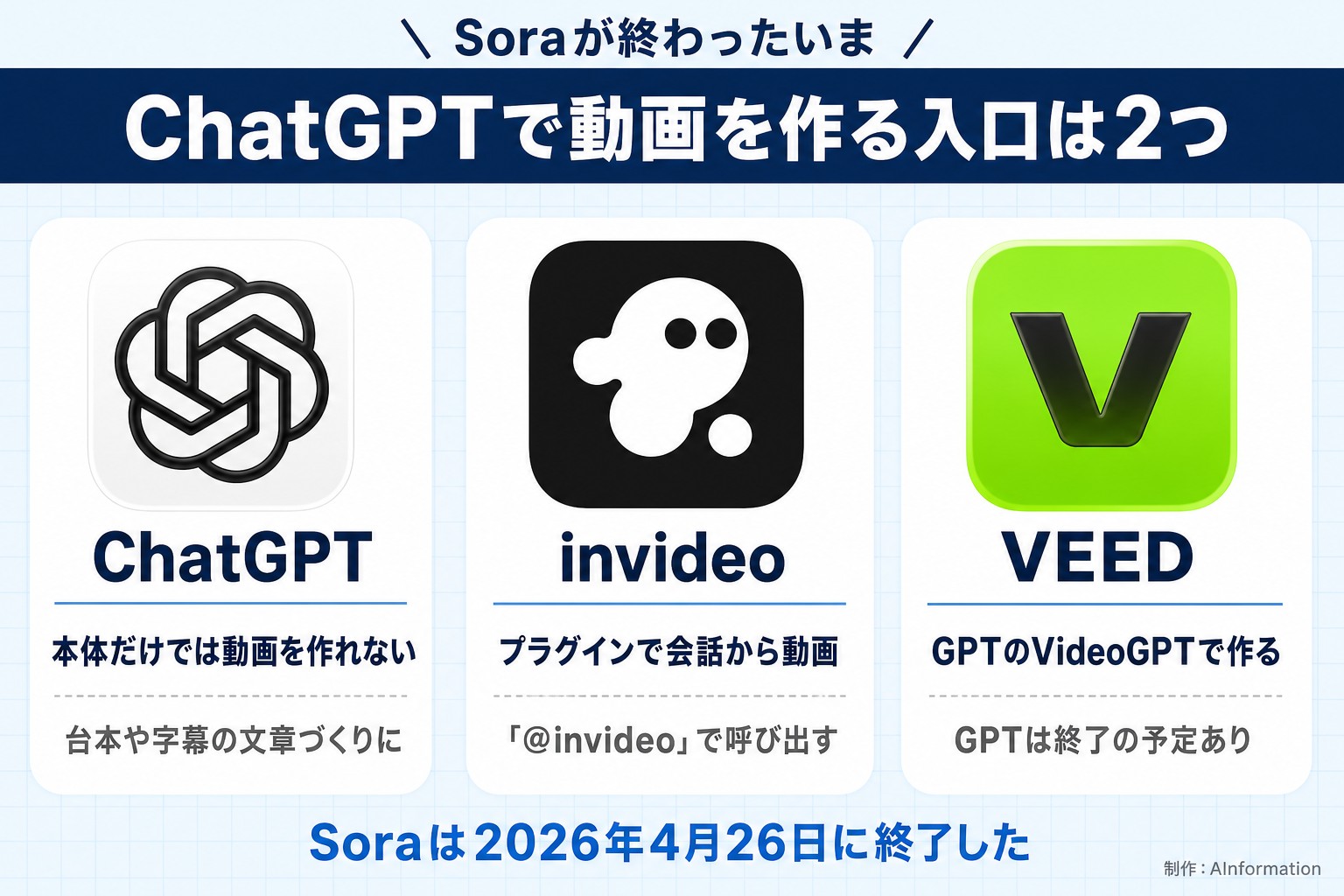
Soraは終わっている。いまChatGPTだけで動画は作れない
「ChatGPTで動画」と調べてこのページに来た人の多くは、OpenAIのSoraを思い浮かべていると思います。Soraはすでに終わっています。AInformation編集部が2026年9月にOpenAIの公式ヘルプを開いて確かめた内容です。
| 対象 | いつ終わったか |
|---|---|
| Sora のウェブ版とアプリ版 | 2026年4月26日に終了ずみ |
| Sora の API | 2026年9月24日に終了 |
Soraで作ったものが手元にある人は、期限までに書き出してください。公式は sora.chatgpt.com/sunset から書き出せると案内しています。書き出しの期間が終わると、Soraに関わるデータは完全に消えます。
つまり、ChatGPTそのものには動画を作る機能がありません。ChatGPTは台本や字幕の文章づくりに使い、動画そのものは動画ツールが作るという組み合わせになります。invideoのように、ChatGPTのプラグインとして動画ツールを呼び出す方法もあります。OpenAIの料金ページの機能一覧にも、画像生成はあっても動画の生成はありません。
この記事で紹介しているツールは、その「渡す先」に当たります。ChatGPTで作った文章をどう受け渡すかという目で読み進めてください。
ChatGPTと連携して動画作成できるツールは2つ(SORAは終了)
| 項目 | invideo | VideoGPT by VEED |
|---|---|---|
| ChatGPTでの使い方 | プラグインを入れて「@invideo」で呼ぶ | GPT(カスタムGPT)を開いて使う |
| 作れるもの | 文章の指示から作る、台本や映像や音楽まで入った動画 | Veo 3.1やKling O1などのAIモデルで作る動画とその編集 |
| 料金 | 有料プランは月20ドルのStarterから | 無料で始められる。透かしなしは月10ドル(年払い)のCreatorから |
| 注意 | プラグインを使えるかはプランや地域で変わる | カスタムGPTは2026年12月11日に提供終了の予定 |
ChatGPTと組み合わせて動画を作れるツールとして、ここでは「invideo」と「VideoGPT by VEED」を紹介します。invideoは、以前ChatGPTのGPTとして「VIDEO AI」を出していた会社です。表から外した「SORA」は、2026年4月26日にウェブ版とアプリ版の提供が終わりました。
1. ChatGPTのプラグインで動画を作る「invideo」
invideoは、ChatGPTの中で動画を作れるプラグインです。ChatGPTのプラグインのページには「Create videos of any length」と書かれていて、長さを選ばずに動画を作れるとしています。台本から映像やナレーションや音楽までをinvideoが受け持つので、動画編集の経験がなくても始められます。
たとえば「この商品の特徴を伝える30秒の動画を作って」と頼むと、invideoが台本を書いて映像とナレーションと音楽を組み合わせます。プラグインのページの説明では、文章でアイデアを伝えるだけでそのまま共有できる動画にできるとしています。
できた動画は、invideoの画面で編集したり書き出したりできます。invideoの料金ページによると、タイムラインでの編集はいちばん安いStarterプランから使えます。
2. GPTで動画を作って編集する「VideoGPT by VEED」

VideoGPT by VEEDは、動画編集サービスのVEEDがChatGPTの中に用意しているGPTです。GPTの説明にはVeo 3.1やKling O1などの新しいAIモデルで動画を作り、編集もできると書かれています。SNS向けの動画づくりや、画像と音声から話す動画を作る入り口も並んでいます。
VEEDは無料で始められます。透かしを消すには、月10ドル(年払いで116ドル)のCreatorプランが必要です。Creatorプランでは、字幕の自動作成も回数を気にせず使えます。
ただしカスタムGPTは、2026年12月11日に全プランで提供が終わる予定です。それまではこのGPTを使えます。VEEDはChatGPTのプラグイン「VEED Video Generator」も出していて、人物のキャラクターと声を選んで話す動画を作れます。GPTが使えなくなったあとは、このプラグインかVEEDのサイトで動画を作ってください。
3. OpenAIの動画生成AI「SORA」は2026年4月26日に提供終了

SORAは、ChatGPTと同じくOpenAIが作った動画生成AIです。文章で指示するだけで、実写のような動画を作れました。ただしウェブ版とアプリ版は2026年4月26日に終わっています。開発者向けのAPIも、2026年9月24日に終わります。
Soraで作った動画を残したい人は、sora.chatgpt.com/sunsetの「エクスポート」から書き出せます。公式ヘルプによると、書き出しの期間が終わるとSoraに関わるデータは完全に消されます。いま実写風の動画をAIで作りたい場合は、ChatGPTで台本を書いてから動画ツールへ渡す形になります。
ChatGPTの会話から動画にたどり着く道筋は2本
ChatGPTだけでは動画を作れません。会話で台本を作って、動画は別のツールに作らせる形になります。この記事で紹介しているinvideoとVideoGPT by VEEDについて、入口から書き出しまでの道筋を並べました。
| 段階 | invideoの道 | VideoGPT by VEEDの道 |
|---|---|---|
| 入口 | 左のサイドバーのプラグインを開き、invideoを探してプラグインをインストールを押す | メニューのGPTを探すから、AI Video Generator – VideoGPT by VEEDを開く |
| 呼び出し方 | チャットで@invideoと入れるか、+のその他から選ぶ | 出てくるメニューから選ぶか、作りたい動画を書いて送る |
| つなぐとき | 接続を求められたら接続を選び、invideoのアカウントでログインする | veed.ioに通信しようとしていますと出たら、許可するを押す |
| 動画を作る | 台本から映像やナレーションや音楽までまとめて作る | Veo 3.1やKling O1などのAIモデルで作る |
| 仕上げと書き出し | invideoの画面で編集して書き出す。タイムラインでの編集はStarterプランから | 右上のDoneを押し、メンバー登録のあとExport Videoを押す |
| 気をつけること | プラグインを使えるかはプランや地域で変わる | カスタムGPTは2026年12月11日に終わる予定 |
どちらの道でも、ChatGPTが受け持つのは台本と指示文までです。映像そのものは渡した先のツールが作ります。
ChatGPTと連携させた動画作成ツールの使い方
ここではinvideoとVideoGPT by VEEDの使い方を、PCとスマホに分けて説明します。SORAは提供が終わったため、手順は終了前の記録として残しています。
invideoの使い方(PC/スマホ)
いまのinvideoは、ChatGPTのプラグインとして入れて使います。アカウントによっては、プラグインの代わりに「アプリ」が表示されることもあります。PCでもスマホでも、次の流れで始められます。
- ChatGPTにログインし、左のサイドバーの「プラグイン」を開きます。スマホは左上のメニューからサイドバーを開きます。
- 「invideo」を探して開き、「プラグインをインストール」を押します。
- 接続を求められたら「接続」を選び、invideoのアカウントでログインします。
- チャットで「@invideo」と入れるか、「+」の「その他」から選びます。
- 作りたい動画の内容を送ると、invideoが台本から映像や音楽までまとめて作ります。
下の手順は、invideoがGPT「Video AI」として出ていたころのものです。2026年9月17日にはこのGPTのページが開けなかったため、上のプラグインの手順で使ってください。
- ChatGPTを開き、PCなら画面左側のメニューから「GPTを探す」をクリックします。スマホなら左上の2本線をタップしてサイドバーを表示させます。
- 「VIDEO AI」と検索し、表示された「VIDEO AI」を押します。
- ポップアップが表示されたら「チャットを開始する」を押します。
- 4つのメニューから選ぶか、コメント欄に作成したい動画について入力します。
- 画面の指示に従い入力を続けると、プロンプト(指示文)が表示されます。必要に応じて修正していき、満足できたら「動画を作成してください」などと入力します。
- 「Video AI が video-ai.invideo.io に通信しようとしています」と表示されたら「確認する」を押します。
- 少し待ち「あなたの動画が完成しました!」と表示されたら「動画を見る」を押します。自動的にVIDEO AIのサイトに遷移します。
- VIDEO AIのサイトで会員登録をします(無料)。
- しばらく待つと動画が完成し再生できます。「Download」を押すとDownload Settingsの画面が出てきますが、王冠マークがついていないものを選択すれば、無料で動画ファイルを入手できます。また「EDIT」を押すと編集することができます。
VideoGPT by VEEDの使い方(PC/スマホ)
下の画面は記事を書いた当時のものです。いまはGPTの名前が「AI Video Generator – VideoGPT by VEED」に変わっています。GPTを使うこの手順は、カスタムGPTの提供が終わる予定の2026年12月11日まで使えます。
- ChatGPTを開き、PCなら画面左側のメニューから「GPTを探す」をクリックします。スマホなら左上の2本線をタップしてサイドバーを表示させます。
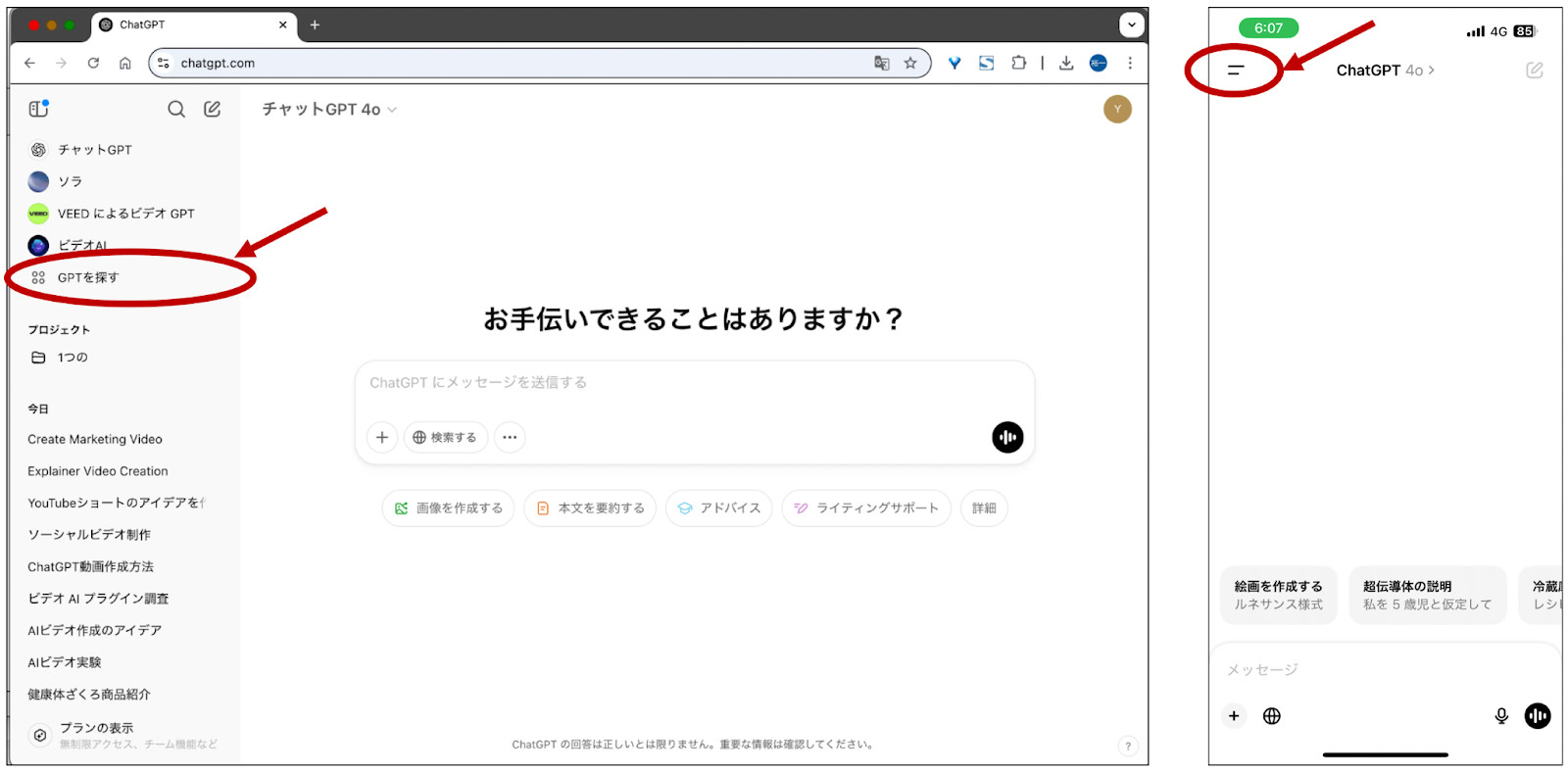
- 「VideoGPT」と検索し、表示された「AI Video Generator – VideoGPT by VEED」を押します。
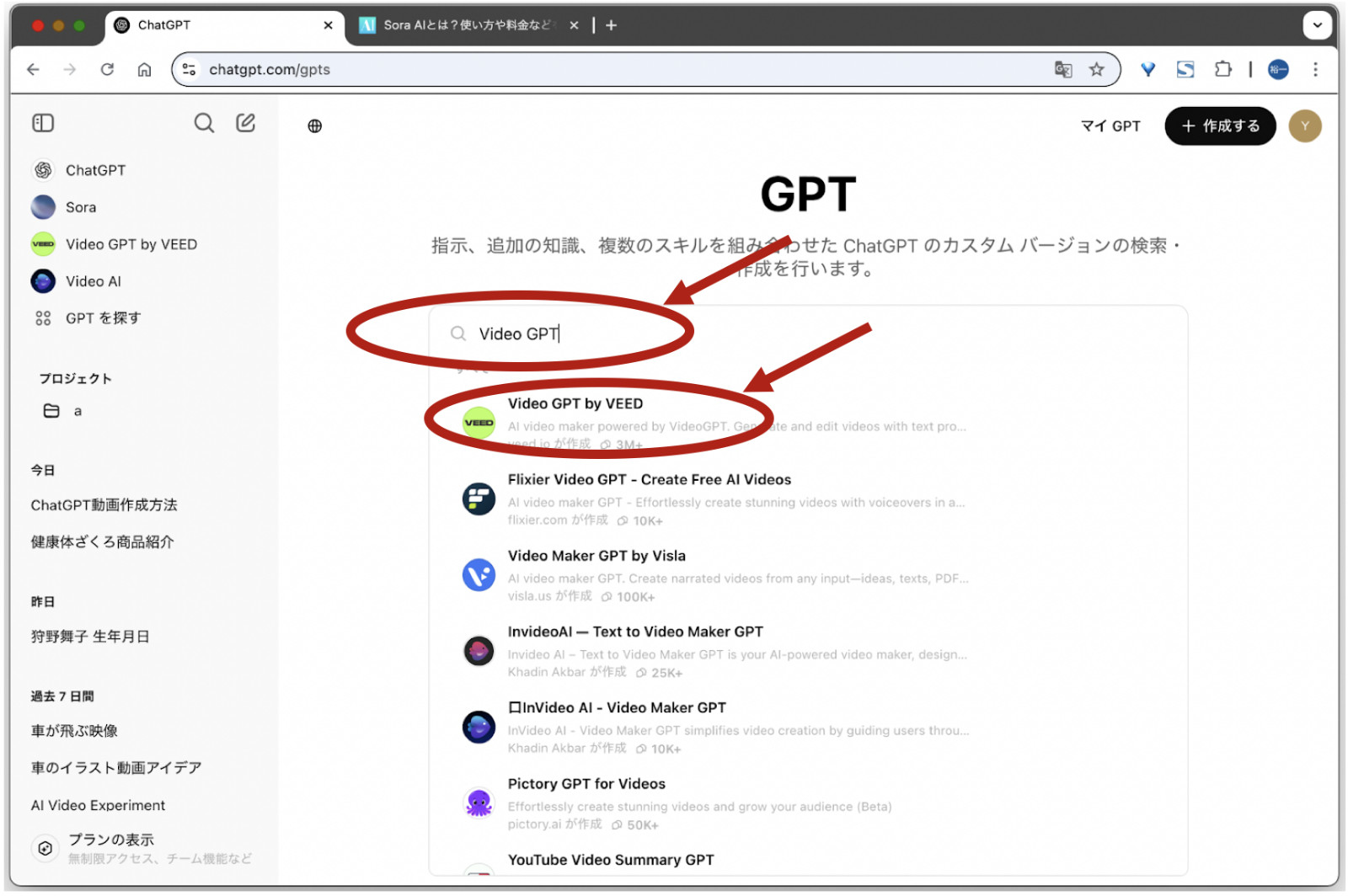
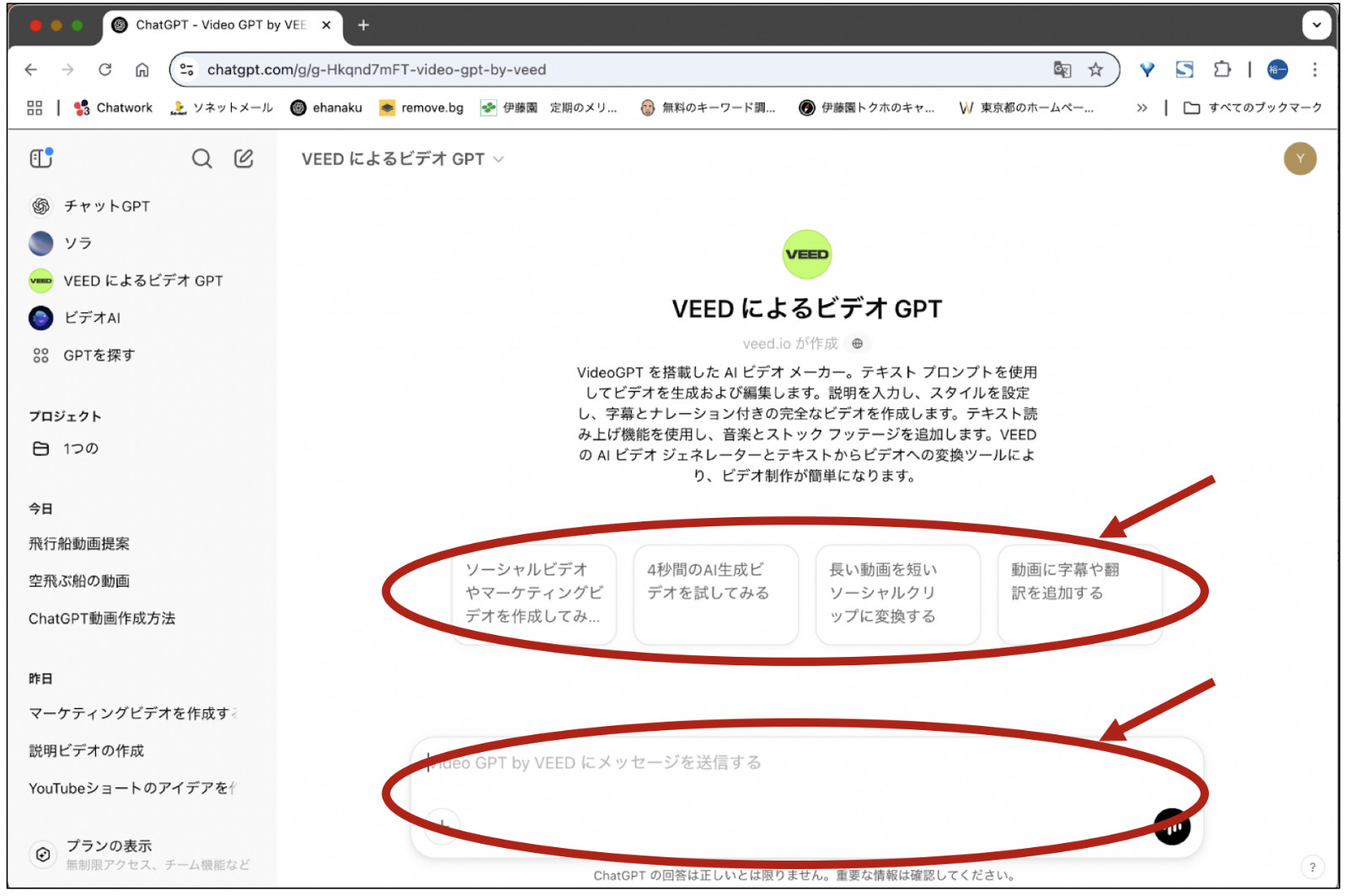
- 4つのメニューから選ぶか、コメント欄に作成したい動画について入力します。
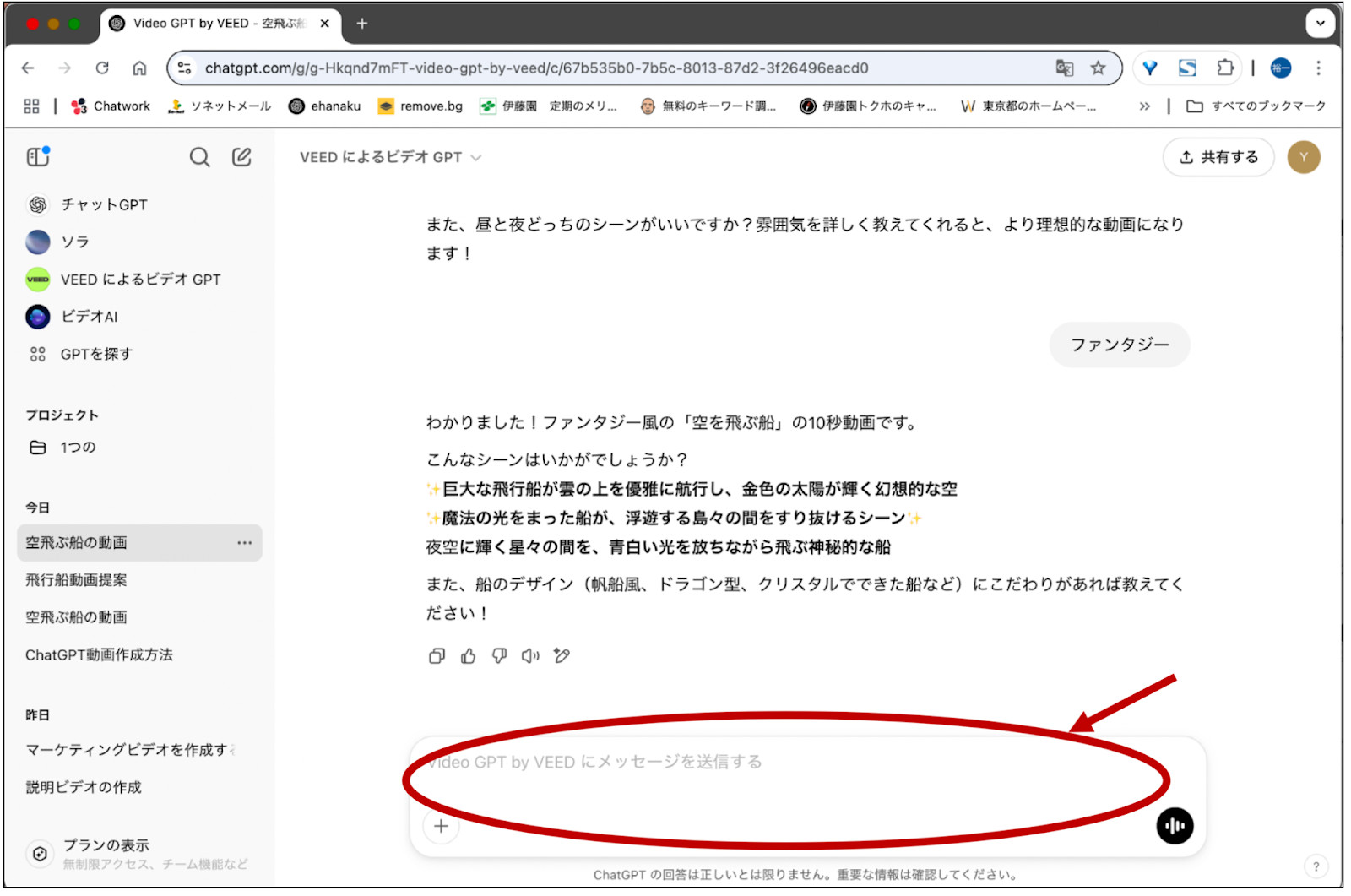
- 画面の指示に従い入力を続けると、プロンプト(指示文)が表示されます。必要に応じて修正していき、満足できたら「OK」などと入力します。
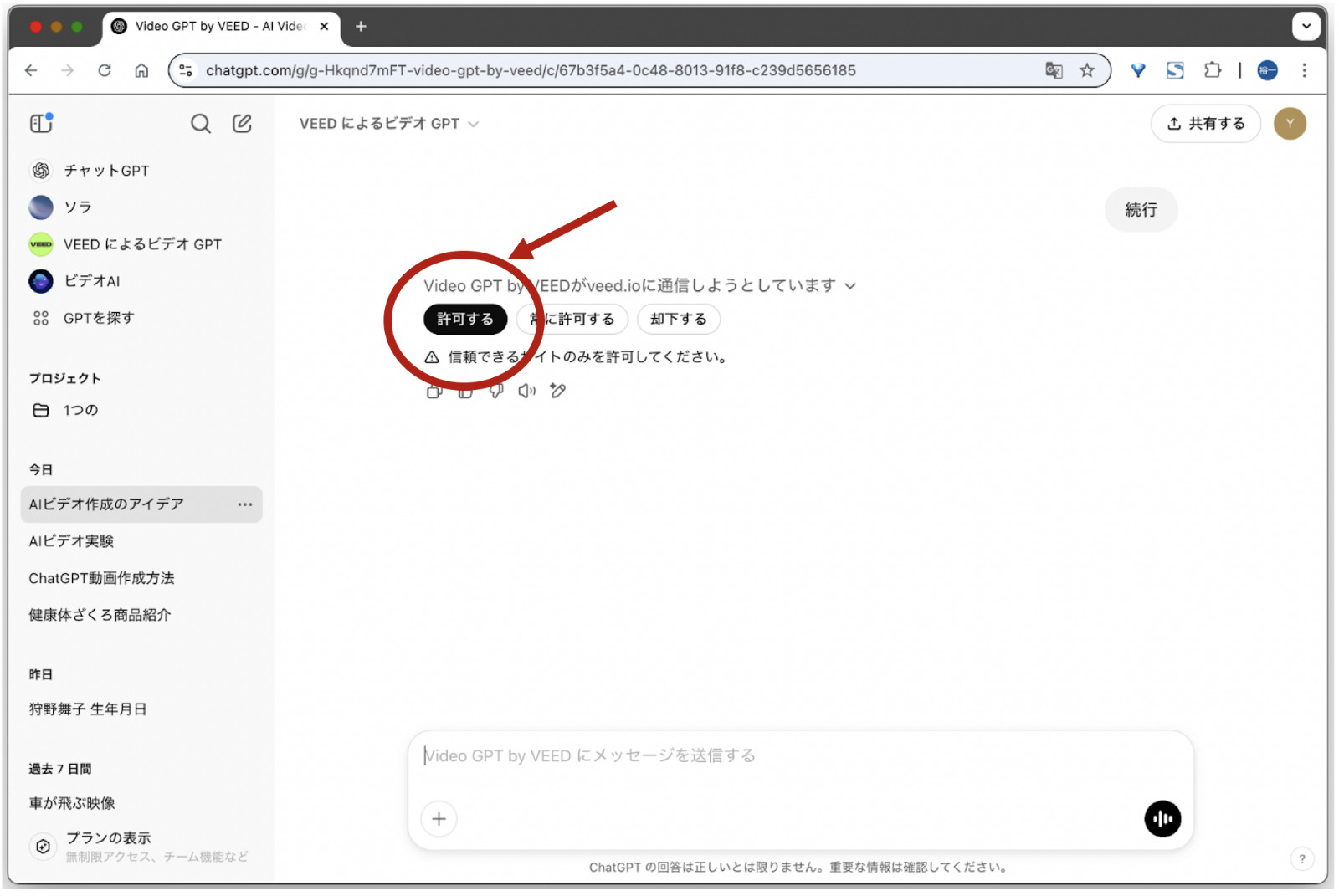
- 「Video GPT by VEEDがveed.ioに通信しようとしています」と表示されたら「許可する」を押します。
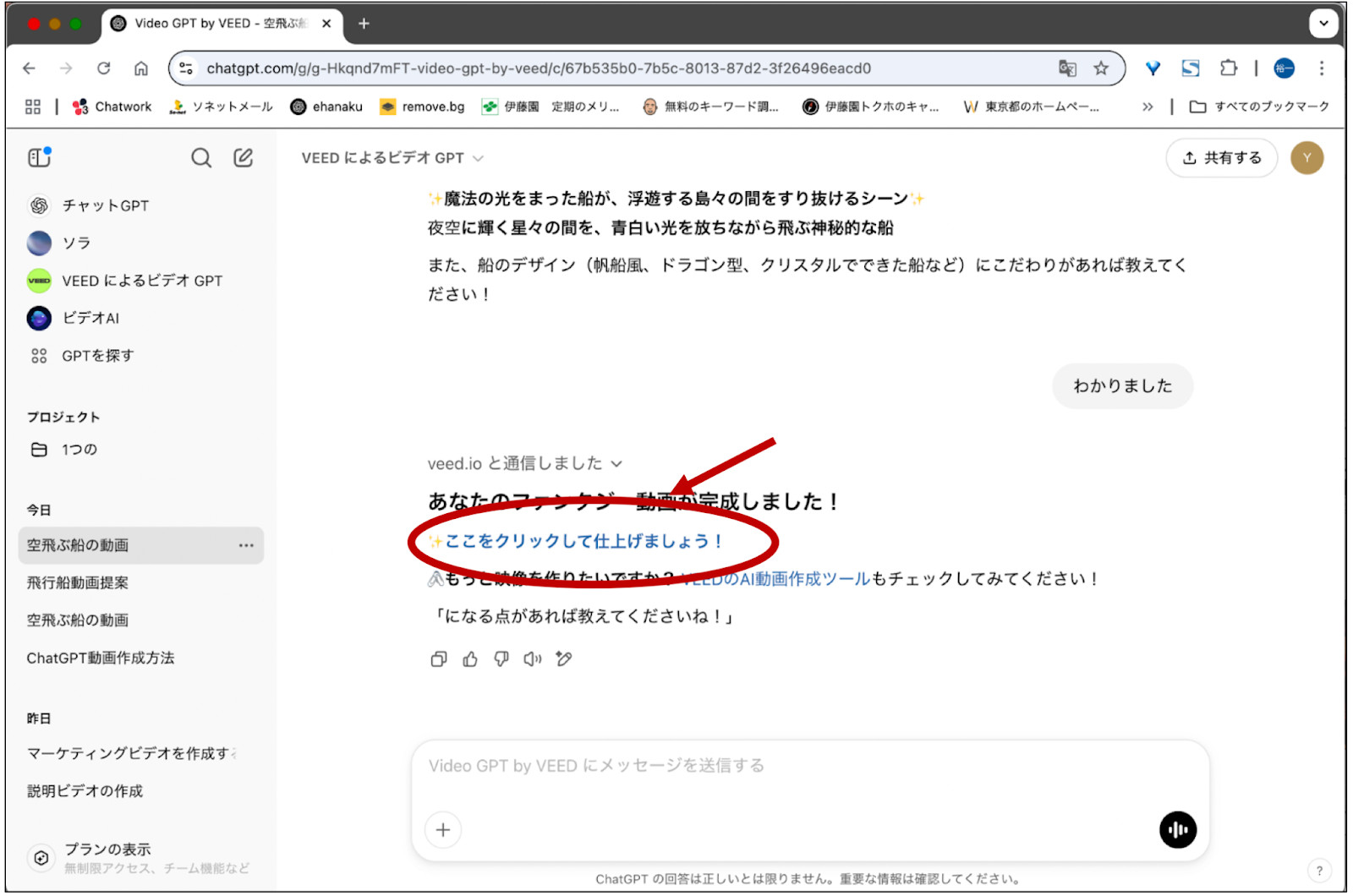
- 「あなたの◯◯動画が完成しました!」といった表示が出たら「ここをクリックして仕上げましょう!」を押します。VIDEO GPTのページに自動的に遷移します。
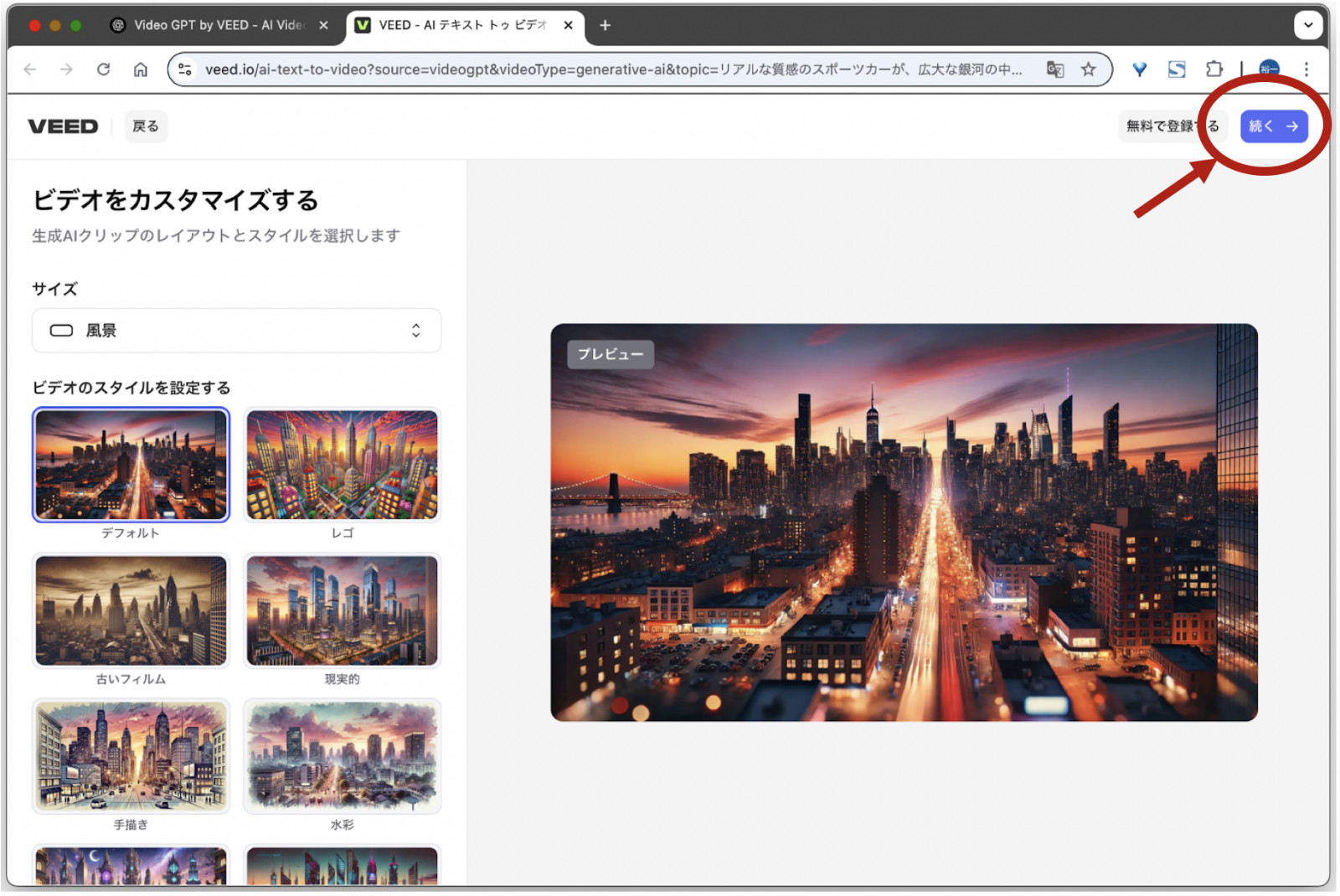
- 右上の「続く」ボタンを押します。
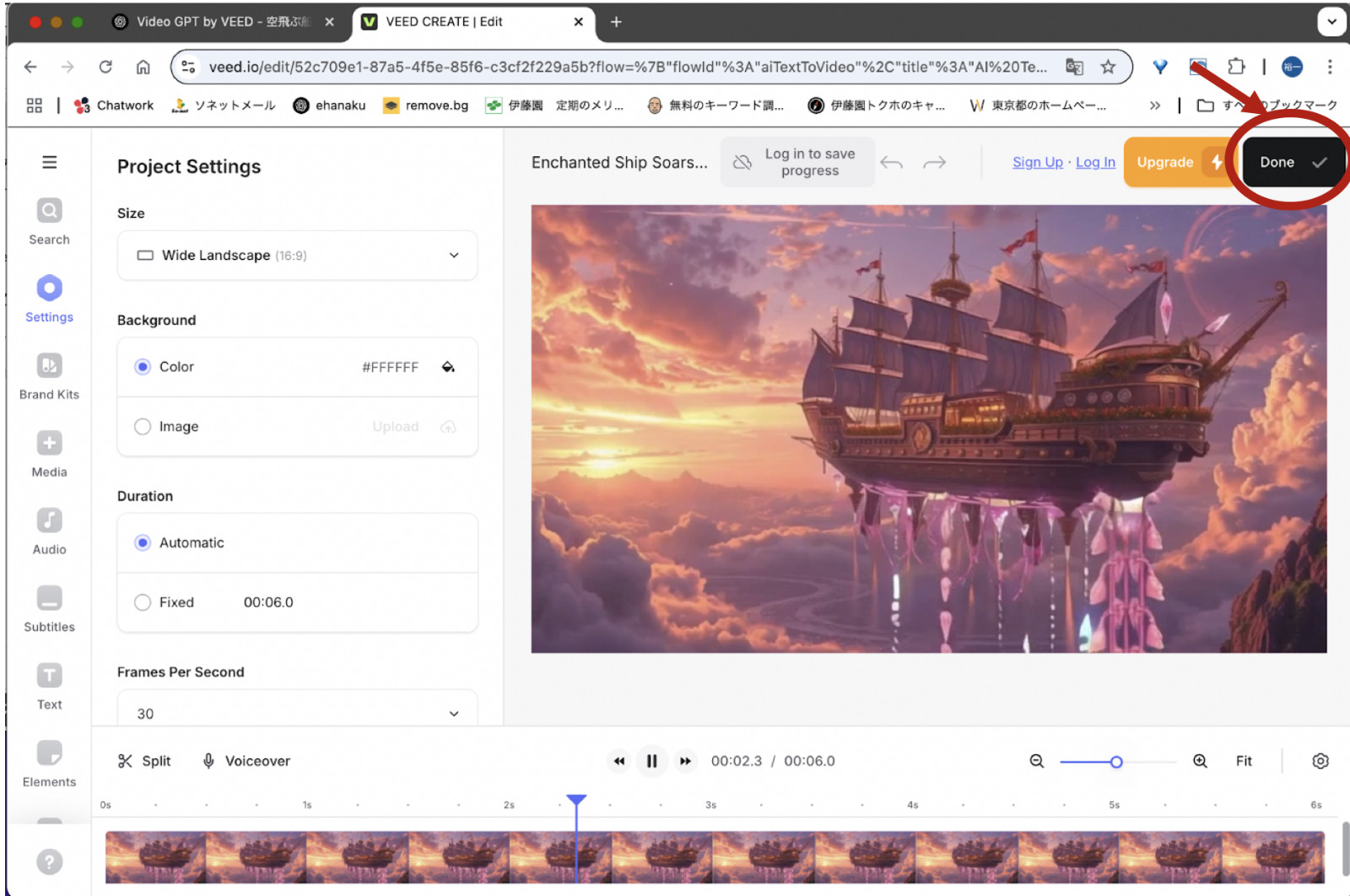
- しばらく待つと動画が完成し、再生できます。右上の「Done」を押し、メンバー登録をした後に「Export Video」ボタンを押せばダウンロードもできます。
SORAの使い方(2026年4月26日に提供終了)
SORAのウェブ版とアプリ版は2026年4月26日に終わったため、下の手順はいまは使えません。提供が終わる前の手順の記録として残しています。
- (提供終了前の手順)当時は、ChatGPTの有料プラン「Plus」に入ると「SORA」を使えました。ChatGPTにログインし、サイドバーの「プランをアップグレードする」から申し込む流れでした。
- 「Plusを取得する」を押します。
- PCなら画面左側のメニューにある「SORA」をクリックします。スマホなら左上の2本線をタップしサイドバーを表示させ「SORA」をタップします。
- コメント欄に作成したい動画について入力します。
- AIが作成した動画が表示されます。再生もできます。
- 動画右上の「…」を押し「Download」を押すと動画を入手できます。

ChatGPTを使った動画作成を成功させるコツ
1. タイトルを決める

AIが動画のテーマを適切に理解できるようにするためには、わかりやすく具体的なタイトルを設定することが大切です。例えば、「初心者でも簡単にできるYouTube動画の作り方」や「企業向けプロモーション映像の制作手順」といったタイトルをつけると、AIが適切な映像や構成を選びやすくなります。また、短く端的な表現にすることで、作成される動画の方向性が明確になり、意図した内容に近い動画を作りやすくなります。
2. 目的を明確にする

動画を作る目的を明確にすると、AIが適切なナレーションや映像スタイルを選びやすくなります。例えば、教育用動画なら、視聴者が理解しやすいように論理的な構成やナレーションが必要です。一方、プロモーション動画では、視聴者の関心を引くために、ダイナミックな映像や感情を刺激する演出が求められます。このように、目的に応じて適切なスタイルを指定することで、より効果的な動画を作成できます。
3. ターゲットを定める
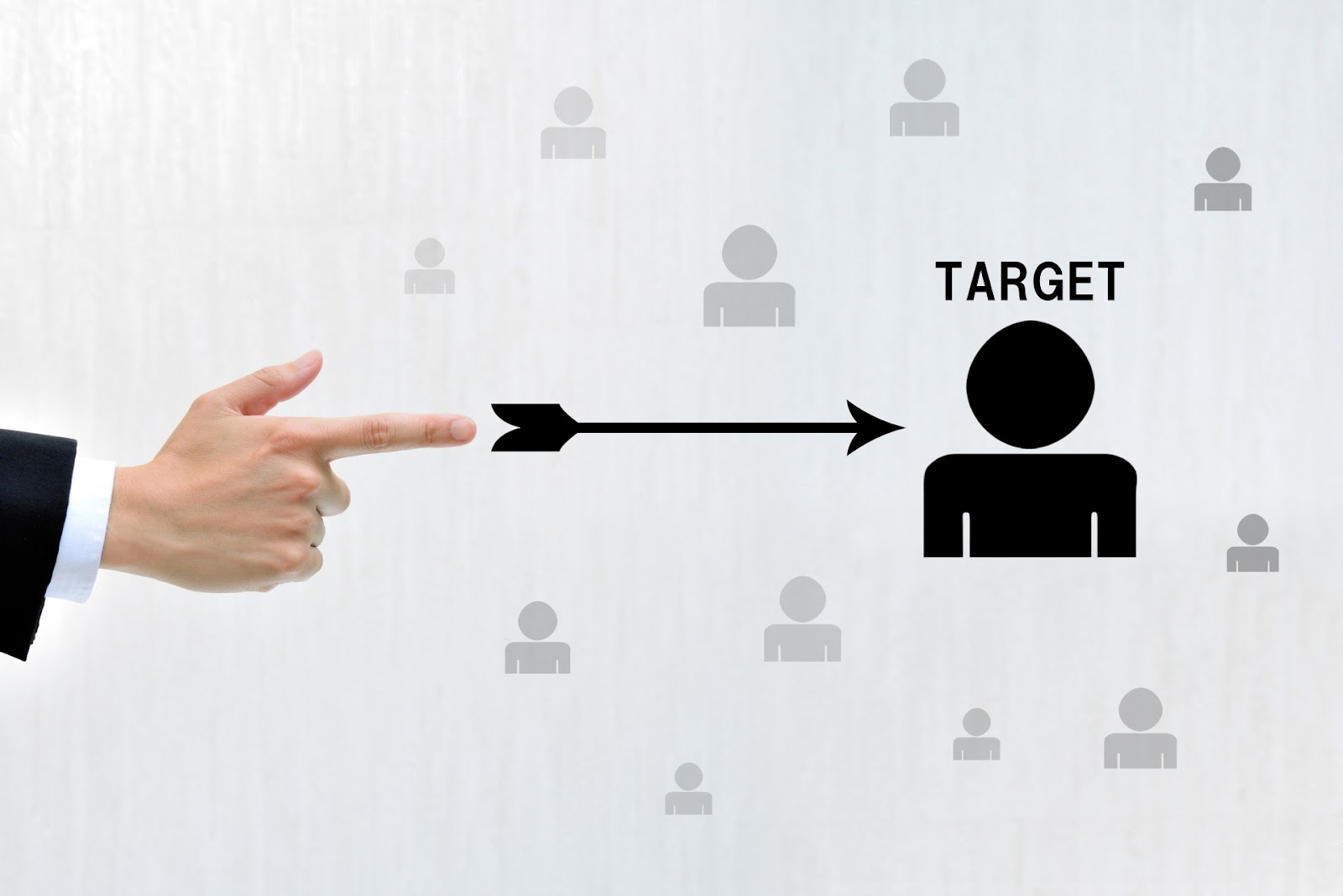
どのような視聴者に向けて作るのかを明確にすることで、AIもターゲットに合った動画を作成することができます。例えば、若年層向けの動画と指定すれば、ポップなデザインやテンポの速い編集を取り入れたりしてくれます。一方、ビジネス向けの動画と指定すれば、プロフェッショナルな印象を与える動画が作成される可能性が高まるなど、ターゲットを考えておくことが大切です。
4. 動画の長さを指定する

動画の長さは、どのプラットフォームで配信するのかによって適切な時間が変わります。例えば、YouTube向けのコンテンツなら5分以上の長尺動画が適しており、一方でInstagramリールやTikTokのようなSNS向けの動画は30秒以内が効果的です。適切な動画の長さを指定すると、AIがその尺に合わせたストーリーを考えてくれるため、より最適な動画を作成できます。
5. ストーリーを明快に指示する

動画を作成する際には、明確なストーリー構成を考えておくことが重要です。「導入→展開→結論」の流れを意識することで、視聴者が理解しやすい動画になります。例えば、「問題提起→解決策→メリット→まとめ」といった構成にすると、視聴者の関心を引きつけながら、論理的に情報を伝えることができます。
6. トーンを決める

動画の雰囲気や表現スタイルを事前に決めておくと、AIがより意図に合った映像を作成しやすくなります。例えば、「シネマティックで落ち着いた雰囲気」「アニメ風のポップなデザイン」「ドキュメンタリー調のリアルな映像」といった具体的なスタイルを指定すると、より希望に沿った仕上がりになります。
AInformationはAIツール494本の料金を、各社の公式ページを1本ずつ開いて確かめています。AIツールナビでは、やりたいことと予算からAIツール494本を絞り込めます。いくらのものが多いかを先に知りたい場合はAIツールの料金を調べた記事にまとめてあります。
動画の台本をChatGPTに書かせるプロンプト5本
上で挙げたコツ6つを1つの指示文にまとめると、やり取りが短く済みます。タイトルと目的とターゲットと長さとストーリーとトーンを、最初の1通に入れる形です。そのままコピーして使えます。
動画の台本を書いてください。
【タイトル】
【目的】
【見る人】
【長さ】
【話の流れ】導入から展開へ進んで結論で締める
【調子】
場面ごとに、映像の指示とナレーション原稿を分けて書いてください。
6つの項目を埋めて送るだけです。AIが方向を決めきれずに聞き返してくるのを防げます。
【商品やサービス】を伝える30秒の動画の台本を書いてください。
見る人は【 】です。
最初の3秒で手を止めてもらえる一言から始めてください。
場面は5つまでにして、それぞれ映像の指示とナレーションを1行ずつ書いてください。
SNS向けは30秒以内が有効です。場面の数を先に決めると、1場面が長くなりすぎません。
【テーマ】でYouTube向けの動画の台本を書いてください。
長さは5分ほどを想定してください。
話の流れは問題提起から解決策へ進み、メリットを挙げてまとめで締めてください。
各章の頭に、そこで伝えることを1行で書いてください。
YouTube向けは長めの尺が向きます。章ごとの狙いを先に出させると、話が散りません。
同じ【テーマ】の台本を、調子だけ変えて3案出してください。
1案目はシネマティックで落ち着いた雰囲気。
2案目はアニメ風のポップなデザイン。
3案目はドキュメンタリー調のリアルな映像。
それぞれ最初の場面だけを書いて、どんな見る人に向くかを1行で添えてください。
トーンは言葉で指定するほど仕上がりが寄ります。3案を見比べてから、選んだ調子で本編を頼みます。
次の台本を、動画ツールへそのまま渡せる指示文に書き直してください。
【台本】
1つの場面につき1行にまとめてください。
映像の中身と画面に出す文字とナレーションを、この順で並べてください。
最後に6つの項目が入っているかを確かめて、抜けていれば埋めてください。
確かめるのはタイトルと目的と見る人と長さと話の流れと調子です。
invideoやVideoGPT by VEEDへ渡す前の最後の1手です。抜けをAI自身に埋めさせてから渡せます。
ChatGPT動画作成のよくある質問

Q. 商用利用できるのか?
A. 商用で使えるかは、動画を作ったツールの利用規約で決まります。条件はツールやプランごとに違うので、使う前に規約を確かめてください。invideoやVEEDで作った動画も、それぞれの規約とプランの条件に沿って使います。
Q. 作成した動画の著作権は?
A. 各ツールの利用規約に準じます。一部のテンプレートやBGM、ナレーション音声にはライセンスの制限があることがあるため、事前に利用規約を確認することが必要です。
Q. 他のツールと組み合わせて使うことはできる?
A. はい。AIツールで作った動画は、Adobe Premiere ProやFinal Cut ProやCapCutなどの編集ソフトでさらに手を加えられます。ChatGPTで書いた台本や字幕の文章を、編集ソフト側で使うこともできます。