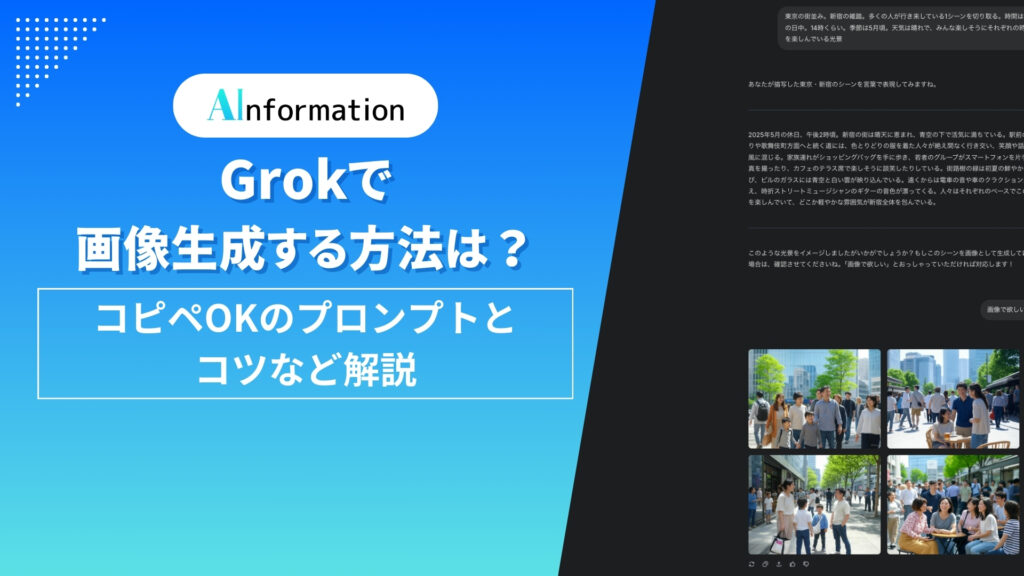
Xのユーザーなら誰もが使えるGrok。画像生成もできる対話型AIとして話題になっていますが、実際に使うと思い通りの画像にならず困ってしまいますよね。
画像生成AIにはMidjourneyやStable Diffusionといった有名画像生成ツールもあるので、どのように違うのかも気になるポイントでしょう。
そこで今回は「Grokの画像生成で使えるプロンプト例」を紹介します。実際に同じプロンプトで出力した場合、MidjourneyやStable Diffusionとどのように違うのかも比較しています。さらに「高品質な画像を作るコツ」や「Grokで画像生成する注意点」も解説しているので、ぜひ参考にしてくださいね。
Xの生成AI「Grok」とは
Grok3で画像生成をする前に、まずGrok3について知っておきましょう。以下にわけて詳しく解説します。
- Grok 3とは
- Grokの特徴
- Grokの料金プラン
Grok 3とは?
Grok 3とは、イーロン・マスク氏が代表のxAI社が開発した最新の生成AIチャットボットです。Grok 2の後継AIでもあります。
前世代のGrok 2と比較すると約10倍近いトレーニングをされているため、推論能力や知識面が大幅に向上しています。結果、「地上で最も賢いAI」とイーロン・マスク氏がポストするほど、高いスコアをたたき出すAIになりました。
Xのアカウントさえあれば誰でも無料で使えるため、気軽に使える生成AIとして注目を集めています。
Grokの特徴
Grokには以下の特徴があります。それぞれどのようなものか、詳しく見ていきましょう。
- Xの投稿からリアルタイムで情報収集ができる
- 画像生成にも対応できる
- アプリからでも生成できる
Xの投稿からリアルタイムで情報収集ができる
GrokはXのAIです。回答の内容もXからリアルタイムで収集された情報になります。ChatGPTやClaudeのように、事前に学習したデータに基づいた回答ではないため、鮮度の高い情報にアクセスできます。
特にトレンド情報に強く、リアルタイムで話題の情報を集めるには最適なAIといえるでしょう。
画像生成にも対応している
GrokはマルチモーダルAIです。ChatGPTのようにチャット形式のやり取りだけでなく、画像生成もできます。2026年9月現在は、音声入力にも対応しています。
さらにPDFや画像ファイルの読み込みもできるため、文書やスクリーンショットを使って、様々な活用ができるようになっています。
アプリからでも生成できる
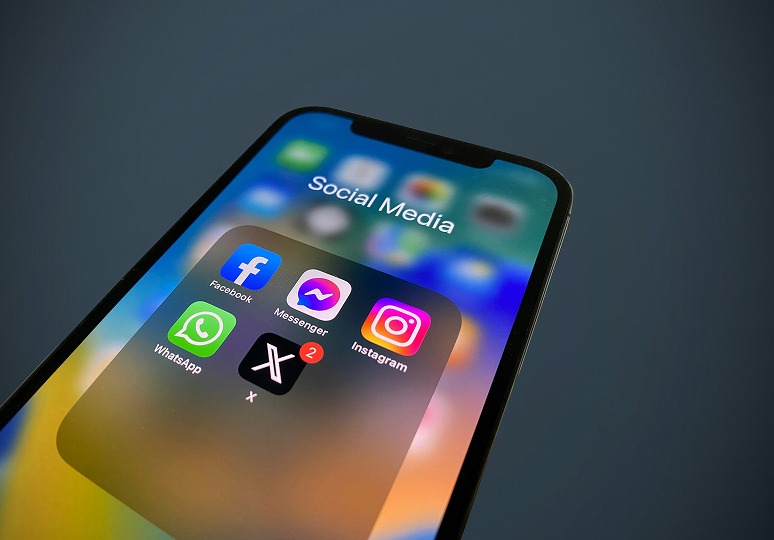
Grokはブラウザ版のXだけでなく、アプリからでも使えます。機能もブラウザ版と同じなので、パソコンがなくても画像生成が可能です。
スマホさえあれば画像生成がいつでもできる点は、Grok3の魅力の1つと言って良いでしょう。
Grokの料金プラン

AInformation調べ画像を作るAIツールはいくらで使えるか
| ツール | 月あたり | 無料 |
|---|---|---|
| GeminiGoogle AI プラン最安 | 725円/月Google AI Plus | ○ |
| remove.bg | 891円/月Lite | × |
| ElevenLabs | $6/月スターター/約959円 | ○ |
| GrokX Premium | 980円/月プレミアム | × |
| PicWish | 1,350円/月Pro | ○ |
| ChatGPT | 1,400円/月Go | ○ |
| Hostinger Website Builder | 1,499円/月Premium | × |
2026年9月1日時点でAInformationが調べたもの。金額はそのツールを使える一番安い有料プランの月あたり。画像を作るAIツール75本のうち、日本円で払えるのは17本、無料で試せるのは25本。表に出したのは画面が日本語のもの。外貨は1ドル159.76円で換算
Grokは無料でも使えますが、生成できる枚数に制限があります。そのため、自由に使いたい場合は有料プランに課金しなければいけません。
2026年9月現在、主に以下のプランを通じて提供されています。
| プラン名 | 料金 | 特徴 |
|---|---|---|
| X Premium+ | (Webサイトから課金)月額6,080円年額60,040円(iOSから課金)月額8,000円年額80,000円(Androidから課金)月額8,190円年額80,400円 | ・Grok-3の利用・DeepSearchおよび推論機能へのアクセス・投稿や会話の使用制限増加(文字数・ポスト数など)・広告表示の半減、クリエイター収益分配など |
| SuperGrok | 月額約4,500円年額約45,000円 | ・Grok-3への優先アクセス・DeepSearchおよびThink機能・今後実装される新機能へのアーリーアクセス・画像生成数の上限アップ・Grok専用アプリ(iOS)・grok.comでの利用が可能 |
AndroidやiOSを通すと高くなってしまうため、Webサイトから登録するようにしましょう。
なお、Grokの料金体系は「Grok 3とは?使い方や特徴などを実際に使用して徹底解説!」で紹介しているので、確認してみてください。
Grokで画像生成する方法
Grokで画像生成をする際は、以下の手順で進めましょう。
Step1.Xのアカウントを作成する
GrokはXのサービスなので、使うにはXへの登録が必須です。アカウントを持っていない方は、以下の手順で進めましょう。
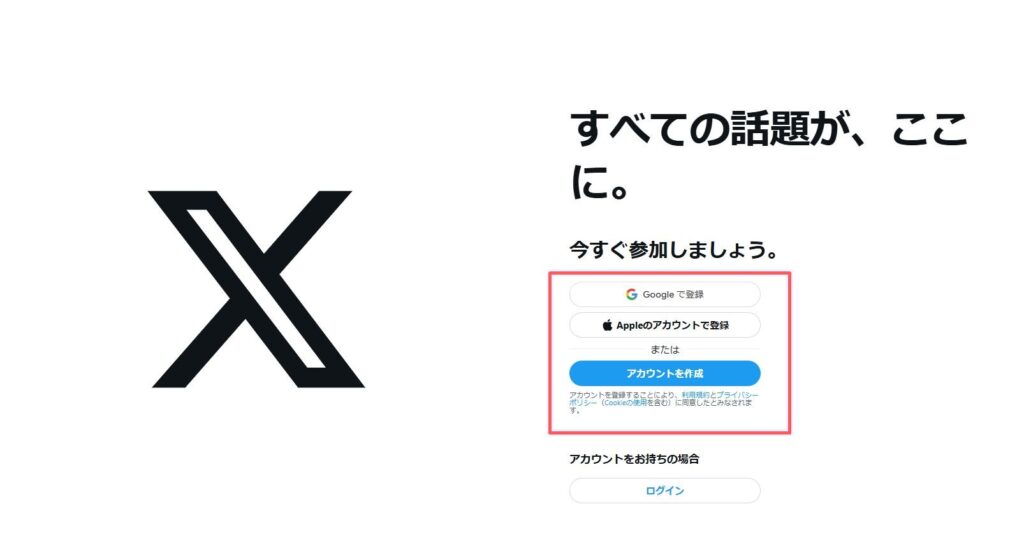
- Xの公式サイトにアクセス

- 「アカウントを作成」をクリック(GoogleアカウントかAppleアカウントでも登録可)
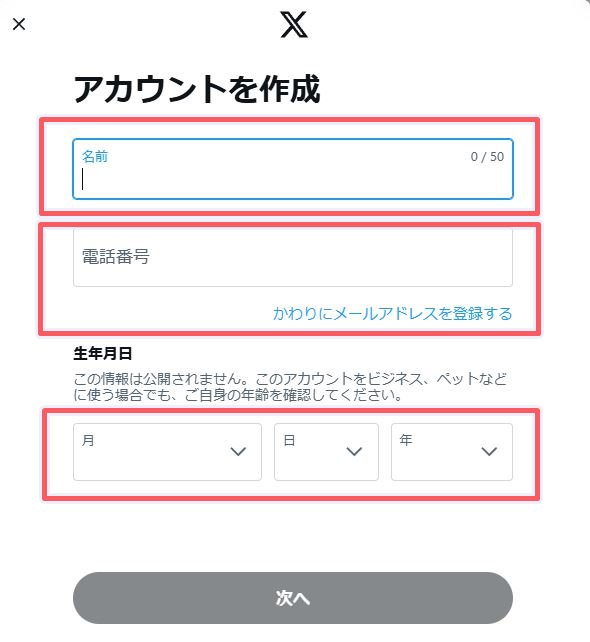
- 「名前」「電話番号」or「メールアドレス」「生年月日」を入力する
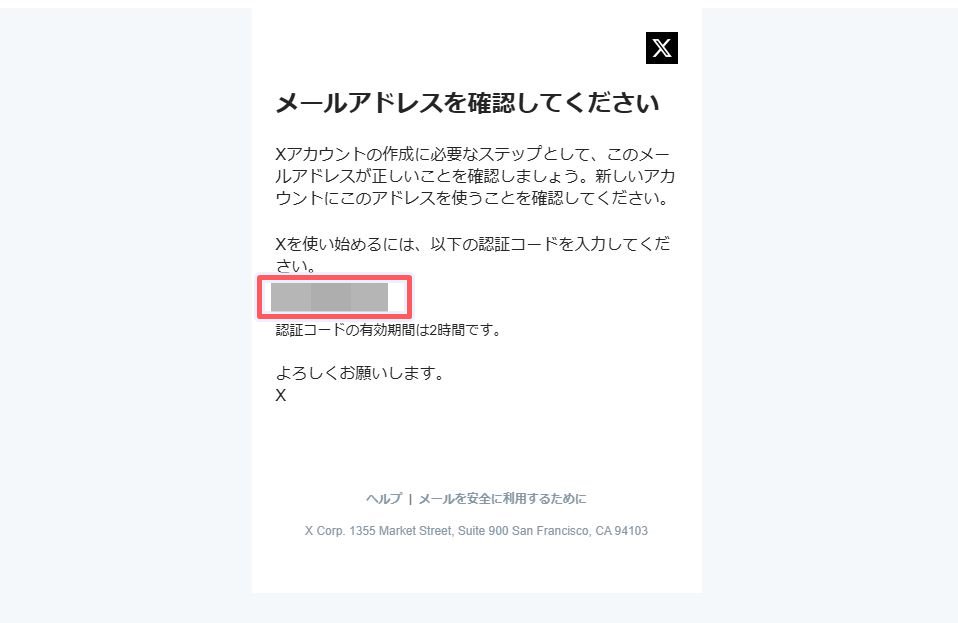
- SMSかメールアドレス宛に来たメッセージで認証をする
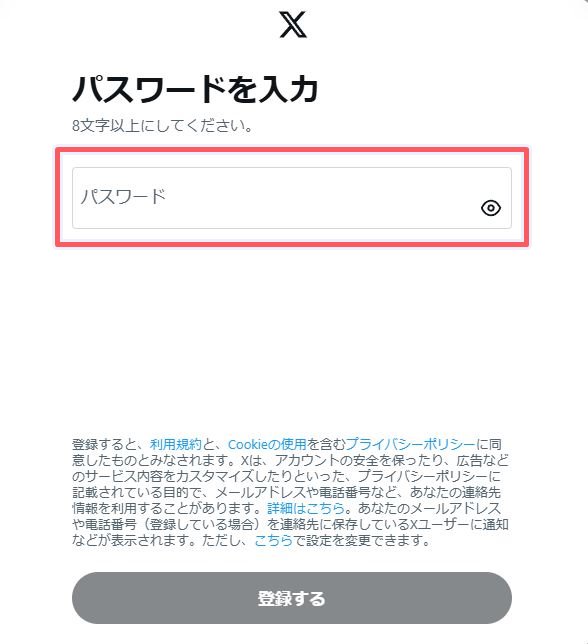
- パスワードを入力
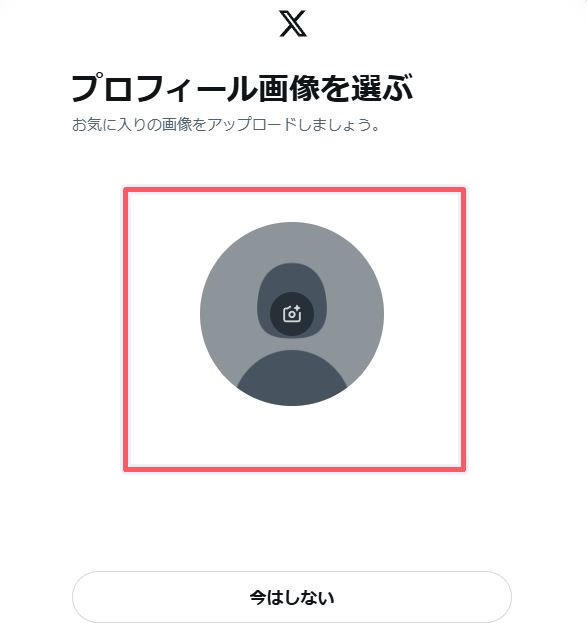
- プロフィール画像を選ぶ(なくてもOK)
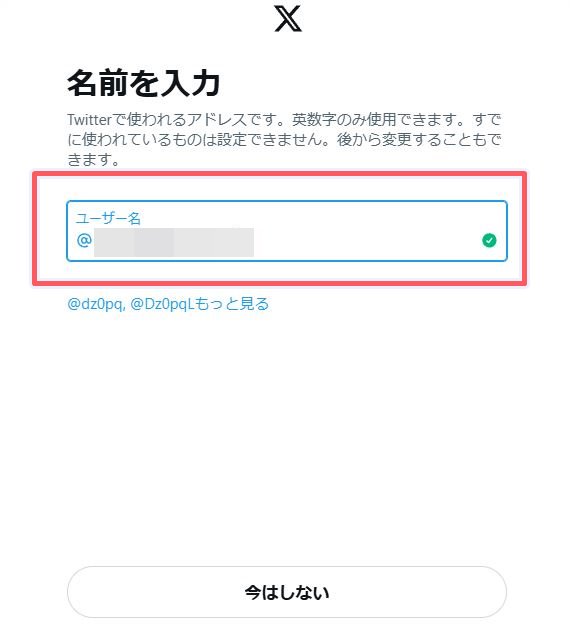
- 名前を入力する
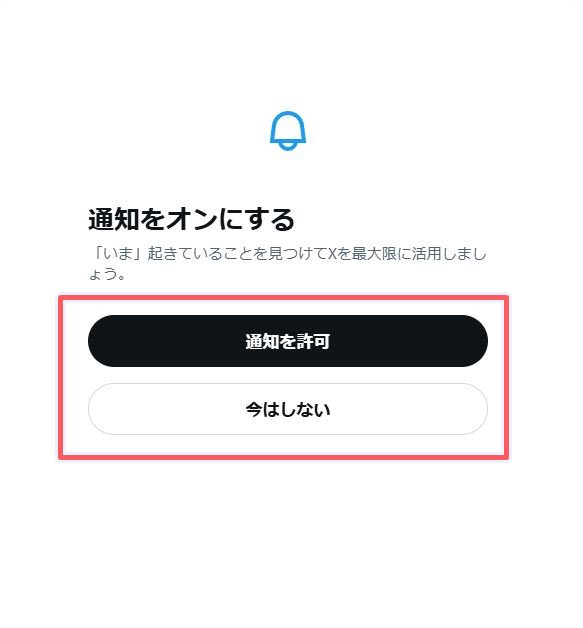
- 「環境をカスタマイズする」で好きな項目にチェックマークを入れて「次へ」をクリック
以上でアカウントを作成できます。
Step2.プロンプトを入力して生成する
次にGrok内でプロンプトを入力します。以下の手順で進めましょう。
- 左メニューから「Grok」を選択
- 入力項目にプロンプトを入力
- 生成された画像を確認する
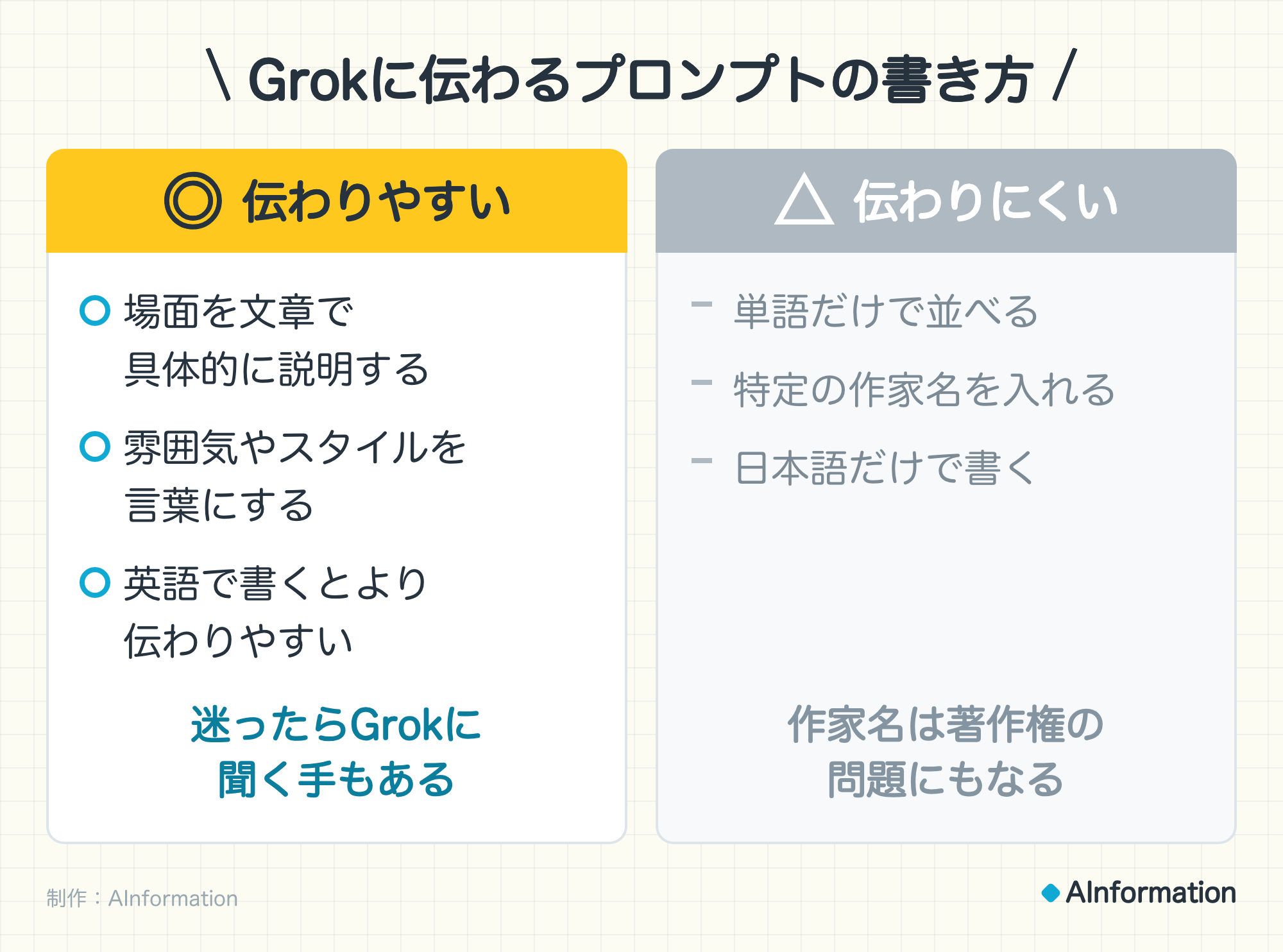
プロンプトは単語よりも文章にした方がイメージ通りの画像が生成されやすくなります。イメージしたい画像を人に説明するような感覚で、プロンプトを入力しましょう。
Step3.少しずつ修正していく
Grokに限らず、画像生成AIは1度でイメージ通りの画像を生成できることはまずありません。そのため、出力された画像を少しずつ修正していく必要があります。
イメージ通りの画像になるよう何度もプロンプトを入力し、理想の形に近付けていきましょう。
Grokの画像生成おすすめプロンプト例5選
Grokを使って画像生成をするのに、おすすめのプロンプトを紹介します。参考にしつつ、生成をしてみてください。
自分のアイコンを作ってもらうプロンプト
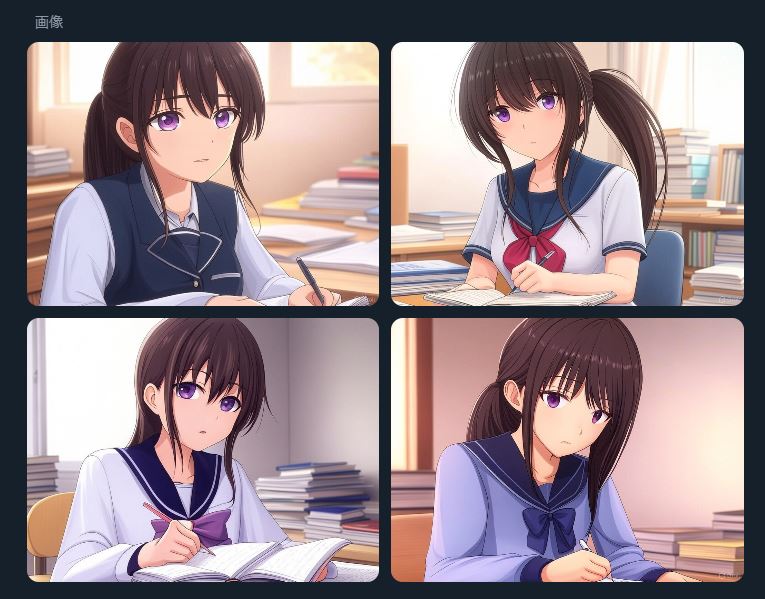
自分のアカウントを作ってもらう場合は、以下のプロンプトを使ってみてください。
「直近○ヶ月以内の内容を参考に、私の普段のポストからイメージ画像を作成してください。」
どこまで反映して欲しいかは、Xを使っている期間や頻度によって異なります。ポストを全くしていない方は、次に紹介するプロンプトを参考にしてみましょう。
ビジュアル系の美少女を作れるプロンプト
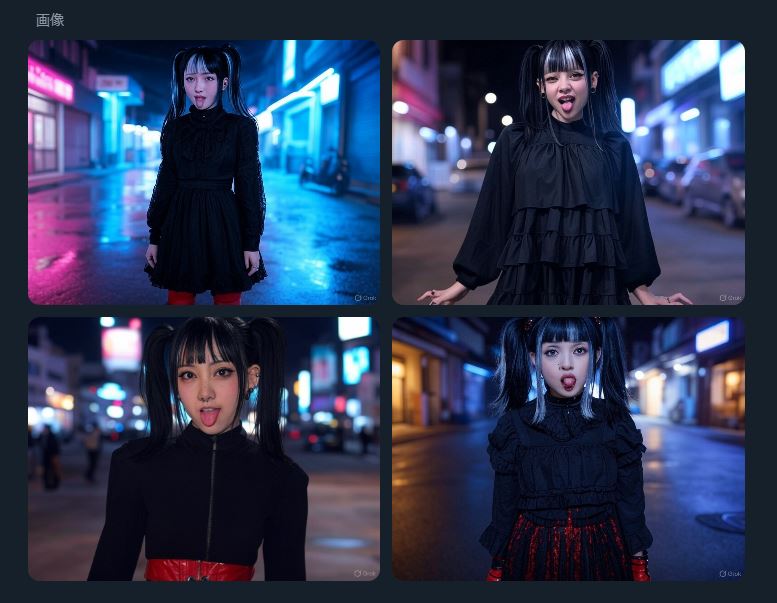
ビジュアル系の美少女を作る場合、以下のプロンプトを参考にしてみてください。
「ビジュアル系の美少女。黒いゴスロリ服を着ていて、ネオン街の中で1人佇んでいる。耳と鼻、舌にピアスあり。舌を出して、あっかんべーのような表情をしている。髪はツインテールで、黒に銀のメッシュが混ざっている。靴は赤い厚底ブーツ」
特殊な画像を生成する場合は、特徴を明確にしてあげるようにしましょう。イメージに近い世界観があれば、それをプロンプトに組み込んでみる方法もオススメです。
カフェで読書中の少女を作れるプロンプト
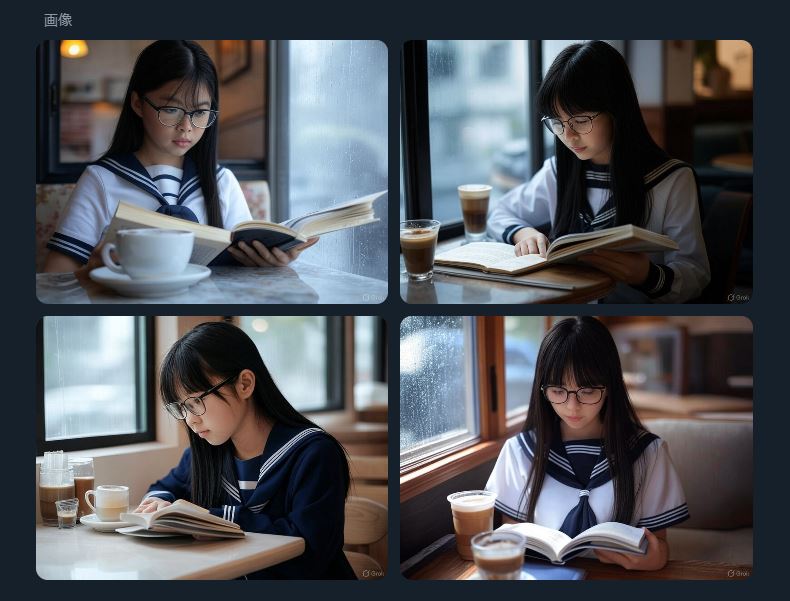
カフェで読書をしている女の子を作る場合、以下のプロンプトを参考にしてみてください。
「カフェで読書中の女の子。セーラー服を着ていて、ストレートの長い黒髪。メガネをかけている。テーブルの上には冷めたコーヒーと、水滴のついたガラスのコップ。窓際の席に座っており、外では雨が降っている」
イラスト風にする場合は、上記プロンプトに「アニメ風」と入れるとそのようになります。
東京の街並みを作るプロンプト
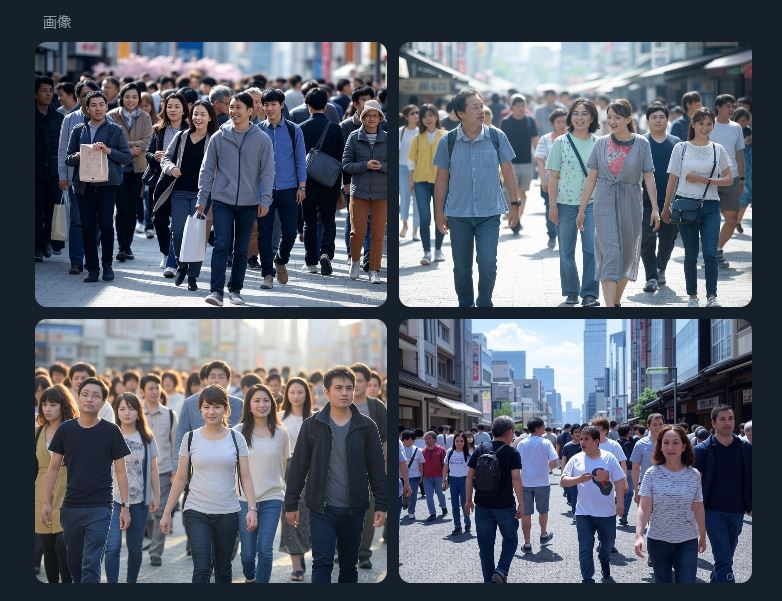
東京のような街並みを生成する際は、以下のプロンプトを参考にしてみましょう。
「東京の街並み。新宿の雑踏。多くの人が行き来している1シーンを切り取る。時間は休日の日中。14時くらい。季節は5月頃。天気は晴れで、みんな楽しそうにそれぞれの時間を楽しんでいる光景」
季節や天気などを変えるだけで、様々なシーンに対応できます。
犬の散歩をする少女を作るプロンプト
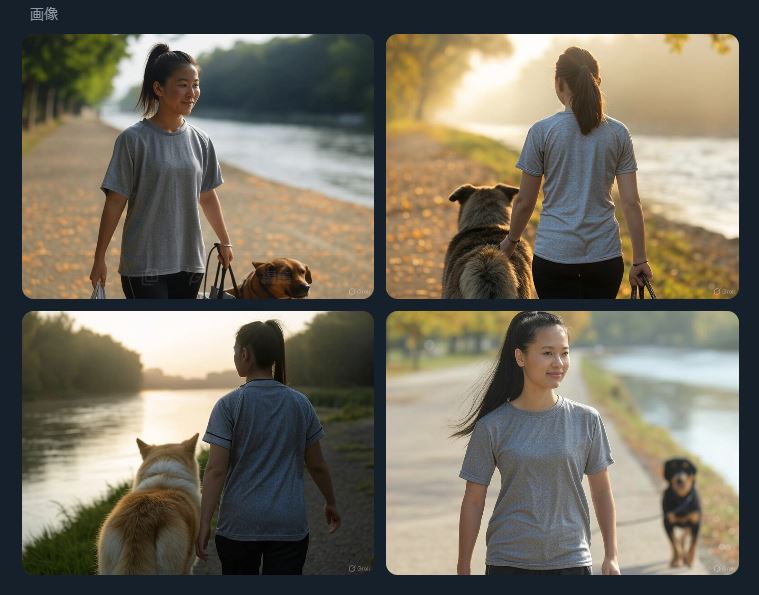
犬の散歩をする画像を生成する際は、以下のプロンプトを参考にしてみましょう。
「朝7時に犬の散歩をしている女の子。犬は柴犬の成犬。河川敷の道を散歩している。女の子の手には散歩用の手提げ袋が握られている。女の子は無地のジャージを着ていて、髪型はポニーテール」
人の生成はできますが、犬に関しては少し難しい部分もあるので、思い通りの犬種にする際は微調整が必要です。作成された画像に対して更にプロンプトを入力し、修正していくと良いでしょう。
コピペで使えるGrokの画像生成プロンプト16選
ここからはそのままコピーして貼れるプロンプトを16本並べます。絵柄と構図と光と画角を言葉で指定してあります。Grokは同じスレッドの中で続けて直せるので、まず1本貼って出してから細かく詰めるのが早いです。
人物と風景を作るプロンプト6本
日本人女性の上半身。
窓際に立っている。
光は左からの自然光。
背景は軽くぼかす。
目線はカメラのほう。
写真のような質感で。
光の向きと背景のぼかしを決めると人物が浮き上がります。
スーツ姿の男性の全身。
オフィスの廊下に立っている。
少し離れた位置から引いて写す。
光は天井の照明。
床にうっすら映り込みが出るくらい明るく。
引きの画角を先に言うと全身が切れにくくなります。
若い男性の顔に大きく寄って写す。
額から顎までが画面に入る。
光は正面からやわらかく当てる。
影は薄め。
背景は無地のグレー。
アイコンや見出し用の絵はこの寄り方が使いやすいです。
夕方の商店街。
人が行き交っている。
低い位置から見上げる画角。
西日がオレンジに差し込む。
看板の明かりが灯り始めた時間。
時間帯を言葉で指定すると光の色が決まります。
朝の湖。
水面に山が映っている。
遠くまで見える引きの画角。
光は低い位置からの朝日。
空気に薄い霧がかかっている。
遠景は引きと光の高さの2つで雰囲気が変わります。
木のテーブルが置かれた部屋。
真上から見下ろす俯瞰。
光は窓からの自然光だけ。
影はやわらかく落とす。
色は白とベージュでそろえる。
俯瞰と光源をそろえると資料に使いやすい絵になります。
アイコンと商品を作るプロンプト5本
正面を向いた人物の顔だけ。
首から下は入れない。
背景は単色で平らに塗る。
線ははっきり太め。
小さく表示しても分かる形にする。
小さく出しても分かる形を先に頼むのがコツです。
コーヒーカップを正面から見た形。
余計な装飾は入れない。
色は2色まで。
背景は白一色。
輪郭の線は均一な太さ。
色数をしぼると記号として読みやすくなります。
化粧品のボトルを正面から写す。
背景は真っ白。
光は左右から均等に当てる。
影は真下に薄く出す。
ラベルの面はつぶさない。
光を左右から当てると通販の写真のような形になります。
木のテーブルに置かれたマグカップ。
斜め上から見下ろす画角。
朝の窓の光が差す。
奥はぼかして手前にピントを合わせる。
背景をぼかすと商品だけが立ちます。
同じ形のボトルを3本並べる。
真正面から水平に写す。
背景は薄いグレー。
光は上から広く当てる。
影の向きをそろえる。
影の向きをそろえると並べたときに整って見えます。
イラスト調と写真調にするプロンプト5本
制服を着た高校生が自転車を押している。
アニメ風の絵柄。
線ははっきり描く。
色は少ない段階で塗る。
背景は夕方の坂道。
塗りの段階を指定すると絵柄が安定します。
雨上がりの路地。
水彩画の絵柄。
にじみと余白を残す。
色は青と灰色を中心にする。
線は細く不均一に。
余白を残すよう頼むと水彩らしさが出ます。
働く人を横から見た姿。
平面的で影を付けない絵柄。
色は3色にしぼる。
背景は単色。
資料に貼れる形で。
影なしと色数の指定で資料向けの絵になります。
休日の公園。
フィルム写真のような粒子感。
色は少しくすませる。
光は逆光ぎみ。
周辺は軽く暗く落とす。
粒子感とくすみの2語で写真の年代感が変わります。
雨の夜の交差点。
濡れた路面に光が反射する。
ネオンの色がにじむ。
光源以外は暗く落とす。
写真のような質感で。
暗く落とす所を指定すると夜の絵が締まります。
Grokの画像生成でどこまでできるか
コツを試す前に、いまのGrokで何ができるかを押さえておくと外しません。AInformationが2026年9月にx.aiの公式ページを開いて確かめた仕様です。
| 項目 | できること |
|---|---|
| 画像を作る | Grok Imagine でテキストから作る |
| 解像度 | 2Kまで |
| 動画を作る | テキストから最大15秒・720p |
| 手持ちの写真から | 参照写真を渡して作り直せる |
| 直し方 | 同じスレッドで追加の指示を出して直せる |
| 使える場所 | Web・iOS・Android |
画像と動画を同じスレッドの中で作れるのがGrokの特徴です。作った画像に「もっと明るく」「背景を夜にして」と続けて言うだけで直せます。ツールを移る必要がありません。
ここを知っていると、プロンプトの書き方が変わります。1回で完璧な指示を書こうとしなくていいということです。まず短い指示で1枚出して、そこから会話で詰めるほうが早く着きます。長い呪文を組み立てるやり方は、直せない他のツール向けの作法です。
動画は15秒・720pが上限です。もっと長いものや高い解像度が要るときは、別のツールと組み合わせることになります。
絵柄と構図と光を指定する言い方の一覧
Grokは日本語でも通じますが、コツの章にあるとおり英語のほうが意図を汲み取りやすい傾向があります。そこで同じ指定を日本語と英語の両方で並べました。上のプロンプトの後ろに1行足すだけで絵柄が変わります。
絵柄と画風を決める言い方10個
| 出したい絵 | 日本語での書き方 | 英語での書き方 |
|---|---|---|
| 写真のよう | 写真のような質感で | photorealistic |
| アニメ | アニメ風の絵柄で | anime style |
| 水彩画 | 水彩画の絵柄で | watercolor painting |
| 油絵 | 油絵のような厚い塗りで | oil painting |
| 線だけの絵 | 線だけで描いて色は塗らない | line art |
| 平面的な絵 | 影を付けず平面的に塗る | flat illustration |
| 鉛筆の下描き | 鉛筆で描いたような線で | pencil sketch |
| ドット絵 | 粗いドットの絵で | pixel art |
| 版画 | 版画のような輪郭と面で | woodblock print |
| フィルム写真 | フィルム写真のような粒子感で | film grain |
構図と画角と光を決める言い方10個
| 決めたいこと | 日本語での書き方 | 英語での書き方 |
|---|---|---|
| 顔に寄る | 顔に大きく寄って写す | close-up |
| 全身を入れる | 全身が入る引きで写す | full body shot |
| 真上から見る | 真上から見下ろす俯瞰で | top-down view |
| 下から見上げる | 低い位置から見上げる画角で | low angle |
| 目の高さで見る | 目の高さから水平に写す | eye level |
| 背景をぼかす | 背景は軽くぼかす | shallow depth of field |
| 自然の光 | 窓から入る自然光で | natural light |
| 逆光にする | 逆光ぎみにして輪郭を光らせる | backlight |
| 影を強くする | 影をはっきり落とす | hard shadow |
| 夜の明かり | 光源以外は暗く落とす | low key lighting |
1つの指示に絵柄と構図と光を1つずつ入れるのが基本です。3つを超えて盛り込むと、どれが効いているのか分からなくなります。なお注意点の章にあるとおり、特定の画家やイラストレーターの名前は指定しないでください。
Grokでイメージ通りの画像を生成する4つのコツ
Grokで高品質な画像をなかなか生成できない場合は、以下の4つのコツを意識してみましょう。
英語でプロンプトを入力する

Grokは日本語にも対応していますが、英語圏で開発されているのもあって、英語の方がこちらの意図を汲み取ったものを出力してくれやすい傾向にあります。
日本語でイメージ通りの画像を生成できない場合は、英語で出力してみましょう。Google翻訳を活用すれば、英語が苦手な方でもすぐにできます。
プロンプトは詳細に書く

プロンプトは細かいほどイメージに近付けられます。「犬を散歩している女の子」ではなく、「朝7時に河川敷で柴犬を散歩している女の子」としましょう。
単語で区切るよりも、どのようなイメージの画像を出力したいのかを文章にする方が、Grokに伝わります。
雰囲気やスタイルを細かく指定する

生成してほしい画像の雰囲気やスタイルを細かく指定するのも大切です。よりイメージに近付けられます。パステル調や水彩画風など、出力したい画像に合わせたものをプロンプトに組み込みましょう。
ただし、特定の画家やイラストレーターの名前を指定してはいけません。Grokが参考にしてしまうため、著作権を侵害する可能性があります。
Grokにプロンプトの書き方を教えてもらう
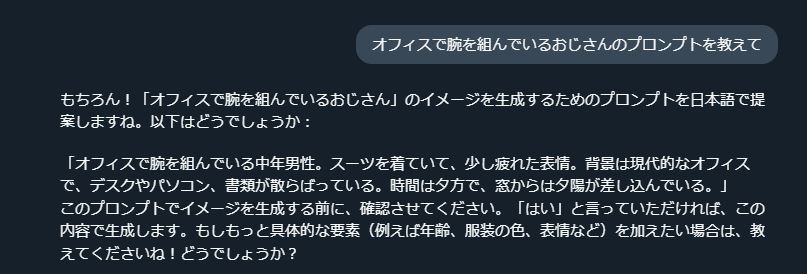
プロンプトの書き方がわからない場合は、Grok自身に質問する方法もあります。例えば、「オフィスで腕を組んでいるおじさんのプロンプトを教えて」と質問すると、上記のように提案してくれます。
会話のキャッチボールをしながら理想の画像を生成できるので、難しい場合は質問形式でGrokにプロンプトを教えてもらいましょう。
Grok・Midjourney・Stable Diffusionの比較
画像生成ができるツールとして、Grokの他に「Midjourney」「Stable Diffusion」を検討している方もいるでしょう。ここからはそれぞれの違いを解説します。
イラスト作成でGrok・Midjourney・Stable Diffusionを比較
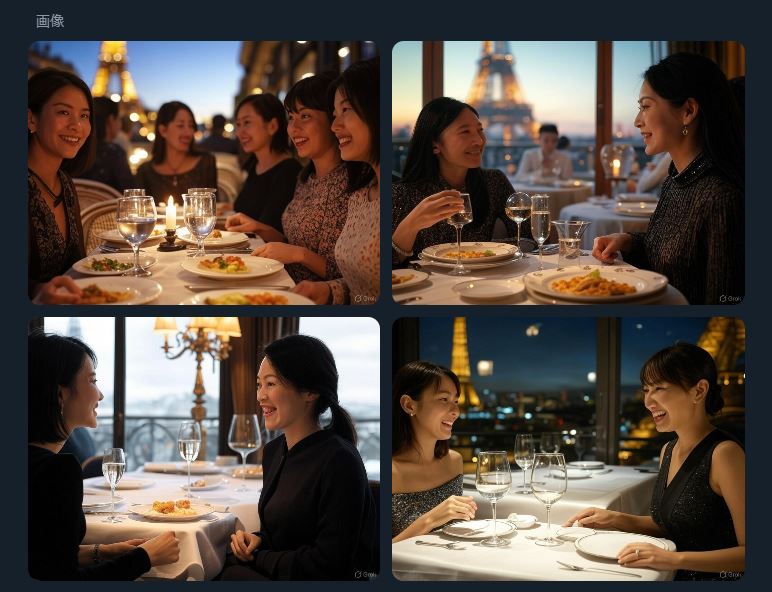
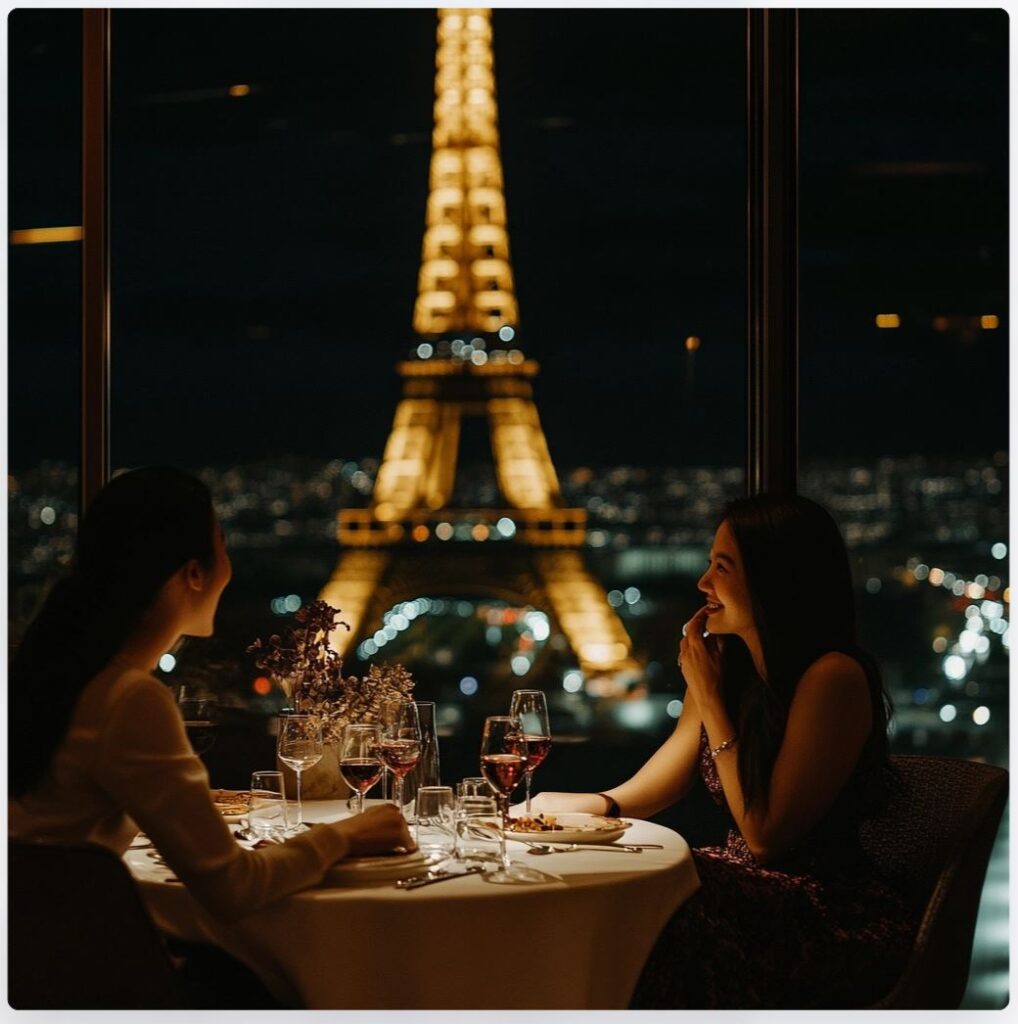
以下のプロンプトで作った画像を、それぞれ見比べてみましょう。
「Japanese women enjoying fine dining while looking at the Eiffel Tower(エッフェル塔を眺めながら高級料理を楽しむ日本人女性)」
Grok
Midjourney
Stable Diffusion
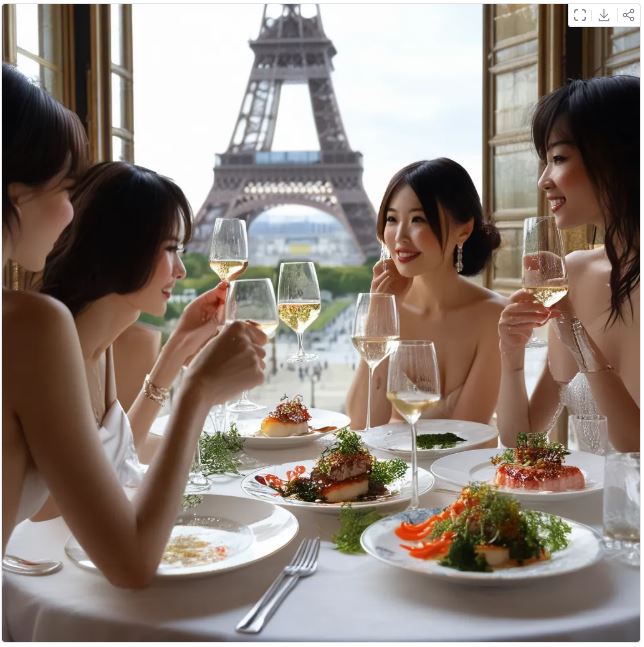
それぞれ雰囲気が異なりますが、どれも遜色のない仕上がりです。生成面では大きな違いはほとんどないでしょう。
月額費用とできることでGrok・Midjourney・Stable Diffusionを比較
Grok・Midjourney・Stable Diffusionの月額費用は、大きくわけて以下の通りです。
| Grok | Midjourney | Stable Diffusion | |
|---|---|---|---|
| 月額費用 | 無料 | $10 / 月~ | 無料 |
| 生成画像の種類 | リアル寄り | アニメ・リアルどちらも同等の品質 | リアル寄り |
| 日本語対応 | ○(英語の方が制度高) | ○(英語の方が制度高) | ○(英語の方が制度高) |
| 商用利用 | 不明 | 可 | 可 |
Midjourneyにもかつては無料プランがありましたが、現在は廃止されています。ただし、アニメ・リアルどちらの画風にも幅広く対応でき、商用利用も可能です。コストはかかるものの幅広く使えます。
ただ、とりあえず画像生成をするなら、GrokかStable Diffusionがオススメです。
必要スペックでGrok・Midjourney・Stable Diffusionを比較
Grok・Midjourney・Stable Diffusionで、それぞれ対応できるパソコンのスペックは以下の通りです。
| サービス | パソコン | スマートフォン |
|---|---|---|
| Grok 4.6 | 低スペック | ○ |
| Midjourney | 低スペック | ○ |
| Stable Diffusion | 高スペック | × |
連携サービスやベースに開発されているWebサービスを除くと、スマートフォンで使えるのはGrokとMidjourneyになります。両者はサーバーを利用して画像生成をするため、パソコンのスペックが低くても比較的スムーズに動作します。
スペックに不安のある方は、GrokやMidjourneyのようにスペックにほとんど依存しない画像生成AIを使うと良いでしょう。
出てきた絵を直すときのコピペ文5本
Grokは作った画像を同じスレッドの中で直せます。長い指示を書き直すより、いま出ている絵に短い一言を足すほうが早く着きます。よく使う直し方を5本用意しました。
いまの絵の構図はそのまま。
光をもっと強くして。
影をはっきり出して。
構図を保つと言ってから直すと絵が作り直されにくくなります。
人物と背景はそのまま。
絵柄だけアニメ風に変えて。
線を太くして。
変えない所を先に言うのがコツです。
背景だけ夜の街に変えて。
人物の服と表情はそのまま残して。
差し替えたい所を1つにしぼると失敗が減ります。
同じ場面のまま顔に寄って。
上半身までが画面に入るようにして。
どこまで画面に入れるかを数字でなく言葉で伝えます。
この写真の人物の雰囲気はそのまま。
服装だけスーツに変えて。
背景は白にして。
参照する写真を渡してから直すと似た顔のまま変えられます。
Grokで画像生成をする際の注意点
Grokで画像を生成する際には、以下の点に注意しましょう。
著作権侵害にあたらないか確認する
Grokで生成された画像が、Xに投稿されているイラストなどを参考にしていた場合、著作権侵害に該当する可能性があります。
Xでは、趣味や専門目的などでプロアマ問わず多くのクリエイターがイラストや写真をアップしています。Grokで利用されないためには、それぞれが個別でGrok3が学習しないように設定しなければいけません。
ですが全てのクリエイターが設定しているわけではないので、Grokを使う側が無意識で著作権を侵害してしまう可能性があります。そのため、生成した画像が著作権を侵害していないか、入念な確認が必要です。
1日に3枚までしか生成できない
Grokは無制限に使えますが、画像生成に関しては1日に3枚までしかできません。それ以上の枚数を生成したい場合は、有料プランへの課金が必要です。
3枚では足りないという方は、Xの有料会員も検討した方が良いでしょう。
画像サイズの指定ができない
Grokでは生成される画像のサイズ指定ができません。一律で以下のサイズで生成されます。
- 画像サイズ:1024 × 768
- 縦横比:4:3
上記以外のサイズにする場合は、画像編集ソフトやサービスを利用して自分で変更しましょう。
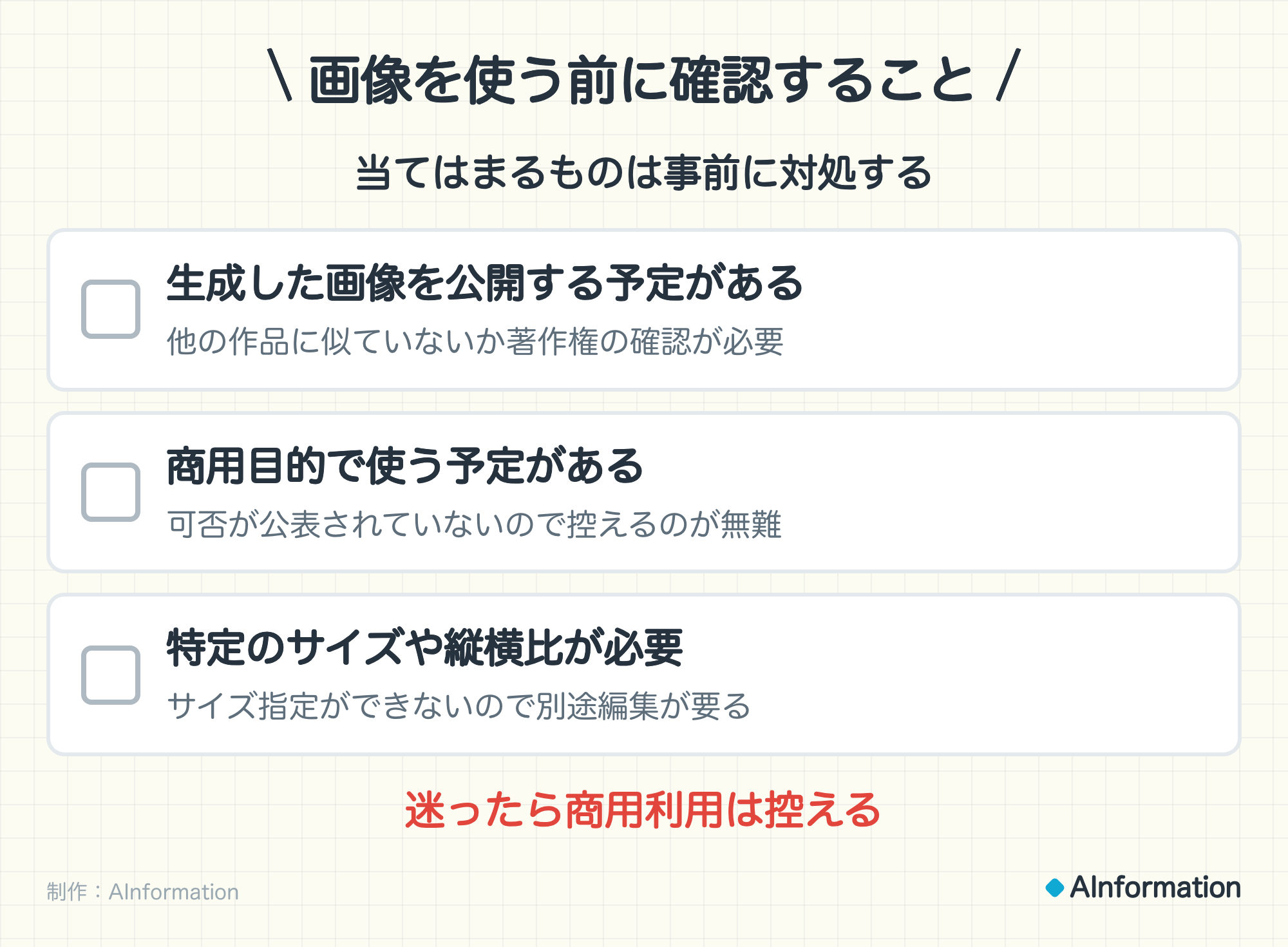
商用利用可なのは許可されたバージョンのみ
Grokで生成された画像には、商用利用が許可されているものと不可のものがあります。以下のVerによって変わるので、注意しましょう。
- FLUX.1[PRO]
- FLUX1.[svhnell]
Grokの画像生成に使用されているモデルの詳細は公表されておらず、上記のFLUX.1との関連性も明らかになっていません。
そのため商用利用も不明確なままなので、判明するまでは商用利用を控える方が無難でしょう。
Grokで画像生成する方法はのよくある質問
- Grokの画像生成は無料で1日何枚まで使えますか?
-
無料では生成できる枚数に上限があります。それ以上生成したい場合は有料プランへの課金が必要です。2026年9月現在、Grokが利用できる有料プランはX Premium(月額980円)です。Grokを含むXの有料機能がセットになっています。なお、ベーシックの安いプランにはGrokが含まれないため注意してください。AndroidやiOSから課金すると高くなるため、Webサイトから登録するのがおすすめです。
- Grokで生成した画像は商用利用してもいいですか?
-
Grokが使用している画像生成モデルの詳細は公表されておらず、商用利用の可否も明確になっていません。判明するまでは控えるのが無難です。また生成した画像がXのクリエイターの著作物を参考にしている可能性もあるため、著作権侵害になっていないかの確認も必要です。
- Grokで思い通りの画像が生成できないときはどうする?
-
プロンプトを改善するのが基本です。単語の羅列より文章で書き、英語を使うとより伝わりやすくなります。雰囲気やスタイルを細かく指定するのも効果的です。それでもうまくいかない場合はGrokに直接「〇〇のプロンプトを教えて」と質問すると、プロンプトの案を提案してもらえます。なお無料プランでは生成枚数に上限があるため、上限に達していないかも確認してみましょう。