「プレゼン資料を作るのに時間がかかる…」「もっと効率的にスライドを作成したい…」そんな悩みを抱えていませんか?ChatGPTを活用すれば、パワポのスライド作成を効率化できます。
本記事では、ChatGPTを使ったパワポ作成の具体的な方法を解説します。ビジネスプレゼンやセミナー用に使える効果的なプロンプト例や、ChatGPTを活用する際の注意点についても紹介するので、スライド作成を効率化したい方はぜひ参考にしてください。
ChatGPTでパワポを作成する方法
ChatGPTを活用すれば、PowerPoint(パワーポイント)のスライドを効率的に作成することができます。ここでは、VBAマクロを活用する方法、ChatGPTアドインを利用する方法、そしてChatGPTプラグインを使う方法について詳しく解説します。
VBAマクロを活用する方法
VBA(Visual Basic for Applications)は、Microsoft Office製品を自動化するためのプログラミング言語です。VBAを使うことで、ChatGPTが生成したスライドの内容を自動でPowerPointに反映させることができます。
ChatGPTにプレゼン資料の内容を考えてもらい、その後、VBAマクロを使ってスライドに反映させる場合で考えます。以下で具体的な手順をみていきましょう。
- ChatGPTにプレゼンのテーマやスライドの構成を考えてもらい、VBAでコードで出力させる。
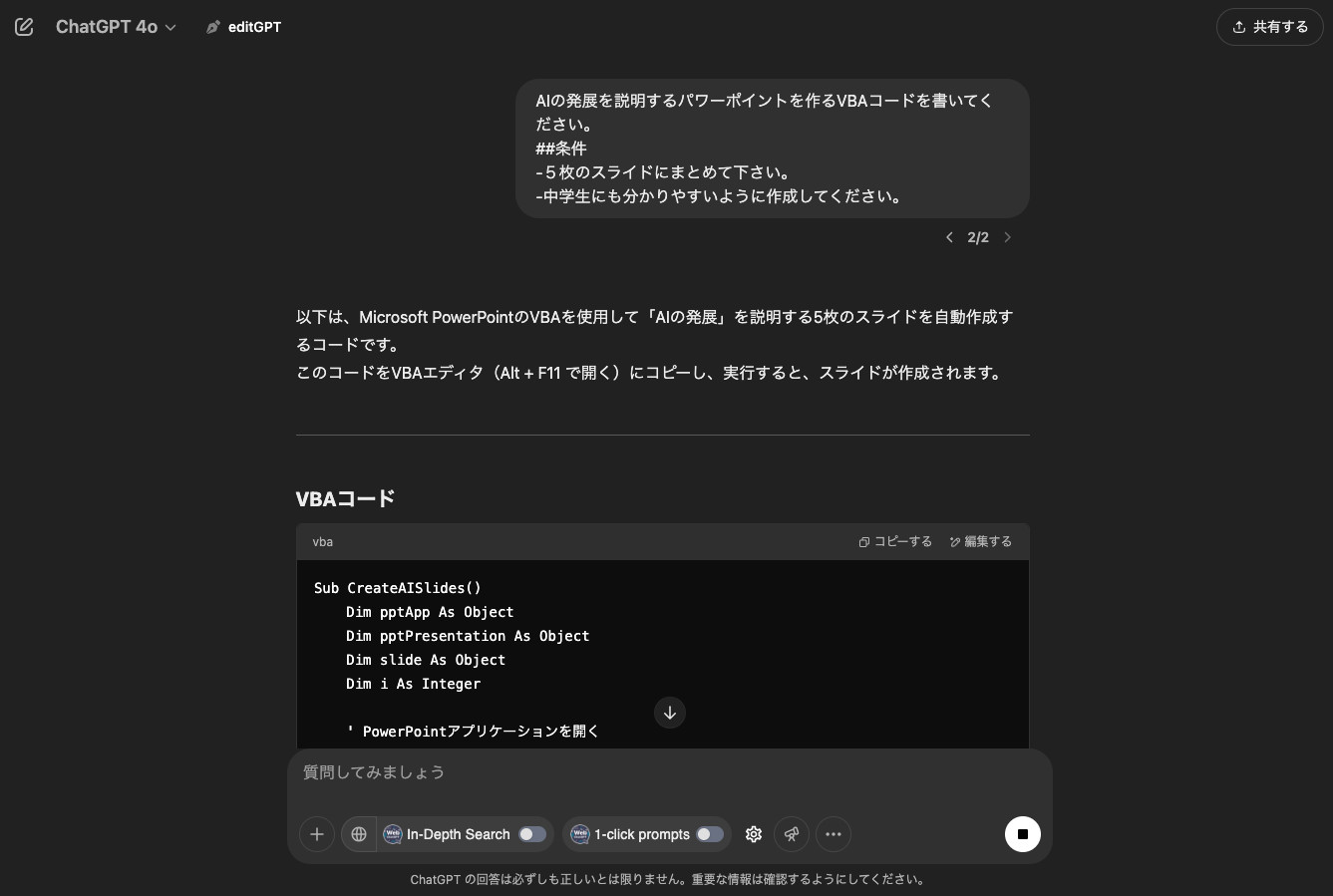
まずは資料の内容を考える必要があります。今回は以下のように入力しました。
AIの発展を説明するパワーポイントを作るVBAコードを書いてください。
##条件
-5枚のスライドにまとめて下さい。
-中学生にも分かりやすいように作成してください。
資料の詳細やスライド枚数を指定すると、ChatGPTがコードを生成してくれます。資料の内容が決まっていない場合は、構成案を出してもらったり、先に内容を出力してもらうことをおすすめします。
- VBAエディタ(Alt + F11で開く)を起動し、ChatGPTが生成したコードを貼り付ける。
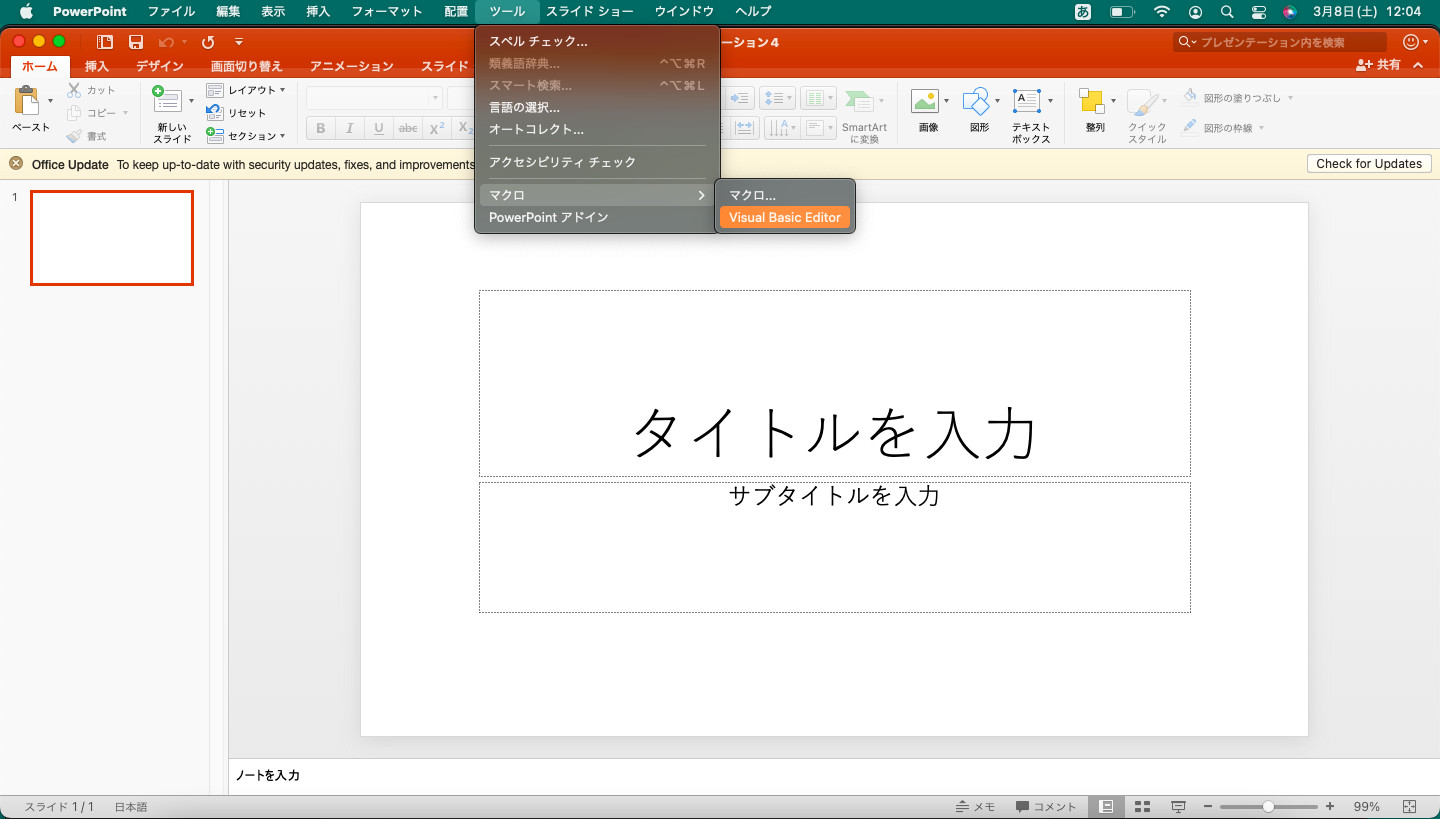
こちらはMac Bookでの画面になります。コードを入力してスライドを生成するには、いくつか設定が必要です。まずはマクロを有効にしましょう。
Windowsの設定方法はこちらを参考にしてください。
ツールからマクロにカーソルを合わせて、Visual Basic エディタをクリック。
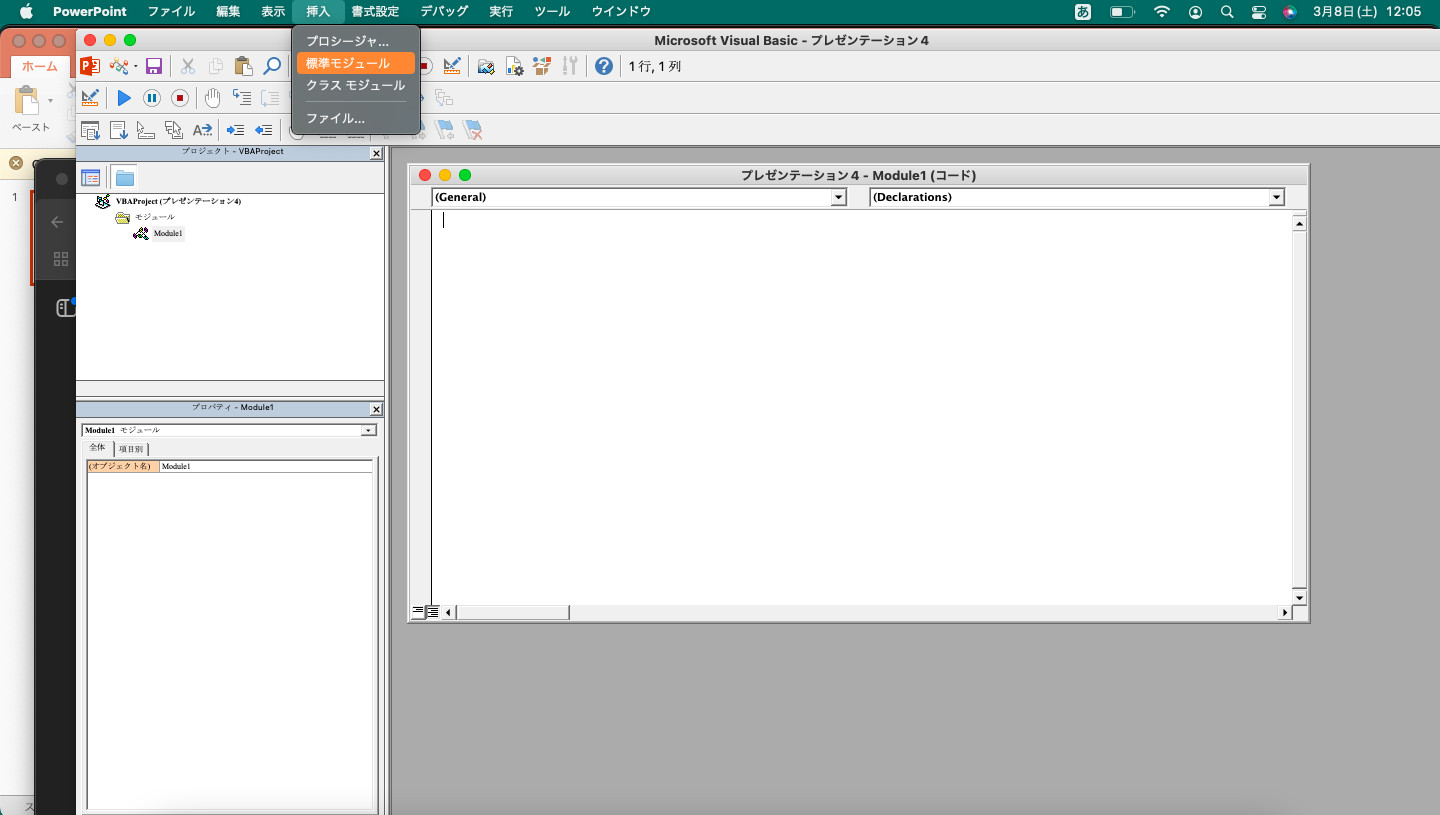
標準モジュールを選択して、画面右側にChatGPTで出力したコードを入力します。
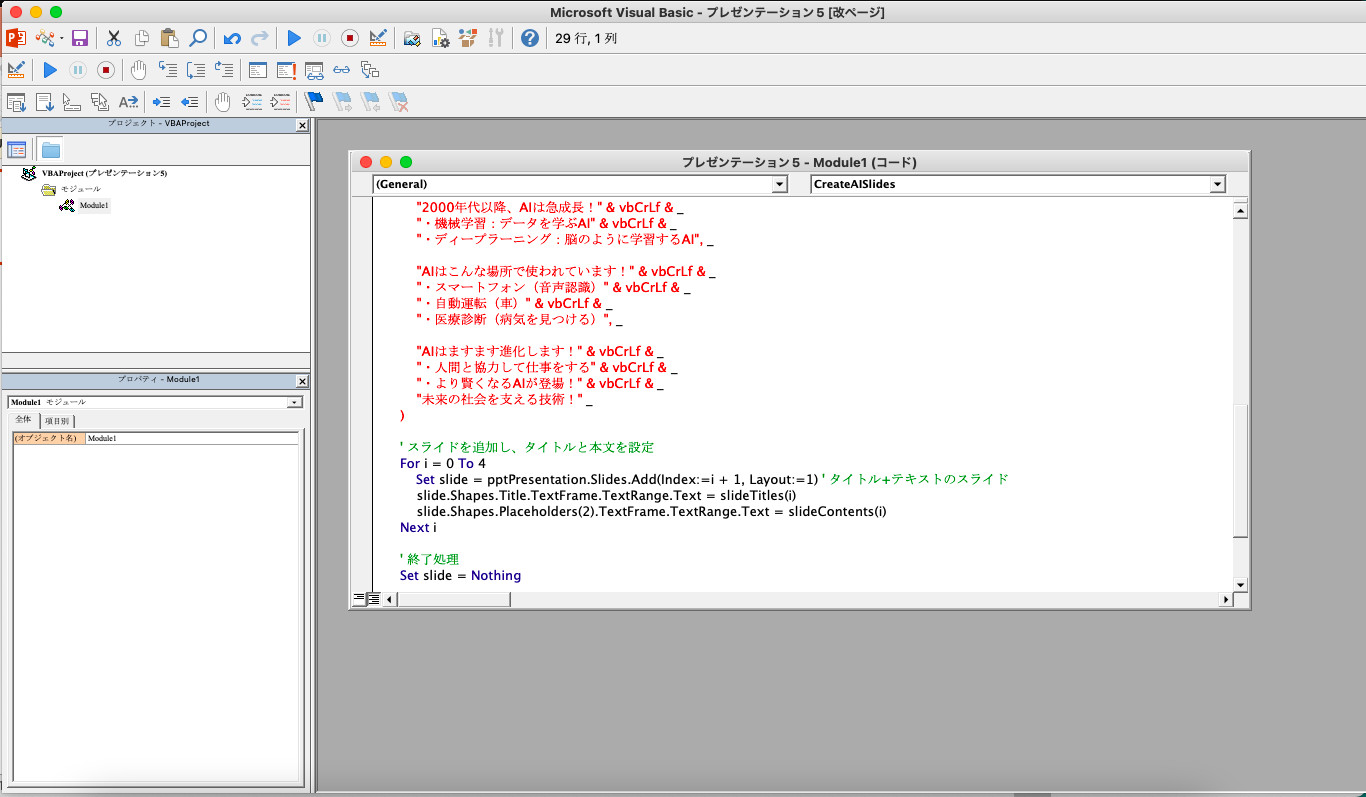
- コードを実行し、自動でスライドが作成されることを確認する。
入力できたら左上の▶︎または、F5を押して実行しましょう。一瞬で生成されます。
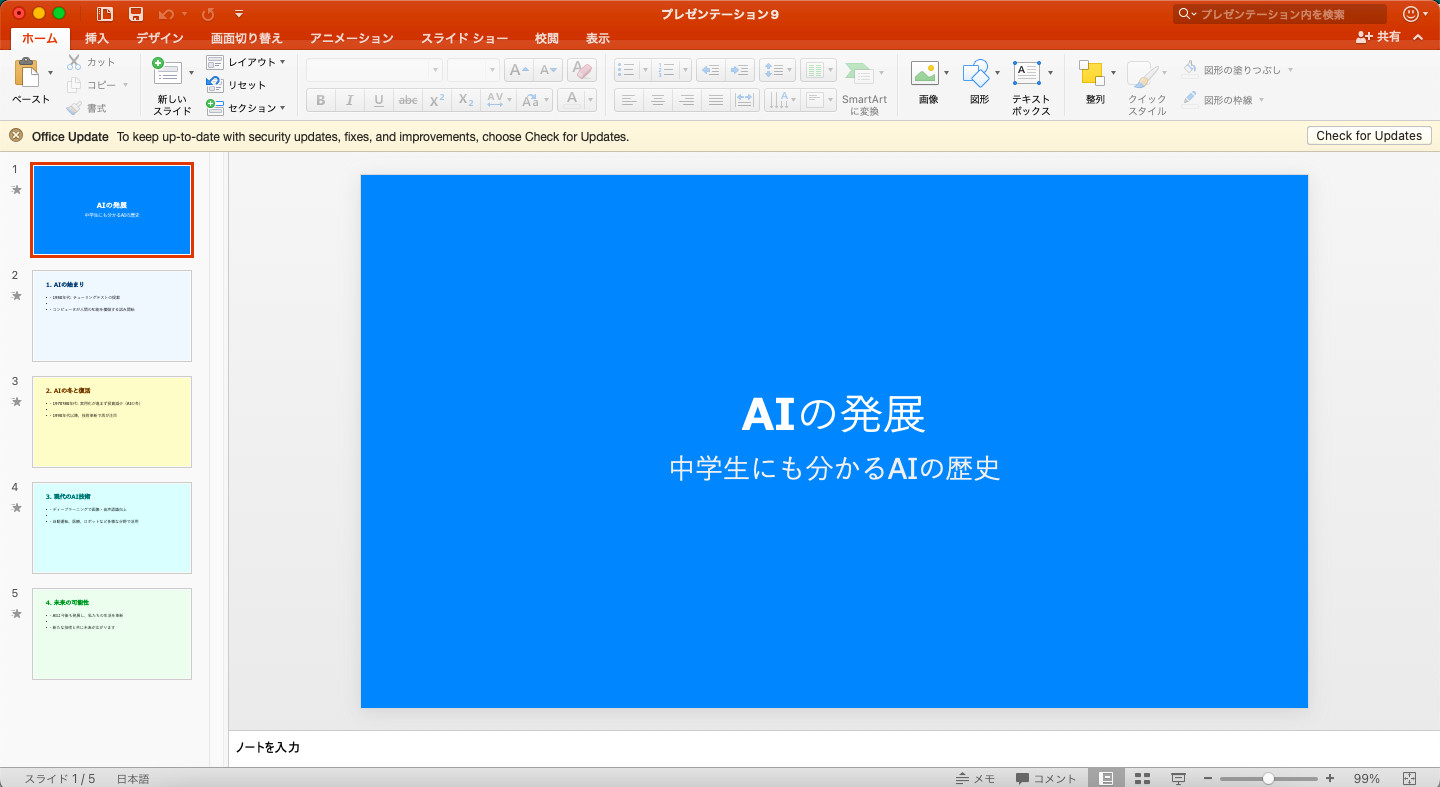
この方法のメリットは完全自動化が可能な点で、大量のスライドを作成する場合に有効です。一方で、VBAの知識が必要なため、初心者にはややハードルが高い点がデメリットとなります。
ChatGPTアドインを利用する方法
Microsoft 365では、ChatGPTを直接PowerPointに統合するアドインを利用することが可能です。アドインをインストールすることで、ChatGPTを活用したスライド作成をより簡単にできます。
- パワポを開いてアドインを入手する。
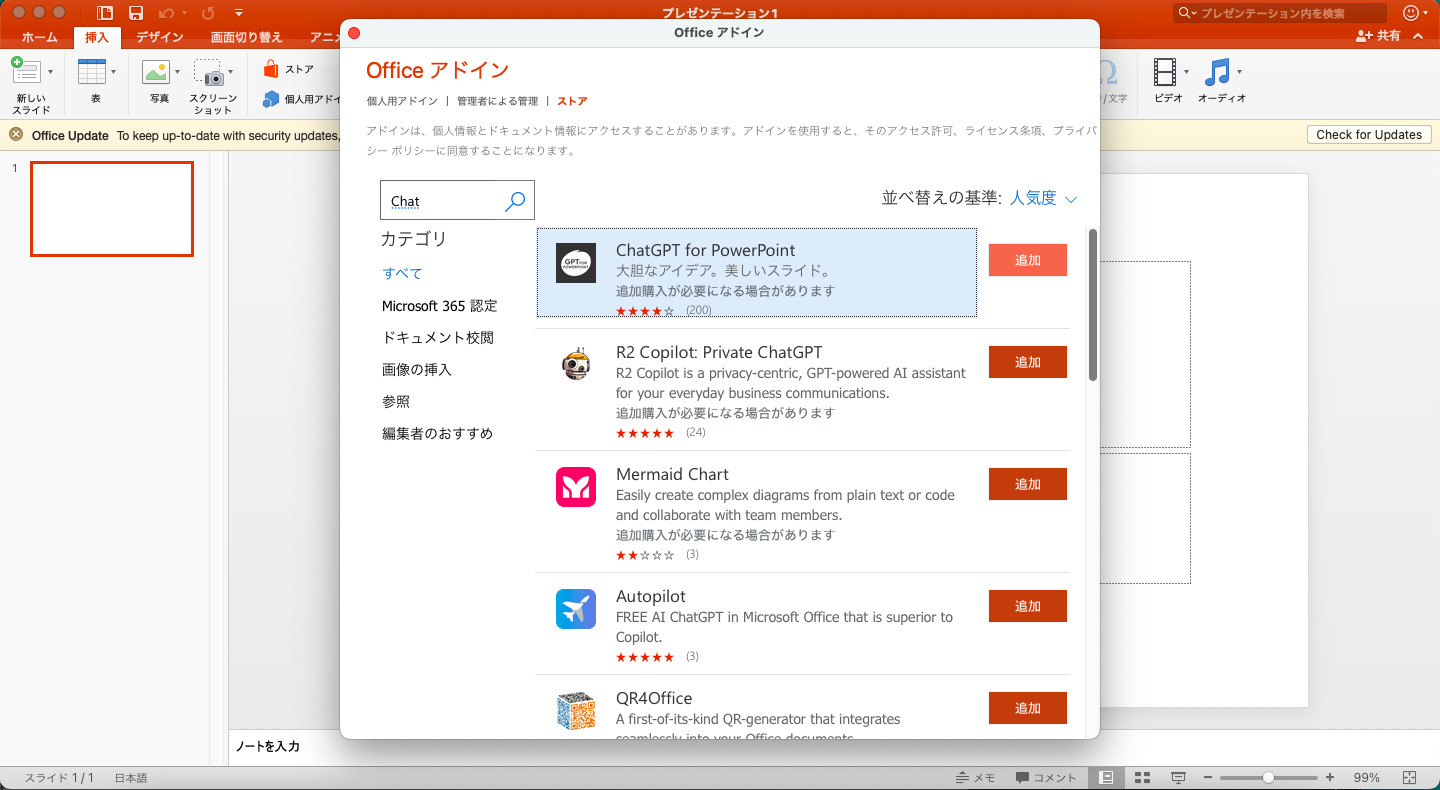
アドインの入手方法はいくつかあり、挿入タブ、ホームタブ、ファイルタブのうちどれかにあります。ストアの検索窓に「Chat GPT」と入力して探しましょう。「Chat GPT for PowerPoint」をインストールし、PowerPointに組み込んでください。
- スライドを作成する際に、アドインを開き、プレゼンのテーマやコンテンツのリクエストを入力する。
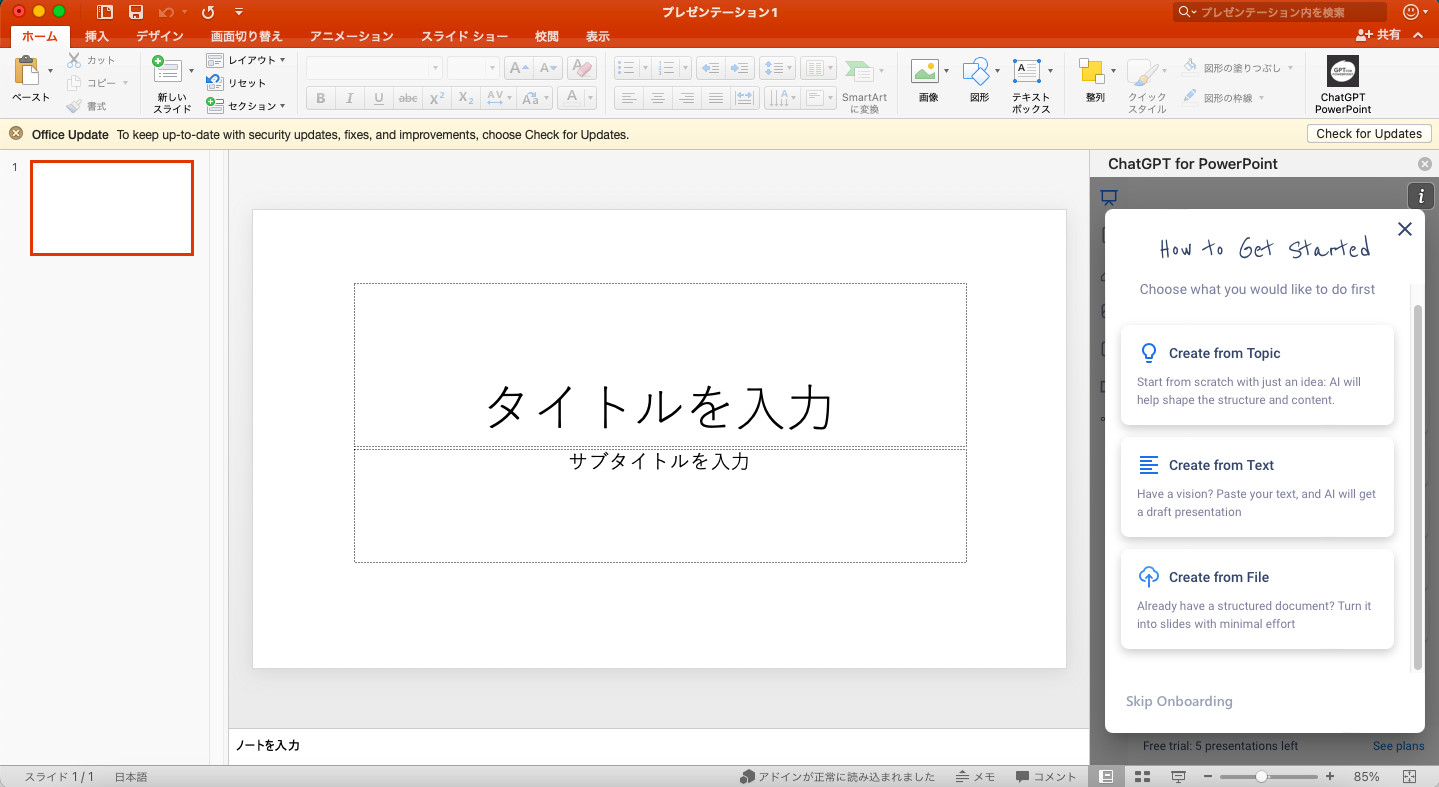
トピックや文章、ファイルから選び資料を作ることができます。今回は「AIの発展について」というトピックで作成してもらいました。
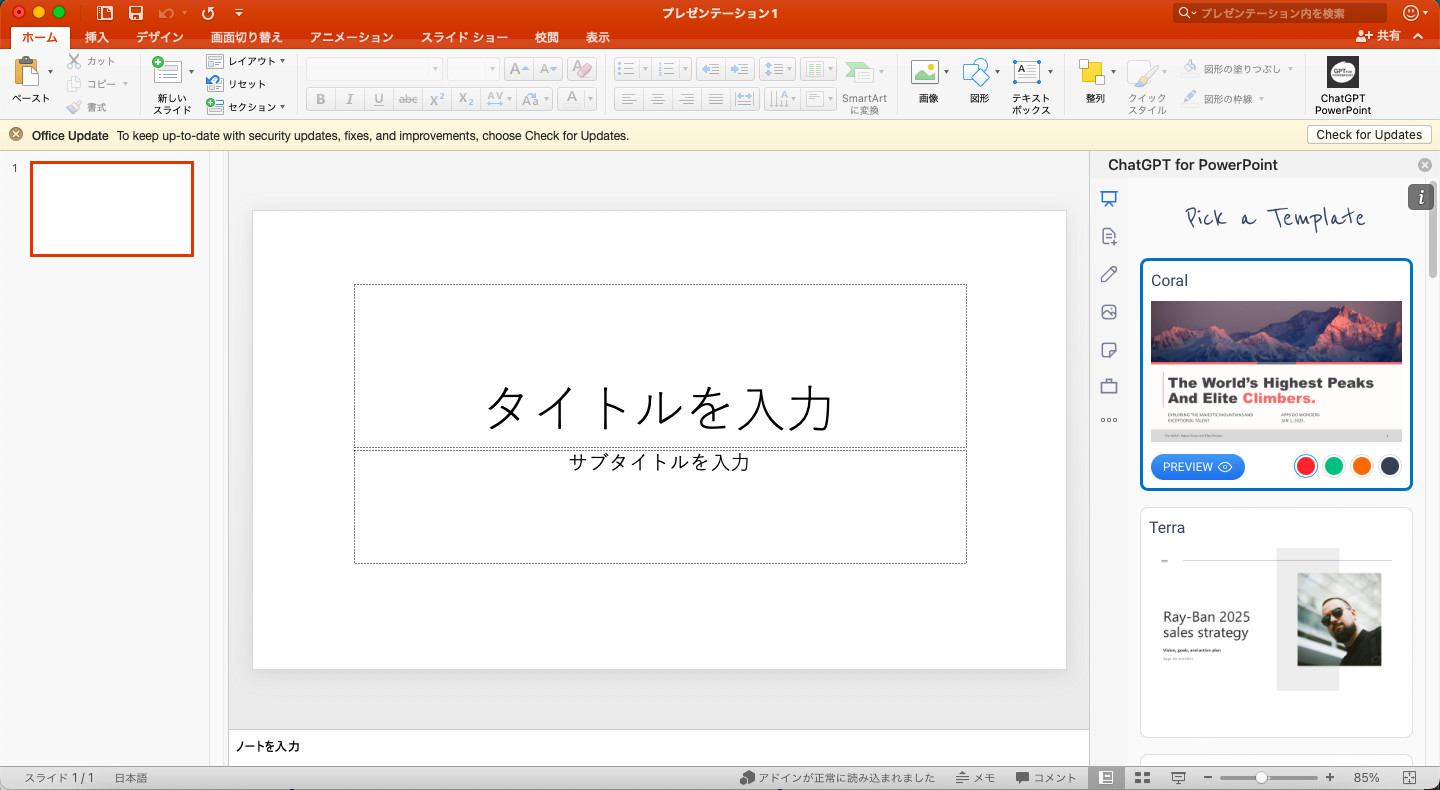
デザインや色を選択して、画像や文章が順番に生成されます。時間は20〜30秒ほどかかります。
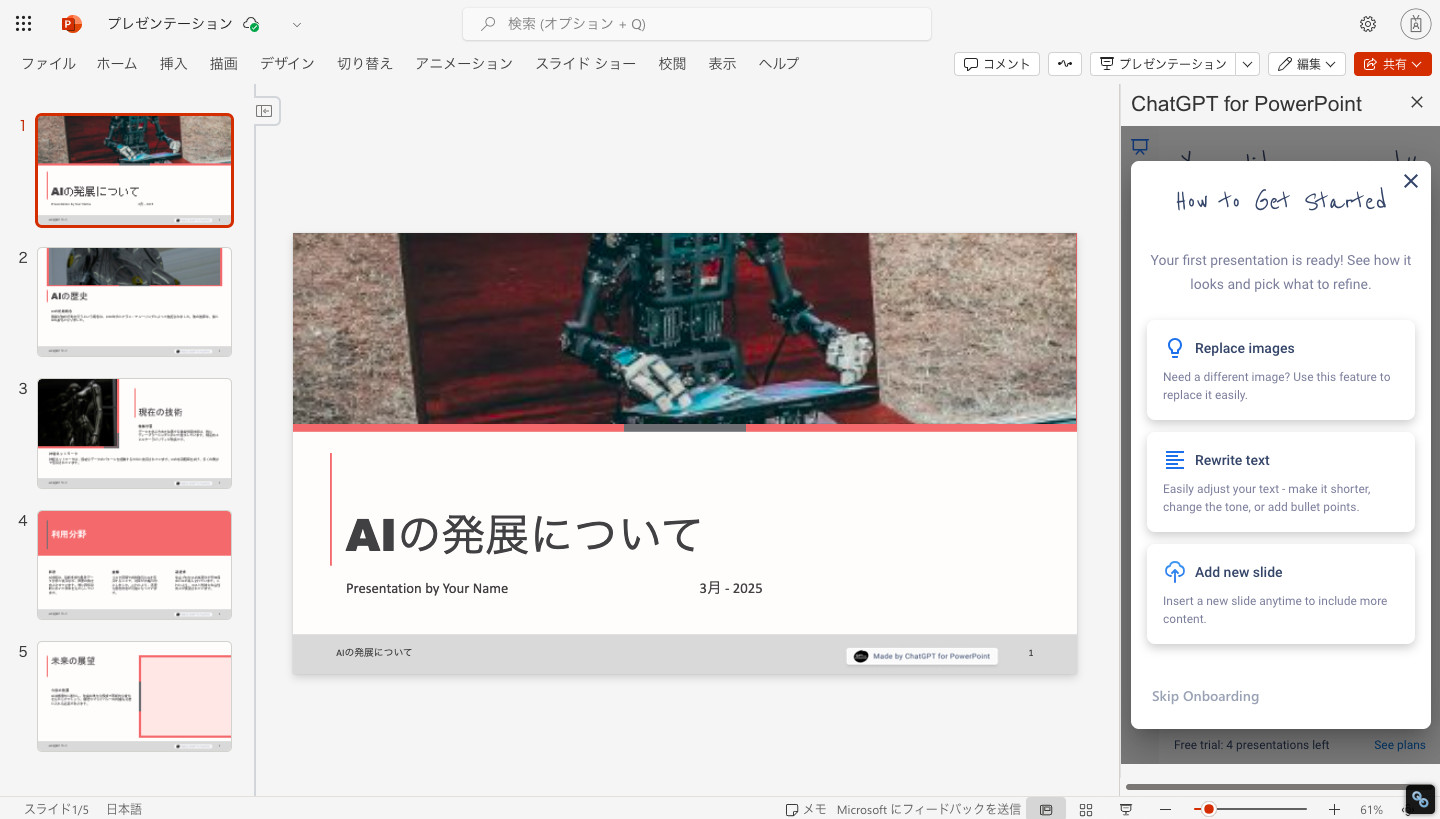
こちらが作成されたスライドです。
- 生成した内容をもとに、編集する。
この方法のメリットは、プログラミングの知識が不要で、直感的に操作できる点です。しかし、アドインの種類によっては無料で使える範囲が限られていることもあるため、事前に利用条件を確認する必要があります。バージョンやアップデート状況によっても使用できるか異なるため、注意してください。
ChatGPTプラグインを使う方法
ChatGPTには、PowerPointと連携可能なプラグインが存在します。これを活用すれば、ChatGPTを通じてスライドの内容を生成し、それをPowerPointにインポートすることができます。
こちらのプラグインは、有料版のChatGPT Plusで利用可能です。有料である点に注意しましょう。
今回は「GPTを探す」から「Presentation and Slides GPT」をインストールして使用します。
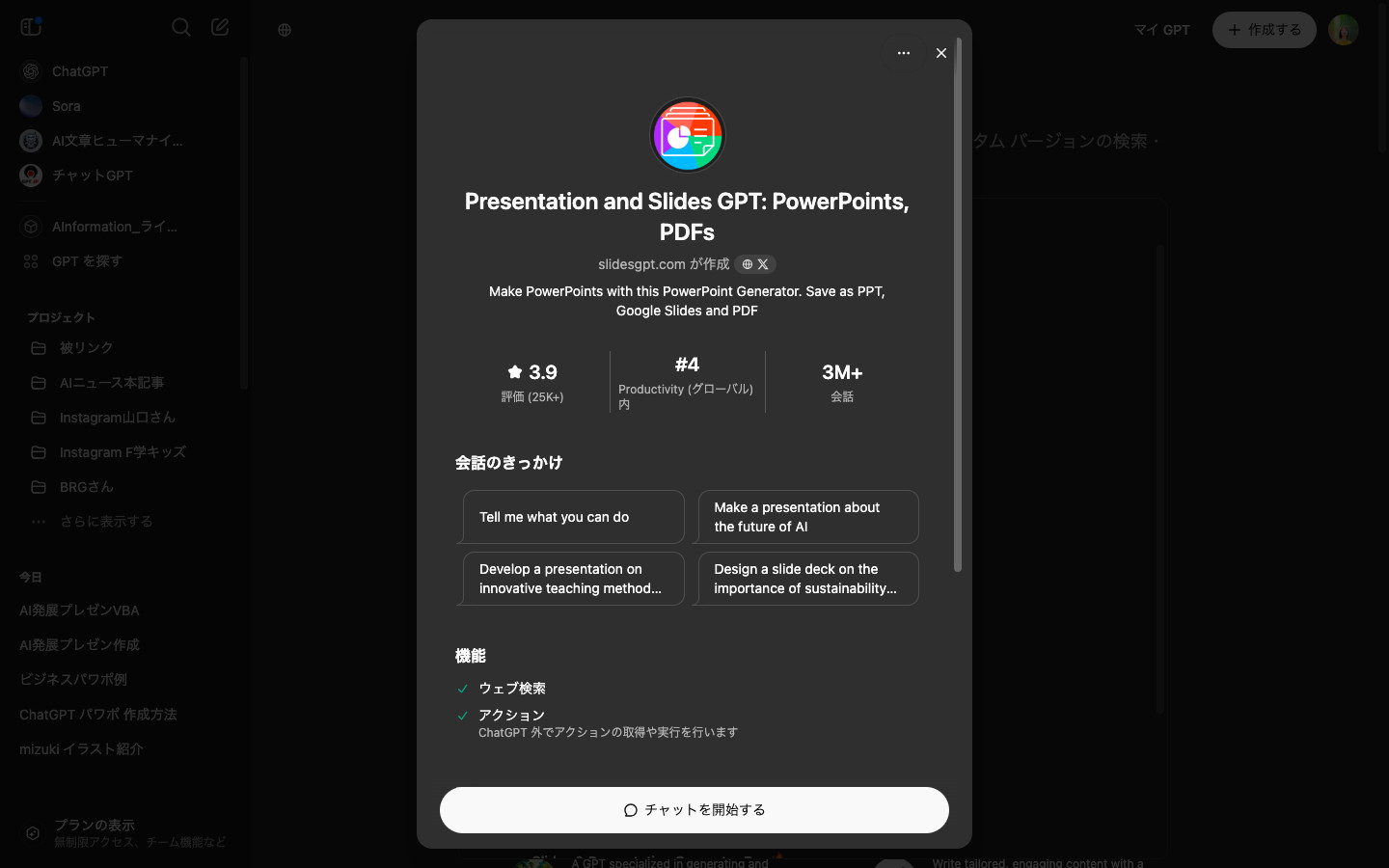
同様に次のように入力します。
AIの発展を説明するパワーポイントを日本語で作成してください。
##条件
-5枚のスライドにまとめて下さい。
-中学生にも分かりやすいように作成してください。
海外で利用されているプラグインでは、「日本語で作成して」と指示しましょう。ただし、日本語が正しくない場合もあるため、英語が得意な方は英語で出力後に翻訳するのもおすすめです。
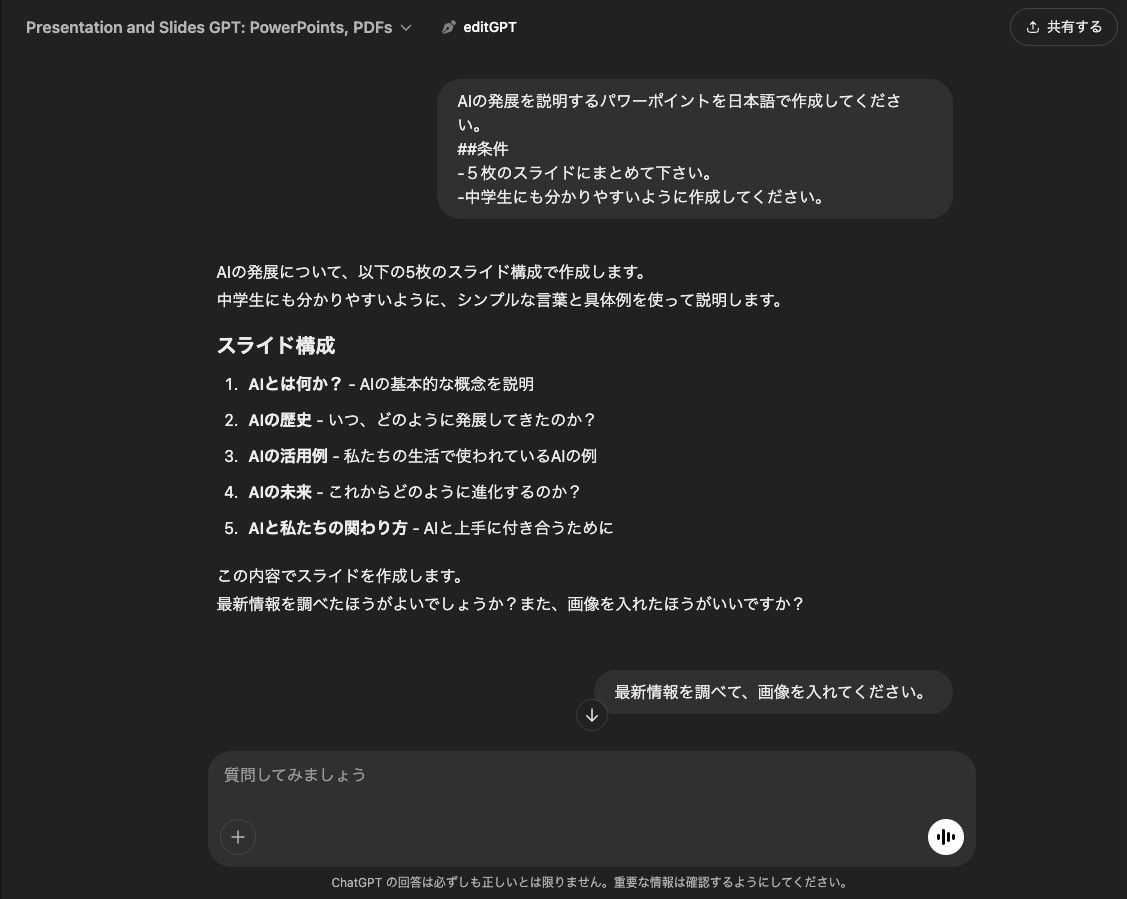
最新情報を調べるか、画像を入れるかChatGPTから質問がありました。回答後に、ダウンロードファイルと解説を出力してくれます。
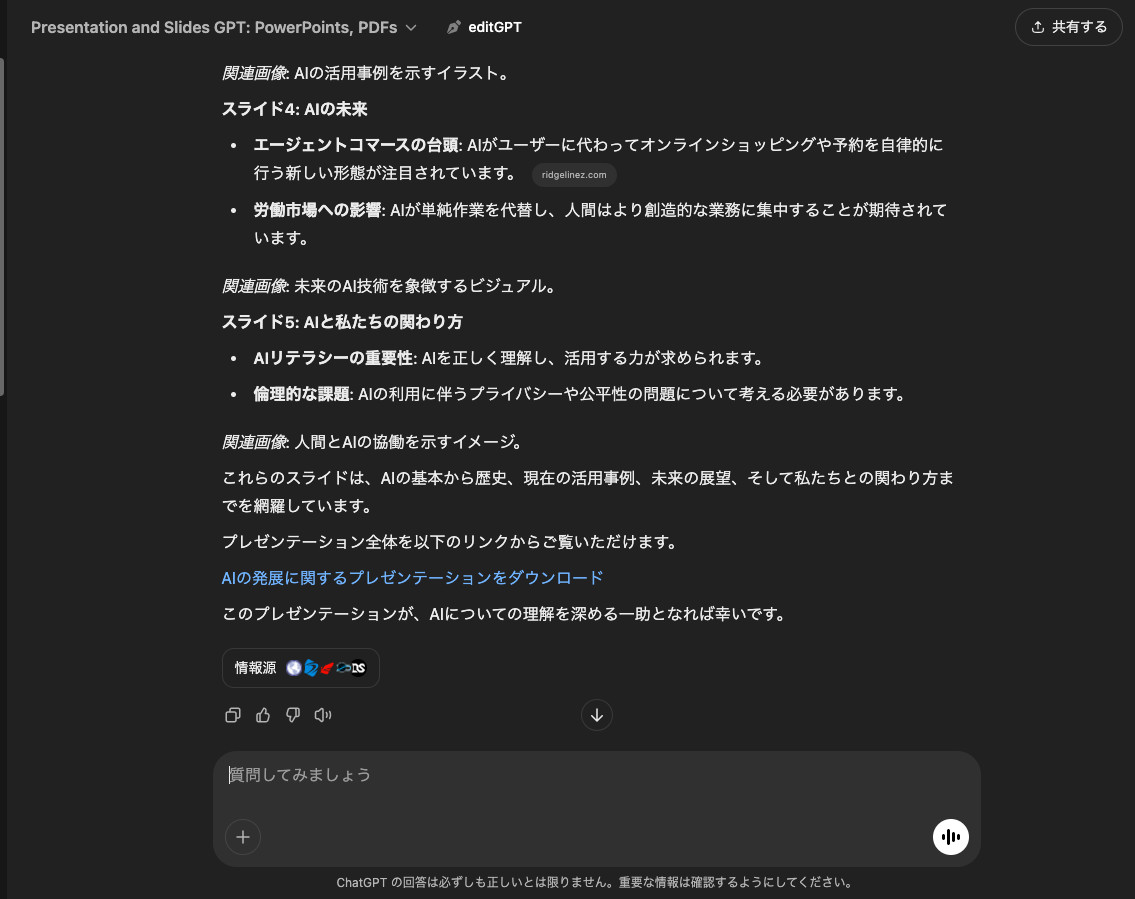
以下のように1枚ずつ画像を出力してくれます。
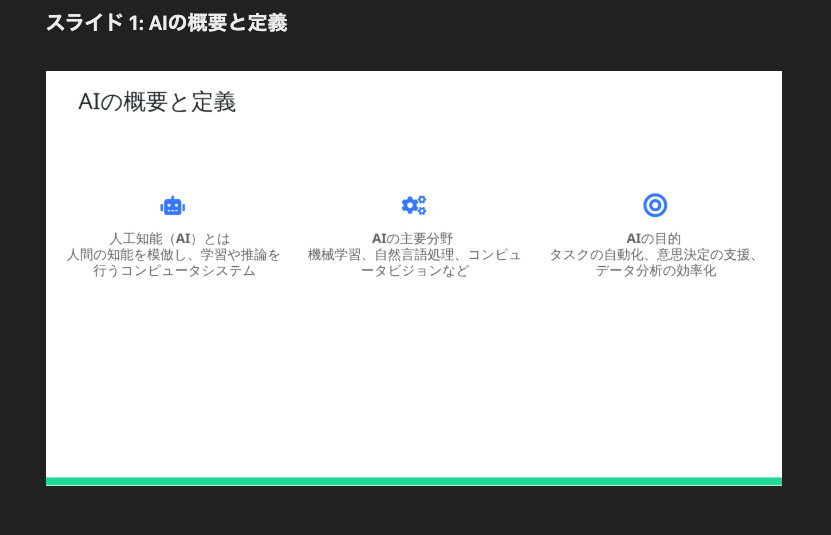
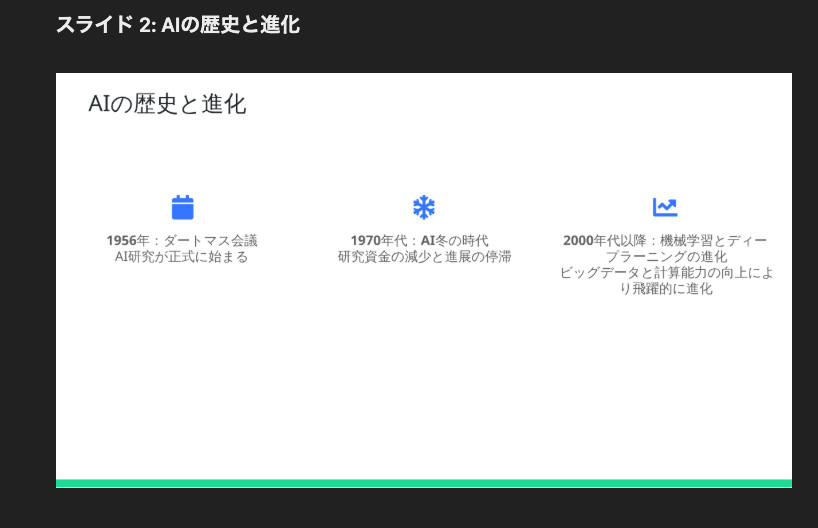
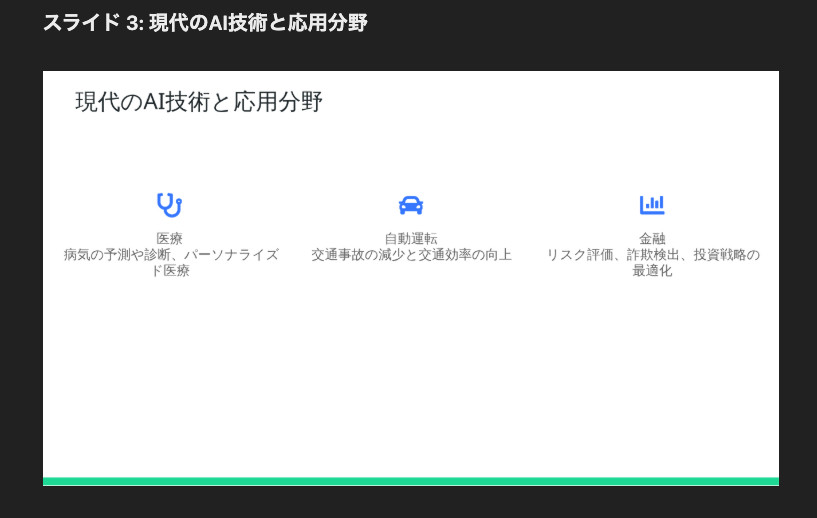
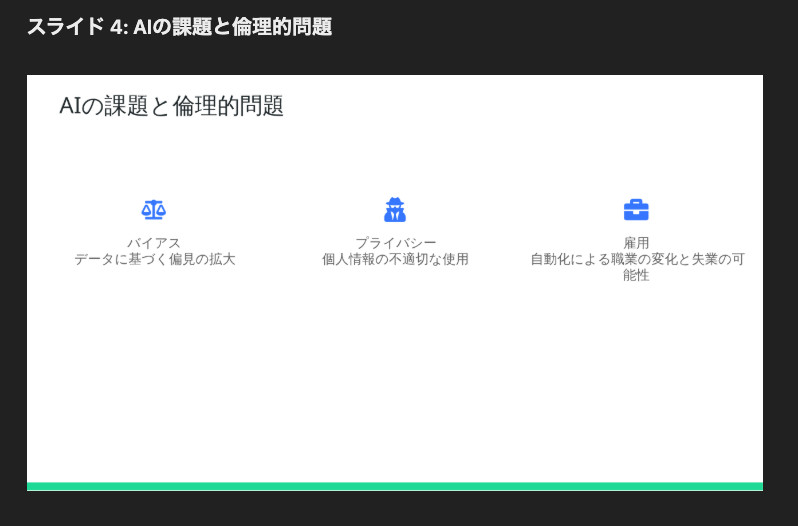
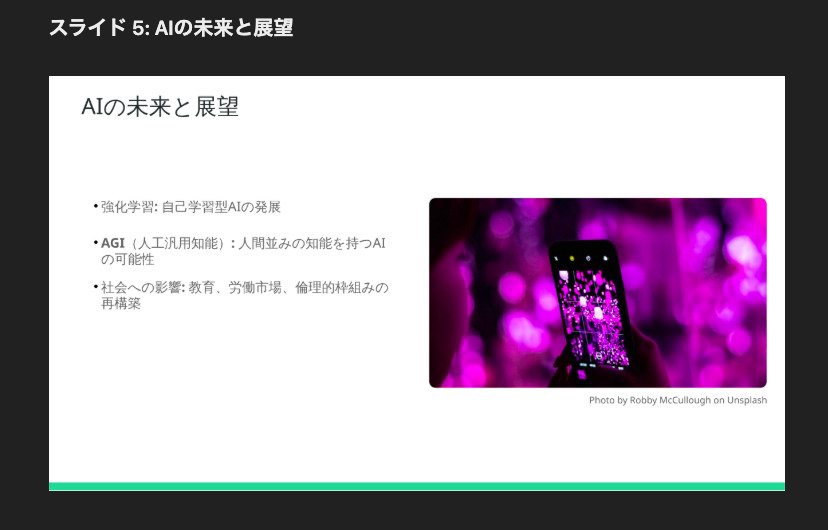
この方法の特徴は、Chat GPTと会話しながら短時間でスライドを作成できる点です。ただし、プラグインによっては有料のものもあり、機能制限があることに注意する必要があります。
ChatGPTでパワポ作成に効果的なプロンプト例
ChatGPTを使ってパワーポイントを作成する際には、適切なプロンプトを用いることで、より精度の高いスライドを作成できます。ここではシチュエーションごとに活用できるプロンプトを紹介します。
ビジネスプレゼン用

〇〇のビジネスモデルについて、シンプルかつ分かりやすいPowerPointのスライドを作成してください。
各スライドには、タイトルと箇条書きの説明を含めてください。
このプロンプトを使うと、ビジネスモデルの概要を整理できるだけでなく、箇条書きの形で要点を明確に示すことができます。ビジネスプレゼンでは、説明を短くまとめつつ説得力を高めることが求められますが、シンプルな説明か、詳細な説明かをプロンプトで与えることで、的確なスライド構成を提案してもらいやすくなります。
また、タイトルを設定する指示を含めることで、視覚的にも内容的にもスライドの意図をすぐに理解できるため、会議や商談の場でも効率よく説明できます。
セミナー・講義用

△△の講義資料を作成してください。各スライドに、見出し、簡単な説明、図表の提案を含めてください。
対象者は初心者で、わかりやすい言葉を使ってください。
「見出し」を設定することで全体の構成を明確化し、受講者の学習順序を整理しやすくなります。さらに、簡単な説明と図表の提案を合わせて指示することで、知識レベルの低い初心者にも理解しやすいビジュアル要素が追加されるため、学習効果を高めることが可能です。
特にセミナーや講義では、わかりやすい言葉かどうかが理解度や満足度に直結します。対象者のレベル(今回であれば「初心者」)を具体的に入力することで、伝わりやすいセミナー内容になるためおすすめです。
商品・サービス紹介用

□□という新商品を紹介するプレゼン資料を作成してください。
ターゲット顧客は××で、競合との差別化ポイントを強調してください。
このプロンプトを活用することで、新商品の特徴を短時間でまとめるだけでなく、競合分析に基づく差別化要素を重点的に盛り込んだ内容を生成することができます。商品やサービス紹介では、「誰に向けて」「どんなメリットがあるのか」を明確に示すことが大切です。
ターゲット顧客を具体的に指定するプロンプトは、ChatGPTに対してプレゼン内容を特定のニーズや課題解決に焦点を当てるよう促すため、より的確な資料を得られます。競合との差別化ポイントを強調する指示を加えることで、製品の強みが一層際立ち、印象に残りやすいプレゼンができるはずです。
ChatGPTでパワポを作成する際の注意点

ChatGPTを活用することで、スライド作成の効率は向上しますが、いくつかの注意点もあります。
ChatGPTの出力精度に注意する
ChatGPTは、高精度なコンテンツを生成できますが、誤った情報を出力することもあります。特に、専門的な内容や正確性が求められるプレゼン資料の場合は、ChatGPTが生成した情報を必ずチェックし、修正することが必要です。
デザインの自動調整には不向き
ChatGPTはテキスト生成が得意ですが、PowerPointのデザインを自動で調整する機能はありません。そのため、生成された内容をスライドに適用した後は、フォントサイズやレイアウト、カラーリングなどを手動で調整する必要があります。
コストがかかる場合がある
ChatGPTの利用には、無料プランと有料プランがあります。特に、ChatGPTの有料プランが必要なプラグイン機能を使用する場合は、コストがかかります。事前にコストを確認し、使いやすいものを選びましょう。
著作権や機密情報の取り扱いに注意する
ChatGPTを利用する際は、著作権や機密情報の取り扱いに十分注意する必要があります。企業の内部資料や機密性の高い情報を含むプレゼン資料を作成する際には、ChatGPTにそのまま入力しないようにしましょう。また、外部に公開する資料を作成する場合は、他者の著作権を侵害しないように注意が必要です。