ChatGPTのアーカイブ機能の使い方が分からない方はいませんか?ChatGPTのアーカイブ機能は便利な機能ですが、使いこなせている方が少ないのが実情です。
また、一部の機能しか使い方が分からず、効率よく活用できていない方も少なくありません。たとえば、確認や復元のみ利用しており、削除や整理の方法が分からない方も多いでしょう。
先に答えを言うと、ChatGPTのアーカイブはチャットを消さずにサイドバーの一覧から外す機能です。アーカイブしたチャットは「設定」→「データ コントロール」→「アーカイブ済みのチャット」で見られて、自分で削除するまで残ります。この記事では、アーカイブのやり方と見返し方をPCとスマホに分けて紹介します。削除と復元の手順や、履歴が見られないときの対処も載せています。なお、ChatGPTは日本では「チャッピー」という愛称でも呼ばれています。
ChatGPTのアーカイブ機能とは?

ChatGPTのアーカイブとは、チャットを消さずにサイドバーの一覧から外す機能です。OpenAIの公式ヘルプも、大事な会話を残したまま要らないチャットを隠したいときに便利だと案内しています。アーカイブしたチャットは、設定の「データ コントロール」にある「アーカイブ済みのチャット」でまとめて見られます。
アーカイブしても、チャットはアカウントに残ります。削除とは違い、会話そのものは消えません。サイドバーには出なくなりますが、チャットの検索には引き続き出てきます。いつでもアーカイブを解除して、元の一覧に戻せます。
残るもの・消えるもの・戻せるかを5つの操作で並べる
先に保存期間の答えを書きます。アーカイブしたチャットに保存期間はありません。自分で削除するまでアカウントに残ります。
消えるのは自分で削除したときと一時チャットで話したときだけです。似た操作を横に並べると違いがはっきりします。
| 操作 | サイドバーの一覧 | チャットの中身 | 元に戻せるか |
|---|---|---|---|
| アーカイブする | 出なくなる | そのまま残る(自分で削除するまで) | 解除すれば戻る |
| すべてのチャットをまとめてアーカイブする | 全部出なくなる | そのまま残る | 1件ずつ解除すれば戻る |
| チャットを削除する | 消える | 30日以内にOpenAIのシステムから消える | 戻せない |
| 一時チャットで話す | 最初から残らない | 30日以内に消える | 戻せない(2026年8月27日からは保存もできる) |
| チャット履歴とトレーニングがオフ | 履歴が出ないことがある | 公式ヘルプは切り替えの確認を案内 | 設定でオンに戻して確かめる |
アーカイブは隠すだけなので、チャットの検索には引き続き出てきます。削除したチャットは画面からもサポートに頼んでも元に戻せません。残しておきたい会話は削除ではなくアーカイブを使ってください。
ChatGPTのアーカイブはどこにある?
ChatGPTのアーカイブ機能の保管場所と管理、確認場所を紹介します。PC版、スマートフォン版のいずれも簡単に呼び出せる場所にあるため、ぜひ覚えておきましょう。
アーカイブの保管場所
アーカイブしたチャットは、削除されずにアカウントの中に残っています。サイドバーからは消えますが、設定画面から一覧で開けます。左のサイドバーの虫めがね(チャットを検索)で探したときも、アーカイブしたチャットが結果に出ます。
場所は「設定」→「データ コントロール」→「アーカイブ済みのチャット」の「管理する」です。OpenAIの公式ヘルプもこの順番で案内しています。「データ コントロール」には、すべてのチャットをまとめてアーカイブするボタンもあります。この記事の手順の画面は書いた当時のもので、「アーカイブ済みのチャット」が「一般」の中にあります。いまの画面で見つからないときは、「データ コントロール」を開いてください。
アーカイブした会話は管理ができる

ChatGPTでアーカイブした会話は、確認や削除、復元など、利用者が任意で管理できます。管理方法はシンプルで、アーカイブの管理画面から操作が可能です。
アーカイブした会話を管理すればChatGPTを利用した業務を効率化できるため、日々ChatGPTを利用している方はぜひやり方を覚えてみてください。
ChatGPTのアーカイブ機能でできること

ChatGPTのアーカイブ機能には、主に以下の機能が備わっています。
- アーカイブしたチャットを一覧で見る
- アーカイブを解除してサイドバーに戻す
- アーカイブしたチャットを削除する
- チャットの検索で探す(アーカイブしたものも出る)
- すべてのチャットをまとめてアーカイブする
公式ヘルプによると、アーカイブ済みのチャットの画面でできるのはアーカイブの解除と削除の2つです。解除すると、チャットはサイドバーの一覧に戻ります。削除したチャットは匿名化ずみのものなどを除いて30日以内にOpenAIのシステムから消され、元に戻せません。
名前の変更や共有やピン留めは、アーカイブとは別の機能です。どれもサイドバーのチャットの「⋯」から選べます。
ChatGPTのアーカイブ機能の使い方
ここからは、アーカイブ機能の具体的な使い方を紹介します。
ChatGPTのチャットのアーカイブ方法

アーカイブ機能を活用するためには、まず会話を保存する必要があります。アーカイブ機能の初歩的な使い方となるため、まず保存方法を覚えましょう。
PCの場合
- ChatGPTの画面左サイドバーで、アーカイブしたいチャットにカーソルを合わせる
- チャットタイトルの右側にある「⋯」をクリック
- 表示されたメニューから「アーカイブする」を選択

スマートフォンの場合
- ChatGPTアプリを開き左上のマークをタップしてメニューを開く
- アーカイブしたいチャットを長押し
- メニューが表示されたら「アーカイブする」をタップ

ChatGPTのアーカイブしたチャットの確認方法

PCの場合
- プロフィールアイコン(自分の名前やアイコン)をクリック
- 「設定」をクリック
- 「データ コントロール」を開いて「アーカイブ済みのチャット」の右にある「管理する」をクリック
- アーカイブしたチャットが一覧で表示される


スマートフォンの場合
- 画面左上のメニューをタップしてサイドバーを開く
- プロフィールアイコンをタップして設定を開く
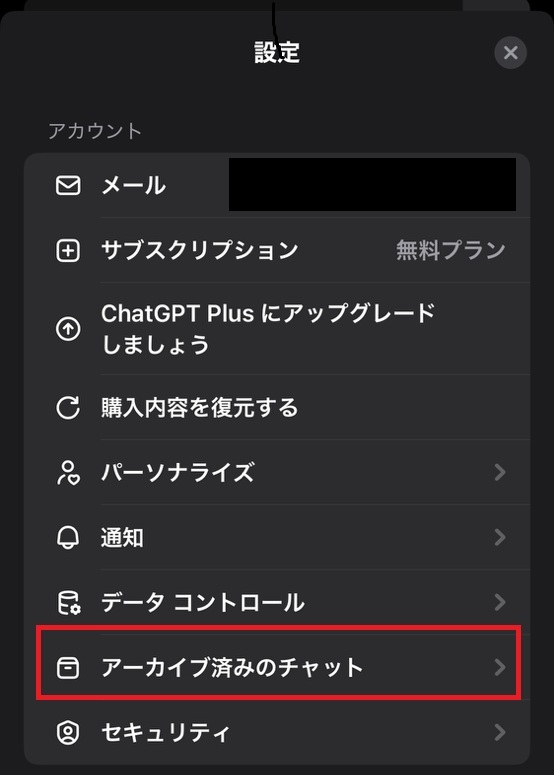
- 「アーカイブ済みのチャット」を選択(見当たらないときは「データ コントロール」の中を見る)
ChatGPTのアーカイブしたチャットの削除方法

PCの場合
- プロフィールアイコン(自分の名前やアイコン)をクリック
- 「設定」をクリック
- 「データ コントロール」を開いて「アーカイブ済みのチャット」の右にある「管理する」をクリック
- アーカイブしたチャットが一覧で表示される
- 削除したいチャットの右にあるゴミ箱アイコンをクリック

スマートフォンの場合
- 画面左上のメニューをタップしてサイドバーを開く
- プロフィールアイコンをタップして設定を開く
- 「アーカイブ済みのチャット」を選択(見当たらないときは「データ コントロール」の中を見る)
- 削除したいチャットを長押し
- メニューの「削除する」をタップ

ChatGPTのアーカイブしたチャットの復元方法

PCの場合
- プロフィールアイコン(自分の名前やアイコン)をクリック
- 「設定」をクリック
- 「データ コントロール」を開いて「アーカイブ済みのチャット」の右にある「管理する」をクリック
- アーカイブしたチャットが一覧で表示される
- 戻したいチャットの右にあるアーカイブ解除のアイコン(ゴミ箱の左)をクリック

スマートフォンの場合
- 上の確認方法で「アーカイブ済みのチャット」を開き、復元したいチャットを長押し
- 「アーカイブを解除する」をタップ
PCとスマホで、どこを開けばいいかの早見表
やることごとに入口をまとめました。PCとスマホで画面が違うので、自分の側だけを見てください。
| やること | PCでの入口 | スマホでの入口 |
|---|---|---|
| アーカイブする | サイドバーのチャットにカーソルを合わせて右の⋯からアーカイブする | チャットを長押ししてアーカイブするをタップ |
| 一覧を見る | プロフィールアイコン→設定→データ コントロール→アーカイブ済みのチャットの管理する | サイドバーのプロフィールアイコン→設定→アーカイブ済みのチャット |
| 削除する | 一覧で削除したいチャットの右のゴミ箱アイコン | 一覧でチャットを長押しして削除するをタップ |
| 元に戻す | 一覧でアーカイブ解除のアイコン(ゴミ箱の左)をクリック | 一覧でチャットを長押ししてアーカイブを解除するをタップ |
スマホでアーカイブ済みのチャットが見当たらないときは、データ コントロールの中を見てください。この記事の画面は書いた当時のもので、一般の中に入っていることがあります。
1. 使うつもりのアカウント(メールアドレスやログイン方法)でログインしているか
2. 設定→データ コントロールのアーカイブ済みのチャットに入っていないか
3. 設定でチャット履歴とトレーニングの切り替えがオンになっているか
アカウントを使い分けている人は、1でつまずいていることが多いです。
4. ページを読み込み直すか、ログインし直して出るかを見る
5. ブラウザのキャッシュとCookieを消して読み込み直す。別のブラウザやシークレットモードでも開く
6. status.openai.comで障害が出ていないかを確かめる
それでも見つからないときは設定→データ コントロールからデータの書き出しを頼んでください。アカウントに残っているチャットを確かめられます。
ChatGPTのアーカイブに関するトラブルの原因と対処法
ChatGPTのアーカイブ機能で陥りがちなトラブルの原因と対処法を解説します。アーカイブ機能で以下のトラブルを抱えている方は、原因究明とトラブル解決の参考にしてください。
アーカイブ復元画面が見当たらない

アーカイブした会話を復元しようとした際に、復元やアーカイブ表示の画面が見つからない方が多いようです。アーカイブ復元画面が見つからない場合の多くは、UIのアップデートや使用しているデバイスによる表示の違いです。
たとえば、モバイル版とPC版は画面デザインが異なるため、操作方法も若干異なります。PC版とスマートフォン版のアーカイブ復元方法は「ChatGPTのアーカイブしたチャットの確認方法」で詳しく解説しているので、参考にしてください。
アーカイブ履歴が見られない

アーカイブ履歴が突然表示されなくなるケースでは、ブラウザのキャッシュやCookieが影響している可能性があります。アーカイブ履歴が見られない場合は、ブラウザのキャッシュをクリアしたうえで再読み込みしてみてください。
もしくは、別のブラウザやシークレットモードでアクセスするのも有効な対処法です。ChatGPTのサーバー側で一時的な不具合が起きていることもあるので、公式のステータスページで状況を確かめるのもおすすめです。
OpenAIの公式ヘルプは、チャットが見つからないときに次の点を確かめるよう案内しています。
- 使うつもりのアカウント(メールアドレスやログイン方法)でログインしているか
- 「設定」→「データ コントロール」のアーカイブ済みのチャットに入っていないか
- 設定で「チャット履歴とトレーニング」の切り替えがオンになっているか
- ページを読み込み直すか、ログインし直すと履歴が出るか
- status.openai.comで障害が出ていないか
アーカイブが消えた

保存したはずのアーカイブが消えたように見えるときは、まず「設定」→「データ コントロール」→「アーカイブ済みのチャット」の「管理する」を開いて一覧を確かめましょう。公式ヘルプによると、アーカイブしたチャットは削除するまでアカウントに残ります。サイドバーには出ませんが、チャットの検索では見つかります。
複数のアカウントを使い分けている方は、ログインしているアカウントが正しいかも確かめてください。
それでも見つからないときは、自分のデータを書き出して確かめる方法があります。公式ヘルプは、「設定」→「データ コントロール」からデータの書き出しを頼む方法を案内しています。削除したチャットは、画面からもサポートに頼んでも元に戻せません。
チャッピーの設定で最初に見直す5つは、特集にまとめました。性格の変え方や学習の切り替えの場所も載せています。→ チャッピーの使い方は?コピペで使える頼み方30本と設定を紹介!無料で止まる機能もわかる
ChatGPTのアーカイブ機能に関するよくある質問
最後は、ChatGPTのアーカイブ機能に関する素朴な疑問に回答します。ChatGPT利用者が漠然と抱えている疑問を解消するので、気になる内容がある方は確認してみてください。
ChatGPTのアーカイブと削除の違いは?
アーカイブはサイドバーの一覧から外すだけで、チャットはアカウントに残ります。いつでも解除して元の一覧に戻せます。削除は会話そのものを消す操作で、匿名化ずみのものなどを除いて30日以内にOpenAIのシステムから消えます。削除したチャットは画面からもサポートに頼んでも元に戻せません。
アーカイブしたチャットはどこで見られますか?
設定→データ コントロール→アーカイブ済みのチャットの管理するで一覧が開きます。スマホはサイドバーのプロフィールアイコンから設定を開いてアーカイブ済みのチャットを選びます。見当たらないときはデータ コントロールの中を見てください。
アーカイブしたチャットは検索に出ますか?
出ます。サイドバーの一覧からは消えますが、左のサイドバーの虫めがね(チャットを検索)で探すと結果に出てきます。アーカイブを解除すれば、元のサイドバーの一覧にも戻ります。
ChatGPTのアーカイブの保存期間は?

アーカイブしたチャットに保存期間の決まりはありません。公式ヘルプによると、アーカイブしたチャットは自分で削除するまでアカウントに残ります。アーカイブしていないチャットも同じです。削除した場合は、匿名化ずみのものなどを除いて30日以内にOpenAIのシステムから消されます。
自動で消える期限があるのは「一時チャット」のほうです。一時チャットは履歴に残らず、30日以内にOpenAIのシステムから削除されます。2026年8月27日からは一時チャットを保存できるようになり、保存した会話は通常の履歴に入ります。大切な会話は、通常のチャットで残してください。
ChatGPTのアーカイブとメモリの違いは?

ChatGPTのアーカイブとは、過去のチャット履歴を整理して非表示にする機能です。アーカイブされた会話は削除されず、後からいつでも閲覧や復元が可能です。
一方メモリは、ユーザーの好みやスタイル、継続的な情報を、AIが記憶して会話に活かす機能です。メモリがオンの状態では、ユーザーの設定ややり取りの内容に基づいて、パーソナライズされた応答が可能になります。
つまり、アーカイブは履歴管理、メモリは学習と応答の最適化に使われると認識すればよいでしょう。
AInformation調べ相談や調べものに使うAIツールはいくらで使えるか
| ツール | 月あたり | 無料 |
|---|---|---|
| GeminiGoogle AI プラン最安 | 725円/月Google AI Plus | ○ |
| Google WorkspaceGemini | 800円/月Business Starter/年払い | × |
| GrokX Premium | 980円/月プレミアム | × |
| Slack(AI) | 1,050円/月プロ | ○ |
| Dropbox Dash | 1,200円/月Plus | × |
| Mapify | 1,599円/月Basic | ○ |
| Notion | 1,650円/月プラス | ○ |
2026年9月1日時点でAInformationが調べたもの。金額はそのツールを使える一番安い有料プランの月あたり。相談や調べものに使うAIツール68本のうち、日本円で払えるのは12本、無料で試せるのは17本。表に出したのは画面が日本語のもの。外貨は1ドル159.76円で換算
AInformationはAIツール494本の料金を、各社の公式ページを1本ずつ開いて確かめています。AIツールナビで相談や調べものに使うAIに絞ると、料金と無料の範囲を横に並べて見比べられます。いくらのものが多いかを先に知りたい場合はAIツールの料金を調べた記事にまとめてあります。
- アーカイブしたチャット履歴はいつまで保存されるか
- 決まった保存期間はありません。公式ヘルプによると、アーカイブしたチャットは自分で削除するまでアカウントに残ります。削除すると30日以内にOpenAIのシステムから消え、元に戻せません。自動で消えるのは一時チャットで、30日以内に削除されます。
- アーカイブ履歴が突然表示されなくなったときはどうすればいいか
- まず、使うつもりのアカウントでログインしているかを確かめます。次に「設定」→「データ コントロール」のアーカイブ済みのチャットを開いてください。それでも出ないときは、ブラウザのキャッシュとCookieを消して読み込み直すか別のブラウザで開きます。公式のステータスページ(status.openai.com)で、障害が出ていないかも確かめられます。
- ChatGPTのアーカイブとメモリの違いと使い分けは
- アーカイブは、過去のチャット履歴を整理して非表示にする機能です。削除されるわけではなく、後からいつでも閲覧や復元ができます。メモリは、ユーザーの好みや継続的な情報をAIが記憶して会話に反映する機能です。メモリがオンの状態では、やり取りの内容に基づいたパーソナライズされた応答が可能になります。ひとことで言えばアーカイブは「履歴の管理」でメモリは「応答の最適化」です。
- アーカイブが消えたように見えるときはまず何を確認するか
- まず「設定」→「データ コントロール」の「アーカイブ済みのチャット」を開いて、一覧に残っていないか確かめてください。アーカイブしたチャットはサイドバーには出ませんが、チャットの検索では見つかります。複数のアカウントを使い分けている場合は、ログインしているアカウントが正しいかも見直しましょう。それでも見つからないときは「設定」→「データ コントロール」からデータを書き出すと、アカウントに残っているチャットを確かめられます。削除したチャットは、サポートに頼んでも元に戻せません。