SNSの普及に伴い、写真編集アプリの需要はますます高まっています。
その中でも注目を集めているのが、Picsart(ピクスアート)です。
初心者でも直感的に操作できるインターフェースと、プロ級の編集が可能な多機能さで、多くの人々に支持されています。
この記事では、そんなPicsart(ピクスアート)の基本機能や使い方、無料版と有料版の違いなどを詳しく解説します。特に、AIを活用した背景除去やエフェクトの追加といった高度な機能についても触れていくので、「これから写真や動画編集を始めたい」「Picsartで何ができるのか知りたい」という方に役立ちます。
初心者でも楽しみながら使えるPicsartの魅力を1つひとつ紐解いていきますので、ぜひ最後までお読みください!
イラストや画像を無料で簡単に作成できる画像生成AIおすすめサイト19選はこちら
- Picsart(ピクスアート)とは:2011年にアルメニアで生まれた写真と動画の編集アプリです。運営はアメリカのPicsart, Inc.で、Google Playだけで10億回以上ダウンロードされています。
- 危険性:気をつけるのはアプリより課金の仕組みです。有料プランは解約するまで自動で更新され、アプリやアカウントを消しても止まりません。
- 無料なのか:無料で使えます。トリミングやフィルターなどの加工は無料版でできます。AIで画像や動画を作るとクレジットを使い、有料のProは年契約で1か月あたり1,699円です(2026年10月27日の料金ページ)。
Picsartの使い方は?最初に覚える4ステップ
Picsartの使い方を先にまとめます。くわしい画面はこの記事の「Picsartの使い方」の章にあります。
| 手順 | やること |
|---|---|
| ① 開く | iPhoneとAndroidはアプリ、パソコンはWindowsのアプリかブラウザで開く |
| ② 写真を取り込む | アプリはホーム画面の「+」をタップして、編集したい写真を選ぶ |
| ③ 加工する | トリミングと「調整」で整え、「エフェクト」「テキスト」「ステッカー」で仕上げる |
| ④ 保存する | 右上の「エクスポート」から端末に保存する。SNSへそのまま投稿もできる |
料金は無料から始められます。背景を消す機能は、10月12日の料金ページではクレジットを使わない扱いでした。有料のProは年契約で1か月あたり1,699円、月契約なら月2,429円です(2026年10月27日の料金ページ)。
Picsart(ピクスアート)とは?どこの会社のアプリか
Picsartとは、写真&動画の編集ツールとテンプレートがひとつになった、デザインツールです。
スマートフォンやパソコンで手軽に写真編集を楽しめるアプリが数多く存在する中で、特に注目を集めています。その理由は、初心者でも簡単にプロ級の仕上がりを目指せる機能と、多彩なカスタマイズオプションを兼ね備えているからです。
例えば、SNSで目を引く投稿写真や、思い出を華やかに彩るアルバム写真を作りたいと思ったことはありませんか? Picsartなら、そうした願いをすぐに叶えることができます。無料で始められる手軽さと、初心者から上級者まで対応可能な豊富な機能が支持されて、Google Playだけで10億回以上ダウンロードされています。会社の案内では、使っている人と会社は1億を超えています(2026年9月時点の数字)。個人からプロまで、幅広いユーザー層に支持されています。
Picsartの特徴
Picsartは以下の特徴を持っているため、初めて写真加工を試してみたい方も気軽に始められます。
- 無料でスタート可能
- 無料版でも十分な機能を提供
- 分かりやすいインターフェースデザイン
- ストレスを感じずに使える
- 技術知識がなくても活用可能
- AIを活用した編集機能が充実
- 背景をワンクリックで除去可能
- 画質を自動で向上させられる
これらの機能は、技術的な知識がなくても使えるため、多くのユーザーに支持されています。手間をかけずに写真を魅力的に仕上げることができるのは、まさに現代的なアプリならではの強みです。
Picsartの活用シーン
写真編集アプリは数多く存在しますが、Picsartはその多機能さと使いやすさから、多様なシーンで活躍するアプリとして知られています。では、具体的にどのようなシーンで活用できるのか、いくつかの例を挙げて詳しく見ていきましょう。
1. 自撮り写真をより魅力的に加工する
SNSにアップする自撮り写真を、もう少しだけプロっぽく仕上げたいと感じたことはありませんか?
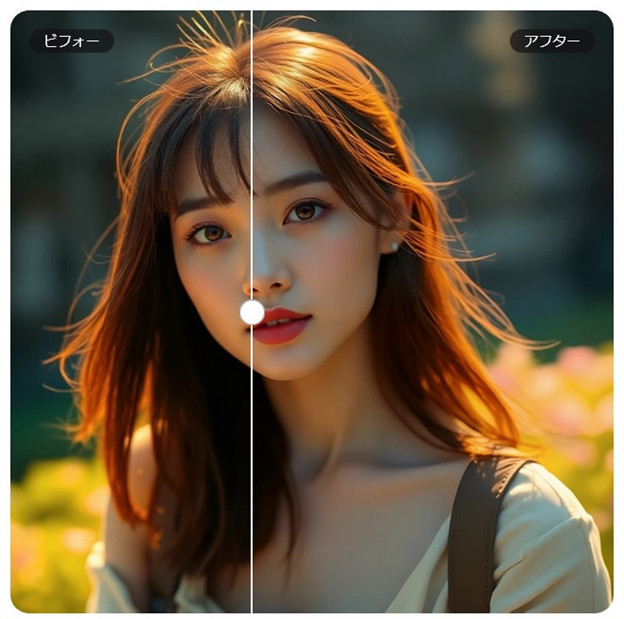
Picsartは、美肌効果や明るさの調整、トーンの補正機能を駆使することで、自然で美しい仕上がりを実現します。さらに、フィルターやエフェクトを追加することで、自分らしさを引き立てた一枚に仕上げることができます。
2. 不要な人物や物体を簡単に削除
旅行先で撮影した写真に、知らない人が写り込んでしまうことはよくあります。そんな時、PicsartのAI機能による背景除去やオブジェクト消去が活躍します。

3. 個性的な加工で印象的な作品を作る
Picsartでは、写真にエフェクトを適用したり、画風を変換したりすることで、個性的な表現を楽しむことができます。
例えば、写真を手描き風に加工したり、アニメ調の仕上がりに変えたりすることで、見る人の目を引くユニークな作品を簡単に作れます。SNSでの注目度を上げたい場合にも最適です。

4. ビジネス用途やプロモーションにも活用
Picsartは個人利用だけでなく、製品写真の加工による広告活用やプレゼン資料の視覚的な魅力の向上など、ビジネスシーンでも役立つツールです。プロモーション素材を短時間で作成できるのは、忙しいビジネスパーソンにとって大きなメリットと言えます。
これらの活用例はほんの一部です。Picsartを使えば、日常の写真を特別なものに変えるだけでなく、ビジネスやクリエイティブな分野でも幅広く活躍します。
Picsartの使用環境

Picsartは、スマートフォン、PC、Webブラウザといった幅広い環境に対応していて、どのデバイスからでも簡単にアクセスできる柔軟性が大きな魅力です。どのデバイスでも快適に使える設計が、多くのユーザーから支持されている理由の一つです。
以下では、それぞれの環境での特徴を詳しく見ていきます。
1. スマートフォンでの利用(iOS・Android)
Picsartは、iPhoneやAndroidスマートフォン向けのアプリが提供されています。このモバイル版は、外出先でも手軽に編集できる点が大きなメリットです。撮影したばかりの写真をその場で加工し、すぐにSNSにアップロードできるため、スピーディーな対応が可能です。
また、スマートフォン版はタッチ操作に最適化されており、直感的にツールを使いこなせます。例えば、指で直接線を引いてスタンプを追加したり、トリミングを行ったりする操作は、デスクトップ以上に簡単です。短時間で完成度の高い仕上がりを実現したい方におすすめできます。
こちらからダウンロードできます。
App Store / Google Play
2. PC版(Windows・Mac)での利用
本格的な編集やプロジェクト作業には、PC版のPicsartが適しています。大画面のディスプレイを活かして、細部にまでこだわった編集を行うことが可能です。また、キーボードやマウスを使った操作が可能なため、細かい調整が必要な場合でも快適に作業を進められます。
特に、写真や動画編集を同時に進める場合、PC版はその処理能力と操作性の高さでスムーズな作業を行うことが可能です。また、クラウド機能を利用すれば、スマートフォンで編集を始め、PCで続きを行うといった作業も簡単に実現できます。
こちらからダウンロードできます。
Microsoft
3. Webブラウザでの利用
アプリをインストールせずに、Webブラウザから直接Picsartを利用することもできます。このオプションは、アプリをダウンロードする手間を省きたい場合や、他人のデバイスで作業する必要がある際に便利です。基本機能の多くがWeb版でも使用可能で、アクセス性の高さが評価されています。
こちらから利用できます。
Picsart公式サイト
Picsartの料金プラン
写真編集アプリとして多機能なPicsartですが、その利用には無料版から有料版まで複数のプランが用意されています。どのプランを選ぶかによって、利用できる機能やサービス内容が異なるため、目的やニーズに合ったプランを選ぶことが大切です。ここでは、Picsartの料金プランについて詳しく解説します。
AInformation調べ画像を作るAIツールはいくらで使えるか
| ツール | 月あたり | 無料 |
|---|---|---|
| GeminiGoogle AI プラン最安 | 725円/月Google AI Plus | ○ |
| remove.bg | 891円/月Lite | × |
| ElevenLabs | $6/月スターター/約959円 | ○ |
| GrokX Premium | 980円/月プレミアム | × |
| PicWish | 1,350円/月Pro | ○ |
| ChatGPT | 1,400円/月Go | ○ |
| Hostinger Website Builder | 1,499円/月Premium | × |
2026年9月1日時点でAInformationが調べたもの。金額はそのツールを使える一番安い有料プランの月あたり。画像を作るAIツール74本のうち、日本円で払えるのは17本、無料で試せるのは25本。表に出したのは画面が日本語のもの。外貨は1ドル159.76円で換算
AInformationはAIツール494本の料金を、各社の公式ページを1本ずつ開いて確かめています。AIツールナビで画像を作るAIに絞ると、料金と無料の範囲を横に並べて見比べられます。いくらのものが多いかを先に知りたい場合はAIツールの料金を調べた記事にまとめてあります。
<Picsartの有料プラン(2026年10月27日の料金ページ)>
| プラン | 料金と毎月のクレジット |
|---|---|
| Pro | 年契約で1か月あたり1,699円 月契約で月2,429円 毎月500クレジット |
| Ultra(1人ぶん) | 年契約で1か月あたり9,729円 月契約で月11,736円 毎月2,500クレジットから選べる |
1. 無料版
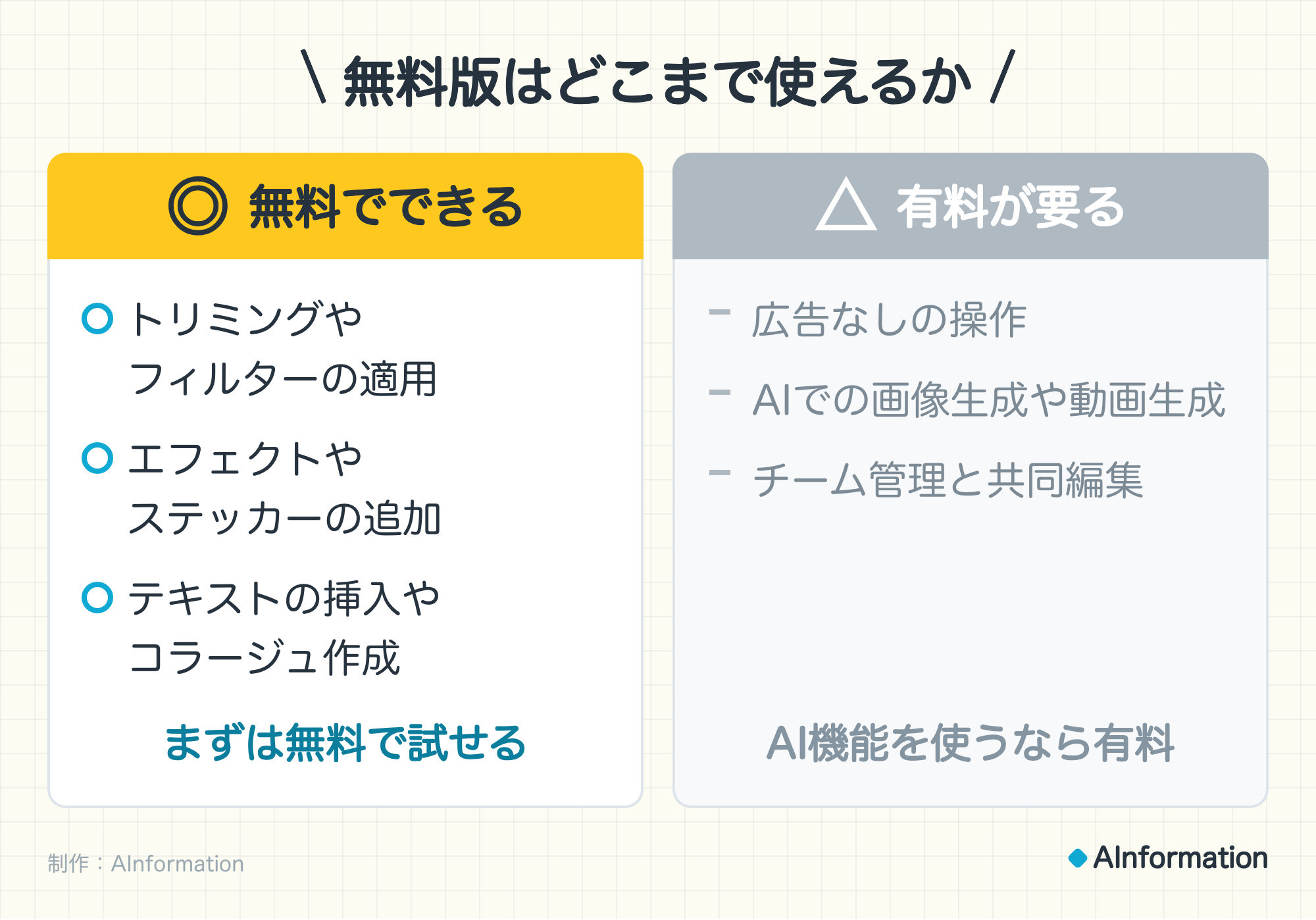
Picsartは、無料版でも基本的な写真編集機能がすべて使用可能で、トリミングやフィルター適用、簡単なエフェクトなどが含まれます。特に初心者や、短時間で手軽に写真を加工したい人には最適です。
ただし、無料版では以下の制限があります。
- 一部の高度な機能がロックされている
- 編集中に広告が表示される
- 素材やエフェクトの選択肢が有料版に比べて少ない
それでも、初めてPicsartを試すには十分な内容が含まれています。
2. Picsart Pro(個人向けの有料プラン)
2026年10月12日の料金ページで、個人向けに並んでいるのはProです。年契約なら1か月あたり1,699円です。月契約なら月2,429円で、毎月500クレジットが付きます。
主な特典:
- すべての写真と動画の編集機能
- Flex.2 Kleinによる無制限の画像生成
- 100GBのクラウドストレージ
3. Picsart Ultra(たくさん作る人とチーム向け)
Ultraはクリエイターとチーム向けのプランで、料金は1人ぶん(1シート)ごとです。年契約なら1か月あたり9,729円、月契約なら月11,736円です。毎月のクレジットは1,500・2,500・5,000・10,000などから選べ、初めは2,500で表示されます。
主な特典:
- チームのシートを足せる
- 最大650万点のゲッティのストック動画
- 1ライセンスあたり300GBのクラウドストレージ
公式ヘルプには、購入する前に無料トライアルを用意していると書かれています。日数は書かれていません。トライアルは終わった翌日から自動で請求が始まるので、続けないなら終わる前に解約してください。
Picsartの基本機能
Picsartは、写真編集、動画編集、そしてAIを活用した便利機能が一体化しており、高機能なツールを手軽に使えるのが特徴となっています。以下では、WEBブラウザで操作しながら、Picsartの主要な機能を詳しく解説していきます。
写真加工機能
Picsartの基本機能として最もよく使われるのが写真加工機能です。シンプルなトリミングから高度な調整まで、多様な編集が可能で、完成度の高い作品を短時間で仕上げることができます。
主な機能例:
トリミングとリサイズ:特定のフレームに合わせて写真をカットし、SNSや印刷用に最適化できます。
明るさやコントラストの調整:写真全体のトーンを整え、より鮮明な印象を与えます。
<コントラストの調整>
左が調整前、右が調整後です。
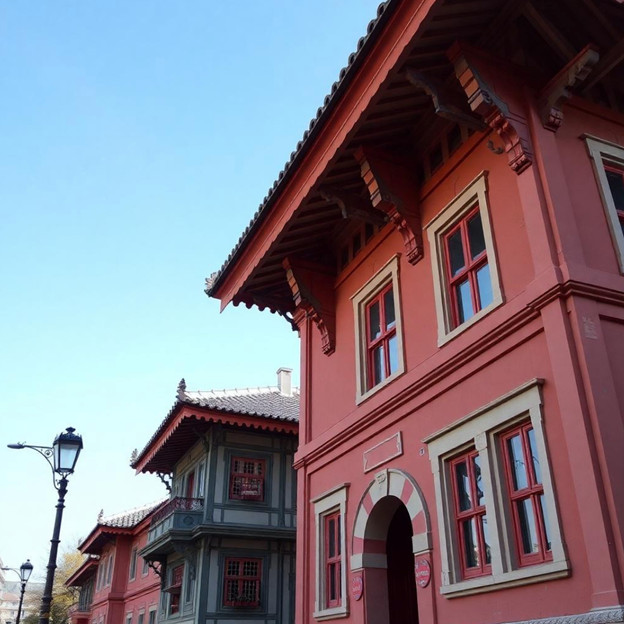

フィルターとエフェクト:ワンタッチで写真をビンテージ風やモダンアート風に変えることが可能です。
<エフェクト適用後>
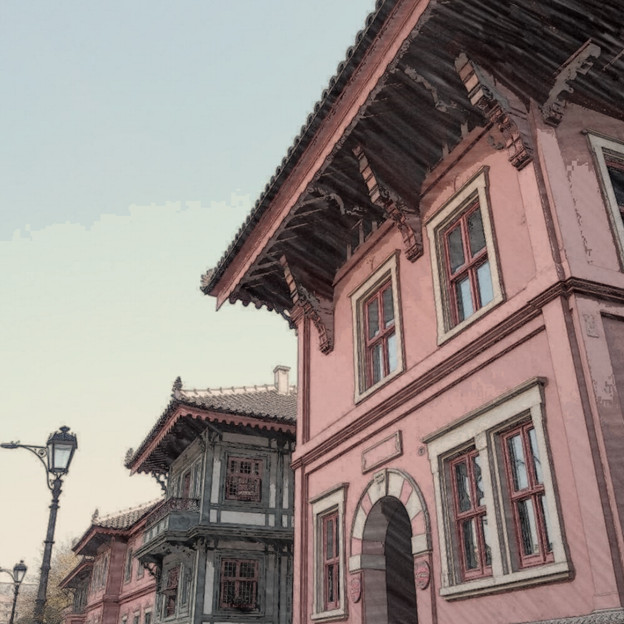
レタッチ機能とスキン補正:シワやシミの除去、歯のホワイトニングなど、ポートレート写真を美しく仕上げるツールも搭載されています。
SNS向け編集機能
<テキストとステッカー追加>
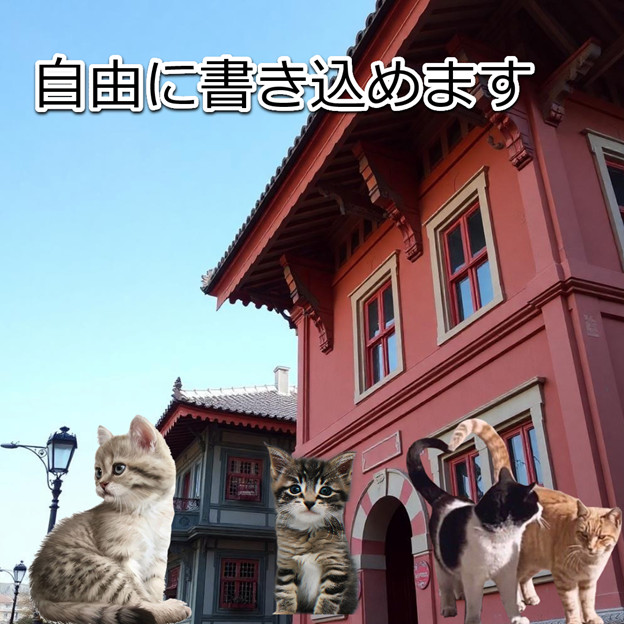
SNSでの投稿をより魅力的にしたい場合に便利な機能も充実しています。特に、以下のような加工が人気です。
- ステッカーの追加:ユニークで遊び心のあるステッカーを写真に貼り付けられます。オリジナルステッカーの作成も可能です。
- テキストの挿入:写真にキャッチフレーズやメッセージを追加できます。フォントや色を自由に選べるため、デザイン性の高い仕上がりが期待できます。
- コラージュ作成:複数の写真を組み合わせて、アルバムやストーリー風のデザインを作成できます。
これらの機能を駆使することで、SNSに投稿した写真や画像がより注目される内容に仕上がるでしょう。
動画編集機能
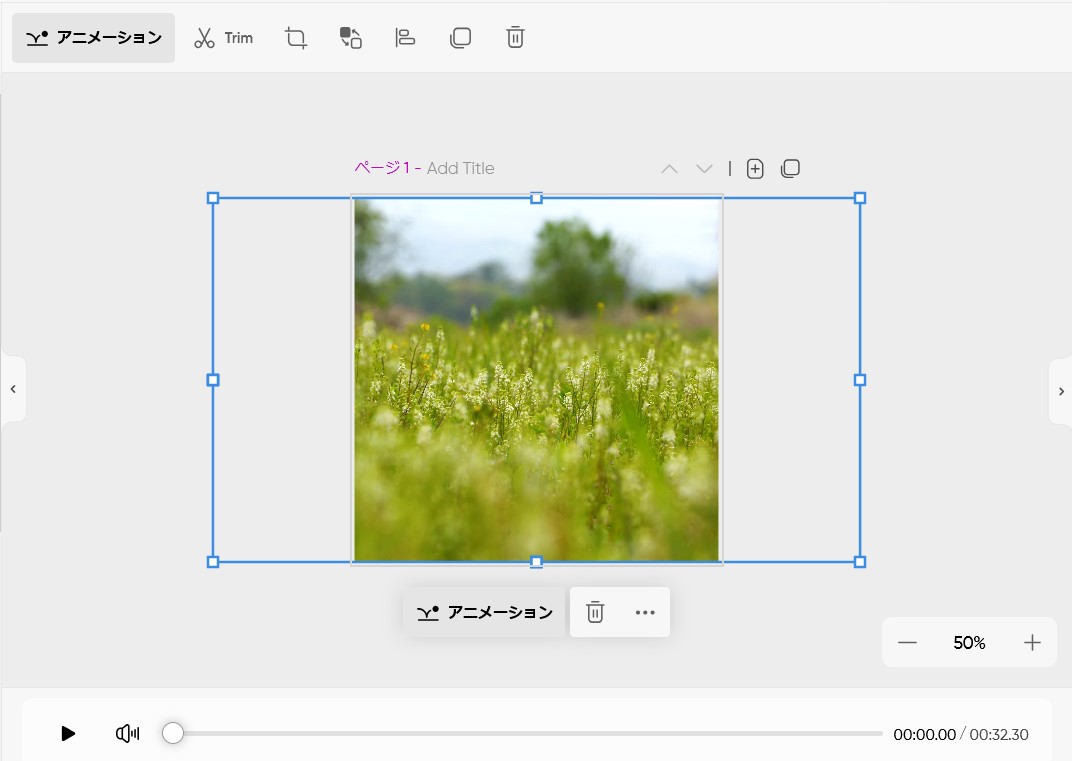
Picsartでは、写真編集だけでなく、簡単な動画編集もできます。動画編集ツールは、日常の映像をクリエイティブなコンテンツに変えるための多彩な機能を備えています。
主な機能例:
- トリミングとカット:動画の長さを調整し、必要な部分だけを残すことができます。
- トランジション効果:シーンの切り替えをスムーズにするためのエフェクトが豊富に用意されています。
- BGMの追加:音楽やナレーションを追加することで、動画の雰囲気を簡単に変えることができます。
- スローモーション・早送り機能:再生速度を調整して、ドラマチックな演出を施すことも可能です。
- テキストとステッカーのオーバーレイ:動画にメッセージやグラフィックを追加し、視覚的なインパクトを与えます。
これらのツールは、初心者にも扱いやすく、ショート動画をSNSに投稿したい人にとって理想的です。
便利なAI機能
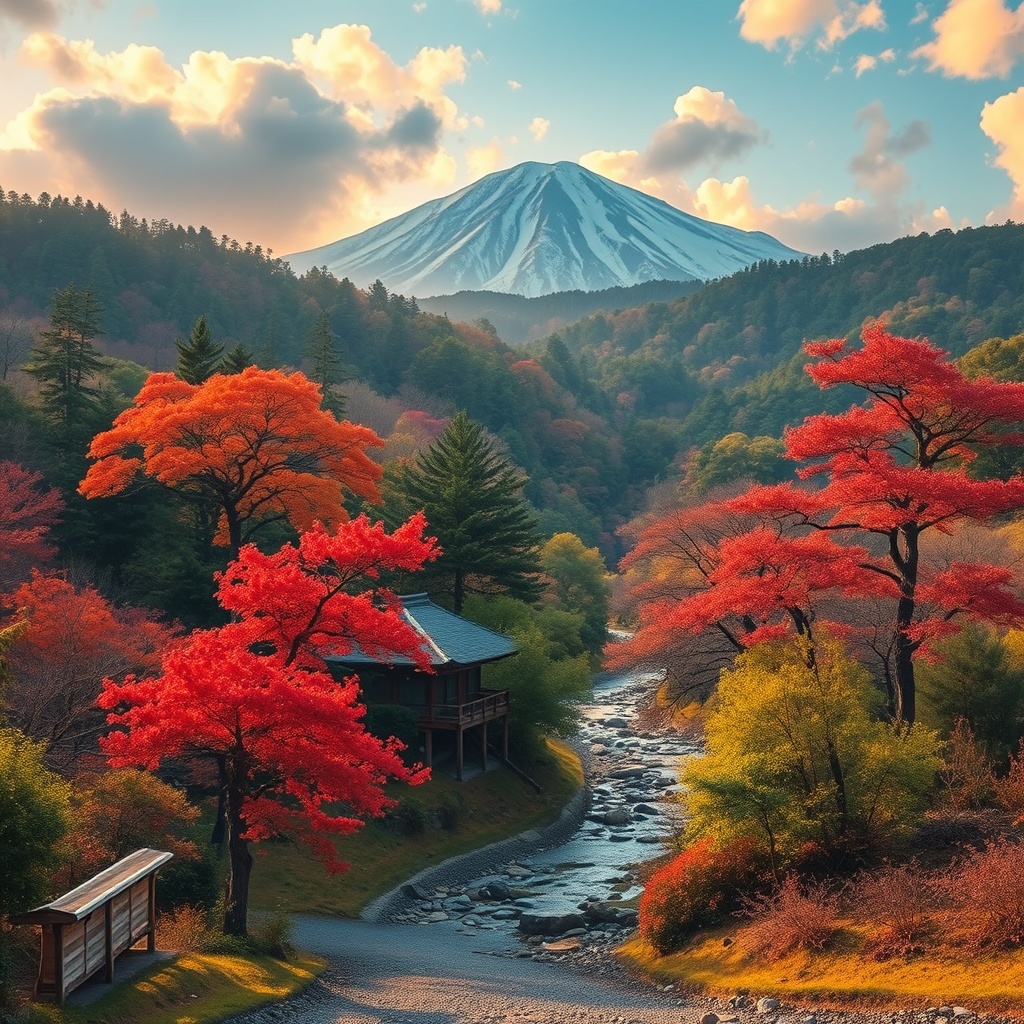
※「美しい日本の風景」でAI生成した画像。
Picsartの大きな特徴の1つが、AIを活用した各種機能です。AIによる自動化は、作業時間を短縮するだけでなく、クオリティの高い仕上がりを提供します。
AI機能の例:
- 背景除去:被写体を認識して背景をワンクリックで削除。商品写真やプロモーション用画像の作成に最適です。
- 画質向上:低解像度の画像を高画質化し、詳細を復元する機能です。
- AI生成:写真やイラストをベースに新たな画像・動画を生成したり、既存の写真をアート風に変換することも可能です。
AI機能を使いこなすことで、従来よりも短時間で高品質な作品を作成することができます。
Picsartの使い方
Picsartは直感的に操作できる設計がされており、初心者でも簡単に写真や動画の加工を始められます。ここでは、基本的な操作手順と効果的な使い方を解説します。これを読めば、すぐにPicsartを使いこなせるようになります。
写真の取り込み
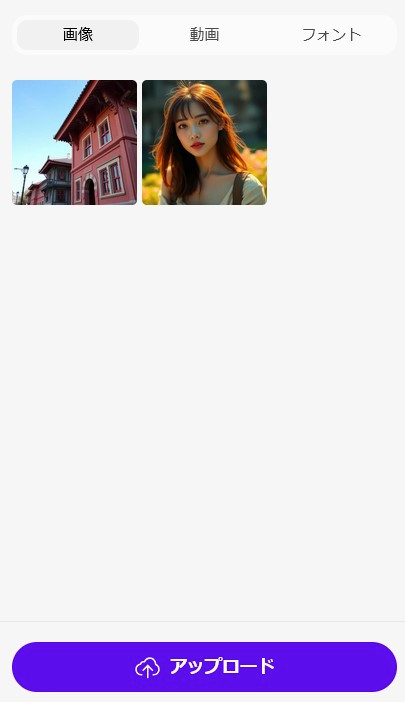
Picsartで写真編集を始めるには、まず編集したい写真を取り込む必要があります。その手順は非常にシンプルです。
・アップロードボタンから写真を取り込む
アプリの場合は、ホーム画面に表示される「+」ボタンをタップします。
・写真を選択する
デバイス内のフォトライブラリにアクセスし、編集したい写真を選びます。
アプリの場合は、カメラ機能を使ってその場で撮影することも可能です。
・クラウドストレージの活用
PicsartはGoogleフォトやDropboxなどの外部クラウドサービスとも連携しています。これを利用することで、他のデバイスで保存した写真も簡単に取り込むことができます。
写真加工
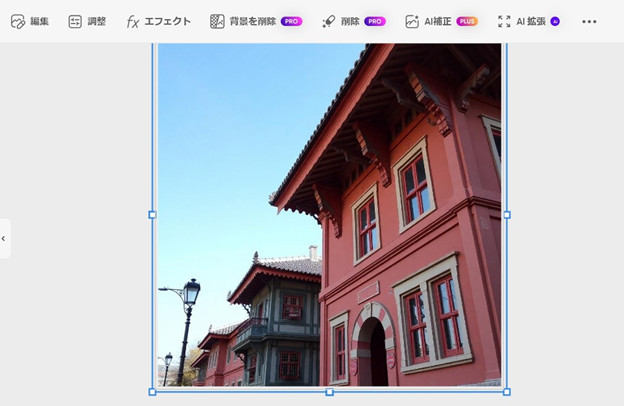
写真の取り込みが完了したら、次は編集作業です。
1.基本編集(トリミング・リサイズ)
不要な部分をカットしたり、写真の縦横比を変更します。特に、SNSの投稿フォーマットに合わせた調整が簡単です。
左メニューにある「リサイズ」や、右上から「切り抜き」を選択することで、簡単に編集できます。
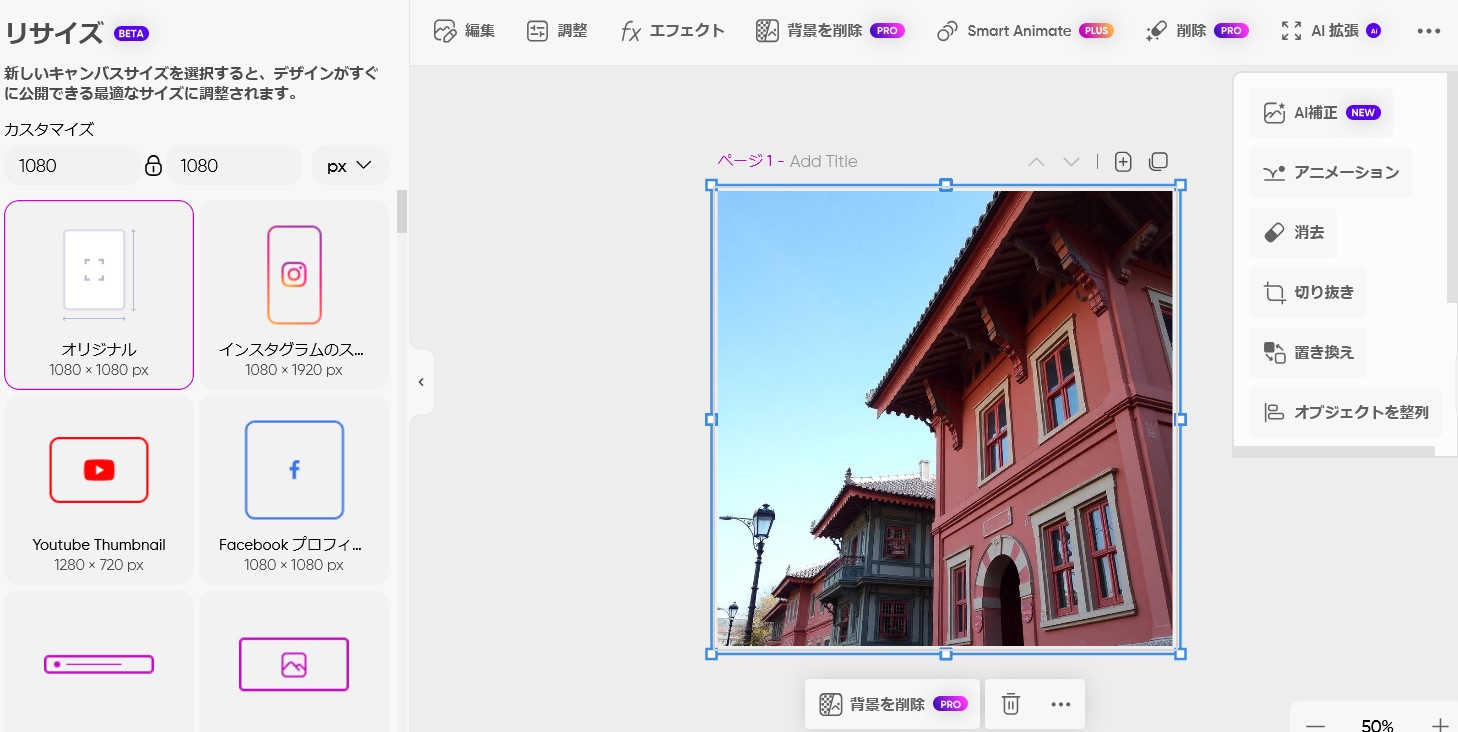
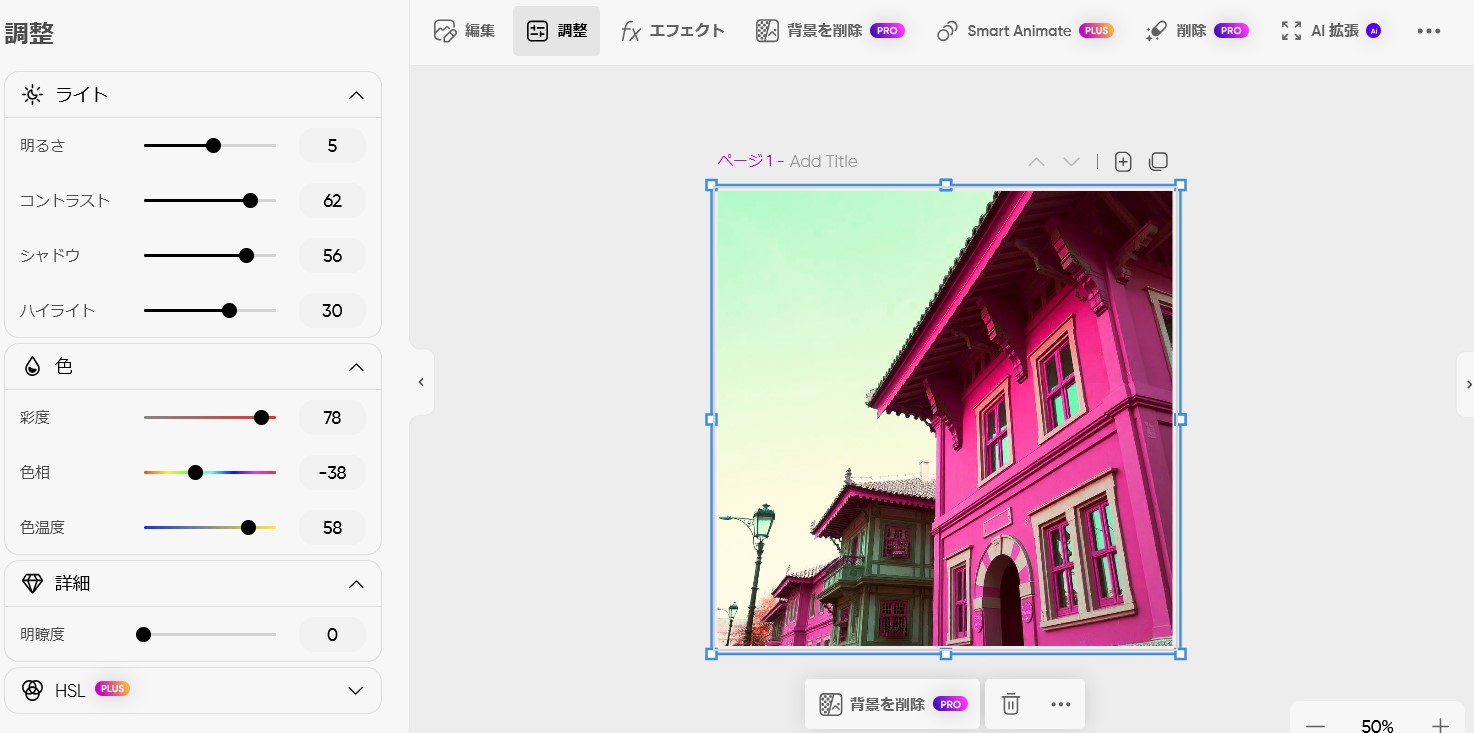
2.調整ツールの活用
明るさ、コントラスト、彩度を調整し、写真全体のトーンを整えます。このステップで写真の印象が大きく変わります。
「調整」ボタンから、以下のようなメニューが出てきます。
数値を動かすことで、画像の色味や雰囲気がガラリと変わるので、色々と試してみてください。
3.エフェクトの適用
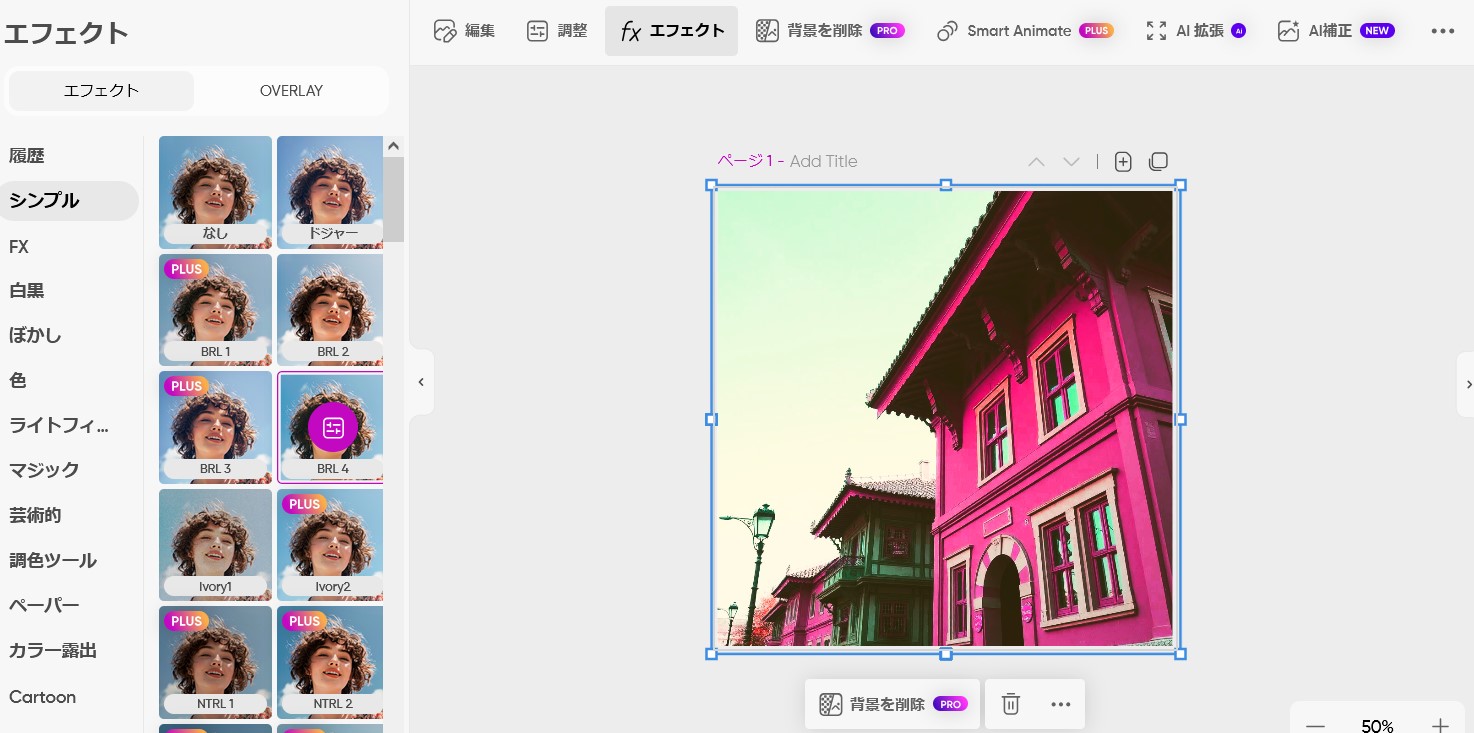
多彩なフィルターやエフェクトを使って写真を一気にアート作品のように仕上げることが可能です。
無料版でも、「エフェクト」ボタンから、様々な種類のものが使えます。
4.テキストやステッカーの追加
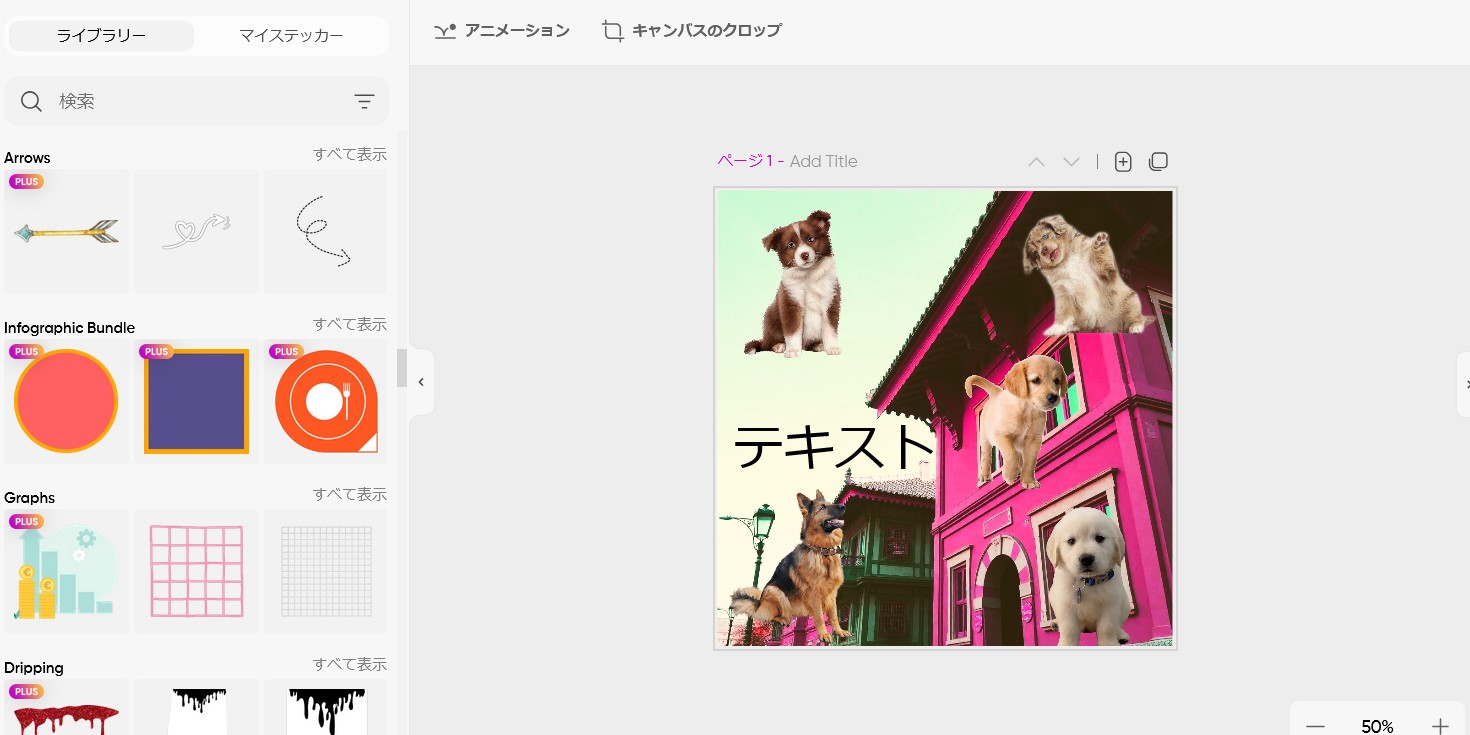
写真にメッセージを入れたり、ユニークなステッカーを加えてデザイン性を高めます。
左メニューにある「テキスト」と「ステッカー」から、いくらでも追加できます。
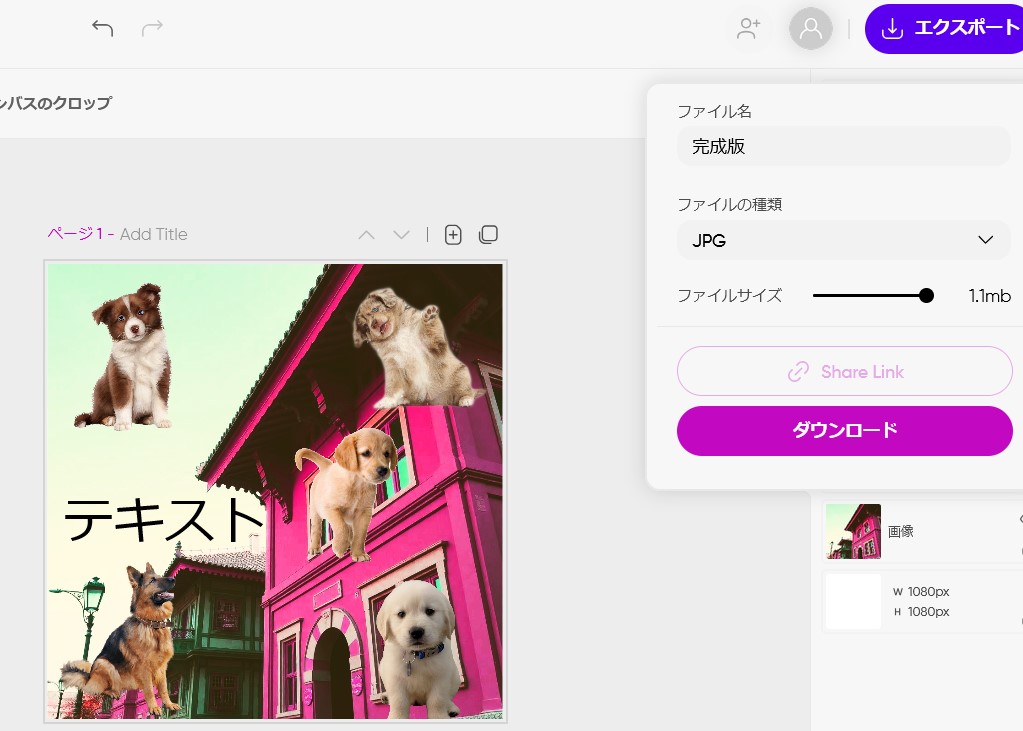
5.完成したら保存を忘れずに
編集した写真は、右上の「エクスポート」から端末に保存できます。
動画編集
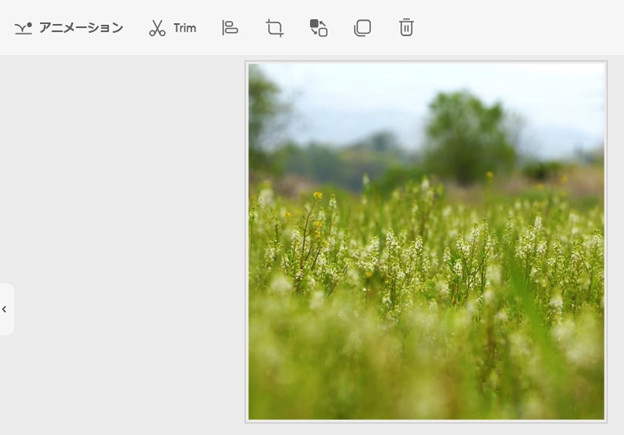
Picsartは写真だけでなく、動画編集にも対応しています。基本的な動画編集の手順を見てみましょう。
- 動画のインポート
編集したい動画を取り込みます。画像と同じように、簡単に取り込むことができるため、すぐに編集を開始できます。 - カット・トリミング
必要なシーンだけを残して動画の長さを調整します。 - エフェクトとトランジションの追加
動画の雰囲気に合わせたエフェクトを適用し、シーン間の切り替えをスムーズにするトランジションを設定します。 - 音楽とテキストの挿入
動画にBGMを追加したり、字幕を入れることで、視覚と聴覚の両方で楽しめる作品を作れます。
画像や動画の保存と共有
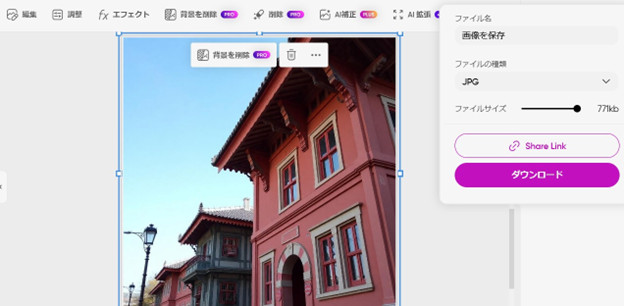
編集が終わったら、最後に保存と共有を行います。Picsartでは以下の方法で成果物を管理できます。
- デバイスに保存
高解像度の写真や動画をデバイス内に保存します。SNSや印刷用に最適な設定でエクスポート可能です。 - クラウド保存
Picsartのクラウド機能を利用すれば、データをオンラインで安全に管理できます。複数デバイス間で編集データを同期するのにも便利です。 - SNSへの共有
PicsartはInstagram、Facebook、X(旧Twitter)などの主要SNSと連携しており、編集した作品をそのまま投稿できます。写真や動画を見た人々からの反応を楽しみましょう。
Picsartは無料でどこまでできるか(10項目の線引き)
Picsartで調べる人がいちばん迷うのは、どこから先がお金を払わないと使えないのかという線引きです。料金ページの表を、やりたいこと順に10項目へ並べ直しました。2026年10月12日の表では、上の3つはクレジットを使わずに使えました。10月27日に開き直した料金ページには、無料版の列とこの3つの行が出ていません。使う前にアプリの画面で確かめてください。
| やりたいこと(1回のクレジット) | ProとUltraでできる量 |
|---|---|
| 背景を消す(Remove Background) 使わない(料金ページの表記は無料版) | どちらも使える |
| 画像を作る(Flux 2 Klein 4B) 使わない(同) | どちらも無制限 |
| 画像を作る(Picsart SANA-Sprint) 使わない(同) | どちらも使える |
| 背景を差し替える(Change Background) 1枚1クレジット | Pro約500枚 Ultra約2,500枚 |
| 画質を上げる(Enhance) 1枚2クレジット | Pro約250枚 Ultra約1,250枚 |
| Nano Banana Proで画像を作る 1枚5クレジット | Pro約100枚 Ultra約500枚 |
| 毎月のクレジット | Pro500 Ultra2,500から |
| まとめて編集できる枚数 | Pro50枚まで Ultra100枚まで |
| ブランドキット | Pro3つ以上 Ultra10以上 |
| クラウドストレージ | Pro100GB Ultra300GB(1ライセンス) |
クレジットを使わずに使えるのは上の3つです。ほかのAI機能は1回ごとにクレジットを使います。Proなら毎月500クレジットが付きます。
有料プランはいくらで、何が増えるか
AInformation編集部が2026年10月27日にPicsartの料金ページを開き直して確かめました。個人で使うプランは Pro です。年契約だと1か月あたり1,699円で、月契約だと月2,429円です。年契約にすると1年で8,749円安くなると表示されています。
Pro には月ごとのクレジットが付きます。公式の表示では、そのクレジットで Nano Banana Pro の画像生成が約100回、Seedance 2.5 の動画(数秒のもの)が約125本ぶんに当たります。Picsartの有料プランは「機能が開く」より「作れる本数が増える」性格の課金です。
無料のままで足りるかどうかの分かれ目
判断はシンプルです。写真の加工が中心なら無料のままで足ります。背景を消す機能は、10月12日の料金ページの表ではクレジットを使わない「無料版」の扱いでした。
有料が要るのは、AIでの画像生成や動画生成を数をこなしてやりたいときです。クレジットを毎月使い切るなら Pro に上げたほうが早く、月に数回しか生成しないなら無料のままで困りません。
料金ページでは月払いと年払いを切り替えられます。初期の表示が年間請求の金額になっているので、月払いのつもりで見ていると額を読み違えます。申し込む前に、どちらの表示になっているかを確かめてください。
無料のままでいい人と有料にすべき人(10の条件)
自分がどちらに当てはまるかで決まります。左の条件を上から読んで、最初に当てはまったところが目安です。
| あてはまる条件 | 向いているプランと理由 |
|---|---|
| 写真の加工が中心 | 無料:トリミングや明るさの調整、エフェクトは無料版でも使える |
| 背景を消したい | 無料:背景を消す機能はクレジットを使わない |
| AIで画像を作るのは月に数回だけ | 無料:Flux 2 Klein 4Bはクレジットを使わない |
| ストック素材をたくさん使いたい | Pro:何百万ものストック写真とゲッティの動画が使える |
| Nano Banana Proで月に100枚ほど作る | Pro:毎月500クレジット付く |
| 一度に50枚まとめて編集したい | Pro:まとめて編集は50枚まで |
| ブランドキットを3つ以上使いたい | Pro:3つ以上に対応 |
| 毎月クレジットを使い切るほど生成する | Ultra:クレジットを1,500〜10,000から選べる |
| チームで使いたい | Ultra:チームのシートを足せる |
| クラウドに100GBより多く置きたい | Ultra:1ライセンスあたり300GB |
Proは年契約にすると1年で8,749円安くなります。料金ページは初めに年契約の金額が出るので、申し込む前にどちらの表示かを確かめてください。
Picsartと主要画像編集アプリの比較
画像編集アプリは数多く存在しますが、Picsartはその多機能性とユーザーフレンドリーな設計により、多くの人々から支持されています。ここでは、PicsartをほかのAI機能搭載の画像編集アプリと比較し、それぞれの強みや特徴を明らかにします。今回取り上げるのはSnapseedとCanvaの2つです。
<比較対象アプリと主な特徴>
| AI機能搭載の画像編集アプリ | Picsart | Snapseed | Canva |
| 特徴 | ・高度な画像編集機能が揃っている ・コラージュ作成機能やテンプレートが豊富 ・AIを活用した自動編集やエフェクトもある ・写真編集だけでなく、動画編集にも対応 ・ソーシャルメディア向けの美しいデザインテンプレートもある | ・Googleが提供する高機能な画像編集アプリ ・一般的なJPG/PNGのほか、RAWファイルの編集が可能 ・精密な調整ができるツール(シャープネス、明るさ、色調補正など) ・直感的でシンプルなインターフェース ・人物の顔を調整するツールが用意されており、顔の向きや表情簡単に変えられる | ・テンプレートが豊富で、デザイン初心者でも簡単に使用できる ・グラフィックデザインやソーシャルメディア投稿の作成ができる ・プレゼンテーション、ポスター、名刺など、あらゆる種類のデザインテンプレートが用意されている ・直感的なドラッグ&ドロップ操作ができる |
| AI機能 | AI画像生成から、アニメーション・コラージュメーカーなど、AI搭載の機能やエフェクトが豊富 | AIのアルゴリズムによる自動補正機能が使える | 文章生成、画像生成・編集、アニメーション作成など、あらゆるAI機能を提供 |
| 主な用途 | 一般的な画像編集から、ビジネス用途、動画編集まで幅広く対応 | 写真の精密な編集、色調補正、RAW編集 | ソーシャルメディア投稿、グラフィックデザイン、プレゼンテーション作成、ポスター作成 |
| おすすめな人 | 高度な編集を求める初心者から上級者、ソーシャルメディアのコンテンツ作成者 | 写真編集にこだわりたい人、RAW編集を行いたい人、シンプルで直感的な操作を求める人 | デザイン初心者、SNSコンテンツを手軽に作成したい人 |
| 操作環境 | iOS、Android、Web(PC版もあり) | iOS、Android | iOS、Android、Web |
| 料金 | 無料版あり。プレミアム機能は月額または年額のサブスクリプションで提供 | 無料 | 無料版あり。プレミアム機能は月額または年額のサブスクリプションで提供 |
1. Picsart
Picsartは、多彩な編集機能と直感的な操作性が特徴のオールインワンアプリです。写真だけでなく、動画編集やAIによる高度な加工も可能で、個人からプロまで幅広く利用されています。特に以下の点が強みです:
- AIを活用した背景除去や画像生成機能
- SNS向けの多彩なエフェクトやステッカー
- 写真と動画の編集を一つのアプリで完結できる
2. Snapseed
Snapseedは、Googleが提供する無料の画像編集アプリで、細部にこだわった編集が可能です。特に以下の点がユーザーに評価されています:
- ローデータ(RAW形式)の編集が可能
- 精密な調整が行える「選択ツール」や「ブラシツール」
- 無料で広告が表示されないクリーンな操作環境
一方で、エフェクトやデザイン性の高い機能が少なく、クリエイティブな加工よりも写真の品質向上に特化しています。
3. Canva
Canvaはデザイン作成に特化したアプリで、テンプレートを利用した直感的なデザイン作業が特徴です。以下の点が特に優れています。
- 用途ごとに、豊富なテンプレートが用意されている
- チームでのコラボレーション機能がある
- グラフィックデザインの初心者でも簡単に利用できる操作性
ただし、写真編集機能は基本的なものに限られるため、高度な画像加工には適していません。
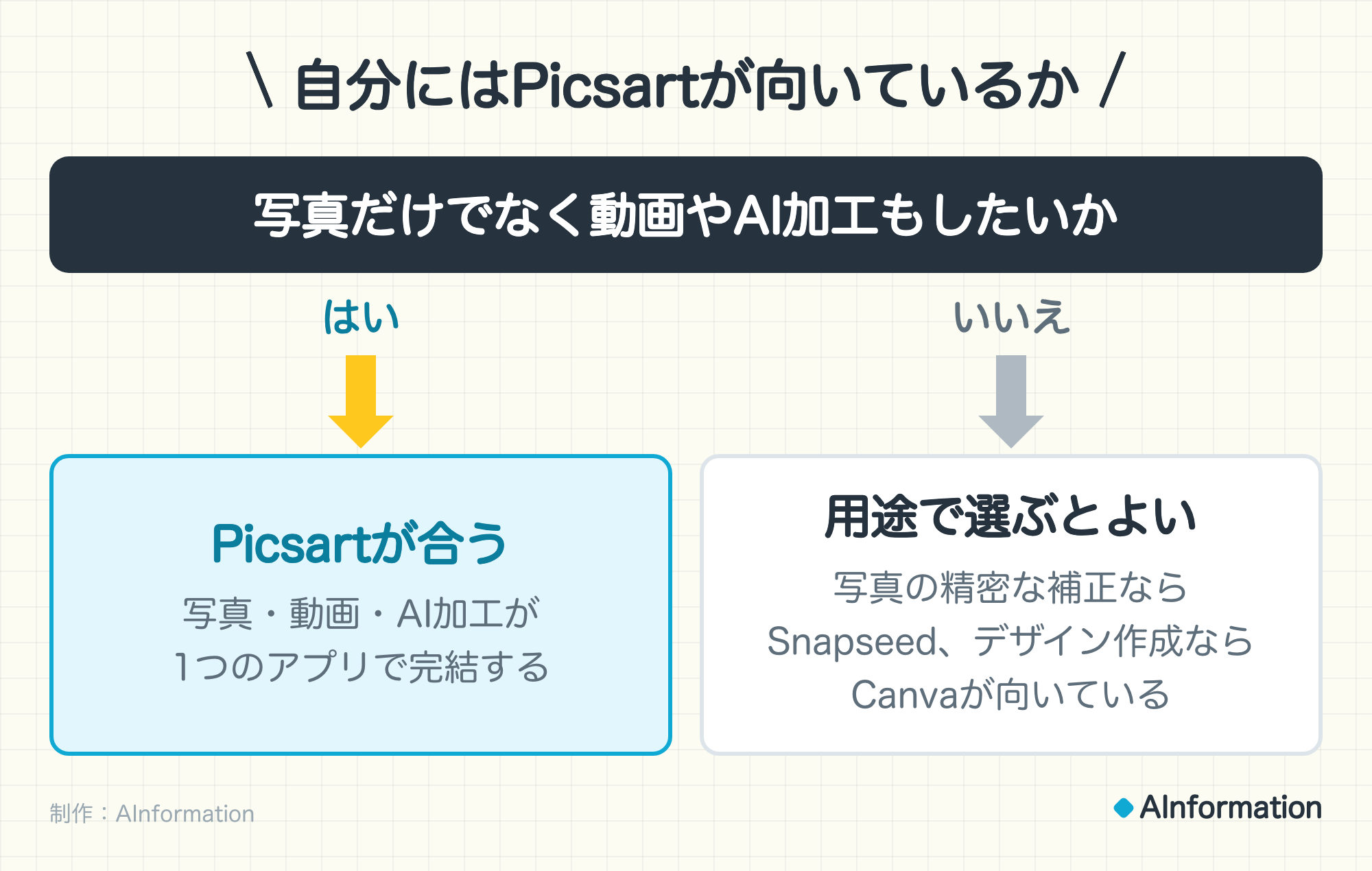
Picsartを選ぶべき人は?
Picsartは、写真のクオリティを向上させるだけでなく、SNS向けに創造的な加工をしたい人や、動画編集も一緒に行いたい人に最適なアプリです。また、直感的な操作性やAI機能により、初心者でもプロフェッショナルな仕上がりを実現できます。
一方、写真編集に特化したSnapseedや、デザイン作成に特化したCanvaは、それぞれの強みを持っています。目的に応じてこれらのアプリと併用することで、さらに充実したクリエイティブな活動が可能になるでしょう。
Picsartを使う前に確かめたいこと
Picsartを初めて利用する方や、利用中に疑問を持つ方がよく抱える質問について解説します。これを読むことで、疑問を解消し、Picsartをさらに効果的に使いこなすことができるようになります。
有料になった・勝手に課金されると言われる点はどうか(7つ)
検索で多いのは危険性と課金の話です。この記事に書いてある内容だけで7つに整理しました。
| 気になる点 | 実際はどうか | こうすれば避けられる |
|---|---|---|
| 急に有料になった | 無料版はいまもある。無料トライアルに登録すると期限を過ぎて有料へ自動で移る | トライアルに入らず無料版のまま使う |
| 勝手に課金される | 有料プランは解約するまで自動で更新される。無料トライアルも終わった翌日から請求が始まる | 買った場所(iPhoneの設定・Google Play・picsart.com)で次の更新日を見ておく |
| 解約できない | 有料版はいつでも解約できる。ただしアプリやアカウントを消しても解約にはならない | 更新日の24〜48時間前までに、買った場所で解約する |
| 思ったより高い | 料金ページは初めに年間請求の金額が出る | 申し込む前に月払いか年払いかの表示を確かめる |
| 広告が出る | 編集中に広告が出るのは無料版だけ | 上げる前に料金ページで有料プランの中身を見る |
| 仕事に使ってよいか分からない | Picsartは商用利用できる。音楽ライブラリのように個人使用に限られる素材もある | ライセンスフィルターか#freeforbusinessで絞ってから使う |
| 写真がどこへ行くか分からない | 編集した写真は端末のフォルダに保存される。フォルダ名はふつうPicsartになる | クラウド保存は有料プランのオプションなので必要なときだけ使う |
□ いまやりたいのは写真の加工か、AIでの画像生成か
□ 画像や動画を月に何回生成するか(Proは毎月500クレジット)
□ 料金ページの表示は月払いか年払いか
□ Proは年契約にすると1年で8,749円安くなる点を見たか
□ 無料トライアルに入るならその期限はいつか
□ チームで使うか(チームのシートはUltra)
□ クラウドに置きたい容量はどれくらいか(Proは100GB・Ultraは300GB)
コピーしてメモに貼り、上から順に埋めてから申し込みボタンを押してください。
□ 設定メニューに出ている今のプラン
□ 次回の請求日(この日より前に解約する)
□ 年払いか月払いか
□ 無料トライアル中かどうか
□ 返金の扱い(Picsartの利用規約に沿う)
コピーして解約の画面を開きながら1つずつ確かめてください。
商用利用できますか?
答え: はい、Picsartは商用利用が可能です。
#freeforbusinessのハッシュタグで検索する、または PicsartのWebサイトにあるライセンスフィルターを使って、商用利用が可能なコンテンツをご覧いただけます。 例として、以下のことにライセンスフィルターで表示されたコンテンツや、#freeforbusinessのハッシュタグが付けられたコンテンツを使用できます:
- ロゴ作成
- 販売している製品
- プロモーション用の製品の一部
- サービスの宣伝
- ·ソーシャルメディア
- 広告やマーケティング
- 書籍
- アルバムカバー
また、Picsartのツールを使って、商用利用のために画像を作成・編集することができます。
注意点として、音楽ライブラリなど、個人使用に限られているものもあるため、使用する素材(特にステッカーやフォントなど)が商用可能かどうかを必ず確認しましょう。
(参考)” 商用利用について“. Picsart Help Center, https://support.picsart.com/hc/ja/articles/360004480318-%E5%95%86%E7%94%A8%E5%88%A9%E7%94%A8%E3%81%AB%E3%81%A4%E3%81%84%E3%81%A6 ,(参照:2025-01-19)
写真はどこに保存されますか?
答え: 編集した写真は、以下の方法で保存および確認できます。
・デバイス内に保存
編集を完了した後、「保存」ボタンをタップすることで、デバイス内のフォトギャラリーに自動的に保存されます。フォルダ名は通常「Picsart」となります。
もしうまく保存されない場合は、公式サイトのトラブルシューティングページを参考に操作すると、解決できる場合があります。
(参考)”保存した編集が端末のギャラリーに表示されません “. Picsart Help Center, https://support.picsart.com/hc/ja/articles/360017945758-%E4%BF%9D%E5%AD%98%E3%81%97%E3%81%9F%E7%B7%A8%E9%9B%86%E3%81%8C%E7%AB%AF%E6%9C%AB%E3%81%AE%E3%82%AE%E3%83%A3%E3%83%A9%E3%83%AA%E3%83%BC%E3%81%AB%E8%A1%A8%E7%A4%BA%E3%81%95%E3%82%8C%E3%81%BE%E3%81%9B%E3%82%93 ,(参照:2025-01-19)
・クラウドストレージの活用
Picsartの有料プランを利用している場合、クラウドに保存するオプションが選択可能です。これにより、デバイスをまたいでデータを共有することが可能になります。
・バックアップ方法
万が一のデータ紛失に備え、GoogleフォトやiCloudなどのクラウドサービスを活用するのもおすすめです。
一度契約した有料版はいつでも解約できますか?
答え: はい、有料版はいつでも解約可能です。ただし、注意点もあります。
公式ヘルプは、更新日の24〜48時間前までに解約することを勧めています。過ぎると次の期間ぶん(年払いなら1年分)が請求されます。アプリで買った分の返金は、AppleかGoogle Playの決まりに従います。Webで買った分はPicsartの申請フォームから頼みます。
勝手に課金される可能性はありますか?
答え: Picsartの有料プランは、解約するまで自動で更新されます。勝手に課金されたと感じる多くは、次の2つです。
・無料トライアル後の自動更新
無料トライアルに登録した場合、期限が過ぎると有料プランに自動移行する仕組みがあるため、利用しない場合は期日までに必ず解約手続きを行いましょう。
・サブスクリプションの確認方法
アプリで買った場合、Picsartアプリの中にはサブスクリプションの設定が出ません。iPhoneは設定の「サブスクリプション」、AndroidはGoogle Playの「定期購入」で確かめます。止め方は下の章にまとめました。
安心して利用するためには、必ず一度は利用規約を読み、自分のサブスクリプション状況を定期的に確認することが大切です。
Picsartは危険?アプリのデータの扱いをストアの表示で確かめた
先に答えを書きます。Picsartはアメリカのマイアミに本社を置くPicsart, Inc.のアプリで、App StoreとGoogle Playの両方で配られています。危ないアプリかを見る手がかりは、ストアに出ている「データの扱い」の表示です。2026年10月27日にAInformation編集部が両方を開いて並べました。
| App Store(iPhone) | Google Play(Android) |
|---|---|
| 評価 | |
| 4.5(約25万件) | 3.9(約1,210万件) |
| 対象の年齢 | |
| 13+ | 12歳以上(保護者の指導を推奨) |
| お金がかかる所 | |
| App内課金あり | 広告あり・アプリ内購入あり |
| 本人とひもづけて集めるデータ | |
| 購入・連絡先・写真やビデオ・検索履歴・ID・使用状況・診断 | 名前・メールアドレス・写真や動画・音声・購入履歴など |
| 他社のアプリやサイトをまたいで使うデータ | |
| ID(トラッキングに使用) | 名前・メールアドレス・写真や動画などを共有 |
| 送るときと消すとき | |
| 表示なし | 送信中は暗号化・削除を頼める |
写真の扱いは利用規約に書かれています。Picsartは利用者のコンテンツの所有権を主張しないと書いたうえで、上げたコンテンツを使うライセンスをPicsartに与える形です。そのライセンスは「永久」とされています(利用規約の日本語訳・2023年7月更新)。
AIの機能は別の規約があります。生成AI追加利用規約(2026年4月30日更新)は、文字から画像を作る機能について「デフォルトでは、お客様の入力および出力は公開で閲覧およびリミックス可能となる場合があります」と書いています。人に見られたくない写真や文は、AIの機能に入れないほうが安全です。顔の情報を使うAIアバターなどは18歳以上が条件です。
アプリそのものの使用は利用規約で13歳以上と決まっています。危険性で検索する人の多くが心配しているのは、次の章の課金のほうです。
Picsartで勝手に課金されたときの止め方(iPhone・Android・Web)
勝手に課金されたと感じる多くは、無料トライアルのあとの自動更新です。利用規約には「支払いは自動的に更新され、終了するまで継続されます」と書かれています。公式ヘルプは次の2つをはっきり注意しています。
- アプリやアカウントを消しても、サブスクリプションは解約されない
- アプリで買った場合、Picsartアプリの中に解約の設定は出ない
まず買った場所をカードの明細の名前で見分ける
止める場所は、どこで買ったかで変わります。公式ヘルプによると、カードの明細に出る名前で見分けられます。
| 明細の名前 | 買った場所と止める所 |
|---|---|
| Apple.com | App Store(iPhoneの設定) |
| Google・Google Picsart・Google Play | Google Play |
| Picsart Inc. | Picsartのサイト(picsart.com) |
| Microsoft | Microsoft Store |
iPhoneで買ったときの止め方
- 設定アプリを開き、いちばん上の自分の名前をタップする
- 「サブスクリプション」をタップする
- 「Picsart」を選び、「サブスクリプションをキャンセルする」をタップする
Androidで買ったときの止め方
- Google Playストアのアプリを開き、右上のプロフィールのアイコンをタップする
- 「お支払いと定期購入」から「定期購入」をタップする
- 「Picsart」を選び、「定期購入を解約」をタップして画面の手順に従う
Web(picsart.com)で買ったときの止め方
- picsart.comにログインし、プロフィール写真から「設定」を開く
- 「請求とサブスクリプション」で「サブスクリプションを解約」を押す
- 「無料プランにダウングレード」を選ぶ
「無料プランにダウングレード」は解約と同じ意味だと公式ヘルプに書かれています。解約しても、いまの請求期間が終わるまでは有料の機能を使えます。
いつまでに止めればよいか
Picsartのヘルプは、更新日の24〜48時間前までに解約することを勧めています。iPhoneのトライアルなら、Appleの案内は「トライアルが終了する24時間以上前に解約してください」です。トライアルに入った日に、終わる日をカレンダーへ入れておくと止め忘れません。
お金を戻してほしいとき
返金の窓口も買った場所で分かれます。App Storeで買った分は、reportaproblem.apple.comにサインインして「返金をリクエストする」を選びます。結果が出るまで24〜48時間かかるとAppleは案内しています。Google Playは、買ってから48時間以内なら払い戻しを受けられる場合があります。それより後はアプリの開発元への問い合わせです。
Webで買った分は、Picsartのヘルプにある返金の申請フォームから頼みます。なお利用規約は「すべての支払いは返金不可」と書いているので、申し込めば必ず戻るわけではありません。
アプリの中の値段はWebの料金ページと違う
アプリで出る値段は、Webの料金ページとは別です。公式ヘルプも、アプリの選択肢は「ウェブサイトと異なる場合があります」と書いています。2026年10月27日にApp Store(日本)に出ていたApp内課金は次のとおりです。
| App内課金の名前 | 値段 |
|---|---|
| Picsart Pro Weekly | 1,050円 |
| Picsart Pro Monthly | 1,500円 |
| Picsart Pro Annual | 9,300円 |
| Picsart Plus – Annual | 7,190円 |
| Picsart Gold – Monthly | 950円 |
| Picsart Gold – Annual | 6,290円 |
同じProでも、Webの月契約は月2,429円です。どの値段で入っているかは、iPhoneの設定の「サブスクリプション」かGoogle Playの「定期購入」で確かめられます。
Picsartのよくある質問
- Picsart(ピクスアート)とはどんなアプリですか?
-
写真と動画の編集ツールとテンプレートがひとつになったアプリです。2011年にアルメニアで生まれ、いまはアメリカのマイアミに本社を置くPicsart, Inc.が運営しています。iPhoneとAndroidのアプリのほか、ブラウザのWeb版もあります。Google Playだけで10億回以上ダウンロードされています(2026年10月27日確認)。
- Picsartは危険ですか?
-
App StoreとGoogle Playの両方で配られている正式なアプリです。気をつけたいのは課金とデータの扱いです。有料プランは解約するまで自動で更新され、アプリを消しても止まりません。文字から画像を作るAIの機能は、入力と出力が初めは公開で見られる場合があると生成AI追加利用規約に書かれています。
- Picsartは無料なのですか?
-
無料で使えます。アプリはApp StoreもGoogle Playも無料で、トリミングやフィルターなどの加工は無料版でできます。AIで画像や動画を作る機能はクレジットを使います。たくさん作るなら有料のProで、2026年10月27日の料金ページでは年契約で1か月あたり1,699円です。
- Picsartで勝手に課金されたときはどうすればいいですか?
-
まずカードの明細の名前で買った場所を見ます。Apple.comならiPhoneの設定の「サブスクリプション」で解約します。GoogleならGoogle Playの「定期購入」、Picsart Inc.ならpicsart.comの「請求とサブスクリプション」です。返金はApple・Google Play・Picsartのそれぞれの窓口に頼みます。アプリを消しても解約にはなりません。
- Picsartの使い方は?
-
写真を取り込んで加工し、保存する3つの流れです。アプリならホーム画面の「+」から写真を選びます。トリミングや「調整」で明るさを整え、「エフェクト」や「テキスト」で仕上げます。できたら右上の「エクスポート」から端末に保存します。
- Picsartは無料で使えますか?背景除去も無料ですか?
-
無料版でもトリミングやフィルター、エフェクトなどの写真編集は使えます。背景を消すRemove Backgroundは、2026年10月12日の料金ページの表ではクレジットを使わない「無料版」の扱いでした。10月27日の料金ページには無料版の列が出ていません。Nano Banana Proの画像生成のようなAI機能は、1回ごとにクレジットを使います。
- Picsartの料金はいくらですか?
-
2026年10月27日の料金ページでは、Proが年契約で1か月あたり1,699円です。月契約なら月2,429円です。たくさん作る人とチーム向けのUltraは、1人ぶんで年契約なら1か月あたり9,729円です。月契約なら月11,736円です。
- Picsartで編集した画像や動画は商用利用できますか?
-
はい、Picsartは商用利用が可能です。製品写真を加工して広告に使ったり、プレゼン資料の見た目を整えたりするビジネス用途にも対応しています。有料のUltraには、広告のバリエーションづくりとチームのシートを足す機能があります。複数人で使うときに向いています。
- Picsartの無料版でできることとできないことは?
-
無料版でもトリミング・フィルター・エフェクトなど基本的な写真編集機能はすべて使えます。ただし一部の高度な機能はロックされており、編集中に広告が表示されます。2026年10月12日の料金ページの表では、背景を消すRemove Backgroundと画像を作るFlux 2 Klein 4Bがクレジットを使わない「無料版」の扱いでした。有料のProは年契約で1か月あたり1,699円(月契約は月2,429円)で、毎月500クレジットと100GBのクラウドストレージが付きます。
- PicsartとCanvaはどちらを選べばいいですか?
-
写真や動画の本格的な編集がしたいならPicsartを選ぶとよいです。Picsartは写真・動画の両方に対応し、AIを使った背景除去や画像生成など高度な機能を備えています。一方のCanvaはSNS投稿やプレゼン資料など、デザイン作成に特化しています。テンプレートが豊富で初心者でも手軽に使えますが、高度な画像加工には向きません。目的に応じて使い分けるか、両方を併用するのもよい方法です。
この記事の更新について
- 本文の最終更新
- 2026年10月27日
- 2026年10月27日本文を更新料金を2026年10月27日の料金ページの値(Proは年契約で1か月あたり1,699円)へ直し、危険性の章と勝手に課金されたときの止め方の章を足した。自動課金と解約・返金の説明を公式ヘルプと利用規約に合わせた
- 2026年10月12日本文を更新題を使い方と料金の両方へ戻し、料金の章と表をいまの料金ページ(Pro 年契約で月1,529円・Ultra)へ直した。冒頭に使い方の4ステップとよくある質問3問を足した