近年、AI技術は目覚ましい進化を遂げ、私たちの生活の様々な場面で活躍するようになってきました。特にAIによる画像生成技術は、日々めまぐるしい進化を遂げています。
中でも「Midjourney(ミッドジャーニー)」は、文章から画像を作るAIの代表的なサービスです。2026年9月時点の標準モデルはV8.2で、作った画像から5秒の動画も作れます。
使い方の流れは3段階です。公式サイト(midjourney.com)でGoogleかDiscordのアカウントを使って登録し、有料プランに申し込んでからプロンプトを入れます。公式サイトとDiscordに無料トライアルは無く、いちばん安いベーシックプランは月10ドルです。この記事では仕組みと料金から始め方と使い方までを紹介します。思い通りに作るコツと商用利用の条件も載せています。
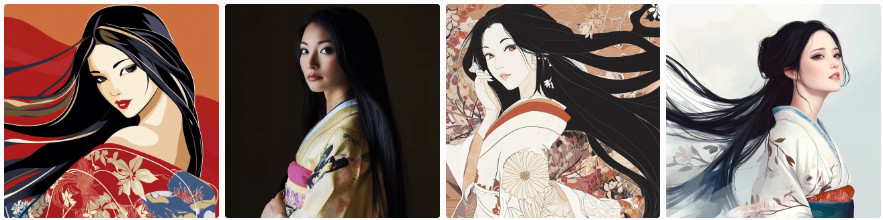
以下のようにMidjourneyで実際に画像を作ってみた結果も紹介するので、ぜひチェックしてみてくださいね。
イラストや画像を無料で簡単に作成できる画像生成AIおすすめサイト19選はこちら
GoogleでフォローするGoogle検索でAInformationの記事が出やすくなります
Midjourneyとは?
Midjourneyとは、テキストを入力するだけで、まるで人間のアーティストが描いたようなイラストや、写真のようにリアルな画像を生成することができるサービスです。
いまはブラウザで公式サイト(midjourney.com)から使えます。「Discord(ディスコード)」からも操作でき、どのプランでも両方を使えます。指示するテキスト(プロンプト)は、文章でなくても単語を並べるだけで大丈夫です。
言葉で指示するだけで、思い描いたものを形にできるツールです。運営はMidjourney, Inc.で、公式サイトでは自らを60人の研究所と紹介しています。
Midjourneyの仕組みと特徴
Midjourneyは、ディープラーニングと呼ばれるAI技術を駆使し、膨大な量の画像データを学習しています。この学習によって、ユーザーが入力したテキストの意味を理解し、それに対応する画像を生成する仕組みです。
人間の脳の神経回路を模倣した技術で、コンピュータに大量の画像データを学習させ、画像の特徴やパターンを理解させる学習技術のこと
これによりAIが自ら学習し、その精度を高めていくことができるようになりました。Midjourneyはこのディープラーニングによって、様々なスタイルの画像の生成が可能です。
そしてMidjourneyの最大の特徴は、生成される画像のクオリティの高さにあります。
- アニメのようなイラスト
- 抽象的な絵画写真
- 写真のようなリアルな画像
これはMidjourneyが学習した膨大な画像データと、高度なアルゴリズムがあるからこそできることです。
Midjourneyのアルゴリズムは常に進化しており、より高品質な画像を生成できるように改善が続けられています。最近では、Midjourneyのバージョンがアップデートされ、よりリアルで鮮明な画像を生成できるようになりました。人物の顔や表情、背景の細部に至るまで精巧に描画できるようになっています。
またMidjourneyは、公式サイトとDiscordのどちらでも使えます。2024年8月より前は、アカウントを作る方法がDiscordだけでした。いまは公式サイトの「Sign Up」から、DiscordかGoogleのアカウントで登録できます。Midjourney専用のIDとパスワードは作れないので、どちらかのアカウントを用意しておきましょう。
機能の多くはどちらでも使えます。ただし公式サイトでしか使えない機能もあります。画像を細かく直すエディターやムードボードのほか、パーソナライズの作成や会話モードなどです。会話モードは話し言葉で伝えるとAIがプロンプトを書いてくれる機能で、英語以外の言語でも使えます。反対に、ほかのユーザーと一緒に作ることやコミュニティでの会話はDiscordでしかできません。
Midjourneyの料金プラン
Midjourneyの公式サイトとDiscordには、無料トライアルがありません。公式ヘルプの料金ページでも、選べるのはベーシックからメガまでの4つの有料プランだけです。どのプランも、月ごとか年ごとに自動で更新される契約です。
AInformation調べ画像を作るAIツールはいくらで使えるか
| ツール | 月あたり | 無料 |
|---|---|---|
| GeminiGoogle AI プラン最安 | 725円/月Google AI Plus | ○ |
| remove.bg | 891円/月Lite | × |
| ElevenLabs | $6/月スターター/約959円 | ○ |
| GrokX Premium | 980円/月プレミアム | × |
| PicWish | 1,350円/月Pro | ○ |
| ChatGPT | 1,400円/月Go | ○ |
| Hostinger Website Builder | 1,499円/月Premium | × |
2026年9月1日時点でAInformationが調べたもの。金額はそのツールを使える一番安い有料プランの月あたり。画像を作るAIツール74本のうち、日本円で払えるのは17本、無料で試せるのは25本。表に出したのは画面が日本語のもの。外貨は1ドル159.76円で換算
Midjourney無料版の廃止
Midjourneyの無料版はかつては提供されていたのですが、現在(2026年9月時点)では廃止されています。
公式ヘルプによると、無料で少し試せるのはスマホ向けの「niji・journey」アプリだけです(iOSとAndroid向け)。公式サイトとDiscordで使うには、有料プランへの申し込みが必要です。
申し込みは、公式サイトの「Subscribe」から進めます。いちばん安いベーシックプランは月10ドルで、年額にすると月あたり8ドルです。プランごとの違いは、次の表で比べています。
無料体験の扱いは変わることがあるので、申し込む前に公式ヘルプの「Free Trials」のページも見ておくと安心です。
Midjourney有料版
Midjourneyの有料版には、以下の4つのプランがあります。
<Midjourney4つの有料プランを比較>
| プラン | 月額 | 年額(月あたり) | 高速で作れる時間(月) |
|---|---|---|---|
| ベーシック | 10ドル | 96ドル(8ドル) | 3.3時間(200分) |
| スタンダード | 30ドル | 288ドル(24ドル) | 15時間 |
| プロ | 60ドル | 576ドル(48ドル) | 30時間 |
| メガ | 120ドル | 1,152ドル(96ドル) | 60時間 |
※2026年9月17日に公式ヘルプで確かめた金額です。年額は1年分を最初にまとめて払います。
待てば枚数を気にせず作れるリラックスモードは、画像ならスタンダードから使えます。SD画質の動画をリラックスモードで作れるのはプロとメガだけです。作った画像を非公開にできるステルスモードも、プロとメガだけにあります。同時に進められる画像の生成はベーシックとスタンダードが3件で、プロとメガは高速モードなら12件です。HD画質の動画はスタンダードから作れます。高速で作れる時間を使い切ったら、1時間4ドルで足せます。
画像生成AIの利用が初めてで、試してみたいという目的であれば、ベーシックプラン(月額)を選びましょう。普段から画像生成をする機会が多い方は、スタンダードプラン以上から選ぶことをおすすめします。
続けて使う場合は、年額プランにすると20%安くなります。1年分を最初にまとめて払う形です。申し込み画面では年額が最初に選ばれているので、月ごとに払いたい場合は「Monthly Billing」を押してからプランを選びます。
これら有料プランの違いをよく理解し、自分の目的に合ったベストなプランを選びましょう。今すぐMidjourneyを始めたい方は、Midjourneyの始め方を参考にしてください。
Midjourneyと他サービスの比較
Midjourneyは他の画像生成AIと比べてどんな違いがあるのかについて、代表的なサービスである「Stable Diffusion」「DALL-E」と比較します。
| 代表的な画像生成AIツール | Midjourney | Stable Diffusion | DALL-E |
|---|---|---|---|
| 特徴 | 芸術的で美しい画像生成に特化している シンプルな画面で使いやすい 世界中のユーザーが集まる コミュニティがある 会話モードは英語以外の言語でも使える | 誰でも自由に利用/改変/再配布できるオープンソース※を使用 ローカル環境でも使えるため、オフラインでも使用可能 パラメータを調整することで思い通りの画像生成が可能さまざまなジャンルに対応 日本語でも対応可能なモデルあり | 複雑なプロンプトにも対応可能 画像内の一部を修正/追加することが可能 さまざまなジャンルに対応 日本語でも質を落とすことなく生成可能 |
| 得意な画像 | 幻想的な風景アニメ/ゲームのキャラクタ 空想上の生物抽象的/ 現代アート的絵画ゲームやコンセプトアート | 写真のようにリアルな人 物/風景/物体アニメ風のイラスト 芸術的な絵画のようなイラスト 立体感のあるCG画像 | 写真のようにリアル 人物/風景/物体空想上の生物 抽象的な概念を視覚化した画像 異なる要素を組み合わせた画像 特定の画風やスタイルを模倣した画像 |
| おすすめな人 | 画像生成AI初心者 アーティスト/デザイナーイラスト/漫画/ゲームクリエイター 美しい絵が好きな人 | AI研究者/開発者画像生成AIを自分専用にカスタマイズしたい人 低コストで高品質を求める人 PCリテラシーのある人 | ビジネスパーソン デザイナー 写真家 最新技術に興味がある人 |
| 操作環境 | Webブラウザチャットツール Discord | Webブラウザアプリ ローカル環境 | OpenAIのWebサイト |
| 備考 | 年間の売上が100万ドルを超える会社の商用利用はプロ以上 無料版なし (2026年9月時点) | ローカル環境で実行する場合は、ハイスペックなPCが必要 プロンプトによって、品質が下がる場合あり | 2026年5月12日にAPIから削除済み 後継はGPT-Image-2 |
| 料金 | 有料プランのみ (月10ドル〜120ドル) | 無料版あり 年間の売上が100万ドルを超える会社の商用利用は有料ライセンス | 2026年5月に廃止 |
※オープンソースとは、ソフトウェアの設計図にあたるソースコードを誰でも自由に閲覧/利用/改変/再配布できるように公開しているソフトウェアのこと
アート性を追求するならMidjourney、自分好みにカスタマイズしたいならStable Diffusionが向いています。DALL-Eは2026年5月12日にOpenAIのAPIから外れました。OpenAIは代わりにgpt-image-2などのGPT Imageのモデルを案内しています。
試しに3つのサービスで、全く同じプロンプト「(美しい富士山の風景)」を入力し、それぞれのサービスで生成された画像を比較してみましょう。
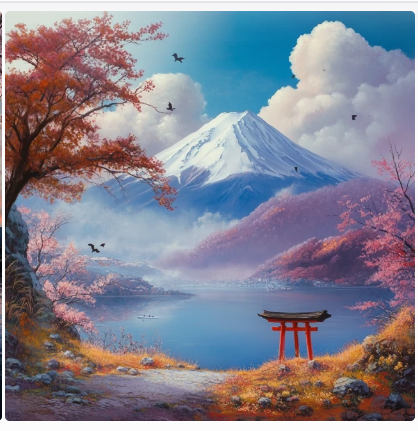
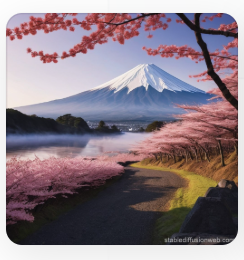
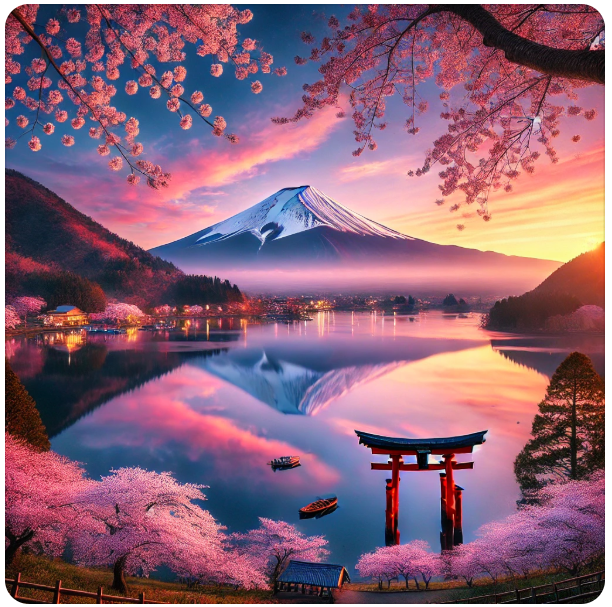
※左:Midjourney 中央:Stable Diffusion 右:DALL-E
一番リアルで写真のように見えるのは、Stable Diffusionでしょうか。美しくて芸術的に見えるのはMidjourneyという気がします。DALL-Eで生成した画像は、幻想的で美しいですがリアルではなく、CGアニメのような仕上がりに見えます。どれも一貫して言えることは、とても緻密で精巧に描かれた美しい画像であるということです。
画像生成AI自体が初めてという場合は、使用する前の環境設定がシンプルかどうかもあわせてチェックしておきましょう。上記3つのうち最も手軽に始められるのは、Midjourneyです。無料プランこそないものの、2024年8月からWebブラウザで使用できるようになったため、Discordアカウントを持っていなくても、すぐに試せるようになりました。操作方法もいたってシンプルで直感的に使えると高く評価されています。
Stable Diffusionは、公開されているモデルを自分のパソコンで動かせば無料で使えます。開発元のStability AIのライセンスでは、年間の売上が100万ドルを超える個人や会社が商用で使う場合を除いて無料です。とりあえず画像生成AIを試したい人の選択肢になります。
Stable Diffusionについては以下の記事で詳しく解説しているのでチェックしてみてください。
▶︎Stable diffusionとは?仕組みや料金、使用環境などを解説
Midjourneyの始め方
Midjourneyの始め方は、2通りあります。
- Webブラウザ上で始める方法
初心者でも簡単に始められる方法です。以下で紹介するDiscordのアカウントを持っていなくても始められ、WebサイトのインターフェースのほうがDiscordよりもシンプルで使いやすいとされています。
- Discordで始める方法
すでにDiscordを使っている方や、ほかのユーザーと一緒に画像を作りたい方に向いています。一緒に作る機能とコミュニティでの会話は、Discordでしか使えません。
以前はDiscordのアカウントを持っていないとMidjourneyを使用できなかったのですが、現在では簡単にWebブラウザ上で始められるようになっています。Midjourneyを試してみたい方は、Webブラウザ上での利用がおすすめです。画像を細かく直すエディターなど、公式サイトでしか使えない機能もあります。ほかのユーザーと一緒に作りたくなったら、Discordもあわせて使ってみてください。
Webブラウザ上で始める方法
- WebブラウザでMidjourney公式サイトにアクセスする
- 以下の画面が表示されるので、右下の「サインアップ」をクリックする
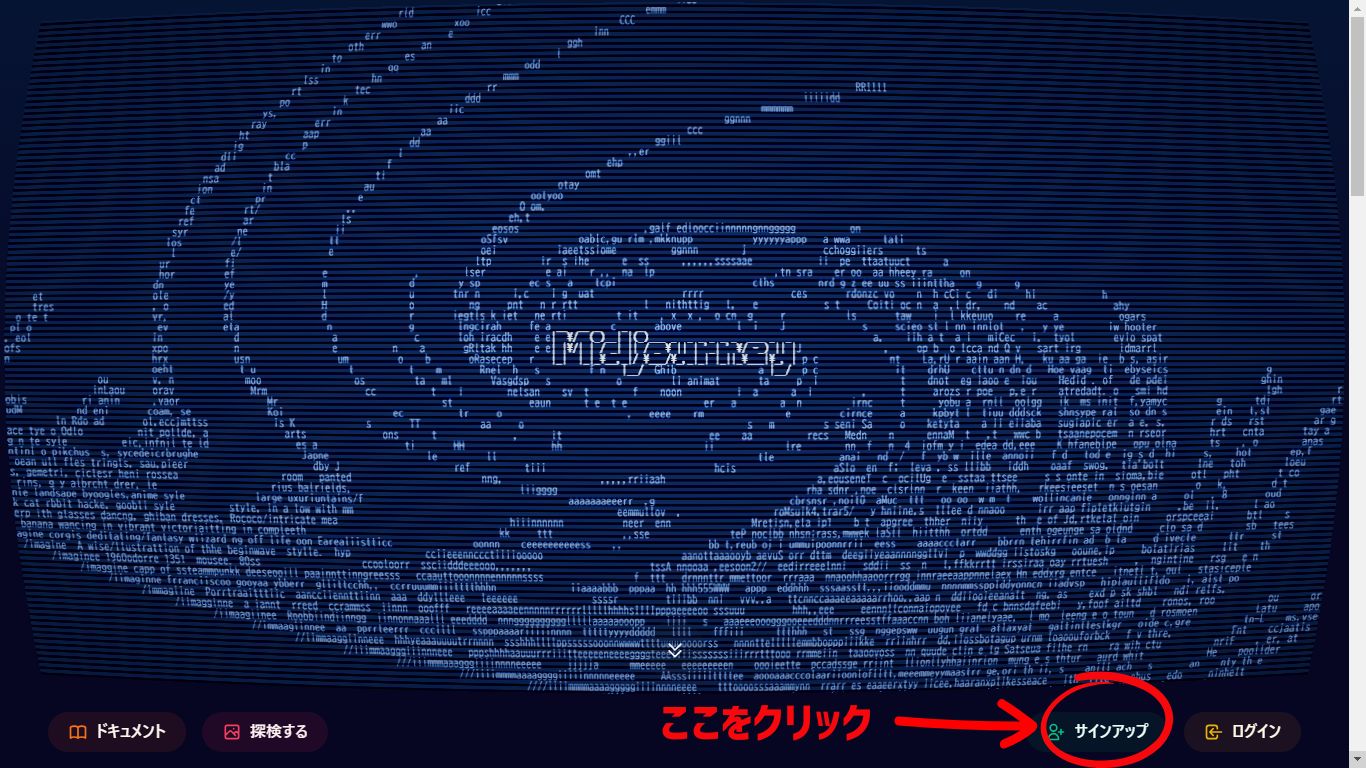
Midjourney最初の画面
- 以下の画面で、アカウント選択をする
※「Googleアカウント」を選択する方法で紹介しています。
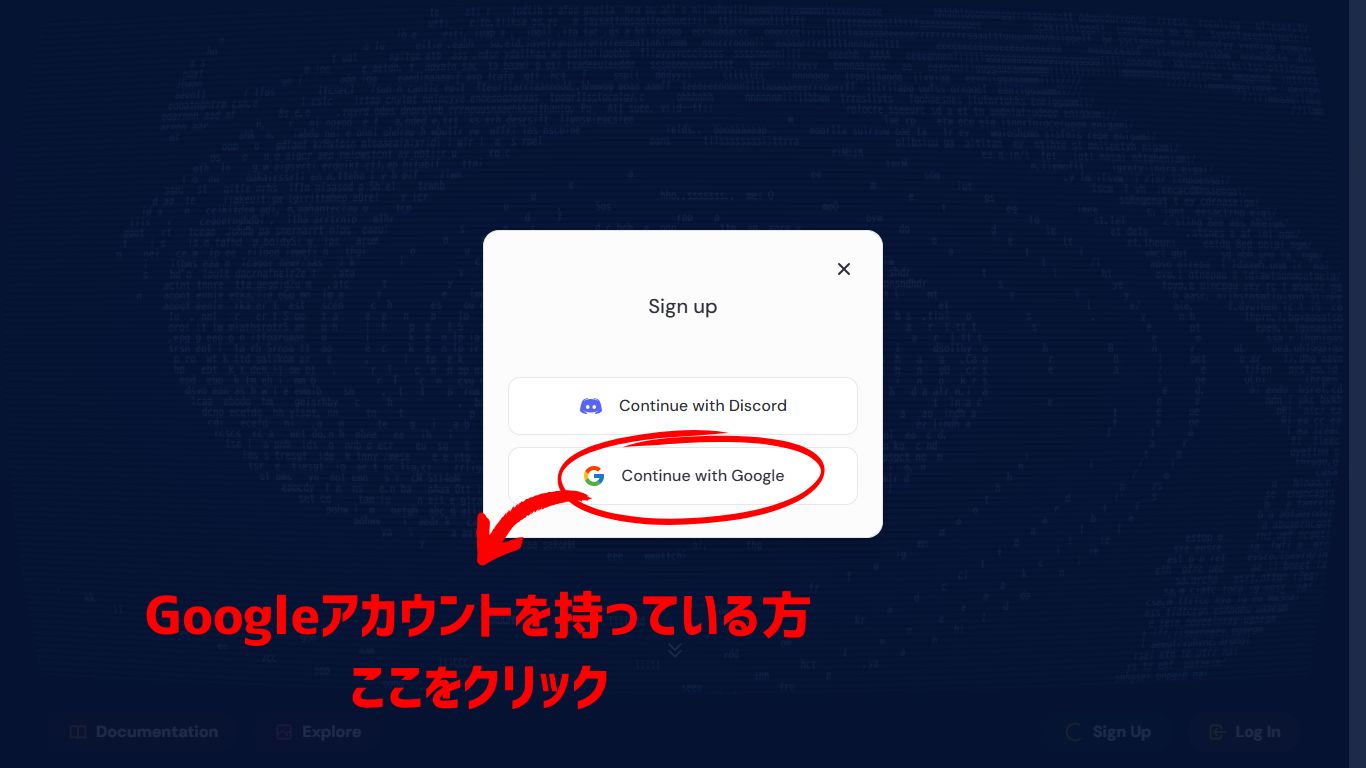
- 契約するプランを選択するため、以下の画面の左下「Subscribe(購読する)」をクリックする
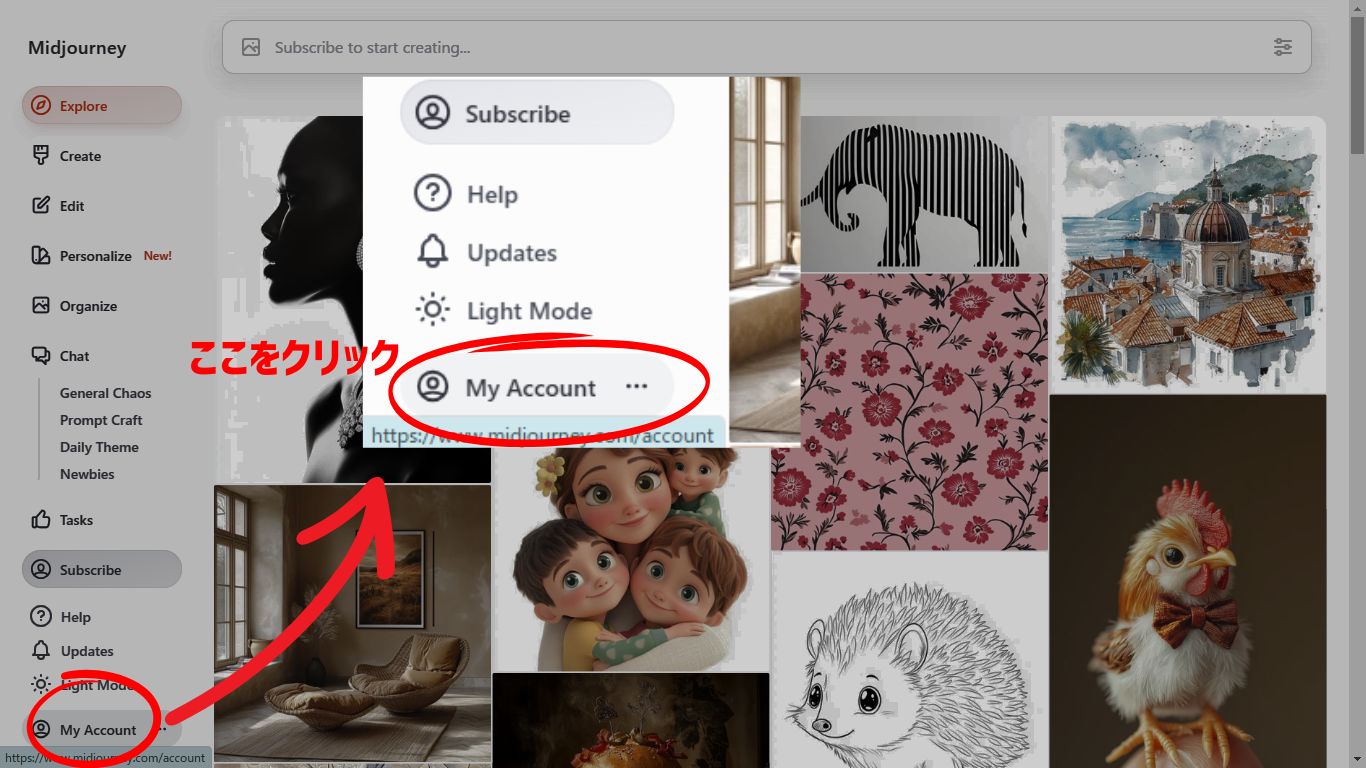
Midjourneyトップ画面
- 契約したいプランを選択する
ここまで終了すれば、最初の設定は完了です。実際に使用する方法は「Midjourneyの使い方」を参考にしてください。
Discordで始める方法
Discordを使って始める方法は、Discordアカウントを持っていない方であれば、やるべきことが2つあります。
「第1段階:Discordのアカウントを作成する」「第2段階:MidjourneyにDiscordアカウントでアクセスする」の2つです。
まずDiscordアカウントを持っていない方は、Discordのアカウントを作成することから始めましょう。下記にある手順を参考にしてください。
<第1段階>Discord公式サイトでアカウントを作成
- WebブラウザでDiscordにアクセスし、「Windows版/Mac版をダウンロード」をクリックする
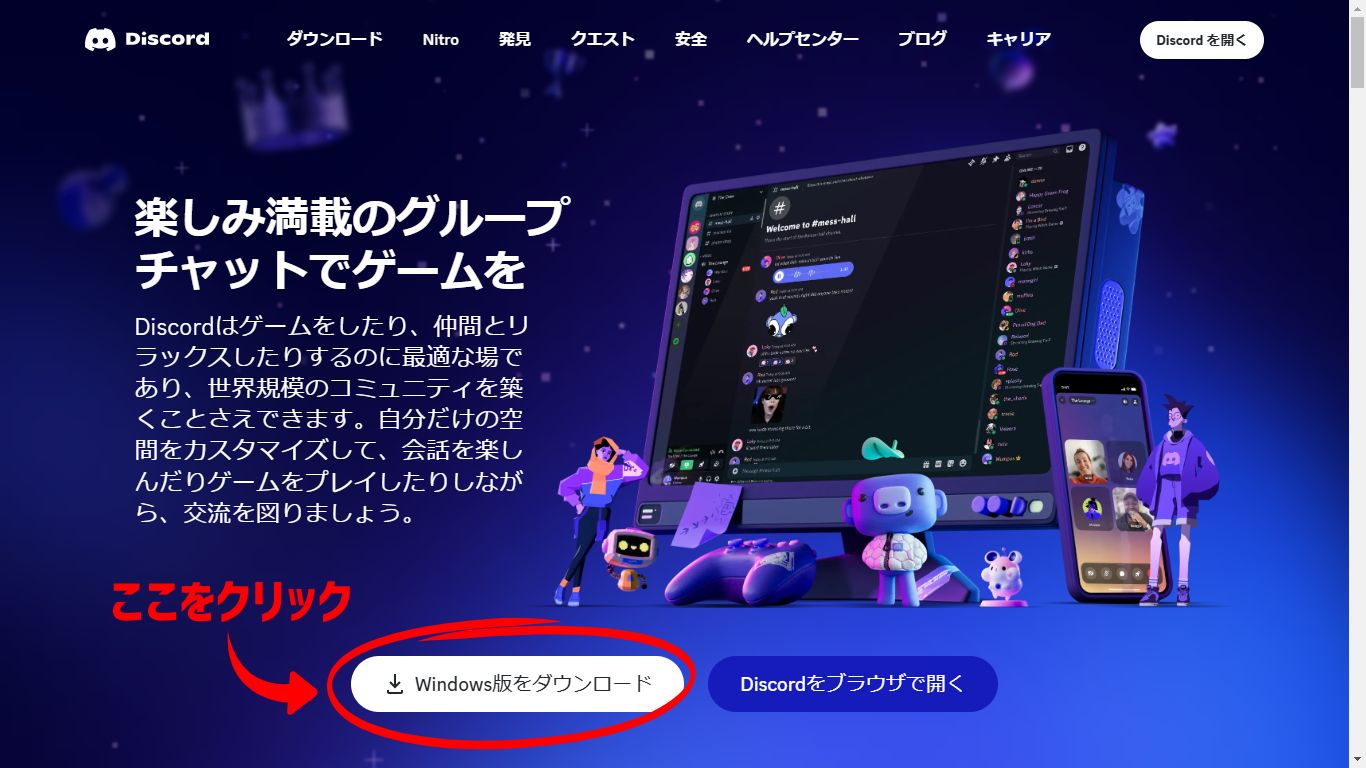
- 以下の画面の「アカウントが必要ですか?」の右横にある「登録」をクリックする
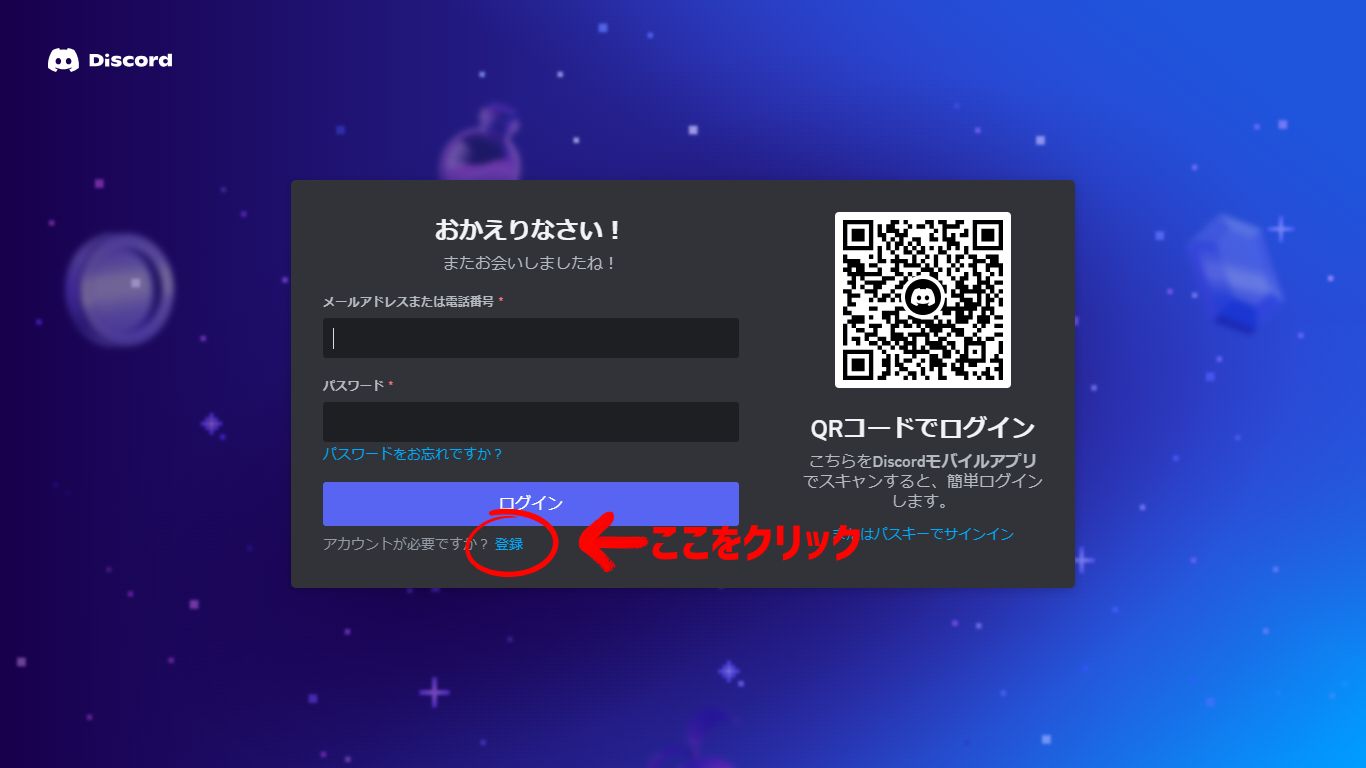
- 必要情報(メールアドレス/表示名/ユーザー名/パスワード/生年月日)を入力し、入力した情報を確認後「はい」をクリックする
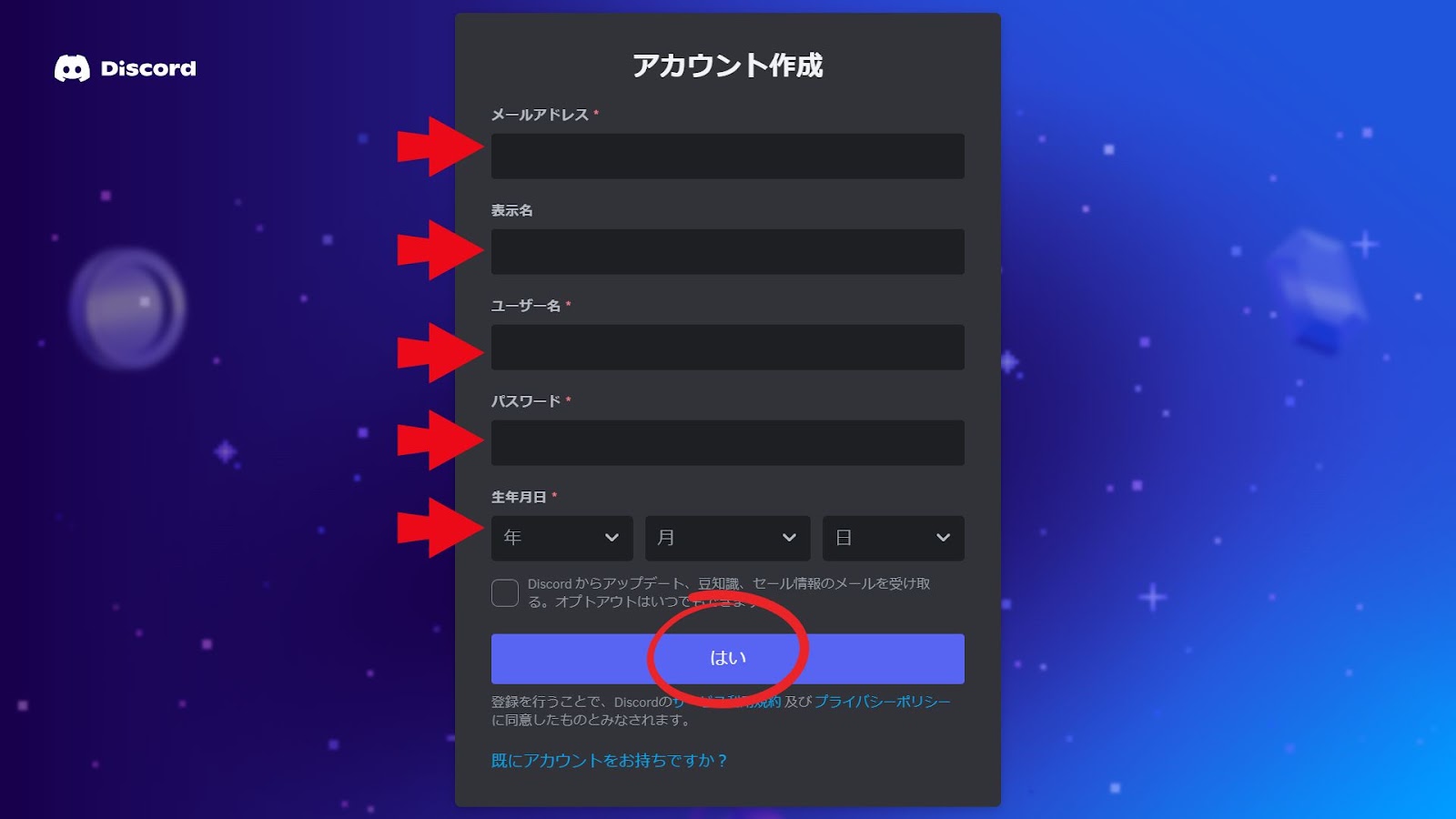
- 以下のようなチャット画面が開くと、Discordアカウントの作成完了
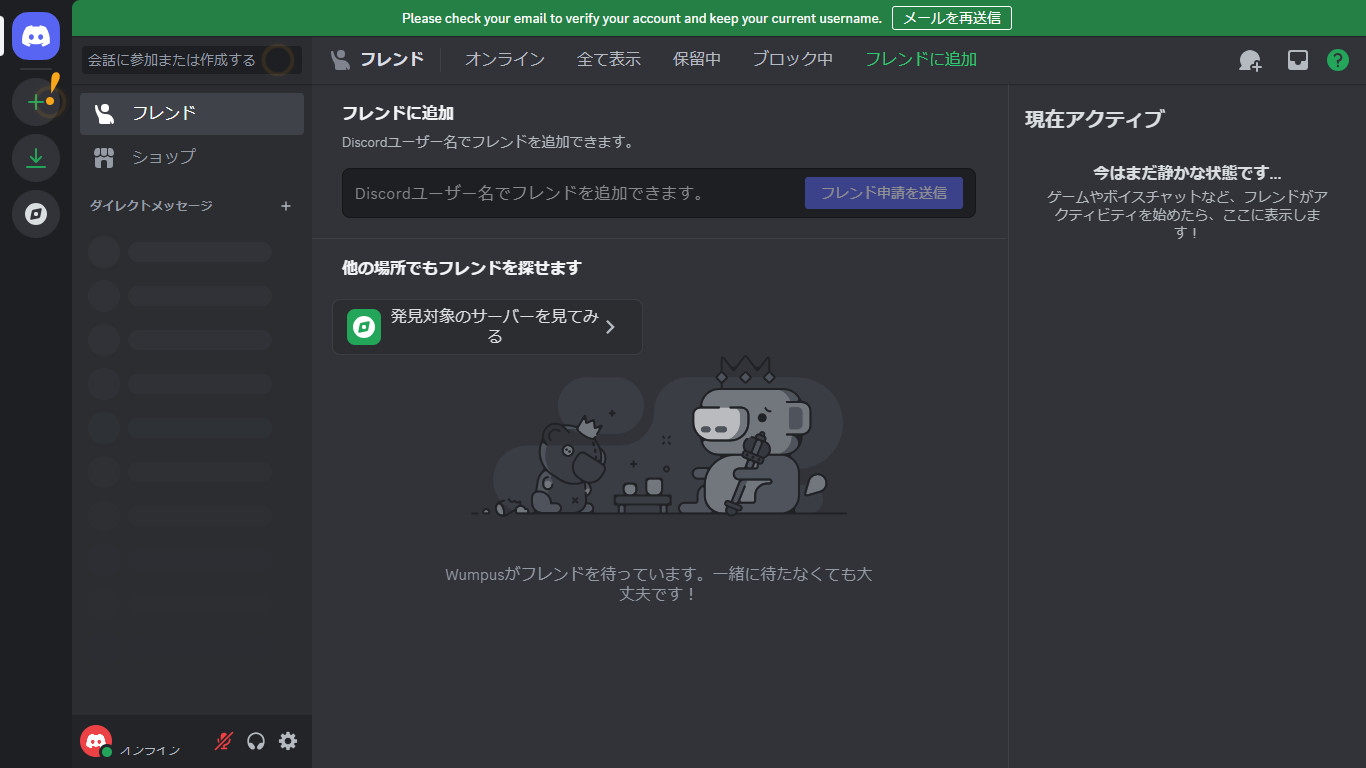
ここまで終了したら、次の段階であるMidjourney公式サイトに移動しましょう。
<第2段階>Midjourney公式サイトにアクセス
- WebブラウザでMidjourney公式サイトにアクセスする
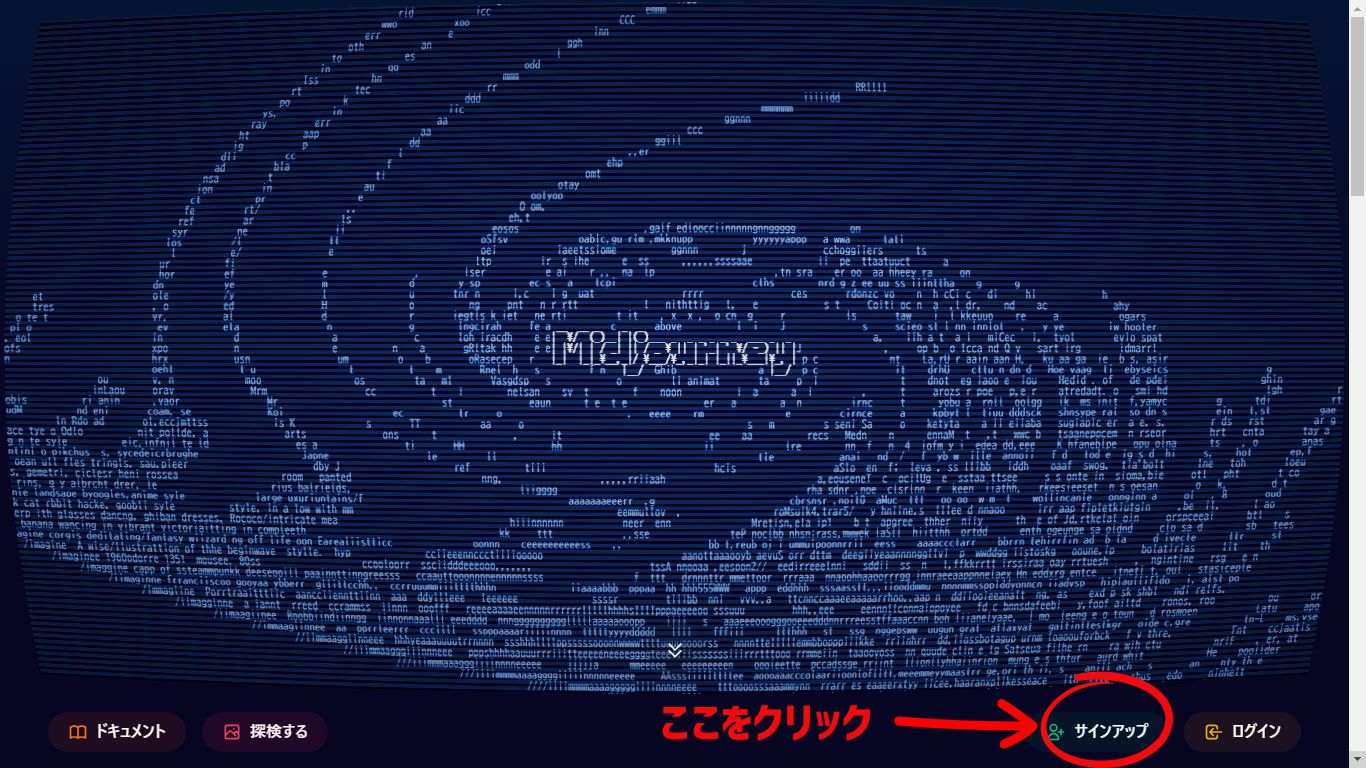
- 以下の画面右下の「サインアップ」ボタンをクリックする
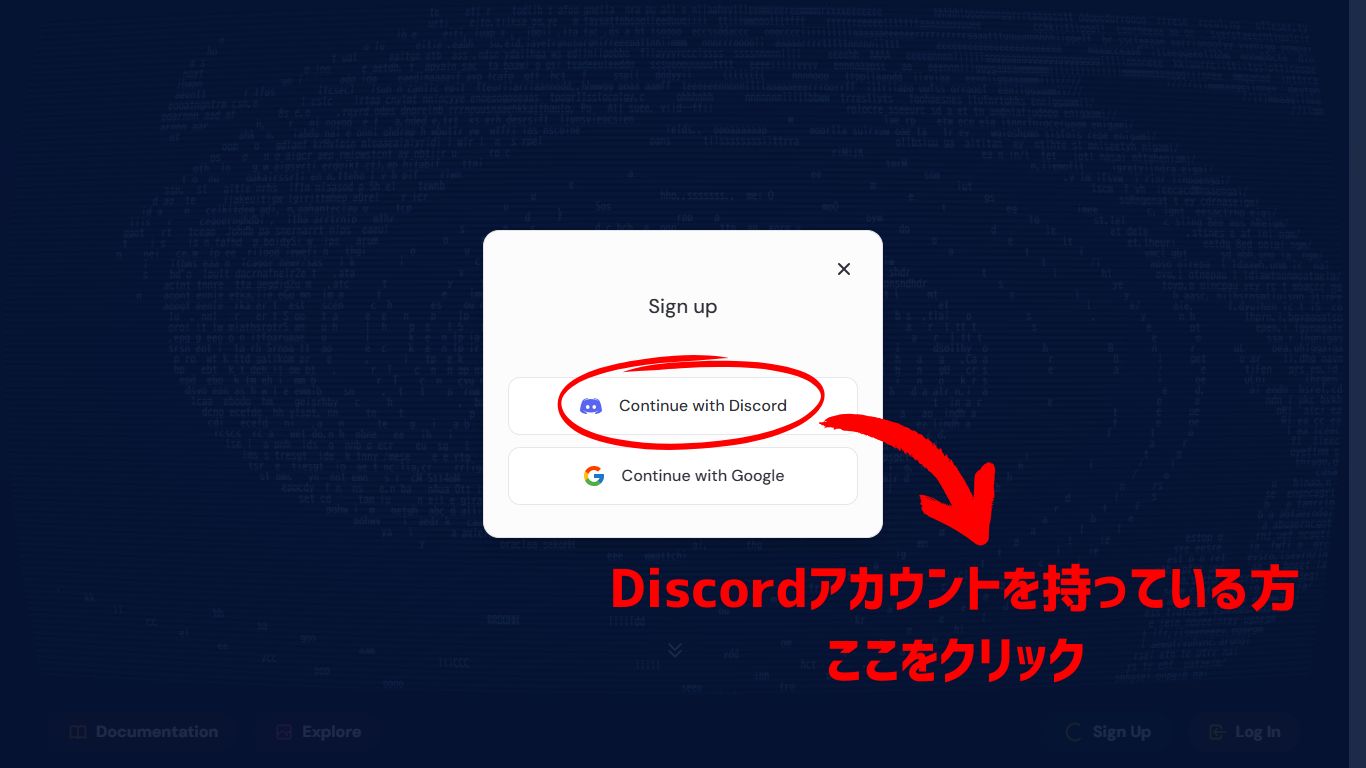
- 先ほど作成したDiscordのアカウントでログインする
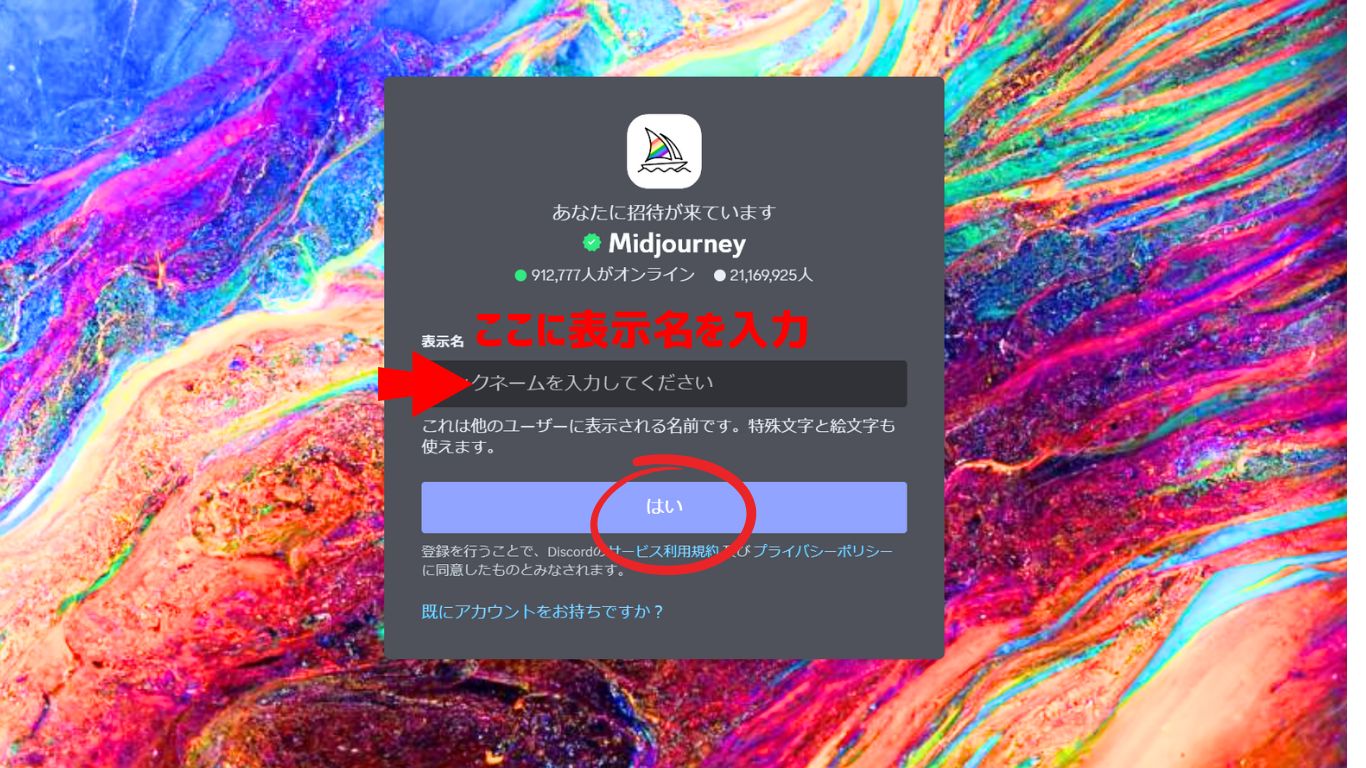
- MidjourneyのDiscordサーバーに招待されるので、表示名(ニックネーム)を入力後、「はい」クリックする

- 以下の画面の上部に「届いたメールを承認してください」と出るので、メールをチェックし、その指示に従ってアカウントを承認する
- アカウント承認後、Midjourneyで「利用規約に同意します」をクリックする
ここまで終了すれば、最初の設定は完了です。実際に使用する方法は次の「Midjourneyの使い方」を参考にしてください。
Midjourneyの使い方
Midjourneyの基本的な使い方は、プロンプトを入れて画像を作ってから気に入った画像を直していく流れです。公式ヘルプは、短くシンプルなプロンプトのほうが良い画像になりやすいと説明しています。英語でプロンプトを書くのが苦手なら、先に紹介した公式サイトの会話モードも使えます。ここから手順を紹介します。
①プロンプトを入力
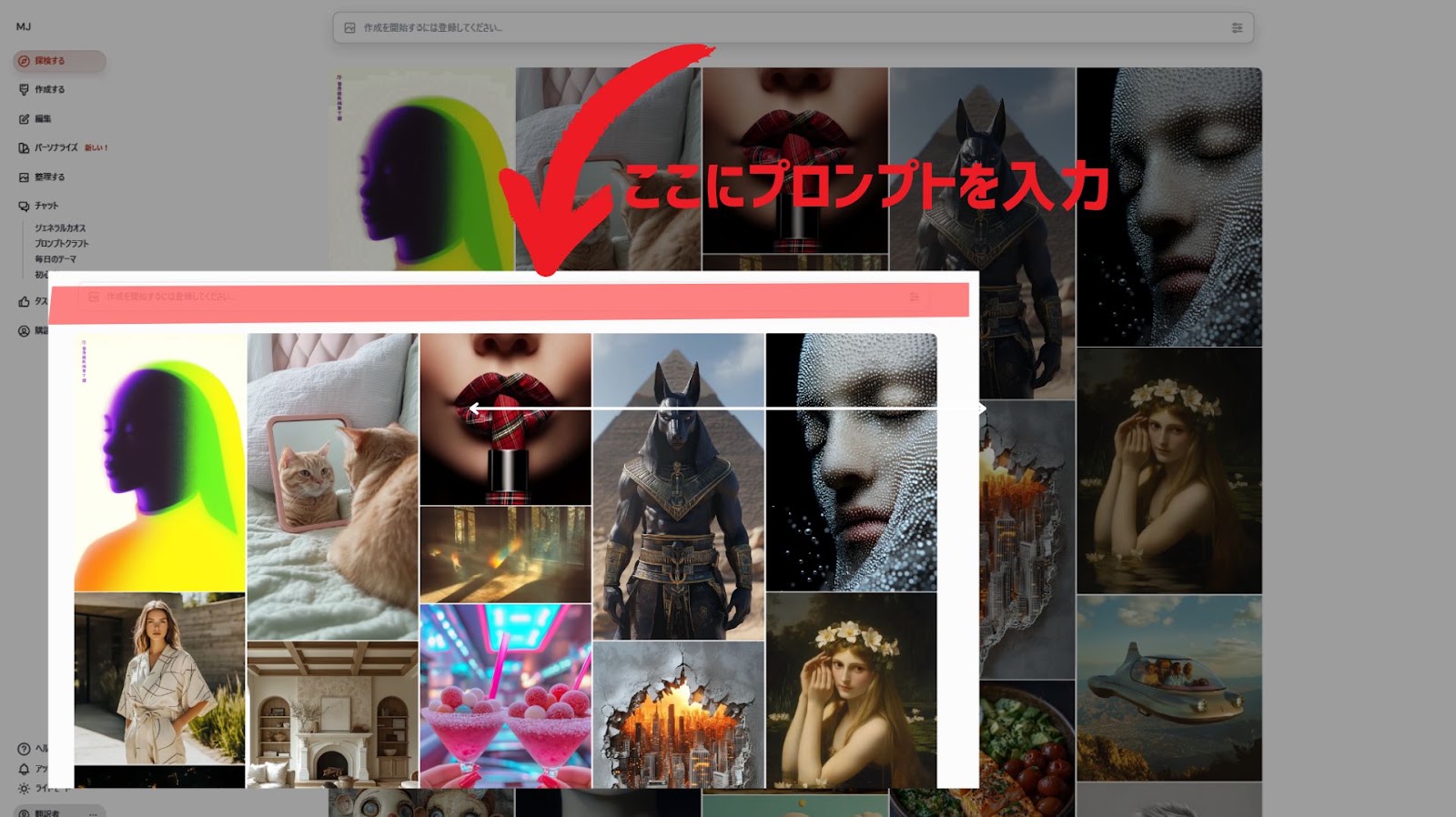
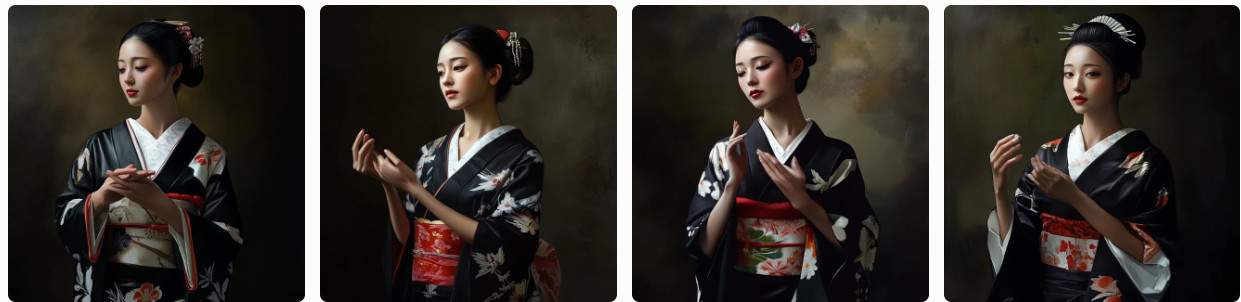
画像を生成するには、プロンプトと呼ばれるテキストを入力します。例えば、「A beautiful Japanese woman(美しい日本人女性)」と入力すると、下の画像のような美しい日本人女性の画像が生成されます。
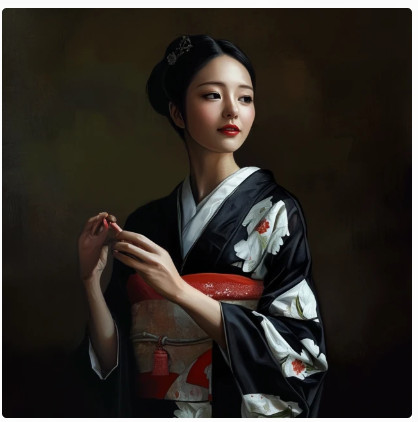
たった3つの英単語を並べただけで、いとも簡単に可憐で美しい和装の美女を生成してくれました。
②生成した画像をブラッシュアップ
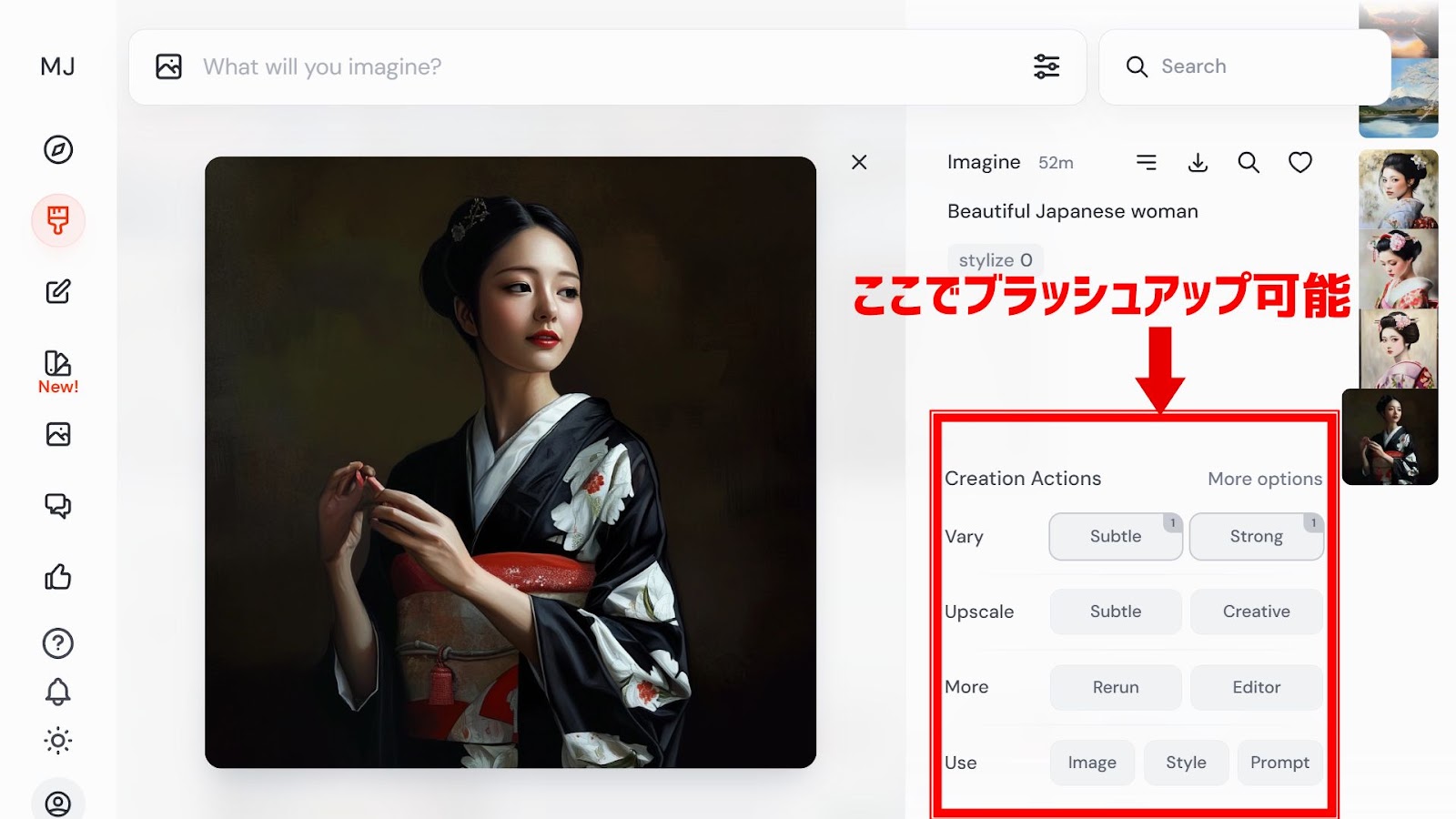
Midjourneyでは、生成された画像をブラッシュアップすることも可能です。例えば、複数のバリエーションや画像の高解像度化です。
上の画像にある「Vary」の「Subtle」をクリックすると、下のように目線が少し上がるなど、微妙なニュアンスの変化がありました。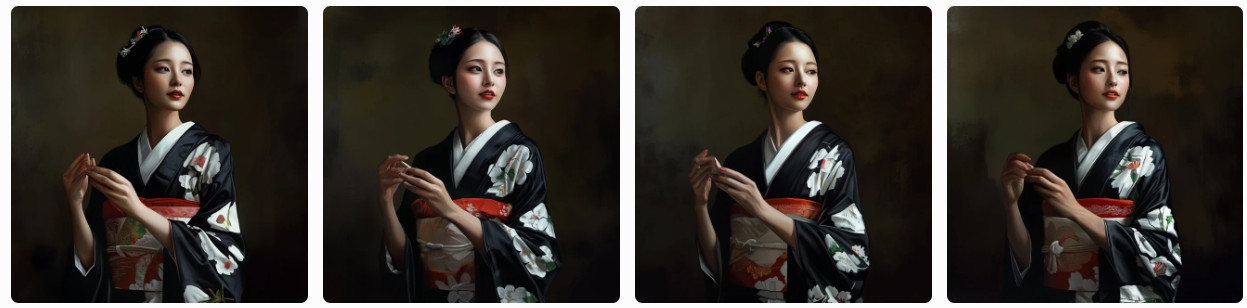
次に「Vary」の「Strong」をクリックすると、体の向きや手の位置が変わり、「Subtle」よりも大きな変化が見られました。
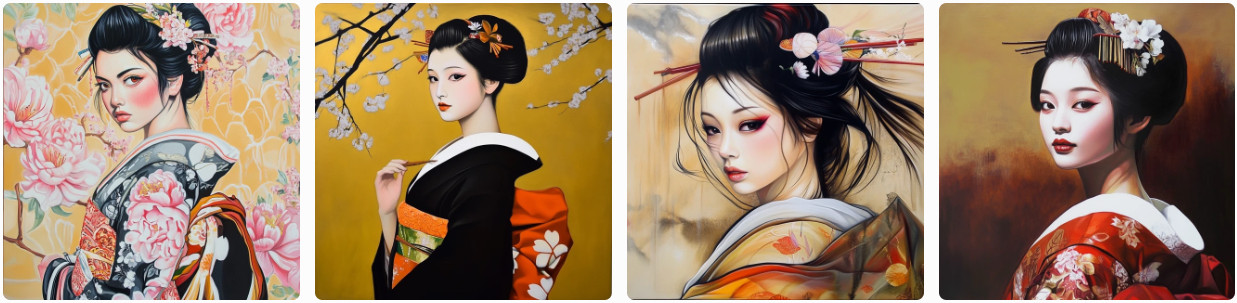
それ以外にも「More」の「Rerun」をクリックすると、今度は画風が一気に変わり、絵画のような仕上がりになりました。
また「Upscale」の「Creative」をクリックすると画像の解像度が上がり、より高画質にすることができます。
全体的にアート感が強い印象になり、なめらかで艶のある仕上がりになっています。このように、いったん作った画像はあとから何度でも手を加えられます。
作った画像は動画にもできます。画像を最初のコマにして5秒の動画を作り、4秒ずつ最大21秒まで延ばせます。公式ヘルプによると、高速モードならどのプランでも動画を作れます。
Midjourneyの実例集
Midjourneyは今や、さまざまな分野で活用されています。ここからはユーザーの創造性を刺激するようなMidjourneyの活用事例を紹介します。
実例① イラスト制作
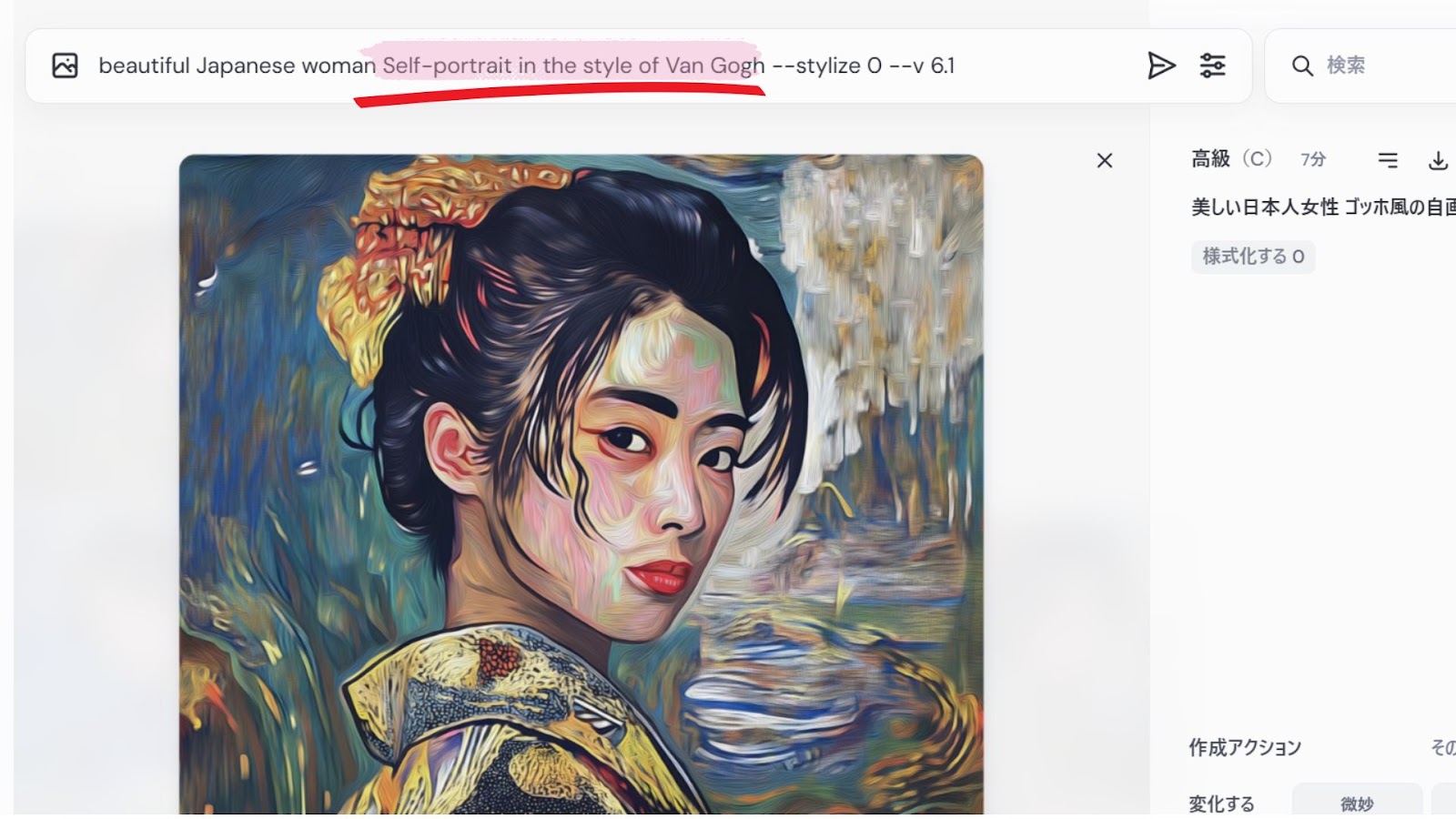
Midjourneyでは、1つの画像をもとにさまざまなスタイルのイラストを生成することもできます。
例えば、前述の画像[A beautiful Japanese woman]をゴッホ風の自画像のようにアレンジしたい場合は、[Self-portrait in the style of Van Gogh]と付け加えて実行すると上の画像のように変化しました。ゴッホの独特な描写スタイルがとてもよく表現されています。
これは、イラストレーターや漫画家などのプロクリエイターが行っている手法の一つでもあります。
実例② 写真のような画像生成
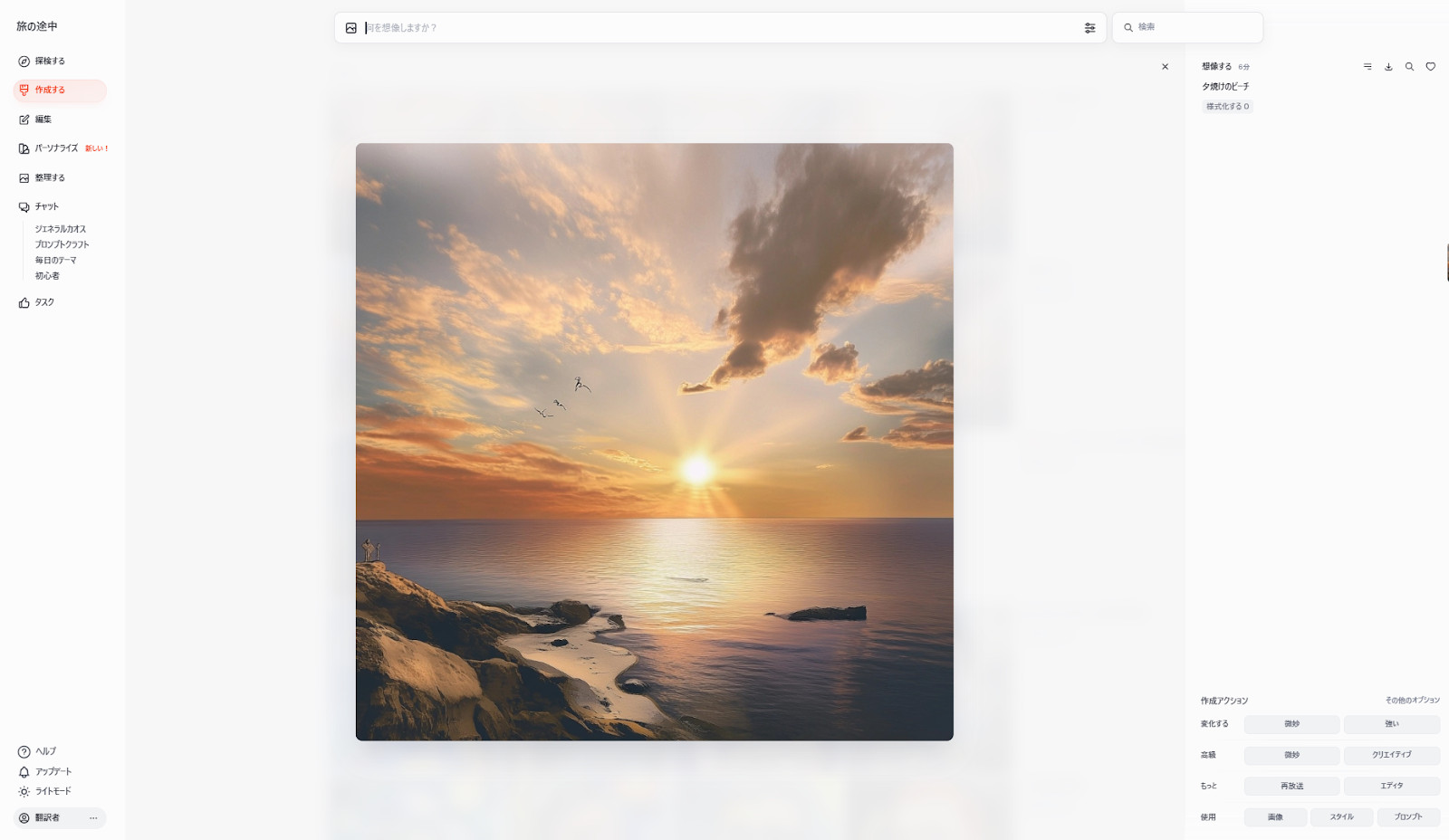
Midjourneyは写真のようにリアルな画像を生成することが得意です。まさに実際の風景写真や人物写真と見間違うほど美しい画像が生成できます。
例えば、[Sunset beach]と入力すると、上の画像のような夕焼けに染まるビーチの風景を生成してくれました。
よりリアルな画像を生成したいときには、プロンプトに[ Like a photograph]と追加し、さらに詳しい情報を伝えると、今回は下のように4つのパターンを作成してくれました。
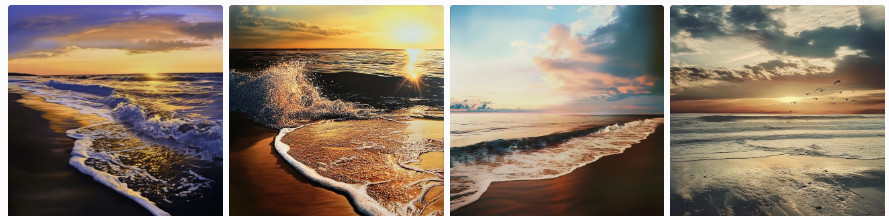
実際の海に行って写真を撮影したかのような、リアルで美しい画像なので実物と見間違ってしまうこともあるでしょう。このようにリアルな画像は、CMやパッケージなどの製品イメージに使用されることもあります。
実例③ コンセプトアートの作成
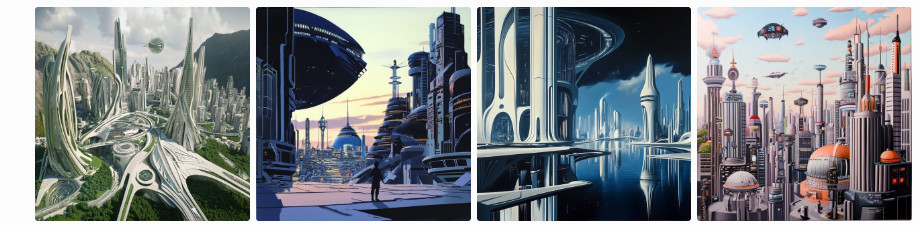
Midjourneyは、ゲームや映画などのコンセプトアートを作成するためにも活用することができます。例えば、[futuristic city] といった漠然としたワードでも、上記画像のように非現実的な未来都市を生成してくれます。
こういった画像は、アーティストやデザイナーなどクリエイターが作品を生み出すためのたたき台としても利用されています。
Midjourneyを利用すれば、新商品のデザインやキャラクターなどのアイデア出しにも利用できます。Midjourneyで画像を生成することでインスピレーションが掻き立てられ、より良い作品作りが可能となるでしょう。
思い通りの画像を生成するコツ
Midjourneyを使いこなすためのヒントを紹介します。これらのコツをマスターすれば、さらにMidjourneyを使いこなせるようになります。以下を参考にしつつ、Midjourneyの画像生成をよりいっそう楽しみましょう。
プロンプトを工夫する
プロンプトを具体的に記述するほど、思い通りの画像が生成できます。例えば、「A beautiful Japanese woman(美しい日本女性)」よりも「A beautiful Japanese woman with long black hair, wearing a kimono.(長い黒髪を持つ、着物姿の美しい日本女性)」のように、詳細な情報を加えることで、さらにイメージに近い画像を生成できます。
今回はさまざまなタッチの画像を4つほど提示してくれました。漫画チックであったり写真のようにリアルであったり、どれをとっても綺麗で見とれてしまうような女性が生成されました。
画像を参考にする
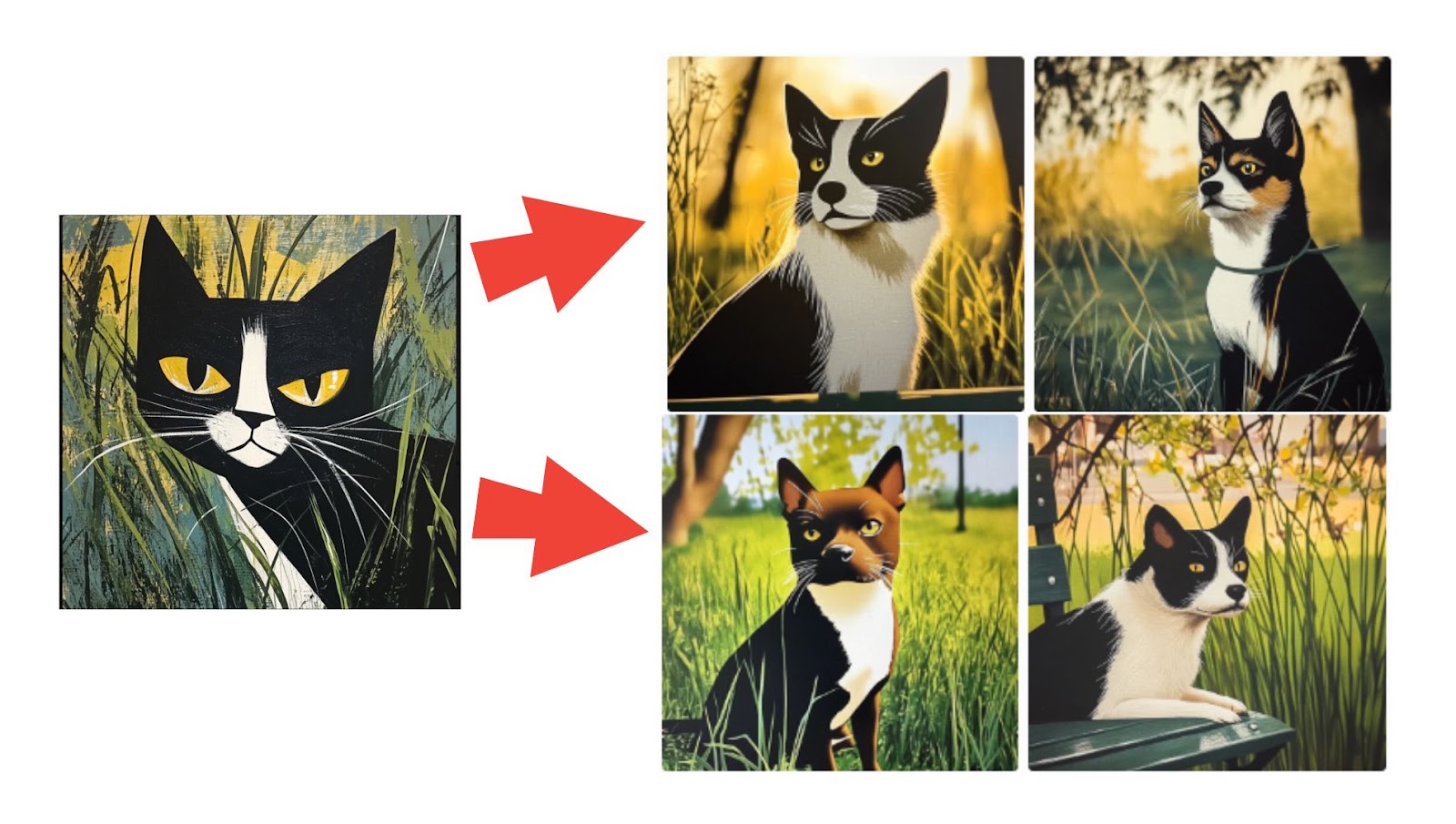
Midjourneyの画像アップロード機能を使えば、自分の好きな画像をもとにオリジナルの画像を生成することができます。
上の画像は、別のユーザーが生成した猫の画像をアップロードし、それをもとに[dog sitting in park(公園で座っている犬)]というプロンプトで生成したものです。左の猫の画像とよく似た構図で、犬が公園にいる様子が描かれています。
プロンプト入力に慣れていない人でも、簡単にハイレベルなオリジナル画像を生成することが可能です。
画像をアップロードするには、下の画像のようにプロンプト入力をする枠の左側にある「画像アイコン」をクリックします。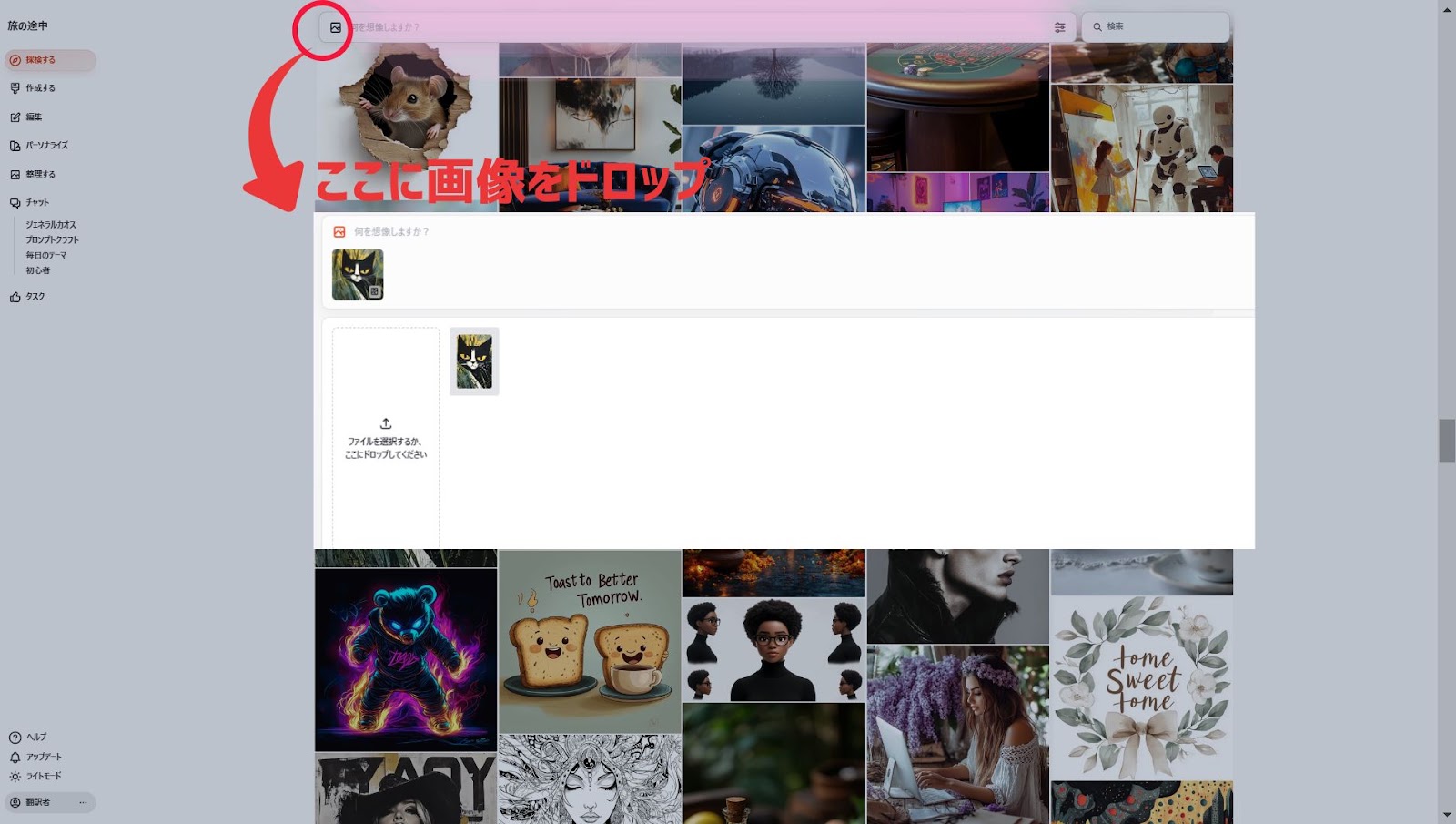
画像が上手く読み込めない場合は、ファイル形式やサイズが適切でない可能性があるので、もとの画像を確認してみましょう。
公開されている作品のプロンプトを利用する
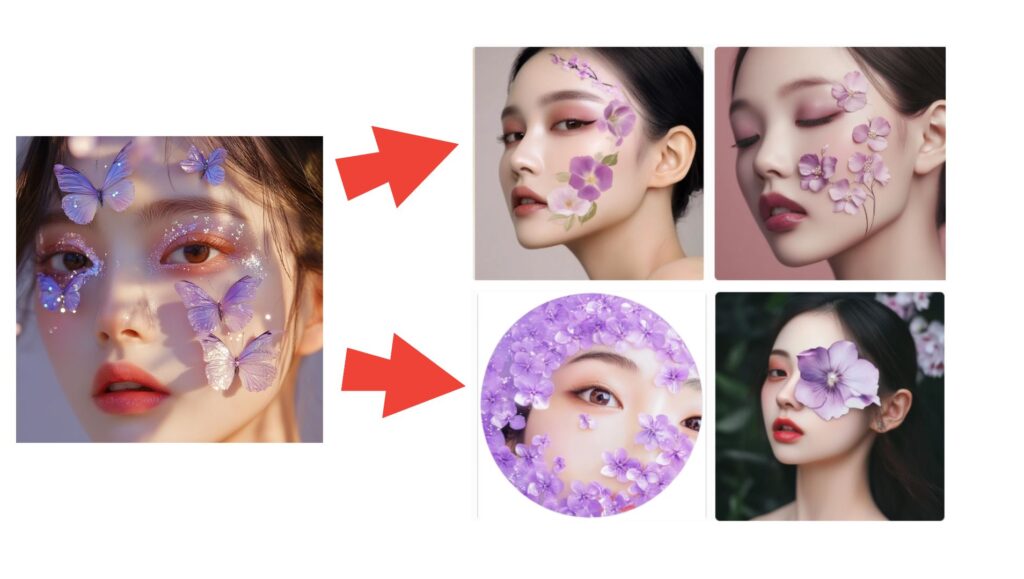
ほかのユーザーが生成した画像のプロンプトの一部を変更して、オリジナルの画像を生成することも可能です。
Midjourneyの公式サイトで公開されている画像の中から、参考にしたい画像をクリックすると、右下に「プロンプト」ボタンが現れます。そこをクリックすると、もとの画像のプロンプトが出てきます。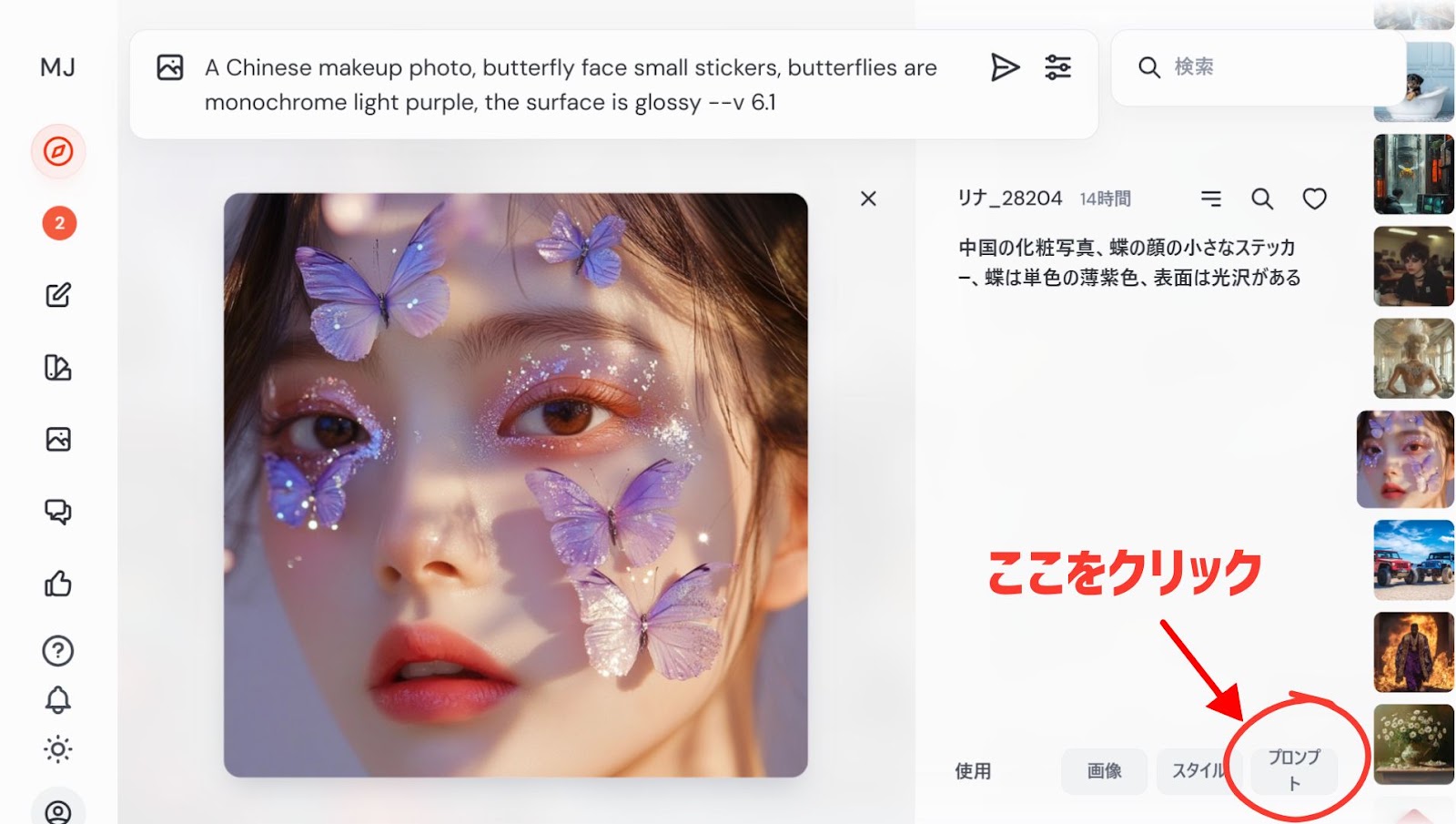
今回は、以下のようにプロンプトを変更しています。
<butterfly(蝶)→flower(花)に変更>
| 変更前【上の画像(左側)のプロンプト】 A Chinese makeup photo, butterfly face small stickers, butterflies are monochrome light purple, the surface is glossy –v 6.1 変更後【上の画像(右側4枚)のプロンプト】 A Chinese makeup photo, flower face small stickers,flowers are monochrome light purple, the surface is glossy –v 6.1 |
上記のように、Midjourneyで公開されている画像のプロンプトを用いて一部を変更すれば、もとの画像と似たテイストで全く違ったオリジナル画像も生成できます。この方法であれば、画像生成AI初心者かつ英語が苦手な方でも比較的簡単にプロンプトを作成できるでしょう。
パラメーターを調整する
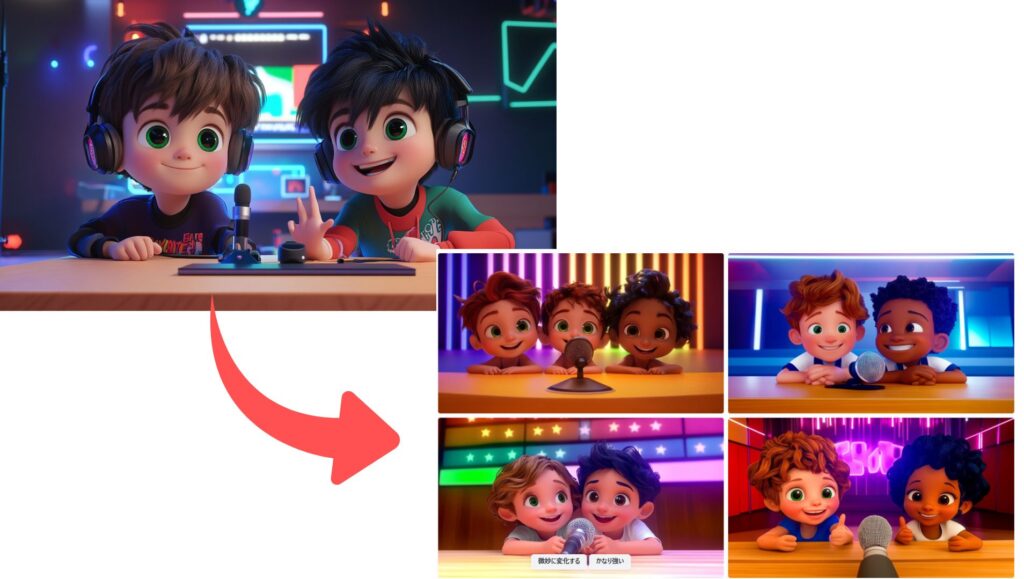
Midjourneyでは、さまざまなパラメーターを調整することで、より思い通りの画像を生成することができます。上の画像は、構造は似ていても全く異なる画像です。このようにパラメーターを細かく調整することで、画像の細部を少しずつ変更することも可能です。
パラメーターを調整するには、以下の画像のようにプロンプトを入力する枠の右側をクリックします。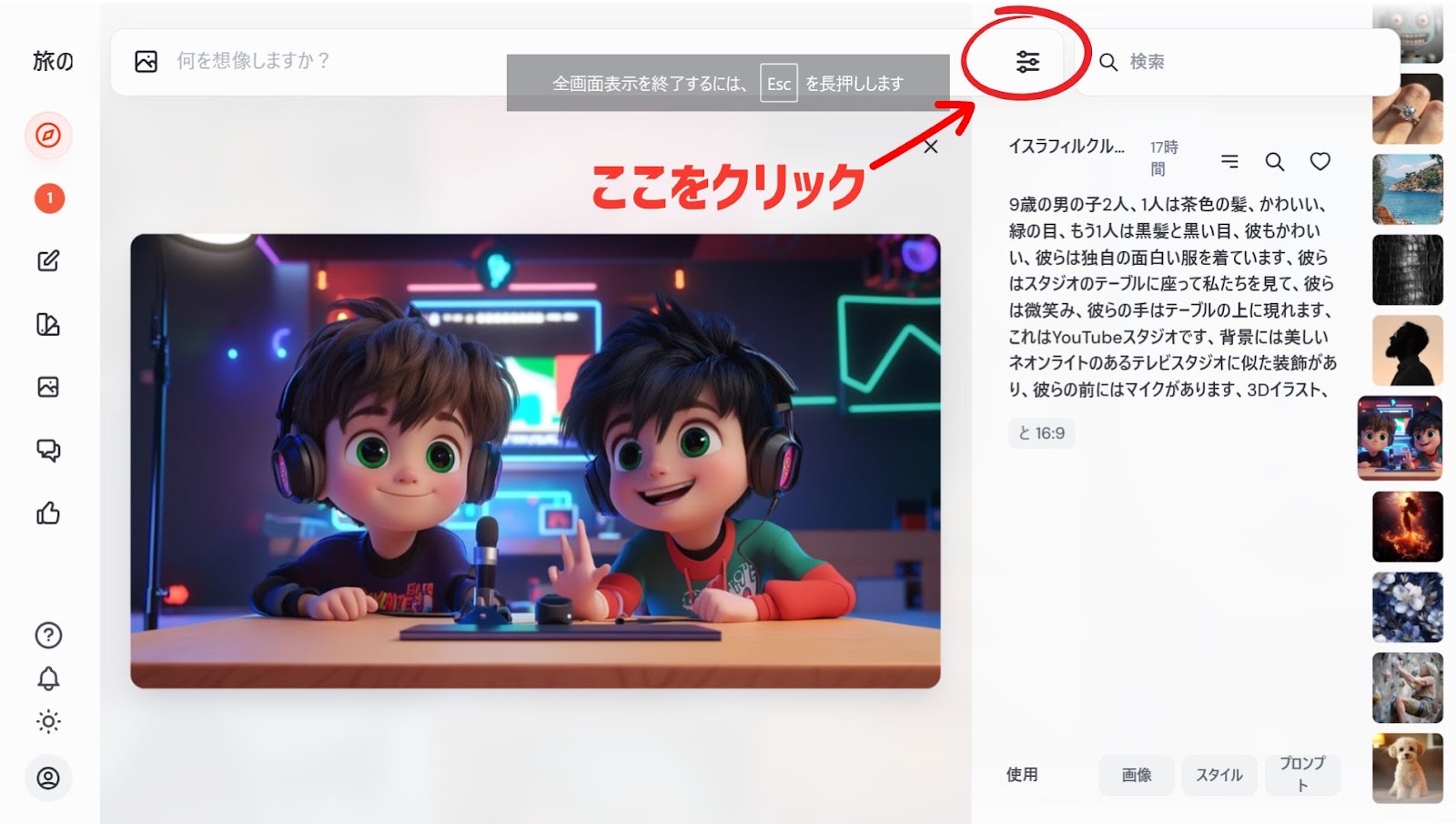
すると「パラメータ調整画面」が出てくるので、そこで細かい設定ができます。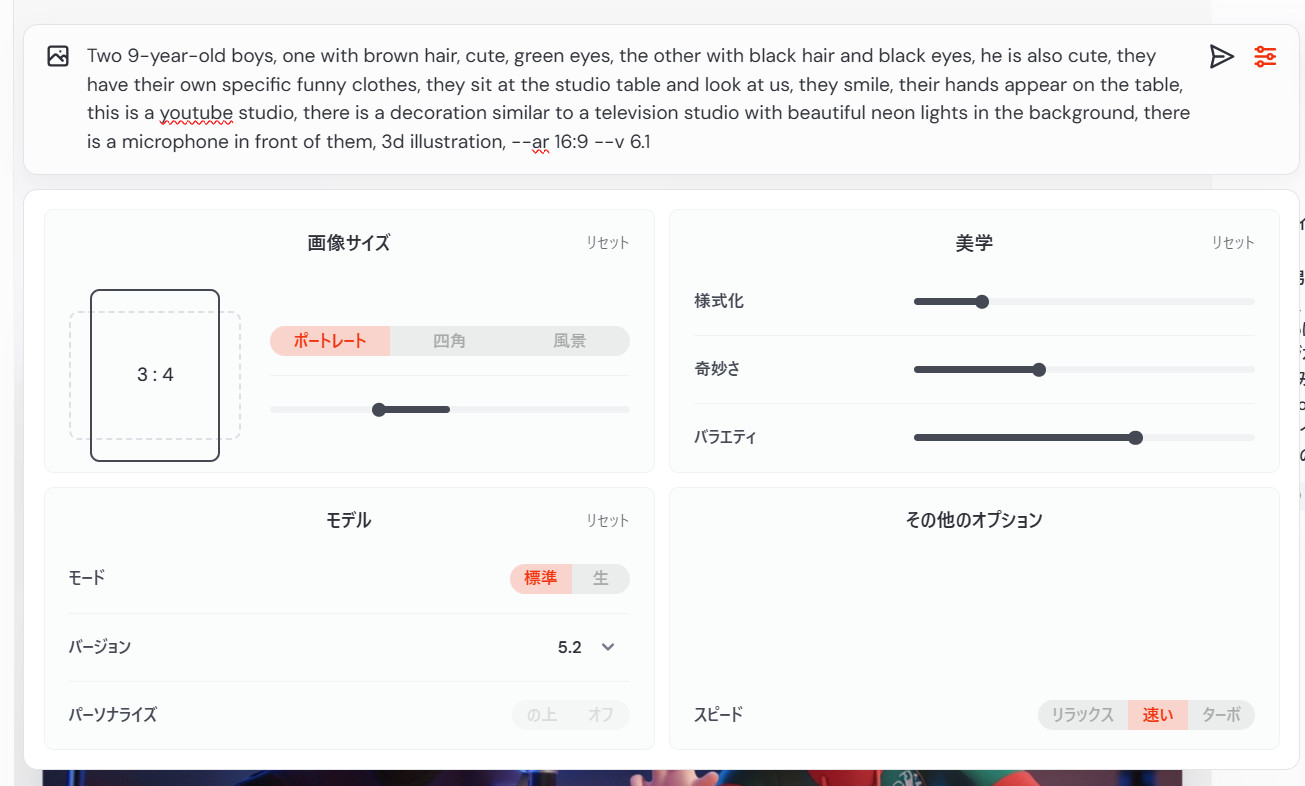
ここでは、画像サイズ/Midjourneyのモデル選択/画像のテイスト/そのほか の調整ができます。一度生成した画像に手を加えたい場合は、パラメーター調整を知っておくととても便利です。
Midjourneyの商用利用
Midjourneyで作った画像や動画は、商用で使えます。公式ヘルプでは、作ったものはすべて本人のものとしています。解約したあとも変わりません。
個人や企業で作成した画像を自由に使用、複製、販売、配布できることを意味しています。
ただし条件があります。年間の売上が100万ドルを超える会社で使うなら、プロプランかメガプランに入る必要があります。ほかの人が作った画像をアップスケールしても、その画像は元の作者のものです。また作った画像は初期設定で公開され、ほかの人も見られます。非公開にできるステルスモードは、プロプランとメガプランだけの機能です(2026年9月時点)。
商用利用ができないケース
Midjourneyは基本的に商用利用が可能ですが、以下の項目に該当する場合は、利用規約に違反したとみなされ商用利用はできません。
- ポルノ、暴力、差別的なコンテンツに利用する
- 他人を誹謗中傷するために利用する
- 生成した画像を偽造/改ざんするMidjourneyと競合するサービスに利用する
特に「生成した画像を偽造/改ざんする」ことは、画像を編集することとどう違うのか、といった疑問を感じる方も多いでしょう。以下で具体的なケースを挙げているので参考にしてください。
ケース1)政治家の顔に別の表情を合成し、実際には発言していないことをあたかも発言したかのように見せるケース2)芸能人の画像に別の背景を合成し、実際には行っていない場所に居たように見せる
ケース3)商品の画像を改変し、実際よりも性能や品質を良く見せる
ケース4)偽の記事にMidjourneyで生成した画像を添付し、あたかも事件現場で実際に撮影した写真であるかのように見せる
ケース5)過去の出来事を描いた画像に、実際とは異なる日時や場所などを付加し、歴史的事実を捏造する
倫理的/道理的モラルを欠いた行為は、利用規約に違反した行為であり、場合によっては犯罪だとみなされる場合があります。
生成AIを利用した画像作成は、一人ひとりのユーザーが常識的な範囲で行うことが大前提です。作成した画像を世に出す際は、十分に確認したあとに公開するようにしましょう。
Midjourneyの危険性
Midjourneyは、とても便利かつ質の高い画像が生成できるとあって、利用者が急増していることは事実です。画期的なツールがゆえに、使い方次第では危険が伴うことを理解しておく必要があります。
- 著作権侵害・・・既存の画像や美術作品を学習データとして使用しているため、既存の作品の著作権を侵害する可能性がある
- 倫理的な問題・・・とてもリアルな画像が生成できるので、現実と区別しがたい画像が出回り、誤解や混乱を招く可能性がある
- 悪用・・・悪意のあるユーザーによって、フェイク画像や過度なポルノ画像作成に悪用される可能
使用するユーザーによっては、上記のような危険が伴うことを常に意識しておく必要があります。Midjourneyに限らず、画像生成AIツールを安全かつ快適に利用するためにも、利用規約に必ず1度は目を通しておきましょう。
Midjourneyのよくある質問
- Midjourneyで生成した画像を商用利用する条件や制限はありますか
-
どの有料プランでも商用で使えます。ただし年間の売上が100万ドルを超える会社は、プロプラン(月60ドル)かメガプラン(月120ドル)に入る必要があります。作った画像は初期設定で公開されるので、非公開にしたいときもプロかメガを選びます。待てば枚数を気にせず作れるリラックスモードは、スタンダードプラン(月30ドル)から使えます。
- Midjourneyは無料で使えますか。料金プランと最低価格を教えてください
-
公式サイトとDiscordには、無料プランも無料トライアルもありません。無料で少し試せるのは、スマホ向けのniji・journeyアプリだけです。最も安いベーシックプランは月10ドルで、年額なら96ドルです。高速で生成できる時間が月3.3時間(200分)付きます。使い始めるには公式サイトでGoogleかDiscordのアカウントを使って登録し、プランに申し込みます。
- MidjourneyとStable DiffusionとChatGPTの画像生成機能はどう違いますか
-
美しいアート性の高い画像を作りたいならMidjourneyが向いています。カスタマイズ重視ならStable Diffusion、リアルな画像ならChatGPTの画像生成機能がおすすめです。手軽さで選ぶなら、2024年8月からWebブラウザで使えるようになったMidjourneyが最も始めやすいです。無料で試したい場合はStable Diffusionが選択肢になります。Midjourneyは2026年9月時点で無料プランがありません。