いまの状況(2026年9月17日)
このサービスは今も無料で使えます。いまの正式な名前は「Bing Image Creator」で、以前は「Image Creator from Designer」と呼ばれていました。画像を作るモデルはMicrosoftの「MAI-Image-2.5-Flash」と「MAI-Image-2e」から選べます。記事を書いた当時の基盤だったDALL-E 3は、2026年5月12日にOpenAIのAPIから外れています。
無料で使える画像生成AI「bing image creator」をご存知ですか?
Bing Image Creatorは、Microsoftアカウントがあれば無料で使える画像生成AIです。文章を入力すると1回で4枚の画像ができ、速く作れる「高速作成」は1日15回まで無料です。日本語でも入力でき、スマホのMicrosoft Bingアプリの中からも使えます。
今回はBing Image Creatorについて、パソコンとスマホでの使い方と知っておきたい注意点を実際の画面で説明します。思い通りの画像を作るプロンプトのコツも紹介します。
イラストや画像を無料で簡単に作成できる画像生成AIおすすめサイト19選はこちら
GoogleでフォローするGoogle検索でAInformationの記事が出やすくなります
bing image creatorとは?
Bing Image Creatorは、Microsoftが提供する無料の画像生成AIです。入力した文章(プロンプト)をもとに、1回で4枚の画像を作ります。アップロードした画像を使って作ったり、加工したりもできます。モデルはMicrosoftの「MAI-Image-2.5-Flash」と「MAI-Image-2e」から選べます。
スマホではMicrosoft Bingアプリの中からも使えます。MicrosoftのCopilot検索やBing検索の中から呼び出すこともできます。Microsoft Edgeのサイドバーのアプリ一覧は廃止される予定で、新しいアプリは追加できなくなっています。
bing image creatorの特徴
bing image creatorの特筆すべき特徴として、以下の6つが挙げられます。
- Microsoftアカウントがあれば利用できる
- アイデア出しをサポートする
- プロンプトの自動生成ができる
- スマホからでも簡単に利用できる
- 幅広いジャンルの画像が生成できる
- 日本語のプロンプトに対応済み
Microsoftアカウントがあれば利用できる
bing image creatorは、Microsoftアカウントを持っているユーザーであれば誰でも無料で利用することができます。登録手続きが簡単で追加費用も発生しないため、プロのデザイナーから初心者まで、幅広いユーザーが気軽に始めることができるツールとなっています。
アイデア出しをサポートする
bing image creatorには、「アイデアを探す」という便利な機能が搭載されています。
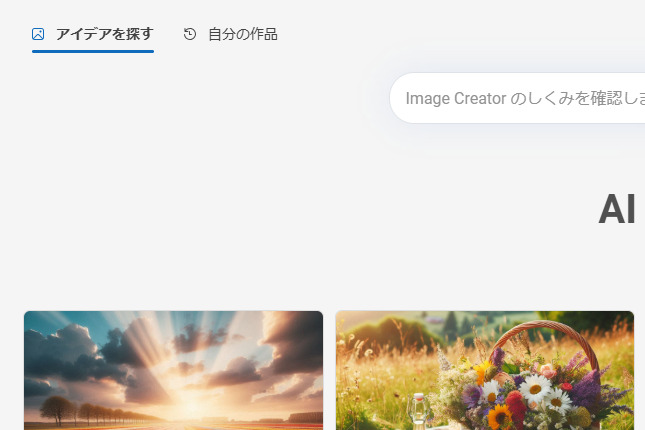
この機能を使用すると、他のユーザーが生成した画像を閲覧することができ、自分の画像生成のアイデア出しに活用することができます。
特に便利な点は、気になる画像をクリックするか、マウスカーソルを合わせるだけで、その画像を生成するために使用されたプロンプトを確認できることです。
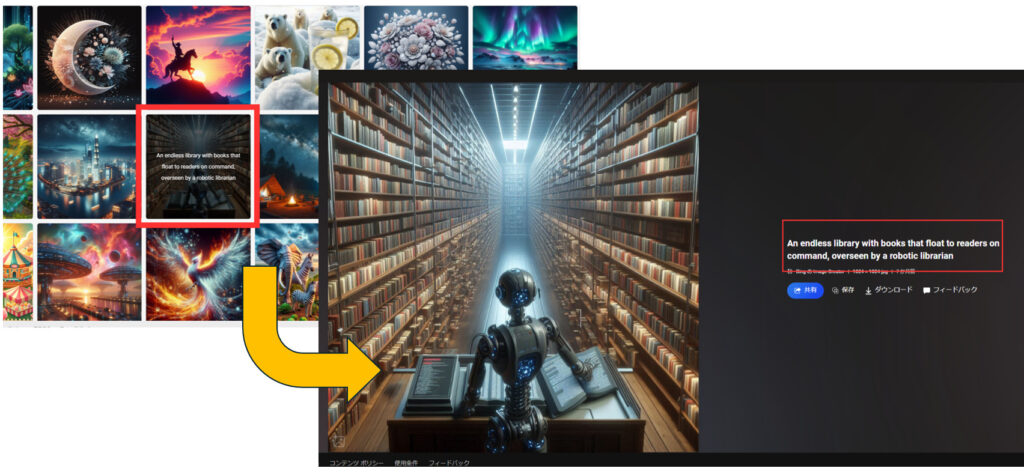
「アイデアを探す」機能は、プロンプトの書き方に悩んでいるときや、新しいインスピレーションを得たいときに特に役立ちます。
プロンプトの自動生成ができる
もう一つ便利な機能として、プロンプトの自動生成が挙げられます。これは「お任せで探す」ボタンをクリックするだけでランダムなプロンプトが自動で生成されるというものです。
生成されたプロンプトを編集してカスタマイズすることも可能で、より柔軟な活用ができます。
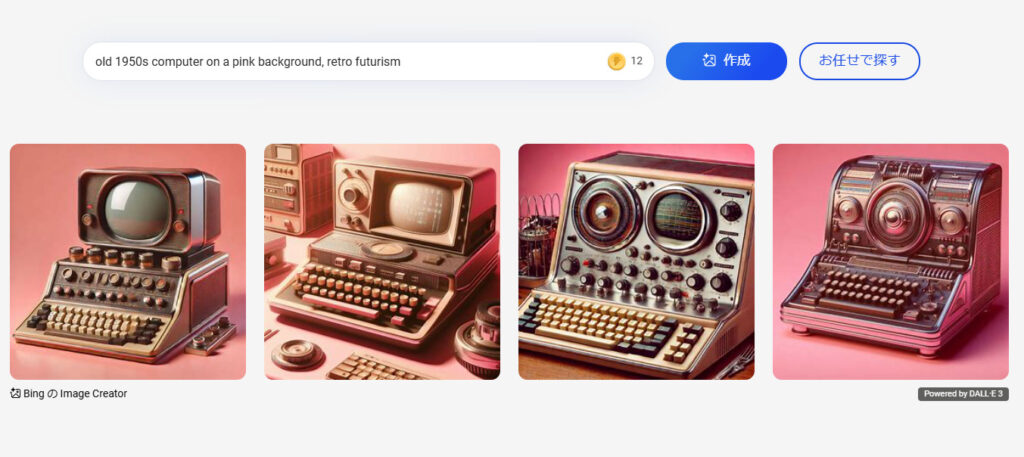
今回入力されたプロンプトは「old 1950s computer on a pink background, retro futurism(ピンクの背景に1950年代の古いコンピューター、レトロフューチャリズム)」でした。
この機能は、具体的なアイデアが思い浮かばないときや、試験的に機能を確認したい場合に便利です。
全機能が無料で使える
Bing Image Creatorは、Microsoftアカウントがあれば無料で使えます。仕事や学校のアカウント(Microsoft Entra ID)では使えません。
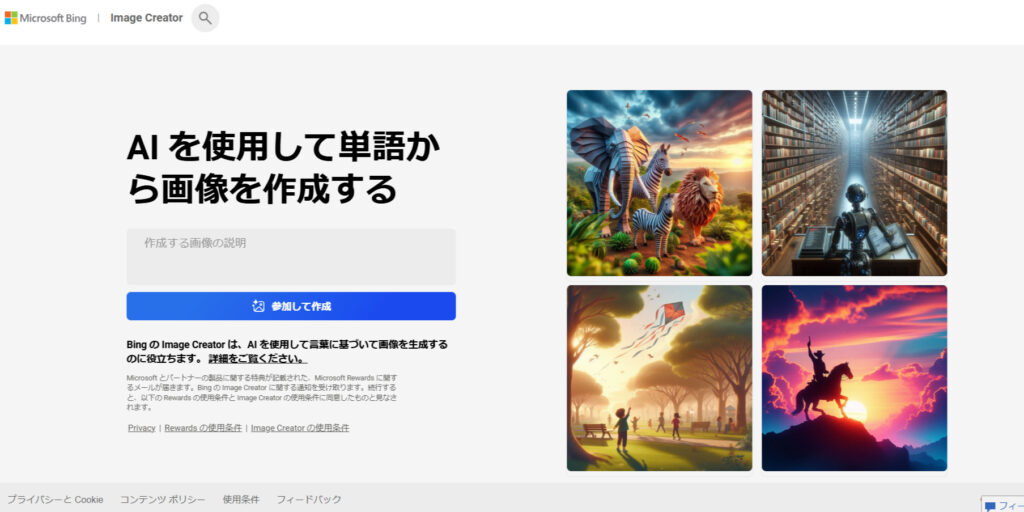
公式サイトを開いて、右上の[サインインして作成]をクリックするだけなので簡単です。
ウェイティングリストへの登録は要りません。Microsoftアカウントでサインインすれば、すぐに作り始められます。
スマホからでも簡単に利用できる
bing image creatorはスマートフォンからでも、Microsoftアカウントにログインすることで利用可能です。またBingの専用スマホアプリからも画像生成AI機能を使うことができます。
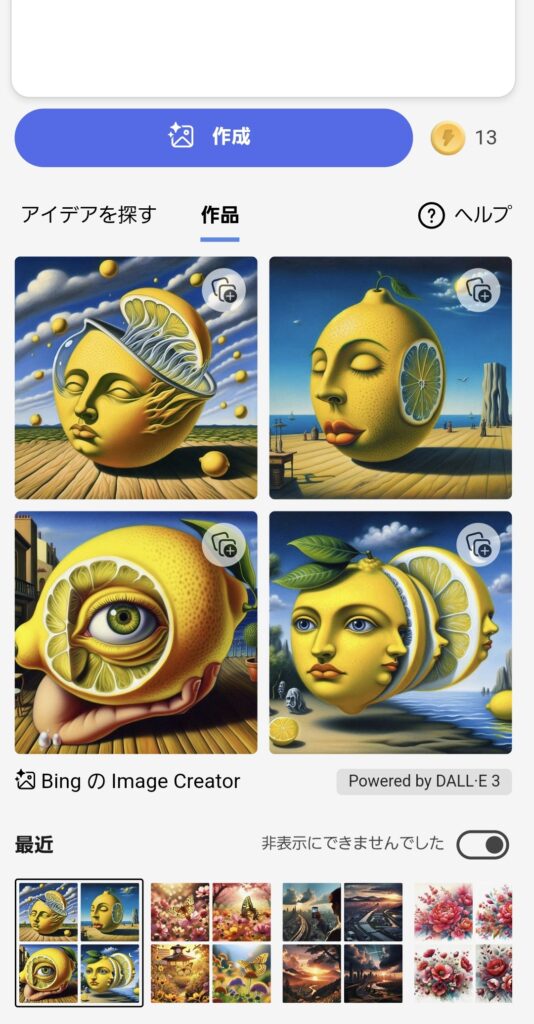
スマートフォン向けのインターフェースは最適化されており、直感的な操作が可能です。これにより、外出先やオフィス外でも手軽にデザイン作業を行うことができます。
幅広いジャンルの画像が生成できる
プロンプトに生成したいジャンルを含めることで、さまざまなジャンルの画像を生成することができます。リアリティの高い画像から絵画風、デジタルアート、テクスチャ風などマニアックな希望にも対応しています。
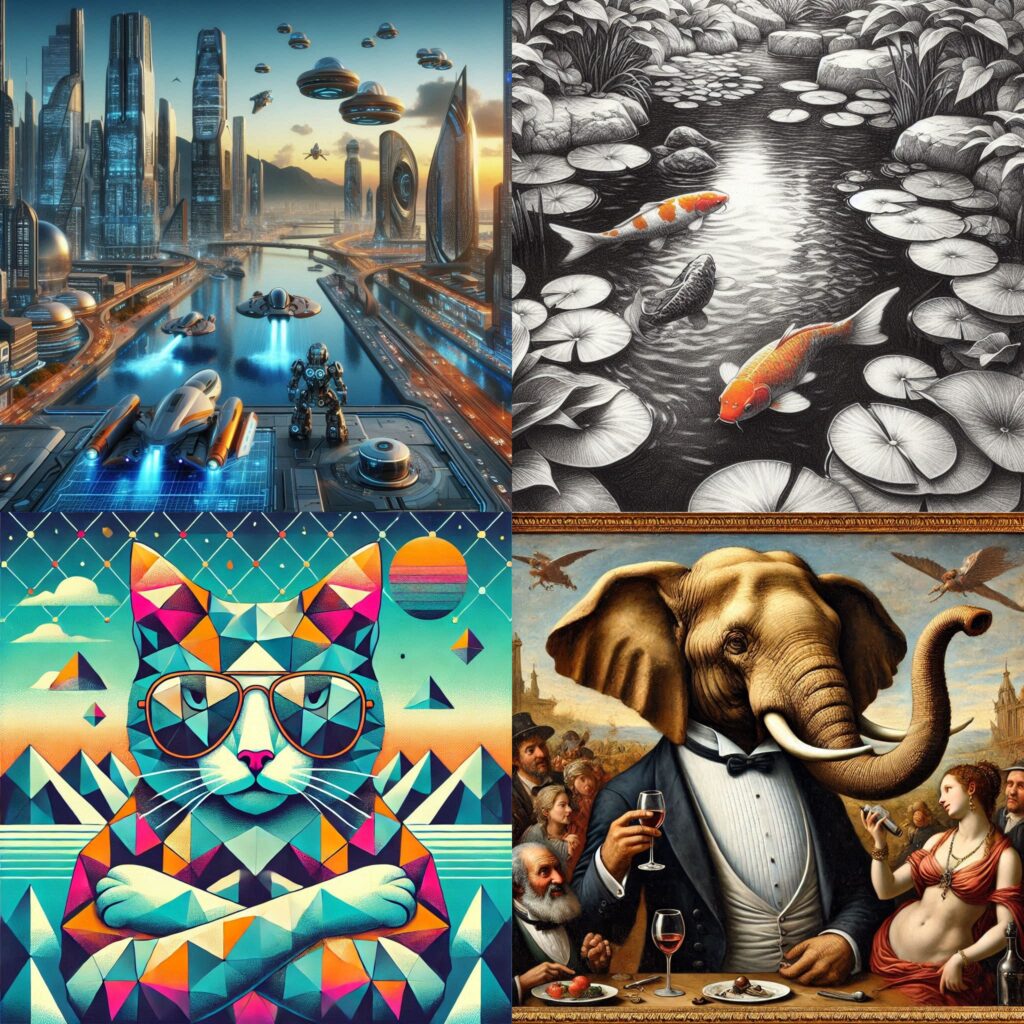
いまはMicrosoftの画像モデルを2つから選べます。「MAI-Image-2.5-Flash」はドラマチックな光や風景が得意で、「MAI-Image-2e」はシンプルなイラスト調の画像向けです。縦横比も1:1や3:2、2:3などから選べます。下の画像は、2025年1月にアニメ調を指定して作ったものです(当時のモデルはDALL-E 3)。
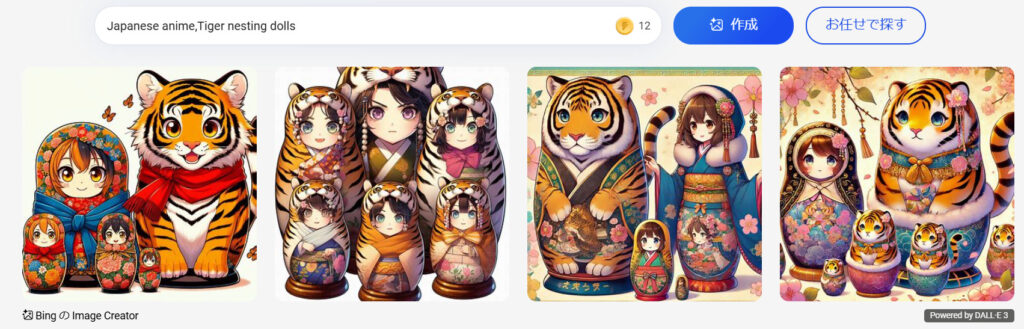
今後も開発が進み、画像生成の幅がさらに大きく広がることが期待されています。
日本語のプロンプトに対応済み
Bing Image Creatorは日本語でのプロンプト入力に対応しています。公式ヘルプによると、対応している言語は100種を超えます。
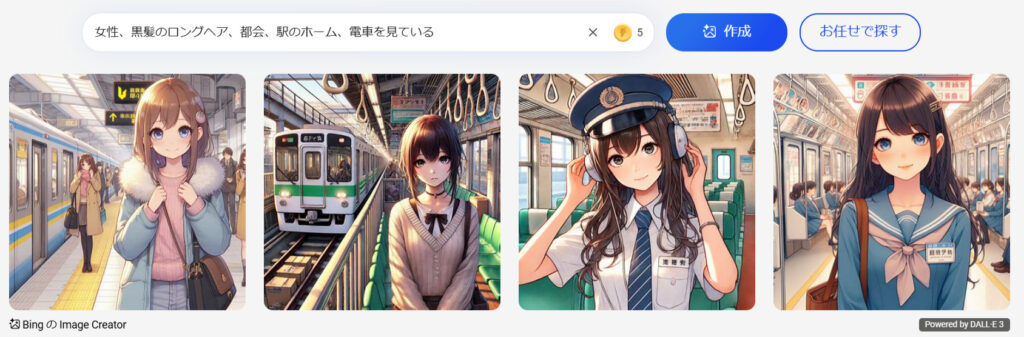
これにより、日本語を母語とするユーザーでも直感的に希望する画像を生成することができます。
ただし、より精度の高い画像を得るためには、英語でプロンプトを入力することが推奨される場合もあることを覚えておくと良いでしょう。
他のサービスとの比較
bing image creatorの他にも画像生成AIが開発されています。中でも「画像生成AIといえはコレ!」という人気のツールと比較してみました。
AInformation調べ画像を作るAIツールはいくらで使えるか
| ツール | 月あたり | 無料 |
|---|---|---|
| GeminiGoogle AI プラン最安 | 725円/月Google AI Plus | ○ |
| remove.bg | 891円/月Lite | × |
| ElevenLabs | $6/月スターター/約959円 | ○ |
| GrokX Premium | 980円/月プレミアム | × |
| PicWish | 1,350円/月Pro | ○ |
| ChatGPT | 1,400円/月Go | ○ |
| Hostinger Website Builder | 1,499円/月Premium | × |
2026年9月1日時点でAInformationが調べたもの。金額はそのツールを使える一番安い有料プランの月あたり。画像を作るAIツール75本のうち、日本円で払えるのは17本、無料で試せるのは25本。表に出したのは画面が日本語のもの。外貨は1ドル159.76円で換算
AInformationはAIツール494本の料金を、各社の公式ページを1本ずつ開いて確かめています。AIツールナビで画像を作るAIに絞ると、料金と無料の範囲を横に並べて見比べられます。いくらのものが多いかを先に知りたい場合はAIツールの料金を調べた記事にまとめてあります。
| 比較項目 | bing image creator | Stable Diffusion | Midjourney |
|---|---|---|---|
| 料金 | 無料 | 無料版と有料版がある | 月10ドル~120ドル(無料版なし) |
| 商用利用 | 規約では娯楽目的(仕事に使う前に規約を確認) | 可 | 可 |
| プロンプトの自動生成 | あり | なし | なし |
| 日本語対応 | あり | 拡張機能で可能 | なし |
| 利用環境 | Bing上 | Web、ローカル | Discord、Web |
Bing Image Creatorは日本語のプロンプトに対応していて、高速作成の1日15回を含めて無料で使えます。作れる画像のジャンルが幅広いのも強みです。
ただし、Bing Image Creatorは規約で「娯楽目的のサービス」とされています。仕事や販売に使う前に、のちほど説明する規約の中身を確かめてください。
比較した2つの画像生成AIについても解説します。
Stable Diffusion
Stable Diffusionは人気の画像生成AIの一つです。bing image creatorと同じく無料で使用でき、使い方がシンプルでわかりやすいことから、多くの人が愛用しています。
bing image creatorとの大きな違いは、モデルとプロンプトの組み合わせによって画像の方向性が大きく変化することです。そのため、生成できる画像のジャンルはStable Diffusionの方が広いと言えるでしょう。ただ、モデルはインターネット上からインストールする必要があります。
Stable Diffusionについては以下の記事で詳しく解説しているのでチェックしてみてください。
▶︎ Stable diffusionとは?仕組みや料金、使用環境などを解説
Midjourney
MidjourneyはアメリカのAI研究チームが開発したモデルです。画像生成AIの先駆けと言われ、世界中で利用されています。ファンタジー、サイエンスフィクション、抽象アートを得意とし、クリエイティブな画像を生成します。
パラメーターを使って画像のスタイル、アスペクト比、品質、ランダム性などを細かく調整可能で、高度なカスタマイズ性能を持っているのがMidjourneyの特徴と言えます。
以前はFreeプランが配信されていましたが、現在は廃止しています。
Midjourneyについては以下の記事で詳しく解説しているのでチェックしてみてください。
▶︎ Midjourneyとは?使い方や料金、商用利用などを解説
bing image creatorの使い方
それでは実際にbing image creatorを使ってみましょう。パソコン、スマホの両方での使い方について実際に動かしながら解説していきます。
なお、これから紹介する画面は2025年1月にAInformation編集部のパソコンとスマホ(Android)で撮ったものです。いまの画面はモデルや縦横比を選ぶ欄があり、見た目が違うところがあります。
パソコンからの使い方
まずは公式サイトにアクセスします。
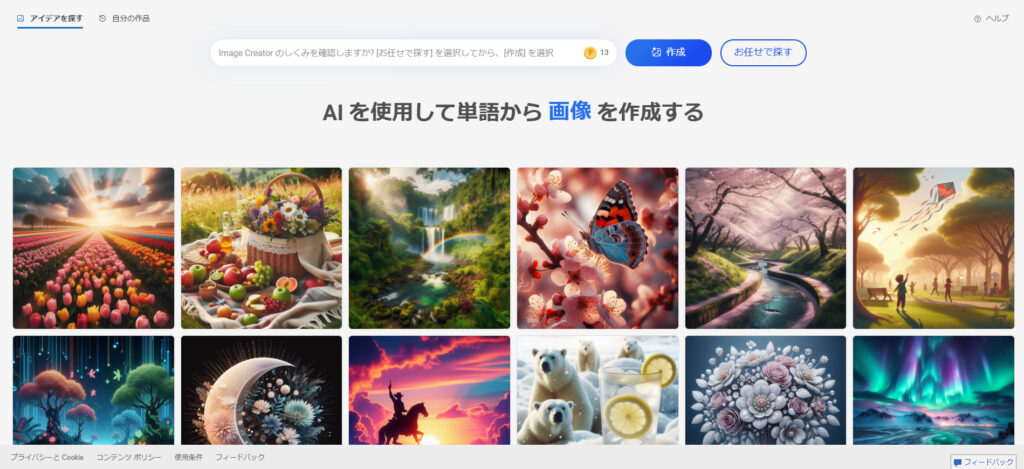
基本的には右上の[サインインして作成]からMicrosoftアカウントでサインインし、プロンプトを入力して[作成]を押すだけです。いまの画面では、作る前にモデルと縦横比も選べます。プロンプトは箇条書きや単語ごとで入力するのがおすすめです。
今回は以下のように「晴れの日、お花畑」と簡単なプロンプトで画像を生成してもらいましょう。
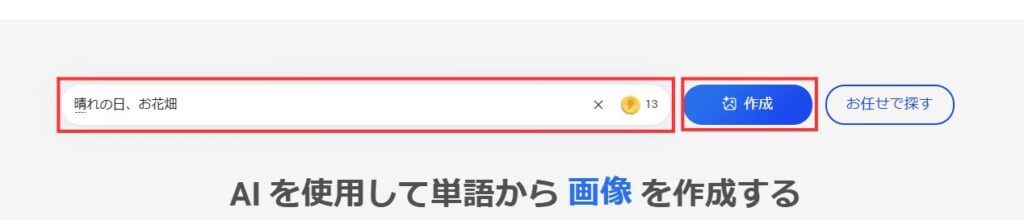
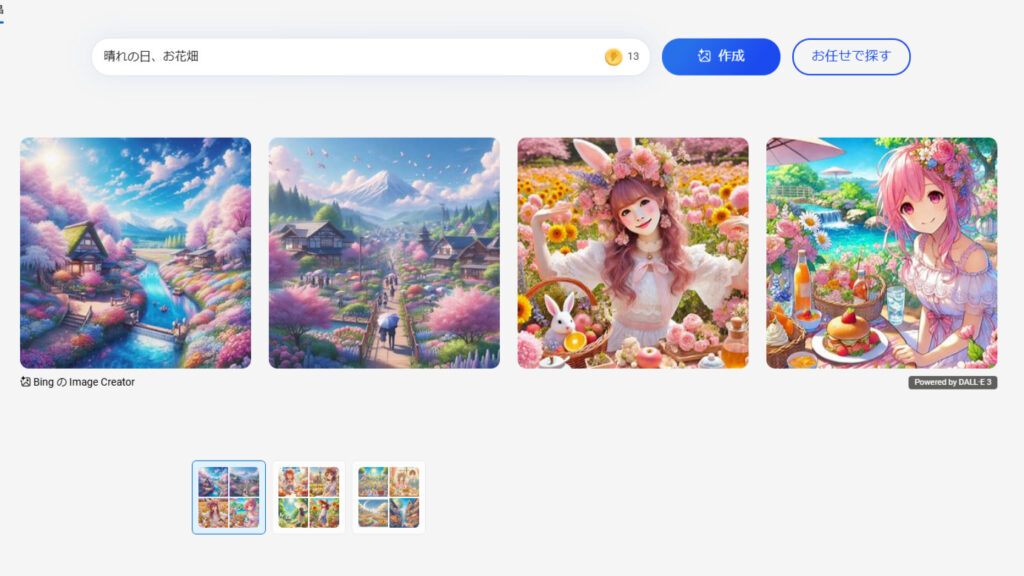
お花畑とは少し違うものもありますが、たくさんの花が咲き誇っている様子がわかる4枚の画像が生成されました。ジャンルの指定をしていないので複数の画風で生成してくれましたね。
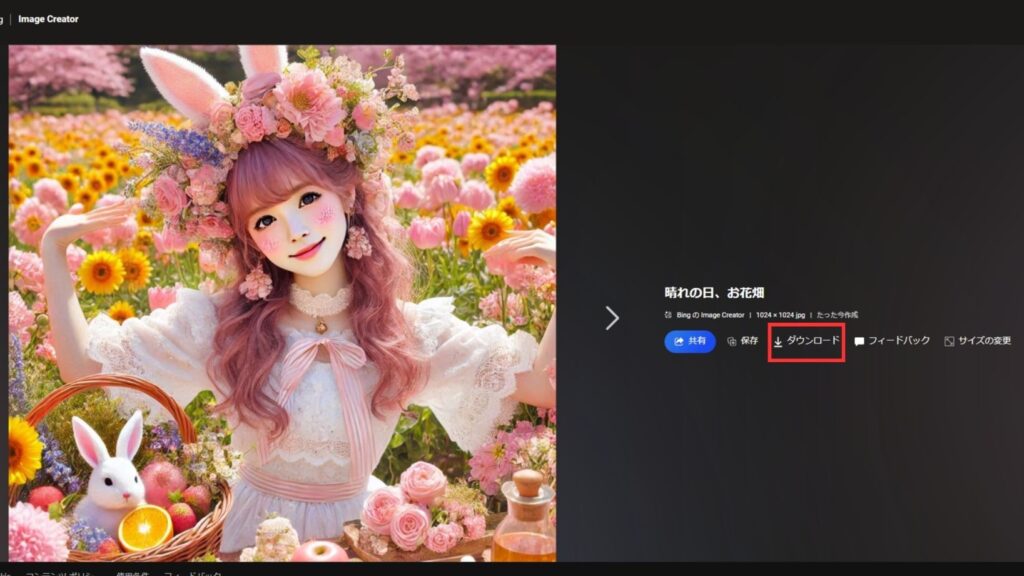
画像を保存したい場合は、画像をクリックしてダウンロードするだけでOKです。作った画像は、Bing Image Creatorの中に最大90日間保存されます。
また、右上のバーからメニューを開き、外観を「ライト」「ダーク」「システムの既定値」から選択することもできます。
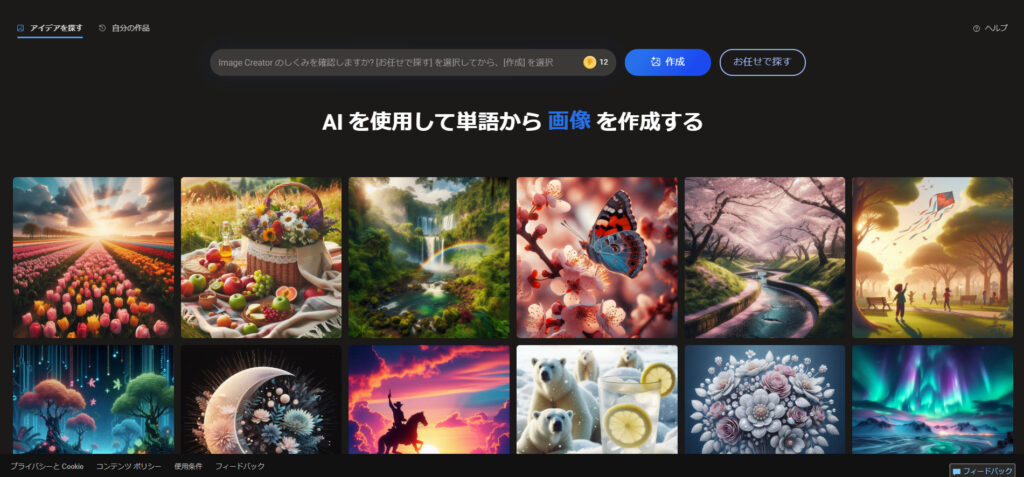
外観「ダーク」はこのような画面になります。お好みに合わせて外観を変えると良いでしょう。
スマホからの使い方
※Androidから見た画面となります。iPhoneとは画面が異なる場合があります。
スマホからブラウザ版へアクセスすることもできますが、専用のアプリを使ってもbing image creatorを利用することが可能です。
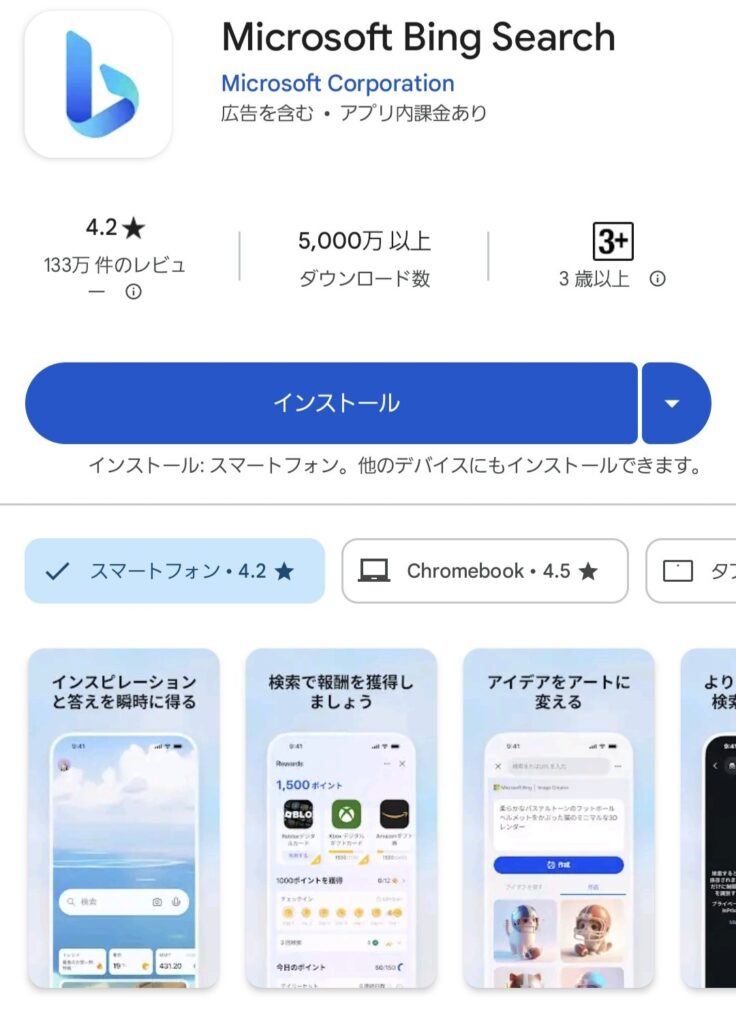
「Microsoft Bing 検索」(App Store / Google Play)というアプリを入れて開きます。その後、以下の流れでアプリの中のBing Image Creatorを開いてサインインします。
- ホーム画面の右下にあるメニューを開く
- Image Creatorを選択
- [サインインして作成]をタップ
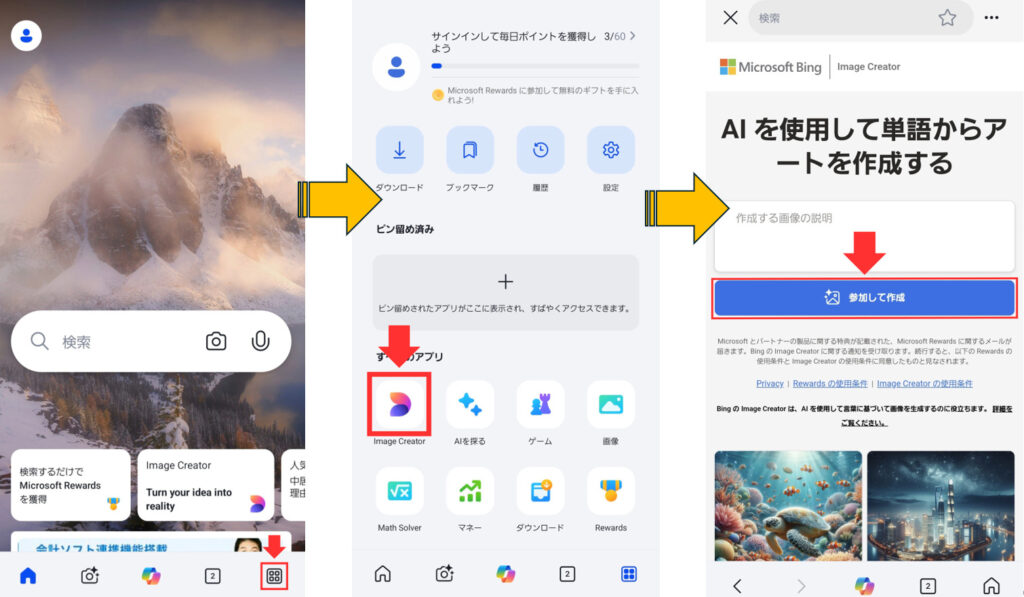
また、画面左上の人のようなアイコンからもログインが可能です。ログイン後にメニューからimage creatorを選択しても利用することができます。
ログインすると、bing image creatorのホーム画面になります。
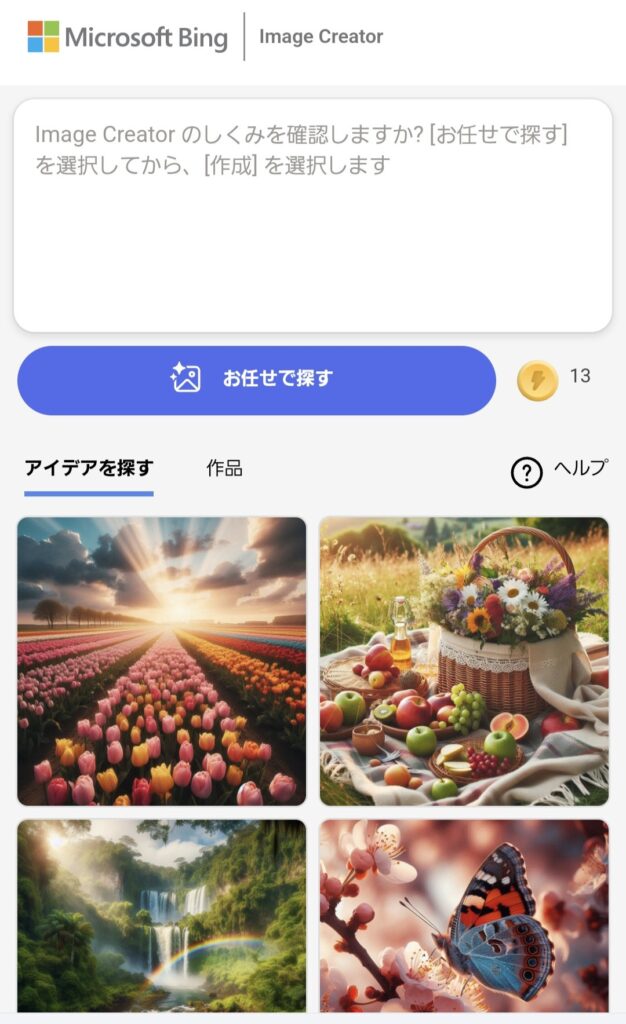
この画面で、ブラウザ版と同じようにプロンプトを入力し、画像を生成することができます。
画像生成後の画面は以下のようになります。
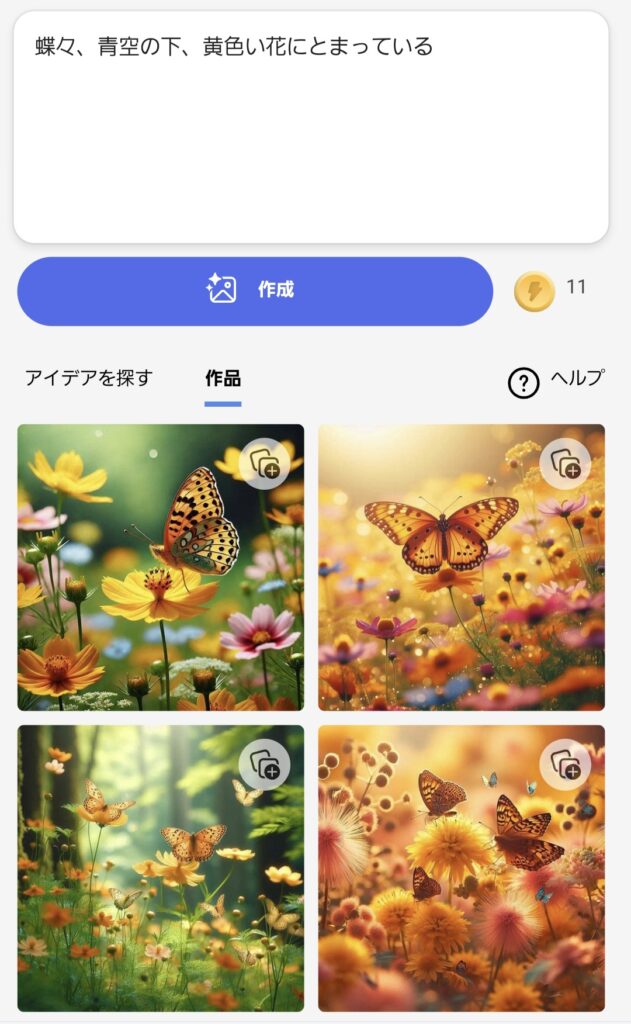
高速作成(ブースト)は1日15回まで
Bing Image Creatorには、速く作れる「高速作成」と時間のかかる「標準作成」の2つの速さがあります。高速作成は1日15回まで無料で、1回の作成で4枚の画像ができます。下の画像は2025年1月の画面で、入力欄の隣の稲妻のアイコンがブーストを表していました。
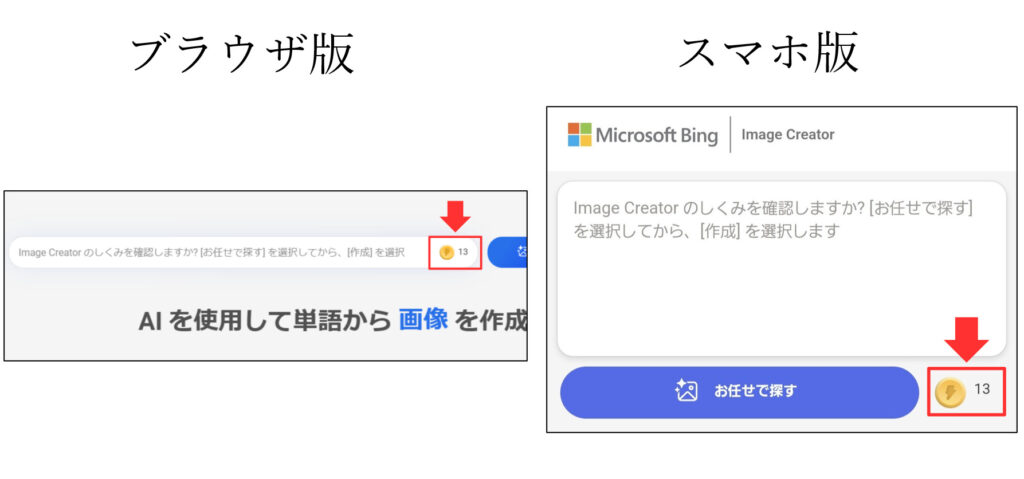
高速作成を使い切ったあとも、標準の速さなら無料で作り続けられます。標準作成は高速作成より時間がかかります。24時間に入力できるプロンプトは最大200件で、[画像を編集]の操作もこの数に入ります。
高速作成の15回を使い切っても、翌日にはまた使えます。24時間に200件のプロンプトを使い切ったときも、翌日には補充されます。
15回を使い切ると、自動で標準の速さに切り替わります。自分で標準の速さに切り替えたいときは、Bing Image Creatorの設定で標準作成をオンにします。
1日15回を超えても速く作りたいときは、Microsoft Rewardsのポイントを使えます。設定でポイントの利用をオンにすると、高速作成のたびにポイントが引かれます。ポイントがなくなると、自動で標準の速さに切り替わります。
bing image creatorでの画像作成テクニック
いくつか画像を生成してみて、上手く画像が作れないとお悩みではありませんか。
ここからはそんな悩みを解決するためのテクニックについて紹介します。参考にして思い通りの画像を生成しましょう。
プロンプトの仕組みを理解する
プロンプトは画像生成において最も重要と言えます。
生成したいイラストの要素をただ並べているだけでは、上手く生成されないことがあります。そのため、イメージしている画像のテーマを具体的に指示すると良いでしょう。
- 被写体:男の子、猫、ウサギなどの描きたい対象
- ポーズ、アクション:座っている、食事をしている、走っているなどの動き
- シーン、構図:大雨の中、夜空の下など画像のシーン。「90年代、日本」など時代や国を反映させることも可能
- 雰囲気:楽しそう、悲しそう、爽やかなど画像の雰囲気
これらの要素をプロンプトを入力する際は、特徴を詳細に指定するとより具体性が上がります。例えば「青い空」では曖昧過ぎるので、「午後3時の雲一つない青い空」や「うっすらと雲がかかっている午前の青空」といったような特徴を詳しく書きます。
また、プロンプトは前部に書かれた内容が強調される傾向にあります。特に重要視したい要素は前部に書くと良いでしょう。
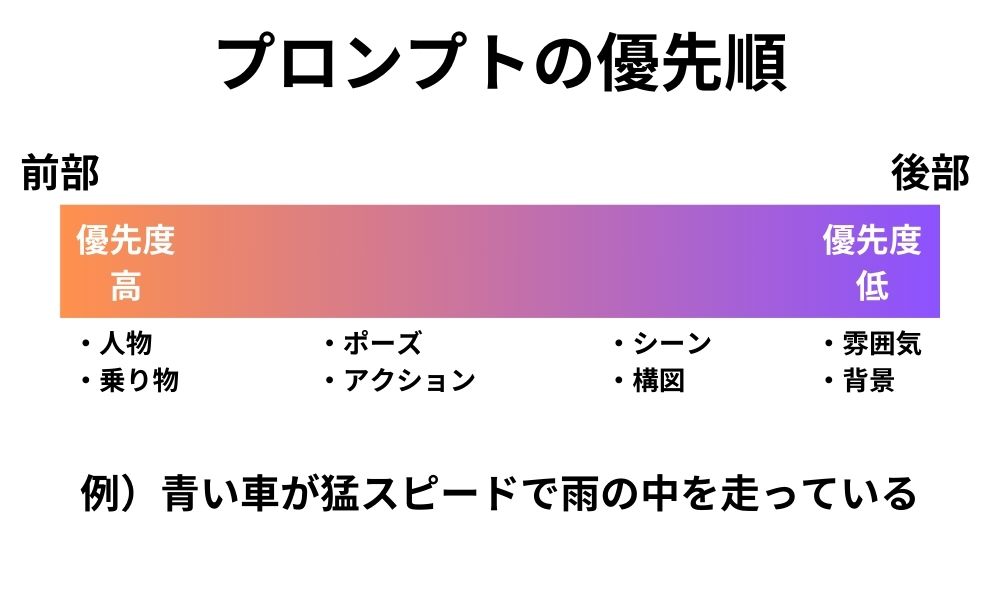
ただし、必ずしもこの通りに書けば良いというわけではありません。どのようなテーマで、何を表現したいのかを明確にすることで、プロンプトの構成や優先順位が決まります。
ジャンルごとにスタイルを指定する
生成したい画像のジャンルがある場合は、プロンプトに書き込みましょう。例えば「アニメ風」「鉛筆画風」「水彩画風」などです。
プロンプトの具体性や優先順位も意識して、いくつか違うジャンルで画像を生成したので紹介していきます。ぜひ参考にしてください。
アニメ風
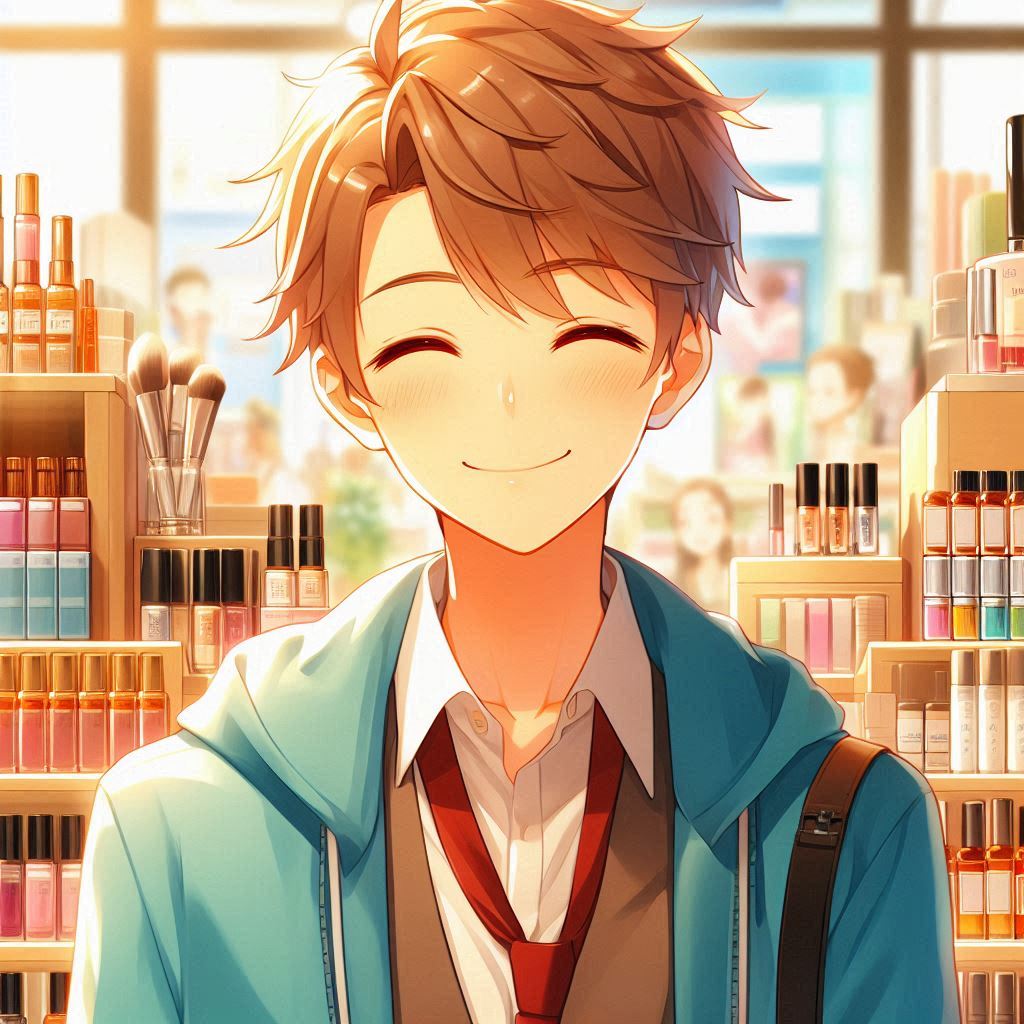
| プロンプト:アニメ風の男の子、学生、夕焼け空、一人、楽しそう |
一言「アニメ風」とプロンプトに入れるだけでこのクオリティです。アニメといえは日本の文化とも言えるので、自然と日本のアニメ風の画像になるようです。
ただアニメ風といってもその種類は多岐にわたるため、今度はアメコミ風と入力してみます。
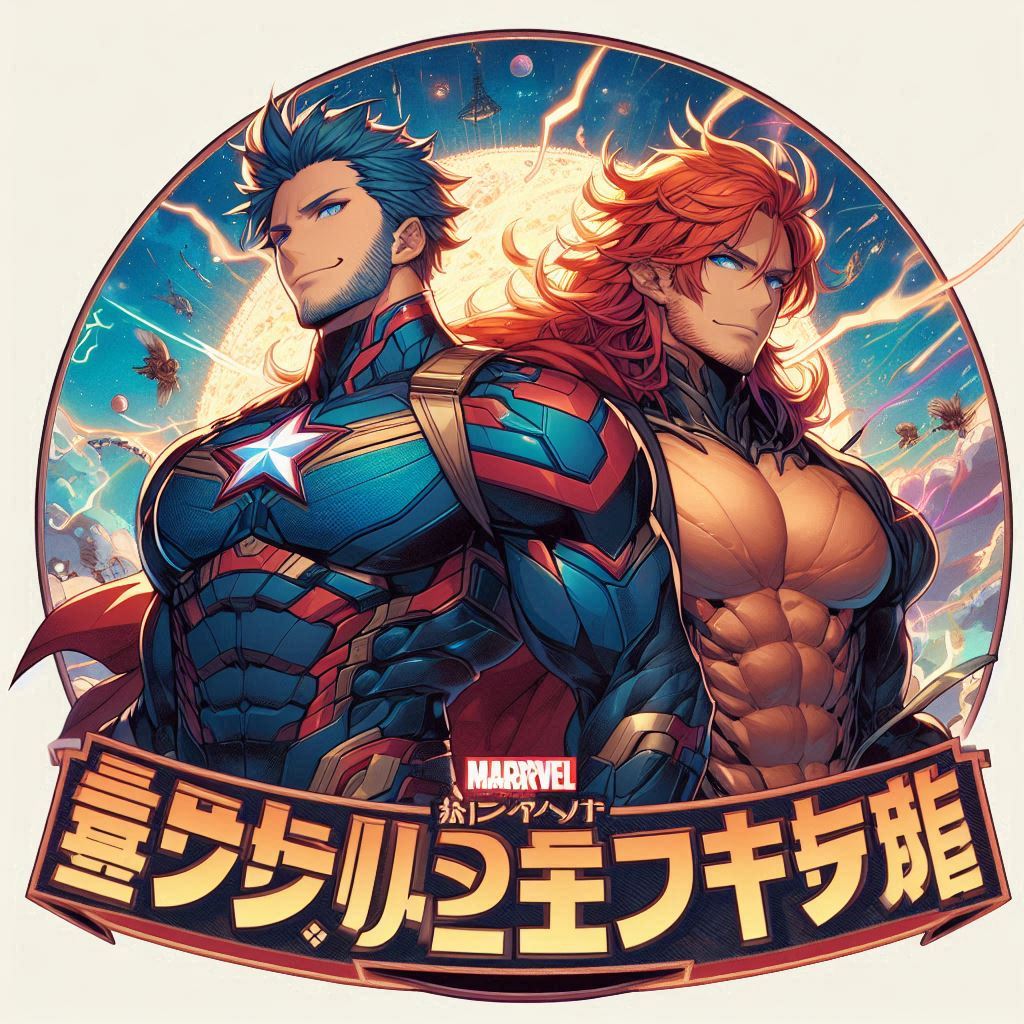
| プロンプト:アメコミ風、スーパーマン、筋肉質な男性、赤いマント |
また違った雰囲気の画像が生成されました。厳密に言えばアメコミではありませんが、色使いやタッチは寄っているのではないでしょうか。
このほか思いつくアニメの画風があれば試してみてください。
リアルな写真風
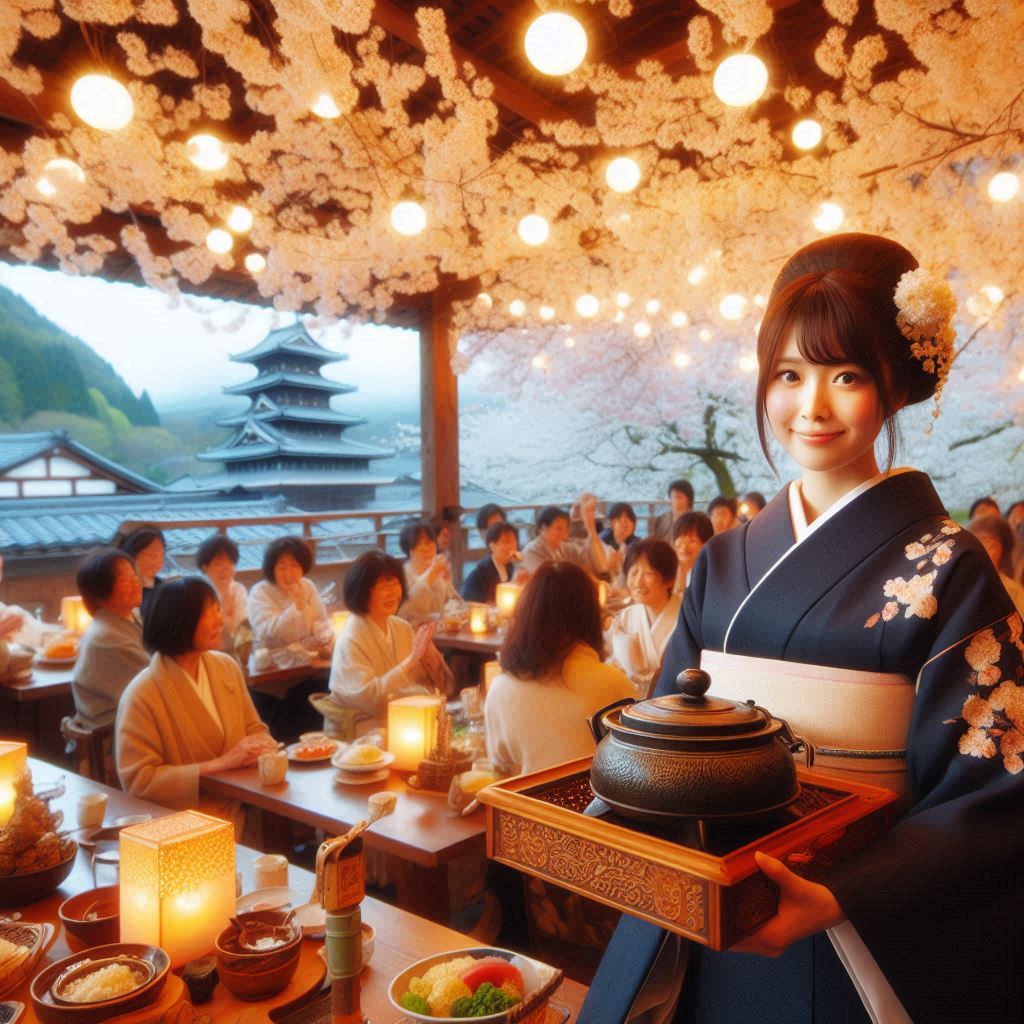
| プロンプト:高品質、寺のある町並み、観光客、女性、写真風 |
リアルな画風を求める場合は「高品質」や「写真風」といったプロンプトを入力すると反映されやすいです。
この画像は遠くの人物の髪の質感までリアルに再現されており、非常にハイクオリティと言えます。
ポップアート風
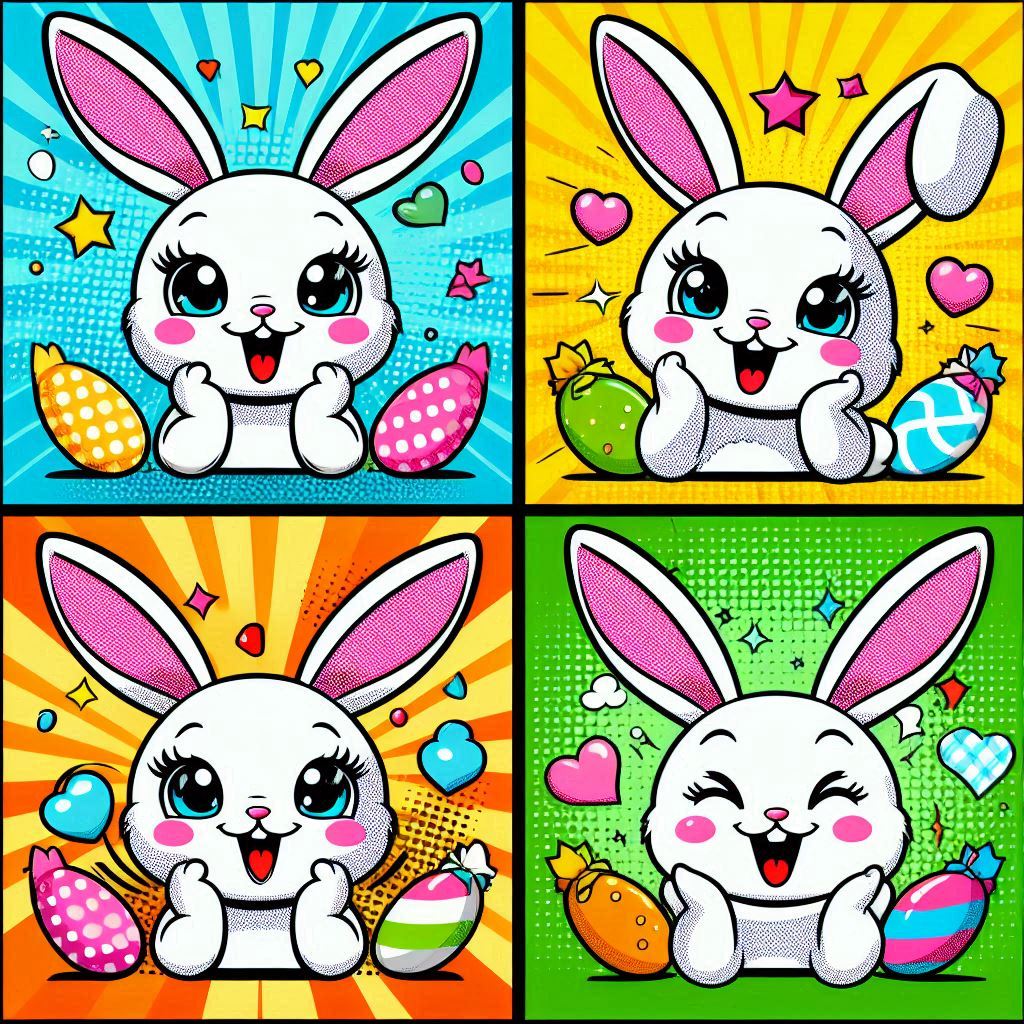
| プロンプト:pop art,cute rabbit,colorful,happy |
英語で入力したものも紹介しましょう。ポーズやシーンは入力していませんが、ほぼ指定した通りの画像が生成されました。
英語で入力した方が精度が上がりそうです。
絵画風
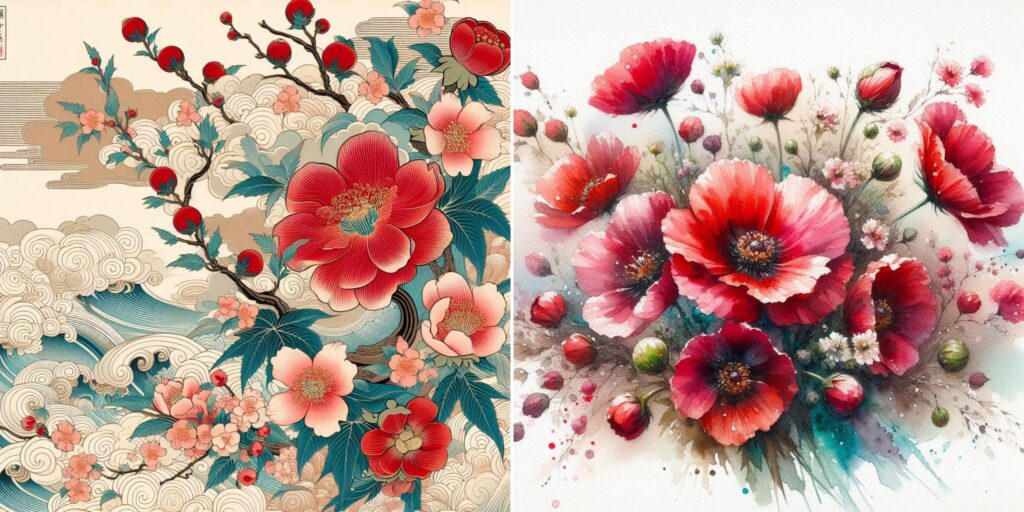
| プロンプト:red flower,beautiful |
こちらはプロンプトの最前部にそれぞれ浮世絵風(ukiyo-e style design)、水彩画風(watercolor painting)と入力したものです。被写体は同じでも、画風を変えるだけで生成される画像に大きな変化が現れます。
このように、プロンプトを詳しく入力し、イメージしている画風を指定すると、クオリティの高い画像が生成されます。
イメージと異なる画像が生成された場合は、プロンプトの追加や削除、置き換えをして再生成してみましょう。
bing image creatorの注意点
このように便利な機能がたくさんあるBing Image Creatorですが、使うときに気をつけたいことがいくつかあります。中には利用規約で定められているものもあるため、規約で認められている範囲で画像を作りましょう。
アップロードした画像の扱いも知っておきましょう。公式ヘルプによると、Bing Image Creatorに上げた画像はまず最大30日間保存されます。その後は顔が写っていると判定された画像が削除され、顔が写っていない画像は最大18か月保存されることがあります。
暴力や性的な画像の生成は禁止されている
bing image creatorでは、暴力的な表現や差別的な内容、倫理に反する表現を含むコンテンツの生成が厳しく禁止されています。
この制限は教育目的であっても例外は認められず、暴力表現を含む画像はコンテンツポリシー違反となります。問題のあるプロンプトを繰り返し入力するなどの違反行為を行った場合、サービスの利用が停止される可能性があります。
特に注意すべきなのは、少女を意味する「girl」はやましい目的でなくても規約に引っ掛かる恐れがあるということです。生成ボタンを押す前に入力内容に問題がないか、今一度プロンプトを確認するようにしましょう。
商用利用は規約をよく確認する
2026年3月に更新された使用条件では、Bing Image Creatorは娯楽目的のサービスとされています。作った画像が他人の権利を侵害しないことを、Microsoftは保証していません。
いまの使用条件には、作った画像の使い道を個人の非商業目的に限る一文はありません。一方でMicrosoftのサービス規約では、AIで作ったものの権利と使い道はユーザー自身が判断することになっています。Bingで表示される記事や写真は個人の非商用に限るという定めもあります。作った画像を販売や広告に使うのは控えたほうが安全です。
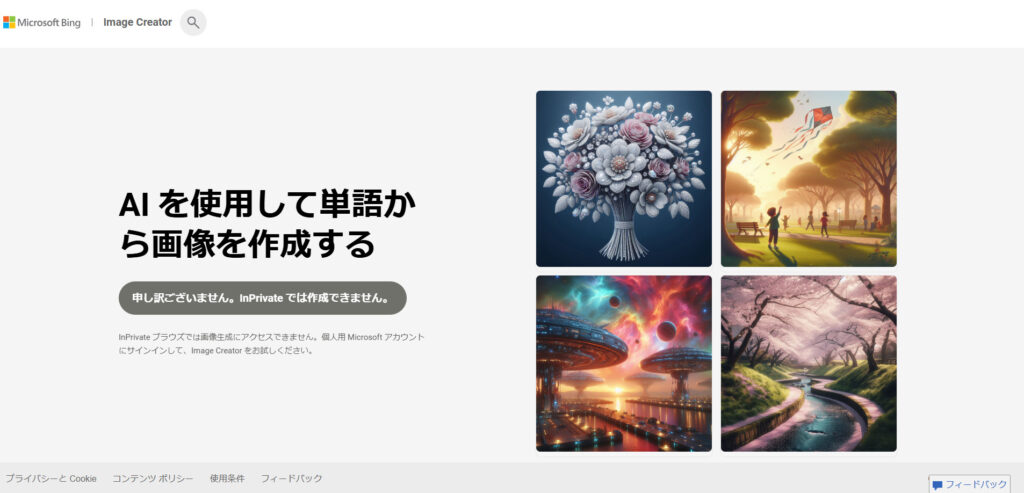
Privateブラウズモードでは使用できない
bing image creatorを利用するためには、Microsoftアカウントへのログインが必須となっています。そのため、プライベートブラウズモード(InPrivateモード)では利用することができません。
プライベートブラウズモードでアクセスを試みた場合、「InPrivateでは作成できません」というメッセージが表示され、サービスを利用することができなくなります。
画像生成できなくなった場合の対処法
bing image creatorで「これ以上プロンプトを送信することはできません」や「他の進行中の作成が完了するまで待ってから、もう一度作成してください」というメッセージが表示されることがあります。
その場合は、ページ右上のバーから「検索履歴」を開き、「すべてクリア」を実行することで問題が解決する場合があります。
この方法で解決しない場合は、1日の上限に届いている可能性があります。Bing Image Creatorで24時間に入力できるプロンプトは最大200件です。上限に届いても、翌日には再び使えるようになります。仕事や学校のアカウント(Microsoft Entra ID)でサインインしているときも使えないので、個人のMicrosoftアカウントに切り替えましょう。
通常は以下のような時間で解決します
- 数時間待つことで部分的に機能が回復
- 一晩(24時間程度)経過すると完全に回復することが多い
もし問題が長期間継続する場合は、システム上の問題である可能性があるため、Bing Image Creatorのサポートに問い合わせることをお勧めします。
- bing image creatorで作った画像を仕事や販売に使えるか
- 2026年3月に更新された使用条件では、Bing Image Creatorは娯楽目的のサービスとされています。作った画像が他人の権利を侵害しないことを、Microsoftは保証していません。仕事や販売で使うなら、商用利用の条件がはっきり書かれたツールを選ぶほうが安心です。たとえばMidjourneyは有料プラン(月10ドルから)で作った画像を商用に使えます。年間の売上が100万ドルを超える会社は、ProかMegaのプランが必要です。
- 高速作成(ブースト)を使い切った後でも画像を生成できるか
- 使い切っても画像は作れます。高速作成は1日15回までで、使い切ると標準の速さに切り替わります。標準作成は時間がかかりますが無料です。Microsoft Rewardsのポイントを使えば、15回を超えても高速で作れます。高速作成の回数は翌日に戻ります。
- プロンプトを書いても思い通りの画像にならないときどうするか
- まずプロンプトの要素を増やすのが基本の対処です。被写体・ポーズやアクション・シーンや構図・雰囲気の4つを盛り込み、「青い空」ではなく「午後3時の雲一つない青い空」のように細かく指定するほど精度が上がります。日本語でも入力できますが、より細かいニュアンスを伝えたいときは英語のプロンプトが有利な場合があります。わからないときは「お任せで探す」ボタンでランダムなプロンプトを自動生成してから、それを編集して使う方法もあります。
- Stable DiffusionやMidjourneyとどう使い分ければいいか
- 手軽さと日本語対応を優先するならbing image creatorが向いています。Microsoftアカウントがあればすぐ使えて、日本語でプロンプトを入力できます。仕事や販売で使うなら、商用利用の条件がはっきり書かれたツールのほうが安心です。たとえばMidjourneyは、有料プラン(月10ドルから)で作った画像を商用に使えます。ジャンルの幅広さはStable Diffusionが上で、ファンタジーや抽象アートといったクリエイティブな画像はMidjourneyが向いています。