Stable Diffusionの拡張機能、使いこなせていますか?
拡張機能は、画像の精度を高めたり、操作を簡単にしたり、繰り返しの作業を自動化したりと、導入するだけで一気に使い勝手が向上します。
この記事では初心者向けに4本と高精度な画像向けに3本、作業を楽にする2本の合わせて9本をおすすめします。どれも公式の拡張機能一覧に載っているもので、2026年9月17日に最終更新日を確かめました。拡張機能を入れやすくする管理アプリのStabilityMatrixと、WebUIに最初からある一括処理の機能もあわせて紹介します。
Stable Diffusionの使い方や料金プランについては以下の記事で詳しく解説しているので、Stable Diffusionを使いこなしたい方はあわせて確認してみてください。
Stable diffusionとは?仕組みや料金、使用環境などを解説
Stable Diffusion拡張機能とは?
Stable Diffusionは、テキストから高精度な画像を生成できる画像生成AIです。プロンプト次第で高精度な画像を生成できますが、さらに便利に使うために欠かせないのが「拡張機能」です。
拡張機能は、Stable DiffusionのWebUIに入れて機能を足すものです。公式の拡張機能一覧には、2026年9月17日時点で353件が載っています。何年も更新が止まっているものもあるので、入れる前にGitHubで最終更新日を見ておくと安心です。この記事で紹介する9本も、それぞれの最終更新の時期を載せています。
拡張機能を導入するメリット

Stable Diffusionの拡張機能を導入することで、自由なカスタマイズや利便性の向上を目指せます。具体的なメリットは以下のとおりです。
- 作業効率の向上
プロンプトの自動補完や画面の入力内容を残す機能を入れると、1枚の画像を作るたびの手間を省けます。
- 表現力の拡張
構図の細かい制御や複数人物の配置などが可能になります。
- 初心者の負担軽減
直感的に使えるものや多言語対応の機能を追加することで、英語が苦手な方や技術に不慣れな方でも始めやすくなります。
このように、拡張機能を導入することで、単なる画像生成ツールから自分仕様の環境を作ることができます。
拡張機能のインストール方法
Stable DiffusionのWebUIでは、拡張機能の導入は比較的簡単におこなえます。導入の手順を見ていきましょう。
- WebUIを起動
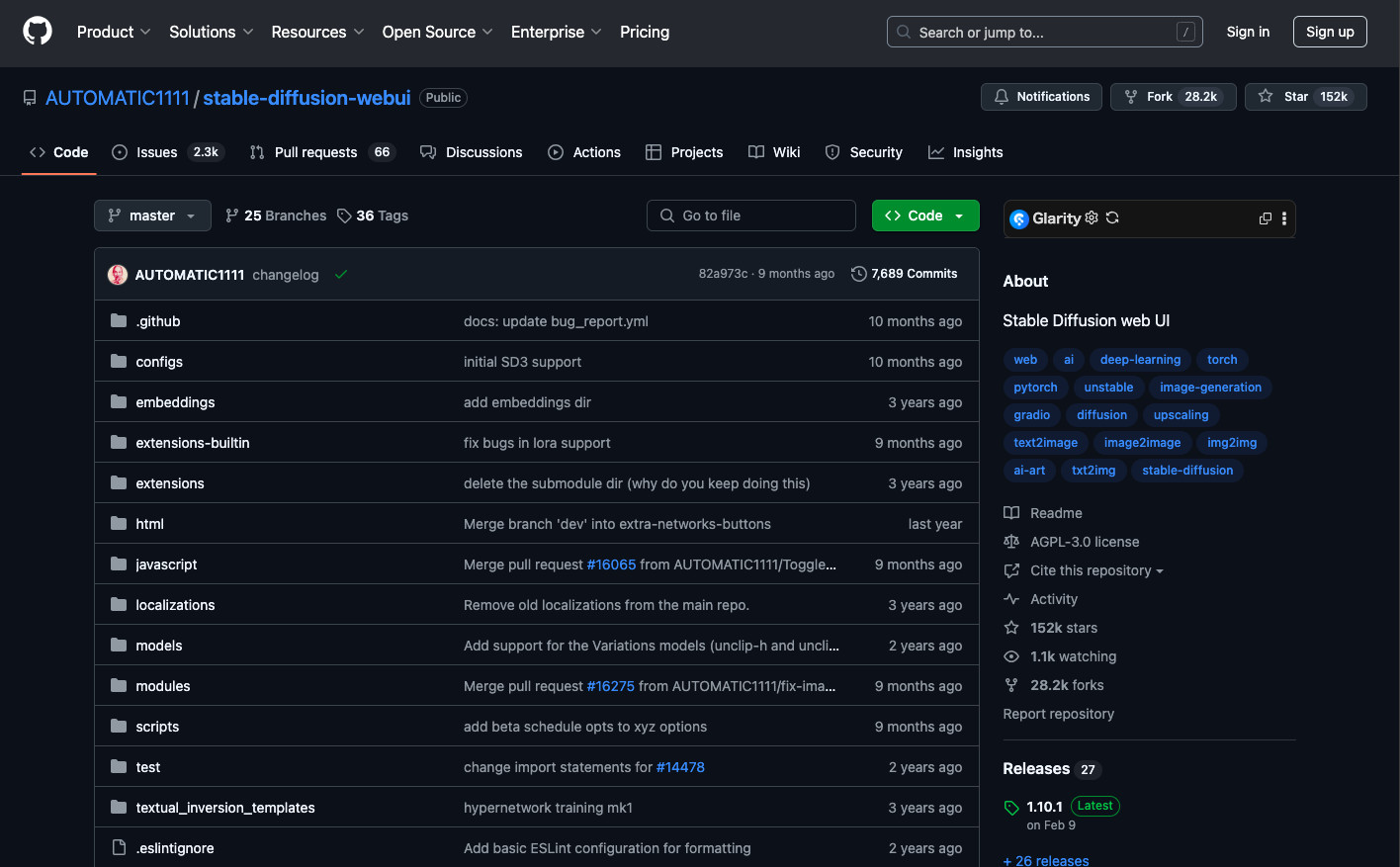
事前に環境構築が済んでいることを確認してください。
- 「Extensions」タブを開く
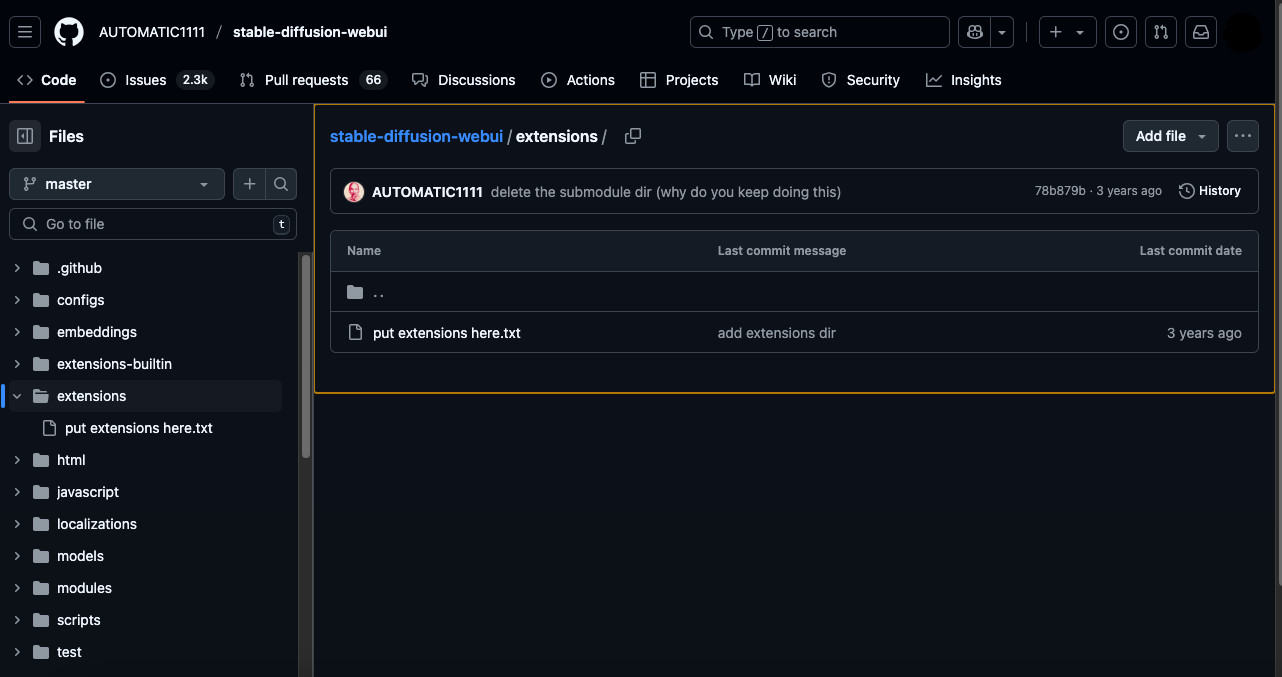
WebUI上部のタブから「Extensions」→「Available」タブへ移動します。
- リストから追加したい拡張機能を探す
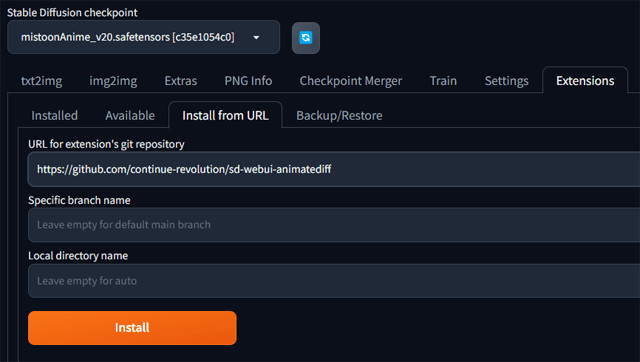
使いたい拡張機能を「Install」ボタンで導入します。
- 再読み込みまたは再起動
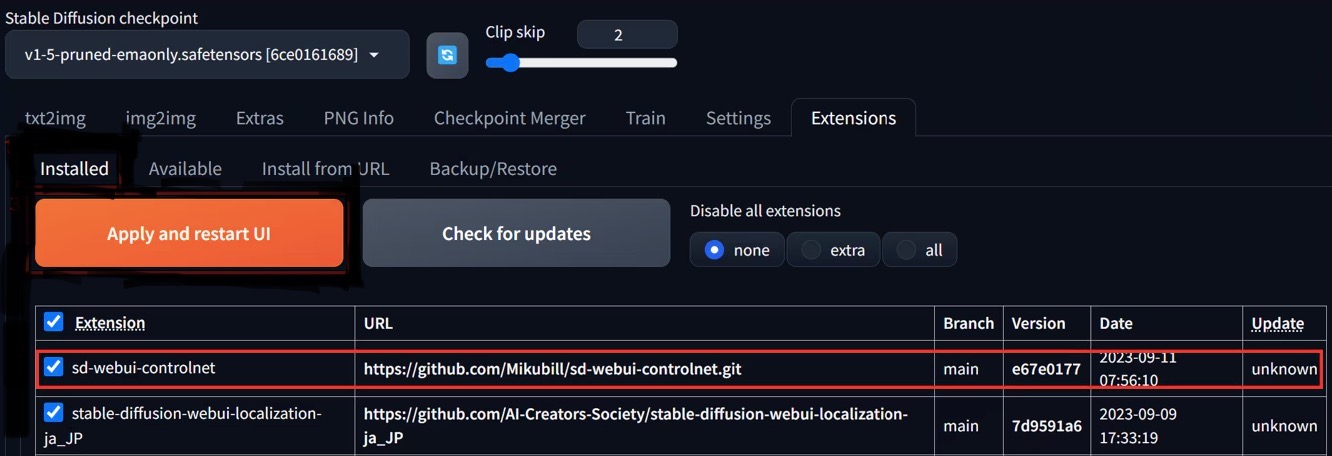
「Apply and restart UI」ボタンをクリックしてWebUIを再起動。拡張機能が反映されます。
- タブまたはUIで動作確認
導入した拡張機能がUIに表示されていれば、成功です。
目的・レベル別の拡張機能の選び方

Stable Diffusionの拡張機能は多くの種類が公開されており、その数は増え続けています。そのぶん、自分にはどれが合っているのか迷いやすくなっています。
ここでは、「初心者」「高品質画像を目指す人」「作業効率を重視したい人」といった視点から、それぞれに適した拡張機能の選び方を紹介していきます。
初心者におすすめの拡張機能から選ぶ
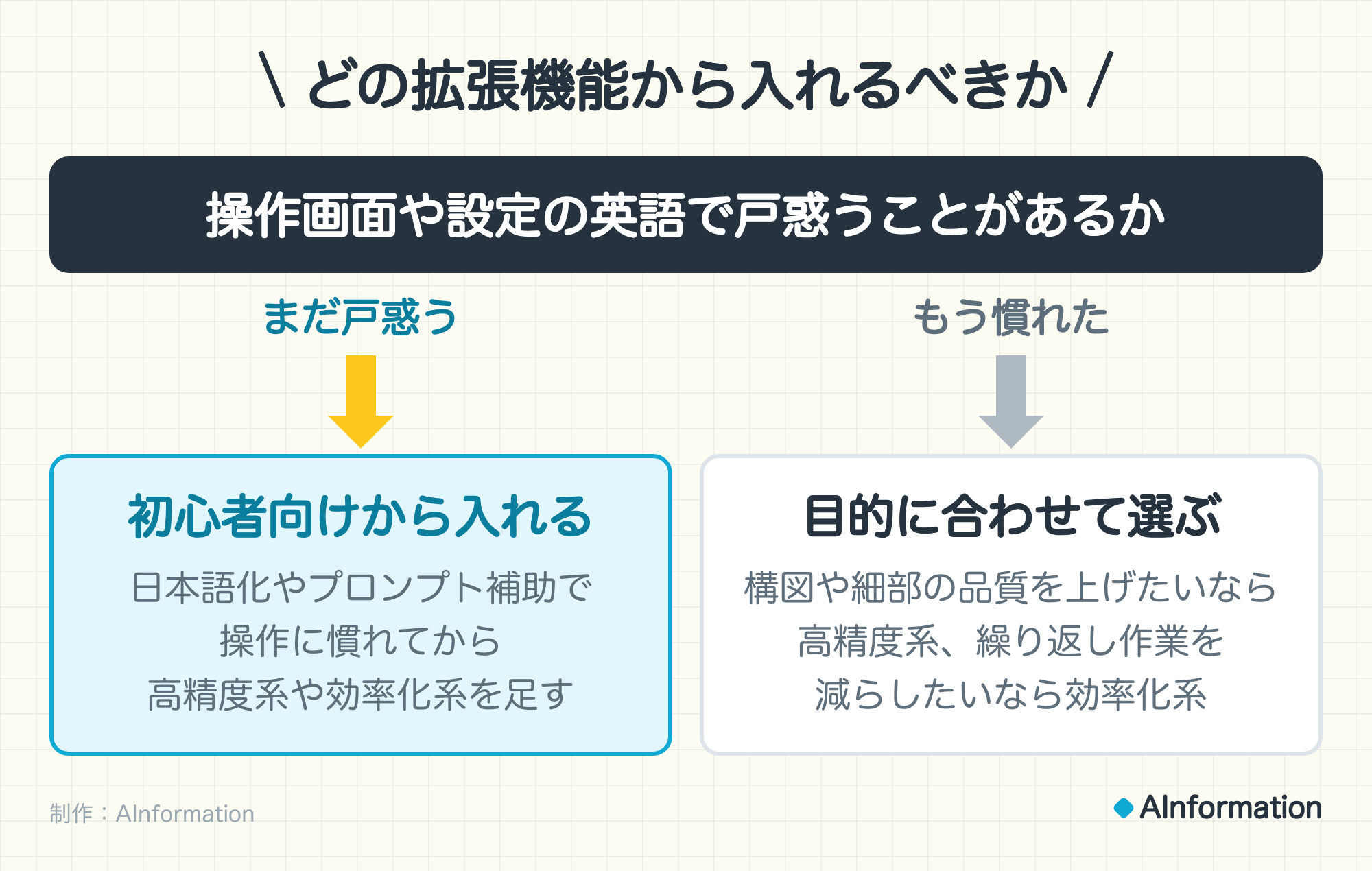
Stable Diffusionを使い始めたばかりの人がまず意識したいのは、使いやすさと学びやすさです。初期状態でも画像生成は可能ですが、操作や設定が英語だったり、プロンプトの記述にコツが必要だったりと、戸惑う場面も多くあります。
「Stable Diffusionって難しい」と感じている方は、まずはこうした導入ハードルを下げてくれる拡張機能から試してみると、使いながら自然に操作に慣れていけるはずです。
具体的には「初心者におすすめの導入しやすい拡張機能4選と管理アプリ」で紹介しています。
高品質画像を作る機能から選ぶ
目的に合った高精度な画像を生成したいと考えている方には、構図やディテールを細かく制御できる拡張機能を使いましょう。自動的に補正・再描画する拡張機能もあり、クオリティのブレを抑えながら、より整った仕上がりを実現できます。
イメージ通りの構図を再現し、細部まで美しく表現するためには、高精度系拡張機能が欠かせません。
高精度な画像を作りたい人におすすめの拡張機能3選を確認してください。
操作性や効率化を上げるものを選ぶ
画像生成の精度が高まってくると、次に気になってくるのが作業時間や手間の問題です。Stable Diffusionは高機能である反面、手動で設定し、保存し、比較するという作業を繰り返すには時間がかかります。こうした悩みを解決してくれるのが、操作性や効率に特化した拡張機能です。
大量出力をおこなう場合や、複数の条件での比較検討を必要とする場合は、拡張機能を活用すると、かかる時間や作業ミスのリスクが変わってきます。
効率化のための拡張機能を取り入れたい方は、「作業効率を上げたい人におすすめの拡張機能2選と標準機能」を参考にしてください。
入れる前に知っておきたい、公式が出している注意
おすすめを見る前に、ひとつ押さえておくことがあります。AInformation編集部が2026年9月にAUTOMATIC1111の公式Wikiを読んだところ、拡張機能の導入について次のように書かれていました。
拡張機能のインストールを許すことは、任意のコードの実行を許すことと同じであり、大きなセキュリティ上のリスクがある。悪用される可能性がある。
拡張機能は誰でも作って公開できます。入れる先は自分のパソコンです。「便利そうだから」だけで入れるものではないという前提が公式にあります。
外から触れる設定にすると、そもそも入れられなくなる
公式はこのリスクへの対策として、WebUIを他のパソコンから触れる状態にしたときは拡張機能の導入を止める作りにしています。起動時に --share や --listen を付けた場合が当てはまり、そのときは次のエラーが出ます。
extension access disabled because of command line flagsどうしても必要なら --enable-insecure-extension-access を付けて外せます。ただし公式は普段使いでは付けないよう強く勧めています。必要なときだけ付けて、済んだらすぐ外す使い方です。
拡張機能はWebUIの画面から入れるほかに、extensions のフォルダへ直接置いても動きます。うまく入らないときはこちらを試してください。
初心者におすすめの導入しやすい拡張機能4選と管理アプリ
Stable Diffusionを使い始めたばかりの人にとって、最初の壁となるのが操作の複雑さやプロンプトの難しさです。どんなに高性能なAIでも、うまく使いこなせなければ思い通りの作品は作れません。
そんなときに役立つのが、初心者でも直感的に使えて、作業のハードルをぐっと下げてくれる拡張機能です。ここでは、Stable Diffusionを初めて使う方やまだ使い慣れていない方にぴったりの拡張機能を4つ紹介します。その前に、拡張機能を入れやすくする管理アプリのStabilityMatrixも取り上げます。
StabilityMatrix(拡張機能を入れやすくする管理アプリ)
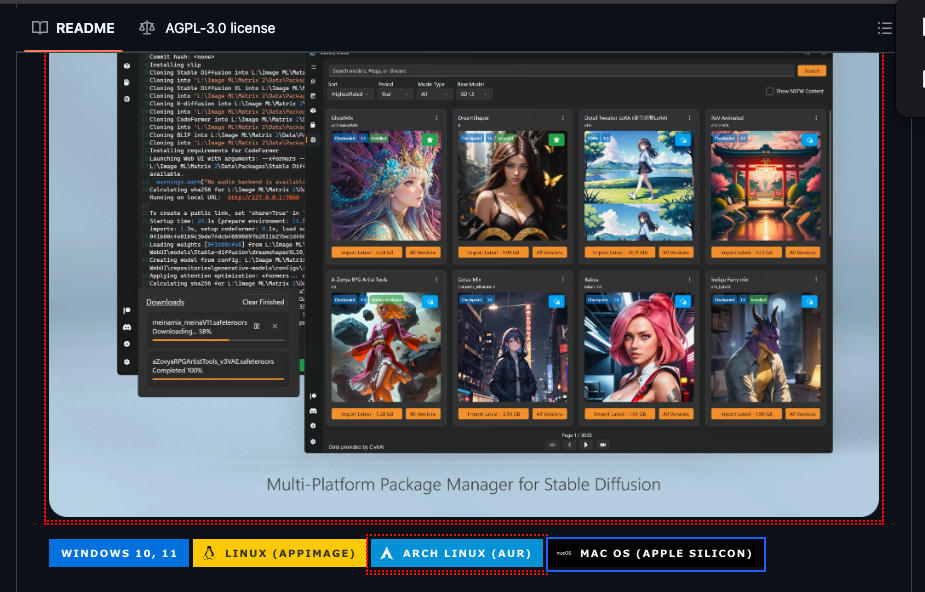
StabilityMatrixは拡張機能ではなく、Stable DiffusionのWebUIをクリック操作で入れたり更新したりできる管理アプリです。AUTOMATIC1111版やForge – Neo、ComfyUIなどをまとめて扱えます。Windows、Linux、Mac(Appleシリコン)で動きます。
StabilityMatrixで拡張機能を入れるときは、入れたWebUIの3つの点のメニューを開いて「Extensions」を選びます。公式のREADMEが拡張機能の管理に対応すると書いているのは、AUTOMATIC1111版とComfyUIとSD Web UI-UXとSD.Nextの4つです。なお同じプロンプトで設定だけを変えた画像を並べて比べたいときは、WebUIの標準機能「X/Y/Z plot」を使います。ステップ数やCFGスケールを変えた結果を、表のように並べて見られます。
ComfyUIでは、拡張機能の代わりに「カスタムノード」を足して機能を増やします。探して入れる道具はComfyUI Managerで、デスクトップ版には最初から入っています。始め方と無料で試せる範囲はComfyUIの使い方の記事にまとめました。
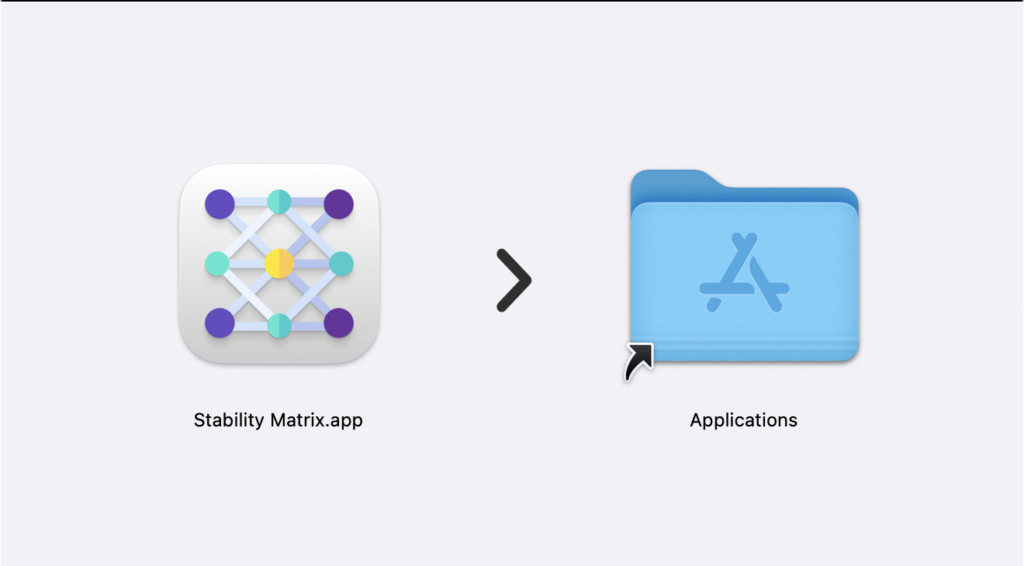
上の画像のように、Mac版はアプリをApplicationsフォルダへ移せば入ります。PythonやGitを別に入れなくても動くように、必要なものが同梱されています。最新版はv2.16.4(2026年9月16日)です。WebUIを入れる作業でつまずきたくない人に向いています。
webui-bilingual-localization
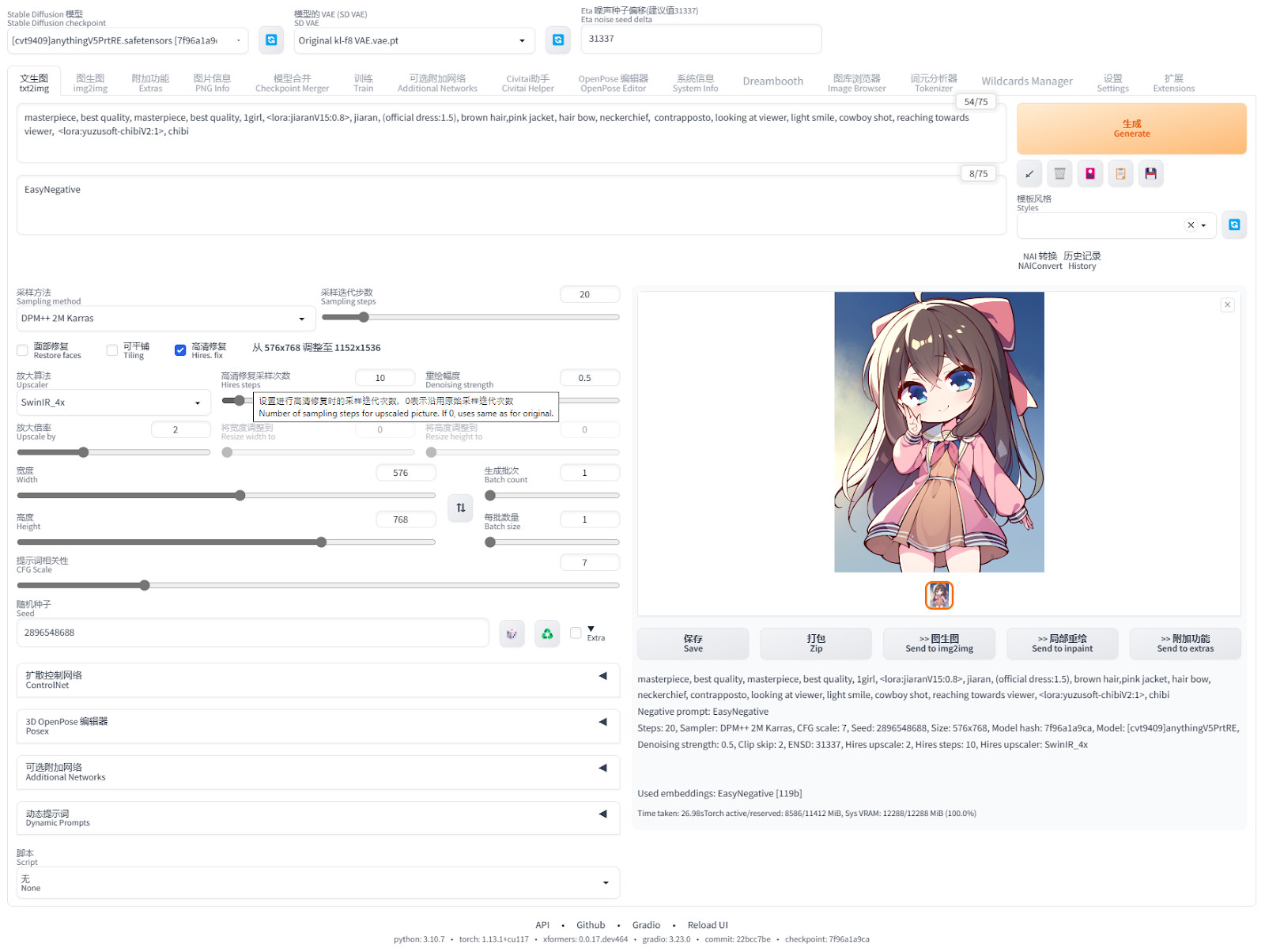
webui-bilingual-localizationは、Stable Diffusionの操作画面を英語と日本語のバイリンガル表記にできる拡張機能です。英語だけでは意味をつかみにくいボタンや設定項目も、日本語訳が併記されることで直感的に理解しやすくなり、初めて使う人でも操作のハードルがぐっと下がります。
導入は、WebUIの「Extensions」→「Install from URL」に「https://github.com/journey-ad/sd-webui-bilingual-localization」を入れて「Install」を押します。この拡張機能には翻訳ファイルが付いていないので、日本語の言語パック(公式一覧の「ja_JP Localization」など)も入れます。そのうえで「Settings」→「User interface」→「Localization」を「None」にして、「Settings」→「Bilingual Localization」で日本語のファイルを選びます。最終更新は2023年8月です。
Prompt All in One
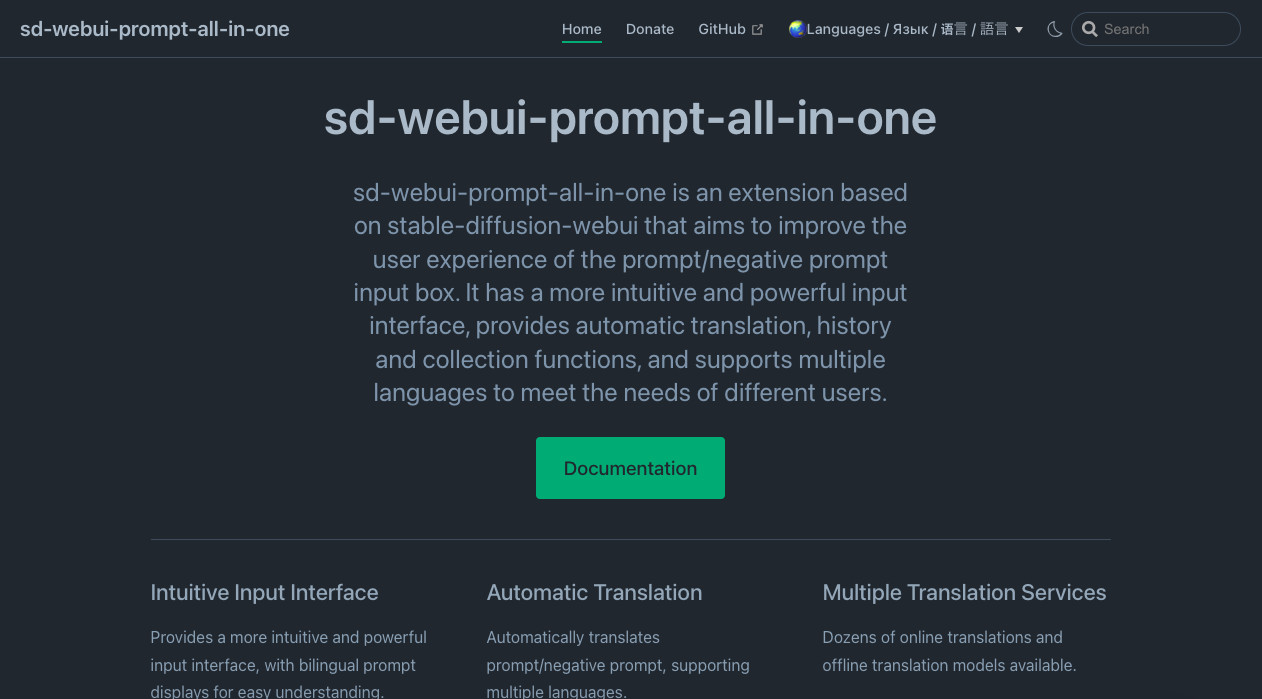
Prompt All in Oneは、プロンプト入力をより快適にするための拡張機能です。ポジティブプロンプトやネガティブプロンプトの入力欄における操作性を大幅に向上させます。
この拡張機能では、プロンプトの自動翻訳や履歴とお気に入りが使えます。ChatGPTでプロンプトを作る機能もあり、使うにはOpenAIのAPIキーを設定します。よく使うキーワードを一覧から選べて、過去のプロンプトも呼び出せます。初心者がつまずきやすいところを助けてくれます。
ただし作者はGitHubのREADMEで、手が回らないため今後は保守しないと告知しています。READMEに後継のツールの案内は無く、ほかの人が直したコードは取り込むとしています。実際に2026年4月にはForge – Neoで動かない問題の修正が入り、2026年9月13日にも修正が取り込まれました。作者はWebUIなしで動く単体版(sd-webui-prompt-all-in-one-app)も出していますが、こちらの最終更新は2024年4月です。
text2prompt
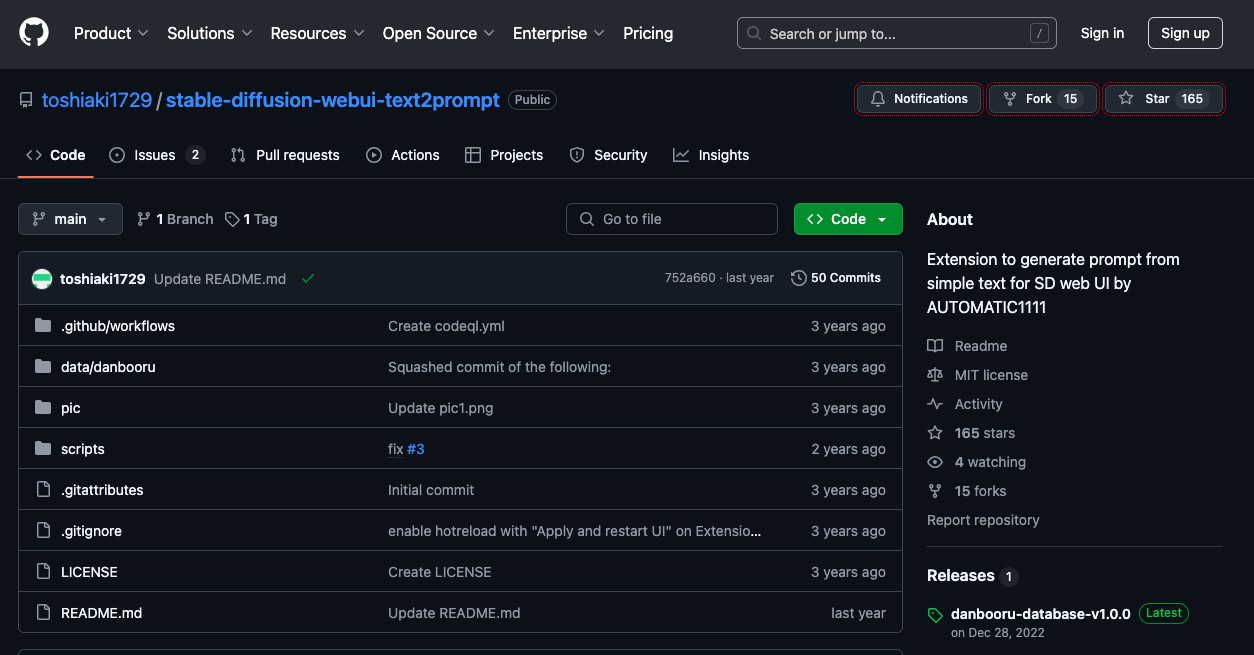
text2promptは、短い文章からプロンプトを作る拡張機能です。「Input Theme」に作りたい絵の言葉を入れて「Generate」を押すと、プロンプトの単語が並びます。作れるのは今のところdanbooruのタグ(アニメ系のイラストでよく使う単語)でできたプロンプトだけです。最終更新は2024年5月です。
Config-Presets
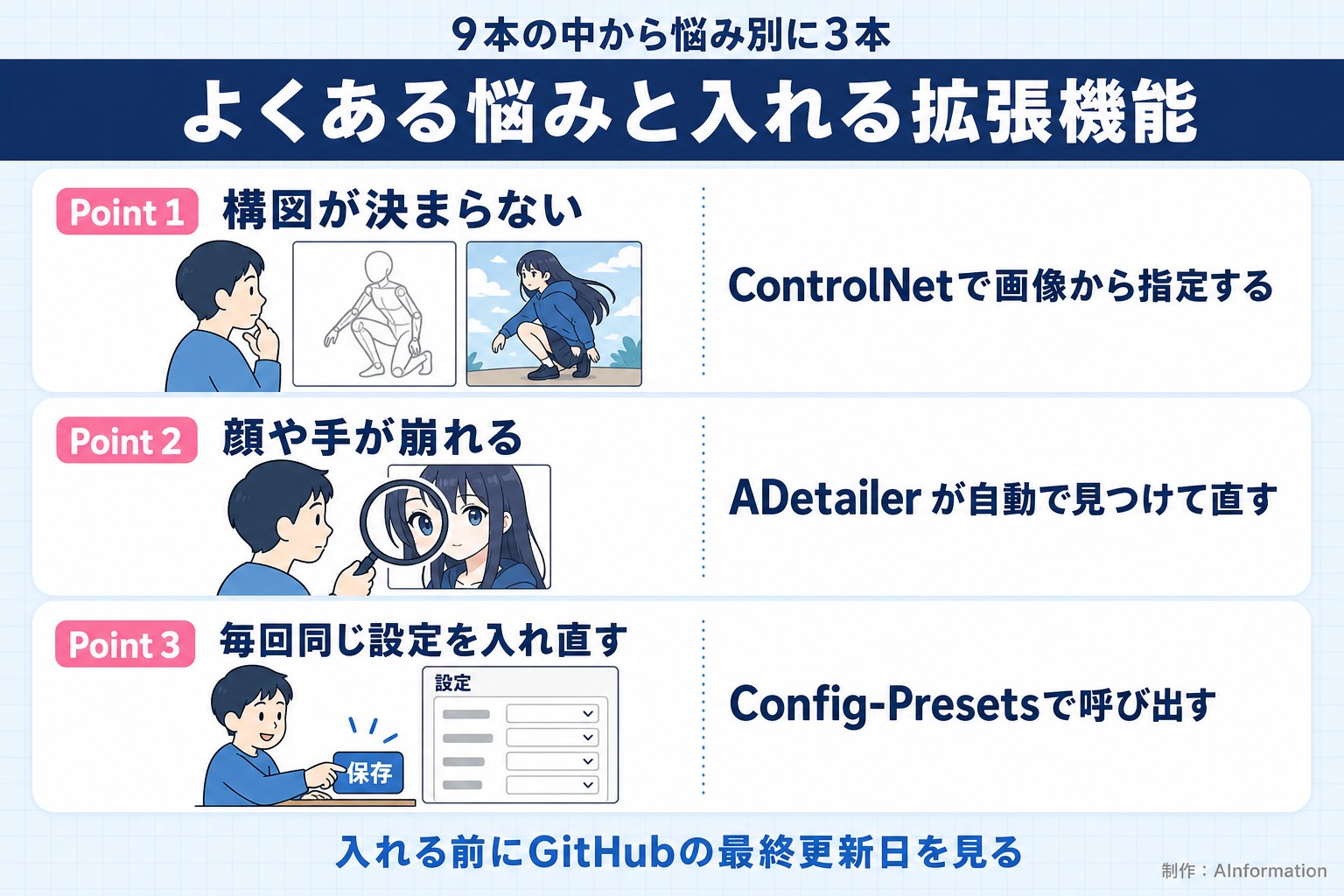
Config-Presetsは、Stable Diffusionのさまざまな設定をワンクリックで保存・呼び出しできる便利な拡張機能です。毎回の作業で一つひとつ手動でパラメータを入力していた手間を省き、自分がよく使う構成をプリセットとしてまとめておけるため、作業の効率が大幅に向上します。保存できる設定項目は、画像サイズやサンプリング方法、バッチ数、顔補正、高解像度アップスケーリングの種類や倍率、ノイズ除去の強さなどで、「ポートレート用」「風景用」「高精細レンダリング用」など、用途に応じたプリセットを複数作成しておくことができます。
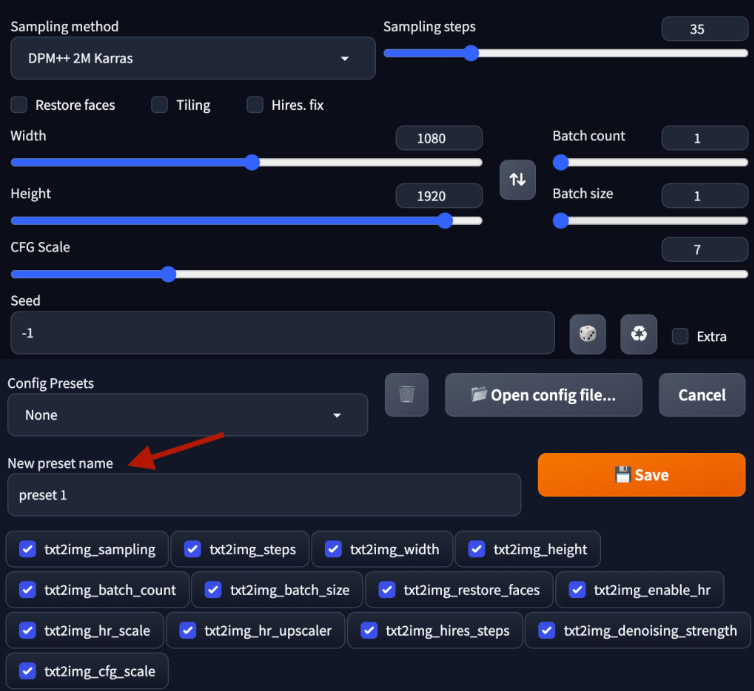
保存したい設定を整えたら任意のプリセット名を入力し「Save」ボタンをクリックするだけで完了します。保存したプリセットは、次回以降「Config Presets」メニューから選ぶだけで即座に適用されます。一度設定した条件を繰り返し使うことが多い人や、作風ごとに細かな設定を切り替えたい人にとって、Config-Presetsは快適に活用するうえで欠かせない拡張機能です。最終更新は2025年4月です。
高精度な画像を作りたい人におすすめの拡張機能3選
Stable Diffusionを使っていると、「もっと手や顔の描写を自然にしたい」「背景と人物のバランスを整えたい」「構図を自由に操りたい」といった思いも出てくるでしょう。ここでは、高精度の画像を生成するために導入価値の大きい3つの拡張機能をご紹介します。
ControlNet
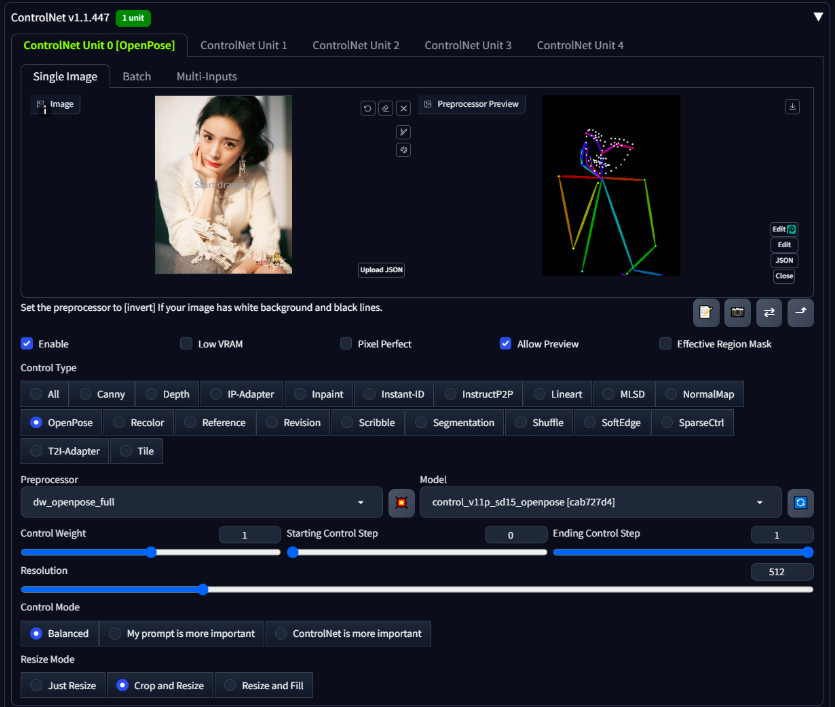
ControlNetは、従来のテキスト入力だけでは難しかった構図やポーズ、スタイルの再現を、画像ベースで的確にコントロールできるようにする拡張機能です。テキストプロンプトだけでは再現が難しい体の向きや手の位置、服のシワなども、ControlNetを使えば、指定した画像や線画をもとに自然かつ意図通りに生成できます。
テキストだけでは伝えきれない構図を表現したい人に向いています。AUTOMATIC1111版に入れる拡張機能(sd-webui-controlnet)は、2024年7月から更新が止まっています。ForgeとForge – Neoには、ControlNetが最初から入っています。
Latent Couple
Latent Coupleは、複数人のキャラクターを正確に描き分けたいときに有効な拡張機能です。Latent Coupleを使うと、キャンバスを複数の領域に分割し、それぞれの領域ごとに異なるプロンプトを適用することができるようになります。複数人構図でありがちだった要素の混在や意図しないキャラクター生成を防ぎ、より狙い通りの表現が実現できます。
「Extensions」タブの一覧から「Latent Couple」を探してインストールし、UIを再起動すれば使えます。ただし公式一覧のLatent Coupleは、2023年4月から更新が止まっています。公式一覧では、領域ごとにプロンプトを分けられる「Regional Prompter」をLatent Coupleに代わる方法として紹介しています。こちらは2026年9月にも更新されています。
ADetailer
ADetailerは、画像生成時に崩れやすい顔や手などの細部を自動的に検出し、そこだけを修正・強化することができる機能です。人物の表情や年齢、手の形といった部分的なディテールを微調整したいときにも便利で、全体のイメージを壊すことなく、自然な修正を加えられます。
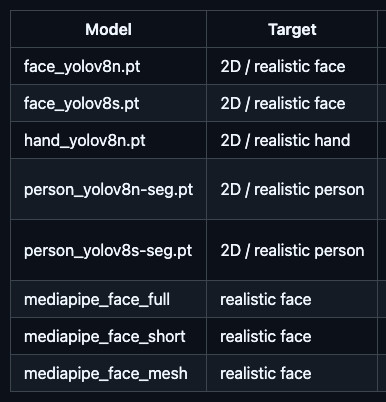
使い方は手軽です。導入後はADetailerにチェックを入れて、直したい部位に合った検出モデルを選べば動きます。直す部分に使うプロンプトも別に書けて、空けておくと元のプロンプトが使われます。最終更新は2026年2月です。
作業効率を上げたい人におすすめの拡張機能2選と標準機能
Stable Diffusionを使い込むと、この作業、毎回やるの面倒だなと思うこともあるでしょう。プロンプトの入力や設定の切り替え、画像保存など、地味ながら繰り返しの多い作業が積み重なると時間がかかってきてしまいます。ここでは日々の画像生成を楽にしてくれる拡張機能2つと、拡張機能を入れなくても使える標準機能を紹介します。
img2imgの「Batch」(標準機能)
複数の画像をまとめて処理したいときは、拡張機能を入れなくてもWebUIの標準機能で足ります。img2imgタブの中にある「Batch」タブを使うと、複数の画像を同じ設定でまとめて処理できます。
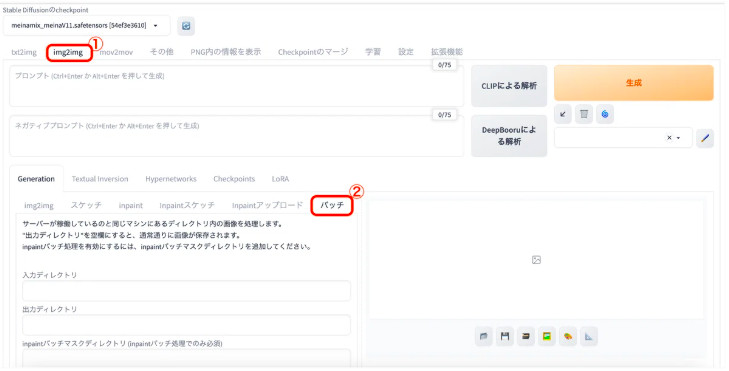
上の画像のように、img2imgタブ(①)を開いてから「Batch」タブ(②)を選びます。日本語化した画面では「バッチ」と表示されます。画像を選んでアップロードする「Upload」と、フォルダを指定する「From directory」の2通りがあります。「From directory」は、WebUIを動かしているパソコンの中のフォルダを読み込みます。
Dynamic Prompts
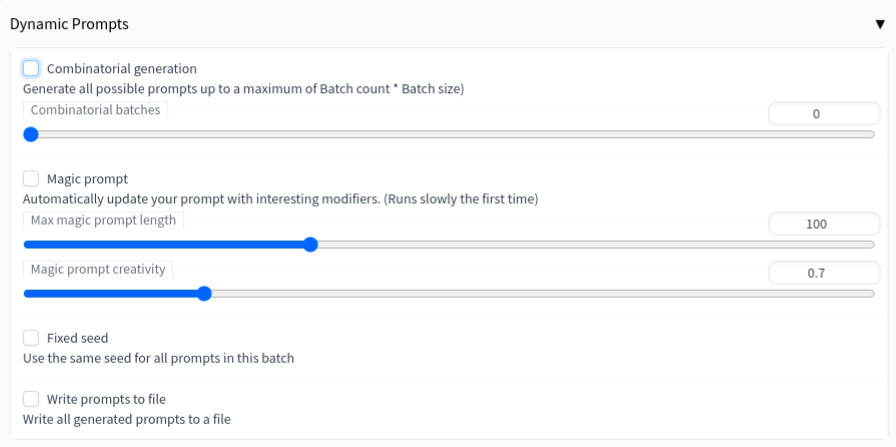
Dynamic Promptsは、画像生成時に使用するプロンプトの構成をランダムに変化させることができるツールです。あらかじめ複数の候補語句やフレーズを指定しておくことで、システムがそれらを自動的に組み合わせ、毎回異なるプロンプトを生成しながら画像を出力してくれる仕組みになっています。最終更新は2024年5月です。
stable-diffusion-webui-state
作った画像の保存は、WebUIが最初から自動でおこないます(設定の「Always save all generated images」)。再読み込みや再起動のあとも画面の入力内容を残したいときは、公式一覧にある「stable-diffusion-webui-state」を使います。プロンプトや設定を毎回入れ直す手間が減ります。最終更新は2025年12月です。
Stable Diffusionの拡張機能に関するよくある質問

ここでは、Stable Diffusionの拡張機能を使ってみたいと思ったとき、多くの方が感じる質問にお答えします。拡張機能を導入する前に確認してください。
拡張機能は無料で使えますか?
Stable Diffusionで使用されている拡張機能のほとんどは無料で公開されており、基本的には誰でも自由にダウンロード・利用できます。
ただし、拡張機能ではなく使用するモデル(学習済みファイル)のほうに商用利用の制限があるケースがあるため注意してください。たとえば、有償ライセンスが必要な場合や学術目的に限定されたモデルなども存在するため、商用利用を検討している場合はそれぞれのライセンスの確認をしてください。
どのWebUI環境でも使用できますか?
Stable Diffusionの拡張機能は、すべてのWebUIで共通して使えるわけではありません。多くの拡張機能が前提にしているのは「AUTOMATIC1111版」のWebUIです。ただしAUTOMATIC1111版の最新リリースは2025年2月9日のv1.10.1です。StabilityMatrixは、mainブランチの更新が止まっているとして初期設定でdevブランチを入れます。いま更新が続いているForge – Neo(2026年9月1日に2.29)には、ControlNetが最初から入っています。一方でForge – Neoの作者は、ほかの人が作った拡張機能の不具合報告は受け付けないと明記しています。この記事で紹介した中では、Prompt All in OneにForge – Neo向けの修正が入りました。動かないときは、拡張機能のGitHubで対応状況を確かめてください。
エラーが出たときの対処法を教えてください
拡張機能の導入やアップデートの際には、エラーが発生することがあります。導入後に挙動がおかしいと感じた場合は、まずは再読み込みしてみましょう。それでも解決しない場合は、拡張機能の公式GitHubページに記載された導入手順や、Issue欄をチェックすると、同様のトラブルとその解決策が投稿されていることがあります。
一方で、設定ファイルやパス指定に関するエラーも少なくありません。手動で拡張機能をインストールした際は、フォルダの配置場所やファイル構成が正しいか、設定ファイルが壊れていないかも確認しましょう。