家族の古いビデオテープをデジタル化したものの、画質の悪さにがっかりした経験はありませんか?
「子どもの成長記録をもっと綺麗に残したい」「昔の動画をくっきりとした映像で楽しみたい」といった悩みを抱えている人も多いでしょう。確かに、これまで動画の高画質化には専門知識が必要で、動画編集が初めてという方には少々難しい分野だったと言えます。
HitPaw VikPea(Video Enhancer)なら、AIを使って誰でも動画を高画質にできます。解像度は最大8Kまで上げられます。SDの動画をHDにするだけでなく、4Kの動画を8Kにするところまでが対応の範囲です。
この記事では、HitPaw VikPea(Video Enhancer)の特徴と料金プランと使い方をまとめています。販売元がどこの国の会社かも、公式の情報で確かめました。安全性と無料版の制限、推奨スペックと処理時間の目安も載せています。動画を高画質にするソフトを選ぶときの参考にしてください。
HitPaw VikPea(Video Enhancer)とは
HitPaw VikPea(Video Enhancer)は、AIで動画を高画質にする専用ソフトです。2024年10月29日にHitPaw Video Enhancerから今の名前に変わりました。今は高画質化のほか、AIで動画を作る機能も入っています。
HitPaw VikPeaを販売しているのは、香港のHitPaw CO., LIMITEDです。2019年に創業した会社で、日本向けサイトの特定商取引法の表記にも香港の住所が載っています。サービスが使われているのは、190以上の国と地域です。パソコン版はWindowsとMacに対応しています。iPhone版とAndroid版のアプリや、ブラウザで試せるオンライン版もあります。
このソフトのいちばんの特徴は、低解像度の動画を最大8Kまで高画質化できることです。動画を読み込んでモデルを選び、プレビューで確かめて書き出すだけで使えます。専門の知識がなくても、画面の案内に沿って進められます。
HitPaw VikPea(Video Enhancer)のおもな機能
HitPaw VikPea(Video Enhancer)には、動画を高画質にするAIモデルが10種類以上入っています。高画質化とは別に、文章や画像から動画を作るAI動画生成の機能もあります。おもな機能は以下のとおりです。
<HitPaw VikPea(Video Enhancer)おもな機能一覧>
| 動画高画質化機能 | 【一般モデル】 一般修復モデル:さまざまな種類の動画に対応する汎用的なAIモデル ビデオ品質修復モデル:破損した動画ファイルやフレーム落ち、音声同期の問題など、動画の構造的な問題を修復 HDシャープモデル:ぼやけた映像をHD画質レベルまで鮮明にし、細部のディテールを強化 高速シャープモデル:処理速度を重視したシャープネス向上モデルで、短時間で映像の鮮明度を改善 アニメ専用モデル:アニメーション動画に特化したAIモデルで、アニメ特有の線画や色彩を理解して画質を向上 【ポートレートモデル】 肖像修復モデル:顔の詳細を高度に修復することに特化 ポートレート生成モデル:顔の特徴を高度に再現し、より見栄えのする仕上がりになる 【AIサポート】 動画内の問題を自動で検知し、最適な処理モデルで修復を実行 |
|---|---|
| AIカラー | SDRからHDR:従来の標準的な色域・輝度範囲の動画を、より広い色域と高い輝度範囲を持つ高品質な映像に変換 カラー化モデル:モノクロの動画をカラー化 色調補正:動画の色彩をAI技術で自動的に改善・強調する ナイトモード:暗い環境で撮影された動画を明るく鮮明にする |
| 動画修復 | 破損した動画ファイルの修復 |
| AIツールボックス | 透かし除去:動画内の透かし(ウォーターマーク)を除去 背景除去:AI技術による自動背景除去 ビデオ手ブレ補正:手ブレした映像を安定化 フレーム補完:滑らかな動画再生のためのフレーム補間 |
これらの機能はどれも直感的な動作で操作可能です。初心者の方でも安心して使えるよう、以下のほうでは使い方の手順も解説していますので、ぜひ参考にしてください。
HitPaw VikPea(Video Enhancer)の機能と料金プランを比較
次に、HitPaw VikPea(Video Enhancer)の使える機能と料金プランについて見ていきましょう。HitPaw VikPea(Video Enhancer)には無料版と有料版があり、有料版(個人使用)には3つの料金プランが用意されています。
AInformation調べ動画を作るAIツールはいくらで使えるか
| ツール | 月あたり | 無料 |
|---|---|---|
| GeminiGoogle AI プラン最安 | 725円/月Google AI Plus | ○ |
| VeoGoogle Flow | $4.99/月Google AI Plus/約797円 | × |
| ElevenLabs | $6/月スターター/約959円 | ○ |
| GrokX Premium | 980円/月プレミアム | × |
| Vidu | $8/月スタンダード/年払い/約1,278円 | ○ |
| ChatGPT | 1,400円/月Go | ○ |
| Adobe Firefly | 1,580円/月Firefly Standard | ○ |
2026年9月1日時点でAInformationが調べたもの。金額はそのツールを使える一番安い有料プランの月あたり。動画を作るAIツール88本のうち、日本円で払えるのは10本、無料で試せるのは33本。表に出したのは画面が日本語のもの。外貨は1ドル159.76円で換算
| 機能項目 | 無料版 | 有料版 |
| 動画高画質化機能 (解像度の向上・ノイズ除去など) | ||
| AIカラー化 | ||
| AIツールボックス※ | ||
| 動画修復 | ||
| 動画保存 | ||
| 料金 | ー | Windows版(個人使用) 1ヶ月:7,300円 1年:17,000円 永久:58,700円 Mac版(個人使用) 1ヶ月:9,900円 1年:18,500円 永久:58,700円 チーム・企業 台数を選べる年間チームプラン(5台から) 5ユーザー以上のビジネスプランは問い合わせフォームから ※2026年9月17日の購入ページの表示(税込)。 ※すべてのプランで30日間の返金保証あり(対象外の条件あり)。 |
※AIツールボックスとは・・・動画の内容や構成を変更・改善する機能です。例えば、不要な透かしを消したり、背景を変更したりといった、より創作的な編集が可能です。詳細は次章で解説しています。
HitPaw VikPea(Video Enhancer)無料版は機能の制限があるものの、試しに使用してみたい方にはおすすめです。無料版のダウンロードは、HitPaw VikPea(Video Enhancer)公式サイトから可能です。
ただし無料版では、すべての機能を試せても動画の出力(エクスポート)はできません。公式サイトのQ&Aでも、無料トライアルで使えるのはプレビューだけと案内されています。実際に動画を保存したい場合は、有料版を検討しましょう。
無料版と有料版でできることの線引き(8項目)
HitPaw VikPeaの無料版は、機能がロックされているわけではありません。分かれ目は保存できるかどうかの1点です。この記事の内容を8項目に並べ直しました。
| やりたいこと | 無料版 | 有料版 | 補足 |
|---|---|---|---|
| 動画の高画質化(解像度の向上とノイズ除去) | 使える | 使える | 最大8Kまで上げられる |
| AIカラー化 | 使える | 使える | 白黒の動画に色を付ける |
| 動画修復 | 使える | 使える | 壊れた動画ファイルを直す |
| AIツールボックス | 使える | 使える | 透かし除去・背景除去・手ブレ補正・フレーム補完 |
| 動画の保存(エクスポート) | 使えない | 使える | 無料で使えるのはプレビューまで |
| Windows版の料金(個人使用) | 無料 | 1ヶ月7,300円/1年17,000円/永久58,700円 | 2026年9月17日の購入ページの表示 |
| Mac版の料金(個人使用) | 無料 | 1ヶ月9,900円/1年18,500円/永久58,700円 | 2026年9月17日の購入ページの表示 |
| 返金保証 | 対象外 | 30日間 | 対象外になる条件がある |
高画質化もAIカラーも動画修復も無料で試せます。無料版でできないのは保存だけです。
HitPaw VikPea(Video Enhancer)の特徴とおすすめポイント
これから紹介する各AIモデルは、さまざまな動画タイプに最適化されていて、それぞれに適したモデルを選択することでより高品質な動画に生まれ変わります。以下では、各AIモデルについての特徴と実際の使用感について詳しく解説します。
一般モデル
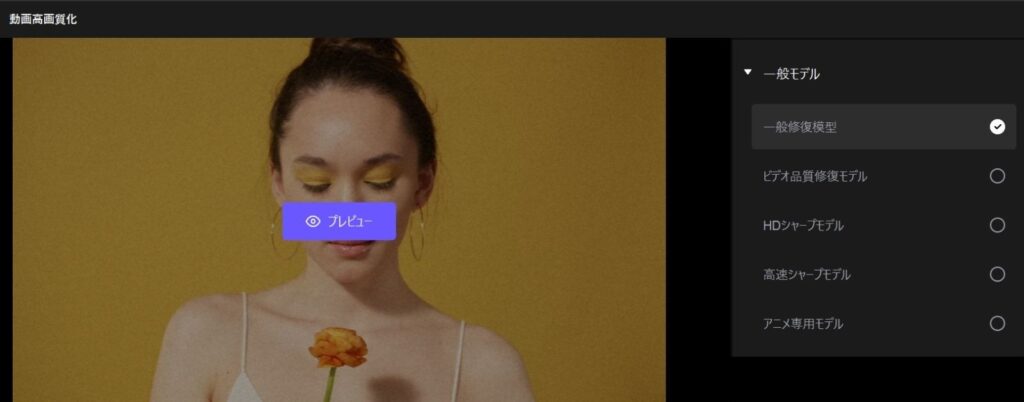
一般モデルは、以下の5種のモデルから選択が可能です。これらのモデルは、総じてさまざまな種類のノイズを自動検出・除去し、動画全体の画質を向上させます。
上の画像のように、使いたいモデルをどれか1つ選択しましょう。
- 一般修復モデル:さまざまな種類の動画に対応する汎用的なAIモデル
- ビデオ品質修復モデル:破損した動画ファイルやフレーム落ち、音声同期の問題など、動画の構造的な問題を修復
- HDシャープモデル:ぼやけた映像をHD画質レベルまで鮮明にし、細部のディテールを強化
- 高速シャープモデル:処理速度を重視したシャープネス向上モデルで、短時間で映像の鮮明度を改善
- アニメ専用モデル:アニメーション動画に特化したAIモデルで、アニメ特有の線画や色彩を理解して画質を向上
- 低画質な家族の思い出動画を鮮明に復活
- ノイズ※を自動で除去
- 汎用性が高く、多くの動画タイプに対応
※映像や画像分野での「ノイズ」とは・・・ 画面のざらつきや粒状感のこと。暗所撮影や古い映像によく見られる。
以下では、5つあるモデルの中から「一般修復モデル」と「アニメ専用モデル」で動画修復させた例をあげています。
【実例:一般修復モデル】
480p以下の低解像度動画を2160p(4K)に向上させることができ、細部のディテールも自然に補完されました。特に、VHSテープからデジタル化した古い家族の動画などで威力を発揮します。
【実例:アニメ専用モデル】
粗い画質のアニメ動画を、現代の高解像度ディスプレイに適した画質まで向上させることが可能です。色彩がより鮮明になっているのが分かります。特に90年代や2000年代初期のアニメ作品で、その効果を実感できるでしょう。
AIカラー
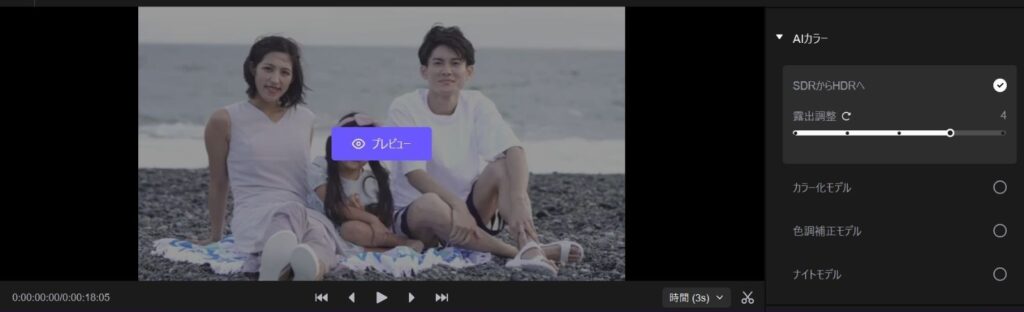
AIカラーは、白黒動画のカラー化から暗い映像の明度向上、色あせた古い動画の復元まで、動画の色彩に関する問題を包括的に解決するAI機能です。モノクロ映像を自然な色合いで蘇らせたり、暗所撮影や経年劣化により失われた色彩とディテールを自動で復元します。
- SDRからHDR:従来の標準的な色域・輝度範囲の動画を、より広い色域と高い輝度範囲を持つ高品質な映像に変換
- カラー化モデル:モノクロの動画をカラー化
- 色調補正モデル:動画の色彩をAI技術で自動的に改善・強調する
- ナイトモード:暗い環境で撮影された動画を明るく鮮明にする
- 昭和時代の白黒映像をカラー化
- 歴史的な映像や古い家族の記録を現代的に
- AIが適切な色彩を自動判断
以下では、4つあるモデルの中から「カラー化モデル」と「色調補正モデル」で動画修復させた例をあげています。
【実例:カラー化モデル】
モノクロの映像が、まるでその当時にカラーで撮影されたかのような自然な色合いで蘇ります。他にも、祖父母世代の貴重な映像を現代的な品質で楽しみたいときに重宝するでしょう。
【実例:色調補正モデル】
全体的な色合いがより自然で鮮やかになり、人物の肌色や背景の海・空の色彩が美しく調整されているのが分かります。ほかにも、夕ぐれ時の色みが偏った映像の自然な調整や、紅葉や花見など季節の色彩をより美しく強調したいときにも役立ちそうです。
動画修復モデル
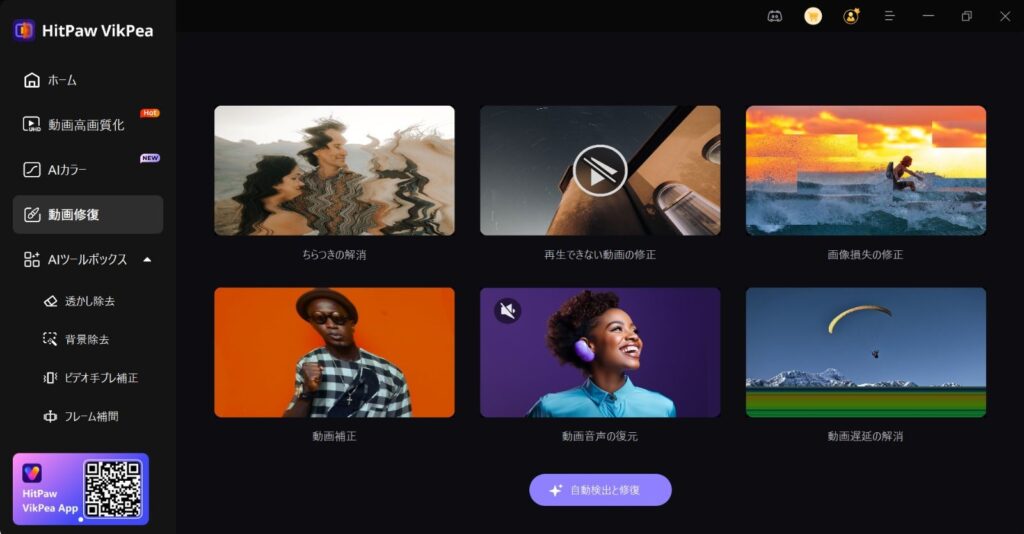
破損した動画ファイルや再生できない動画を修復する特殊なAIモデルです。長年の保存や転送時のエラーで生じた様々な問題を、AI技術により自動で検出・修復します。
- 再生中に映像が途切れる・フリーズする
- 音声と映像がずれている(リップシンクの問題)
- ファイルが開けない・「破損しています」エラーが出る
- 一部のフレームが欠損している・黒い画面が混入
- 古いテープからのデジタル化でデータが不完全
- 転送中にファイルが壊れた動画
- 破損した動画ファイルの復旧
- フレーム落ちや音声同期の問題を解決
- 古いテープからの変換時のエラー修正
長年保存されていたビデオテープやデジタル化時に破損した動画ファイルも、AIの力で視聴できるまでに復元可能なケースもあります。
特に、家族の貴重な記録映像や一度きりのイベント動画など、これまで復元をあきらめていた思い出の動画も復元できるチャンスです。
AIツールボックス
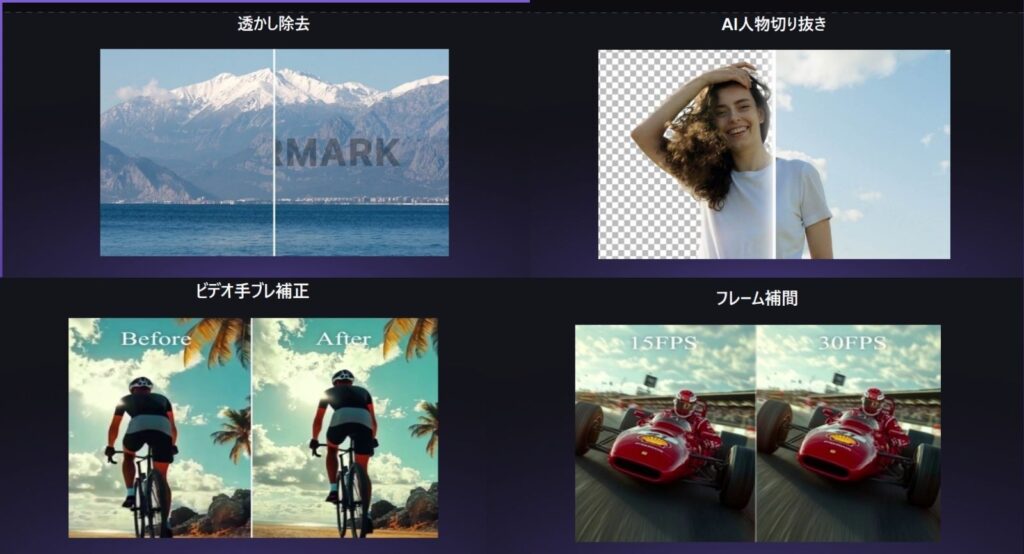
HitPaw VikPea(Video Enhancer)のAIツールボックス機能は、AI技術を活用して動画の背景を自動認識し、さまざまな編集を可能にする革新的な機能です。グリーンスクリーンなしでも背景の除去や置き換えができるため、プロフェッショナルな映像制作が誰でも手軽にできます。
- 透かし除去:動画内の透かし(ウォーターマーク)を除去
- 背景除去:AI技術による自動背景除去
- ビデオ手ブレ補正:手ブレした映像を安定化
- フレーム補完:滑らかな動画再生のためのフレーム補間
- 散らかった室内から人物だけを抽出して美しい背景に変更
- 子どもの運動会やイベントでの手持ち撮影動画を滑らかに
- スポーツ動画のスローモーション効果をより美しく
以下では、4つあるモデルの中から「背景除去」と「ビデオ手ブレ補正」で動画修復させた例をあげています。
【実例:背景除去】
Beforeでは公園の地面や遊具が背景でしたが、Afterでは美しい海岸の風景に置き換えられ、まるで海辺で恐竜と遊んでいるかのような幻想的な映像に変換されています。
【実例:ビデオ手ブレ補正】
【Before】では手持ち撮影による映像の揺れやブレが見られますが、【After】では映像が安定化され、子どもの動きや表情がより鮮明に捉えられた滑らかな映像になっているのが分かります。
買う前に確かめるチェックリスト(2本)
買ってから気づくと戻せないのは、パソコンのスペックと自動更新の2つです。購入の前と解約のときに見る場所をリストにしました。
□ 使うのはWindowsかMacか(1ヶ月なら7,300円と9,900円で違う)
□ 1ヶ月か1年か永久か
□ 手持ちのパソコンが推奨を満たすか(GPUはNVIDIA GTX 1050以上)
□ RAMは8GB以上あるか(16GB推奨)
□ ストレージの空きは2GB以上あるか
□ 無料版でプレビューまで確かめたか
□ 自動で更新されるのは1ヶ月と1年のプラン
□ 30日間の返金保証で対象外になる条件を読んだか
コピーしてメモに貼り、上から埋めてから購入ボタンを押してください。
□ 次の更新日はいつか
□ 更新日より前に解約したか(更新料は返金されない)
□ 5分以上の動画を補正していないか
□ 100MB以上の動画を補正していないか
□ 特定商取引法の表記にある問い合わせ先
コピーして解約の画面を開きながら1つずつ確かめてください。
HitPaw VikPea(Video Enhancer)の動作環境と導入方法
HitPaw VikPeaの導入は非常に簡単ですが、まずは推奨スペックPCの動作環境を確認しておきましょう。
HitPaw VikPea(Video Enhancer)推奨スペックと動作環境
HitPaw VikPea(Video Enhancer)の動作に必要なPCのスペックは以下のとおりです。
| Windows版 | Mac版 |
| OS:Windows 10/11(64bit) CPU※:Intel Core i5-3470以上 / AMD A10-7800以上 RAM※: 8GB以上(16GB推奨) GPU※:NVIDIA GTX 1050以上(GPU加速対応) ストレージ: 2GB以上の空き容量 | OS:MacOS 13.0以降 CPU: Intel Core i5以上 / Apple M1以降 RAM:8GB以上(16GB推奨) ストレージ:2GB以上の空き容量 |
※CPU・・・パソコンやスマホなどのデバイスにおける頭脳のような存在。
※RAM・・・パソコンやスマホが作業中に使う一時的な記憶領域。
※GPU・・・パソコンの中で映像や画像の処理を専門に担当する部品のこと。
手持ちのPCの推奨スペックを満たしていない場合、処理時間が大幅に増加する可能性があります。特にGPUの性能は処理速度に大きく影響するため、可能な限り高性能なGPUの使用をおすすめします。
インストール手順
動作環境の確認が済んだら、下記の手順で導入しましょう。
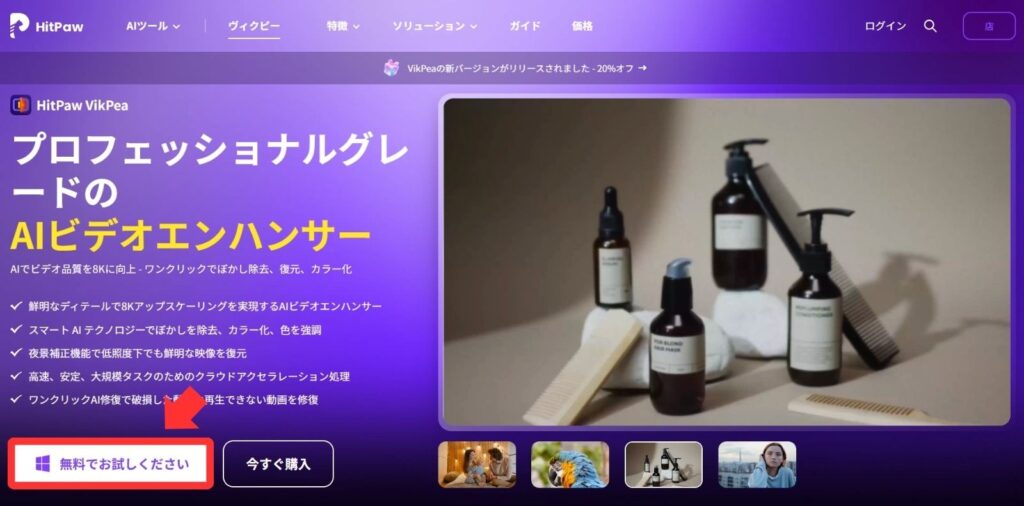
1.HitPaw VikPea(Video Enhancer)公式サイトからダウンロード
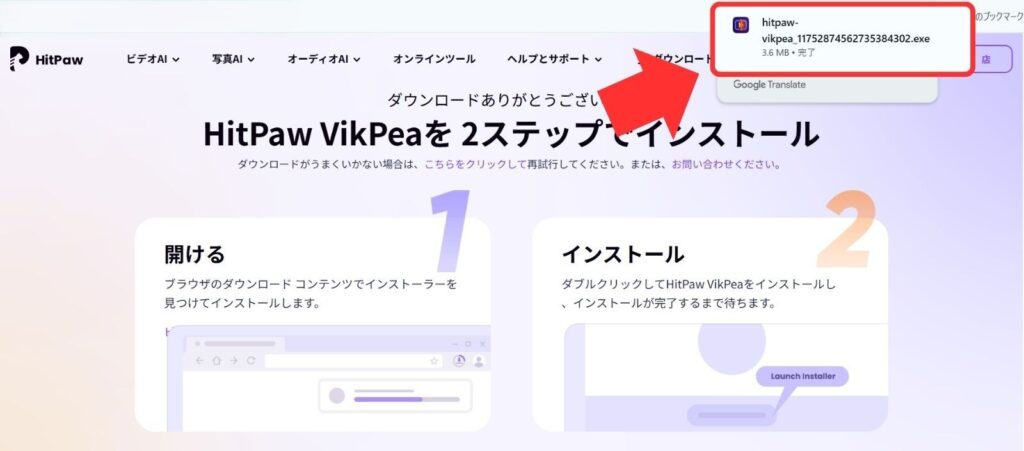
2.インストールを実行します。
3.インストール完了後、ソフトを起動
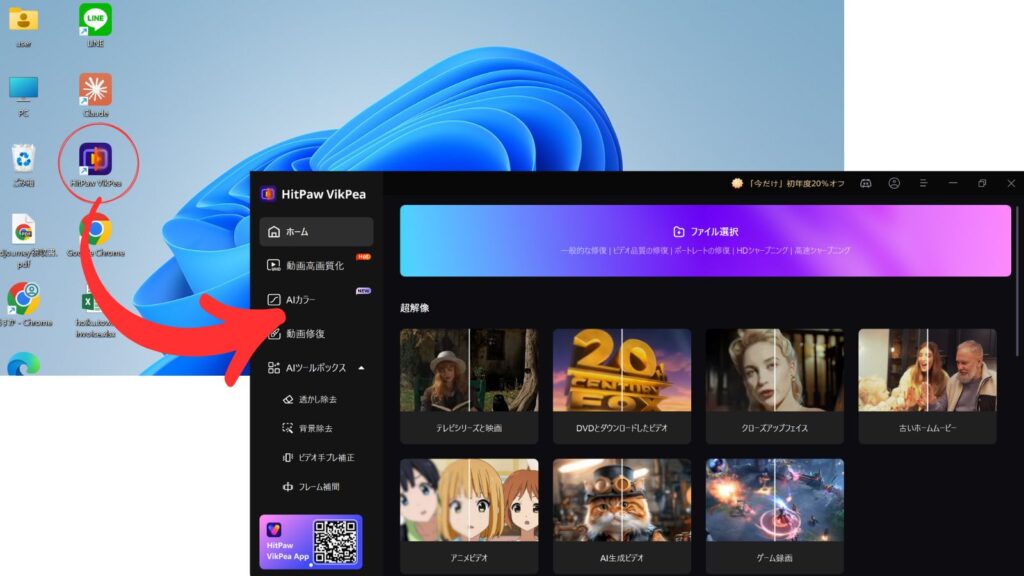
上図のプラットフォーム画面が立ち上がれば、正常に使用できます。次に示す操作方法もあわせて確認しながら、実際に操作してみましょう。
HitPaw VikPea(Video Enhancer)各モデルの使用手順
HitPaw VikPea(Video Enhancer)の操作は非常にシンプルで、基本的な流れはどのAIモデルでも共通しています。
動画を読み込み、適切なモデルを選択し、プレビューで確認してからエクスポートするだけで、高品質な動画が完成します。
動画高画質化機能
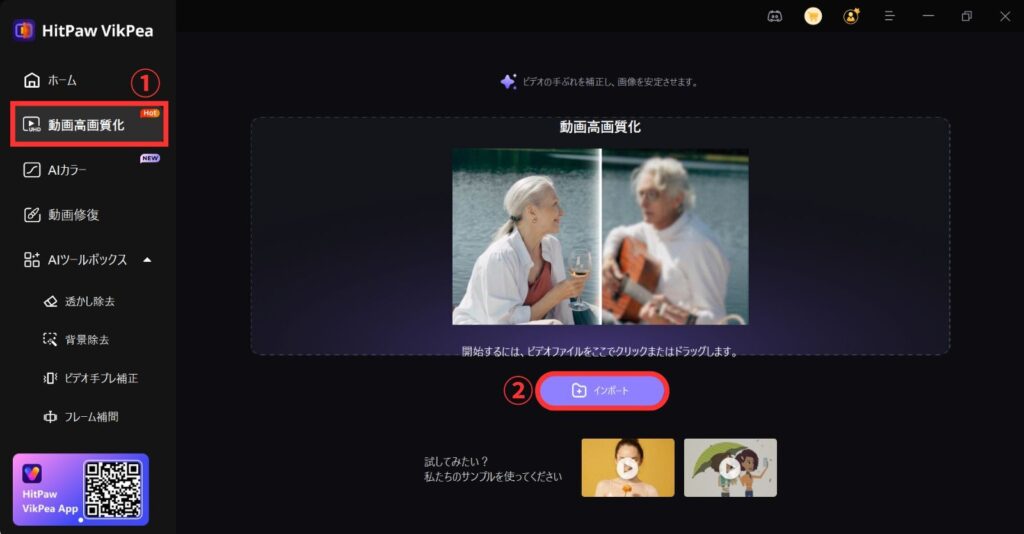
1.①:「動画高画質化機能」➡ ②:「インポート」をクリックし、修正したい動画ファイルを選択します。
2.③画面向かって右側でお好みのモデルを選択します。(ここでは「一般修復モデル」を選択。)その後 ④「解像度」を選びます。
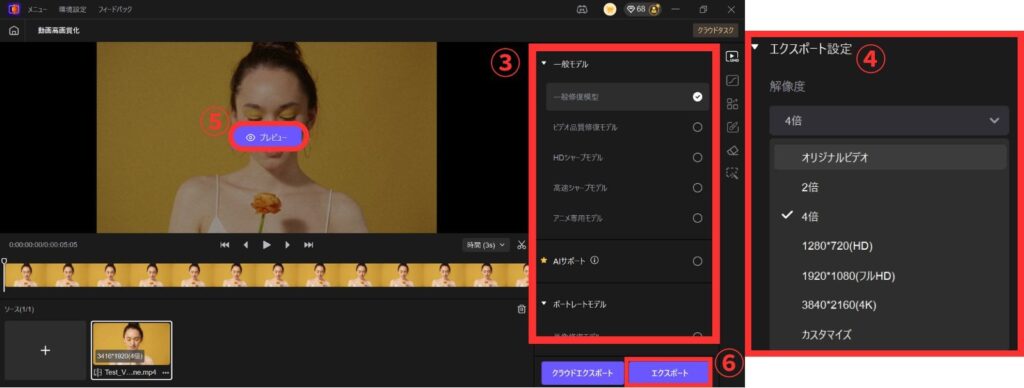
3.⑤「効果のプレビュー」で結果を確認します。
4.問題なければ⑥「エクスポート」をクリックし、保存します。
※「クラウドエクスポート」を選択すれば、よりスピーディーな処理がなされます。
AIカラー
1.①「AIカラー」➡ ②お好みのモデルを選択し「開く」をクリックします。(ここでは「白黒カラー化」を選択)
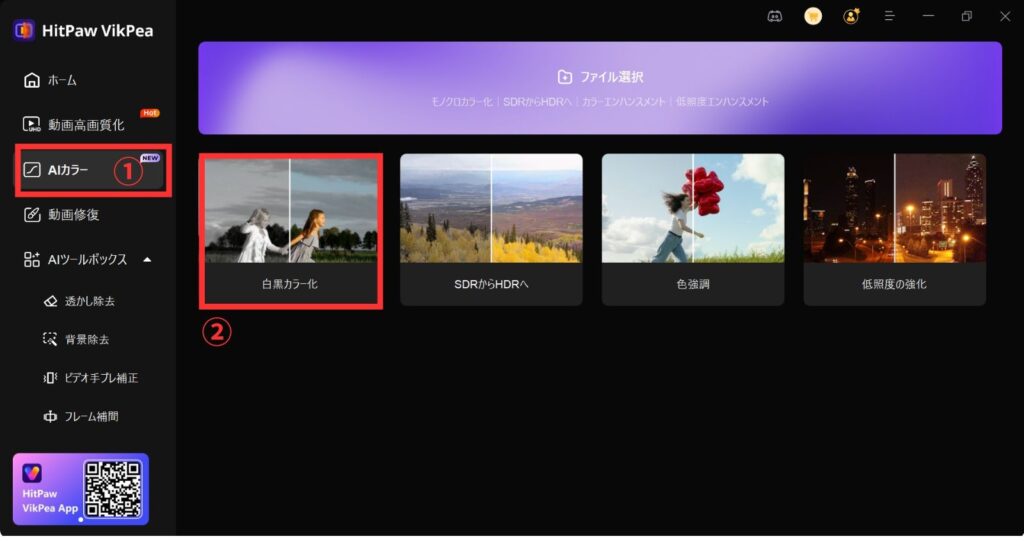
2.フォルダが開くので、修正したい動画クリックし「インポート」ボタンをクリックします。
3.③画面向かって右側でお好みのモデルを選択します。(ここでは「カラー化モデル」を選択。)その後 ④「解像度」を選びます。
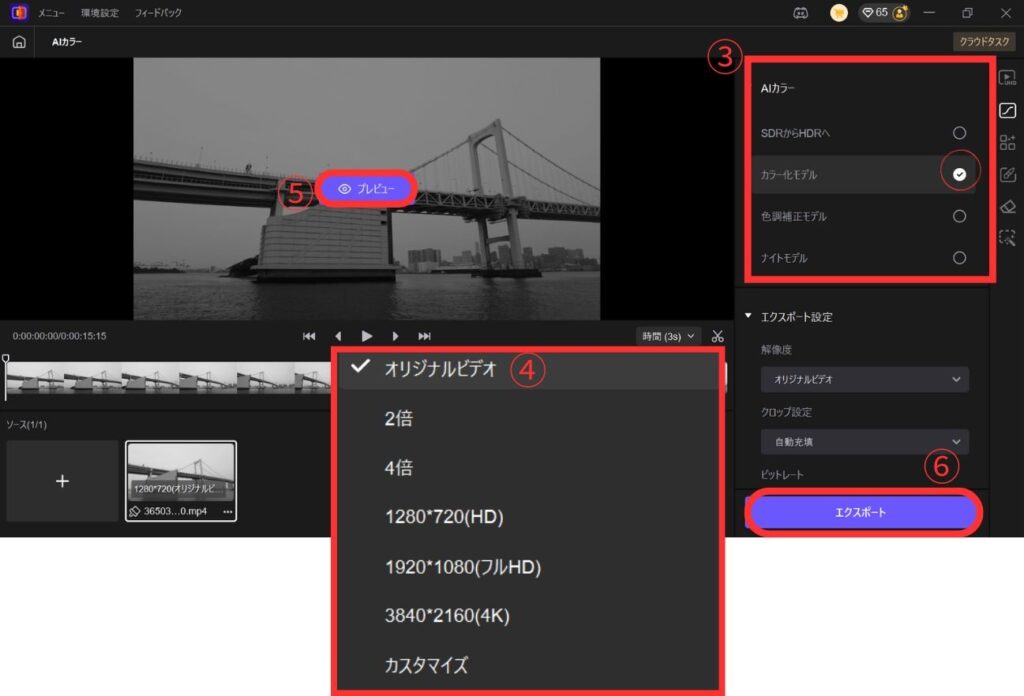
4.⑤「効果のプレビュー」で結果を確認します。
5.問題なければ ⑥「エクスポート」をクリックし、保存します。
※そのほかのモデルについても、ほぼ同様な手順で操作可能です。
動画修復モデル
1.①「動画修復モデル」を選択し、②目的のモデルをクリックします。(ここでは「ちらつきの消去」を選択)
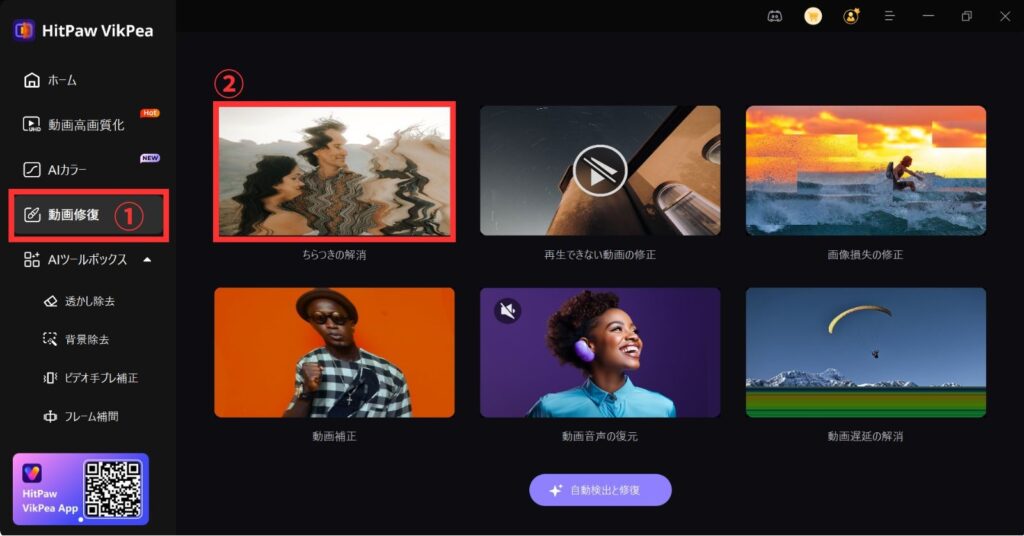
2.③修復したい動画をインポートし、④「修復開始」ボタンをクリックします。プレビューで修復状況を確認できます。
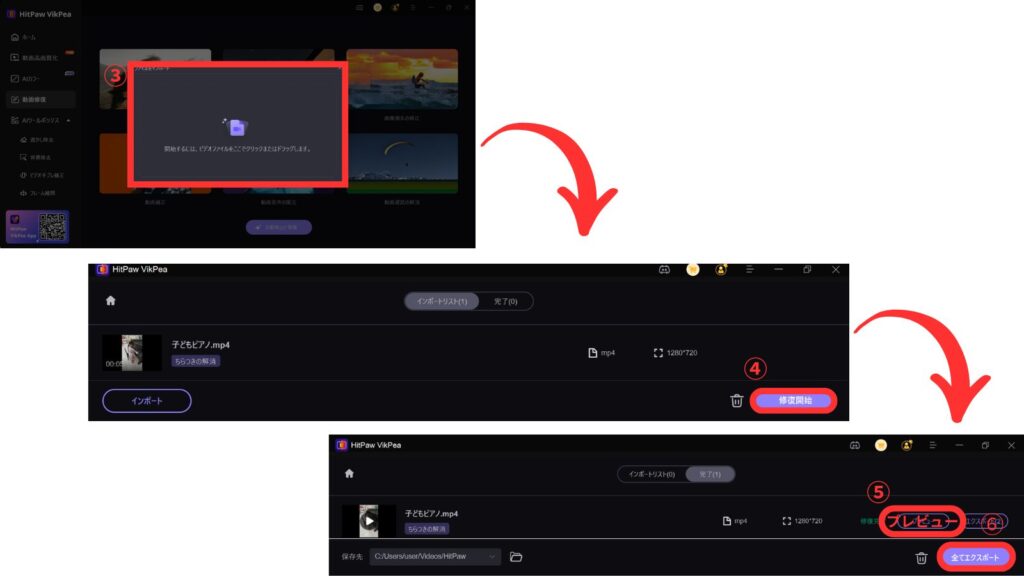
3.⑤「プレビュー」ボタンで修正後を確認します。
4.問題なければ ⑥「エクスポート」をクリックし、保存します。
※そのほかのモデルについても、ほぼ同様な手順で操作可能です。
HitPaw VikPea(Video Enhancer)AIツールボックスの使用手順
背景処理機能は、AIツールボックス内に含まれる特殊な機能で、上記に紹介した動画修復モデルとは異なる操作手順となっています。各機能ともAI(自動認識)によりワンクリックで処理ができる点が最大のメリットです。
1.①「AIツールボックス」を選択し、②目的のモデルをクリックします。(ここでは「背景除去」を選択)
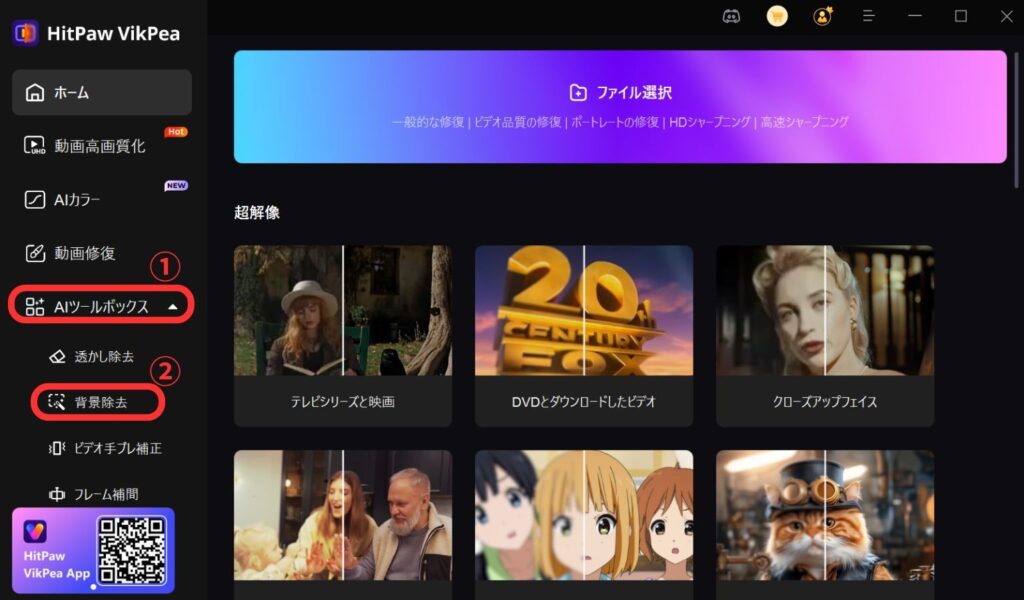
2.③「インポート」ボタンをクリックし、修復したい動画を選びます。
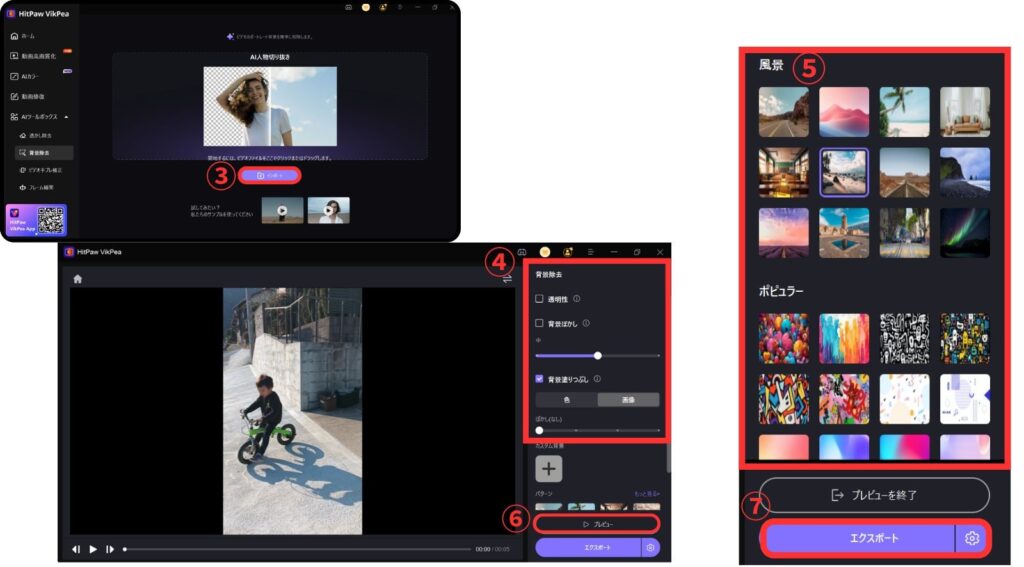
3.④目的のモデルを選択します。(ここでは「背景塗りつぶし」を選択) ⑤背景にお好みの画像を選択し⑥「プレビュー」ボタンで仕上がりを確認します。
4.問題なければ ⑥「エクスポート」をクリックし、保存します。
※そのほかのAIモデルについても、ほぼ同様な手順で操作可能です。
HitPaw VikPea(Video Enhancer)を実際に使用した人の口コミ・レビュー
実際にHitPaw VikPea(Video Enhancer)を使用した人の口コミ・レビューを紹介します。多くの方から「満足のいく仕上がりとなった!」と高評価を集めています。
【口コミ・レビュー】X投稿にて
少し前は、まさしくAIを使用して生成した画質っぽくてリアル差に欠けていたのですが、今ではさらにナチュラルに高画質化できるようになっています。
【口コミ・レビュー】HitPaw VikPea公式サイトにて
HitPaw VikPea(Video Enhancer)公式サイトにも多くの口コミ・レビューが寄せられています。
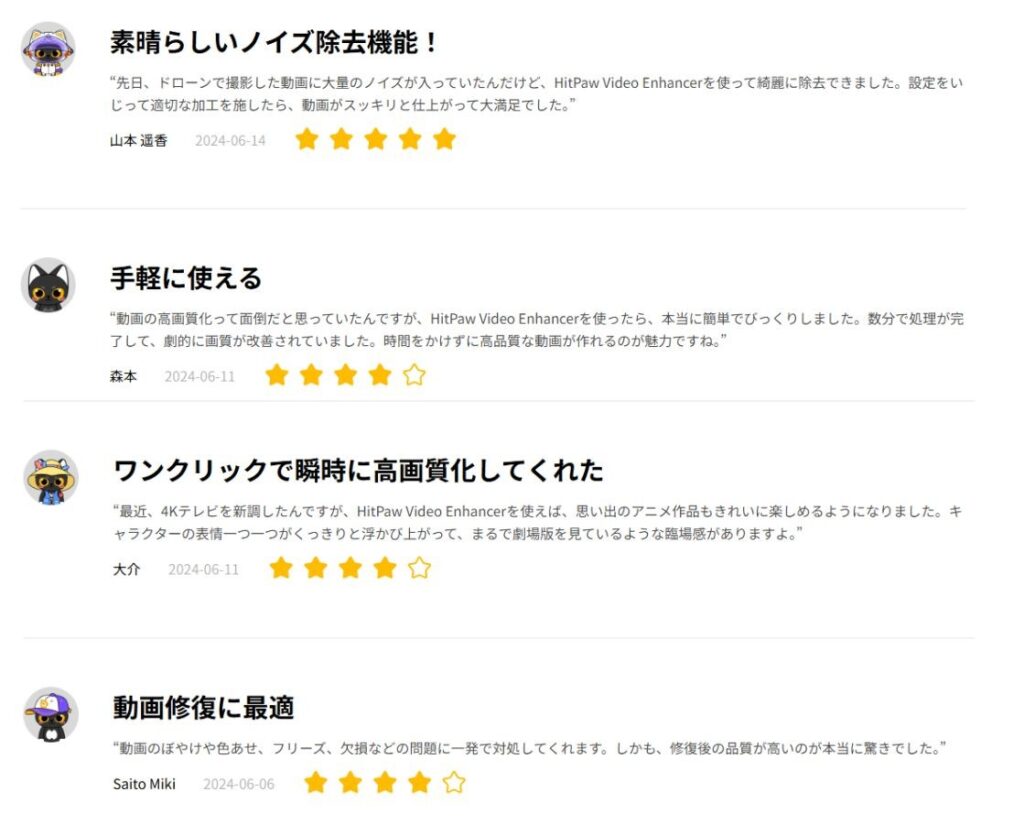
これら以外にも、興味深い口コミやレビューが数多く寄せられています。
- 「昔のアニメDVDをアップコンしたくて試したけど、HitPawが一番良かった。画質が劇的に改善された」
- 「ピンボケ動画がワンクリックで修復された。クライアントワークにも使えるレベル」
- 「モノクロ動画のカラー化が自然で感動した。家族の思い出を鮮明に残せるのが嬉しい」
- 「初心者でも簡単に使える。操作が直感的で迷わない」
今すぐ使ってみたい方は、HitPaw VikPea(Video Enhancer)公式サイトからインストールできます。まずは、無料でHitPaw VikPeaの使い心地を試してみましょう。
安全性とどこの国かで気になる点(7つ)
検索で多いのは安全性と販売元の国の話です。この記事で確かめた内容だけを7つにまとめました。
| 気になる点 | 実際はどうか | こうすれば確かめられる |
|---|---|---|
| どこの国の会社か | 香港のHitPaw CO., LIMITED。2019年に創業した | 日本向けサイトの特定商取引法の表記に住所と問い合わせ先が載っている |
| 正規のソフトか | 香港のHitPaw CO., LIMITEDが販売している正規のソフト。190以上の国と地域で使われている | 公式サイトからダウンロードする |
| 無料でどこまで試せるか | すべての機能を試せるが動画の出力はできない | 保存まで見たいなら有料版に入る |
| 自動で更新されるか | 1ヶ月と1年のプランは自動で更新される | 更新日までに解約する |
| 返金されるか | 30日間の返金保証がある | 気が変わった場合と更新日までに解約しなかった場合は対象外 |
| 返金の対象外になる条件 | 5分以上か100MB以上の動画を補正すると返金を受けられない | 試すときは短い動画で確かめる |
| パソコンが重い | 推奨はNVIDIA GTX 1050以上のGPU。満たさないと処理時間が大きく増える | クラウドエクスポートを選ぶと処理が速くなる |
HitPaw VikPea(Video Enhancer)のよくある質問
HitPaw VikPea(Video Enhancer)を使用する際によくある質問と、その回答をまとめています。ぜひ参考にしてください。
- 高画質化するとファイルサイズは大きくなる?
-
画質向上に伴いファイルサイズも増加します。処理内容によって増加量は異なりますが、解像度を4倍にアップスケールした場合、ファイルサイズも数倍になることが一般的です。十分なストレージ容量を確保してから処理を開始しましょう。
- 映像がゆがむことはある?
-
基本的にはありません。AIが画質を向上させるだけで、映像の構造は保持されます。ただし、極端に劣化した動画や特殊な形式の場合、稀に不自然な処理結果になることがあります。そのため、保存する前に必ずプレビュー機能で確認をおすすめします。
- 処理時間はどれくらい?
-
PCスペックや動画の長さ・解像度によって異なります。
(例:GTX 1650搭載PCで30秒の4K動画は約16分、クラウド加速を使えば約3.5分に短縮可能)
標準的な処理時間(10分の動画の場合)- 480p→1080p変換: 約30分〜1時間
- 1080p→4K変換: 約1〜3時間
- 4K→8K変換: 約3〜6時間
「HitPaw VikPea(Video Enhancer)で動画修復すると、かなりの処理時間がかかってしまう。」と感じる場合は、PCスペックの見直しが必要かもしれません。特に古いPCを使用している場合、予想以上に時間がかかることがあるので注意しましょう。
以下で、より詳しい処理時間の目安と高速化のコツを紹介します。
HitPaw VikPea(Video Enhancer)高速化のコツ- 高性能GPUの活用 :NVIDIA GTX 1060以上のGPUを使用し、GPU加速設定を有効にする
- メモリ容量の確保 : 16GB以上のRAMを推奨し、他のアプリケーションを終了してメモリを確保
- SSDの使用: 高速なSSDにソフトウェアをインストールし、一時ファイル用の十分な空き容量を確保
- クラウド処理の活用: ローカルPCの処理能力が不足している場合、安定したインターネット環境でクラウド処理を利用
これらの対策により、処理時間を半分以下に短縮できる場合もあります。特に高性能なサーバーの力を借りられる「クラウド処理」は効果的です。
- HitPaw VikPea(Video Enhancer)は安全なソフトですか?
-
HitPaw VikPea(Video Enhancer)は、香港のHitPaw CO., LIMITEDが販売している正規のソフトです。日本向けサイトには特定商取引法の表記があり、販売元の住所や問い合わせ先が載っています。30日間の返金保証もありますが、気が変わった場合や更新日までに解約しなかった場合は返金の対象外です。5分以上か100MB以上の動画を補正したあとも、返金は受けられません。
安全かどうかを見極めるポイント- 正規のソフトウェア開発会社による製品か?
- これまでにウイルスやマルウェアの報告がないか?
- 個人情報の不正な収集や送信はしていないか?
- 30日程度の返金保証が付いているか?
※マルウェアとは・・・ユーザーやシステムに害を与える目的で作られた悪質なプログラムの総称。
ただし、購入時の自動更新の設定にはきちんと目を通しておくことが大切です。1ヶ月と1年のプランは自動で更新されます。更新日までに解約しないと更新料がかかり、その分は返金の対象になりません。有料プランを契約する際は、契約内容をよく確認し理解したうえで購入しましょう。