
Geminiの画像生成は、Googleの画像モデル「Nano Banana 2」などで写真やイラストを作れる機能です。
無料プランでも使えて、18歳以上ならアップロードした写真の編集もできます。簡単なプロンプトだけで画像を作れるほか、詳しいプロンプトで細かな条件を満たした画像も作れます。
AInformation調べ(2026年11月11日)では、無料のGeminiに画像を5回頼むと5回とも絵が出ました。時間を測った4回は、どれも13.6〜14.6秒でした。
- 無料のGeminiでも、入力欄の[+]から[画像を作成]を選べば絵を作れる
- 無料版で5回頼むと5回とも絵が出た。時間を測った4回は13.6〜14.6秒
- [画像を作成]を選ぶと、画風のテンプレートが一覧で出る
- ふだんのチャットで「パンダを描いて」と送るだけでも絵が出た
- 無料版の枚数の上限は数で公開されていない。有料のAI Proは無料の4倍
- 画像を作れるのは13歳以上で、写真の編集は18歳以上
この記事では、Geminiで画像を作るやり方をパソコンとスマホアプリの両方で紹介します。イラストを思いどおりに作るプロンプトのコツと、手持ちの写真を加工するやり方もまとめました。
Geminiでイラストを生成するやり方(実際に作った例)
Geminiでイラストを作る流れは3ステップです。描くものと場所と画風を1文にまとめて頼むと、1回で近い絵が出ます。
| 手順 | やること |
|---|---|
| ① 開く | ウェブ版かスマホの公式アプリでGeminiを開く |
| ② 画像の画面にする | 入力欄の[+]から[画像を作成]を選ぶ。ふだんのチャットで最後に「描いて」と書いても作れる |
| ③ 画風を入れて頼む | 「水彩画風のイラストを作って」のように画風を書き、描くものと場所を続ける |
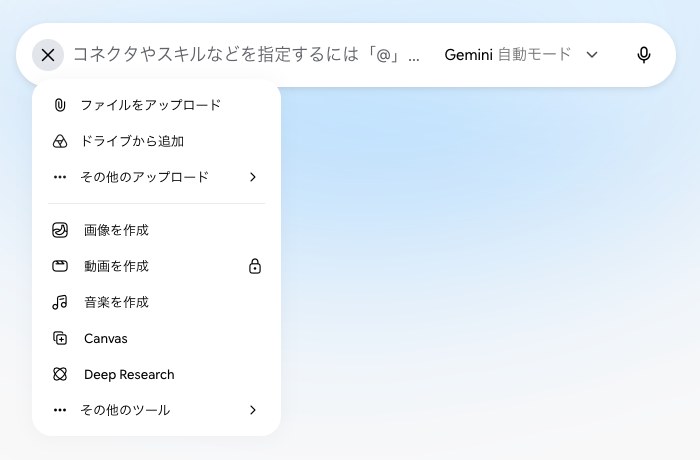
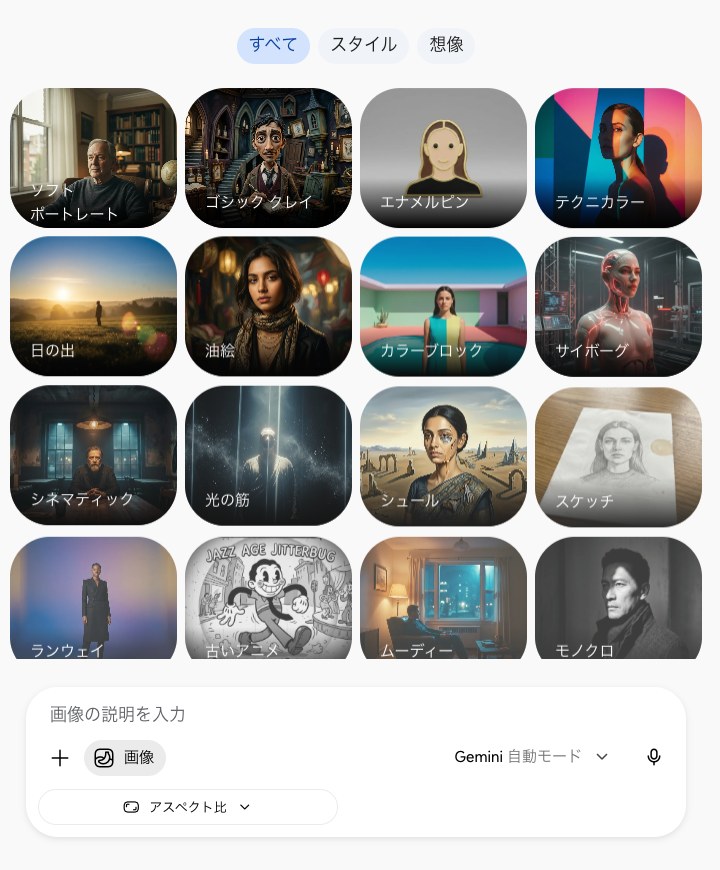
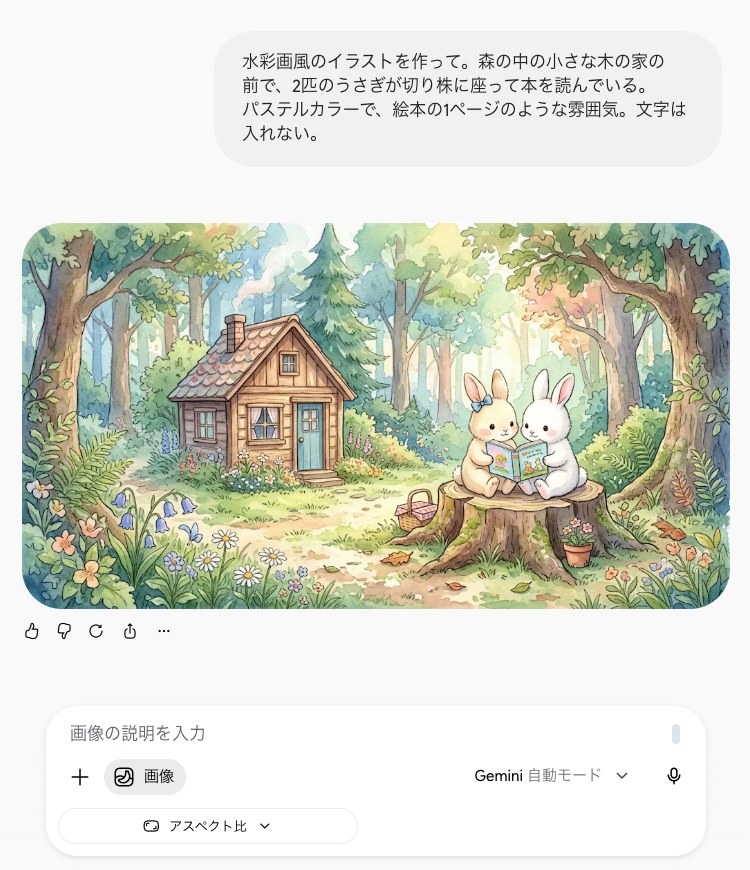
AInformation編集部が2026年11月11日に、無料のGeminiで作った絵です。モデルの欄は[Gemini 自動モード]でした。
送った文は下のとおりです。
水彩画風のイラストを作って。森の中の小さな木の家の前で、2匹のうさぎが切り株に座って本を読んでいる。パステルカラーで、絵本の1ページのような雰囲気。文字は入れない。
送ってから13.6秒で絵が出ました。ほかの画風も試すと、下の表のようにどれも15秒かからずに出ています。
| 頼んだもの | 選んだ画面 | 絵が出るまで |
|---|---|---|
| 水彩画風のうさぎ | [画像を作成] | 13.6秒 |
| アニメ風の柴犬 | [画像を作成] | 14.6秒 |
| 白黒の線画のねこ | [画像を作成] | 13.6秒 |
| パンダを描いて | ふだんのチャット | 13.6秒 |
文字を入れたくないときは、指示の最後に「文字は入れない」と書いておきます。有料のGoogle AI Proで10月1日にほぼ同じ文を頼んだときは、18.3秒でした。
画風ごとの指示文の例5つ
角かっこの中を描きたいものに入れ替えて使ってください。画風を表す言葉は、この記事の「プロンプト文言集」の画風の行にもまとめてあります。
【アニメ風】[描くもの]をアニメ風のイラストで描いて。背景は[場所]。明るい色で、線ははっきりと。
【水彩画風】[描くもの]を水彩画風のイラストで描いて。パステルカラーで、やわらかい雰囲気に。
【線画(塗り絵)】[描くもの]を白黒の線画で描いて。色は塗らず、塗り絵に使える太さの線で。文字は入れない。
【ドット絵】[描くもの]をレトロなゲームのようなドット絵で描いて。色数は少なめに。
【絵本風】[描くもの]を絵本の1ページのようなイラストで描いて。やさしい色で、横長の構図に。
コピーして、使いたい画風の1行だけを貼ってください。
Geminiの画像生成の特徴
Geminiの画像生成は、いまはNano Banana 2(Gemini 3.1 Flash Image)というモデルが担っています。
Googleのヘルプによると、知識を生かした図やインフォグラフィックも作れます。画像に入れる文字のつづりも、より正確になりました。簡単なプロンプトから直感的に画像を作れるのがGeminiの強みです。

Nano Banana 2は2026年2月26日に出たモデルで、それまでのモデルと入れ替わりました。有料のGoogle AIプランでは、上位のNano Banana Proで画像を作り直すこともできます。
上の画像は2024年12月にこの記事を書いたときのもので、当時のGeminiではImagen 3が画像を作っていました。
2024年12月にほかの画像生成AIと比べたときは、日本語で気軽に使えて短いフレーズ(「明るい雰囲気の街並み」など)から画像を作れる点が目立ちました。
細かな条件を詳しいプロンプトで指定するなら、ほかにも多くの画像生成AIがあります。気軽に画像生成するならGeminiが便利です。
Googleのヘルプによると、モデルの欄が[Flash-Lite]のときは軽い版のNano Banana 2 Liteが絵を作ります。[Flash]か[Pro]ならNano Banana 2です(2026年11月11日にヘルプで確認)。
Geminiの画像生成のための環境
Geminiの画像生成を行うための環境について、3つのポイントを解説します。
- ウェブ版でもスマホアプリでも使える
- 無料プランでも作れる(有料プランは使える量が増える)
- 画像を作れるのは13歳以上で写真の編集は18歳以上
Geminiの画像生成はウェブ版でもスマホの公式アプリでも使えます。アプリではメニューから[画像]を選び、テンプレートを選ぶかプロンプトを入れるだけです。
Gemini Liveで話しながら画像を頼むこともできます。スマホのChromeなどでGeminiのサイトを開いた場合も、パソコンと同じように作れます。
画像の生成と編集は無料プランでも使えます。有料のGoogle AIプランに入ると使える量が増え、上位のNano Banana Proで作り直すこともできます。Nano Banana 2は何枚かの画像で人物やキャラクターの見た目をそろえられるのも特徴です。
プロンプトは日本語で書けて、この記事の例もすべて日本語で頼んでいます。以前の有料版「Gemini Advanced」は、2025年5月に「Google AI Pro」へ置き換わりました。
年齢の条件もあります。画像を作れるのは13歳以上(国によって年齢は変わります)で、写真や画像の編集は18歳以上です。
18歳未満の人は画像の編集ができません。ここまでの条件は、2026年9月17日にAInformation編集部がGoogleのヘルプで確かめました。
Geminiで画像生成する手順
Geminiの画像生成は、ふだんのチャットと同じ操作です。プロンプトの最後に「描いて」や「作成して」と書けば、Nano Banana 2が画像を作ります。
パソコンでは左上のメニューを開いて[画像]を選び、テンプレートを選ぶかプロンプトを入れても作れます。
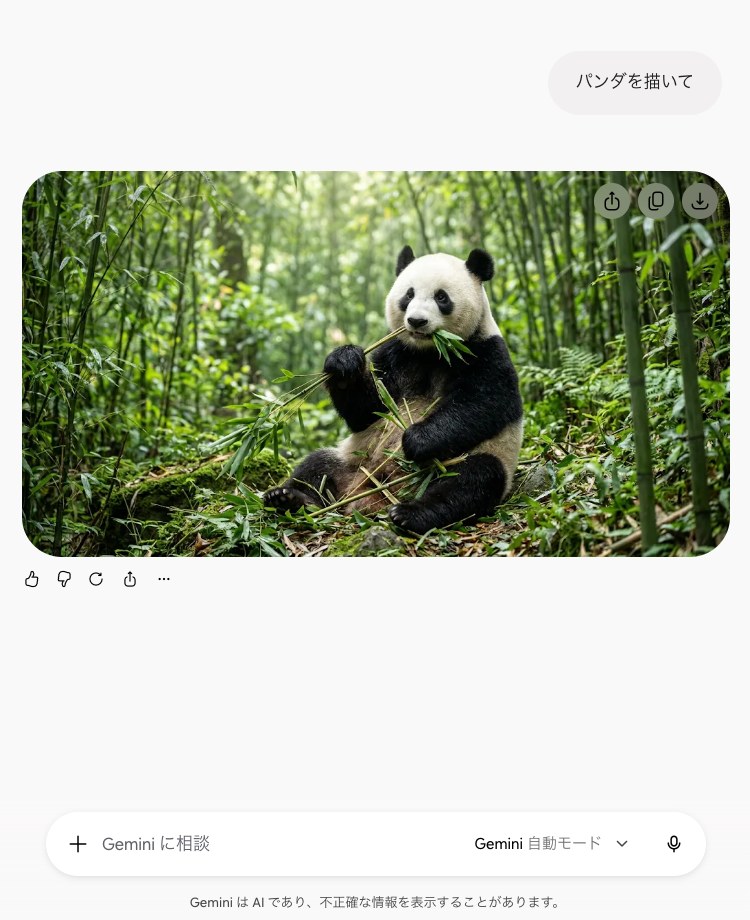
短いプロンプト「パンダを描いて」を入れただけでも、こんなふうに画像ができます。
Geminiで画像を作る手順を1枚にまとめた表
ここから先の手順を先に1枚へまとめました。パソコンでもスマホアプリでも流れは同じです。
| 手順 | やること | 気をつけること |
|---|---|---|
| 1 開く | ウェブ版かスマホの公式アプリでGeminiを開く | どちらでも同じように作れる |
| 2 画像の画面に入る | メニューから[画像]を選ぶ | テンプレートを選ぶかプロンプトを入れる |
| 3 指示を書く | プロンプトの最後に「描いて」か「作成して」と付ける | 日本語のままでよい |
| 4 写真を加工する | 写真をアップロードして変えたい所を書く | 写真や画像の編集は18歳以上が条件 |
| 5 直す | [ライブラリ]で画像を選び下のチャットアイコンから頼む | 直したい所だけを書く |
| 6 保存する | 画像にカーソルを当てて右上のダウンロードを押す | 大きさは無料が1KでGoogle AIプランが2K |
| 7 使う前に確かめる | 著作権とプライバシーに触れていないか自分で確かめる | 作った画像には見える透かしとSynthIDが入る |
はじめての1枚なら、[画像]の画面でテンプレートを選ぶのがいちばん早いです。
手持ちの写真を加工するやり方
Geminiでは、スマホやパソコンにある写真をアップロードして写真加工もできます。Googleのヘルプでは、髪型を変えた自分の姿や別の場面にいる自分の姿を作る使い方も紹介されています。
- Geminiを開いて加工したい写真をアップロードする
- 変えたい所をプロンプトに書く(例:「この写真を夜の景色に変えて」)
- 送信してできた画像を確かめる
Geminiで作った画像を直すときは、左上のメニューの[ライブラリ]で画像を選びます。画像の下のチャットアイコンを押して、直したい所を書いて送ります。写真や画像の編集は18歳以上が条件です。
画像生成のコツがわかるプロンプト文言集
実際にGeminiで画像生成をしてみると、もう少し具体的な指示を出したいと感じる時があります。
どのようなプロンプトを書けばよいのか分からない場合に役立つように、画像生成のためのプロンプトの文言集を作成しました。思い通りの画像が生成できるように参考にしてください。
| カテゴリ | 説明 | プロンプトの具体例 |
|---|---|---|
| 画風 | 作品の雰囲気や表現技法 | フォトリアルな、アニメ風の、水彩画タッチの、油絵のような、版画風の、イラスト調の、漫画チックな、水墨画風の、ポップな、抽象的な |
| 構図 | 被写体の配置や画面の構成 | クローズアップで、ロングショットで、俯瞰で、仰角で、横構図で、縦構図で、対称に、非対称に、黄金比で、三分法で |
| 光源 | 光の当たり方 | 自然光で、人工光で、スポットライトを当てて、逆光で、影を強調して、コントラストを強く、明るく、暗く |
| 色 | 色彩 | パステルカラーで、原色で、暖色系で、寒色系で、モノクロで、セピアで、赤を基調に、青を強調して |
| 背景 | 背景の状況や雰囲気 | 部屋の中で、街中で、自然の中で、宇宙で、抽象的な背景で、渋谷の街並みを背景に、東京の夜景を背景に |
| 時間帯 | 時間帯や季節 | 朝日に照らされて、夕焼けの中で、夜空に、春らしい、夏の風景、秋の紅葉、冬の雪景色、午前2時に、午後5時に |
| 雰囲気 | 作品全体の雰囲気 | 幻想的な、夢幻的な、神秘的な、温かい雰囲気で、冷たい雰囲気で、寂しい雰囲気で、賑やかな雰囲気で、楽しい雰囲気で、悲しい雰囲気で、怒りの、恐怖の |
| その他 | その他の要素 | 滑らかなテクスチャで、金属の質感で、動いている、笑っている、怒っている、ゴシックなスタイルで、スチームパンクな雰囲気で、モネのようなタッチで |
ここで紹介した文言を組み合わせると、Geminiが意図を読み取りやすくなります。これらの文言を参考に自分の言葉でプロンプトを書けば、オリジナルの画像が作れます。いろいろなパターンを試してみてください。
イラストを作りたいときは、表の「画風」の行にある言葉をプロンプトに入れるのがコツです。たとえば「公園で遊ぶ柴犬を水彩画タッチのイラストで描いて」のように、描くものと場所と画風を1文にまとめます。
Googleのヘルプも、スタイルを書くことと見たい画像を詳しく書くことをコツに挙げています。
そのまま貼れる指示文のひな形6本
上の文言集から言葉を選んで、この形に当てはめるだけで指示文になります。角かっこの中を自分の言葉に入れ替えて使ってください。
[描くもの]を描いて。
画風は[画風]。
場所は[場所]。
構図は[構図]。
光は[光の当たり方]。
角かっこを5つ埋めるだけで指示になります。
[描くもの]を描いて。
画風は[画風]。
2:3のアスペクト比で。
縦横比はプロンプトの中で指定します。
[描くもの]を描いて。
画面の中に[入れる文字]という文字を入れて。
文字は読みやすい大きさで。
Nano Banana 2は文字のつづりが前より正確になりました。
この写真の[変えたい所]を[どう変えるか]に変えて。
ほかの部分はそのまま残して。
写真や画像の編集は18歳以上が条件です。
いまの画像はそのまま。
[直したい所]だけ[どう直すか]に変えて。
[ライブラリ]で画像を選んでから送ります。
[テーマ]の短い文章を作って。
場面に合う挿入画像も描いて。
原稿がすでにあるなら貼り付けてから頼みます。
被写体と画風と構図と光の4つが埋まっていれば、たいていの絵は1回で近いところまで来ます。
文章や調べものの頼み方もコピーして使えます。AInformation編集部が無料のGeminiに送った30本は「ジェミニの初心者向けの使い方は?プロンプト30本を紹介!無料でどこまで使えるかもわかる」にまとめました。
生成された画像のダウンロード方法
Geminiによって生成された画像は、ダウンロードしてパソコンなどに保存することができます。
画像の上にカーソルをあてると、右上にダウンロードボタンと「フルサイズでダウンロード」というラベルが出現します。ボタンをクリックすると自動的に画像がパソコンなどのローカルに保存されます。

ダウンロードできる画像の大きさは無料なら1K、Google AIプランなら2Kです。縦横比も選べるので、「2:3のアスペクト比で」のようにプロンプトで指定すれば縦長や横長の画像を作れます。
2024年12月に試したときは、2048×2048ピクセルの正方形しか作れませんでした。
著作権に関する注意点
Geminiの画像生成によって作り出した画像は、第三者の著作権やプライバシーに抵触する可能性があるとGoogleは公式に伝えています。
AIによる画像生成では、インターネット等で閲覧可能な写真や絵画などをデータベースに記憶させることで新しい画像を作り出すため、著作権などを侵害する可能性を排除できません。
このため、Geminiで生成した画像を一般公開したり、印刷物などに使用する場合には、自分自身で著作権について確認しなければなりません。
また、職場や学校などから発行されたGoogleアカウントでログインしてGeminiを使用している場合には、さらに細かな利用規約が設定されています。
生成した画像の扱いについては、Geminiの画像生成のヘルプも確認してください。Geminiで作った画像には、AIで作ったことを示す見える透かしと見えないSynthIDの透かしが入ります。
画像とコンテンツの同時生成
Geminiを使った画像生成の上級編として、画像とコンテンツを同時に生成することもできます。例えば、Geminiにショートストーリーの執筆を依頼して、挿入画像やイメージ画像を同時に生成するように指示するようなケースです。
具体的なプロンプトと、実際に生成されたGeminiの画面をご紹介します。
プロンプト「勇者パンダマン(パンダを擬人化したヒーロー)が、動物園にいる動物たちを仲間に従えながら冒険をして、最後に悪の組織であるコアラ帝国の国王コアラ大王を退治してハッピーエンドとなるストーリーを作成して、挿入画像も描いてください。」

Geminiがパンダマンを主人公にした文章を作り、ストーリーに合わせた挿入画像も作っています。
この方法を使えば、原稿がすでにある場合に挿入画像だけを作ってもらうこともできます。原稿を貼り付けて「この場面に合う挿入画像を描いて」と頼んでみてください。
Geminiの画像生成の注意点
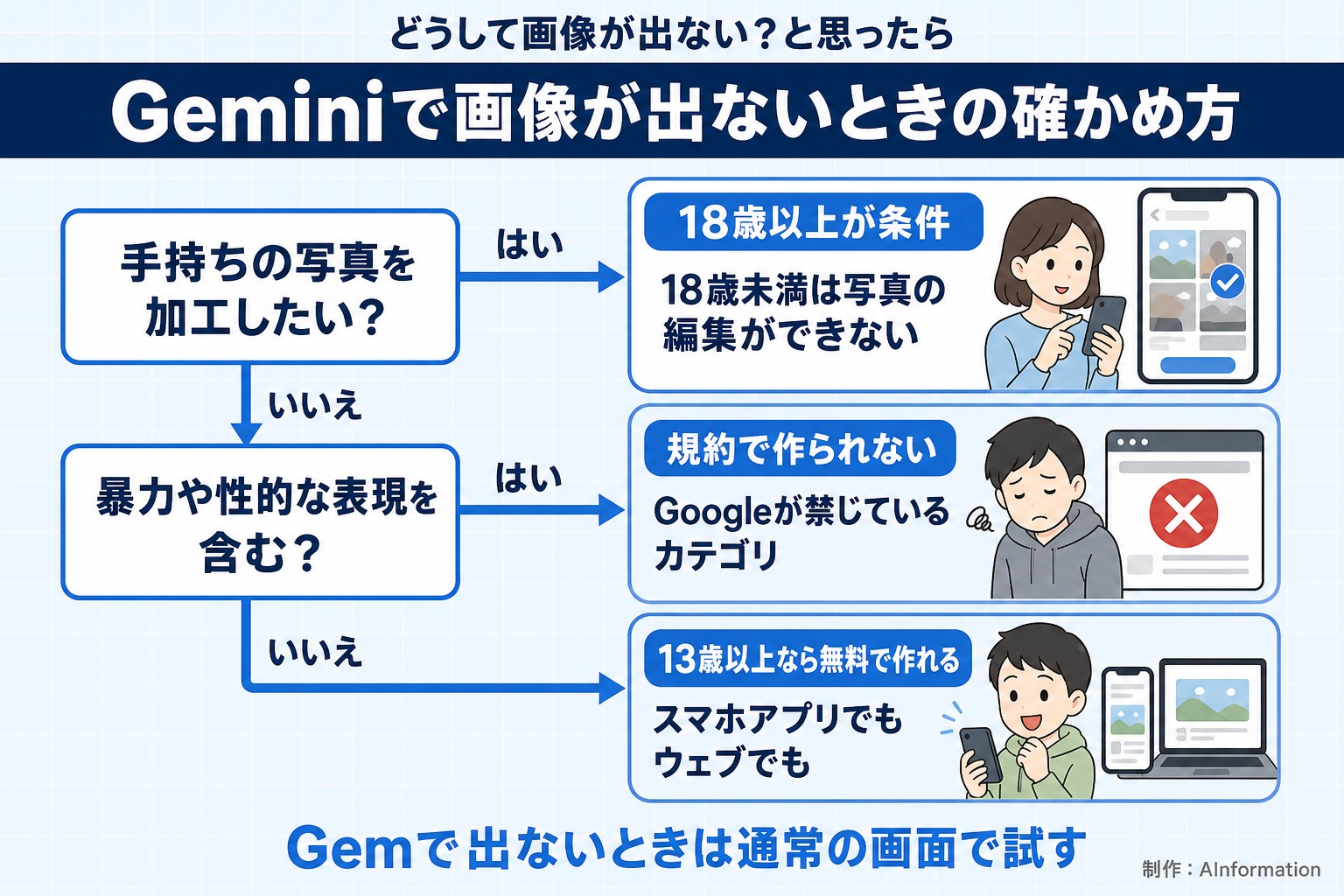
Geminiの画像生成でエラーが発生したり、画像が出力されないケースがあります。
Geminiを使いながら「どうして画像が出ないんだ」とガッカリしてしまいますが、原因を把握して改善すれば画像が生成されます。頻繁に発生する画像生成エラーについて、まとめてご紹介します。
Googleの規約に違反している画像
Googleでは生成AIの開発を進めながらも、安全なAIの活用に力を入れています。このため、生成された画像が社会に悪影響を及ぼすものである可能性を探知すると、画像生成を中止したり、画像の表示を削除します。
特に、暴力や性的表現について厳しく監視されていますので、禁止されているカテゴリについてはGeminiでの画像生成は諦めてください。
また、会社や学校で発行されたGoogleアカウントを使用している場合には、それぞれの組織ごとに追加の規約を設けている可能性があります。この場合にも同じく、特定のカテゴリの画像生成が行われません。
Gemで画像が出ないときは通常の画面で試す
「Geminiで画像が生成できない」という声がSNSなどで出ることがあります。その中には、Geminiをカスタマイズできる機能「Gem」を使っていたときの声も見られます。
この記事を書いた2024年12月の時点では、Gemの画面では画像を作れませんでした。
Gemは、Geminiを特定の分野の専門家のように振る舞わせられる便利な機能です。Gemで画像が出ないときは、Geminiの通常のチャット画面に戻って同じプロンプトを試してみてください。
AInformationはAIツール494本の料金を、各社の公式ページを1本ずつ開いて確かめています。
AIツールナビでは、やりたいことと予算からAIツール494本を絞り込めます。いくらのものが多いかを先に知りたい場合はAIツールの料金を調べた記事にまとめてあります。
「画像を作成」が押せない・断られる・途中で止まるときの原因と直し方はGemini画像生成できない原因は?にまとめています。
Geminiの画像生成のよくある質問
- Geminiの画像生成のやり方は?
-
Geminiを開き、入力欄の[+]から[画像を作成]を選んで作りたい絵を書きます。ふだんのチャットでも、プロンプトの最後に「描いて」や「作成して」と書けば画像ができます。できた画像は右上のダウンロードで保存します。
- Geminiは画像を生成できますか?
-
できます。無料のGeminiでも入力欄の[+]から[画像を作成]を選ぶか、チャットで「描いて」と頼むと絵が出ます。AInformation編集部が2026年11月11日に5回頼むと、5回とも絵が出ました。
- 無料のGeminiで画像は1日に何回まで作れますか?
-
Googleは無料版の枚数を数で公開していません。ヘルプでは無料版を「標準の上限」とし、有料のAI Proはその4倍です。AInformation編集部が無料版で続けて5枚頼んだときは途中で止まりませんでした。
- Geminiでイラストは無料で作れますか?
-
無料プランでもNano Banana 2でイラストを作れます。有料のGoogle AIプランに入ると使える量が増え、ダウンロードできる大きさが1Kから2Kになります。画像を作れるのは13歳以上です。
- スマホでGeminiの画像生成を使うにはどうすればいいですか?
-
スマホの公式アプリでも画像を作れます。アプリのメニューから[画像]を選んで、テンプレートを選ぶかプロンプトを入れてください。ChromeなどのブラウザでGeminiを開いても使えます。画像を作れるのは13歳以上で、写真や画像の編集は18歳以上が条件です。
- Geminiで生成した画像は商用利用や印刷物に使えますか?
-
生成した画像が第三者の著作権やプライバシーに抵触する可能性があるとGoogleが公式に伝えているため、商用利用や印刷物への使用には注意が必要です。一般公開や印刷物に使う場合は自分自身で著作権を確認してから行う必要があります。会社や学校から発行されたGoogleアカウントを使っている場合は組織ごとの追加規約が設けられているケースもあります。詳しくはGoogleの公式アナウンスを確認してください。
- 無料プランでGeminiの画像生成はどこまで使えますか?
-
無料プランでもNano Banana 2で画像を作れます。有料のGoogle AIプランに入ると使える量が増え、上位のNano Banana Proで作り直すこともできます。ダウンロードできる大きさは無料が1Kで、有料が2Kです。「明るい雰囲気の街並み」のような短いプロンプトでも画像ができるので、まずは無料で試してみてください。
- Geminiでイラストを作るコツはありますか?
-
画風を表す言葉をプロンプトに入れるのがコツです。「海辺を歩くペンギンをアニメ風のイラストで描いて」のように、描くものと場所と画風を1文で伝えます。アニメ風や漫画チックのような言葉は、この記事のプロンプト文言集の画風の行にまとめてあります。
Geminiの画像生成まとめ
Geminiの画像生成の特徴は、Googleの画像モデル「Nano Banana 2」を無料で使えることです。
簡単なプロンプトでも画像ができるので、使ってみると「こんな簡単にできるの?」と驚くことも多いです。自分の中で具体的なイメージが固まっていなくても、Geminiは少しの情報から画像を作ってくれます。
画像生成に役立つプロンプトの文言集なども上手く活用しながら、Geminiでの画像生成を楽しんでください。
この記事の更新について
- 本文の最終更新
- 2026年11月11日
- 2026年11月11日本文を更新無料のGeminiで手順の画面と絵を撮り直し、絵が出るまでの秒(4回)・枚数の上限と画像を作れるかの質問を足した
- 2026年10月12日本文を更新冒頭にイラストを作るやり方の章を足した(2026年10月1日にGeminiで作った画面・画風ごとの指示文5つ)。よくある質問の先頭に2問を足した