

Claude Codeを使うには何から始めればいいのか。編集部が実際に端末へ入れて確かめた。入れ方は5通りあり、どれも1行で終わる。起動してからは日本語で書いた指示がそのまま通る。端末で打つコマンドは18個で、そのうち最初に覚えるのは3個だけだった。入れ方からつまずきやすいところまで、実機で動かした順に並べた。
- 入れ方は5通りあり、どれも端末に1行入れるだけで終わる
- 起動してから指示は日本語のまま通る
- 端末で打てるコマンドは18個だが最初に要るのは3個だけだ
- 端末以外にもweb・デスクトップ・VS Code・Slackなど8か所で動く
- 無料プランでは動かないのでPro以上かAPIの従量課金が要る
- コードが書けるAI68本のうち自分で手を動かす型は28本しかない
Claude Codeの使い方は3つの手順で始まる
結論から書く。入れて、ログインして、フォルダへ移る。この3つで指示が出せる状態になる。編集部が2026年9月25日に端末で実際にやって確かめた。
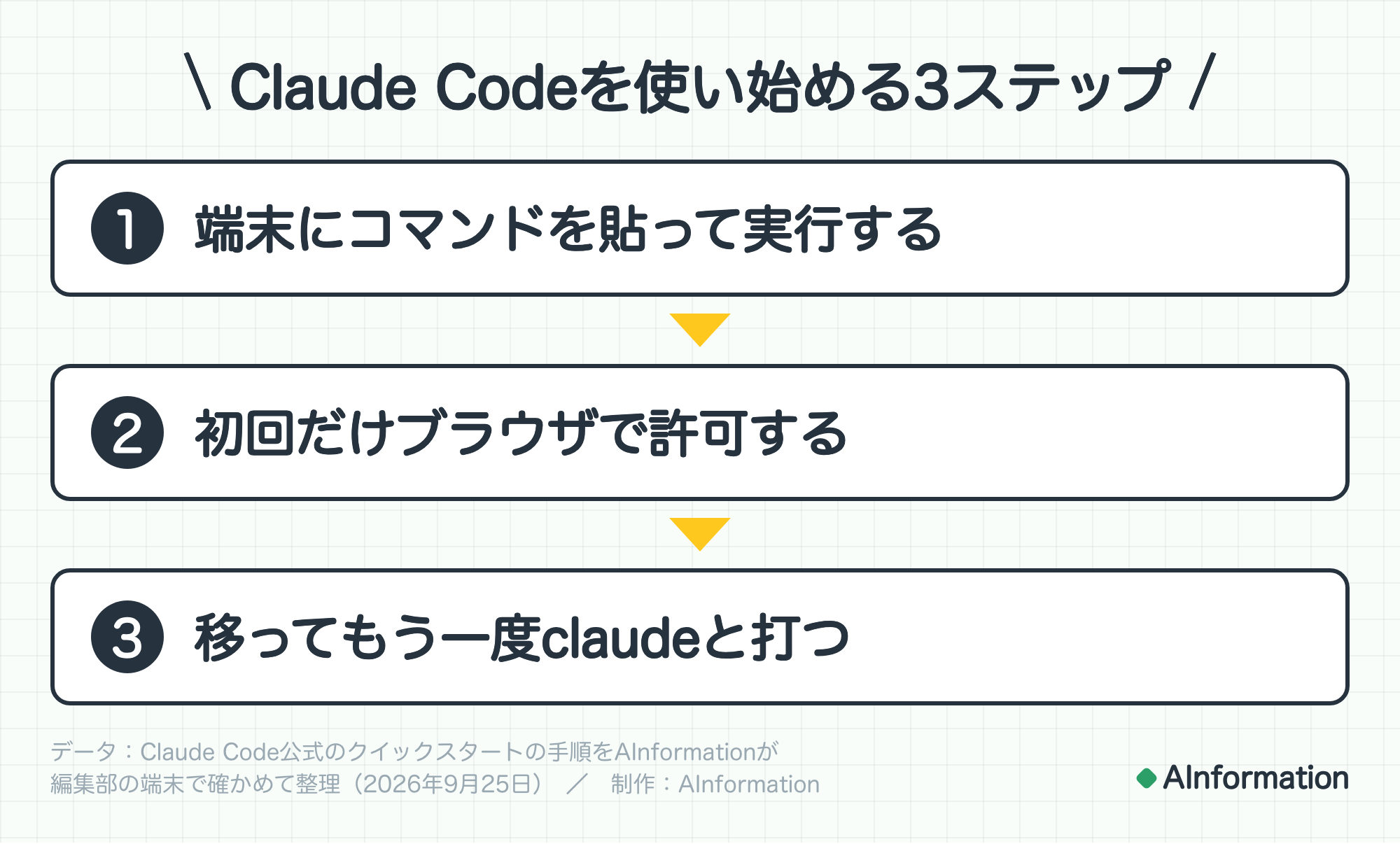
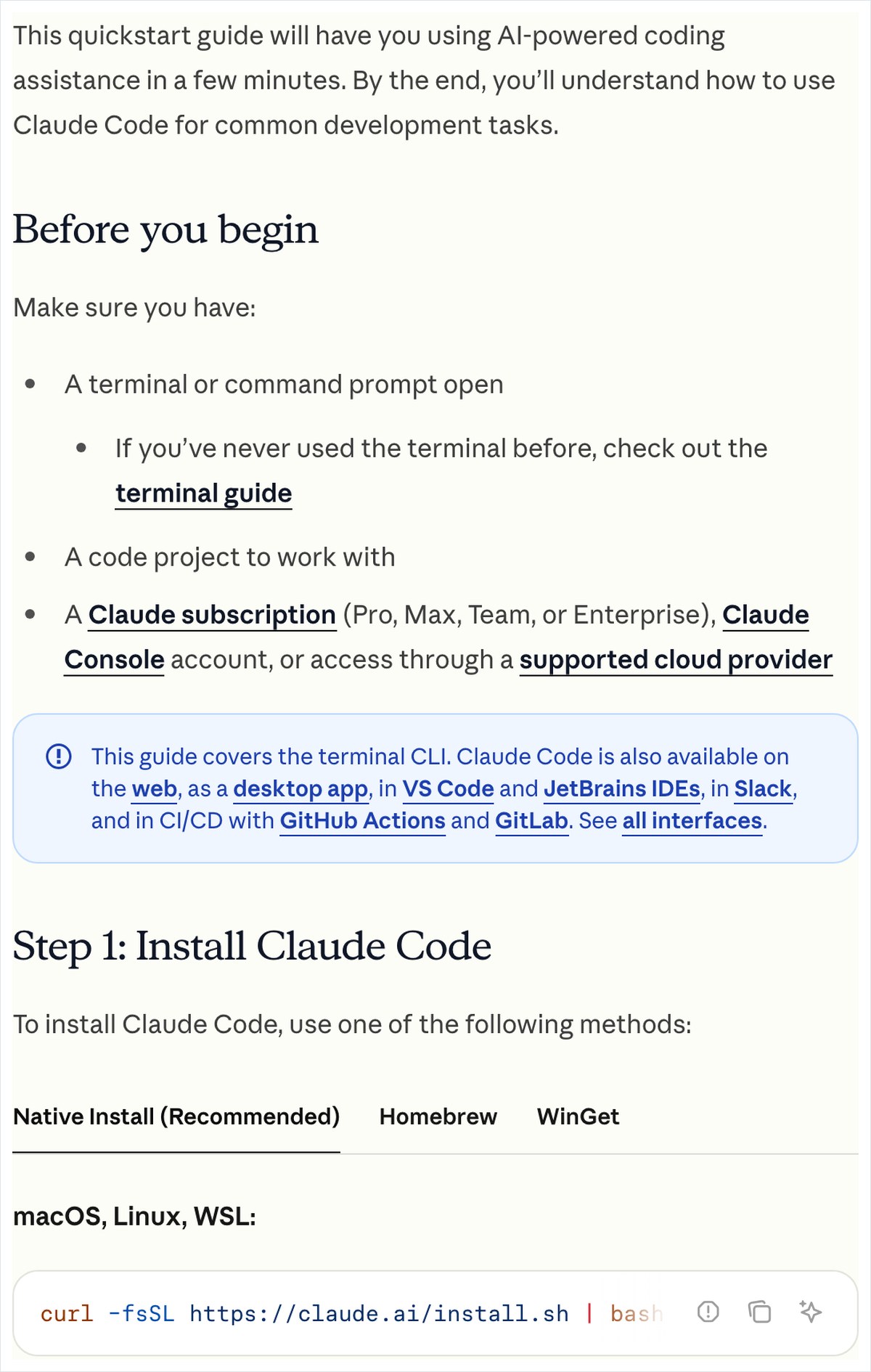
まず端末にインストールのコマンドを1行貼って実行する。終わったら claude –version と打つ。版の数字と(Claude Code)という文字が出れば入っている。編集部の端末では 2.1.282(Claude Code)と返ってきた。
次に claude と打って起動する。初回だけブラウザが開いてログインを求められるので、Claudeのアカウントで許可する。一度通せば次からは聞かれない。あとで別のアカウントへ切り替えたいときは、動いている画面の中で /login と打てば選び直せる。
最後に作業したいフォルダへ移って、もう一度 claude と打つ。起動すると版と使っているモデルと今いるフォルダが画面の上に出る。ここから指示を書き始める。ファイルを自分で選んで渡す必要は無い。必要なものは向こうが読みに行く。
入れ方は5通りある
公式のドキュメントには入れ方が5通り載っている。OSで使えるものが変わる。
Claude Codeの入れ方は5通りある(2026年9月25日時点の公式ドキュメント)
| 入れ方 | 対象のOS | 打つコマンド | 自動更新 |
|---|---|---|---|
| ネイティブ(公式の推し) | macOS・Linux・WSL | curl -fsSL https://claude.ai/install.sh | bash | する |
| ネイティブ(PowerShell) | Windows | irm https://claude.ai/install.ps1 | iex | する |
| Homebrew | macOS・Linux | brew install –cask claude-code | しない |
| WinGet | Windows | winget install Anthropic.ClaudeCode | しない |
| Linuxのパッケージ | Debian・Fedora・RHEL・Alpine | apt・dnf・apk | しない |
公式が推しているのはネイティブのインストーラだ。理由は自動更新が効くことで、裏で最新の版へ上がり続ける。HomebrewとWinGetは自動更新が無いので、自分で brew upgrade や winget upgrade を打つ必要がある。
Homebrewには2つの流れがある。claude-code は安定版で、だいたい1週間遅れて大きな不具合が出た版を飛ばす。claude-code@latest は出たらすぐ入る。落ちにくさを取るなら前者だ。
Windowsで入れるときは、PowerShellとコマンドプロンプトのどちらにいるかで打つ行が変わる。画面の先頭が PS C:\ なら PowerShell、PS が付かず C:\ だけならコマンドプロンプトだ。間違えると区切り文字が違うというエラーで止まる。公式はWindowsで使うならGit for Windowsも入れておくよう案内している。入っていないとシェルの扱いがPowerShellになる。
無料では動かない
ここを先に外しておく。Claudeに0円のプランはあるが、Claude Codeはそこに含まれない。公式の機能比較表で、Claude Codeの行はFreeだけがNoになっている。
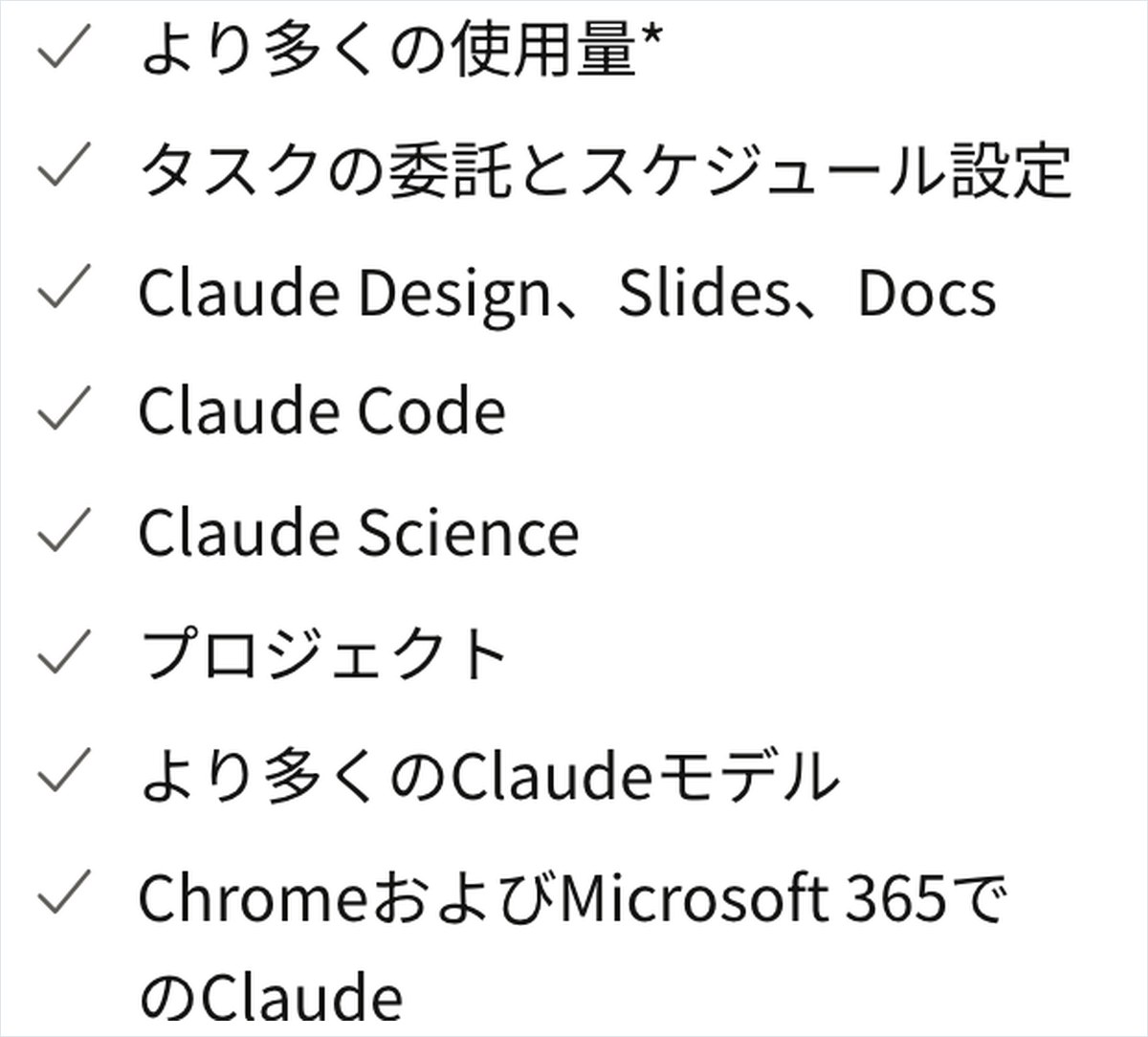
使うにはPro以上の契約か、Anthropic Consoleの従量課金のどちらかが要る。Consoleで入るときは、初回のログインで料金を追うためのワークスペースが自動で作られる。AmazonのBedrockやGoogle Cloud、Microsoft Foundryを通す形もあるが、こちらは会社ぐるみで使うときの選び方だ。
プランごとの実額と枠の違いはClaude Codeの料金の記事にまとめた。
始めるのにいくらかかるか
金額も先に出しておく。公式の料金ページを2026年9月25日に読んだ時点で、Proは月20ドルだった。1USD=158.85円・消費税10%で換算すると月3,495円になる。年払いにすると200ドルの前払いで、月あたり2,912円まで下がる。
Maxは100ドルからで、税込にすると17,474円からだ。Proとの違いは機能ではなく使える枠の大きさで、5倍か20倍を選ぶ形になっている。Teamの標準席は年払いで席あたり月20ドルなので、税込3,495円で個人のProと同じ額だ。
ドル建てなので円安がそのまま値上げになる。1USDが140円のときProは月3,080円、180円なら3,960円で、差は880円ある。公式が値段を変えていなくても払う額は毎月動く。
APIの従量課金で動かす手もある。Sonnet 5なら1Mトークンあたり入力2ドル・出力10ドルで、円にすると入力318円・出力1,588円だ。月に数回しか触らないならこちらが安い。毎日使うならProの定額のほうが請求が読みやすい。
最初に覚えるコマンドは3個でいい
編集部が端末で claude –help を実行して数えたら、オプションが65個・サブコマンドが18個あった(2.1.282)。全部覚える必要は無い。最初に要るのは3個だけだ。
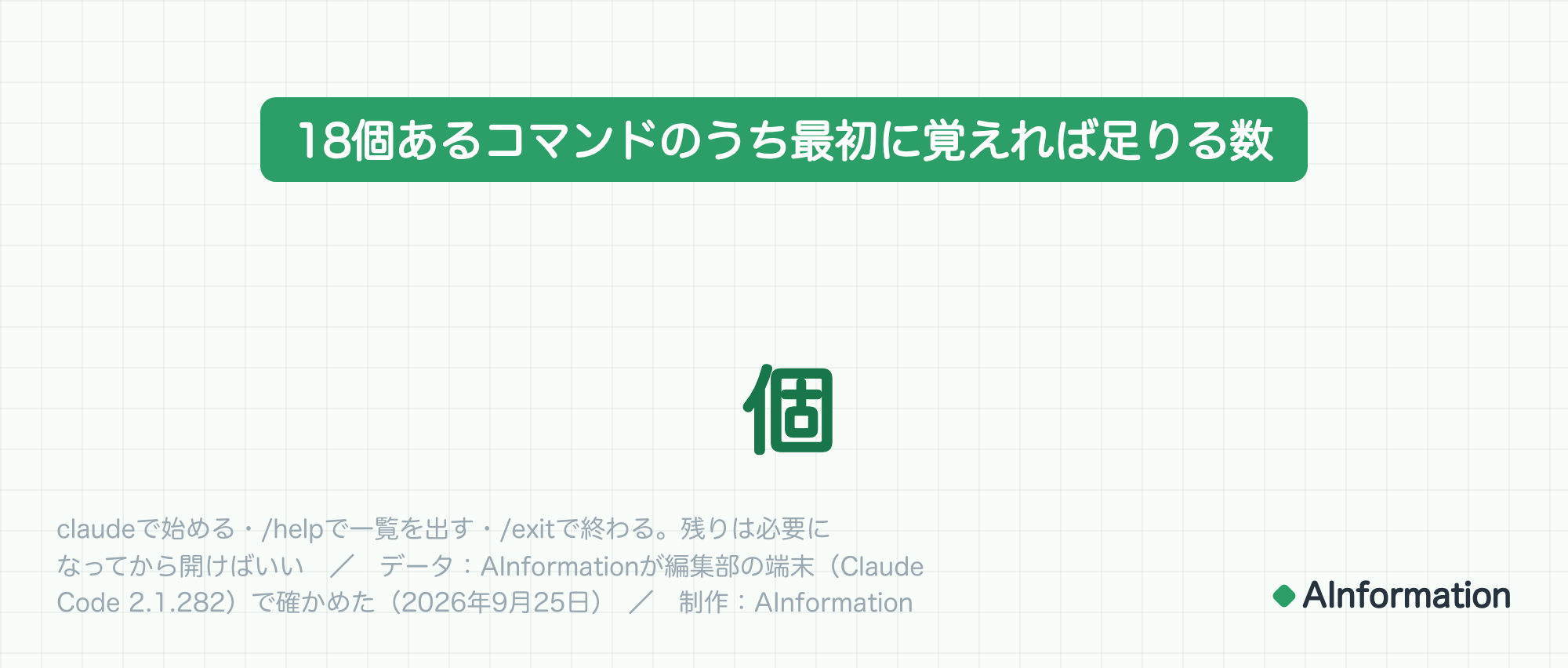
claude で始める。動いている画面の中で /help と打つと使えるものが並ぶ。終わるときは /exit だ。この3つが分かれば触り始められる。
最初に覚えるコマンドは8個で足りる
| 打つ場所 | コマンド | 何をするか |
|---|---|---|
| 端末 | claude | 対話で始める |
| 端末 | claude "やりたいこと" | 指示を1つ渡して始める |
| 端末 | claude -p "聞きたいこと" | 1回だけ聞いて終わる |
| 端末 | claude -c | 今いるフォルダの直前の会話を続ける |
| 端末 | claude -r | 前の会話を選んで戻る |
| 中で打つ | /clear | 会話の履歴を消す |
| 中で打つ | /help | 使えるコマンドを出す |
| 中で打つ | /exit | 終わる |
慣れてきたら claude -c が効いてくる。今いるフォルダの直前の会話をそのまま続けられるので、毎回ゼロから説明し直さなくてよくなる。前の会話を選んで戻りたいときは claude -r だ。1つ聞いて終わりたいだけなら claude -p のあとに聞きたいことを書く。こちらは対話に入らずに答えだけ返って終わる。
画面の中では / を打つと使えるコマンドと部品の一覧が出る。Tabで補完が効き、↑で前に打ったものが戻る。Shift+Tabを押すと許可の求め方が切り替わる。この4つのキー操作を覚えると打つ量がかなり減る。
端末側のコマンドは18個ある
すぐには要らないが、後から必ず探すことになるので全部並べておく。編集部の端末で claude –help を実行した結果そのままだ。
編集部の端末(2.1.282)で使えた端末側のサブコマンド18個
| コマンド | 何をするか |
|---|---|
| agents | 裏で動かしている作業を一覧にする |
| attach | 裏で動いている作業をこの画面へ引き出す |
| auth | ログインの情報を管理する |
| auto-mode | 許可を自動で判断する仕組みを見たり戻したりする |
| doctor | 入れた状態がおかしくないか調べる |
| gateway | 会社ぐるみで使うときの中継役を動かす |
| import | ほかのAIコーディングツールの設定を取り込む |
| install | 本体を入れる。版も選べる |
| logs | 裏で動いている作業の画面の出力を見る |
| mcp | 外の道具とつなぐ設定をする |
| plugin | 追加の部品を管理する |
| project | プロジェクトごとの状態を管理する |
| respawn | 裏の作業を今の版で入れ直して動かす |
| rm | 終わった裏の作業を消す |
最初のうちに役に立つのは doctor だ。入れた状態がおかしくないかを調べてくれるので、動かないときにまずこれを打つと原因が絞れる。設定ファイルを読むだけなので、許可を聞かれずに実行できる。
agents・attach・logs・stop・rm・respawn の6つは、裏で動かす使い方の道具だ。長くかかる作業を裏へ回して、別のことをしながら進めることができる。ここは慣れてから触る場所で、最初は無視して構わない。
import はほかのAIコーディングツールの設定を取り込む。すでに別のツールを使っている人は、設定を作り直さずに移れる。mcp は外の道具とつなぐ設定で、社内のデータベースや業務システムを触らせたいときに使う。
どんな指示を出せばいいか
公式のクイックスタートは、同僚に話すように書けばいいと案内している。実際に編集部の端末でも日本語のまま通った。ただし書き方で結果の安定度が変わる。
最初はプロジェクトを読ませるところから始めるのが早い。このプロジェクトは何をするものか、どの技術を使っているか、入口はどのファイルか、フォルダの構成を説明して。この4つを順に聞くと、中身の見当が付く。
直してほしいときは状況まで書く。バグを直してではなく、ログイン画面で間違ったパスワードを入れると白い画面になるので直して、と書く。どこで何が起きるかが入っていると、探す範囲が狭まって早く終わる。
大きい作業は番号で区切って渡す。テーブルを作る・APIを作る・画面を作る、のように3つに割って1つのメッセージに並べると、順番を守って進む。1文で全部を頼むと、途中で方針が変わることがある。
Gitの操作も言葉で通る。どのファイルを変えたか、変更をまとめて説明つきで記録して、新しい枝を作って、直前の5件を見せて、といった頼み方がそのまま動く。コマンドを覚えていなくても進められる。
許可を求められたときどうするか
ファイルを書き換える前に確認が出ることがある。公式によると、Pro・Max・Teamの対話セッションでは自動で判断する形が最初から入っていて、ほとんどのファイルの編集とコマンドの実行は聞かずに進む。それ以外のプランでは1つずつ聞く形が初期値になる。
切り替えは Shift+Tab だ。押すたびに許可の求め方が回る。自分で1つずつ見たいときは聞く形へ、まとめて任せたいときは自動の形へ寄せる。設定や会社の決まりで初期値が変わっている場合もあるので、最初のセッションで今どの形にいるかを画面で確かめておくといい。
編集部の見方では、自分のプロジェクトで最初の数回は聞く形にしておくほうがいい。どのファイルにどんな変更が入るのかを目で追えるので、任せられる範囲が見えてくる。見えてから自動へ寄せると、取り返しの付かない書き換えが起きにくい。
端末が苦手でも使える
Claude Codeは端末だけのものではない。公式のドキュメントには、web版・デスクトップアプリ・VS Code・JetBrains系のIDE・Slack・GitHub ActionsとGitLabのCI/CDが並んでいる。
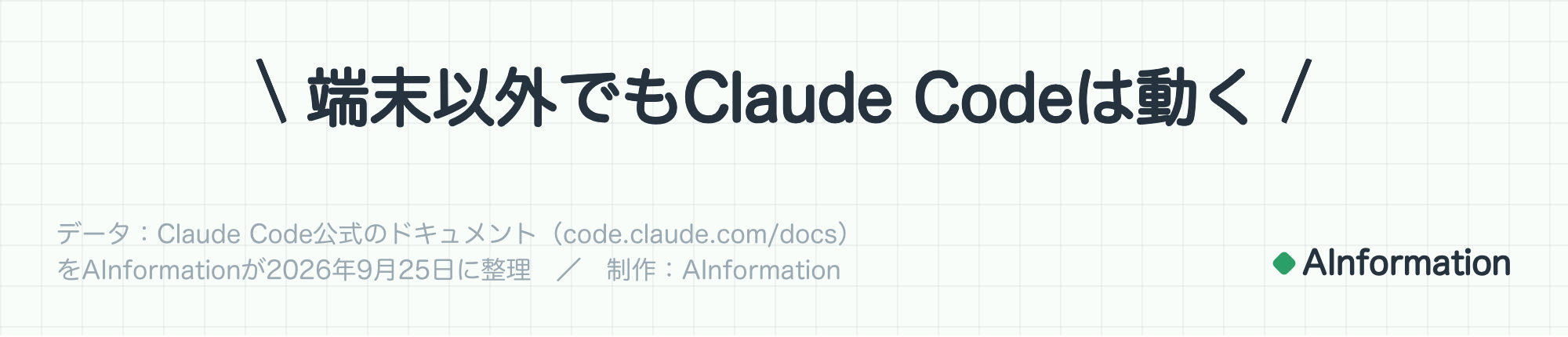
黒い画面に抵抗があるなら、VS Codeの拡張から入るのが近い。編集中のファイルと会話が同じ窓に並ぶので、何が書き換わったかが見やすい。web版はブラウザだけで動くので、手元に何も入れずに試せる。
Slackで動く形は、開発ではなく報告や調べものを頼む使い方に向く。GitHub ActionsとGitLabのCI/CDに入れると、変更が入ったときに自動でレビューさせるような回し方ができる。使い始めは1か所に決めて、慣れてから増やすほうが混ざらない。
使い方を覚える順番
覚えることが多く見えるが、順番を決めると迷わない。編集部が触った実感では4段に分かれる。
1段目は会話だけで使う段だ。claudeで起動して日本語で頼む。ここだけで文章の直しや小さな修正は回る。全体の半分くらいの用はここで足りる。
2段目は続きから始める段だ。claude -c で直前の会話へ戻れるようになると、説明し直す手間が消える。1日のうちに何度も触る人はここで作業の速さが変わる。
3段目は決まりをファイルへ移す段だ。毎回書いている指示を1か所へまとめる。ここまで来ると、指示が短くなっても同じ品質で返ってくる。
4段目は裏で回す段だ。長い作業を裏へ送って別のことをする。agents・attach・logs・stopの4つを使う。1段目から4段目へ一気に行こうとすると覚えることが多すぎるので、1段ずつ上げるほうが早い。
ほかのコーディングAIと何が違うのか
編集部のAIツールデータベースには2026年9月25日時点で493本のAIが入っている。そのうちコードが書けるものは68本だ。さらに自分でファイルを読み書きして手を動かすエージェント型は28本しかない。
つまりコードが書けるAIの多くは、書いている途中の候補を出す形だ。Claude Codeはそこが違う。指示を出すと自分でファイルを開いて直し、必要ならコマンドまで実行して結果を確かめる。この差が使い方の違いに出る。1行ずつ補ってもらうのではなく、やることを渡して待つ形になる。
ちなみに68本のうち日本語の扱いがいちばん上と判定できたものは12本だった。Claude Codeは画面の表示が英語のままだが、指示と返答は日本語で通る。画面が英語だから使えないと決める前に、指示を日本語で書いてみると印象が変わる。
コードが書けるAIを料金や日本語対応で絞って見たいときはAIツールデータベースが使える。用途でコードを選ぶと同じ68本が出る。
1日目にやると差が出る3つのこと
入れたその日にやっておくと、後の手戻りが減るものが3つある。編集部が触りながら順番を入れ替えて残ったものだ。
1つ目はプロジェクトを読ませてから指示を出すことだ。いきなり直してと頼むより、先にこのプロジェクトは何をするものかと聞く。向こうがファイルを読んで中身をつかんだ状態で頼むと、見当違いの場所を触られることが減る。公式のクイックスタートも同じ順番を勧めている。
2つ目は claude doctor を1回打っておくことだ。入れた状態がおかしくないかを先に確かめておくと、後で動かなくなったときに入れ方のせいかどうかを切り分けられる。設定ファイルを読むだけなので許可を求められない。
3つ目は許可の求め方を確かめることだ。Shift+Tabで切り替わるので、今どの形にいるかを画面で見る。自動で進む形に入っていると、自分が見ていない所でファイルが書き換わる。最初のうちは1つずつ聞く形にしておくほうが安心して触れる。
プロジェクトごとの決まりを覚えさせる
同じ指示を毎回書き直すのは無駄になる。公式はプロジェクトの決まりをファイルへ書いて覚えさせる形を用意している。使う言語の書き方・触ってはいけないフォルダ・テストの回し方などをそこへ書いておくと、起動のたびに読み込まれる。
編集部が実際にやって効いたのは、禁止事項を先に書くことだ。やってほしいことを並べるより、触らないでほしい場所を書くほうが事故が減った。書き換えてはいけない設定ファイルや、本番へつながるフォルダを名指しで止めておく。
外の道具とつなぐ設定も残せる。社内のデータベースや業務システムを触らせたいときはmcp のサブコマンドで設定する。ここまで来るとコードを書かせるだけの道具ではなくなるが、使い始めの段階では要らない。まず会話から入って、同じことを3回書いたと感じたらファイルへ移す順番でいい。
実際に打って分かった弱いところ
良いところだけ書くと選べないので、編集部が触って引っかかった点も出しておく。
1つ目は画面が英語のままという点だ。指示と返答は日本語で通るが、表示される項目や許可を求める文は英語で出る。編集部のAIツールデータベースでも、Claude Codeの注意欄に画面は英語と書いてある。英語のまま操作を覚えるのが嫌なら、VS Codeの拡張のほうが取っ付きやすい。
2つ目は枠に当たると止まる点だ。作業の途中で止まるので、急いでいるときほど困る。公式は上限を時間やメッセージ数で公表していないので、どこで止まるかは自分の使い方から測るしかない。大きいプロジェクトを触る日は早めに止まると見ておくほうがいい。
3つ目は自分で判断して進む形が裏目に出る場面があることだ。頼んでいない所まで直してしまうことがある。最初の数回は許可を1つずつ聞く形にして、どこまで手を出すのかを見てから任せる範囲を広げる。この順番を飛ばすと、戻すのに時間がかかる。
うまく動かないときに見るところ
編集部が実際に触って、つまずきやすいと感じた順に3つ挙げる。
1つ目は入れたのに claude が見つからないと言われる形だ。claude doctor を打つと入れた状態を調べてくれる。公式もインストールで出るエラーごとの直し方をまとめたページを用意している。
2つ目はログインが通らない形だ。ブラウザが開かない・許可したのに戻ってこない、といったときは画面の中で /login と打ち直す。環境変数にAPIキーが入っていると、ログインの画面ではなくキーの確認へ進むので、意図せずConsole側の課金で動いていることがある。
3つ目は途中で止まる形だ。これは不具合ではなく枠に当たっている。公式は5時間ごとに戻るセッション枠を全プランに置き、有料プランには週の上限を重ねると書いている。止まる日が続くならプランを上げる番だが、その前に軽いモデルで足りる作業を重いモデルで流していないか見直すほうが先だ。
公式のドキュメントは更新が早い。入れ方のタブが増えたり、使える場所が足されたりしている。手順どおりに進まないときは、記事ではなく公式のクイックスタートを開き直すのがいちばん確実だ。
使い方の記事で抜けやすいのは、入れ方がOSごとに違う点と、入れたあとに何を打つのかが分からないまま終わる点だ。編集部の端末で実際に入れて、打てるコマンドを全部数えてから並べ直した。18個のうち最初に要るのは3個で、残りは後から必要になったときに開けば足りる。
- Claude Codeの使い方で最初にやることは何か
- 3つです。端末に1行入れて本体を入れる、claudeと打って起動してブラウザでログインする、作業したいフォルダへ移ってからもう一度claudeと打つ。この3つで指示が出せる状態になります。起動すると版と使っているモデルと今いるフォルダが上に出ます(2026年9月25日に編集部の端末で確認)。
- 指示は日本語で書いていいのか
- 通ります。編集部の端末でも日本語のまま指示が動きました。公式のクイックスタートも同僚に話すように書けばいいと案内しています。ただし具体的に書くほど結果が安定します。バグを直してではなく、ログイン画面で間違ったパスワードを入れると白い画面になるので直して、のように状況まで書くほうが早く終わります。
- 端末が苦手でも使えるか
- 端末以外でも動きます。公式のドキュメントには、web版・デスクトップアプリ・VS Code・JetBrains系のIDE・Slack・GitHub Actions・GitLabのCI/CDが並んでいます。端末に慣れていない場合はVS Codeの拡張から始めるほうがつまずきが少ないです(2026年9月25日時点・code.claude.com/docs)。
- 無料で試せるか
- 試せません。公式の料金ページにある機能比較表で、Claude Codeの行はFreeだけがNoです。Pro以上の契約かAnthropic Consoleの従量課金が必要になります(2026年9月25日時点・claude.com/pricing)。