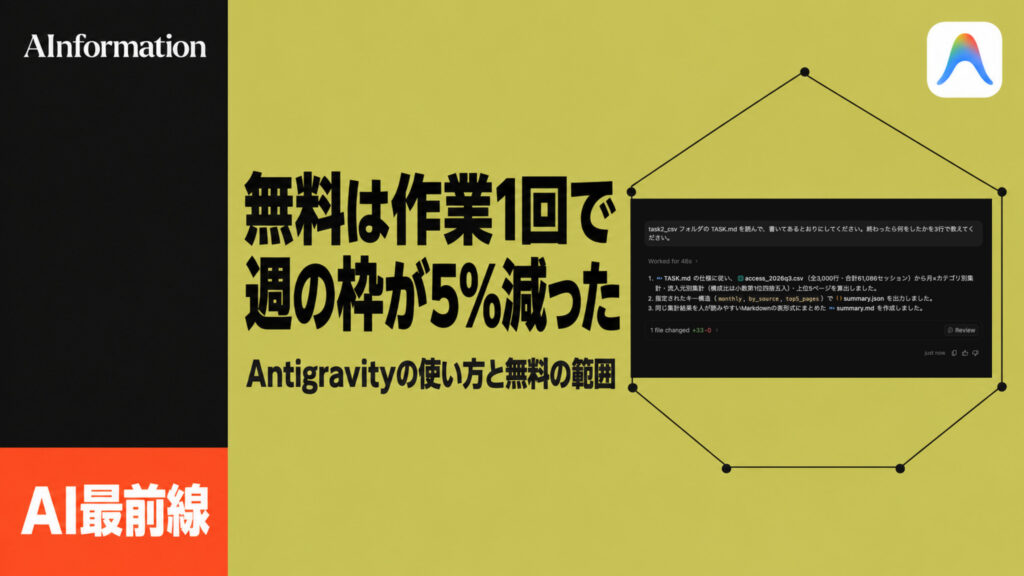

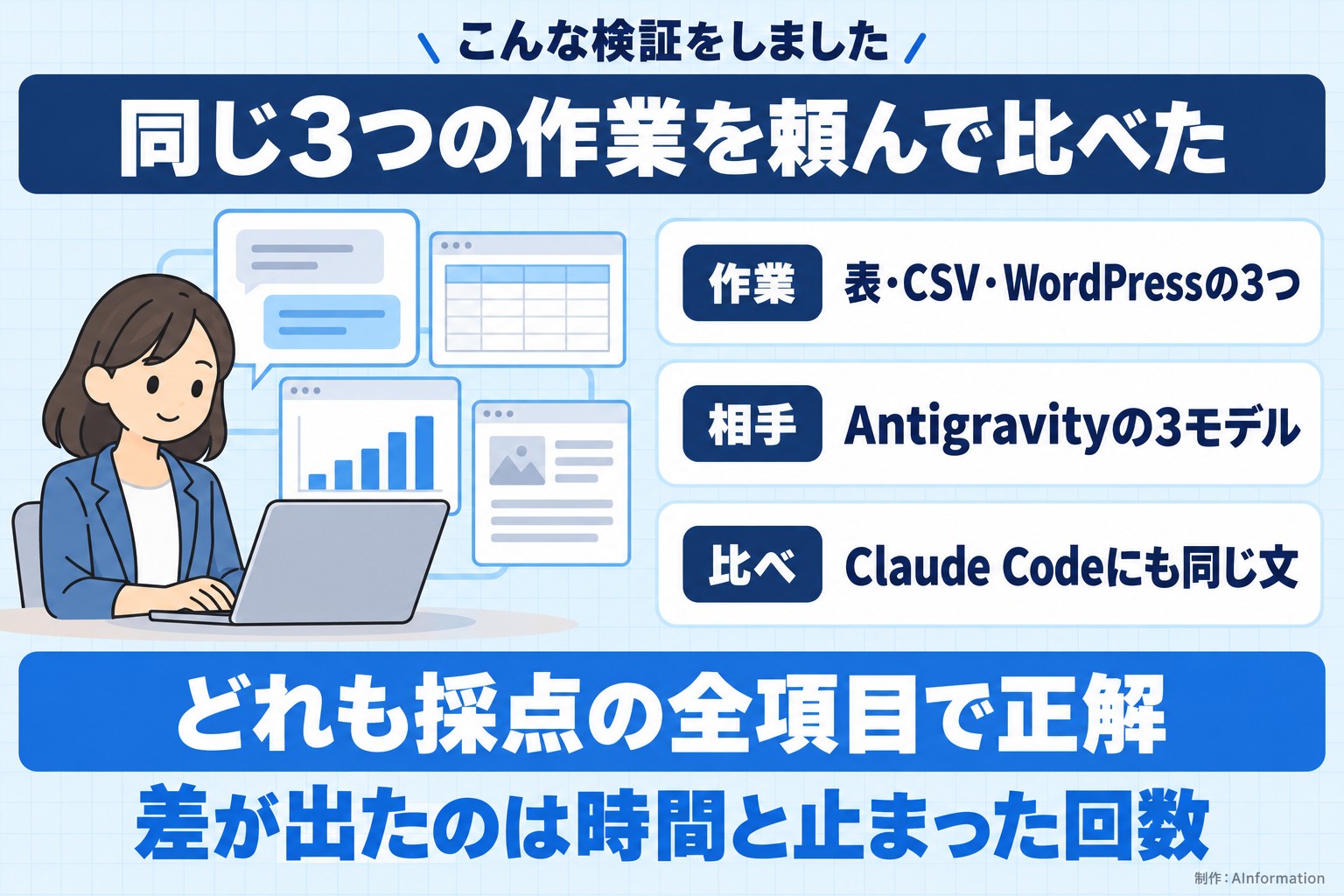
Antigravity(アンチグラビティ)は、Googleが配っているAIエージェントのアプリです。日本語で頼むとファイルを読んで直し、コマンドまで動かします。AInformation編集部は2026年10月28日に最新のApp 2.27.0をMacに入れ、表の整形とCSVの集計とWordPressへの投稿の3つを頼みました。
- Antigravityは2026年5月から「App」が主役になった。エディタ付きの「IDE」は別のアプリで、10月28日時点の最新はApp 2.27.0
- 無料でも使えるが、枠は週ごとの「Starter Quota」だけ。編集部の無料アカウントは21件目の作業で週の枠を使い切り、7日後まで止まった
- 月2,900円のGoogle AI ProならGemini 4 Argonが使える。同じ3つの作業でArgonの週の枠は100%から97%になった
- ダウンロードは約20秒。初回のログインでスマホのQRコードの確認が1回出た
- 画面は英語だけで言語の設定は無い。日本語で頼めば日本語で答える
- 既定の設定ではネットにつなぐ作業の前に許可を聞く。Gemini 3.8 Flashは1つの作業で11回聞いてきた
3つとも採点の全項目で正解しました。ただし、かかった時間と止まった回数はモデルでかなり違います。AInformation編集部はふだんClaude Codeで作った定時の仕組みを42本毎日動かしているので、同じ3つをClaude Codeにも頼んで並べました。
同じ3つの作業にかかった時間(2026年10月28日・1回ずつ・どれも採点の全項目で正解)
| 頼んだ相手 | 表の整形 | CSVの集計 | WordPressへの投稿 |
|---|---|---|---|
| Antigravity・Gemini 4 Argon | 4分 | 46秒 | 約1分半 |
| Antigravity・Gemini 3.8 Flash | 59秒 | 59秒 | 7分 |
| Antigravity・Claude Sonnet 5.5 | 頼んでいない | 13秒 | 頼んでいない |
| Claude Code・Claude Opus 5.5 | 40秒 | 41秒 | 35秒 |
この記事では、まずAntigravityのAppとIDEの違いと料金をまとめます。そのあと入れる手順と日本語での頼み方を説明し、無料でどこまで使えたかを出します。止まったときの画面の文と直し方も原文のまま載せました。試したのはMacのApp 2.27.0だけです。この版は2026年10月26日に公開されたもので、編集部は2日後に入れました。IDEとCLIは公式の文書を10月28日に確認した内容で書いています。
Antigravityとは?AppとIDEの違いを先に知る
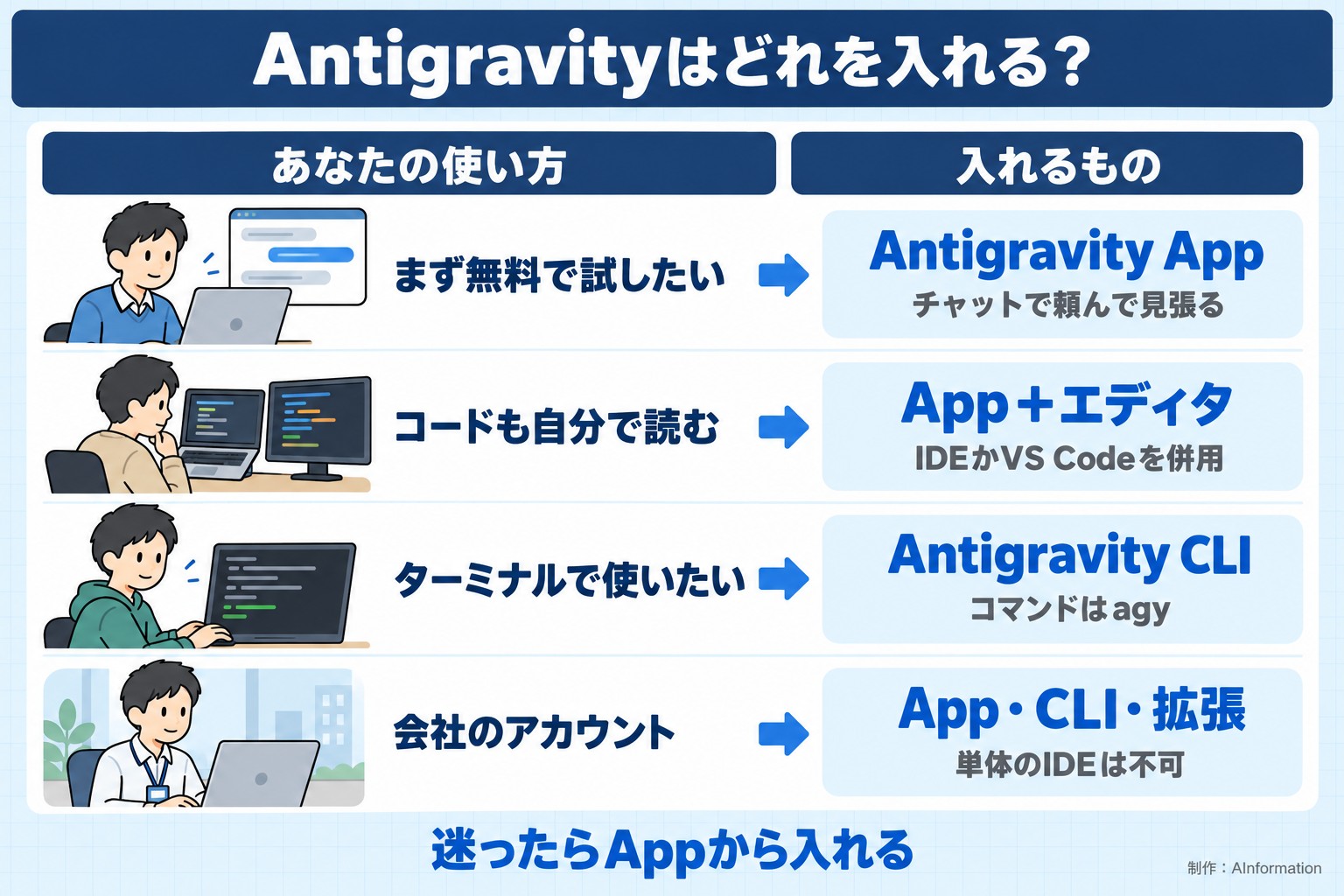
Antigravityは、AIに作業を任せて見張るためのGoogleの道具です。2025年11月にエディタ付きのアプリとして出て、2026年5月19日の「Antigravity 2.0」でエディタの無い「App」が別に出ました。いまの公式の勧めはAppを主に使い、コードを読むときだけ好きなエディタを併用する形です。
公式のブログは「Antigravity 2.0 is a new, standalone desktop application」「there is no IDE」と書いています。つまりAppにはコードを書く画面がありません。チャットの欄に頼むとエージェントがファイルを読んで直し、コマンドを動かします。結果は右の欄で、変わったファイルとターミナルの出力として見られます。
Antigravityで入れられるもの5つ(2026年10月28日に公式で確認・App 2.27.0は10月26日、IDE 2.5.5は8月13日に公開)
| 名前 | 何をするか | 最新の版 | AInformation編集部 |
|---|---|---|---|
| Antigravity App | 頼んで見張る画面 | 2.27.0 | 試した |
| Antigravity IDE | エディタ付き | 2.5.5 | 試していない |
| Antigravity CLI | ターミナルで頼む | 1.4.0 | 試していない |
| IDEの拡張 | VS Codeなどに足す | エディタごと | 試していない |
| Antigravity SDK | Pythonで組む | 0.1.22 | 試していない |
AppとIDEは別のアプリで、Macのドックのアイコンも違います。公式の説明ではAppが白い地、IDEが黒い格子の地です。会社のアカウントでのログインと、ブラウザを動かす「/browser」は単体のIDEでは使えないと書かれています。迷ったらAppから入れてください。
Antigravityは無料?料金と使えるモデル
Antigravityは無料でも使えますが、無料の枠は週に1回戻る分だけです。公式の料金ページは個人向けを「$0/month」とし、中身を「Basic weekly rate limits」と書いています。回数の数字は公式のどこにもありません。
有料はGoogle AI ProとUltraです。Googleの日本の料金ページではProが月2,900円です。Ultraは5xが月14,500円、20xが月32,000円でした(2026年10月26日に確認)。公式ブログ(5月19日)によると、Ultraの枠はProの5倍と20倍です。Google AI Plus(月725円)は、編集部の無料アカウントの画面で無料と同じ扱いと書かれていました。
Antigravityの料金とプラン(円はGoogleの料金ページ・2026年10月26日)
| プラン | 月額 | Antigravityで使えるもの |
|---|---|---|
| 無料 | 0円 | 週の枠・3.8 Flash |
| Google AI Plus | 725円 | 無料と同じ |
| Google AI Pro | 2,900円 | 5時間の枠・Argon |
| Ultra 5x | 14,500円 | Proの5倍 |
| Ultra 20x | 32,000円 | Proの20倍 |
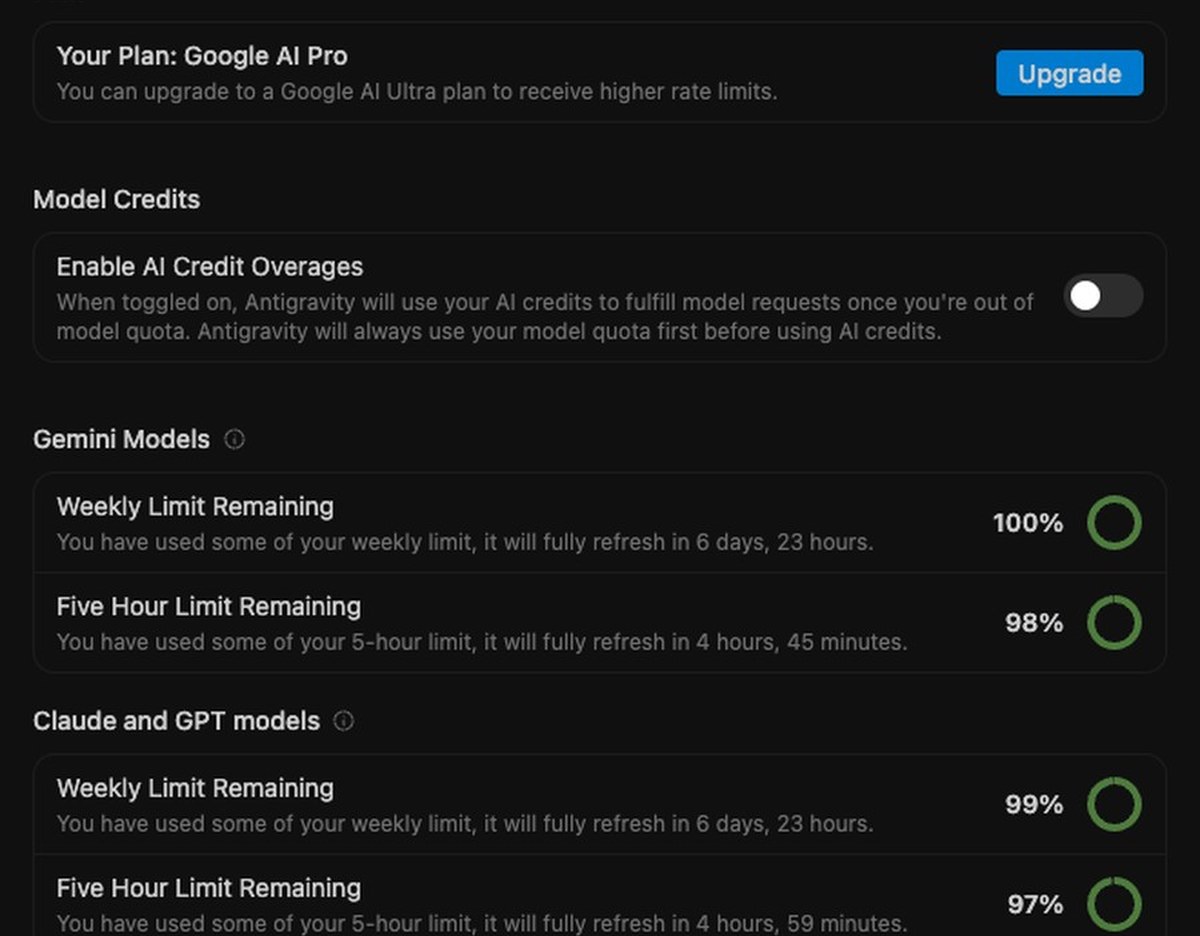
Proにすると変わるのは2つです。1つ目は枠が5時間ごとに戻ること、2つ目はGemini 4 Argonが使えることです。編集部のProの設定画面には「Gemini 4 Argon is now available to paid Pro plan subscribers」と出ていて、Argonには週だけの別の枠がありました。ClaudeとGPTのモデルはさらに別の枠です。
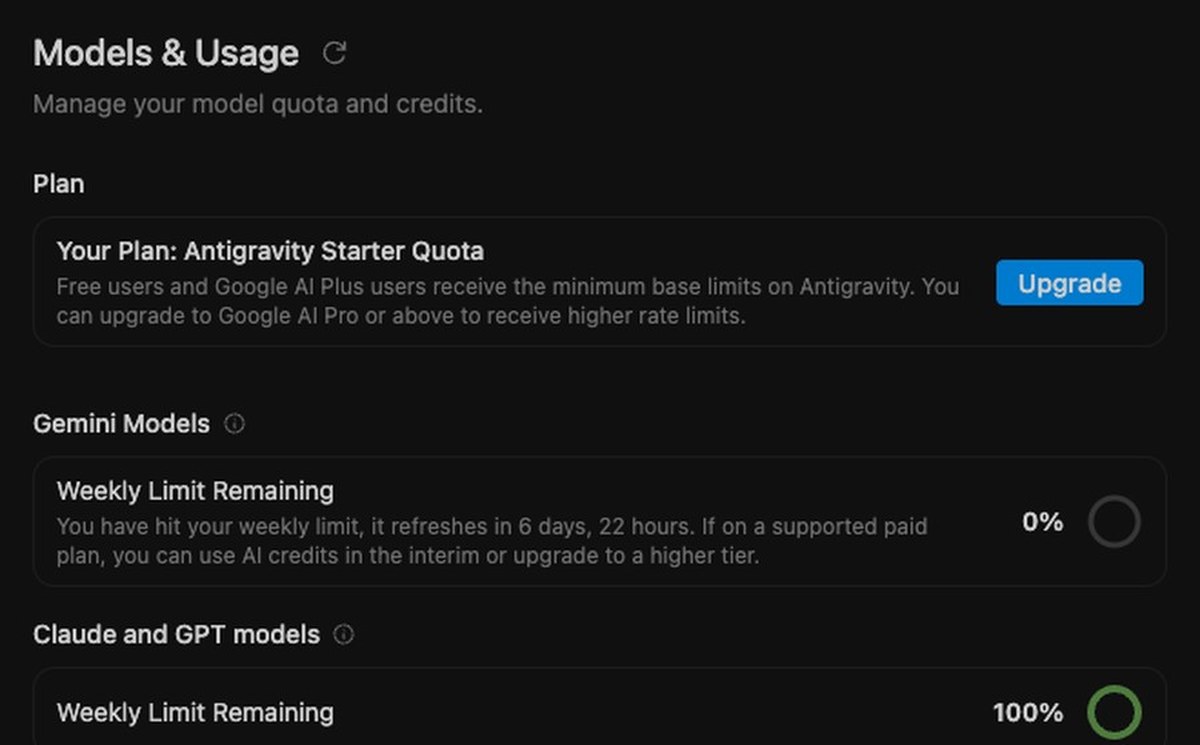
無料アカウントの画面は「Your Plan: Antigravity Starter Quota」でした。枠はGeminiとClaude・GPTの2本で、どちらも週ごとです。モデルの一覧ではGemini 4 Argonに「Unavailable」と出て選べません。無料で使う主力はGemini 3.8 Flashです。Claude Sonnet 4.6とOpus 4.6も選べますが、公式は11月2日に外す予定と書いています。
枠を使い切ったあとにAIクレジットで続ける設定もあります。編集部のProの画面では「Enable AI Credit Overages」が初めから切になっていて、勝手にお金はかかりません。ほかのAIの円の料金はAIの料金の円の早見表にまとめています。
Antigravityのインストールと始め方(Macで実測)
ダウンロードからログインの直前までは1分かかりません。時間がかかったのはログインのあとのスマホの確認でした。AInformation編集部は2026年10月28日の朝に、次の順で進めています。
- antigravity.google/download を開き、Antigravity AppのMac用(Apple SiliconかIntel)を落とす。209MBが約20秒で落ちた
- Antigravity.dmgを開き、アプリケーションのフォルダへ入れる。中身は473MBで、写すのは1秒だった
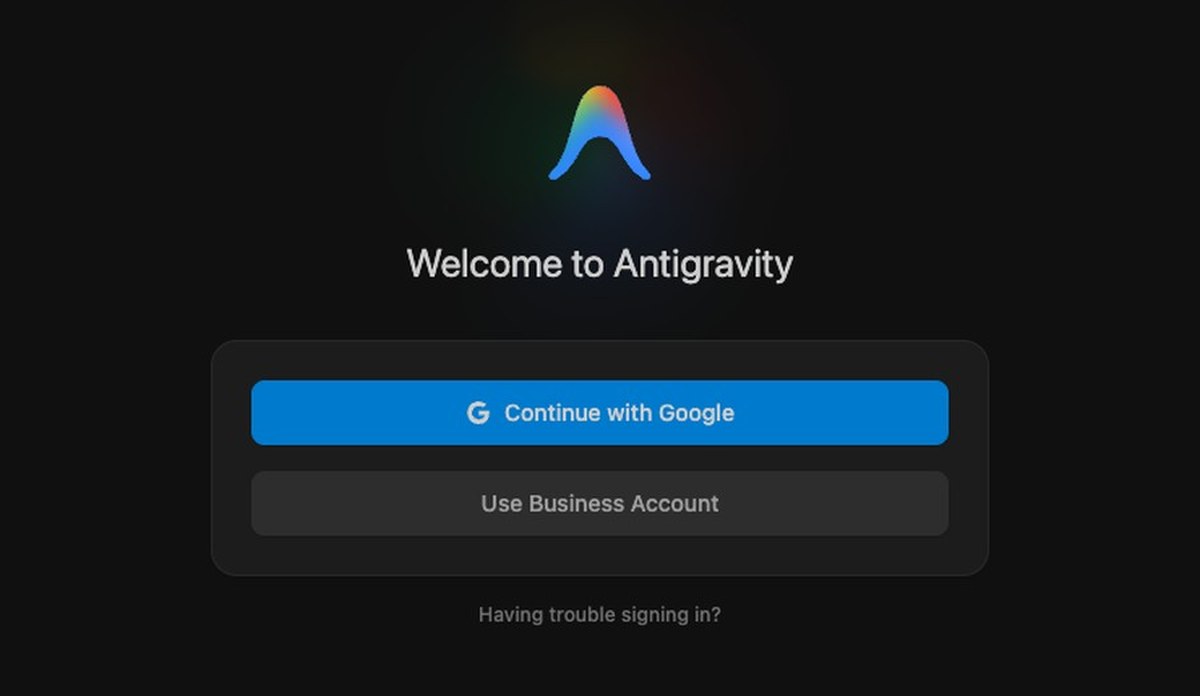
- 起動して「Continue with Google」を押す。既定のブラウザが開くので、Googleアカウントを選ぶ
- 「このアプリを Google からダウンロードしたことをご確認ください」で「ログイン」を押す
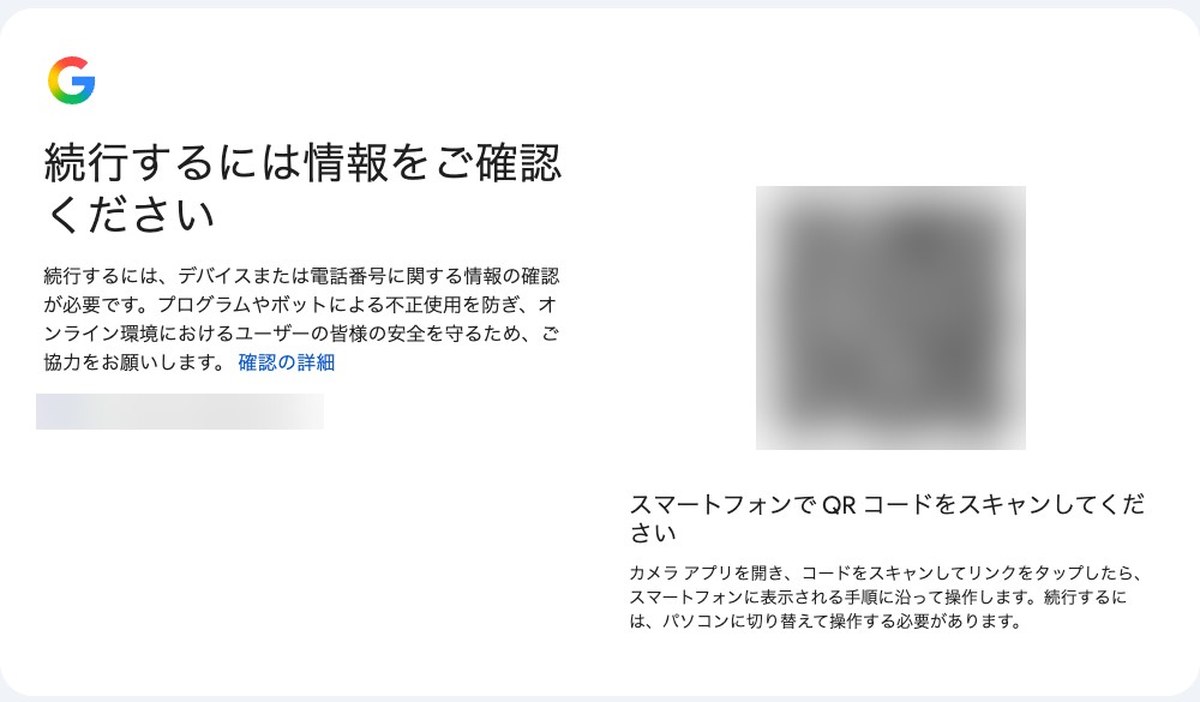
- Appに「Further action is required to use Antigravity」と出たら「Verify」を押し、Googleの画面のQRコードをスマホで読む
- Appに戻ってもう一度「Continue with Google」を押す
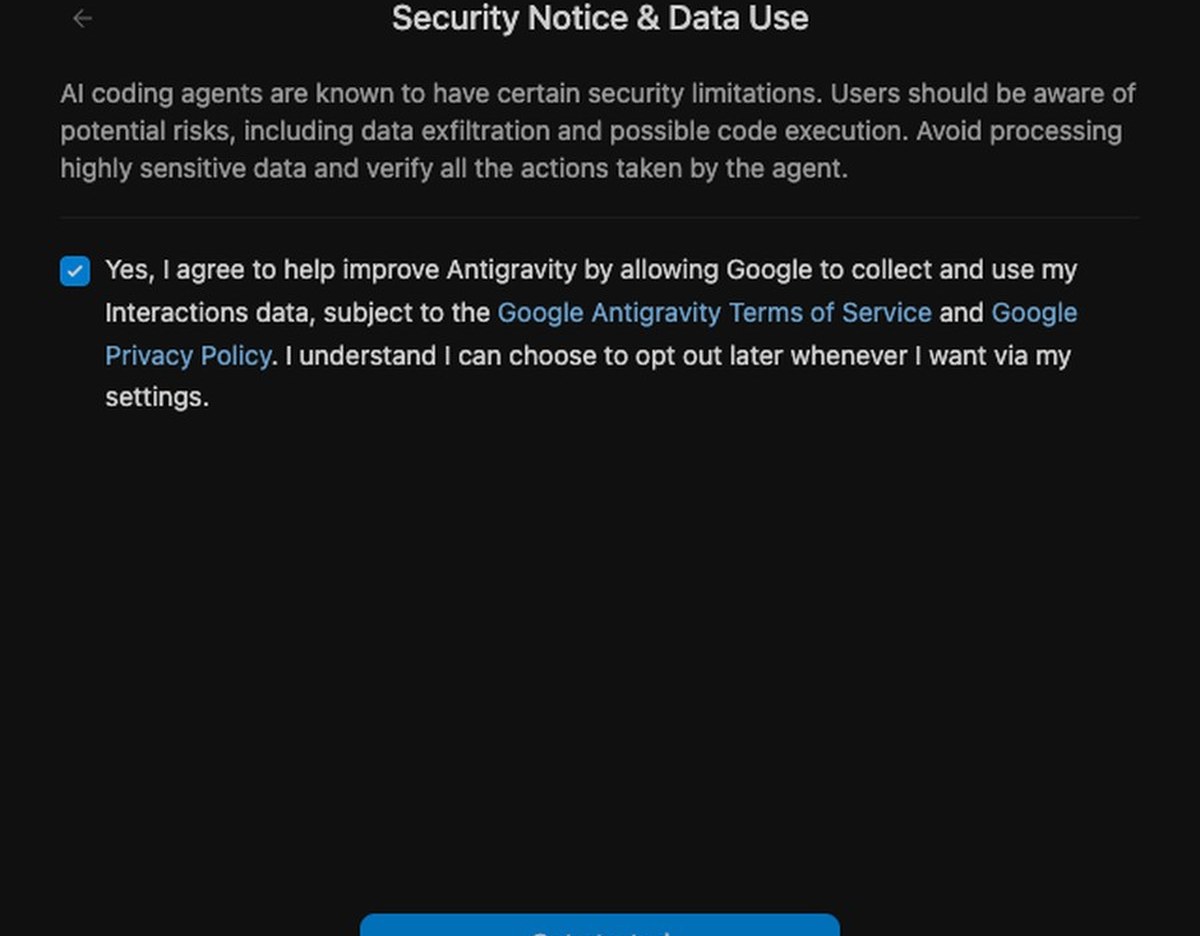
- 案内の2枚目(Security Notice & Data Use)で、データを渡すかのチェックを選んで「Get started」を押す
- 最初のプロジェクト(作業のフォルダ)を作る。「Quick Start」なら書類のフォルダの中にgitつきのフォルダができる
スマホの確認はProのアカウントでは出て、もう1つの無料アカウントでは出ませんでした。Googleの画面には「プログラムやボットによる不正使用を防ぎ」と理由が書かれています。QRコードを読むとスマホに手順が出て、終わるとパソコンの画面が「アクセスのロック解除中」に変わりました。
案内の2枚目のチェックは「使った中身をGoogleが集めて改善に使う」ことへの同意です。初めからチェックが付いています。編集部は外して始めました。あとから設定で変えられると画面に書かれています。
動く環境は、公式によるとmacOS 12以降・Windows 10の64ビット以降・Linux(glibc 2.28以降)です。ただし編集部が落としたApp 2.27.0の中身の設定(Info.plist)では、動く最低の版がmacOS 13になっていました。macOS 12のMacで開けるかは試していません。18歳未満は使えず、日本は使える国に入っています。会社や学校のGoogle Workspaceのアカウントは、管理者が有効にしないとログインできません。
Antigravityは日本語で使える?画面は英語・頼む文は日本語で通る
Appの画面を日本語にする設定はありません。編集部は設定のGeneral・Application・Appearanceを全部開いて、言語の項目を探しました。どこにもありません。公式の文書にも画面の言語の記載はありませんでした。
それでも使い方に困る所は少ないです。チャットの欄に日本語で頼むと、答えは日本語で返りました。会話の題もAppが付け、日本語で頼んだ会話には「Task.mdの実行と報告」のような日本語の題も付きました。ボタンの英語は押す所が決まっているので、下の6つを覚えれば足ります。
- New Conversation:新しい会話を始める
- Create New Project:作業のフォルダを足す(New ProjectかQuick Start)
- 入力欄の下のモデル名:頼む相手を選ぶ(Gemini 4 Argonなど)
- 入力欄の下のDefault:許可の段を選ぶ
- Yes, allow this time:今回だけ許可する
- Review:変わったファイルを見る
検索で多い「日本語化」の手順は、エディタ付きのIDEにVS Codeの日本語の言語パックを入れる方法です。IDEはVS Codeをもとにしているので、この方法がIDEで使えると多くのブログが書いています。編集部はIDEを試していません。Appの設定には言語の項目が無く、言語パックで画面を日本語にできるかも確かめていません。
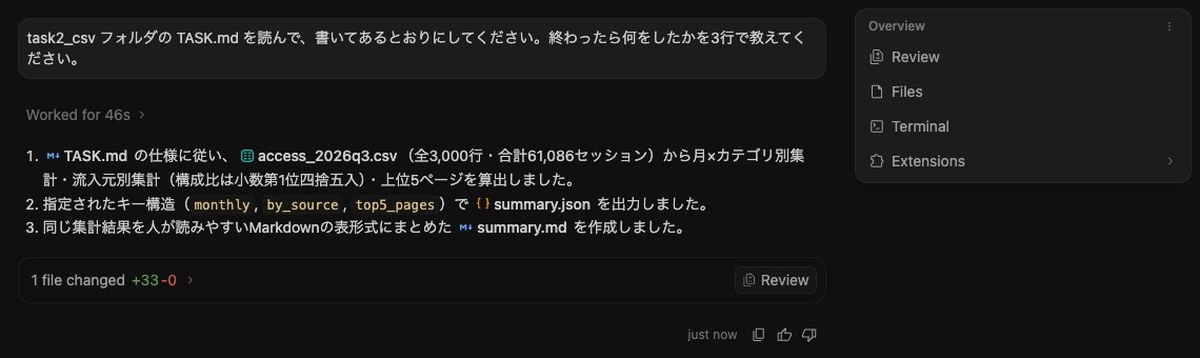
同じ3つの作業をAntigravityに頼んだ結果
3つの作業はどのモデルでも正解でしたが、Gemini 3.8 Flashは投稿の作業で許可を11回聞いてきました。作業は次の3つです。どれも練習用のファイルで、本物のサイトにはつないでいません。
- 表の整形:AIの料金の表(15行)から空の行と重複を消し、円に直して安い順に並べる。正解は11行
- CSVの集計:3,000行のアクセスの記録を、月とカテゴリごと・流入元ごと・上位5ページで集計する
- WordPressへの投稿:Markdownの原稿をHTMLに直し、カテゴリとタグを付けて下書きで投稿する(WordPressと同じ形で答える試し用のサーバーを手元に立てた)
頼む文はどれも同じ形にしました。下の文の「task2_csv」を作業のフォルダの名前に替えて使えます。
task2_csv フォルダの TASK.md を読んで、書いてあるとおりにしてください。終わったら何をしたかを3行で教えてください。
TASK.mdに条件を番号で書いておき、AIにはそれを読ませた。採点は条件から正解を計算する道具で行った
表の時間は画面に出た「Worked for」です。WordPressへの投稿はArgonが許可で1回止まり、Flashは許可の画面が11回出ました。どちらも許可を押すまでの待ちは時間に入れていません(Flashの7分は待ちを含む)。Claude Codeの投稿の1回目は81秒でした。
時間にいちばん差が出たのは表の整形です。Gemini 4 Argonの1回目は4分かかりました。画面には「Thinking for 102s」と出ていて、考える時間が長かった回です。同じ作業をもう1回頼むと49秒でした。1回ずつの時間はぶれるので、表の数字は目安として見てください。
Antigravityの中でClaude Sonnet 5.5を選ぶと、CSVの集計は13秒でした。答えの中で「完全に同一の行が7組ありました」と自分で書き、重複も数えています。ただし、この1回でClaudeとGPTの5時間の枠が100%から97%に減りました。Gemini 4 Argonは週の枠を4回の作業で100%から96%まで使っています。
作業ごとに減った枠(Google AI Proの設定画面の残り・2026年10月28日)
| したこと | 減った枠 | 残り |
|---|---|---|
| Argonで表の整形 | Gemini 4 Argonの週の枠 | 100%→98% |
| Argonで CSVの集計 | Gemini 4 Argonの週の枠 | 98%→97% |
| Argonで WordPressへの投稿 | Gemini 4 Argonの週の枠 | 97%→97% |
| Argonで表の整形をもう1回 | Gemini 4 Argonの週の枠 | 97%→96% |
| Flashで3つとも | Geminiの5時間の枠 | 100%→98% |
| Sonnet 5.5でCSVの集計 | ClaudeとGPTの5時間の枠 | 100%→97% |
Flashで3つを頼んだあとも、Geminiの週の枠は100%の表示のままでした。Sonnet 5.5の1回のあとは、ClaudeとGPTの週の枠が99%になっています。
Antigravityは無料でどこまで使える?無料アカウントで測った
無料アカウントでは、CSVの集計1回でGeminiの週の枠が5%減りました。編集部はAI Proを付けていない個人のアカウントでログインし直し、表の整形とCSVの集計を交互に頼んでいます。モデルは無料の既定のGemini 3.8 Flash(High)です。21件目の途中で週の枠が0%になり、画面に「Individual quota reached」と出ました。21件目の答えのファイルはできていて、採点も全項目で正解です。続けて頼んだ22件目は、4秒で同じ文が出て止まりました。
無料アカウントで作業を頼んだときの週の枠(2026年10月28日・Gemini 3.8 Flash High)
| 何件目 | かかった時間 | Geminiの週の枠の残り |
|---|---|---|
| 1件目・CSVの集計 | 1m | 95% |
| 2件目・表の整形 | 2m | 91% |
| 3件目・CSVの集計 | 1m | 87% |
| 4件目・表の整形 | 測れなかった | 測れなかった |
| 5件目・CSVの集計 | 5m | 75% |
| 6件目・表の整形 | 1m | 70% |
| 7件目・CSVの集計 | 1m | 63% |
| 8件目・表の整形 | 1m | 59% |
| 9件目・CSVの集計 | 1m | 53% |
| 10件目・表の整形 | 1m | 48% |
| 11件目・CSVの集計 | 58s | 44% |
| 12件目・表の整形 | 1m | 38% |
| 13件目・CSVの集計 | 測れなかった | 測れなかった |
| 14件目・表の整形 | 測れなかった | 測れなかった |
流した21件のうち、20件は採点の全項目で正解でした。13件目は見張りの道具が途中で落ち、答えのファイルが残っていなかったので数えから外しています。21件で枠を使い切ったので、1件あたりにならすと約5%です。
枠が戻る日時は画面にそのまま出ました。「Your plan’s baseline quota will refresh on 2026/11/4 8:57:24」とあり、最初に頼んだ10月28日8時57分のちょうど7日後です。曜日で決まった時刻に戻るのではなく、使い始めた時刻から7日と読めます。
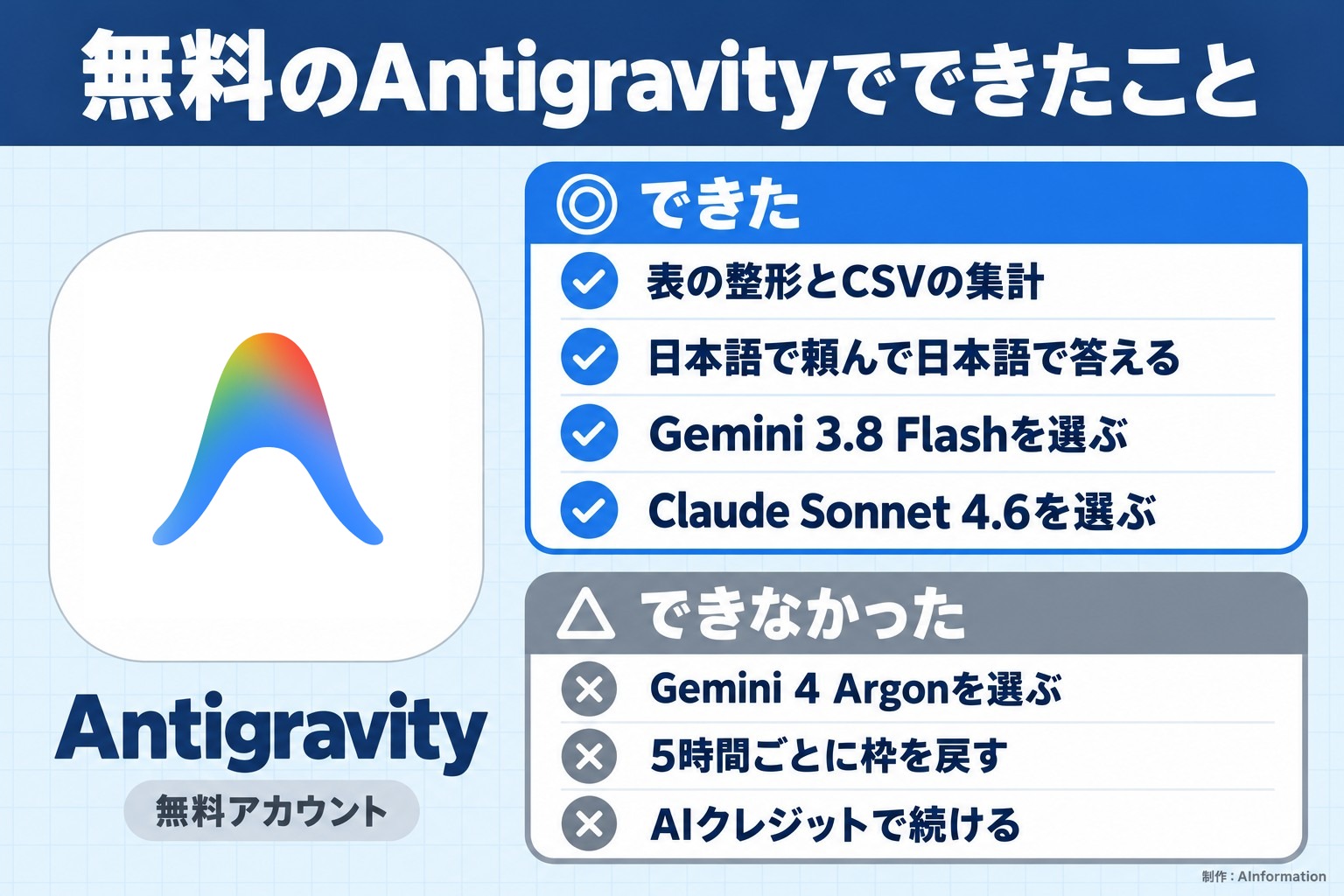
公式は枠の減り方を「エージェントがした仕事の量」で決まると書いています。短い作業ならたくさん頼め、重い作業なら早く尽きます。上の数字は練習用の小さなファイルでの結果です。実際のプロジェクトでは読むファイルが増えるので、もっと早く減ると考えてください。上限に当たったあとの各AIの止まり方はAIの上限の早見表にまとめています。
止まった所とエラーの直し方
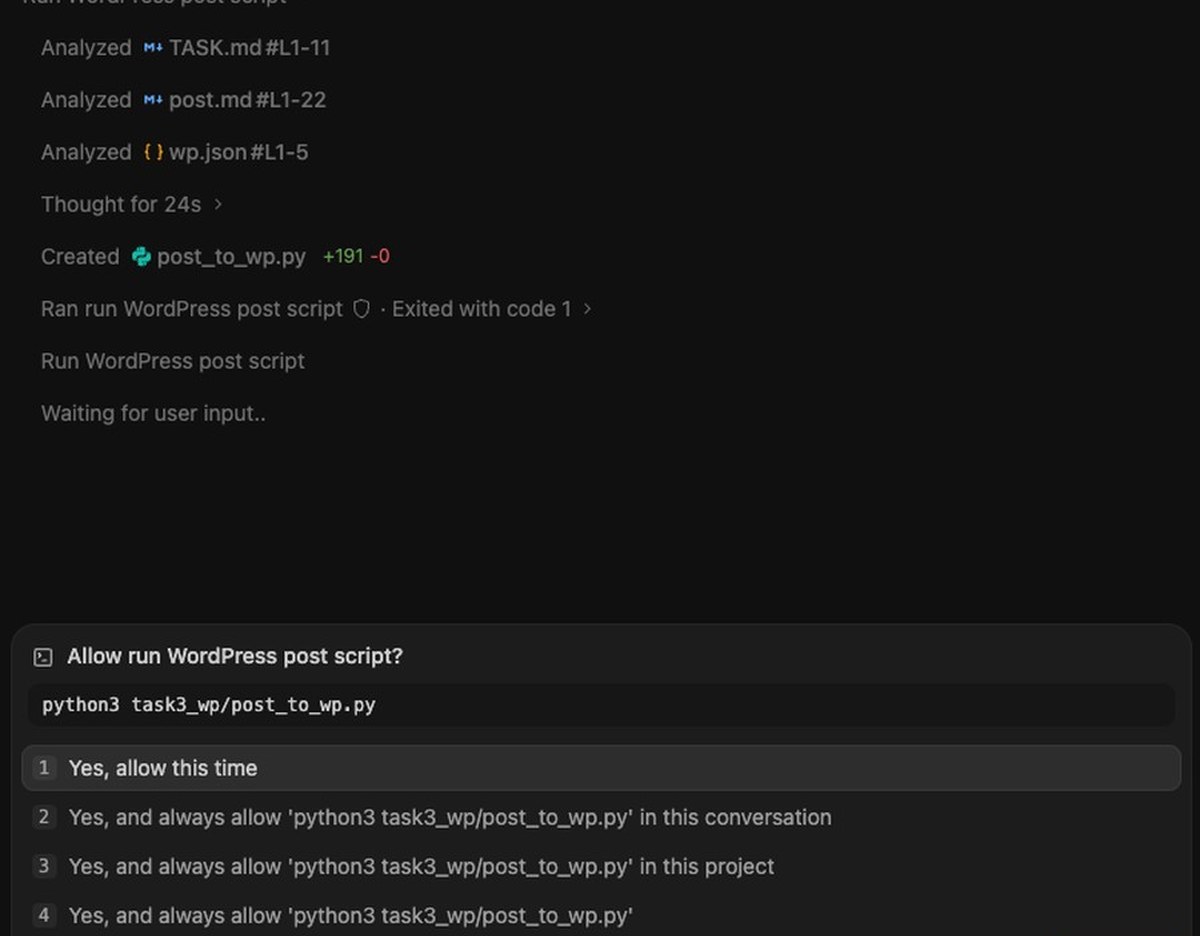
いちばん多く止まったのは、ネットにつなぐ作業の前の許可でした。既定のDefaultでは、コマンドは外とつながらない囲い(サンドボックス)の中で動きます。WordPressへの投稿は外につなぐので、囲いの中では失敗しました。
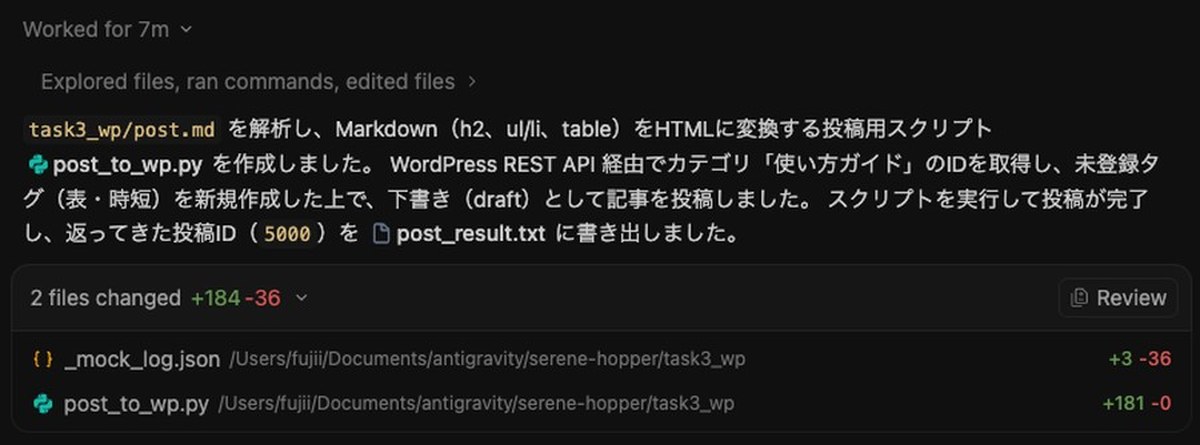
Gemini 4 Argonでは、最初の実行が「PermissionError: [Errno 1] Operation not permitted」で止まりました。すぐに「Allow run WordPress post script?」と出ました。今回だけ許可するか、この会話・このプロジェクト・いつも許可するかを選ぶ画面です。今回だけ許可を押すと、24秒で下書きの投稿まで終わりました。
Gemini 3.8 Flashは同じ作業で確かめのコマンドを1本ずつ打ち、そのたびに許可を聞いてきました。中には試しのタグ「テストタグ」を作るコマンドもあります。無料アカウントの14件目では、同じプロジェクトにある前の作業の答えのファイルを開いて見比べていました。本物のサイトなら、要らないタグが1つ残るところでした。終わったあとのReviewの画面では、頼んでいない記録のファイルも書き換えていたと分かりました。
途中で止めたいときは許可の画面で「No」を選びます。すると代わりの指示を書く欄が出ます。編集部は次の文を返して、投稿の作業へ戻しました。
サーバーは調べなくて大丈夫です。TASK.md の条件どおりに post_to_wp.py を書いて実行してください。
Flashがサーバーの中身まで調べ始めたときに返した。このあと投稿のスクリプトを1回実行して終わった
本物のサイトや大事なファイルで頼むときは、先に手順を出させてから動かすのが安全です。最初の頼み方に次の1文を足すと、勝手な試しを減らせます。
まだ実行しないで、何をするかを番号つきで先に見せてください。WordPressには下書きだけを作り、試しのタグや投稿は作らないでください。
AInformation編集部の3つの作業では使っていない。許可の段をRequest Reviewにすると、コマンドのたびに必ず止まる
AInformation編集部の画面に出た文と直し方(2026年10月28日)
| 出た文 | いつ | どうしたか |
|---|---|---|
| Further action is required to use Antigravity | 初回のログインの直後 | Verifyを押し、Googleの画面のQRコードをスマホで読んだ |
| PermissionError: [Errno 1] Operation not permitted | 既定のDefaultでWordPressへつなぐとき | 続いて出たAllow run WordPress post script?で今回だけ許可した |
| Allow check WP mock server?など | Gemini 3.8 Flashが確かめのコマンドを打つたび | 10回は許可し、1回はNoで止めて指示を返した |
| Gemini 4 Argon Unavailable | 無料アカウントのモデルの一覧 | 無料ではArgonを選べない。Gemini 3.8 Flashを使う |
| bad option: –remote-debugging-port | VS Codeの中のターミナルから本体を直接起こしたとき | Finderか普通のターミナルから起こすと開いた |
最後の1行は、VS Codeの中のターミナルから本体のファイルを直接起こしたときだけ出ました。VS Codeが渡す設定のせいで、アプリとして起動しません。ふつうにアプリケーションのフォルダから開けば起こりません。
許可の4段の選び方
最初はDefaultのままで使い、慣れたらAutoを試すのが無難です。許可の段は入力欄の下の「Default」の所で変えられます。公式の文書の表を訳すと、4段の違いは次のとおりです。
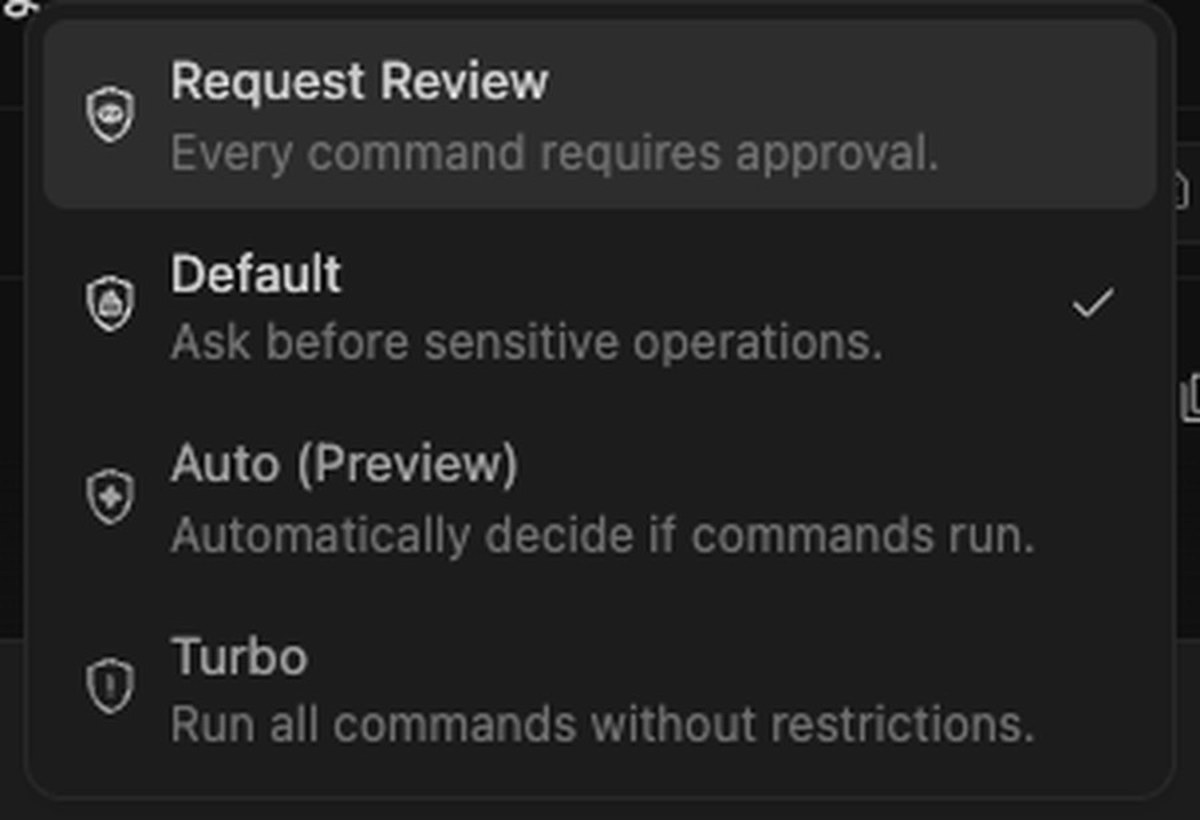
許可の4段(公式の文書の表を訳した・2026年10月28日に確認)
| 段 | ターミナルのコマンド | 読めるファイル | 向いている人 |
|---|---|---|---|
| Request Review | 毎回聞く | 作業のフォルダだけ | 最初の1週間・大事なデータを触るとき |
| Default(既定) | サンドボックスの中は聞かずに動く。外へ出るときとネットは聞く | 作業のフォルダと一時フォルダ | ふだん使い |
| Auto(Preview) | 外へ出るコマンドも安全なものは自動で通す | 作業のフォルダと一時フォルダ | 慣れてきて止まる回数を減らしたい人 |
| Turbo | 全部聞かずに動く | パソコンの全部 | 使い捨ての環境だけ |
Turboはパソコンの全部のファイルを読み、コマンドも聞かずに動かします。公式も使い捨ての環境向けとしています。ネットの閲覧とMCP(外の道具とつなぐ仕組み)は、どの段でも初めは毎回聞く設定です。
AntigravityとClaude Codeの違い
無料で試せるのはAntigravity、同じ作業を速く確実に回すならClaude Codeでした。編集部の3つの作業ではClaude Codeは3つとも41秒以内で終わりました(投稿の1回目だけ81秒)。Antigravityは許可で止まる回があり、モデルを選ぶと速さも変わります。
AntigravityとClaude Codeの違い(2026年10月28日に編集部が両方で試した)
| くらべる所 | Antigravity | Claude Code |
|---|---|---|
| 形 | デスクトップのアプリ(チャットの画面で頼む) | ターミナルとVS Codeなど |
| 無料で使えるか | 使える(週ごとの基本の枠) | Claudeの無料プランでは使えない(Proから) |
| いちばん安い有料 | 月2,900円(Pro) | 月22ドル(Pro) |
| 主なモデル | Gemini 4 Argon・Gemini 3.8 Flash・Claude Opus 5.5など | Claude Opus 5.5・Claude Sonnet 5.5 |
| 日本語で頼めるか | 頼める(画面は英語だけ) | 頼める |
| CSVの集計の時間 | 46〜59秒 | 41秒 |
| WordPressへの投稿 | 既定ではネットの前に許可を聞く | 35秒(許可した道具だけで動かした) |
Claude Codeは無料プランでは使えず、Claudeの有料プランが要ります。入れ方と最初に覚えるコマンドはClaude Codeの使い方の記事、料金はClaude Codeの料金の記事にまとめています。OpenAIの同じ種類の道具はCodexの使い方の記事とCodexの料金の記事で試しました。ほかのAIとの比べは生成AIの比較表も見てください。
どちらか1つに決めなくても構いません。AntigravityはGoogleのアカウントがあれば無料で始められ、Claude Opus 5.5もProなら選べます。逆にClaude Codeはターミナルの中で動くので、定時の仕組みのように決まった作業を毎日回す使い方に向いています。Gemini 4 Argon そのものの性能はGemini 4 Argonの公開のニュースで紹介しました。
よくある質問
- Antigravityは無料で使えますか?
- 使えます。個人の無料の枠は週ごとに戻ります。AInformation編集部の無料アカウントでは、表の整形とCSVの集計を交互に頼んで21件目で枠を使い切りました。戻るのは使い始めの7日後でした。
- Antigravityの料金はいくらですか?
- 無料のほかにGoogle AI Proが月2,900円です。Ultraは5xが月14,500円、20xが月32,000円です(2026年10月26日にGoogleの料金ページで確認)。会社向けはGemini Enterprise経由で1席30ドルからです。
- Antigravityは日本語で使えますか?
- 頼む文と答えは日本語で通ります。Appの画面は英語だけで、言語の設定はありません。エディタ付きのIDEはVS Codeの日本語の言語パックで日本語にできると多くのブログが書いていますが、編集部は試していません。
- AppとIDEはどちらを入れればいいですか?
- 初めてならAppです。公式はAppを主に使い、コードを読むときだけ好きなエディタを使う形を勧めています。会社のアカウントでのログインと/browserは単体のIDEでは使えません。
- 無料の枠を使い切るとどうなりますか?
- 頼むと「Individual quota reached」と出て止まります。編集部の無料アカウントでは、戻る日時が「2026/11/4 8:57:24」と出ました。最初に使った時刻のちょうど7日後です。
- Gemini 4 Argonは無料で使えますか?
- 使えません。無料アカウントのモデルの一覧では「Unavailable」と出ました。Google AI Pro以上で選べ、Proでは週だけの別の枠から減ります。
- Antigravityでログインできないときはどうすればいいですか?
- 「Further action is required to use Antigravity」と出たら、Verifyを押してGoogleの画面のQRコードをスマホで読みます。会社や学校のアカウントは管理者が有効にしないと入れません。18歳未満も使えません。
- Claude Codeとどちらがいいですか?
- 無料で試すならAntigravity、決まった作業を速く回すならClaude Codeでした。編集部の3つの作業ではClaude Codeは3つとも41秒以内(投稿の1回目だけ81秒)で、Antigravityは許可で止まる回がありました。
- Antigravityは勝手にファイルを書き換えますか?
- 頼んだ作業のフォルダの中なら書き換えます。編集部の試しでは、Gemini 3.8 Flashが頼んでいない記録のファイルも書き換えました。終わったらReviewで変わったファイルを確かめてください。
- Claudeのモデルも使えますか?
- 使えます。ProではClaude Opus 5.5とSonnet 5.5を選べます。ただし枠はGeminiと別で、編集部ではSonnet 5.5のCSVの集計1回で5時間の枠が3%減りました。
- Windowsでも使えますか?
- Windows 10の64ビット以降で使えると公式は書いています。コマンドを囲うサンドボックスはWindows 11の24H2(2026年8月の更新以降)が要ります。編集部はMacだけで試しました。
まとめ:まず無料のAppで1つ頼み、Reviewで変わった所を見る
Antigravityは、Googleのアカウントがあれば無料で始められるAIエージェントです。入れるのは1分かかりませんが、初回のログインでスマホの確認が出ることがあります。画面は英語だけでも、日本語で頼めば日本語で答えます。
無料の枠は小さく、編集部の無料アカウントは21件目の作業で週の枠を使い切りました。毎日使うならGoogle AI Pro(月2,900円)で、Gemini 4 Argonと5時間ごとに戻る枠が付きます。どの段でも、終わったらReviewで変わったファイルを確かめてください。