Viggle AIは、AI技術を活用してダンス動画やスポーツ動画といった動きのある映像を簡単に生成できるツールです。複数のプラットフォームで利用でき、特にSNS向けの短尺動画作成で人気を集めています。AIが自動でキャラクターの動きや表情を解析するため、専門的な技術がなくても高品質な動画を作成可能です。
しかし、機能が豊富で多岐にわたるため、「Viggle AIってどう使えばいいの?」「他のAI動画生成ツールとどう違うの?」と迷ってしまいますよね。
この記事ではViggle AIの使い方と危険性、無料プランの制限と複数人の動画を作るやり方をまとめます。先に要点を言うと、無料プランは毎日増えるクレジットの範囲で動画を作ります。透かしが入り、作ったものは7日で消えます。有料のProは月9.99ドルで、透かしを消せて毎月80クレジットが付きます。複数人が映る動画では、1本で最大7人まで別のキャラクターに入れ替えられます。
Viggle AIとは?
Viggle AIは、AI技術を活用して誰でも簡単にアニメーション動画を作成できるツールです。主にダンス動画やスポーツ動画のような動きのある映像制作に特化しており、特にSNS向けの短尺動画作成に人気があります。ユーザーは自分の写真や映像をアップロードし、AIが自動でキャラクターの動きや表情を解析してアニメーションを生成します。
複雑な操作や専門の技術がなくても、質の高い映像を作れるのが特徴です。個人のクリエイターだけでなく、宣伝の動画を作る企業にも使われています。Web版とDiscordに加えてiPhoneとAndroidのアプリもあるので、場面に合わせて動画を作れます。
Viggle AIの仕組み
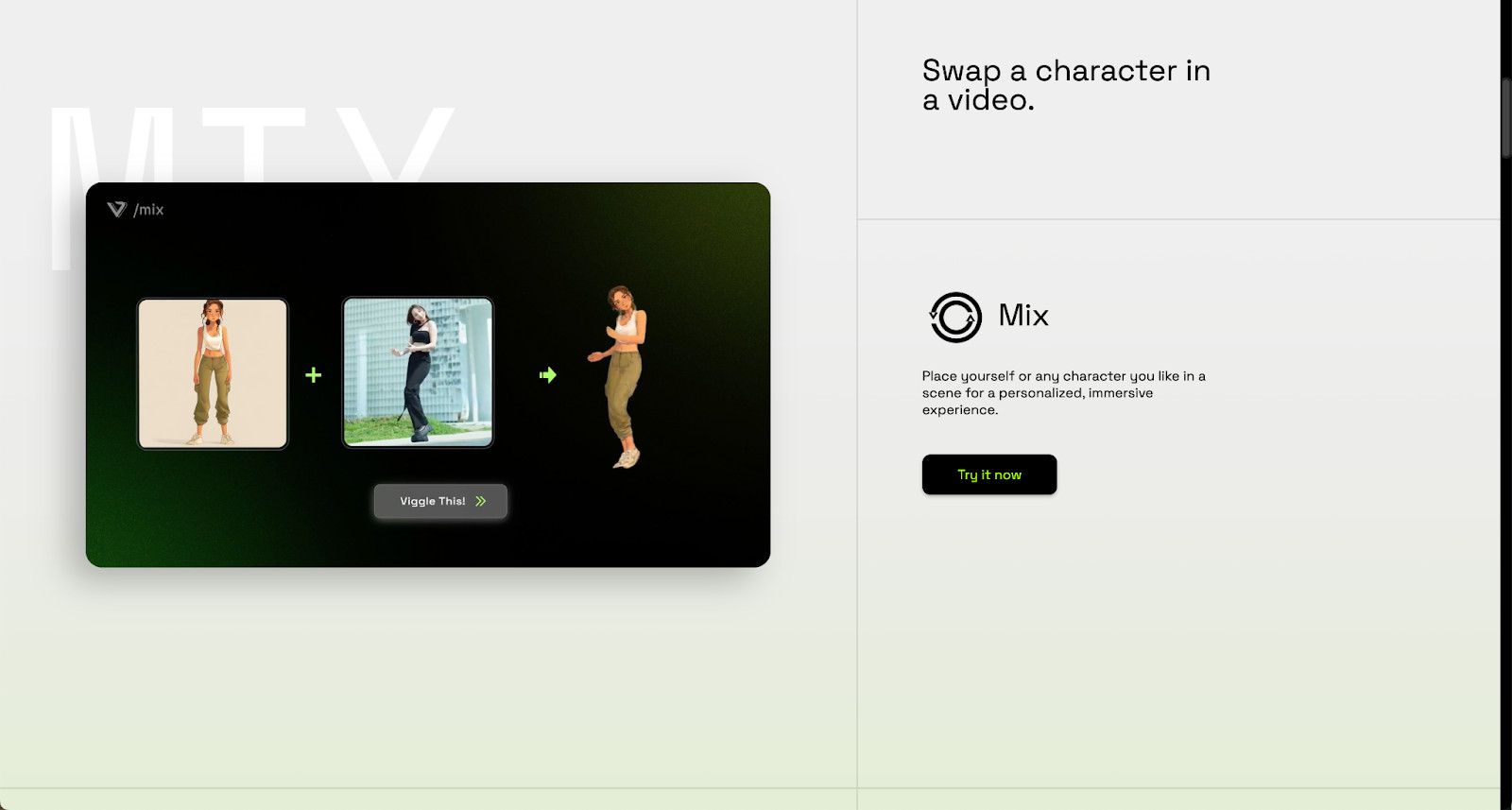
Viggle AIとは、AI技術を利用して動画生成やアニメーション作成を行うツールです。ユーザーがアップロードした画像や映像を基に、AIが自動でキャラクターの動きや表情を解析し、自然なアニメーションを生成します。特にSNS向けの動画作成に強みを持ち、フェス動画やダンス動画など、短尺のエンターテインメント映像を簡単に制作できる点が特徴です。
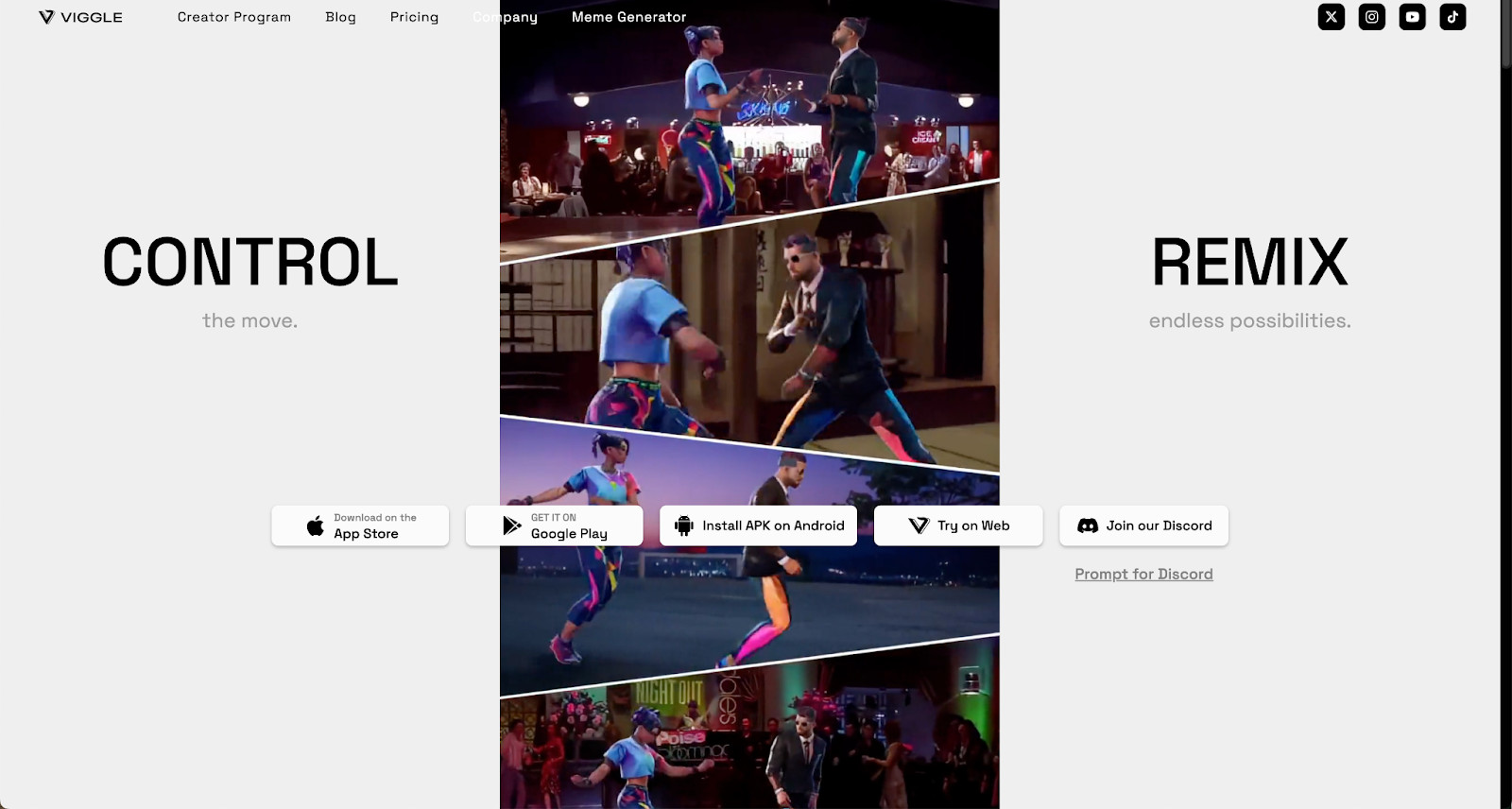
Viggle AIはWeb版とスマホアプリで使えます。アプリはiPhone用とAndroid用の両方があり、Discordにも公式のサーバーがあります。公式サイトの案内では、作った動画は広告や案件の納品にも使えるとのことです。ただし無料プランで作った動画には透かしが入ります。
Viggle AIはDiscord・Web・アプリ版がある
| プラットフォーム | 利用方法 | 特徴 | 対応デバイス |
|---|---|---|---|
| Web | ブラウザでアクセス可能 | インストール不要、すぐに利用できる | PC・タブレット |
| Discord | 専用Botを追加して利用 | コミュニティ向け、コマンド操作可能 | PC・スマートフォン |
| アプリ | App Store・Google playからダウンロード | モバイル最適化、通知機能あり | iPhone・Android |
Viggle AIは、用途に応じて複数のプラットフォームから利用できます。Web版はPCやタブレットから気軽にアクセスでき、Discord版は特にコミュニティ内でのコラボレーションに向いています。アプリはモバイルデバイスに最適化されているため、外出先でも簡単に動画作成を楽しめます。
Viggle AIの料金プラン
AInformation調べ動画を作るAIツールはいくらで使えるか
| ツール | 月あたり | 無料 |
|---|---|---|
| GeminiGoogle AI プラン最安 | 725円/月Google AI Plus | ○ |
| VeoGoogle Flow | $4.99/月Google AI Plus/約797円 | × |
| ElevenLabs | $6/月スターター/約959円 | ○ |
| GrokX Premium | 980円/月プレミアム | × |
| Vidu | $8/月スタンダード/年払い/約1,278円 | ○ |
| ChatGPT | 1,400円/月Go | ○ |
| Adobe Firefly | 1,580円/月Firefly Standard | ○ |
2026年9月1日時点でAInformationが調べたもの。金額はそのツールを使える一番安い有料プランの月あたり。動画を作るAIツール88本のうち、日本円で払えるのは10本、無料で試せるのは33本。表に出したのは画面が日本語のもの。外貨は1ドル159.76円で換算
AInformationはAIツール494本の料金を、各社の公式ページを1本ずつ開いて確かめています。AIツールナビで動画を作るAIに絞ると、料金と無料の範囲を横に並べて見比べられます。いくらのものが多いかを先に知りたい場合はAIツールの料金を調べた記事にまとめてあります。
| プラン名 | 月額料金 | 毎月のクレジット | 透かし |
|---|---|---|---|
| Free | $0 | 0(毎日増える分だけ) | 入る |
| Pro | $9.99(年払いは$7.99) | 80 | 入らない |
| Live | $19.99(年払いは$15.99) | 200 | 入らない |
| Max | $79.99(年払いは$63.99) | 800 | 入らない |
Viggle AIのプランは、無料のFreeと有料のProとLiveとMaxの4つです。無料プランは毎日増えるクレジットの範囲で作る形で、透かしが入ります。作ったものは7日で消えるので、残したい動画は早めに保存してください。
有料でいちばん安いProプランは月額$9.99で、年払いにすると月$7.99です。Pro以上は透かしが入らず、透かし入りのMix動画なら本数の上限もありません。Proには毎月80クレジットが付き、同時に4本まで作れます。上位のLiveは月200クレジットで、Maxは月800クレジットです。
Viggle AIでできること
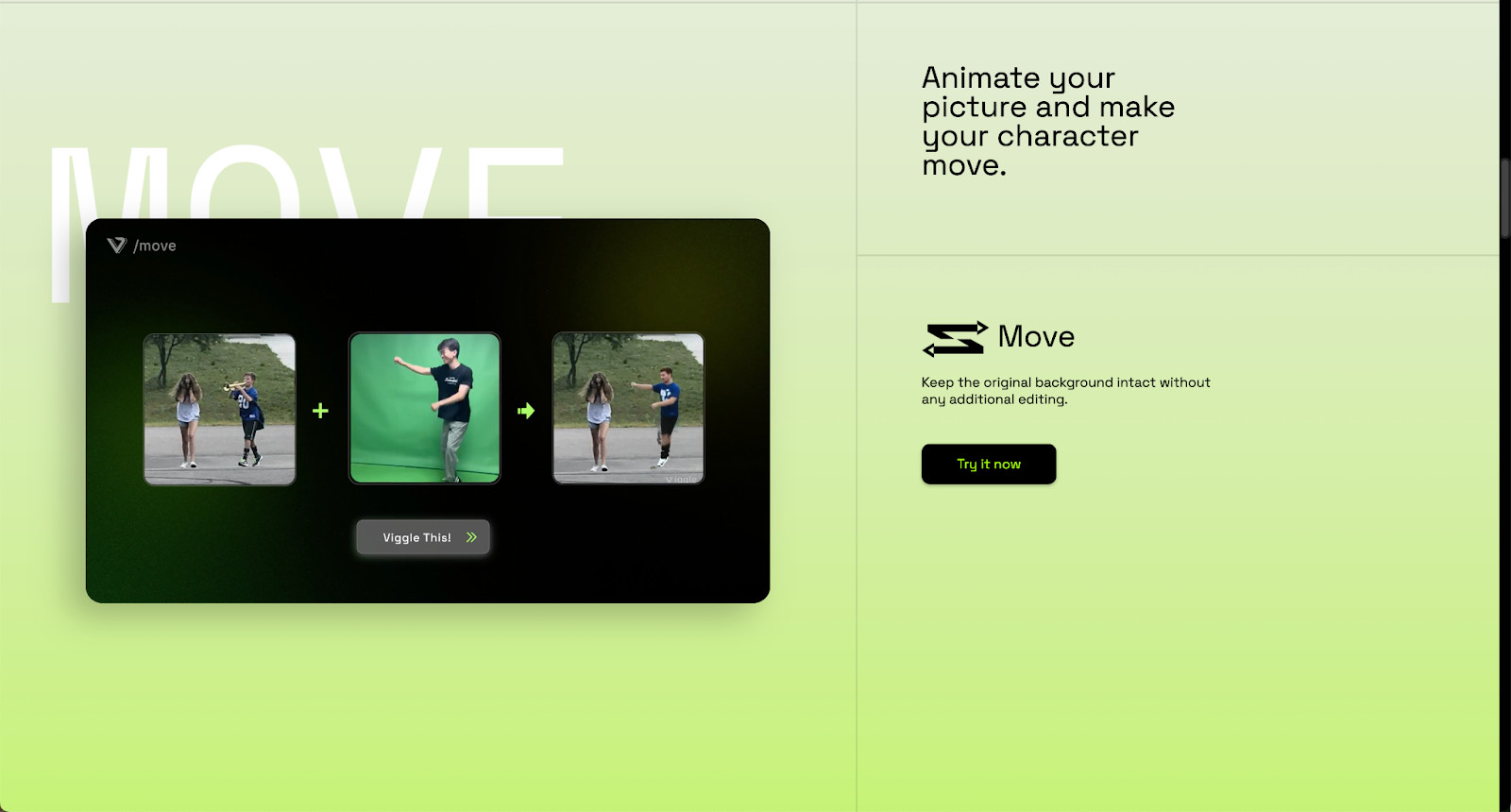
Viggle AIでは、プロンプト執筆や難しい操作をせず、動きと動かしたいキャラクターを設定するだけで簡単に動画が作れます。初心者でも簡単に操作できる点が魅力です。ユーザーがアップロードした画像や写真をもとに、AIが自動でアニメーション動画を生成します。ダンス動画やスポーツ動画などの動きのある映像を作成するのに適しており、特にSNS向けの短い動画作成に人気があります。
Pro以上のプランなら透かしのない動画を作れるので、宣伝用の動画にも使いやすくなります。複数人が映る動画にも対応していて、1本の動画で最大7人まで別のキャラクターに入れ替えられます。グループのダンスや何人も出てくる場面を作るのに向いた機能です。無料プランではこの複数人の機能を使える回数に制限があり、Pro以上は無制限です。作り方は「Viggle AIの使い方」の章で紹介しています。
Viggle AIでできないこと
Viggle AIでは、AI技術を用いて高品質なアニメーション動画を作成できますが、いくつかの制約もあります。まず、長尺の動画やストーリー性のある複雑な編集には対応していません。Viggle AIは主に短尺のダンス動画やシンプルなアニメーション作成に特化しているため、長時間の映像やシーンの切り替えが多い作品の制作には向いていません。
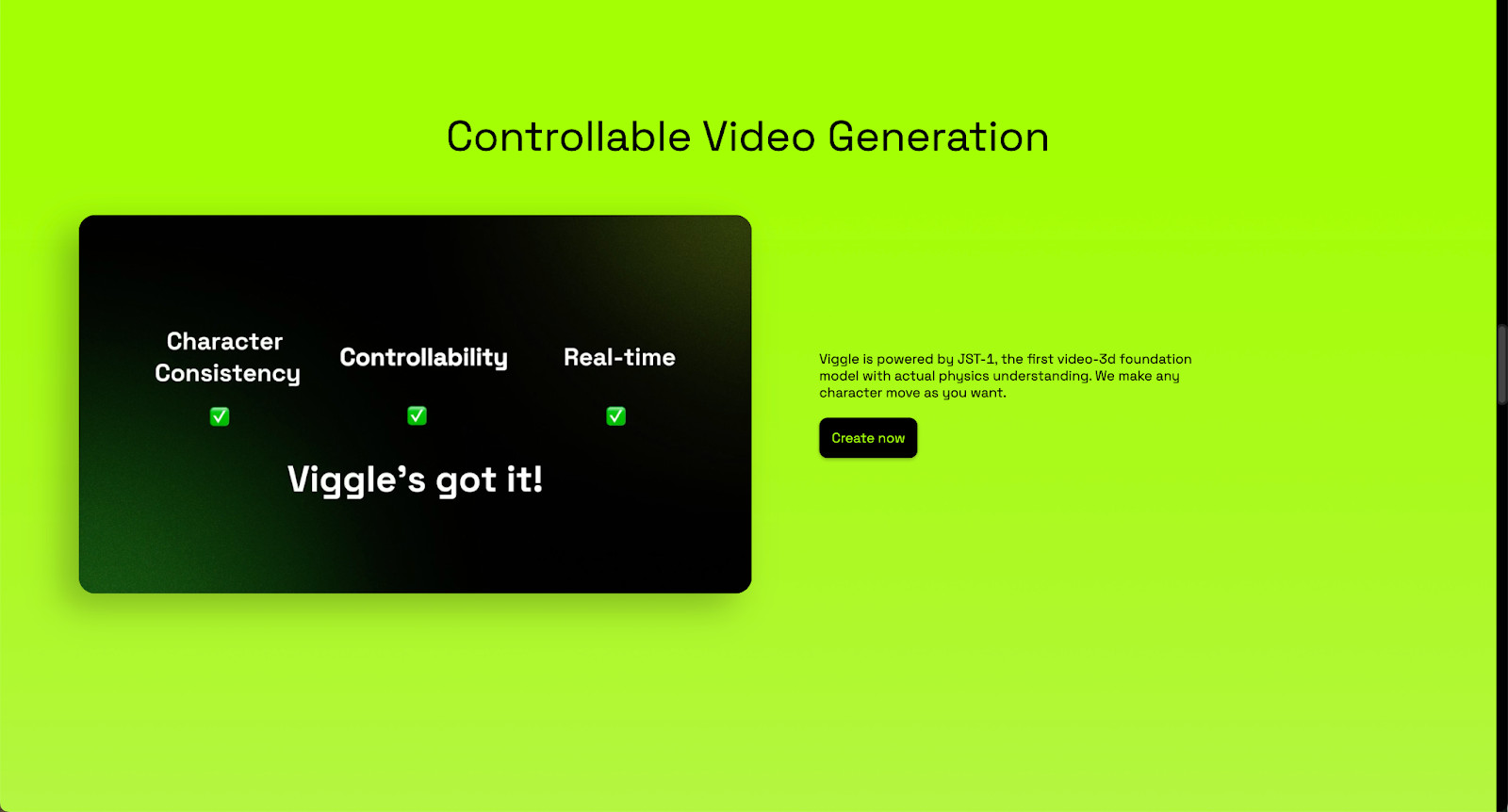
なお、リアルタイムの変換と3Dキャラクターづくりは別の機能として用意されています。Webカメラに映った自分をその場でキャラクターに変える「Viggle LIVE」と、写真1枚から動かせる3Dキャラクターを作る「PINOC」です。細かい演技や表情まで思いどおりに動かすのは、難しい場面もあります。無料プランの動画には透かしが入るので、透かしなしで使いたいならPro以上を選んでください。
Viggle AIと他サービスの比較
| サービス名 | 月額料金 | 主な用途 | 商用利用 | 高解像度出力 | 複数人対応 | 無料プラン |
|---|---|---|---|---|---|---|
| Viggle AI | $9.99/月 | アニメーション動画、ダンス動画 | 〇 | 〇 | 〇 | 〇 (5動画/日) |
| Kaiber AI | $15〜/月 | アート風動画生成、クリエイティブ制作 | 〇 | 〇 | × | 〇 (機能制限あり) |
| Synthesia | 2,980円/月 | プレゼン動画、ナレーション動画 | 〇 | 〇 | × | 〇 (機能制限あり) |
| Runway AI | $12/月 | 映像編集、背景削除 | 〇 | 〇 | × | 〇 (機能制限あり) |
| DeepMotion | $9/月 | 3Dアニメーション、モーションキャプチャ | 〇 | 〇 | 〇 | 〇 (機能制限あり) |
Viggle AIは、特にアニメーション動画やダンス動画の生成に優れており、複数人のビデオ生成に対応している点で他サービスとの差別化を図っています。また、無料プランでも基本的な機能を利用できるため、気軽に試すことができます。他のサービスでは高額なプランや特化した用途に向けた機能が提供されていることも多いです。
Viggle AIの始め方・登録方法
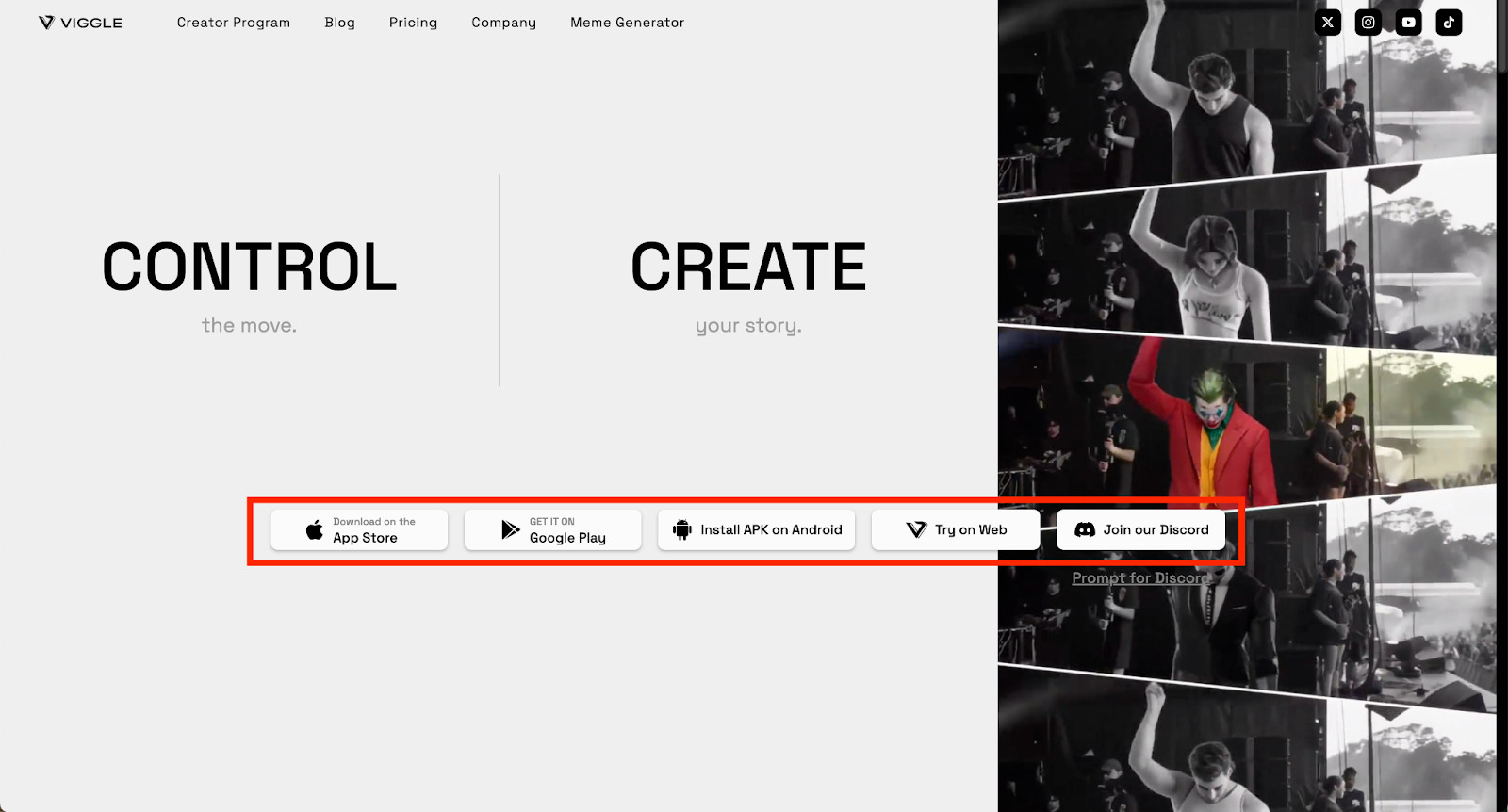
まずは、Viggle AIの公式サイトにアクセスします。Web版で使うなら「Create now」から始め、スマホで使うなら「Get App」からアプリを入れます。
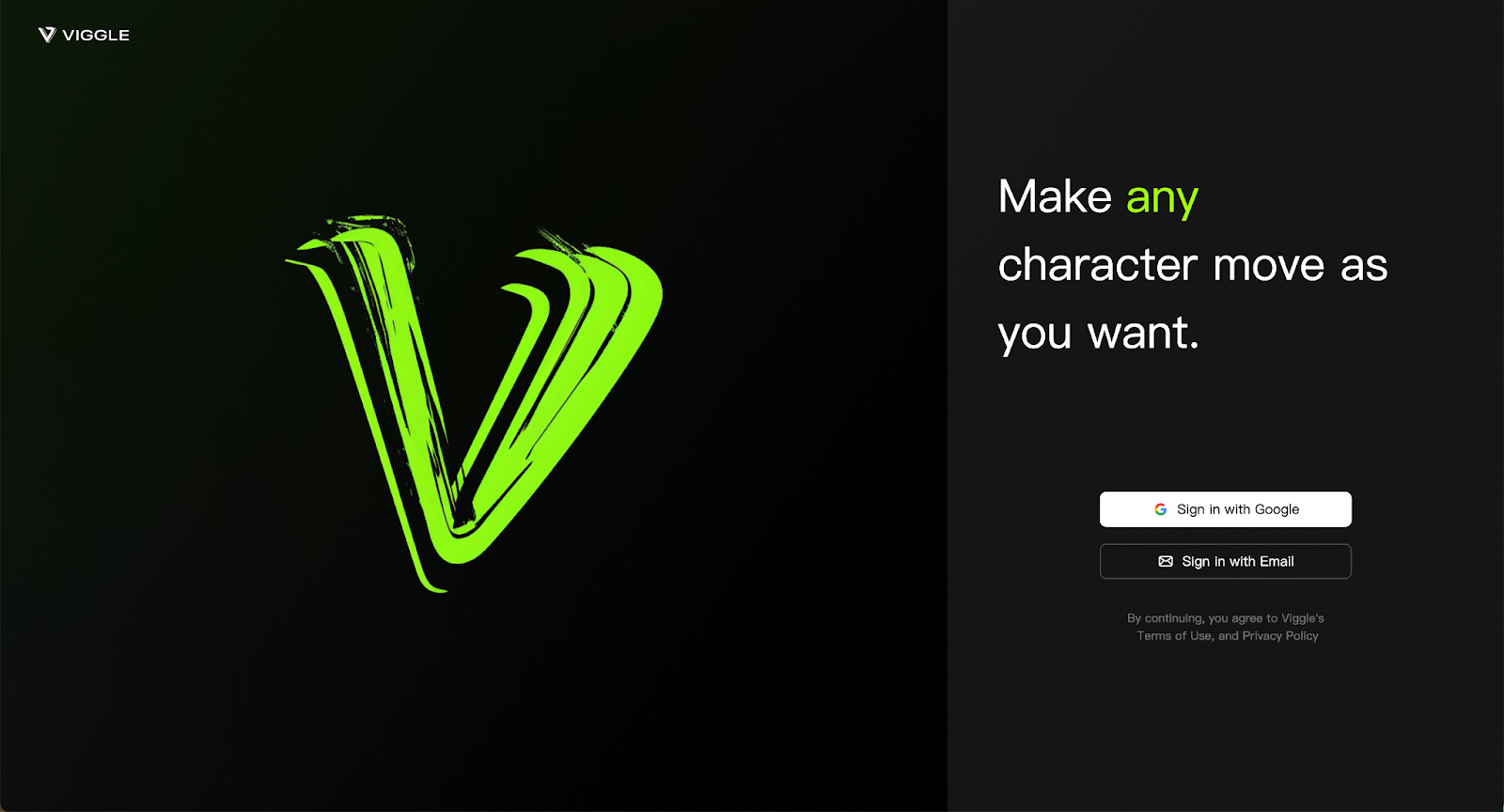
Web版に進むと、サインインの画面になります。Googleアカウントか、メールアドレスを使って登録可能です。
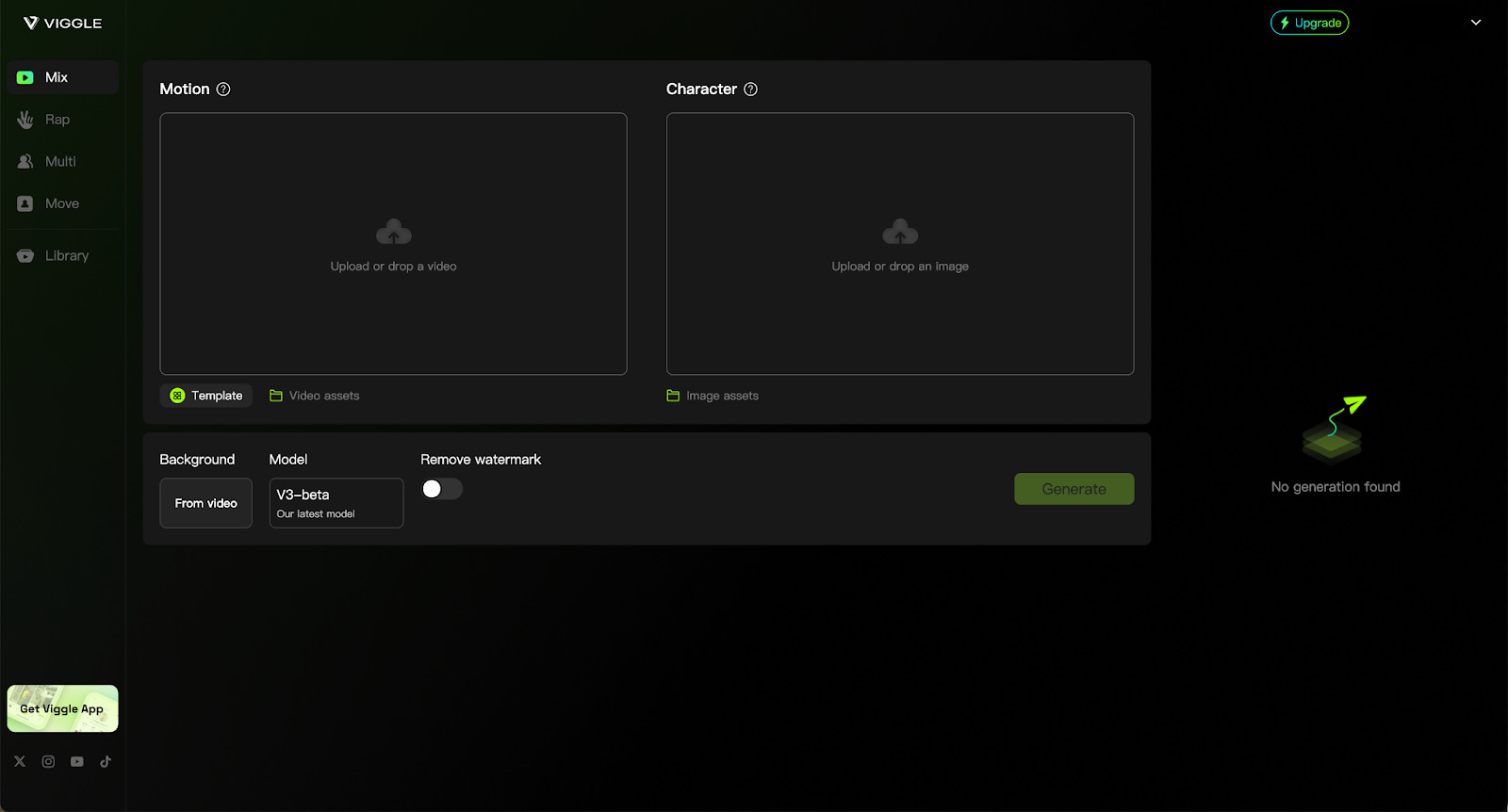
ログイン後の画面に切り替われば、登録と利用の準備は完了です。
Viggle AIの使い方
まずはログインして、Mixを選択します。
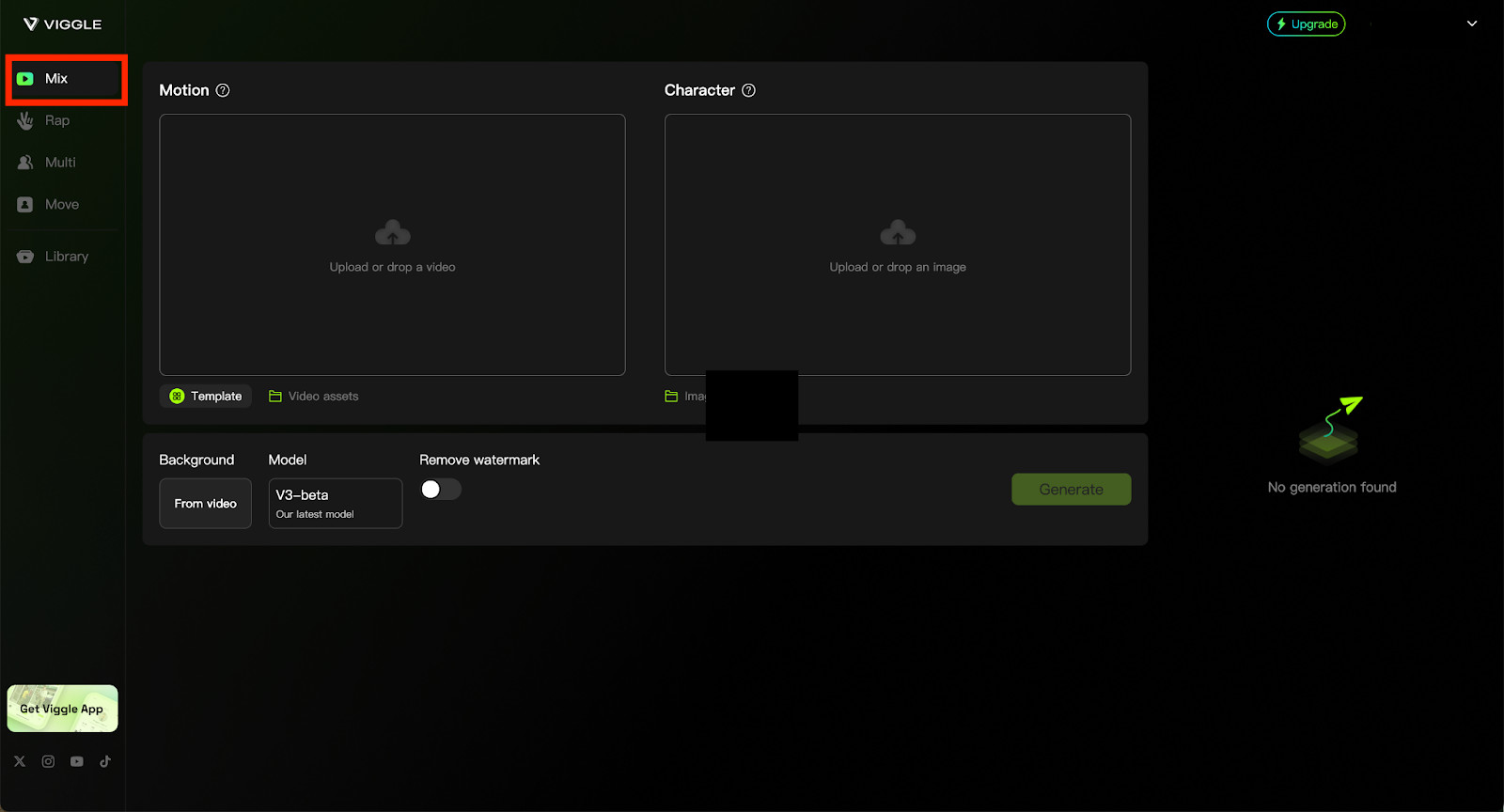
最初に、左側のMotionの部分で、動きの指定をしていきましょう。自分で撮影した動画をアップすることも可能ですし、Templateをクリックするとさまざまな素材から選択することもできます。今回は、Templateから選んでみます。
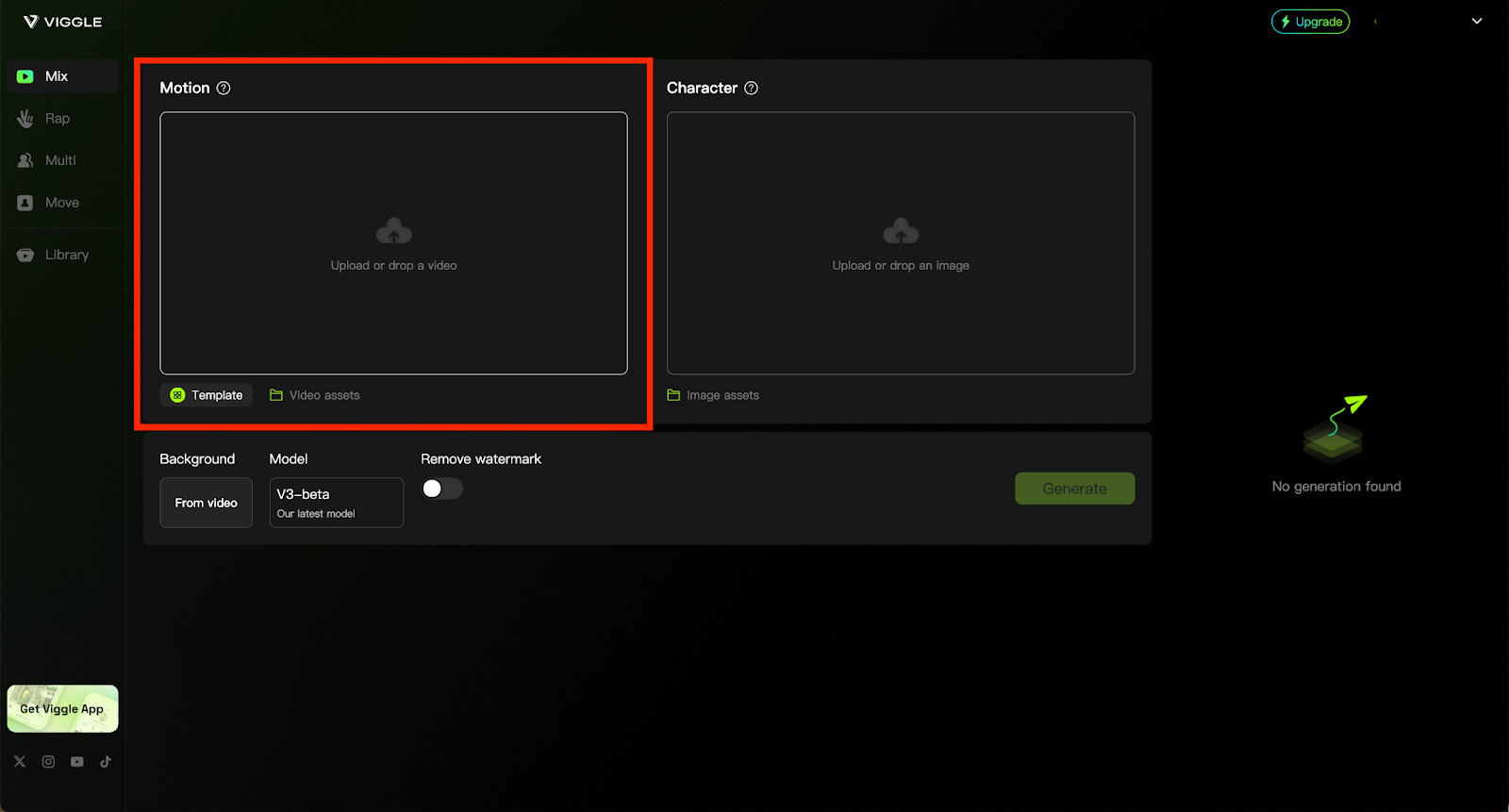
次に、Characterの部分で、実際に動かす人・キャラクターを入れていきます。
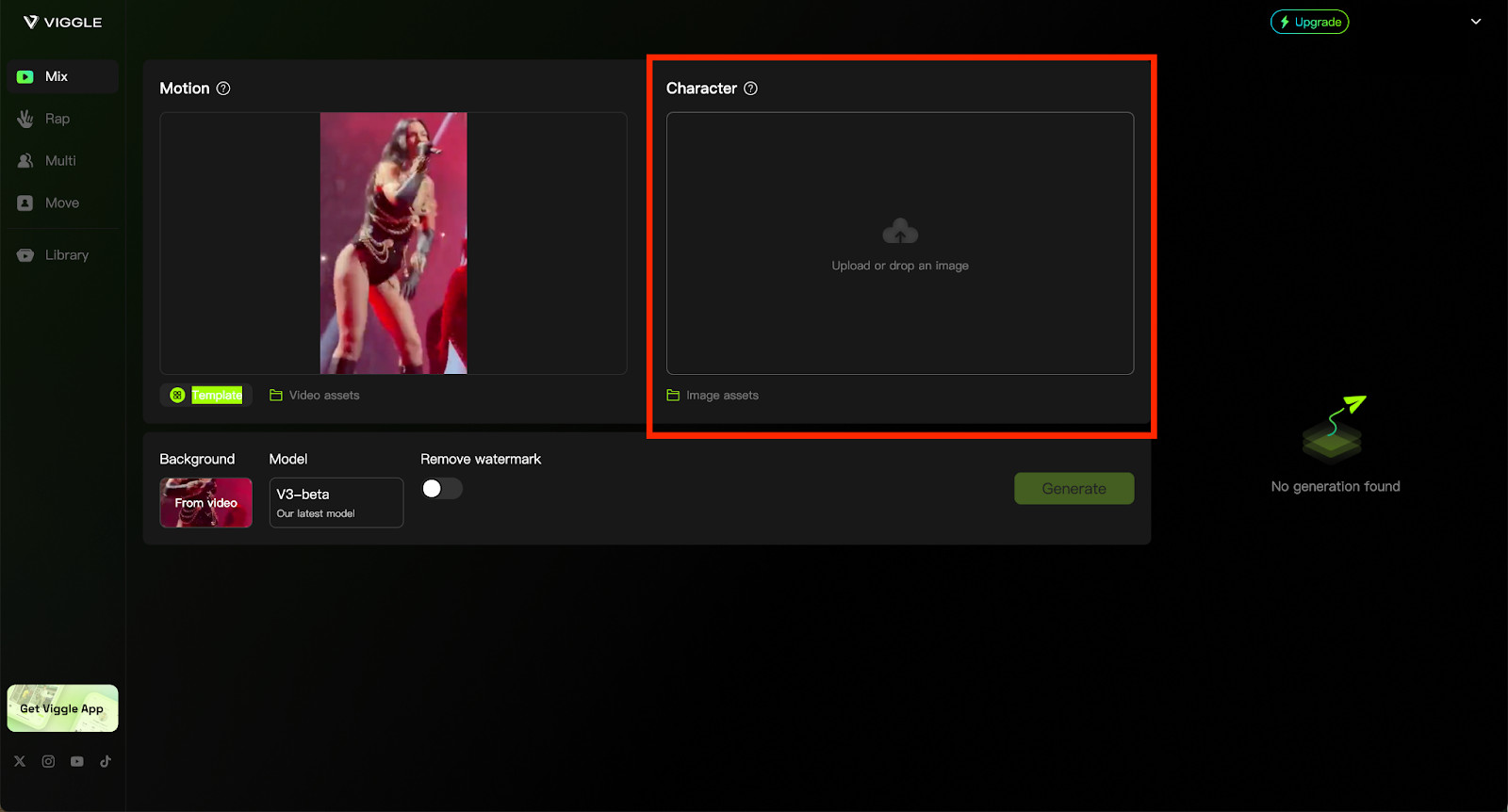
Generateのボタンを押せば、生成がスタートします。画面の右側に生成された動画が出てくるので、確認してみましょう。
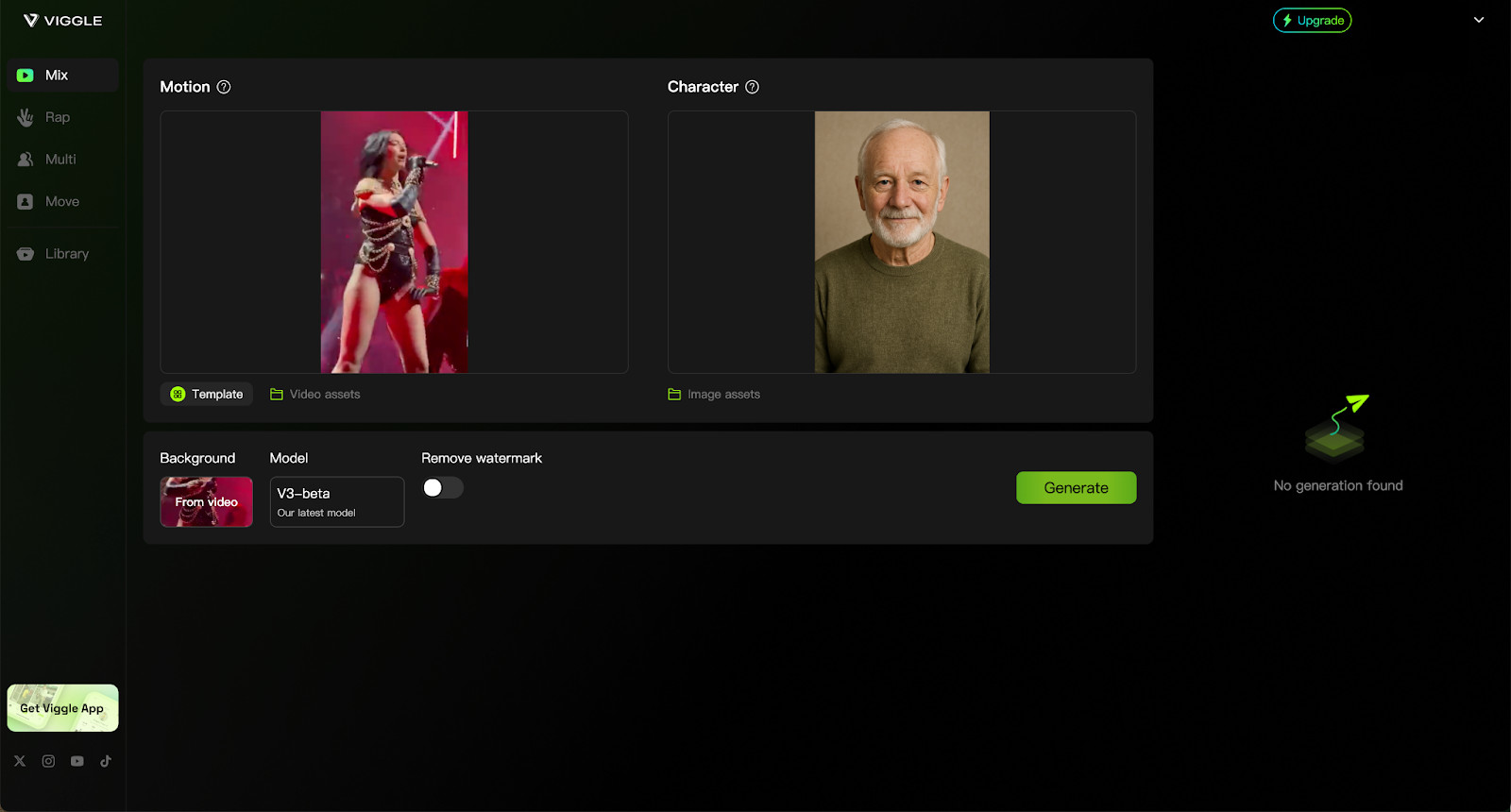
実際に生成された動画がこちらです。優しそうなおじいちゃんがイケイケにステージで歌っている映像ができました。Characterは上半身のみの画像をアップしましたが、下半身もうまく生成されています。
複数人の動画を作るやり方
複数人が映る動画は、1人ずつ別のキャラクターに入れ替えて作ります。使うのは「Multi-Track(マルチトラック)」という機能で、公式サイトの「Products」メニューにある「Swap multiple characters」から始めます。
- 複数人が映っている動画を上げる
- 入れ替えたい人物を1人ずつ選ぶ
- 選んだ人物ごとに差し替えるキャラクターの画像を上げる
- 生成して仕上がりを確かめる
1本の動画で入れ替えられるのは最大7人までです。場面が切り替わっても、人物ごとに入れ替えたまま追いかけてくれます。無料プランではこの機能を使える回数に制限があり、Pro以上は回数の制限がありません。
Viggle AIの活用事例
Viggle AIは、SNS向けのエンタメ動画や自作キャラクターのアニメーション、スポーツシーンの生成など、多彩な用途で活用できます。では、実際に動画を生成しながら解説していきます。
SNSで話題のフェス動画・陽キャダンス動画作成

Viggle AIは、特にSNS向けの短尺動画作成に強みを持っています。SNSで話題のフェス動画や陽キャダンス動画の作成といったエンターテインメント要素の強いコンテンツを簡単に作成できるため、TikTokやInstagramなどでの活用例が多く見られます。
では、実際にSNSでバズっているフェス動画を作ってみましょう。フェス動画のテンプレートは、検索窓に「lil_yachty_stage_entrance」と入れると出てきます。
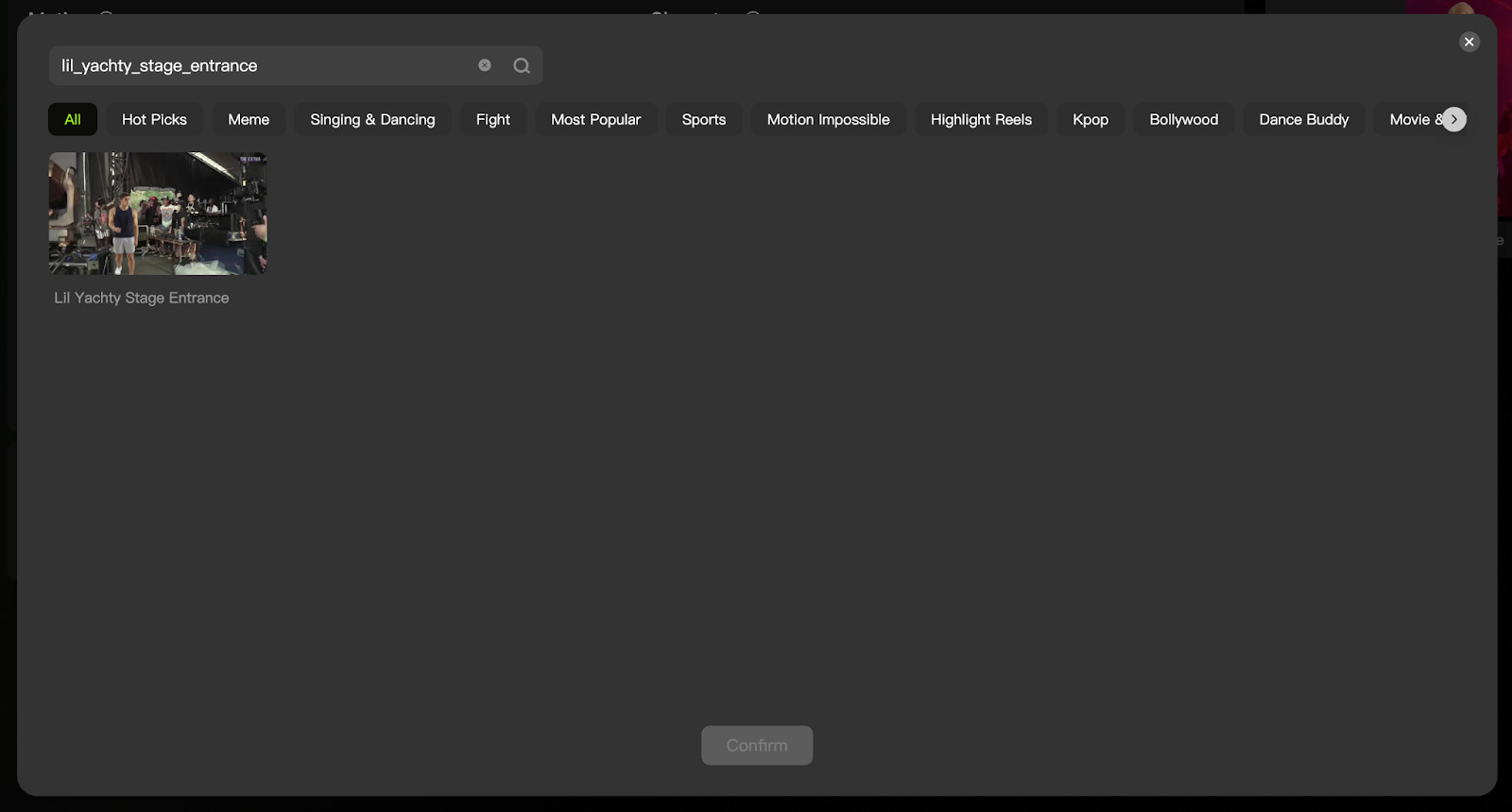
このテンプレートを選択し、あとは動かしたいキャラクターをアップするだけで完成です。
実際にできた動画はこちらです。会場を沸かすかっこいいおじいちゃんの動画が生成できました。
次は、陽キャダンス動画を作ってみます。テンプレートで「Yokya ippei」と検索すると、陽キャダンス動画のMotionが出てきます。こちらを選択し、あとは好きなキャラクターをアップして生成すれば完成です。
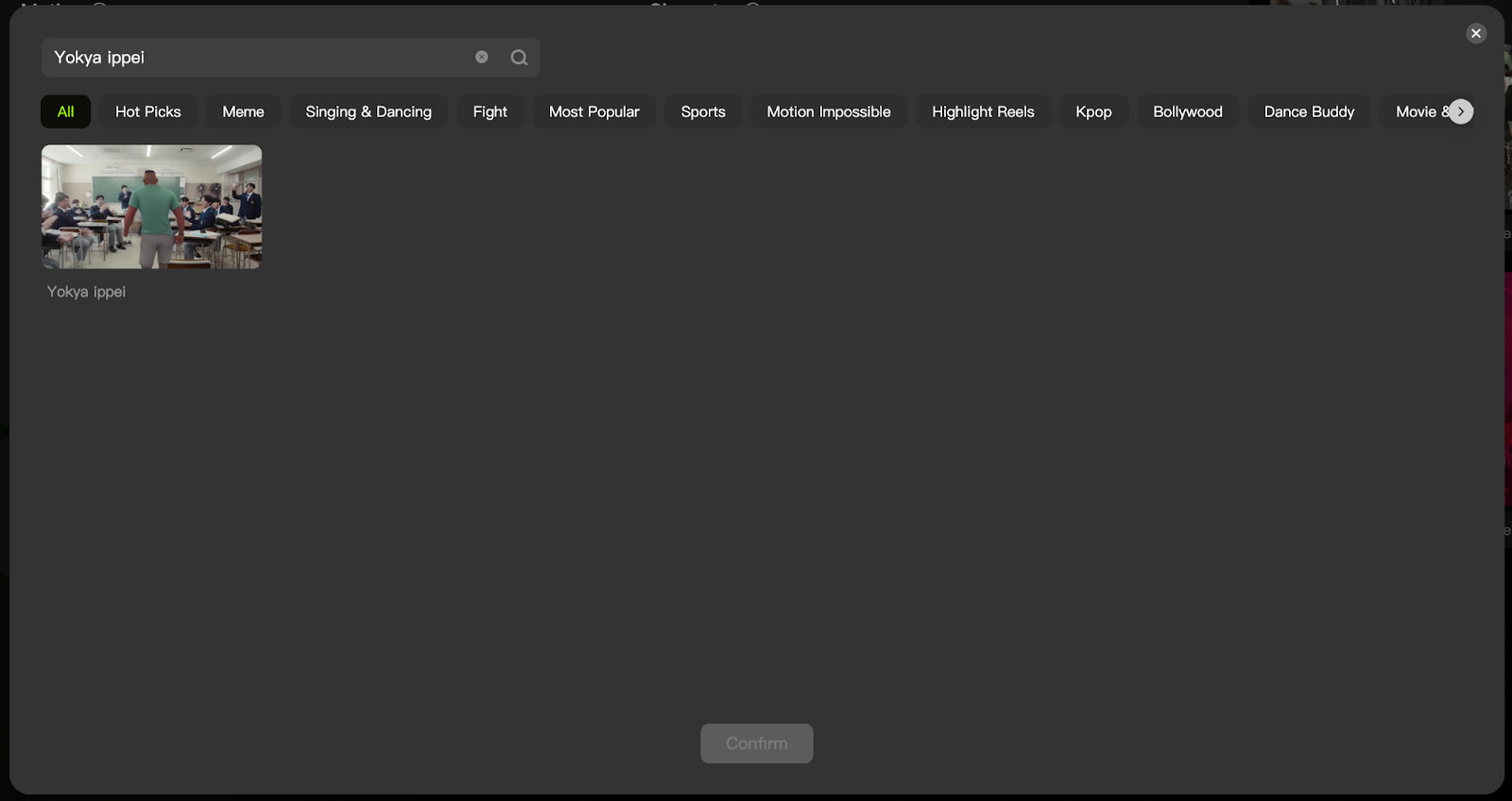
実際に生成された動画です。おばあちゃんが教室を盛り上げる楽しい動画が出来上がりました。
自作のキャラクターでアニメーション動画を作成
Viggle AIは、自作のキャラクターを使ったアニメーション動画の作成にも適しています。自分で描いたキャラクターのイラストやデザインをアップロードし、AIによって自動的に動きを付けることができます。
では実際に架空のアニメキャラクターの画像を使って、動画を作ってみましょう。
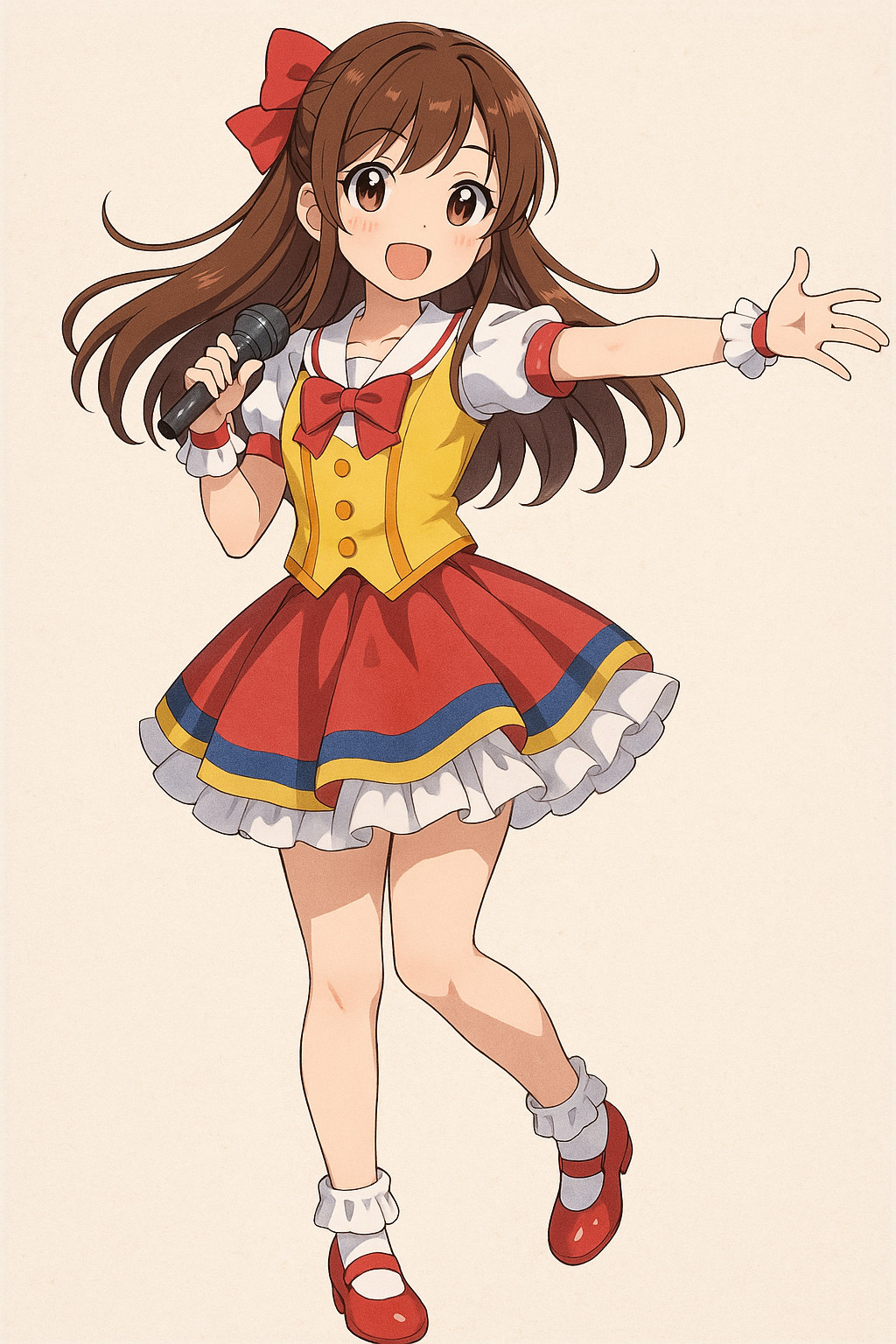
実際に生成された動画はこちらです。やや等身や顔の平面感は気になりますが、自然なダンスができています。
カッコよくスポーツをしている動画を作成
Viggle AIは、スポーツをテーマにしたアニメーション動画の作成にも活用できます。自分の写真やイラストをアップロードし、スポーツの動きやアクションをAIに指定することで、カッコいいスポーツシーンを簡単に生成できます。特にダンスや格闘技、サッカー、バスケットボールといった動きのあるパフォーマンスを再現可能です。
実際に生成してみた動画です。動きもさることながら、顔の表情もしっかりつけられていることがわかります。
Viggle AIでハイクオリティの動画を作るコツ
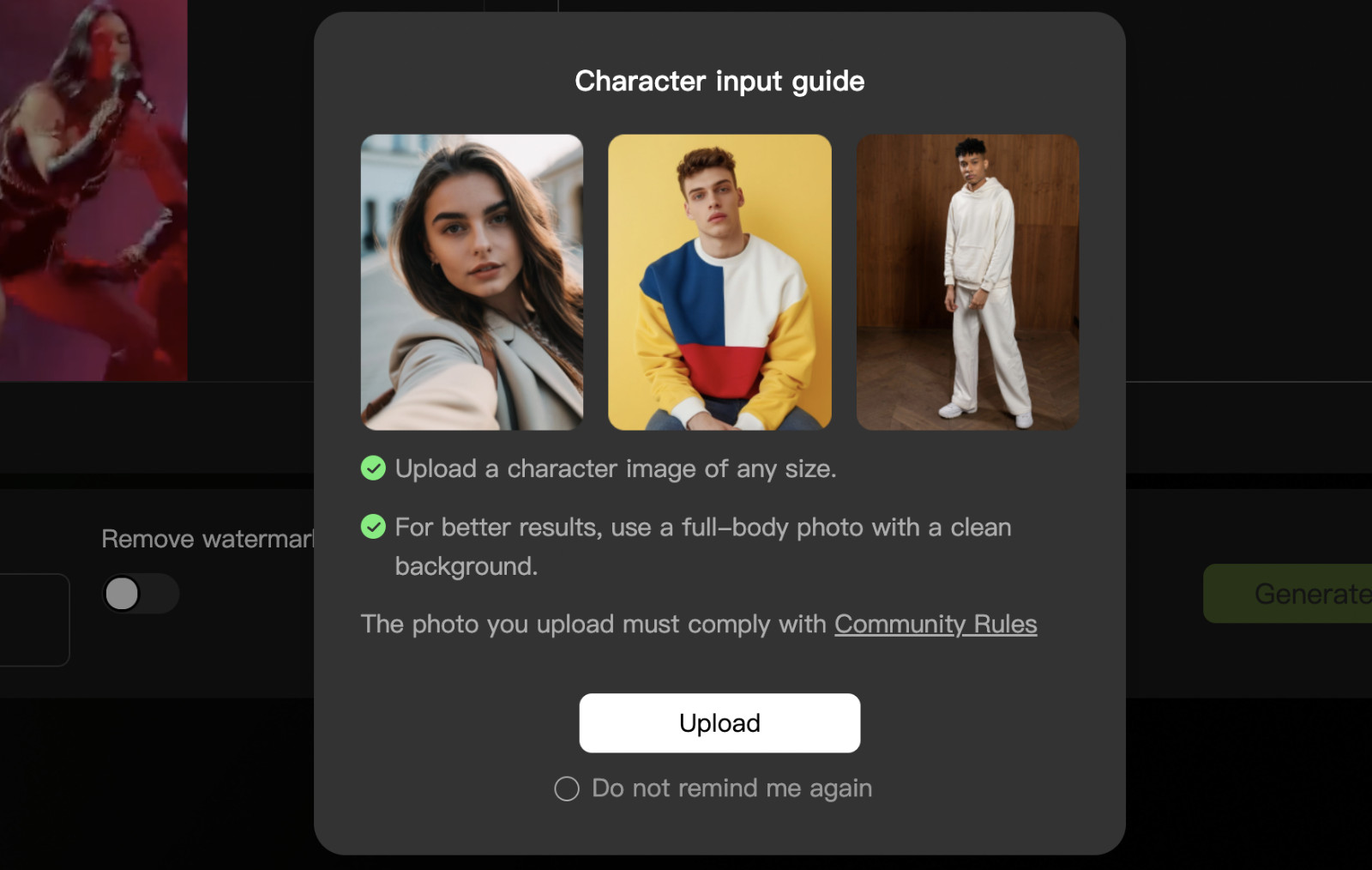
Viggle AIでハイクオリティな動画を作成するためには、AIが認識しやすい全身画像を用意しましょう。全身がしっかりと映っている画像を使用することで、AIが身体の動きを正確に把握できます。特に足元や手が画像のフレームから切れていないことが望ましいです。
また、背景がシンプルであるほどAIの認識精度が向上するため、白や単色の背景を使用することが効果的です。画像の解像度も大切で、高解像度の画像を使用することで細かい動きやディテールがより正確に表現されます。
スマートフォンで撮影する場合も、高品質モードで撮影することでAIによる解析がスムーズに行われやすくなります。認識しやすい画像を用意することで、希望通りの動画を生成する確率が高まります。
Viggle AIを使う際の注意点・危険性
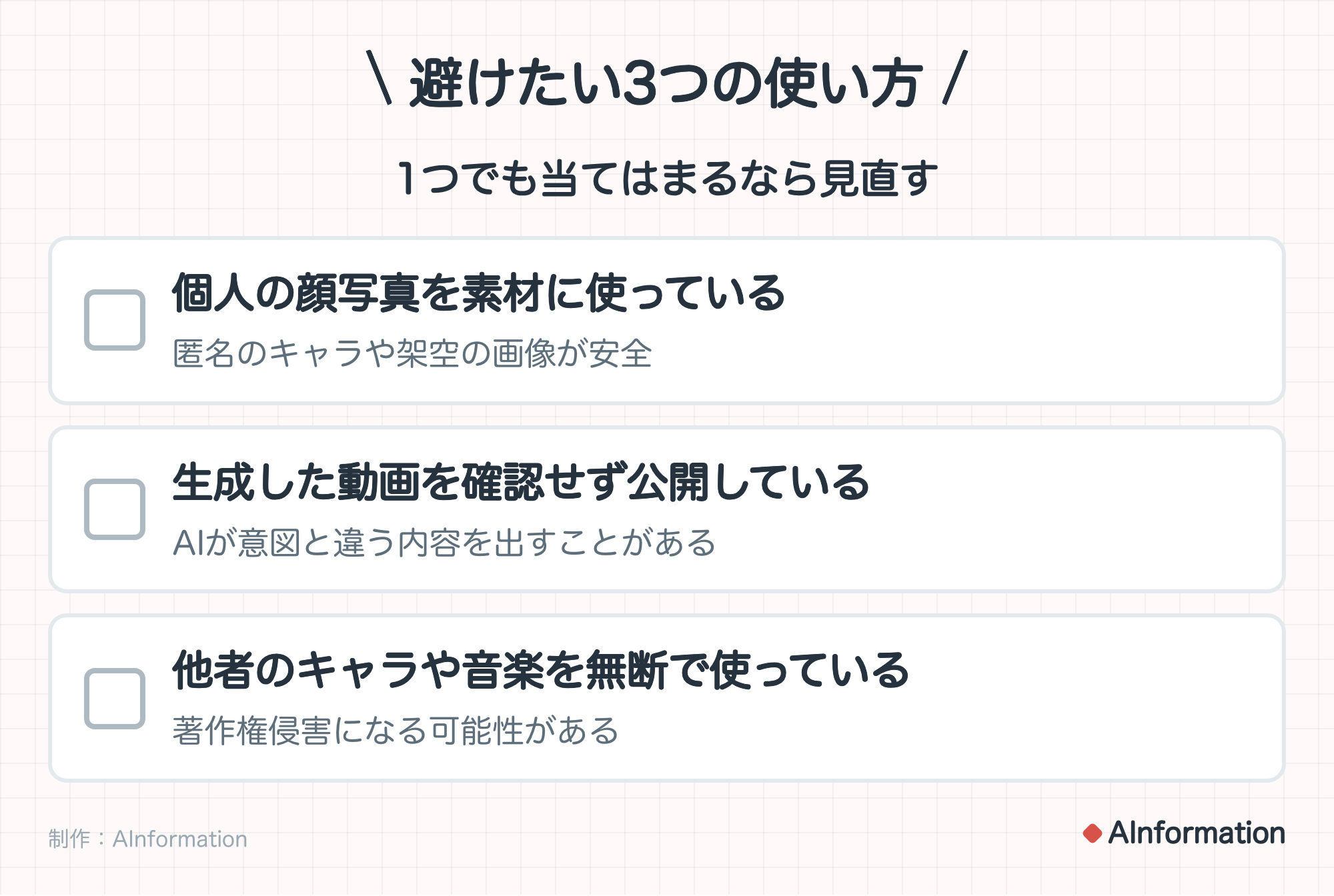
Viggle AIを使うときは、上げた素材の扱いと個人情報と著作権の3つに気をつけます。利用規約には、無料の間に上げた素材をAIの学習に使えることや送ったデータの安全を保証しないことが書かれています。AIが意図しない内容を作ることもあるので、作った動画は公開する前に必ず見直してください。ここからは、使う前に知っておきたい点を順に説明します。
無料の間に上げた素材はAIの学習に使われる
Viggleの利用規約(2026年8月26日更新)では、無料で使っている間に上げた画像や作った動画をViggleがAIの学習に使えることになっています。有料プランの間に作ったものは、書面での同意がない限り学習に使われません。あとで無料に戻しても、有料だった期間の分はこの扱いのままです。
作ったものを公開する設定にすると、ほかのユーザーがその素材を見たりダウンロードして使ったりできます。規約には、送ったデータの安全は保証しないとも書かれています。仕事の素材や人に見せたくない画像は、無料のまま上げないほうが安心です。
個人の顔写真画像をアップしない

Viggle AIを使用する際には、個人の顔写真画像をアップロードしないことが推奨されます。AIツールによって生成されたデータはサーバー上で処理されるため、個人情報の漏洩や不正利用のリスクが存在する可能性があります。
特に実名や顔写真などの個人情報を含む素材を使用することで、プライバシーが侵害される恐れがあります。匿名性を保つために、個人の顔が映らない画像や架空のキャラクターを用いることが安全です。
意図せず不適切な動画を生成する可能性がある
Viggle AIは、意図せず不適切な動画を生成してしまう可能性もゼロではありません。AIが自動で映像を生成する仕組みであるため、ユーザーの意図とは異なる結果が出力されることがあります。動画生成後に必ず内容を確認し、不適切な部分が含まれていないかを確認しましょう。
特に商用利用の場合、不適切な内容が含まれているとブランドイメージの低下やトラブルに繋がる恐れがあるため、注意が必要です。
著作権侵害に当たらないか確認する
Viggle AIを使用する際には、著作権侵害に注意する必要があります。特に他者が作成したキャラクターやデザイン、音楽を使用する場合、それらの素材に対する著作権が存在することがあります。著作権者の許可を得ずにコンテンツを使用したり、改変したりすることは違法行為となる可能性が考えられるでしょう。
また、商用利用を目的とする場合は特に慎重に確認する必要があります。Viggle AIで生成した動画に使用する素材がフリー素材であること、または自分自身が権利を有するものであることを確認しましょう。安全に利用するために、利用規約をよく読み、著作権に関するルールを守ることが重要です。
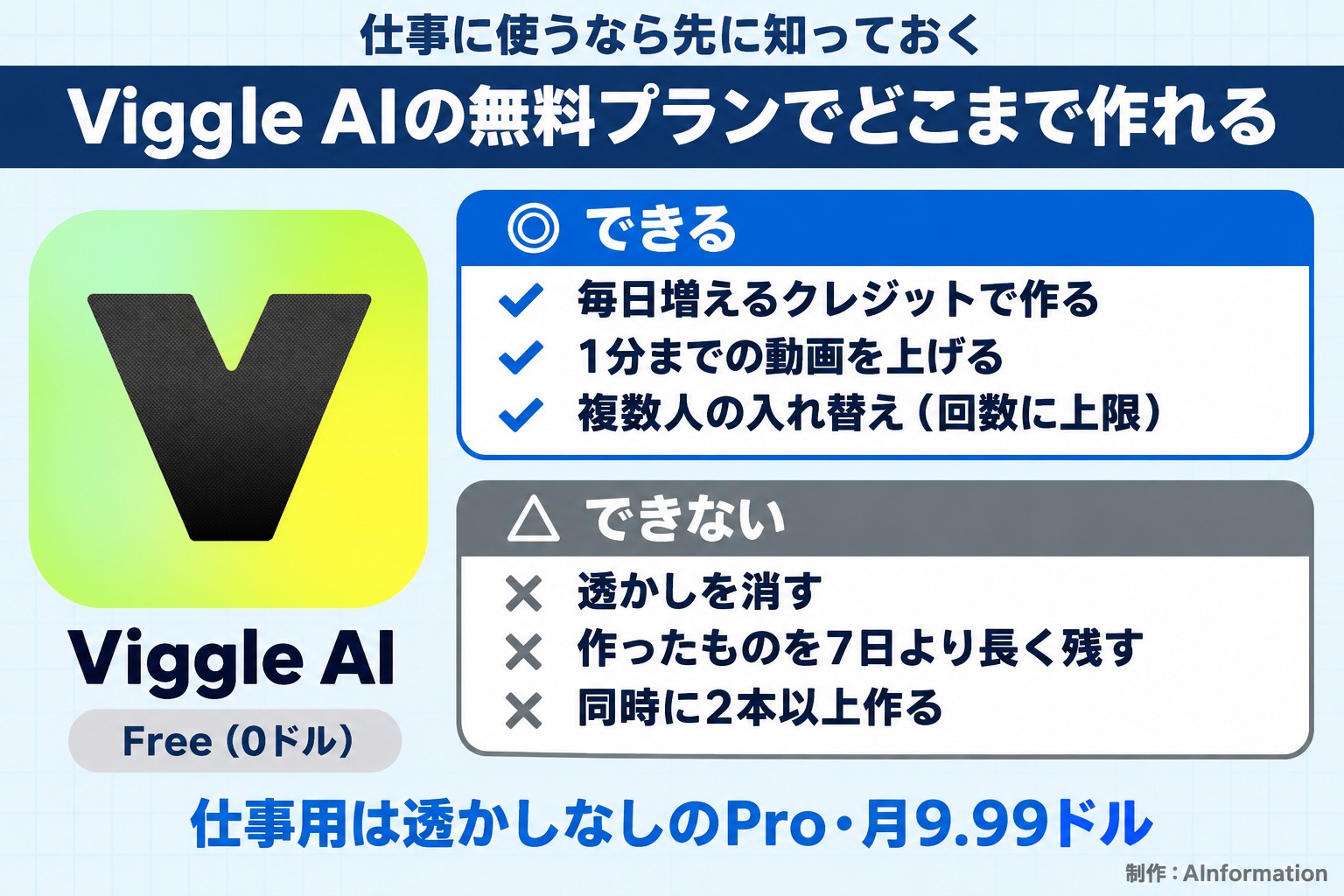
無料でどこまで作れるか、上限を調べた
Viggle AIは無料でも使えます。ただし上限があります。AInformation編集部が2026年11月9日にViggleの料金ページを開いて確かめた内容を並べます。
9月の料金ページには無料は1日5本とありました。11月は毎日増えるクレジットで作る書き方に変わり、本数の数字は消えています。
| 項目 | 無料 | Pro | Live |
|---|---|---|---|
| 月額 | 0ドル | 9.99ドル | 19.99ドル |
| 月のクレジット | 0 | 80 | 200 |
| 毎日のクレジット | 毎日増える(数の表示なし) | 5 | 5 |
| 透かし入りのMix動画 | 毎日のクレジットで作る | 無制限 | 無制限 |
| 同時に作れる本数 | 1本 | 4本 | 6本 |
| 透かし | 付く | 付かない | 付かない |
| 作ったものの保存 | 7日で消える | ずっと残る | ずっと残る |
| 上げられる動画の長さ | 1分まで | 10分まで | 10分まで |
| 複数人の入れ替え | 回数に制限あり | 無制限 | 無制限 |
| リアルタイムの入れ替え | 5分 | 30分 | 6時間 |
年払いにすると Pro は 7.99ドル、Live は 15.99ドルまで下がります。いちばん上の Max は 79.99ドル(年払いなら 63.99ドル)で、月800クレジット・同時10本です。
無料だと動画に透かしが入ります。ここが商用利用を考える人にとっていちばん大きい差です。作ったものが7日で消えるのも無料だけの制限で、残したいなら手元に落としておく必要があります。
無料で試すつもりが勝手に課金される、ということは起きません。無料プランは0ドルのままで、上限に届いたら翌日まで待つ形になります。
Viggle AIは商用利用できる
Viggleの公式サイトは、作った動画を商用に使えると案内しています。広告やブランドの動画や案件の納品物にも使えて、配信先も選びません。ただし無料プランの動画には透かしが入り、利用規約で透かしを消すことは禁じられています。透かしのない動画で使うなら、月額$9.99(年払いは月$7.99)のPro以上が必要です。
複数人が映る動画も、同じ条件で仕事に使えます。ただし他人の顔や作品を素材にするときは、本人や権利者の許可を先に取ってください。仕事で使う素材は、学習に使われない有料プランで扱うほうが安心です。なお写真から3Dキャラクターを作る「PINOC」は、無料だと商用に使えません。
Viggle AIのよくある質問
- Viggle AIが危険と言われる理由は?個人情報のリスクはありますか?
-
危険と言われる主な理由は、上げた素材の扱いと個人情報と著作権です。利用規約では、無料で使っている間に上げた画像や作った動画をViggleがAIの学習に使えることになっています。有料プランの間に作ったものは、書面での同意がない限り学習に使われません。顔写真など個人が分かる素材は避け、作った動画は公開する前に中身を確かめてください。他人のキャラクターや音楽を無断で使うと、著作権の侵害になるおそれがあります。
- Viggle AIの無料プランではどこまで使えますか?制限はありますか?
-
無料プランは毎日増えるクレジットの範囲で動画を作ります。2026年11月9日の料金ページに本数の数字は出ていません。透かしが入ります。同時に作れるのは1本で、上げられる動画は1分までです。作ったものは7日で消えます。複数人を入れ替える機能も、無料では使える回数に制限があります。透かしをなくしたい場合は、月額$9.99(年払いは月$7.99)のProプラン以上が必要です。Pro以上は透かし入りのMix動画の本数に上限がありません。
- Viggle AIを商用利用するにはどんな条件がありますか?
-
Viggleの公式サイトは、作った動画を広告や案件の納品にも使えると案内しています。ただし無料プランの動画には透かしが入り、規約で透かしを消すことは禁じられています。透かしのない動画で使うなら、月額$9.99(年払いは月$7.99)のPro以上に入ってください。他人の著作権や肖像権を侵す素材を上げることは規約で禁じられているので、素材の権利は先に確かめてください。
この記事の更新について
- 本文の最終更新
- 2026年11月9日
- 2026年11月9日本文を更新無料プランの制限と料金の表を2026年11月9日の料金ページに合わせた
- 2026年9月6日表記を修正「App Store」と書いてあるリンクがGoogle Playへ飛んでいたので、iPhone版のページへ直した