
Udioは、文章で指示するだけで曲を作れるAIです。ジャンルや楽器を指定できるうえ、歌詞を入れればボーカル付きの曲も作れます。
ただし2025年10月29日(米国時間)から、作った曲はダウンロードできなくなっています。今の規約で認められているのは、作った曲を個人で楽しむ使い方だけです。人に聴かせたいときは、Udioの共有リンクを使います。
しかし、どのようなプロンプトを入力すれば理想の曲ができるのか?無料プランでも十分に使えるのか?など気になるポイントも多く、どう使いこなせばいいのか悩んでしまいますよね。
この記事では、Udioの使い方と料金を中心に思いどおりの曲を作るコツまでまとめます。サイトの表示は英語だけですが、歌詞は日本語でも問題ありません。Suno AIなど、ほかの音楽AIとの違いも載せています。
Udioとは?
Udioは、テキストから音楽を生成するAIツールです。簡単な指示を入力するだけで、メロディやリズムを自動で作成し、ジャンルや楽器の指定までできます。まるでプロの作曲家が手がけたかのような楽曲を生み出せるのが特徴です。
Udioは、音楽の知識がなくても誰でも手軽に作曲できるのが魅力です。さらに、楽曲のリミックスや延長といった編集機能も搭載されており、クリエイターの自由度を大幅に向上させています。
Udioの仕組み
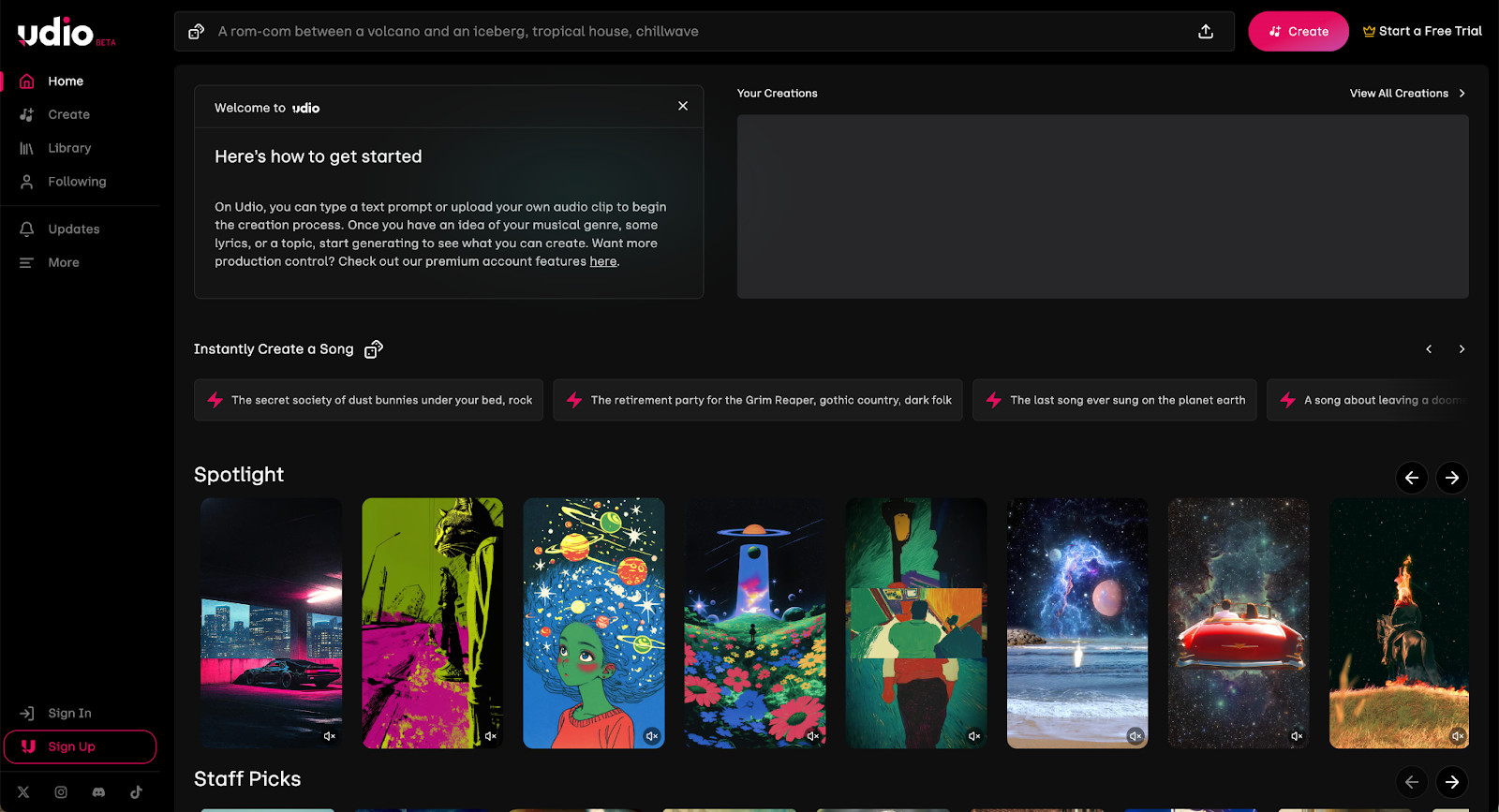
Udioは、テキストの指示から音楽を生成するAIです。大規模なデータセットを基に、楽曲の構造やメロディ、リズム、歌詞の流れなどを学習し、自然な音楽を作り出します。
ユーザーが入力した歌詞に合わせてメロディを生成し、楽器の編成やジャンルの指定も可能です。さらに、楽曲を延長したりリミックスしたりする機能が備わっており、自由度の高い音楽制作ができます。
Udioの料金プラン
Udioの基本プランは3つです。
| プラン名 | 月額料金 | クレジット数 | 同時に作れる曲数 |
|---|---|---|---|
| 無料プラン | $0 | 1日10クレジット※月100クレジットまで | 4曲 |
| スタンダード | $10(年払いは月$8) | 月2,400クレジット | 6曲 |
| プロ | $30(年払いは月$24) | 月6,000クレジット | 10曲 |
どのプランに入っても、作った曲の商用利用とダウンロードはできません。2025年10月の規約の変更で、有料プランでも個人で楽しむ範囲に限られるようになりました。
無料プランでも、2分10秒のフル尺の曲を1日3曲まで作れます。約30秒の曲なら1回で2つでき、使うクレジットは2です。
2分の曲を作るときは、そのぶん多くのクレジットを使います。1日の枠が戻るのは、最初の曲を作ってから24時間後です。まず試してみたい人に向いています。
スタンダードプランは月2,400クレジットで、2分の曲を作るときの1日3曲の上限がなくなります。自分の音声ファイルから曲を作ったり、歌詞や曲の一部を直したりもできます。定期的に曲を作る人に向いたプランです。
プロプランは月6,000クレジットで、同時に10曲まで作れます。ほかのプランの機能もすべて使えるので、たくさんの曲を作る人に向いています。
年払いにすると20%安くなり、学生は年払いの料金がさらに半額になります。学生の割引が続くのは6か月間です。クレジットが足りないときは、100クレジットを3ドルで買い足せます。
Udioでできること
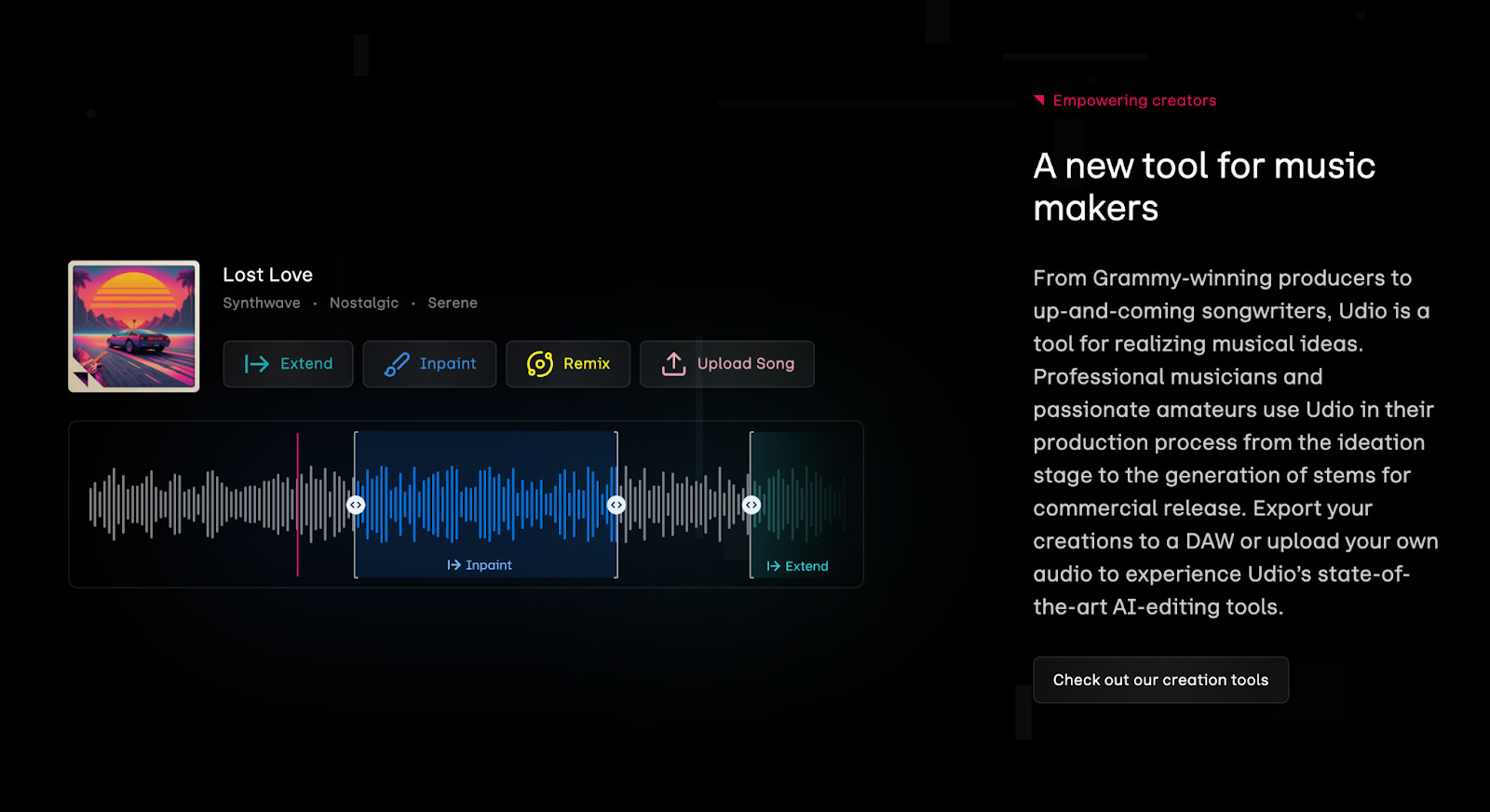
Udioでできることは、主に次の5つです。
- 歌詞付きの楽曲を作成できる
- BGMやインストゥルメンタル曲を作成できる
- 楽曲のジャンルやスタイルを指定できる
- 楽曲を拡張・リミックスできる
- 楽器構成やサウンドの調整もできる
Udioの最大の特徴は、歌詞を入力するだけでAIが自動でメロディを作成し、ボーカル付きの楽曲を生成できることです。
日本語・英語をはじめとする複数の言語に対応しており、歌詞の雰囲気や感情に合わせたメロディラインを構築します。自分のオリジナル歌詞を音楽として形にすることが可能です。
もちろん、歌詞のないインストゥルメンタルやBGM向きの曲も作れます。ただし今の規約では、作った曲をYouTubeなどに載せたり広告に使ったりすることはできません。
ロック、ポップ、ジャズ、クラシック、エレクトロニカなど、さまざまなジャンルに対応しています。
そして、作成した楽曲をエクステンド(Extend)機能で曲を延長したり、リミックス(Remix)機能で新しいバリエーションを作成したりすることもできます。
例えば、元の楽曲に別の楽器を加えたり、テンポを変えたりすることで、異なるバージョンの曲を作成可能です。
特定の楽器を指定して、ギター主体、ピアノ主体、ストリングスを多めに、ドラムを強調するなどの指示を出すこともできます。特定のサウンドにこだわりたい場合に便利な機能です。
Udioの料金は音楽AIの中では真ん中
その値段が高いのか安いのかは、他と並べないと分かりません。AInformationはAIツール494本の料金を各社の料金ページで1本ずつ確かめています。そのうち音楽を作るAIは14本あり、料金が読み取れたのは12本でした。
| 音楽を作るAI14本を調べた結果 | 数 |
|---|---|
| いちばん安い有料プランの中央値 | 月1,562円 |
| いちばん安いもの | 月779円 |
| いちばん高いもの | 月2,341円 |
| 無料プランがあるもの | 9本 |
| 日本円で払えるもの | 3本 |
UdioのStandardは月10ドルです。1ドル156.2円で換算すると月1,562円で、14本の中央値とちょうど同じでした。音楽AIの相場から外れた値段ではありません。
気をつけたいのは支払いのほうです。音楽を作るAIで日本円のまま払えるのは3本だけで、Udioはそこに入っていません。
画面も英語のままなので、為替の分だけ請求額が動きます。円で払いたい場合は、日本円に対応した3本から選ぶことになります。
Udioと他のAIツールを比較する
Udioとよく比較される、Suno AIとStable Audioを比べてみました。
| 比較項目 | Udio | Suno AI | Stable Audio |
|---|---|---|---|
| 音楽の生成方式 | テキストプロンプト | テキストプロンプト | 拡散モデル(Diffusion Model) |
| 音楽スタイル | ポップス・BGM・ゲーム音楽など | ポップス・ロック・ヒップホップなど | アンビエント・実験音楽・サウンドデザインなど |
| カスタマイズ性 | ジャンルや楽器を細かく指定可能 | シンプルなプロンプトで楽曲生成 | 楽曲の長さを指定可能 |
| ボーカル対応 | 対応日本語・英語の歌詞を歌わせられる | 対応ボーカルの自然さが強み | 非対応 |
| おすすめ用途 | BGMやゲーム音楽風の曲づくり | ボーカル入りの楽曲制作・J-POPやロック | 映像の環境音・サウンドデザイン |
| 料金プラン | 基本無料(有料プランあり) | 基本無料(有料プランあり) | 基本無料、有料プランで高品質音源生成 |
| 商用利用 | 不可(個人で楽しむ範囲のみ) | 可能(条件付き) | 可能(有料プラン推奨) |
Udioは、BGMやゲーム音楽の制作に適しており、細かい楽器指定も可能なのが特徴です。一方、Suno AIはボーカル入りの楽曲制作に特化し、シンプルな操作で自然な歌唱付きの楽曲を作成できます。
Stable Audioは、拡散モデルを活用したAI音楽生成ツールで、アンビエント音楽やサウンドデザインに強みを持っています。
では、Udioとそれぞれのツールを比較し、実際に同じプロンプトで曲を生成した結果も合わせてみていきましょう。
UdioとSuno AIの比較
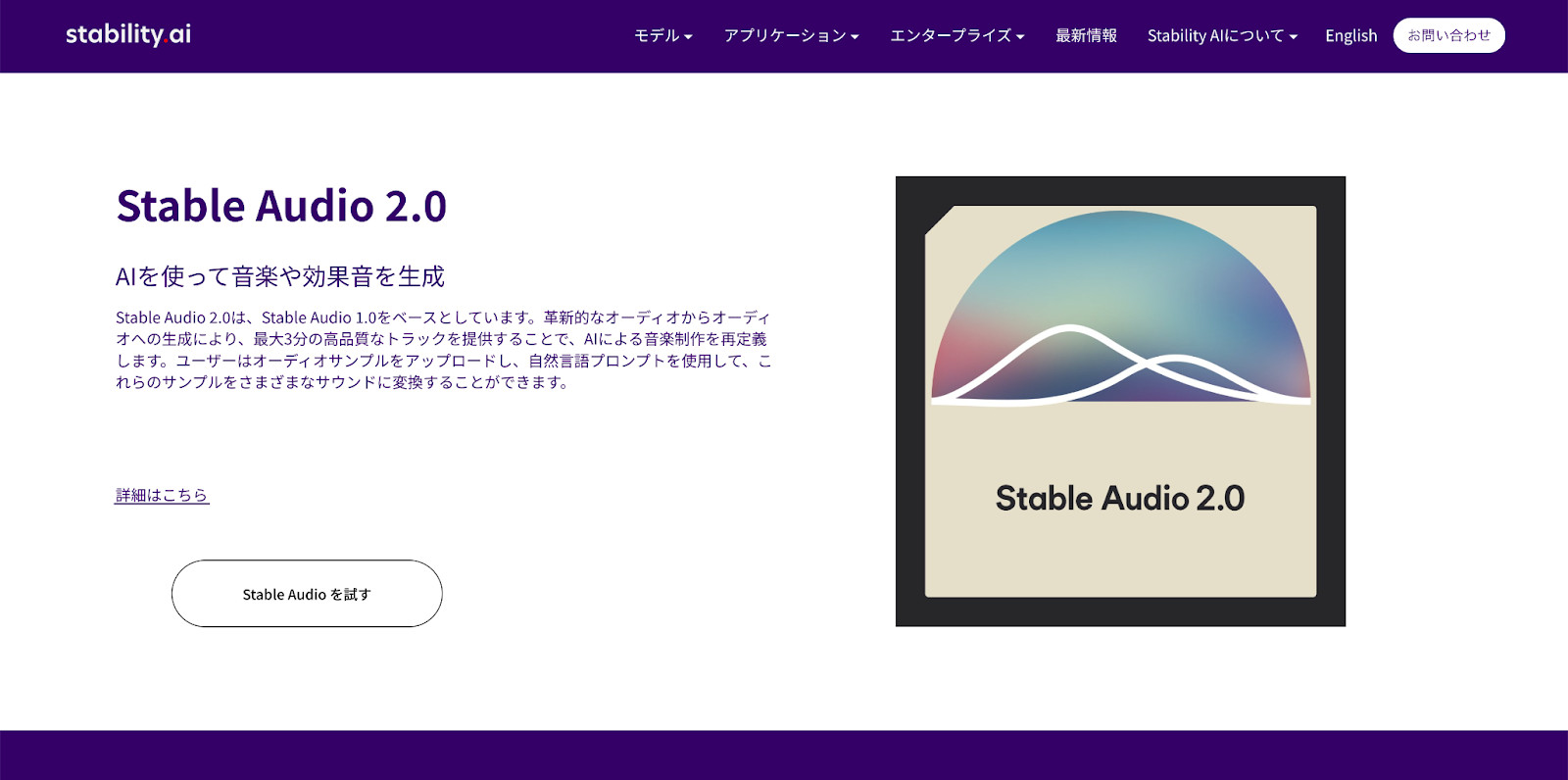
Suno AIは、AIによるボーカル入り楽曲の生成に特化した音楽生成ツールです。シンプルなプロンプトで歌詞付きの楽曲を作成でき、特に英語の発音やリズムの一体感が自然なのが特徴です。
幅広いジャンルに対応し、初心者でも手軽に曲作りができます。編曲や歌唱を自動で行うため、シンガーソングライターや作曲初心者に向いています。一方で、細かい楽器指定やインストBGMの生成には不向きです。
UdioとSuno AIで、実際に同じプロンプトを入力して、出力される楽曲を比較してみました。
A smooth and groovy city pop track with funky basslines, dreamy electric piano chords, and soft brass accents. Mid-tempo with a retro yet modern feel, evoking a cool and laid-back nighttime cityscape.
(ファンキーなベースラインと夢幻的なエレクトリックピアノ、柔らかなブラスのアクセントが特徴の都会的でおしゃれなシティポップトラック。ミドルテンポでレトロ感がありつつもモダンな雰囲気を持ち、夜の都会の風景を連想させる。)
【歌詞】
ラジオ流れるメロディ
二人の距離を揺らして
曖昧なままの恋も
夜風に溶けていく
ゆらり ゆらり 流れるテールライト
心ごとどこかへ逃げ出したい
君の視線に揺れる私
でももう戻れない
Udioで出力された曲
Suno AIで出力された曲
どちらも非常におしゃれなシティポップが作れました。両方ともクオリティは高いものの、よく聴くとSuno AIのほうが発音に違和感がほぼなく、より自然に歌っているように感じます。一方、サウンドの厚みはUdioのほうがあるように思います。
自作の歌詞をより自然に歌ってもらいたい場合はSuno AI、歌詞なしのBGMを作りたいときはUdioがおすすめです。
UdioとStable Audioの比較
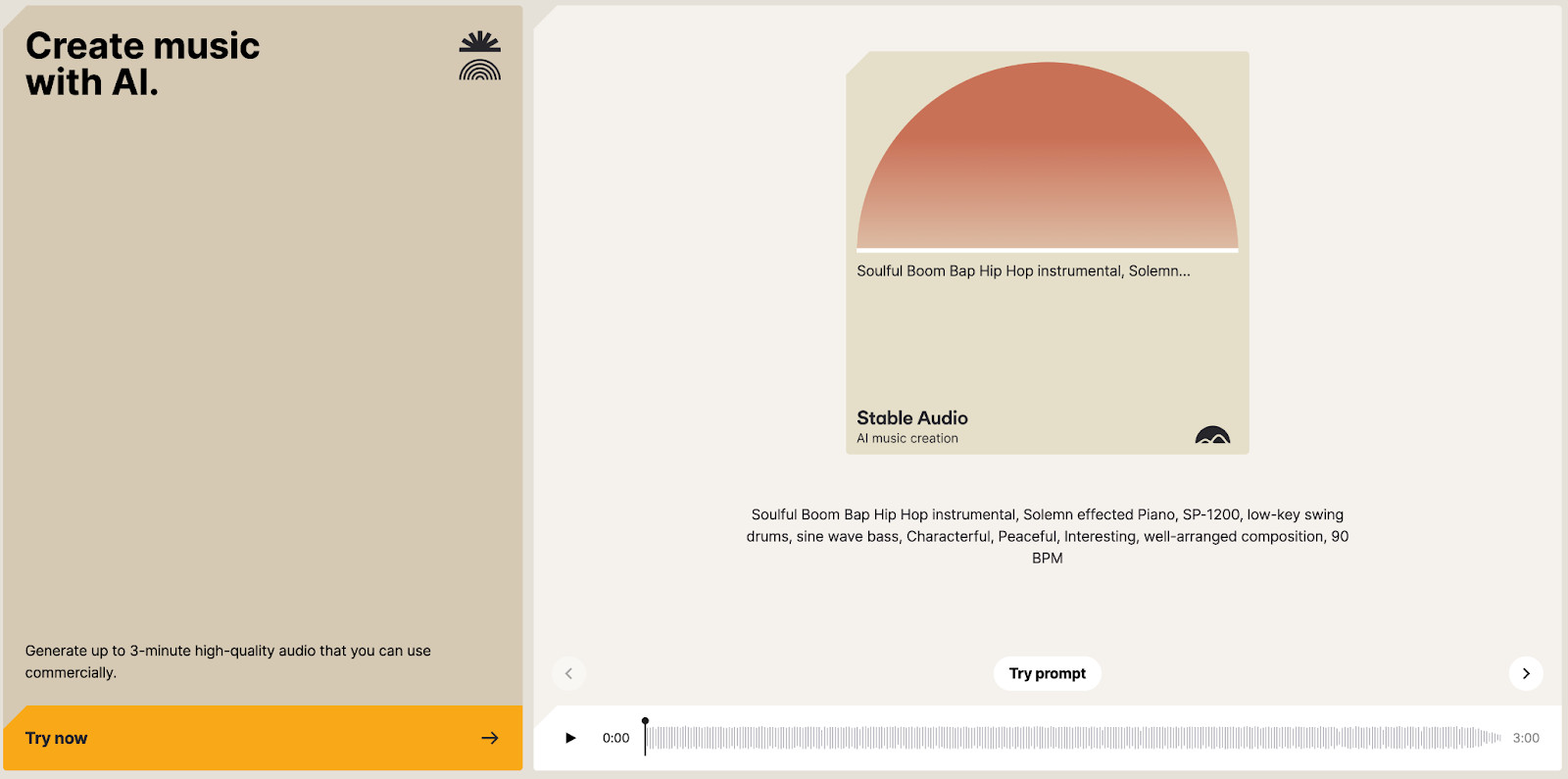
Stable Audioは、拡散モデル(Diffusion Model)を活用したAI音楽生成ツールで、特にアンビエント音楽やサウンドデザインに強みを持ちます。
楽曲の長さを指定できるため、環境音や映画・映像向けのBGM制作に適している のが特徴です。実験的な音作りや独創的な雰囲気の楽曲を生成でき、クリエイティブなサウンドデザインを求める人におすすめです。
一方で、ボーカルの生成には対応しておらず、一般的なポップスやメロディ重視の音楽制作には不向きといえます。
では、UdioとStable Audioに同じプロンプトを入力して、実際に曲を生成してみます。
A minimal and elegant ambient corporate background track with soft synth pads, subtle piano melodies, and light percussion. Ideal for business presentations, educational content, and informative podcasts.
(穏やかなシンセパッドと控えめなピアノメロディー、軽いパーカッションが調和するミニマルでエレガントな企業向けBGM。ビジネスプレゼンや教育系コンテンツ、インフォメーション系のポッドキャストに最適。)
Udioで出力された曲
Stable Audioで出力された曲
プロンプトの解釈の違いなのか、作成した曲にはかなり違いが出ました。Udioはかなり静かな印象です。Stable Audioは、まさに企業の商品のデモンストレーションや紹介動画などのBGMで流れていそうな、想像通りの楽曲に仕上がりました。
どちらも曲のクオリティーは高いですが、AIの性質上、より音楽のジャンルにとらわれずに曲を作りたい方はStable Audio、明確にジャンルを指定したい場合はUdioがおすすめです。
Udioの始め方・登録手順
Udioを始めるには、まず公式サイトにアクセスしましょう。サイト自体は日本語には対応していませんが、Google翻訳などの機能を使えば問題なく操作できます。
画面中央にある、ピンクのボタン「Start Creating」をクリックしてください。
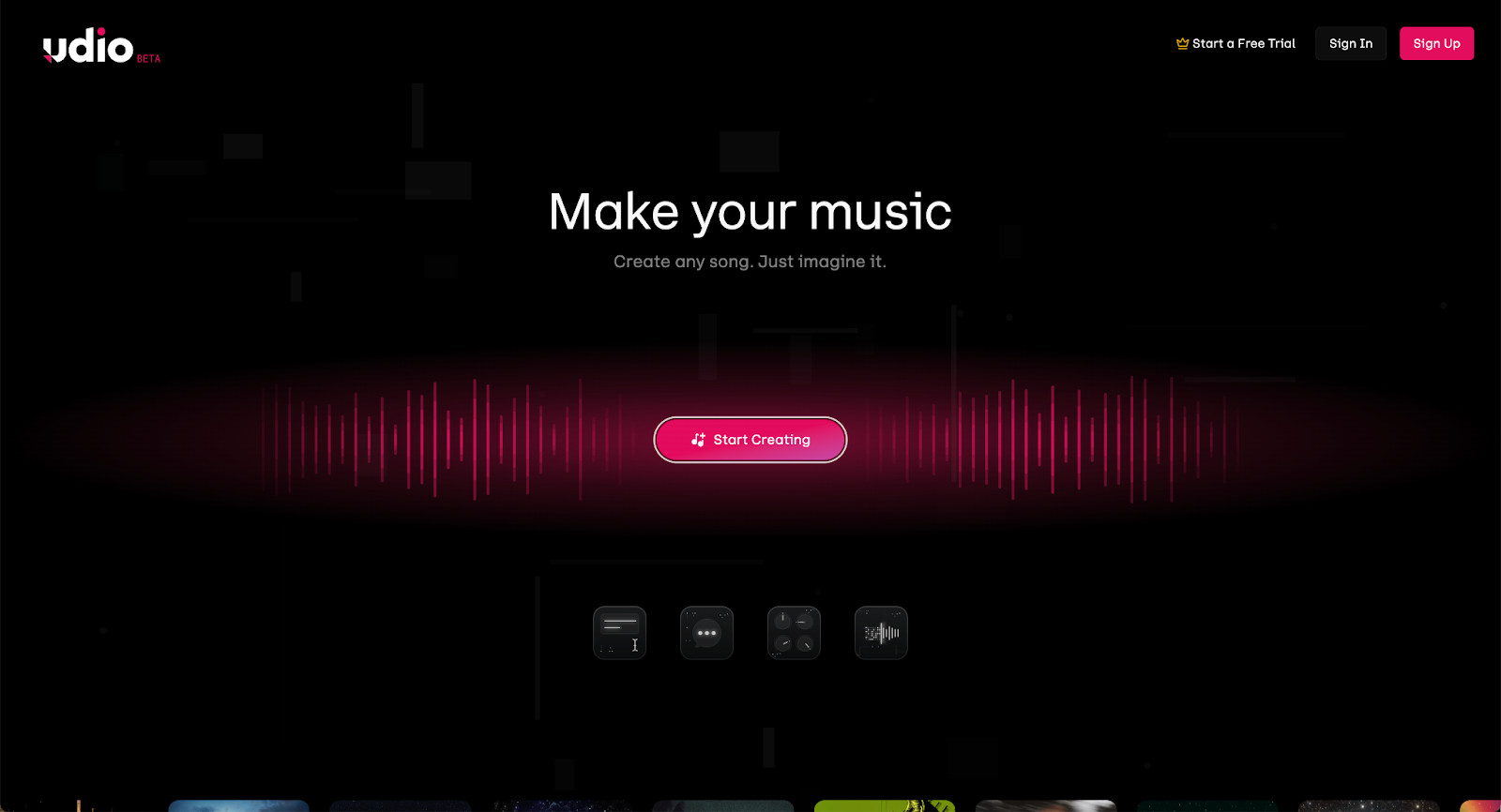
すると、会員登録を促されるので、お持ちのGoogleやDiscord、Xなどのアカウントでサインインするか、メールアドレスを入力して登録しましょう。
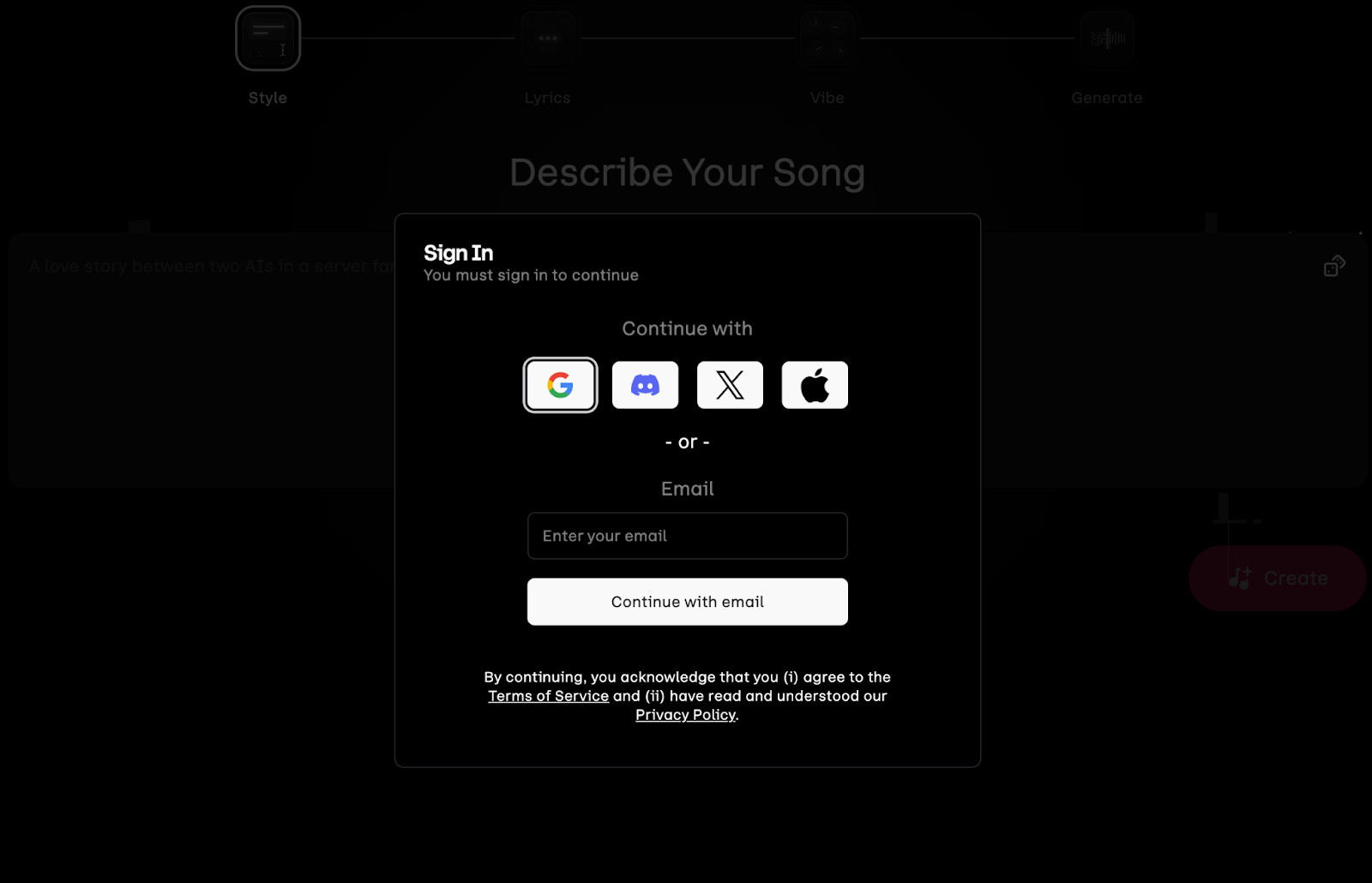
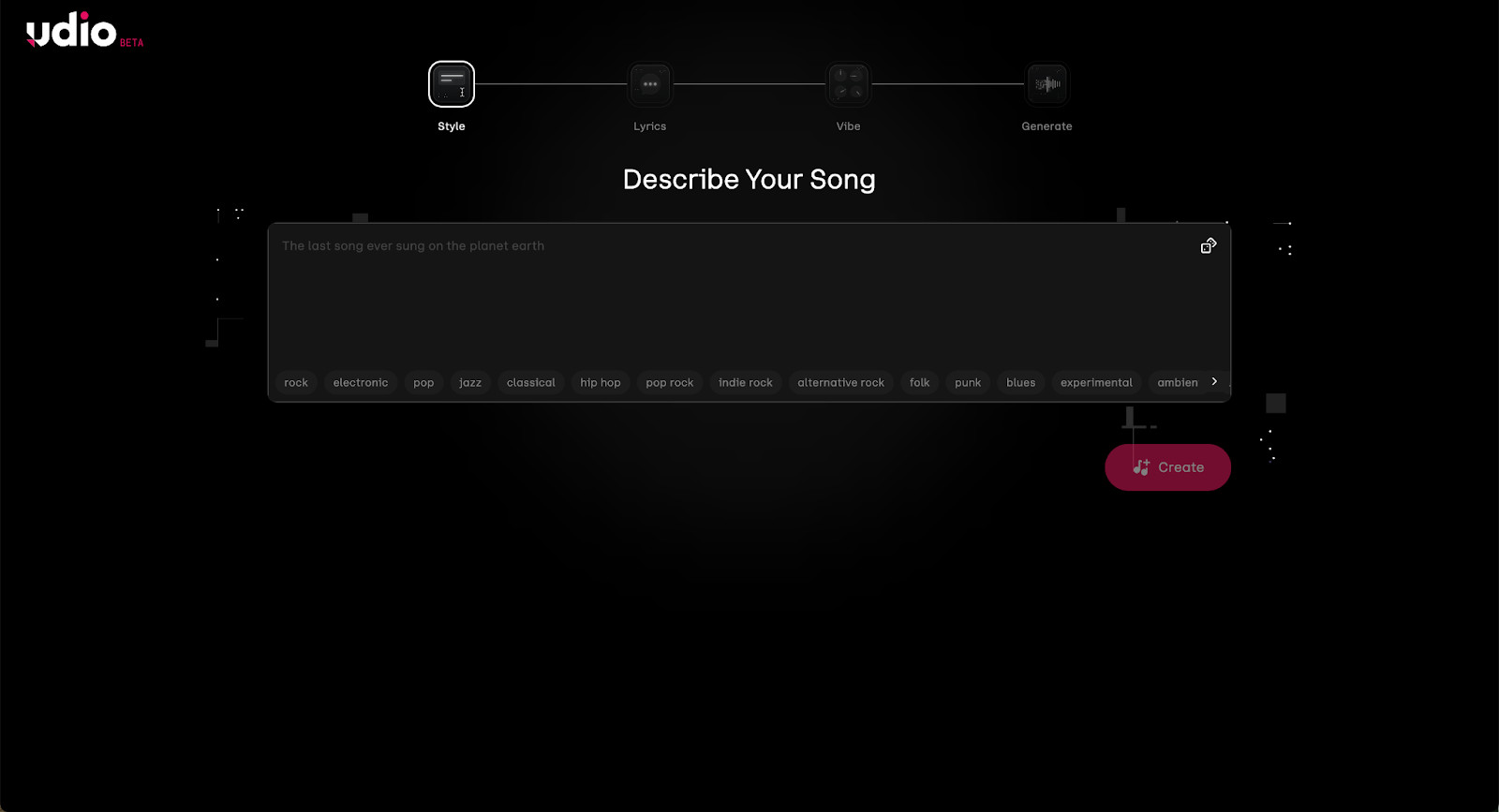
ログインすると、プロンプトを打ち込む画面が出てきます。この画面で出てくれば、登録が完了しており、すぐに使用を開始できます。
Udioの使い方
Udioに登録しログインしたら、「Describe Your Song」の下の入力欄にプロンプトを記入しましょう。右上のサイコロのマークをクリックすると、自動的にランダムでプロンプトが記入されます。
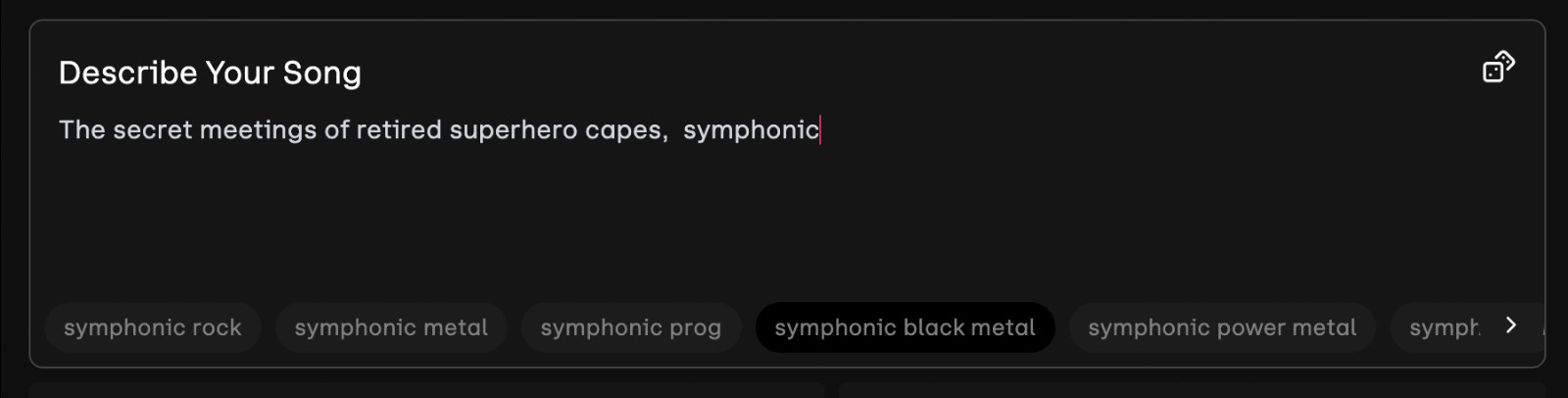
入力欄の下部にはサジェストで曲調が出てくるので、これをクリックして指定することも可能です。
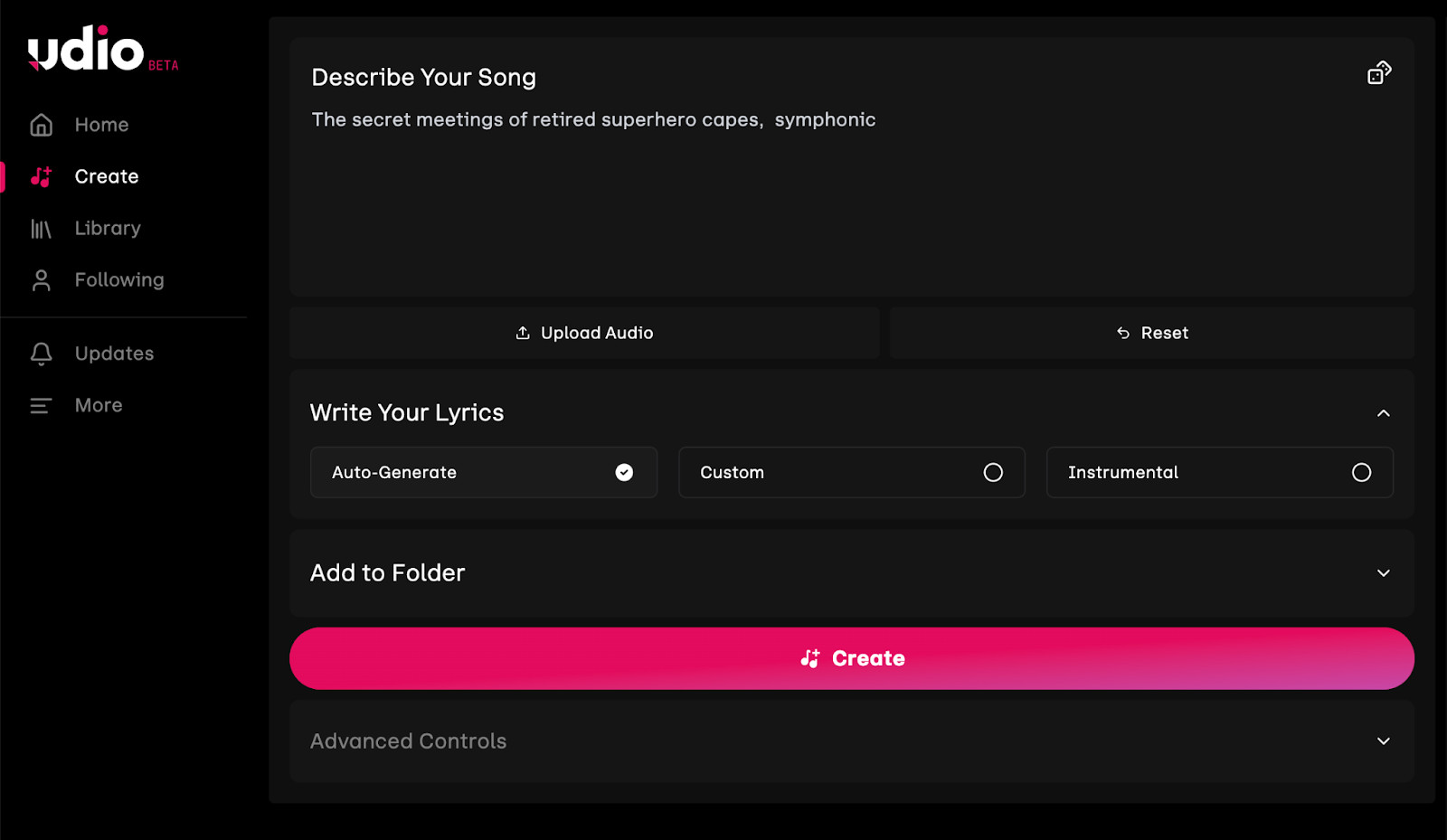
歌詞を入れたい場合は、プロンプト入力欄のすぐ下にある「Write Your Lyrics」の「Custom」を選択して歌詞を入力してみましょう。
英語はもちろん、日本語にも対応しています。デフォルトの「Auto-Generate」ではAIが自動で生成、「Instrumental」を選択すると歌詞なしの曲が作れます。
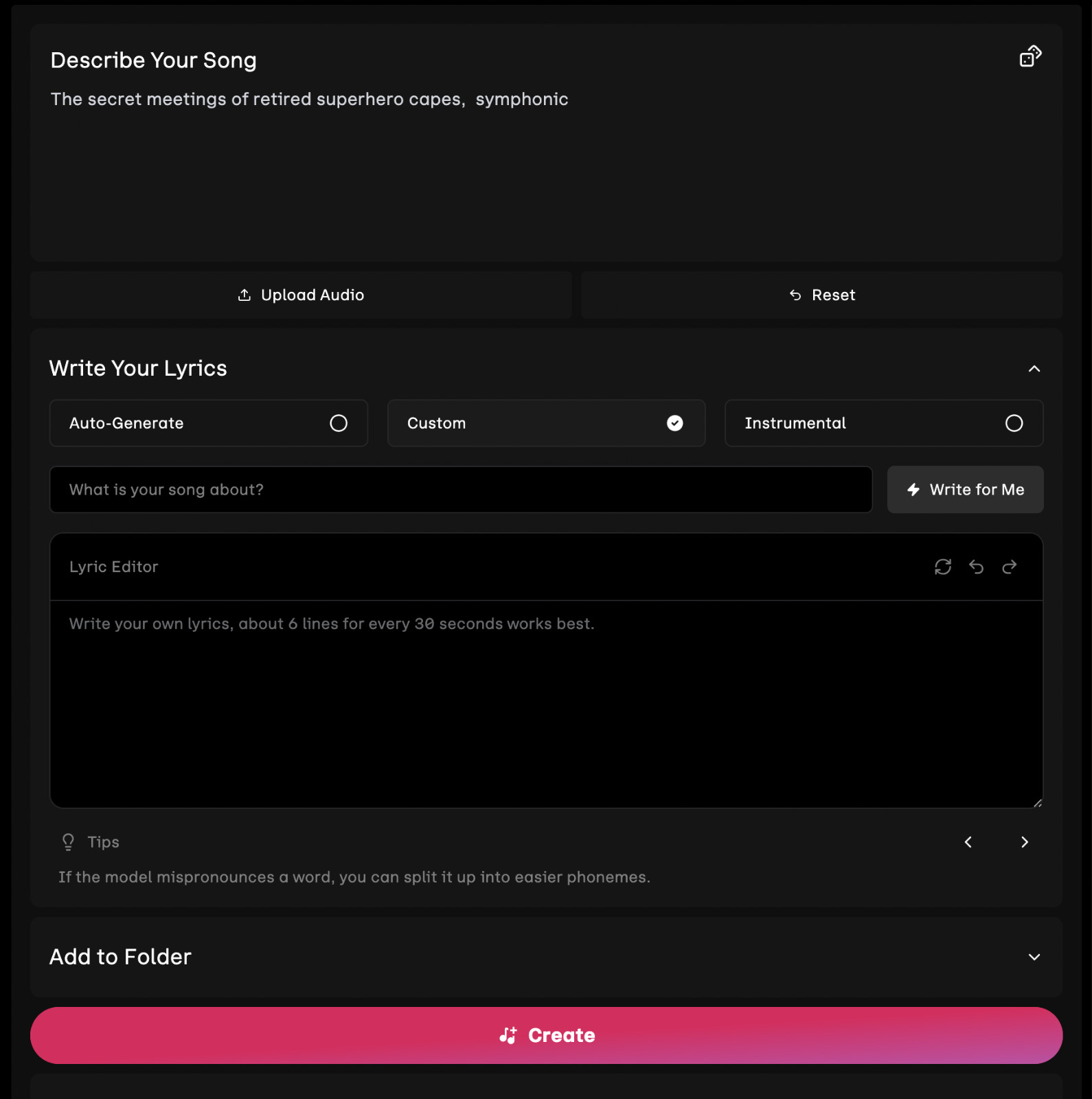
記入や設定が終わったら、「Create」ボタンを押して曲を生成します。
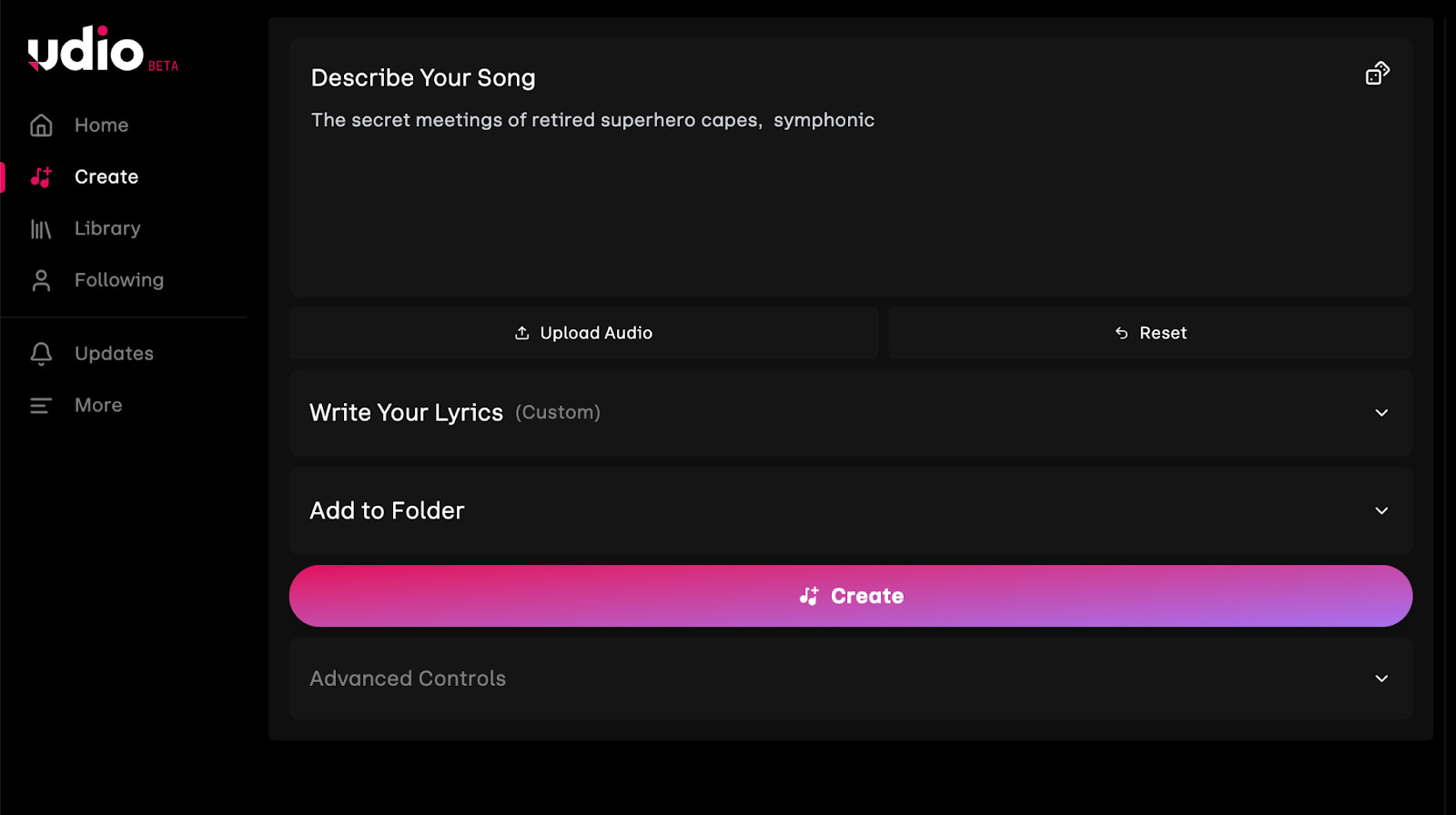
すると、右側のライブラリーに33秒の曲が2つ生成されます。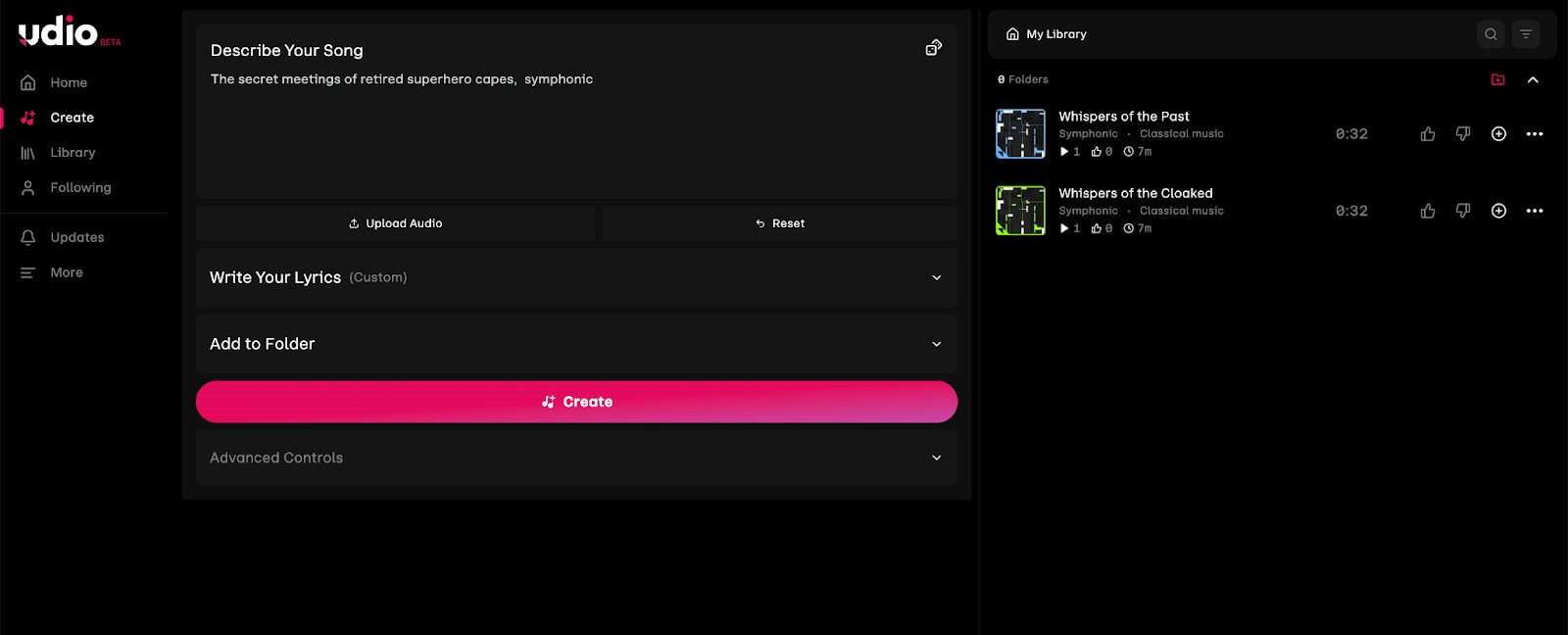
The secret meetings of retired superhero capes, symphonic
(引退したスーパーヒーローたちの秘密の集会、シンフォニック)
と入力して生成された2曲はこちらです。
聴いてみると、荘厳さと深みのある壮大な交響曲に仕上がっていました。
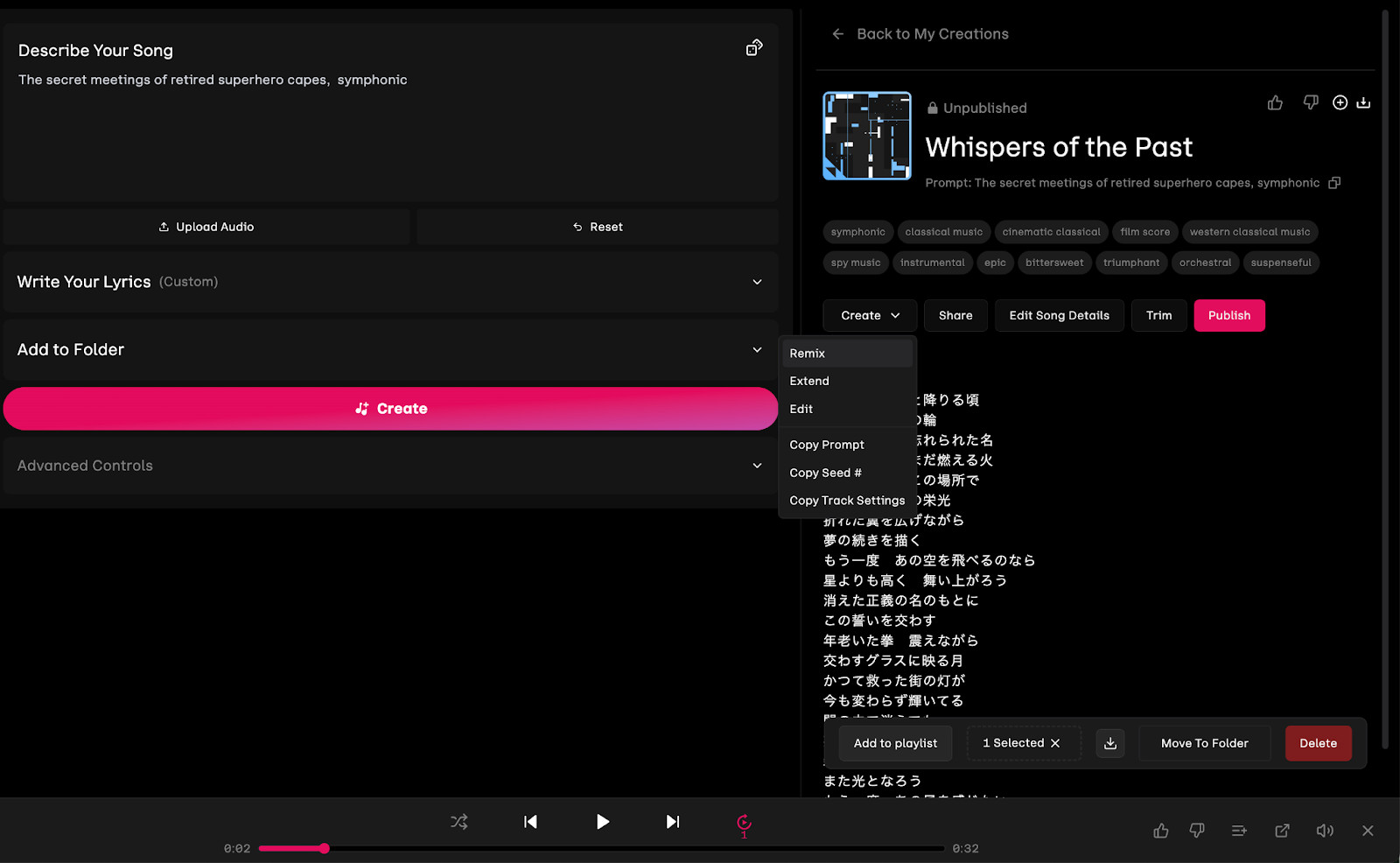
曲名をクリックし「Create」→「Extend」をクリックすると、曲の延長ができます。「Crop and Extend」で必要な部分を切り取って、その前や後ろに曲を追加して延長することが可能です。
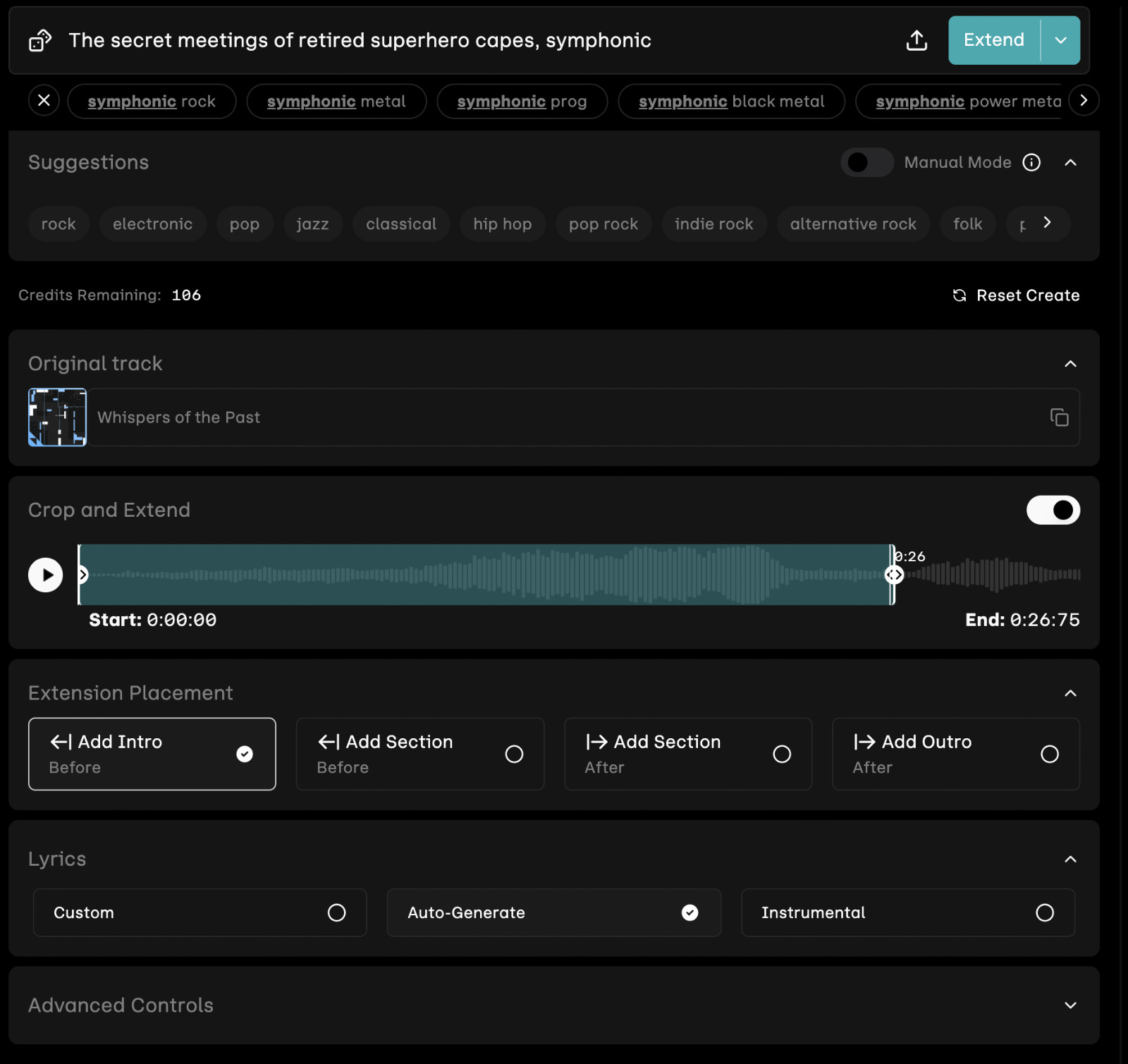
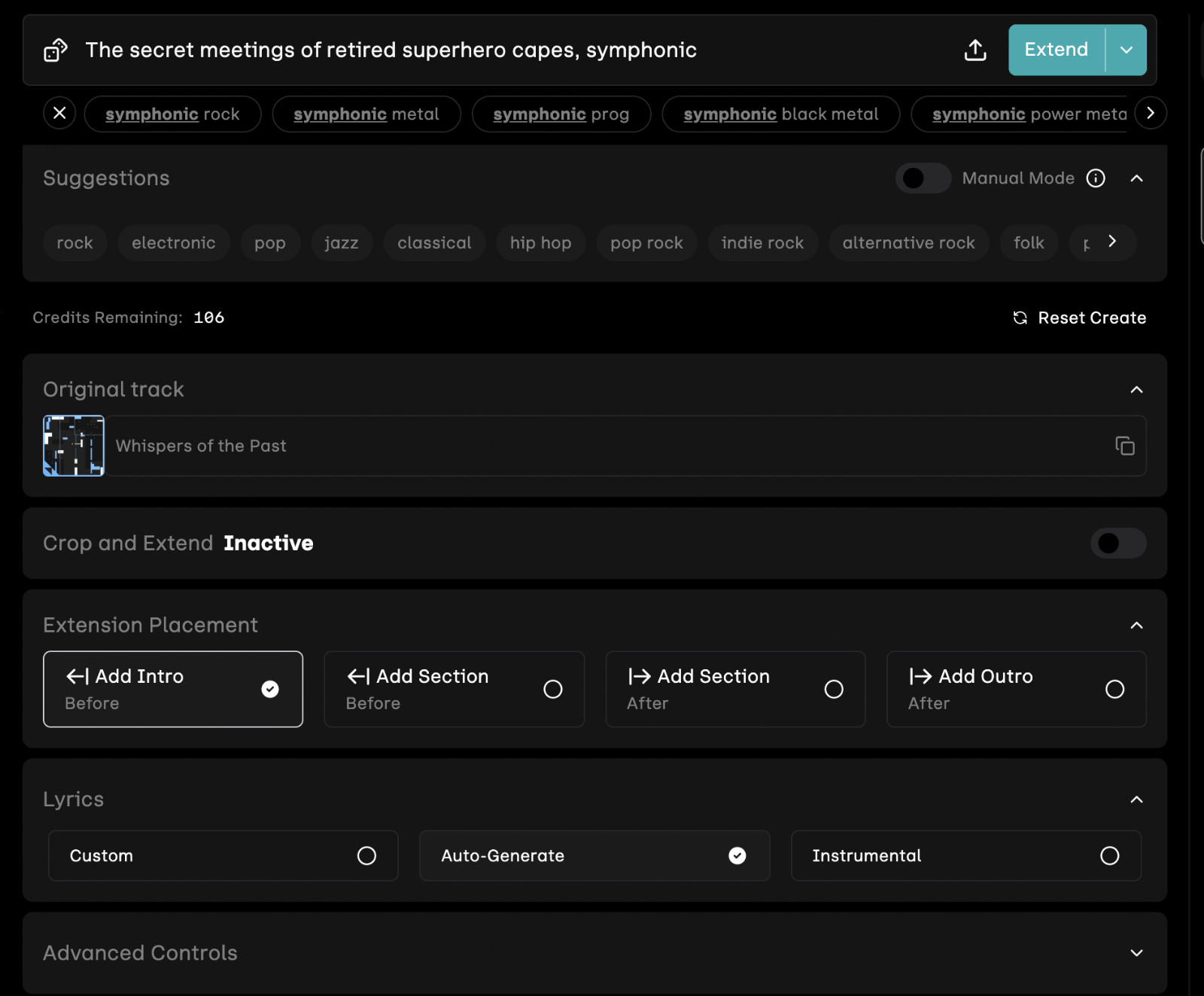
「Crop and Extend」はオフにするとAIが自動で延長する部分を決め、生成します。
「Extension Placement」では、イントロ追加・前にセクション追加・後ろにセクション追加・アウトロ追加から選択できます。設定できたら、右上の「Extend」を押しましょう。
Udioの活用例
Udioは作曲の知識がなくても、YouTubeのBGMやゲームの効果音、さらには歌入りの楽曲まで簡単に作れるため、クリエイターにとって強力なサポートツールとなるでしょう。
では、Udioを活用してどのような音楽を作れるのか、実際に作成した曲やプロンプトも紹介しながら解説します。
YouTubeやポッドキャストのBGMを作る

Udioを使えば、YouTube動画やポッドキャストのBGMを手軽に作成できます。動画の雰囲気に合った音楽を選ぶことは視聴者の印象を大きく左右するため、適切なBGMを用意することが重要です。
Udioでは、ジャンルや雰囲気を指定することで、動画の内容にマッチしたオリジナルの音楽を生成できます。
今回は、落ち着いたトークに合うようなBGMを以下のプロンプトで作成してみました。
A smooth and relaxing lo-fi hip-hop track with soft piano chords, gentle vinyl crackle, and mellow drum beats. Ideal for podcast background music or casual YouTube discussions.
(柔らかいピアノのコードと優しいドラムビート、微かなレコードノイズが特徴のリラックスできるローファイ・ヒップホップトラック。ポッドキャストやカジュアルなYouTubeトークに最適なBGM。)
すると、次の2曲が生成されました。ゆったりとしたチルでおしゃれな雰囲気の曲が出来上がりました。
次は、もう少し楽しい雰囲気のBGMをイメージして生成してみます。
An upbeat and cheerful acoustic folk track with bright ukulele, handclaps, and a bouncy rhythm. Perfect for lifestyle vlogs and happy background music.
(明るく軽快なウクレレと手拍子が特徴のアコースティック・フォークミュージック。生活系Vlogや楽しい雰囲気の動画にぴったりなBGM。)
生成された曲はこちらです。
まさに日常のVlogなどで使えそうな、明るく和やかな感じの曲が作れました。
ゲームやアプリなどのジングル・SEを作る

Udioを活用すると、ゲームやアプリに適したジングルや効果音(SE)を簡単に作成できます。ゲームのタイトル画面で流れる短いオープニングメロディや、ステージクリア時に流れる勝利のジングルなどもオリジナルで生成可能です。
また、ボタンを押したときのクリック音や、攻撃がヒットした際の効果音など、プレイヤーの操作やゲーム内の動きを効果的に演出できます。
RPGゲームのオープニングを意識して、以下のプロンプトを打ち込んで生成してみました。
A short, triumphant orchestral fanfare with bright brass, soaring strings, and a powerful drum hit. Perfect for game startups or title screens.
(明るいブラスと壮大なストリングス、力強いドラムヒットが特徴の短い勝利のファンファーレ。ゲームのスタートやタイトル画面に最適。)
生成されたのは、以下の2曲です。壮大な物語を思わせる、重厚感のあるサウンドが作れました。
また、パワーアップ・レベルアップの音をイメージして作成してみました。
A rising, uplifting synth arpeggio with a soft glow effect, creating a feeling of power-up or character leveling up.
(上昇するシンセアルペジオと柔らかな発光音が組み合わさった、パワーアップやレベルアップを演出するサウンド。)
生成された2曲はこちらです。
少し想像よりも穏やかな曲調になってしまいましたが、クリア後の明るいBGMなどに使えそうです。
自分で書いた日本語の歌詞を歌ってもらう

Udioを使えば、自分で作成した日本語の歌詞をAIに歌わせることができます。通常、楽曲制作には作詞・作曲・編曲・歌唱といった工程が必要ですが、Udioを活用すれば歌詞を入力するだけでメロディとボーカルが自動生成されます。
では、まずは明るいJ-POPをイメージして、以下のプロンプトと歌詞を入力し、生成しました。
An uplifting and energetic J-pop track with bright electric guitars, catchy synth melodies, and punchy drum beats. Medium-fast tempo with a cheerful and youthful vibe, perfect for an upbeat and inspiring song.
(明るいエレキギターとキャッチーなシンセメロディ、力強いドラムビートが特徴のアップテンポなJ-POPトラック。軽快で爽やかな雰囲気があり、元気で前向きな曲に最適。)
【歌詞】
あの日見た夢の続き
まだ終わりたくないよ
手を伸ばせば届きそうな
未来が待ってるから
走り出せキラキラ光る道を
君とならどこまでも行けるさ
どんな壁も飛び越えていこう
今しかないこの瞬間を抱きしめて
すると、次の2曲が生成されました。
アニメソングやアイドルソングにありそうな、気分が上がる曲が作れました。歌もかなり自然な歌声です。よく聴くと少し不自然な発音がありますが、そこさえ目をつぶれば、音楽素人にはAIが歌っているとは思えないクオリティです。
続いて、ロック系の曲も作ってみました。入力したプロンプトはこちらです。
A powerful and emotional rock ballad with driving electric guitars, deep bass, and dynamic drum fills. The song builds up to an anthemic chorus with soaring melodies and intense energy.
(力強いエレキギターと深みのあるベース、ダイナミックなドラムフィルが特徴のエモーショナルなロックバラード。盛り上がるサビには壮大なメロディがあり、情熱的で力強い雰囲気を演出する。)
【歌詞】
何度転んでもいいさ
痛みが僕を強くする
涙も汗も無駄じゃない
まだ終われないんだ
叫べ、この声が枯れるまで
この手で未来を掴み取れ
迷いも不安も振り払って
闇の先に光を描こう
今度は男性ボーカルで、少しビジュアル系ロックバンドを彷彿とさせるような楽曲に仕上がりました。歌い方もまたかなり自然であり、軽く聴いただけでは人間が歌っているかのように思えます。
Udioを思い通りに使いこなすプロンプトのコツ
Udioで思い通りの楽曲を生成するには、適切な指示出しをしましょう。ジャンルの指定方法や使用楽器の選び方、曲の雰囲気の伝え方などのポイントを押さえて、Udioで理想の楽曲を作ってください。
曲のジャンルを指定する
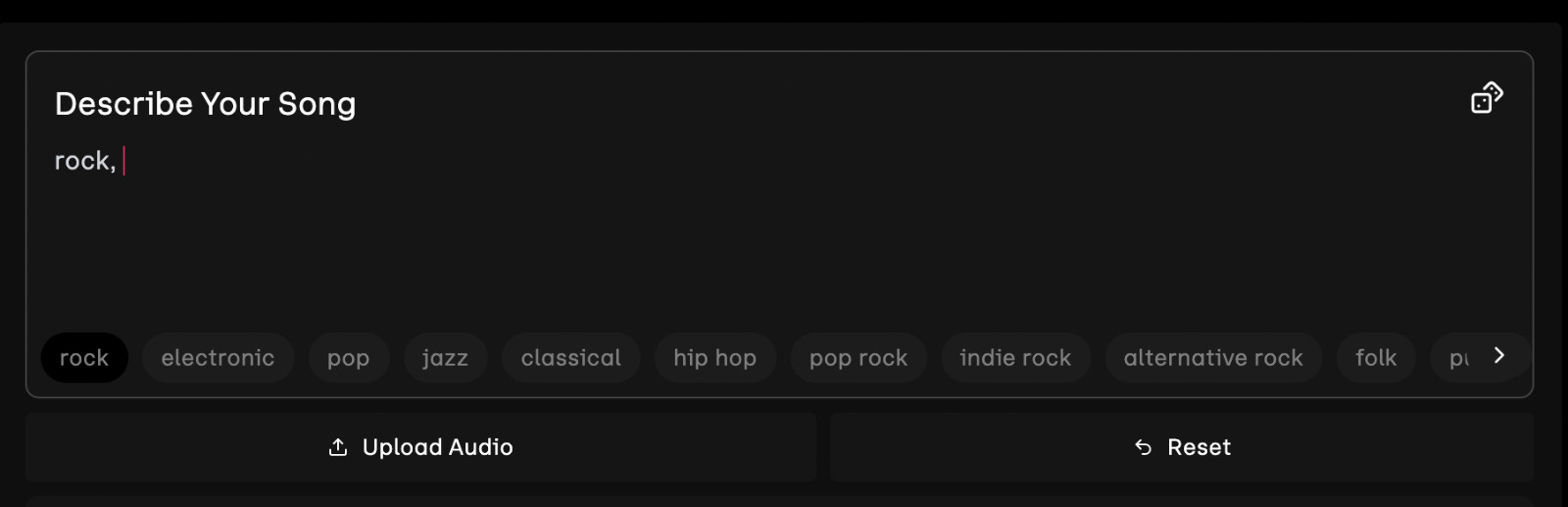
Udioでは、楽曲のジャンルを明確に指定することで、生成される曲のスタイルや雰囲気を調節できます。例えば、rock(ロック)・jazz(ジャズ)・electronic(エレクトロニック)など、具体的なジャンル名をプロンプトに含めましょう。
また、異なるジャンルを組み合わせることで、独自性のある楽曲を作成できます。
例えば、Fusion of jazz and hip-hop(ジャズとヒップホップの融合)・Mix of classical and electro(クラシックとエレクトロのミックス)といった指定を行うと、ユニークなサウンドが期待できます。
加えて、ジャンル内のサブジャンルや特定のスタイルを指定することで、より細かいニュアンスを反映させることが可能です。
例えば、Acid Jazz(アシッドジャズ)・Melodic Death Metal(メロディックデスメタル)・Chillout Electro(チルアウトエレクトロ)など、詳細なジャンル名を用いると、希望する音楽性に近づけられます。
曲に使用する楽器を明確にする
Udioを活用して理想の楽曲を生成するには、使用する楽器を具体的に指定しましょう。楽器を指定する際は、プロンプト内に具体的な楽器名を記載します。
例えば、Acoustic Guitar-Based Ballad(アコースティックギター主体のバラード)やJazz Featuring Saxophone and Piano(サックスとピアノをフィーチャーしたジャズ)と入力することで、希望する楽器構成の楽曲を生成できます。
また、Udioでは歌詞入力のセクションに楽器を指定することで、特定のパートに特定の楽器を導入できます。例えば、[Guitar Solo]タグを使用してギターソロのセクションを作成することが可能です。
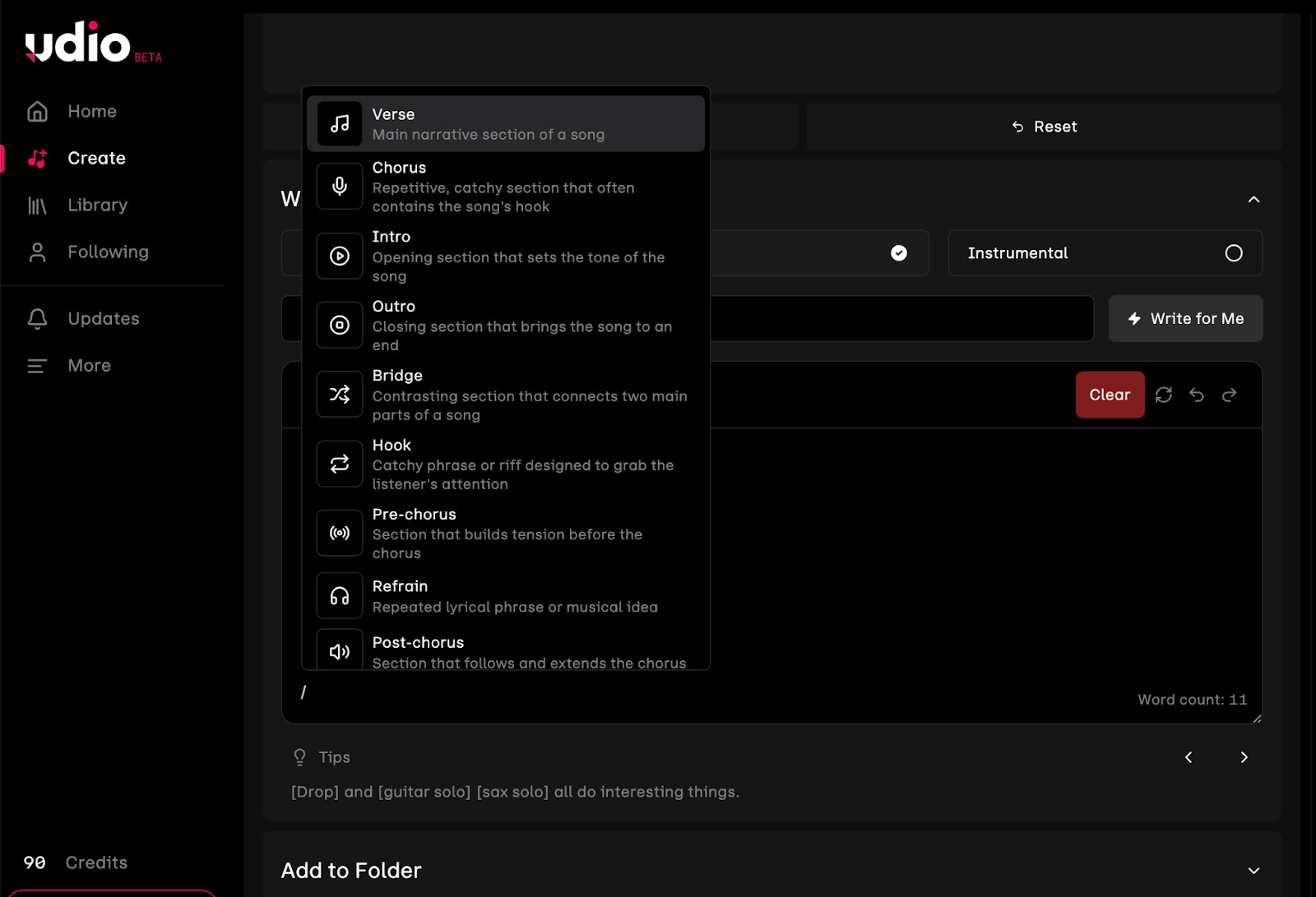
歌詞の入力欄に「/」を打ち込むと、他にも使えるタグの案内が出てきます。楽器の役割や配置を詳細に指定することで、より精度の高い楽曲生成が可能です。
曲から感じるイメージを伝える

Udioで理想の楽曲を作るためには、単にジャンルや楽器を指定するだけでなく、曲が持つ雰囲気やイメージを明確に伝えましょう。感情やシチュエーションを具体的に表現することで、AIが楽曲の方向性をより的確に理解し、希望に近い仕上がりになります。
例えば、A Sad and Sentimental Ballad(切なく感傷的なバラード)・A Pop Song Full of Happiness(幸福感に満ちたポップソング)・A Mysterious and Dreamlike Ambient Track(ミステリアスで幻想的なアンビエント)といったように、曲のムードを具体的に記述するとよいでしょう。
さらに、具体的な場面をプロンプトに含めると、楽曲の雰囲気がより明確になります。
- A Feeling Like Walking Along the Beach at Sunset(夕暮れの海岸を歩いているような気分)
- A Song That Plays in a Quiet Café on a Rainy Day(雨の日の静かなカフェで流れるような曲)
- A Sound That Feels Like Racing Through a Futuristic City(未来都市を駆け抜けるようなサウンド)
加えて、Fast-Paced Rock(疾走感のあるロック)・Laid-Back and Floating Jazz(のんびりと漂うようなジャズ)・A Powerful and Forward-Moving Orchestra(力強く前進するオーケストラ)など、楽曲の動きやスピード感を表現することで、曲のリズムやテンポをコントロールできます。
AInformationはAIツール494本の料金を、各社の公式ページを1本ずつ開いて確かめています。
AIツールナビでは、やりたいことと予算からAIツール494本を絞り込めます。いくらのものが多いかを先に知りたい場合はAIツールの料金を調べた記事にまとめてあります。
Udioの注意点
Udioを使う前に、著作権のルールと今の利用規約を知っておきましょう。2025年10月29日に規約が変わってからは、作った曲をダウンロードすることもYouTubeなどに載せることも商用に使うこともできません。
既存の歌詞や楽曲を使用するのはNG
Udioを利用する際は、著作権に関するルールを守りましょう。特に、既存の歌詞や楽曲をそのまま使用することは認められていません。著作権で保護されている作品をAIに学習させたり、そのまま再現させたりすることは、法律的に問題となる可能性があります。
例えば、有名な楽曲の歌詞を入力してAIに歌わせたり、特定のアーティストの楽曲とまったく同じメロディを作成しようとしたりすることは避けましょう。
UdioのAIは、大量の音楽データを学習して楽曲を生成しますが、特定の楽曲をコピーすることを目的としていません。そのため、オリジナルの歌詞やメロディを使用し、自分だけの楽曲を作成することが推奨されています。
作った曲は個人で楽しむ範囲に限られる
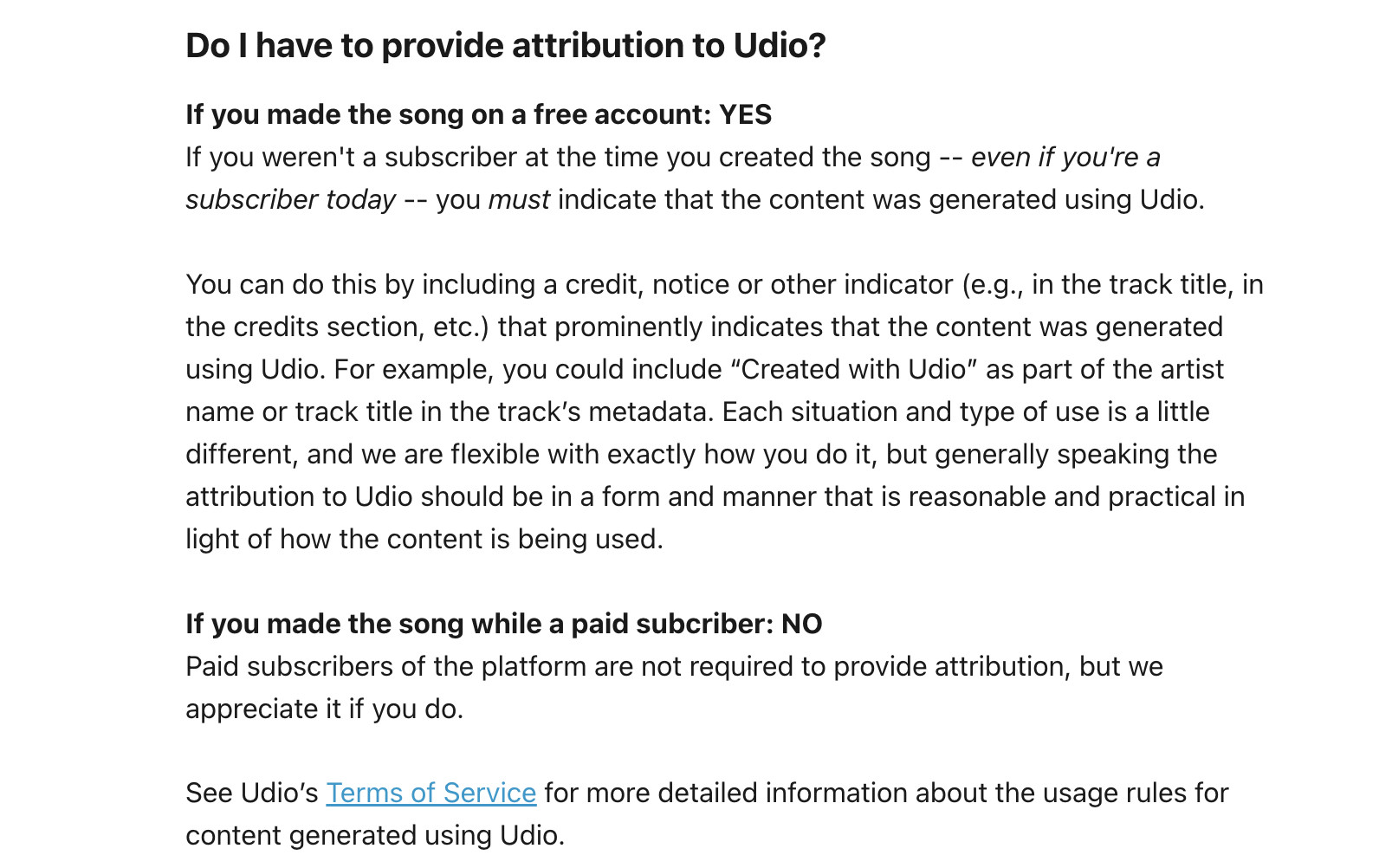
今の規約では、Udioで作った曲の権利はUdioとそのライセンス元が持つとされています。使えるのは個人で楽しむ範囲だけで、どの料金プランでもダウンロードはできません。
YouTubeやTikTok、Spotifyなどに載せることも禁じられています。人に聴かせたいときは、Udioが認めた場所に共有リンクを貼る形になります。
有料プランに入っても、商用で使えるようにはなりません。規約には、作った曲を公の場で使うときはUdioで作ったことを曲名やクレジット欄に示すという決まりも残っています。
有料プランの期間に作った曲は、この表記の決まりの対象外です。なお入力した歌詞や作った曲は、UdioがAIの学習に使えることになっています。
Udioは今は商用利用できない

2026年9月17日にAInformation編集部が確かめた利用規約(2025年11月12日改定)では、Udioで作った曲を商用に使うことは認められていません。
無料でも有料でも同じで、動画のBGMや広告やゲームの音楽として外に出すこともできません。規約は変わることがあるので、使う前にUdioの利用規約を確かめてください。
Udioは大手2社と和解して新サービスを準備している

Udioは2024年6月24日に、大手レコード会社のユニバーサルとソニーとワーナーの各社から著作権侵害で訴えられました。
このうちユニバーサル ミュージック(UMG)とは2025年10月29日に和解し、新しいサービスをいっしょに作ることで合意しています。ワーナー ミュージック(WMG)とも2025年11月19日に合意し、訴訟を終えました。
UMGとの提携が始まった2025年10月29日に、Udioは作った曲のダウンロードを止めました。一方で有料プランのクレジットは増えました。スタンダードは月1,200から2,400へ、プロは月4,800から6,000になっています。
2社の発表では、許諾を受けた音楽で学習した新しいサービスが2026年に始まる予定です。2026年9月17日にAInformation編集部が見たときも、Udioは移行期間の規約のままでした。