
チャットAIとして最先端をいくChatGPTですが、チャットだけでなくファイルの読み込みができるのを知っていますか?
ChatGPTではPDFや画像といったファイルをアップロードすることで、ファイルの内容を要約したり、図表を言語化することができます。個人からビジネスまで、幅広いニーズに応えることができるのが魅力です。
先に答えを言うと、ChatGPTが読み込めるのはPDFやWordやExcelなどの文書と画像です。動画ファイルと音声ファイルは、OpenAIの公式FAQが挙げる対応形式に入っていません。
ファイルは1つ512MBまでで、無料版は1日3ファイルまでアップロードできます。この記事では、ファイルを読み込ませる手順とうまく使うコツをまとめました。読み込めないときの対処も載せています。

ChatGPTのファイル読み込み機能とは?
ChatGPTのファイル読み込み機能は、テキストや画像などの外部データをAIに取り込ませ、それらの情報をもとに対話や分析を行うことができる機能です。この機能の導入により、ChatGPTの活用の幅が大きく広がりました。
ファイルのアップロードは無料版でも使えます。ただし無料版は1日3ファイルまでです。有料のGo(月1,400円)やPlus(月3,000円)はアップロードできる数が増えますが、3時間で80ファイルまでという上限は残ります。
1つのファイルは512MBまでで、ウェブ版なら1回のメッセージに20ファイルまで添付できます。
ChatGPTのファイル読み込みでできること

ChatGPTのファイル読み込み機能を活用すると、以下のような作業を行えます。
- 文書の要約:長文のPDFや文書ファイルを取り込み、要約を作成し、主要なポイントを抽出。
- データ分析:CSVファイルやExcelシートを解析し、データの傾向や洞察を得る。
- 画像認識と説明:写真や図表を読み込ませ、詳細な説明を行う。
- 文書比較:複数の文書を取り込み、内容の共通点や相違点を分析。
- 質問応答:取り込んだ文書の内容について質問し、回答を得る。
- 翻訳と要約:外国語の文書を取り込み、翻訳しながら要約を生成。
この機能を活用することで、大量の情報を効率よく処理でき、意思決定や業務の効率化に役立ちます。例えば、長文の契約書を要約したり、複雑な統計データから重要なトレンドを抽出したりすることが可能になります。
対応ファイル形式
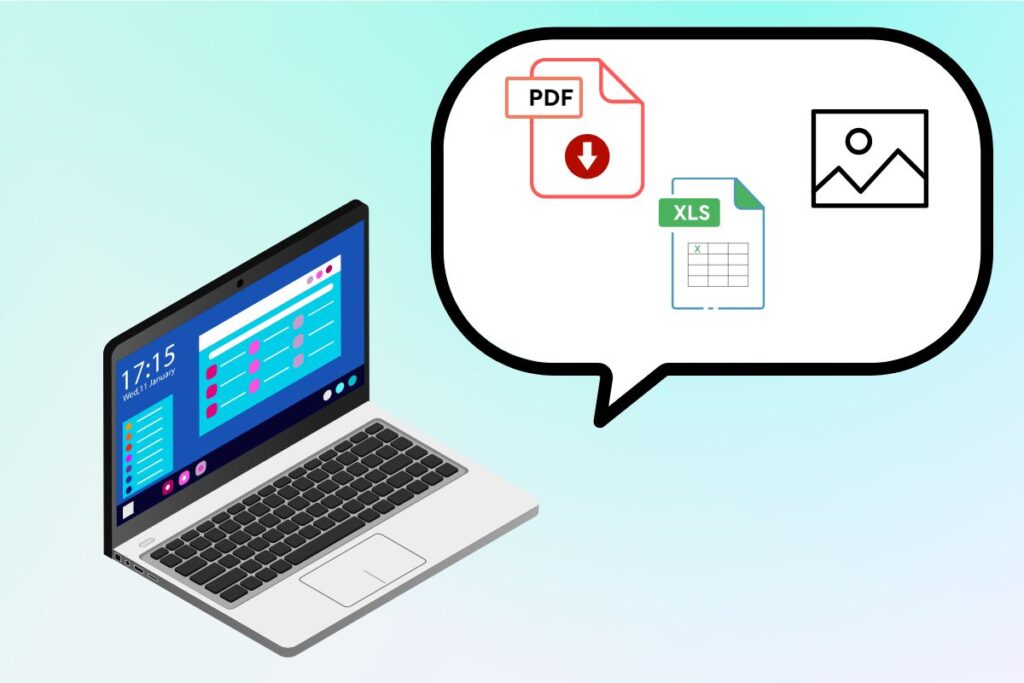
ChatGPTのファイル読み込み機能は、以下のファイル形式に対応しています。
- テキストファイル(.txt)
- PDF文書(.pdf)
- 画像ファイル(.jpg, .png, .gif)
- Microsoft Office文書(.docx, .xlsx, .pptx)
- CSVファイル(.csv)
これらのファイル形式に対応しているので、多様なデータをAIに取り込ませて活用できます。
OpenAIの公式FAQでは、このほかにXLSやTSVも対応形式に挙がっています。一方で動画ファイル(MP4など)と音声ファイル(MP3など)は、この対応形式に入っていません。
Googleドキュメントの形式(.gdoc)もそのままでは読めないので、PDFやDOCXに書き出してから上げます。動画や音声の中身を使いたいときの方法は、下の「音声や動画ファイルは非対応」で説明しています。
ChatGPTのファイル読み込み機能の使い方
それでは実際にファイル読み込みをおこなっていきます。
PCからファイルを読み込ませる手順
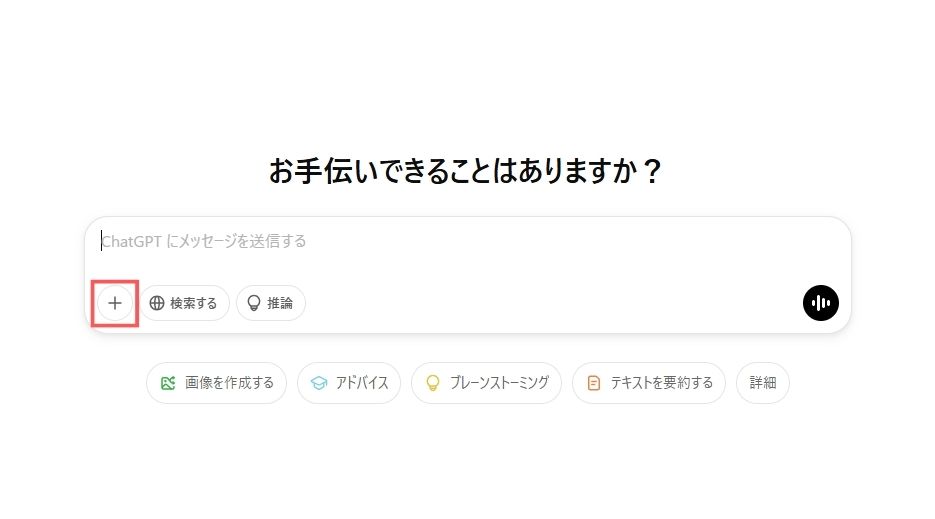
ChatGPTを開き、プロンプトを入力する欄の左にある「+」をクリックします。表示された項目からファイルの追加を選ぶと、添付したいファイルをパソコンの中から選べます。
ChatGPTに読み込ませたいファイルを選択すると、プロンプト入力欄に選択したファイルが表示されます。その後、ファイルに関連する質問を入力して送信します。
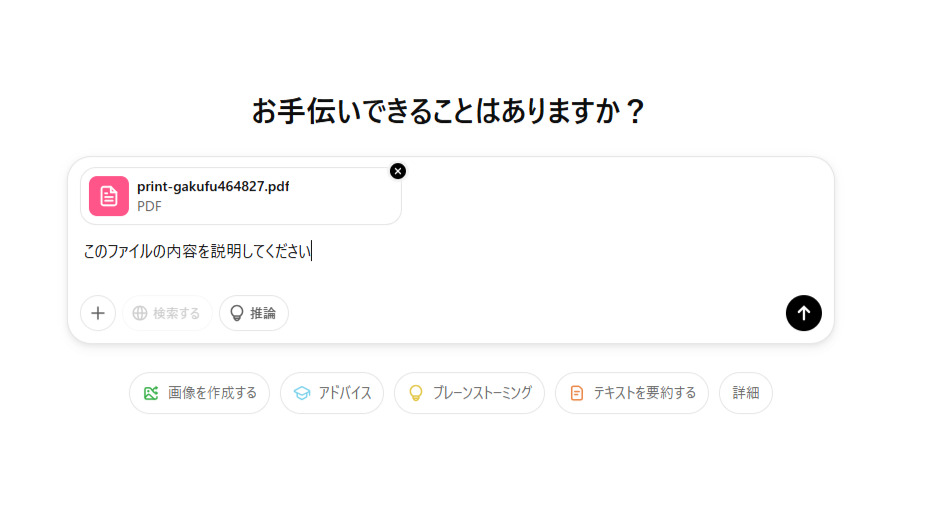
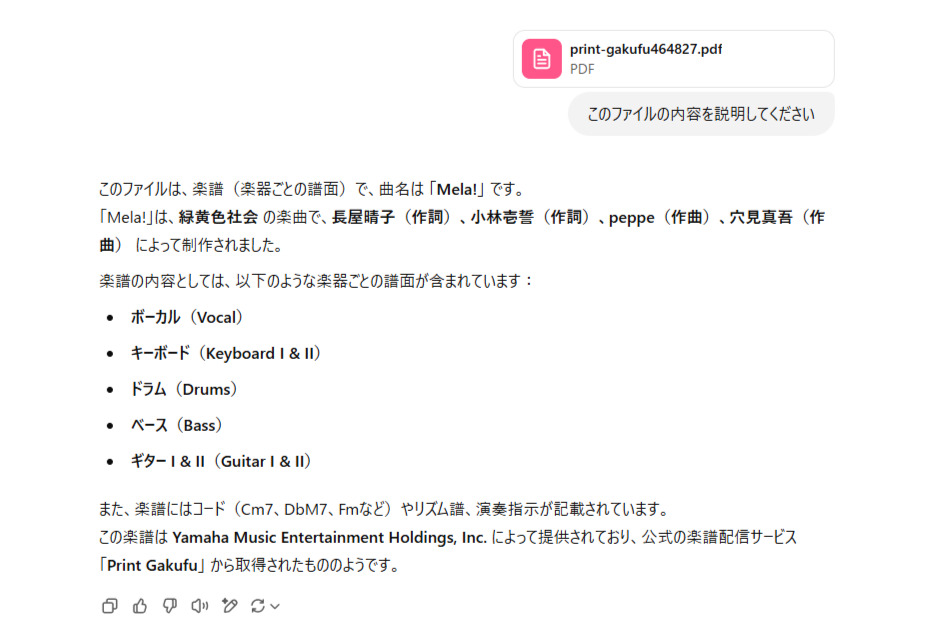
今回は楽曲のバンドスコアを読み込んでもらいました。
楽曲のタイトルや作詞作曲者名、スコアに書かれている編成はもちろん、ダウンロードしたサイトまで教えてくれました。
スマホからファイルを読み込ませる手順
スマホからでも、おおむねパソコンと同じ動作でファイル読み込みができます。
プロンプト入力欄の「+」ボタンから、アップロードしたいファイルを選択し、ファイルに関する質問を入力すれば完了です。
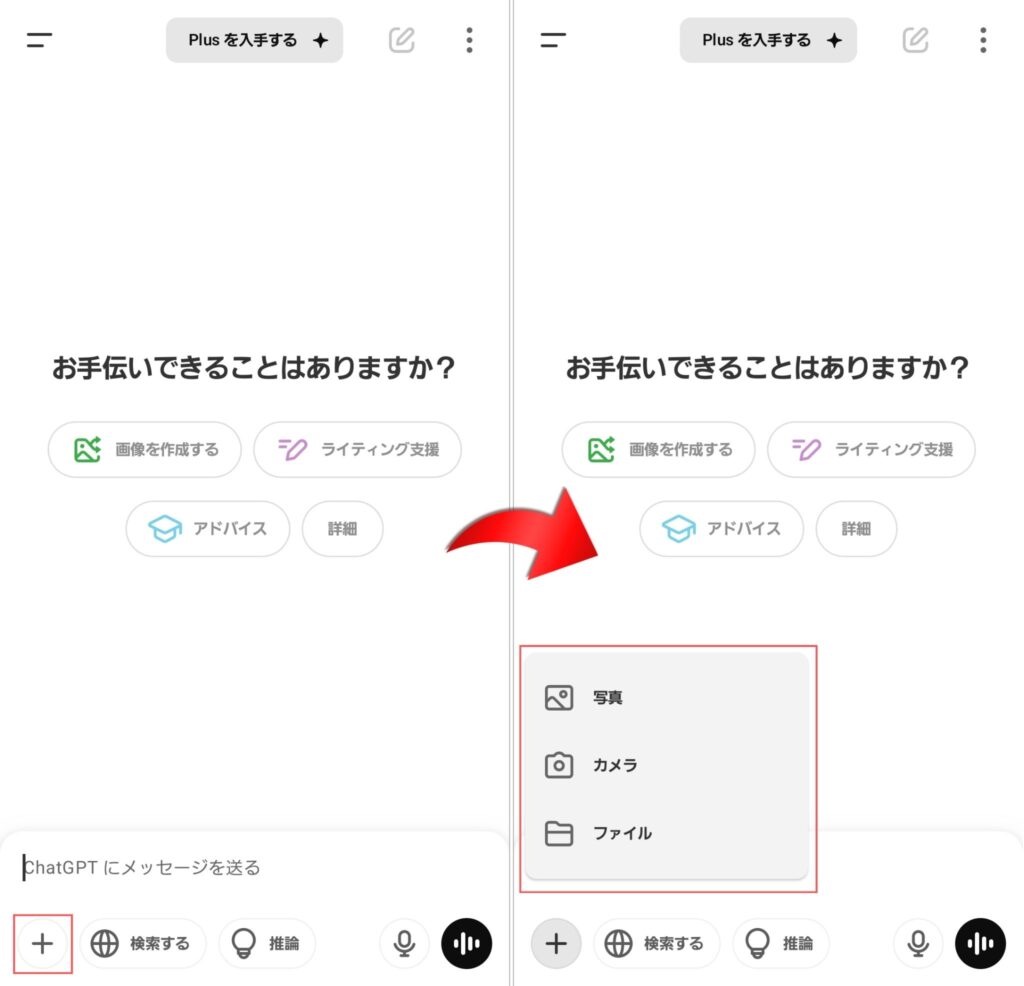
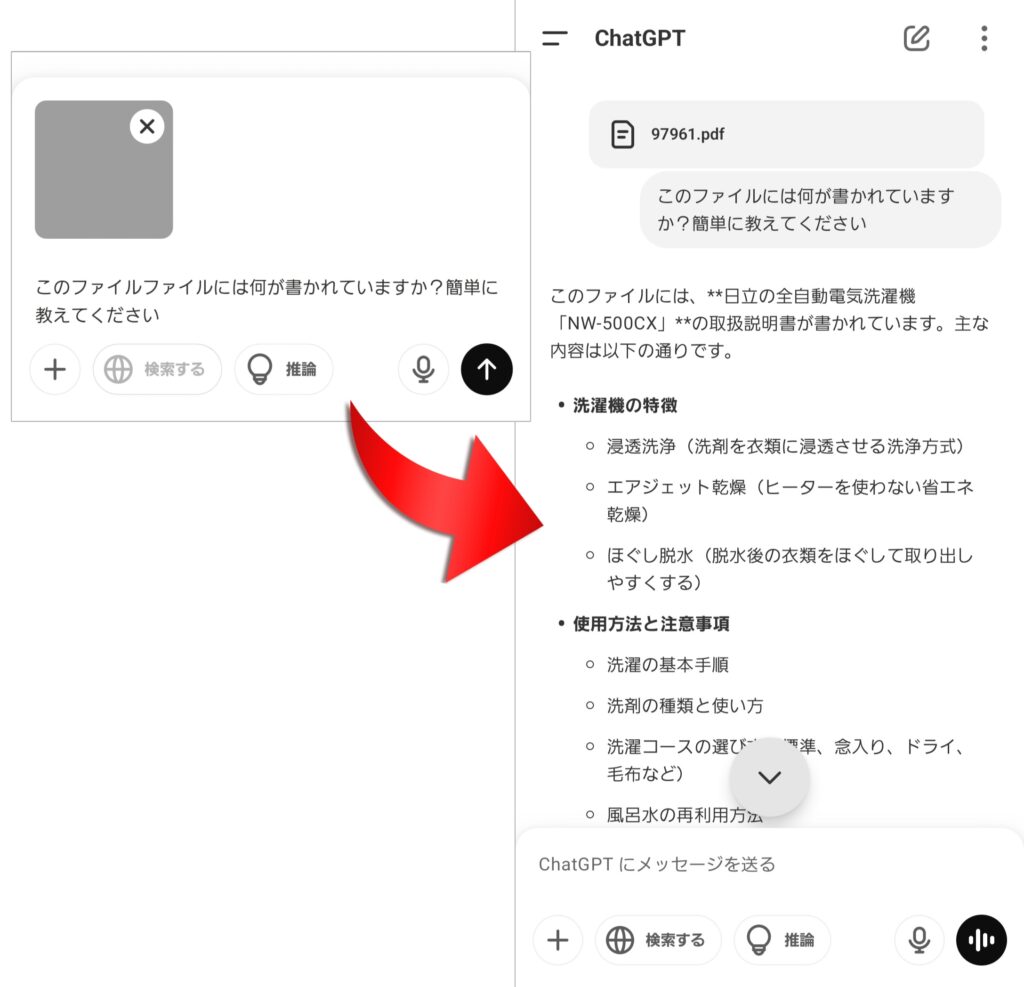
スマホからの場合はその場でカメラを起動でき、写真についてリアルタイムでChatGPTに質問することができます。
ファイル読み込みというとPDFやWordといった文書データを思い浮かべがちですが、画像ファイルも可能です。
ChatGPTにおける画像読み込みについては、こちらの記事でも詳しく解説しています。
▶ChatGPTの画像読み込み機能とは?アップロード方法とエラー解決策を解説
Web上のコンテンツを読み込ませる手順
ChatGPTではファイルだけでなく、Webのコンテンツを読み込ませ、内容を要約することができます。
WebページのURLをコピーしてプロンプト入力欄に貼り付け、「以下のWebページに書かれている内容について解説してください」などといったプロンプトを入力すると、貼り付けたURLについてまとめてくれます。
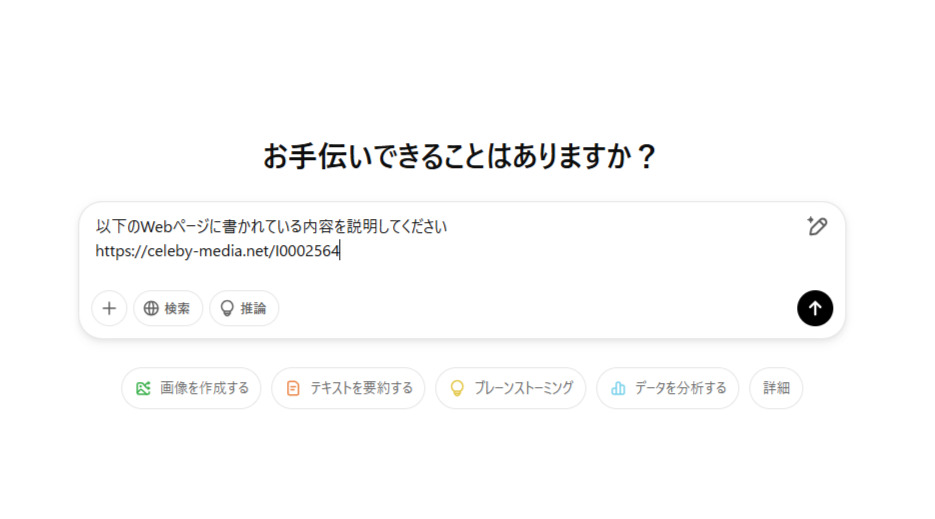
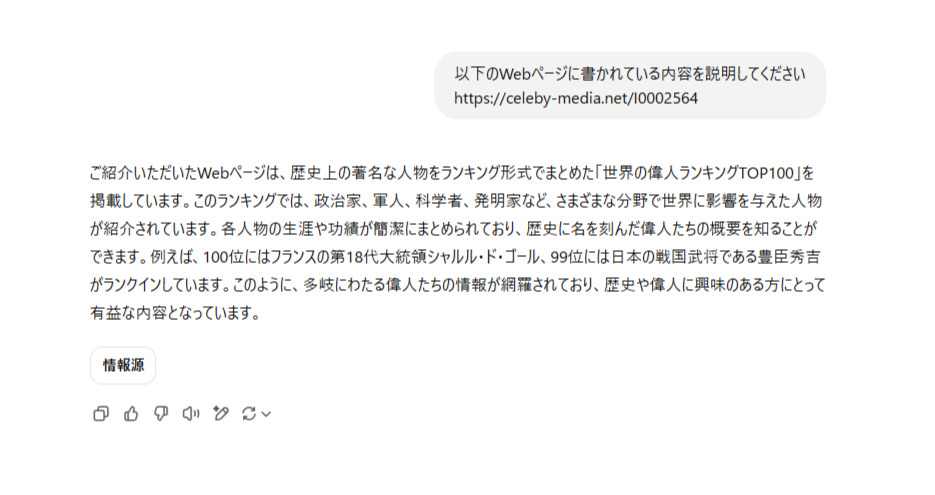
回答下の「情報源」をクリックすると、回答の参考となったWebページを一覧で表示します。もちろん、プロンプトに貼り付けたURLも含まれています。
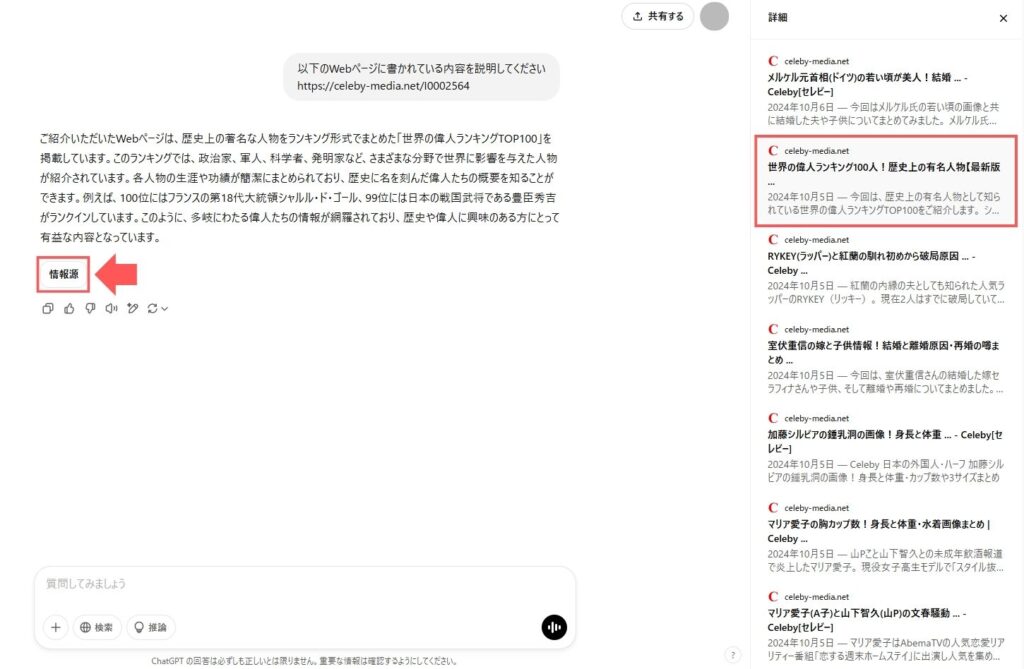
ここから違うページにアクセスし、新たな情報収集をすることも可能です。
スマホからの使用感は以下のような画面となり、情報源をタップすると画面下部にWebページの一覧が表示されるようになっています。
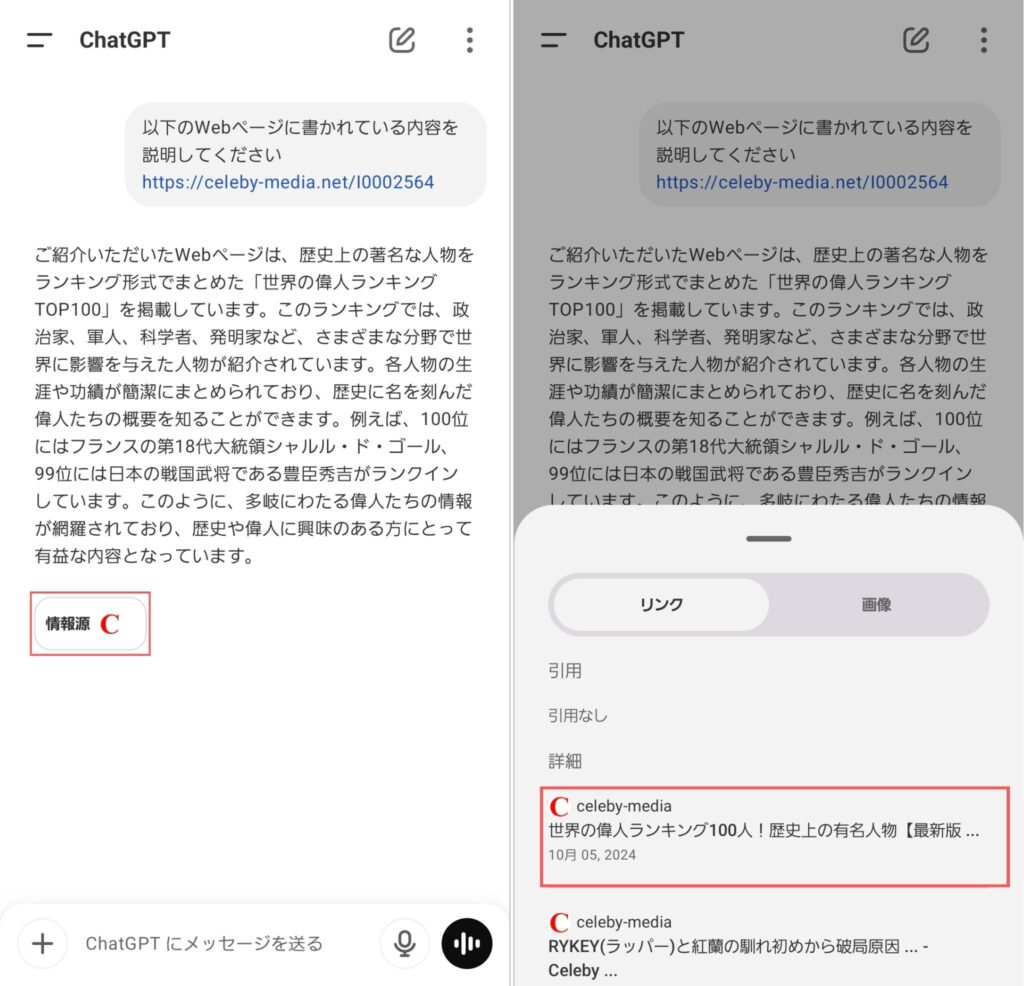
Web上コンテンツの読み込みは、以下のような用途で利用するのが便利です。
- ページの内容を要約する
- 英語ページを翻訳する
文字数が多く、全て読むには時間がかかるページにおいて非常に役立つ機能です。
いまのChatGPTはウェブ検索ができるので、最近のニュース記事も読み込んで要約できます。
ウェブ検索は無料版を含むすべてのプランで使えて、ログインしていなくても使えます。検索結果や引用は古いこともあるので、答えに付く「情報源」を開いて日付を確かめてください。
ほかのAI検索と比べたい場合はこちら
▶Perplexity AIとは?使い方やChatGPTとの違い、日本語対応などを解説
プラグインでできることを広げる
いまのChatGPTでは、左のサイドバーの「プラグイン」からプラグインを探して入れます。2026年7月9日に、アプリの一覧が「プラグインディレクトリ」に置き換わりました。
プラグインは、使い方の指示(スキル)と外部サービスとの接続をまとめたものです。2023年にベータ版として始まった以前のプラグインとは、入れ方も中身も違います。
プラグインは無料版でも使えますが、無料版は上限つきです(OpenAIの料金ページ)。
表示の名前や使える機能はアカウントによって違うことがあり、プラグインの代わりに「アプリ」が出る場合もあります(OpenAIの公式ヘルプ)。ここでは、いまのChatGPTにプラグインを入れる流れを紹介します。
- ChatGPTにログインして左のサイドバーの「プラグイン」を開く
- 使いたいプラグインを探して説明と含まれるアプリを確かめる
- 「プラグインをインストール」を押す
- 接続を求められたら「接続」を選んでそのサービスのアカウントでログインする
- チャットで「@」に続けてプラグインの名前を入れるか「+」の「その他」から選ぶ
表や数値のファイルを分析したいときは、プラグインを入れなくても標準の「データ分析」で読み込めます。OpenAIの公式ヘルプでは、次のようなことができると案内しています。
- アップロードしたExcel(.xlsや.xlsx)やCSVやPDFの中身を分析する
- データについての質問に答える
- 表やグラフを作る
ChatGPTのファイル読み込み機能を上手く活用するコツ
ファイル読み込み機能を上手く活用すれば、個人からビジネスまでさまざまななニーズに応えることができます。
効果的な指示を出す
ChatGPTにファイルを解析させる際は、具体的で明確な表現を用いることが重要です。また、必要な情報のフォーマット(箇条書き、表、段落など)や、どの程度の詳細さで分析するのかを指定すると、より的確な回答が得られます。
ファイルをアップロードする前に、何を達成したいのかを明確にしましょう。
×「この報告書を分析して」
〇「この四半期の報告書から、前年比20%以上成長した製品ラインを特定し、その成功要因を3つ挙げてください」
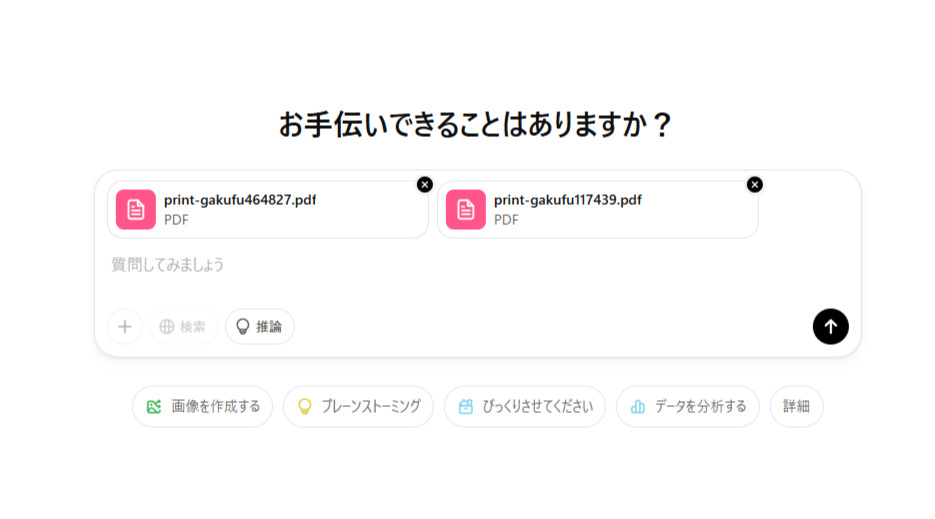
複数のファイルを組み合わせる
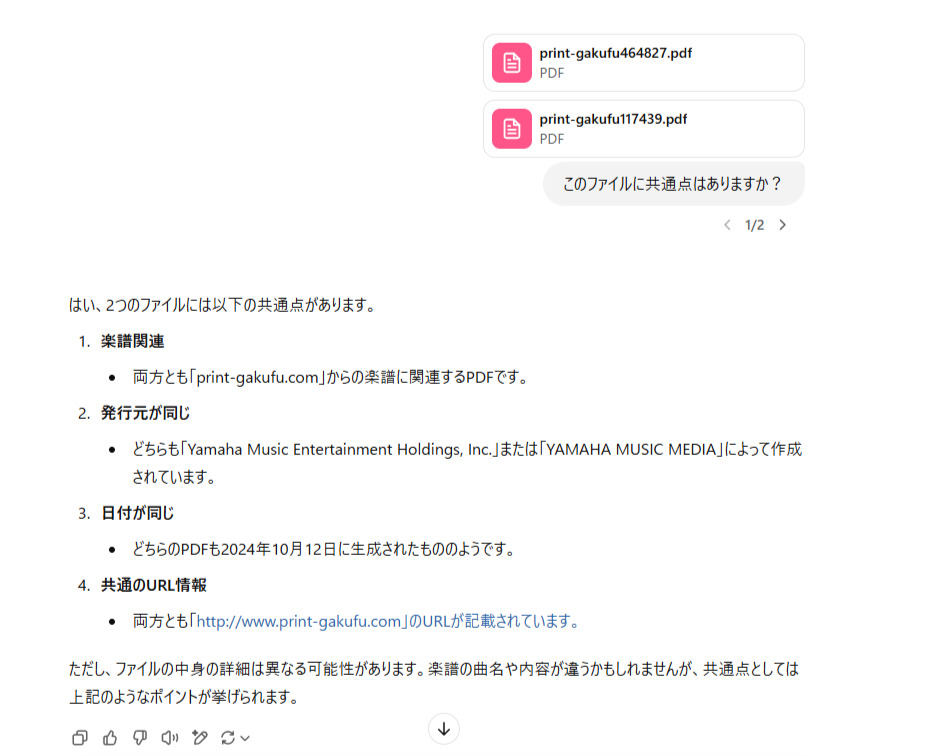
関連する複数のファイルをアップロードして横断的に分析させることで、より深い洞察を得ることが可能です。例えば、2つのファイルの共通点を見つけたり、過去3か月の売上報告書を使って今後の売上の予測をしたりといった活用法があります。
段階的なアプローチを取る
複雑なデータや詳細な分析を行う場合は、一度にすべてを処理しようとせず、段階的に進めるのが効果的です。
- まず全体の要点をまとめるよう依頼する
- 特定の部分について詳しい分析を求める
- その結果に基づき、追加の質問をする
- フィードバックを元に再調整する
ChatGPTの回答をそのまま受け入れるのではなく、内容を確認し、必要に応じてさらなる質問や修正を求めることで、より正確で有益な情報を得ることができます。
ChatGPTのファイル読み込み活用例
ファイル読み込み機能はどのようなときに活用するのが良いのでしょうか。
おすすめの使い方を3つの観点から紹介します。
- ビジネス向け
- 学生・研究者向け
- ライター・クリエイター向け
ビジネス向けの活用例

ビジネスにおいては、大量の報告書や資料を読むことが多く、内容を把握するのに時間がかかる場合があります。
そんなときに、ChatGPTのファイル読み込み機能を活用すると、長文の報告書やニュース記事を簡単に要約でき、情報収集にかかる時間を削減します。特に、定例会議や経営判断に必要な資料の要点を素早く把握できるため、業務の効率化に大きく貢献します。
また、データ分析と可視化にもファイル読み込み機能は役に立ちます。例えば、販売データのCSVをChatGPTに読み込ませ、「月別の売上推移を分析し、成長率の高い商品カテゴリーを特定してください」と指示すると、データの傾向を把握できます。
これにより、売上の増減を視覚化し、ビジネス戦略の立案に役立つ洞察を得ることが可能です。
学生・研究者向けの活用例

学生や研究者の方におすすめなのが、画像解析とレポート作成です。
研究資料や論文作成において、画像や図表の分析は重要となります。ChatGPTに写真やグラフをアップロードし、「この図の特徴を説明してください」と指示することで、図表の要点を簡潔にまとめることができます。
これにより、研究の進捗を効率化し、プレゼン資料やレポートの作成をスムーズに進めることができます。特に、視覚的な情報を文章化する作業が必要な場面で有用です。
また、複数のCSVファイルを統合して分析できるのも大きな利点です。例えば、月ごとの売上データが別々のファイルに分かれている場合、それらをまとめてアップロードし、「年間の売上傾向を分析してください」と指示すれば、一括で解析できます。
データの比較や統計的な分析が容易になり、長期的なトレンドを把握するのに役立ちます。
ライター・クリエイター向けの活用例

ライターやクリエイター向けとしては、取材メモやインタビュー記録の整理としてChatGPTのファイル読み込み機能を使うのがおすすめです。
WordやTXT形式の取材メモをアップロードし、「このメモの要点を整理してください」と指示することで、情報を効率的にまとめることができます。
これにより、記事の構成を考える際の負担を軽減し、執筆作業をスムーズに進めることができます。特に、複数の資料を統合して一つの記事にまとめる際に便利です。
ChatGPTでファイルを読み込ませる際の注意点
ChatGPTにファイル読み込ませる際には、以下の2点に注意しましょう。
- セキュリティとプライバシーに配慮する
- 音声や動画ファイルは非対応
セキュリティとプライバシーに配慮する

ChatGPTにファイルをアップロードする際は、個人情報や機密情報が含まれていないか十分に確認しましょう。特に、企業の内部資料や顧客データ、パスワードが記載された文書など、第三者に漏れては困る情報を誤ってアップロードしないよう注意が必要です。
アップロードされた情報はAIの学習に使われる可能性もあり、思わぬところから情報が漏れてしまうことも考えられます。
事前に不要な情報を消したり匿名化したりすると、安全に使えます。アップロードしたあとも、不要になったファイルは削除しておくと安心です。
学習に使われたくない場合は、設定の「データ コントロール」にある「すべての人のためにモデルを改善する」をオフにします。
OpenAIの公式ヘルプによると、この設定がオンのときはアップロードしたファイルを含む内容がモデルの改善に使われることがあります。
音声や動画ファイルは非対応

OpenAIの公式FAQが対応形式として挙げているのは、PDFやWord(DOCX)やExcel(XLSX)やCSVなどの文書と表のファイルです。
画像も1枚20MBまで読み込めます。音声ファイルと動画ファイルは、この対応形式に入っていません。
音声を使いたい場合は、まず文字起こしツールでテキストにしてから読み込ませます。会議の録音を分析したいなら、先に文字に起こしてからChatGPTに渡します。
PlusやProの人は、macOS版のChatGPTアプリにある「記録モード(ChatGPT Record)」で会議を録音できます。録音から文字起こしと要約まで作れて、1回の録音は4時間までです。
公式ヘルプによると、録音した音声は文字起こしのあとに消されます。記録モードは英語がいちばん得意で、日本語などほかの言語は精度にばらつきがあります。
動画の中身を使いたい場合は、字幕や文字起こしのテキストを取り出してから読み込ませます。見せたい場面があるなら、その場面を画像として保存すれば画像ファイルとして読み込めます。画像は1枚20MBまでです。
ChatGPTでファイルが読み込めない場合の原因と対処法
ファイルを読み込ませる際、アップロードできないといったトラブルが起こることがあります。ここでは、考えられる原因と対処法について解説します。
ファイルのサイズが大きすぎる
ChatGPTには、ファイルのサイズや数に上限があります。アップロード前にファイルのサイズを確認し、必要に応じて圧縮や分割を行うとスムーズに読み込めます。
| 制限されている項目 | 詳細 |
|---|---|
| ファイルサイズ | ・1ファイルあたり最大512MB ・画像ファイルの上限:1画像あたり20MB ・スプレッドシートやCSVファイル:約50MB(行の数による) |
| ファイル数 | ・1回のメッセージで最大20個(ウェブ版) ・3時間で最大80個 ・無料版は1日3個まで ・GPTに入れるファイル:1つのGPTにつき最大10個 |
| トークン | ・テキストおよびドキュメント:200万トークン/ファイル ・スプレッドシートには上記制限なし |
無料版は1日3ファイルまでで、有料プランにも3時間で80ファイルまでの上限があります。混雑する時間帯はこの上限を下げる場合があると、公式ヘルプに書かれています。アップロードに失敗した分も、回数に数えられる場合があります。
下の画面は、記事を書いた当時に無料版で上限に当たったときの表示です。Plusへのアップグレードか、翌日の決まった時刻を過ぎてからもう一度試すよう案内されていました。

ネットワークエラー

ファイルアップロード時にエラーが発生する場合、インターネット接続を確認しましょう。通信環境が不安定な場合、Wi-Fiを再接続するか、時間をおいて再試行してください。
また、ファイルのアップロードが一時的に制限されている可能性もあるため、しばらく待ってから試すのも有効です。
ファイルの破損

「ファイルを読み取れません」というエラーメッセージが表示される場合、ファイルが破損している可能性があります。その場合、別の形式で保存し直したり、ファイルを再生成してから再アップロードすると、問題が解決することがあります。
ChatGPTにファイルを読み込ませる方法のよくある質問
- ChatGPTに動画や音声ファイルを読み込ませることはできますか?
-
OpenAIの公式FAQが挙げる対応形式に、音声ファイルと動画ファイルは入っていません。音声は文字起こしツールでテキストにしてから読み込ませます。PlusやProの人は、macOS版アプリの記録モードで会議を録音して文字起こしと要約を作る方法もあります。動画は字幕のテキストを取り出すか、見せたい場面を画像として保存して読み込ませます。
- ChatGPTにアップロードしたデータはAIの学習に使われますか?
-
アップロードした情報はAIの学習に使われる可能性があります。学習に使われたくない場合は、設定の「データ コントロール」にある「すべての人のためにモデルを改善する」をオフにしてください。企業の内部資料や顧客データなど、第三者に漏れては困る情報は上げないように注意してください。事前に不要な情報を消したり匿名化したりするとリスクを抑えられます。使い終わったファイルを消しておくことも大切です。
- ChatGPTでファイルをアップロードできないときの原因は何ですか?
-
主な原因は3つあります。1つ目は上限を超えていることです。1ファイルは512MBまで、画像は1枚20MBまでです。無料版は1日3ファイルまでで、有料プランにも3時間で80ファイルまでの上限があります。2つ目はネットワークエラーで、Wi-Fiをつなぎ直すと直ることがあります。3つ目はファイルの破損で、別の形式で保存し直してから上げ直してください。