AI技術が急速に進化した現代で、特に注目を集めているのが高性能AIチャットボット「Claude」です。現在ではPCはもちろんのこと、スマホでも簡単に使用できる「Claude」アプリも存在しています。
生成AIを普段から使用している方や、これから取り入れようとしている方であれば「Claudeアプリの使い方が知りたい!」「実際にどんな活用法があるの?」と気になることが多いでしょう。
この記事ではClaude(クロード)アプリをスマホとPCで始める方法と使い方、実用的な活用法をご紹介します。無料プランでできることと有料プランの料金、使うときの注意点もまとめました。生成AIが初めての方でも迷わないように、画面つきで説明しています。
先に答えをまとめます。Claudeアプリはスマホ(iOSとAndroid)とPC(WindowsとMac)の両方にあり、どれも無料プランから使えます。スマホで使うにはiOS 18.0以上かAndroid 8.0以上が必要です。画面の表示は日本語にも対応しています。有料のProプランは月17ドル(年払い)か月20ドル(月払い)で、どちらも税抜きです。
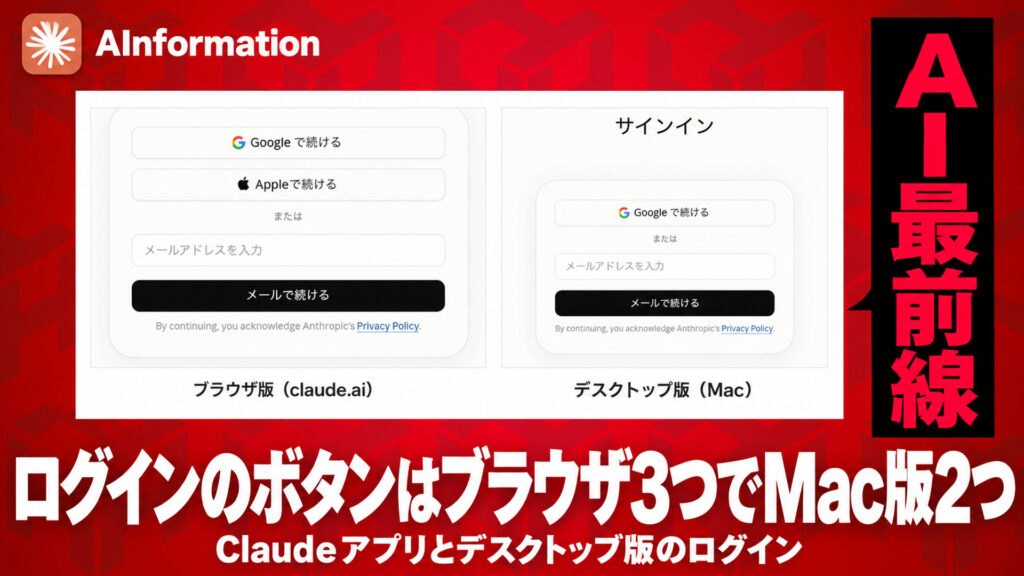
デスクトップ版はMacとWindowsに無料で入れられます。2026年10月13日にAInformation編集部のMacで入れ直すと、ダウンロードから最初の画面まで約90秒でした。ログインはGoogleかメールのリンクで入り、パスワードはありません。ブラウザ版とデスクトップ版のログイン画面を並べて、ボタンの違いも載せています。
「Claude」アプリを使えば、仕事でも趣味でもさまざまなシーンでクリエイティブな創作活動が実現できます。最後まで読んで、Claudeアプリの便利さを体感してみてください。
claude.ai を開くとログイン画面になります。登録なしで話せるAIチャットは5本ありました。
GoogleでフォローするGoogle検索でAInformationの記事が出やすくなります
Claudeとは?

Claudeアプリの解説をする前に、そもそもClaudeとは?について解説します。Claudeとは、Anthropic社が開発した次世代型AIチャットボットです。その最大の特徴は、生成AI業界ではトップシェアを誇るOpenAI「ChatGPT」に匹敵する自然言語処理能力を持ちながら、倫理的な問題にも配慮が行き届いている点にあります。
Anthropic社はAIの安全性と倫理的な問題を最重要課題としており、Claudeの開発においてもその理念が反映されているため、倫理的に問題のある回答や差別的な発言を生成しにくいのが最大のメリットです。
もちろんClaudeのすごさは、それだけにはとどまりません。文章生成やプログラミングのコード生成には定評があり、公式もOpus 5を複雑なコーディングや企業の業務に向くモデルと説明しています。ビジネスシーンでは文章作成や翻訳、データ分析から顧客対応まで、教育分野では学習における総合的なサポート役としての活用が期待できます。
Claudeについてもっと詳しく知りたい方は「Claudeとは?」の記事も、ぜひ参考にしてください。
Claudeアプリとは?

どんなツールでも同様なことが言えるのですが、Claudeもアプリを使用すれば、アイコンをワンクリックするだけで、すぐに目的の作業が行えるためとても便利です。
ClaudeはiOS版・Android版ともにアプリ版がリリースされていて、それぞれApp StoreとGoogle Playの両方でダウンロードが可能です。iPhoneはiOS 18.0以上でiPadはiPadOS 18.0以上、AndroidはAndroid 8.0以上が対象です。PC向けのデスクトップ版は、公式ヘルプではmacOS 11以上とWindows 10以上が条件です。ただし10月10日の版のMacのアプリは、中を見るとmacOS 13.0以上と書かれていました。Linux版もベータ版として出ています。スマホやPC、タブレットのどれでも無料プランから使い始められます。
Claudeは画面の表示も日本語に対応していて、App StoreのiPhone版アプリのページでも対応言語に日本語が入っています。Web版とデスクトップ版では、左下のプロフィールアイコンから「Language」を開いて日本語を選べます。表示の言語に関係なく、Claudeは話しかけた言語で答えてくれます。音声モードで話す言語は、設定の中にある音声の項目で別に選べます。
Claudeアプリの言語モデルは?
Claudeのモデルは、Web版でもデスクトップ版でもスマホアプリでも切り替えられます。2026年9月時点の最新モデルは「Claude Fable 5.1」「Claude Opus 5」「Claude Sonnet 5」「Claude Haiku 4.5」の4つです。無料プランで使えるのはSonnetとHaikuで、Opusは有料プランから使えます。Fableも有料プランで使えますが、Proプランでは追加の利用クレジットで使う形です。
<Claudeの最新モデル(2026年9月時点)>
| モデル | 特徴 | 処理速度 | 無料プラン |
| Claude Fable 5.1 | 難しい推論やAIに任せる長い作業向け | 遅め | 使えない |
| Claude Opus 5 | 複雑なコーディングや企業の業務向け | 中くらい | 使えない |
| Claude Sonnet 5 | 速さと賢さのバランスがいちばんよい | 速い | 使える |
| Claude Haiku 4.5 | いちばん速く性能も最上位に近い | 最速 | 使える |
公式の説明では、速さと賢さのバランスがいちばんよいのがSonnet 5です。有料プランなら、スマホアプリからも複雑な作業向けのOpus 5や難しい推論向けのFable 5.1に切り替えられます。Web版では送信ボタンの横にあるモデル名を押すと、使うモデルを選べます。
Claudeアプリのできること・できないことは?スマホ/PCで比較

AInformation調べ相談や調べものに使うAIツールはいくらで使えるか
| ツール | 月あたり | 無料 |
|---|---|---|
| GeminiGoogle AI プラン最安 | 725円/月Google AI Plus | ○ |
| Google WorkspaceGemini | 800円/月Business Starter/年払い | × |
| GrokX Premium | 980円/月プレミアム | × |
| Slack(AI) | 1,050円/月プロ | ○ |
| Dropbox Dash | 1,200円/月Plus | × |
| ChatGPT | 1,400円/月Go | ○ |
| Mapify | 1,599円/月Basic | ○ |
2026年9月1日時点でAInformationが調べたもの。金額はそのツールを使える一番安い有料プランの月あたり。相談や調べものに使うAIツール68本のうち、日本円で払えるのは13本、無料で試せるのは17本。表に出したのは画面が日本語のもの。外貨は1ドル159.76円で換算
AInformationはAIツール494本の料金を、各社の公式ページを1本ずつ開いて確かめています。AIツールナビで相談や調べものに使うAIに絞ると、料金と無料の範囲を横に並べて見比べられます。いくらのものが多いかを先に知りたい場合はAIツールの料金を調べた記事にまとめてあります。
Claudeアプリは、スマートフォン(iOS・Android)とPC(Windows・MacOS)の両方に対応しているため、出先や移動中どこでも好きなところで使用できるのが利点ですが、スマホ・PC上それぞれで使用したときのできること・できないことに違いがあるのか気になります。
以下では、スマホで使用する場合とPC上使用する場合とで、できること・できないことを比較していますので、ぜひ参考にしてください。
| スマホ版 | PC版 | |
| できること | 場所を選ばず使えて、音声入力と音声モードにも対応しているので移動中でも話しかけて使える スマホのカメラで撮った写真や保存した画像・PDFをすぐ送って「ビジョン機能※」で読み取れる デザインやスライドを頼んで、できたものを「アーティファクト機能※」のタブで見られる | 画面が大きくキーボードが使えるため、長文の入力や編集と複雑な作業がしやすい PDFや画像などのファイルを直接アップロードできるため、大量のドキュメントの要約やデータの抽出に向く 「アーティファクト機能※」で作ったものを編集したり共有したりできる。デスクトップアプリならデスクトップ拡張やパソコンの操作(Computer use)も使える |
| できないこと | 画面が小さいので、大量のドキュメントの処理や細かい作業には向かない アーティファクトの編集や共有の設定はできない(Web版かデスクトップ版で行う) デスクトップ拡張とパソコンの操作(Computer use)は使えない | カメラで撮ってすぐ送る使い方はできない。音声モードは使えるが、公式はスマホで使うのがいちばん向いていると案内している Linux版のデスクトップアプリでは、音声入力とパソコンの操作(Computer use)が使えない(2026年9月時点) |
※「ビジョン機能」とは・・・カメラで撮影した画像や保存された画像をアップロードし、Claudeに内容を分析させること。例えば、風景写真から観光情報を抽出したり、商品画像から詳細情報を取得したりできます。
※「アーティファクト機能」とは・・・クロードとの会話の中で生まれたアイデアを「目に見える形」にすること。例えば、「企画のアイデアをまとめた表を作って」と指示すると、表を作成してくれたり、「簡単なウェブサイトを作って」と指示すれば、ウェブサイトの設計図やコードを画面上に表示してくれたりします。
スマートフォンは持ち運びに適しているため、日常的に使用することや外出先での利用にはとても便利です。PC 版では叶えられない、即効性と手軽さが最大の魅力と言えます。
一方で、PC版は大量の情報を一度に処理するときや、細かい作業をするのに向いていて、Claudeの能力を最大限に期待できるのは、やはりPC版だと言えます。
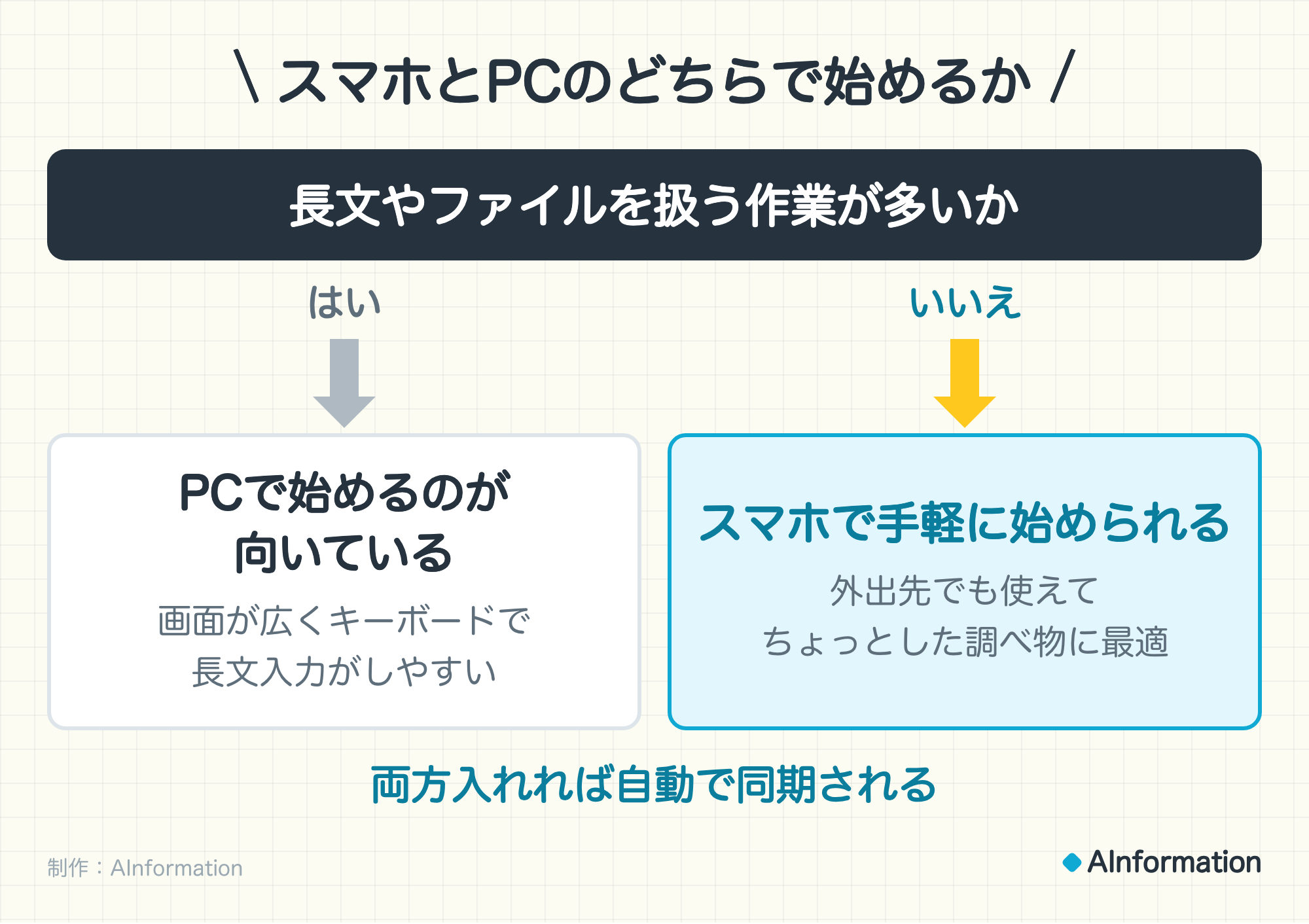
ClaudeをスマホでもPCでもどちらでも使用できる状態にしておけば、自動で同期もしてくれるので活用の幅が無限大に広がります。
Claudeアプリの料金プラン

Claudeアプリは、基本的には無料で誰でも使用可能です。もちろん無料で使用できるプランのほかに、課金すればより魅力的な内容のプランに加入することも可能です。
そもそもClaudeアプリは、Webブラウザで使用する際に登録したアカウントと連携することを前提として作られています。したがって、Webブラウザで使用できるプランは、アプリ版でもすべて使用可能というわけです。
それでは以下で、Claudeの主な5つのプランを一覧表で紹介します。料金は2026年9月17日にAInformation編集部が公式の料金ページで確かめた額で、税は含みません。
<Claudeの料金プラン一覧表>
| プラン名 | 料金(税抜き) | 利用可能モデル | おすすめの人 |
| 無料プラン(個人向け) | 無料 | Sonnet、Haiku | Claudeを試してみたい人 AIチャットボットを気軽に利用したい人 日常的なタスクや比較的簡単な作業で活用を検討している人 |
| Proプラン(個人向け) | 月17ドル(年払いで一括200ドル) 月20ドル(月払い) | Opus、Sonnet、Haiku Fableは利用クレジットで使う | 利用頻度が高い人 より高度なタスクや複雑なデータ分析に活用したい人 |
| Maxプラン(個人向け) | 月100ドルから | Fable、Opus、Sonnet、Haiku Fableは週の上限の50%まで | Proプランよりさらに大量に使いたい人(※Proプランの5倍または20倍まで使用可能) |
| Teamプラン(法人向け) | 1席あたり月20ドル(年払い) 月25ドル(月払い) プレミアム席は月100ドル(年払い) 月125ドル(月払い) | Opus、Sonnet、Haiku Fableはプレミアム席なら週の上限の50%まで | 2〜150人のチームで使いたい会社 |
| Enterpriseプラン(法人向け) | 1席あたり月20ドル(年払い) 使った分はAPI料金で支払う | Fable、Opus、Sonnet、Haiku | 大規模なデータを扱う企業 高いセキュリティ基準を求める企業 それぞれの要望を叶えられるカスタマイズ性に富んだサービスを必要とする企業 |
iPhoneのアプリから申し込むと、支払いはApp Store経由になります。App Storeの表示(2026年9月17日時点)では、Proは月3,000円か年35,000円でした。Maxは使用量5倍が月20,000円で、20倍が月40,000円です。公式の料金ページはドルの税抜きで表示されているので、申し込む前に見比べておきましょう。
Claudeアプリの使い勝手を試してみたい人なら、迷わず無料プランから使ってみることをおすすめします。例えば、日常で気になったことを調べる際、例えばニュースなどを見ていてもっと詳しく知りたい時事ネタがあったときや聞きなれない言葉を尋ねたいときなど、日常的な用途で使用するには無料プランで十分満足できるでしょう。
ビジネスマンや学生の方など、より幅広いタスクや専門的な用途での活用を考えているなら、Proプランを契約するとより快適にClaudeのサービスを利用できます。Claudeアプリをどんな用途で活用したいのかをはっきりさせたうえで、自分に合ったプランを選びましょう。
Claudeアプリのストアの評価と年齢の表示
iPhone向けのClaudeアプリはApp Storeに、Android向けはGoogle Playにあります。2026年10月1日からは、Windows向けのデスクトップ版もMicrosoft Storeに並んでいます。AInformation編集部が10月13日に3つのストアの表示を見比べた結果が下の表です。
3つのストアに出ているClaudeアプリの表示(2026年10月13日)
| 項目 | App Store | Google Play | Microsoft Store |
|---|---|---|---|
| 評価 | 4.5 | 4.4 | まだ付いていない |
| 評価の件数 | 4.2万件 | 79.2万件 | 0件 |
| ダウンロード数 | 表示なし | 5,000万回以上 | 表示なし |
| 仕事効率化での順位 | 3位 | 3位(売上) | 表示なし |
| 年齢の表示 | 18+ | 12歳以上 | 3+ |
| アプリの大きさ | 204MB | 表示なし | 約294MB |
| 最後の更新 | 10月11日 | 10月10日 | 10月12日 |
目を引くのは年齢の表示です。App Storeは18+でした。Google Playは12歳以上で、Microsoft Storeは3+です。ストアごとにばらばらですが、Claudeの決まりは18歳以上です。アカウントを作るときに18歳以上だと確かめる手順があります。18歳未満かもしれないと判断されると、Yotiという会社のサービスで年齢の確認を求められます。
評価の件数は、ChatGPTやGeminiのアプリと桁が違います。同じ日のApp Store(日本)で比べると、Claudeの4.2万件に対してChatGPTは260万件でした。評価の点数はどれも4.4〜4.7で、大きな差はありません。年齢の表示が18+なのは4つのうちClaudeだけで、ほかの3つは13+でした。
Claudeのデスクトップ版(Claude Desktop)とは
Claudeのデスクトップ版(Claude Desktop)は、Anthropicが配っているパソコン用のClaudeのアプリです。MacとWindowsで使え、Linux版はベータ版として出ています。アプリは無料で、無料プランのアカウントでもログインして使えます。
中身はブラウザで開くclaude.aiと同じ会話の画面です。そこにパソコンの中のファイルやアプリとつなぐ仕組みが加わります。会話やプロジェクトはスマホやブラウザと同じアカウントでつながっていて、どこから開いても同じ履歴が出ます。
Claudeのデスクトップ版の基本(2026年10月13日)
| 項目 | 内容 |
|---|---|
| 名前 | Claude Desktop(Macの画面ではClaude for Mac) |
| 提供元 | Anthropic |
| 料金 | 無料(Free・Pro・Max・Team・Enterpriseのどのプランでも使える) |
| 使えるパソコン | Mac、Windows(x64とarm64)、Linux(ベータ版) |
| 配っている場所 | 公式のダウンロードページ、Microsoft Store |
| 最新の版 | 2.31226.1(10月10日公開) |
| Mac版の大きさ | ダウンロード382MB、入れたあと942MB |
| 画面の言葉 | 日本語で出る |
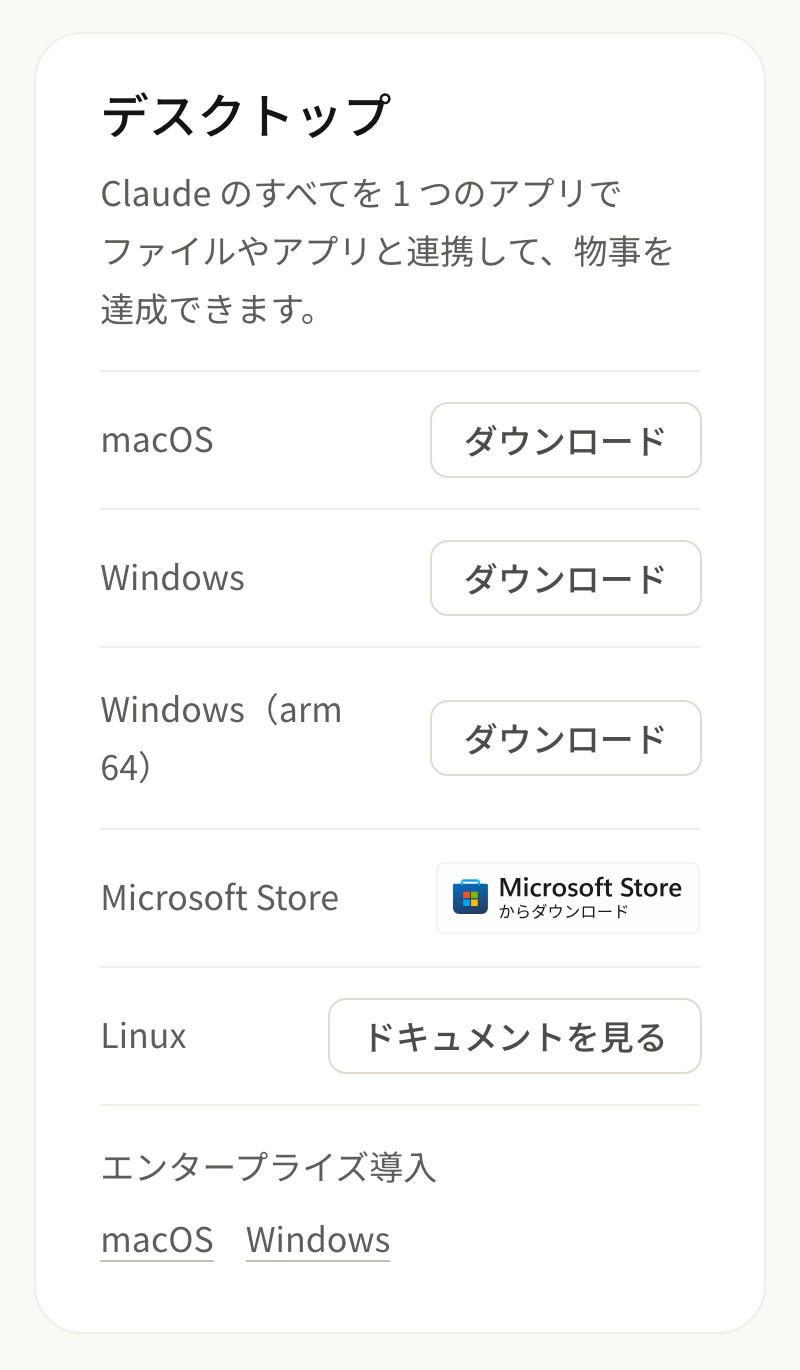
公式のダウンロードページには、macOSとWindowsとWindows(arm64)の3つのボタンがあります。WindowsはMicrosoft Storeからも入れられます。Linuxはボタンでなく、手順の書かれたドキュメントへ進む作りです。
デスクトップ版・ブラウザ版・スマホ版の違い
Claudeは同じアカウントで3つの入り口から使えます。どれも無料プランから使えますが、パソコンの中に触れる機能はデスクトップ版が受け持っています。公式ヘルプの表をもとに、違いが出るところだけを並べました。
Claudeの3つの入り口でできること(2026年10月13日)
| 機能 | デスクトップ版 | ブラウザ版 | スマホ版 |
|---|---|---|---|
| 入れるもの | アプリ | いらない | アプリ |
| クイックエントリー | MacとLinux | なし | なし |
| デスクトップ拡張 | 使える | なし | なし |
| 手元のファイルの読み書き | 使える | 条件つき | 条件つき |
| ブラウザとパソコンの操作 | 使える | 条件つき | 条件つき |
| Cowork(作業を任せる) | 使える | 使える | 使える |
| カメラで撮ってすぐ送る | なし | なし | 使える |
表の「条件つき」は、パソコンでデスクトップ版を開いておけば使えるものです。ブラウザ版やスマホ版から頼むときも、デスクトップ版は開いたままにします。公式ヘルプは、手元のファイル・手元のコネクタ・ブラウザの操作・パソコンの操作の4つを「デスクトップアプリが必要なもの」としています。
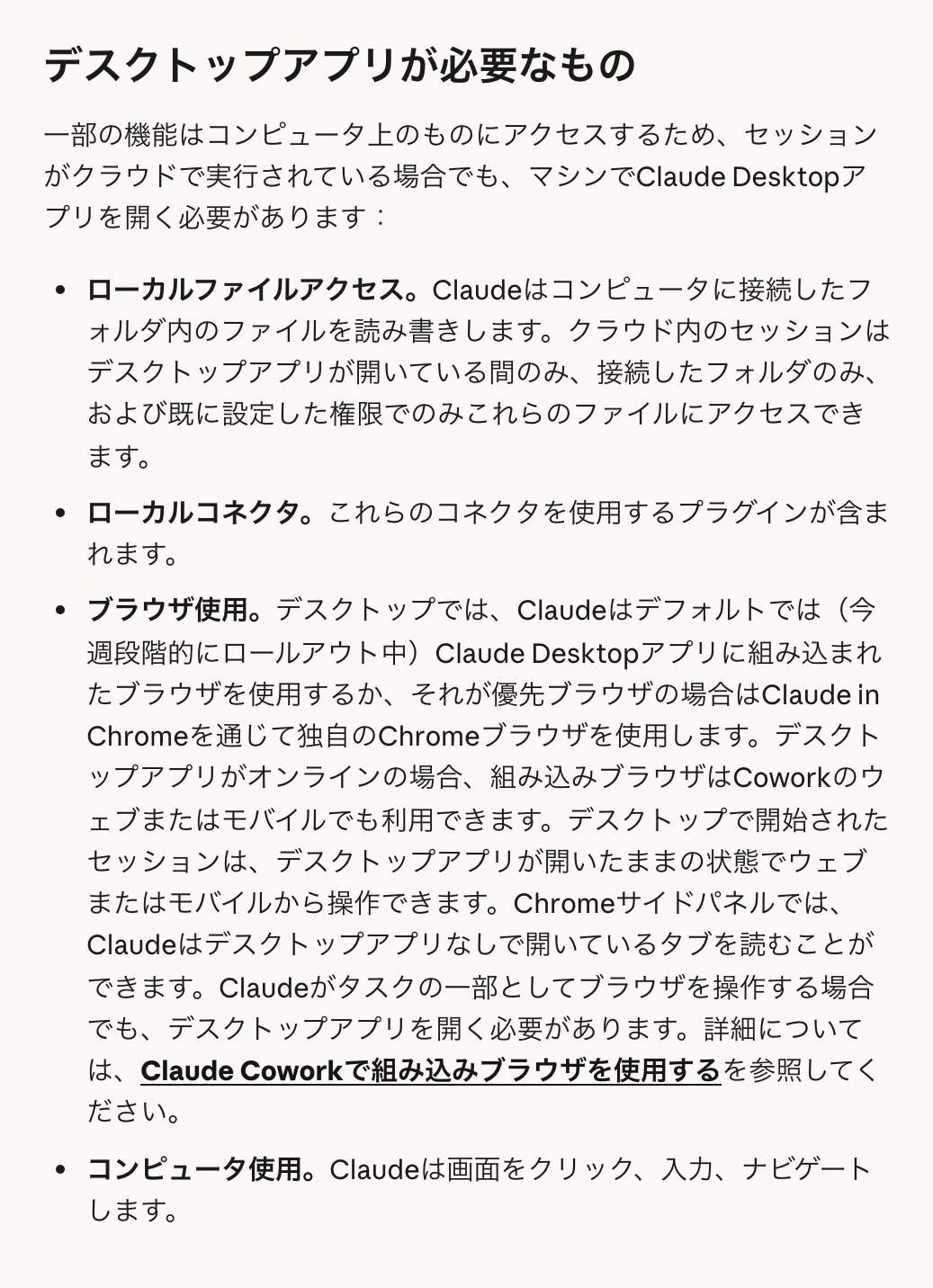
10月6日からは、ProとMaxのCoworkの作業がAnthropicのサーバーで動くようになりました。それまであった「このパソコンだけで動かす」設定は消えています。Coworkの頼み方と10月6日の変更は、別の記事の「Claude Coworkの使い方は?」にまとめました。
反対に、カメラで撮った写真をすぐ送れるのはスマホ版の強みです。外で調べものをするときは、スマホ版のほうが手早く使えます。
デスクトップ版をMacとWindowsに入れる方法
AInformation編集部は10月13日に、編集部のMac(macOS 26.3・Apple M4 Pro)へデスクトップ版を入れ直しました。ダウンロードから最初の画面が出るまでを1つずつ測っています。Windowsは公式のインストーラーを落として、中に書かれた案内を読みました。
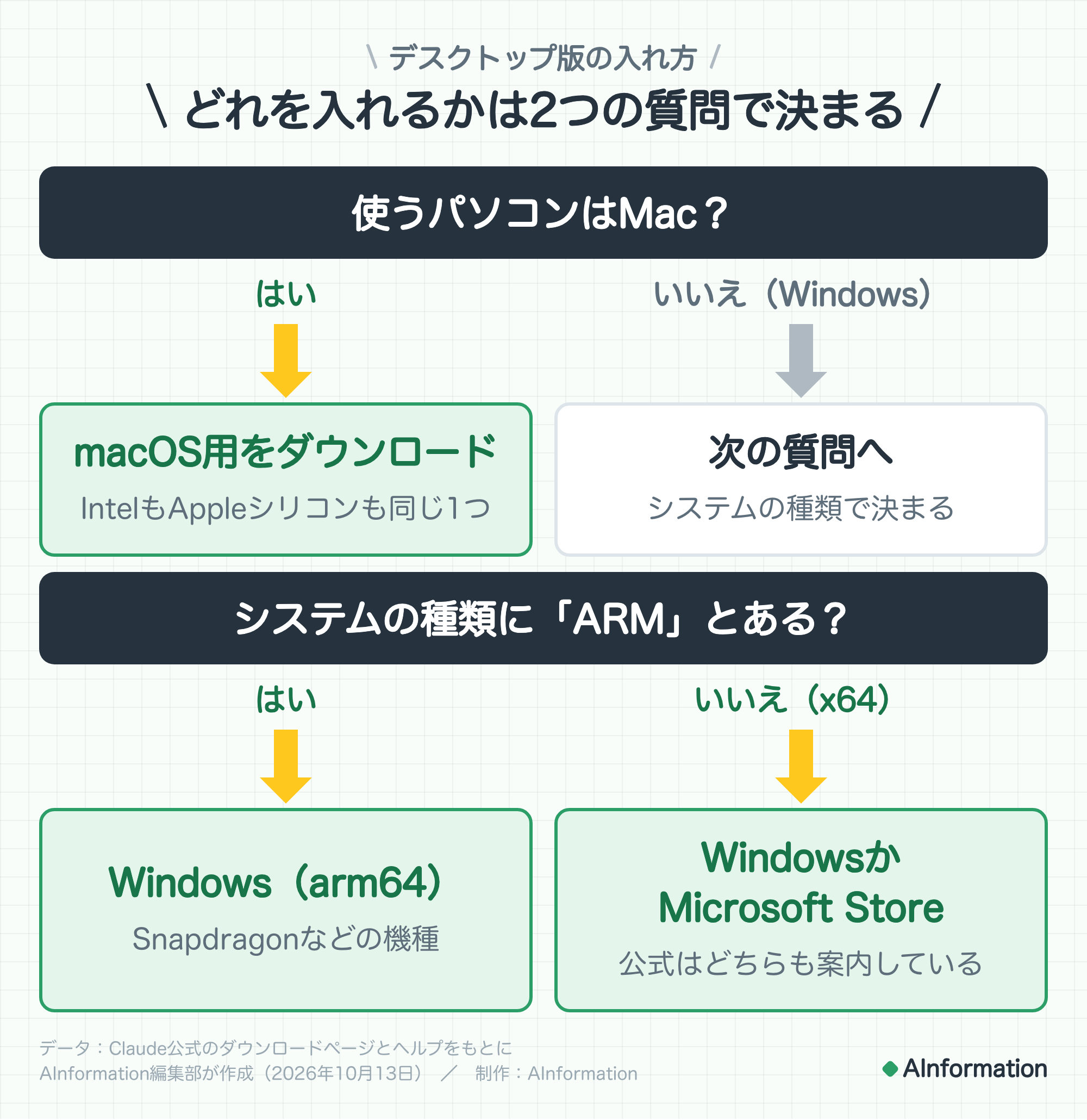
Macで入れた手順と時間
Macは公式のダウンロードページで「macOS用ダウンロード」を押すと、Claude.dmgが落ちてきます。IntelのMacもAppleシリコンのMacも同じ1つのファイルです。中のアプリは、両方のMacで動く部品を持っていました。
編集部のMacでデスクトップ版を入れた手順と時間(2026年10月13日)
| 手順 | かかった時間 | メモ |
|---|---|---|
| ① Claude.dmgをダウンロード | 72.1秒 | 382MB。2回目は93.4秒 |
| ② dmgを開く | 2.5秒 | ClaudeとApplicationsの近道が入っている |
| ③ ClaudeをApplicationsへ入れる | 6.6秒 | 入れたあとは942MB |
| ④ Claudeを初めて開く | 8.7秒 | 2回目からは1.5秒 |
| 合計 | 約90秒 | 最初の画面が出るまで |
いちばん時間がかかったのはダウンロードです。1回目は72.1秒で、2回目は93.4秒でした。編集部の回線の下りは57〜75Mbpsで、速い回線でも1分半ほど見ておくと安心です。
dmgを開くと、Claudeのアイコンと「Applications」フォルダの近道が並んでいます。ClaudeをApplicationsへドラッグすれば入れ終わりです。初めて開くときは窓が出るまで8.7秒かかり、2回目からは1.5秒で開きました。
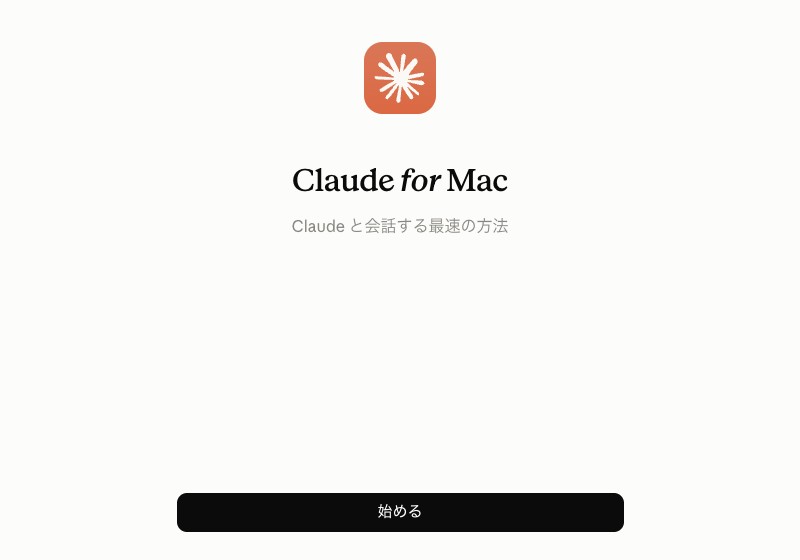
最初の画面は日本語で出ました。「始める」を押すとサインインの画面に進みます。ログインのやり方は「Claudeのログインのやり方とログインできないとき」の章にまとめました。
Macは公式ヘルプとアプリの条件がずれていた
公式ヘルプに書かれたMacの条件は、macOS 11(Big Sur)以上です。ところが10月10日の版(2.31226.1)のアプリの中を見ると、動かせるのはmacOS 13.0以上と書かれていました。macOS 11と12のMacでは、入れても開けない作りです。古いMacで使うときはブラウザ版のclaude.aiを開いてください。
デスクトップ版が動く条件(公式ヘルプと中身のちがい)
| パソコン | 公式ヘルプ | 中を見て分かったこと |
|---|---|---|
| Mac | macOS 11以上 | アプリの設定はmacOS 13.0以上 |
| Windows(公式サイト) | Windows 10以上 | 案内文はバージョン2004以降 |
| Windows(Microsoft Store) | — | ストアの表示はバージョン1903以降 |
| Linux | Ubuntu 22.04以上かDebian 12以上 | 音声入力とパソコンの操作は使えない |
Windowsの入れ方とインストーラーの中身
Windowsは公式のダウンロードページに「Windows」と「Windows(arm64)」の2つのボタンがあります。どちらを選ぶかは、設定の「システム」→「バージョン情報」にある「システムの種類」で分かります。ARMと書かれていればarm64を選び、x64ならもう1つのほうです。
落ちてくるClaude Setup.exeは、x64版が7.2MBでarm64版が6.6MBでした。Mac版の382MBよりずっと小さいのは、これが本体を取ってくる係だからです。中に書かれた案内文を読むと、開いたあとに最新の版を確かめて本体をネットから落とす流れでした。案内文には条件が2つ書かれています。
- Windowsの版:Windows 10のバージョン2004(ビルド19041)以降が必要。公式ヘルプはWindows 10以上とだけ書いている
- 管理者の許可:管理者の許可が無いと全部の機能は入れられない。その場合はCowork抜きで入れるかを選ぶ
Microsoft Storeからも入れられます。ストアでの公開は10月1日(日本時間)で、x64とarm64のどちらのパソコンにも対応しています。ストアの表示では、ダウンロードの目安が約294MBです。入れたあとは最大729MBになります。
デスクトップ版の入れ物の大きさ(版は2.31226.1)
| 入れ方 | 落とす大きさ | 入れたあと |
|---|---|---|
| Mac(dmg) | 382MB | 942MB(編集部で実測) |
| Windows x64(公式サイト) | 7.2MB | 本体はあとで落とす |
| Windows arm64(公式サイト) | 6.6MB | 本体はあとで落とす |
| Windows(Microsoft Store) | 約294MB | 最大729MB |
| Linux x64(.deb) | 181MB | 605MB |
| Linux arm64(.deb) | 174MB | 606MB |
Linuxはベータ版
Linux版はUbuntu 22.04以上かDebian 12以上で動くベータ版です。公式はaptで入れるやり方を勧めていて、更新もシステムのパッケージの更新で届きます。音声入力とパソコンの操作は、Linux版では使えません。
デスクトップ版でだけできること
公式のダウンロードページとヘルプを読むと、デスクトップ版でしかできないことは大きく4つです。
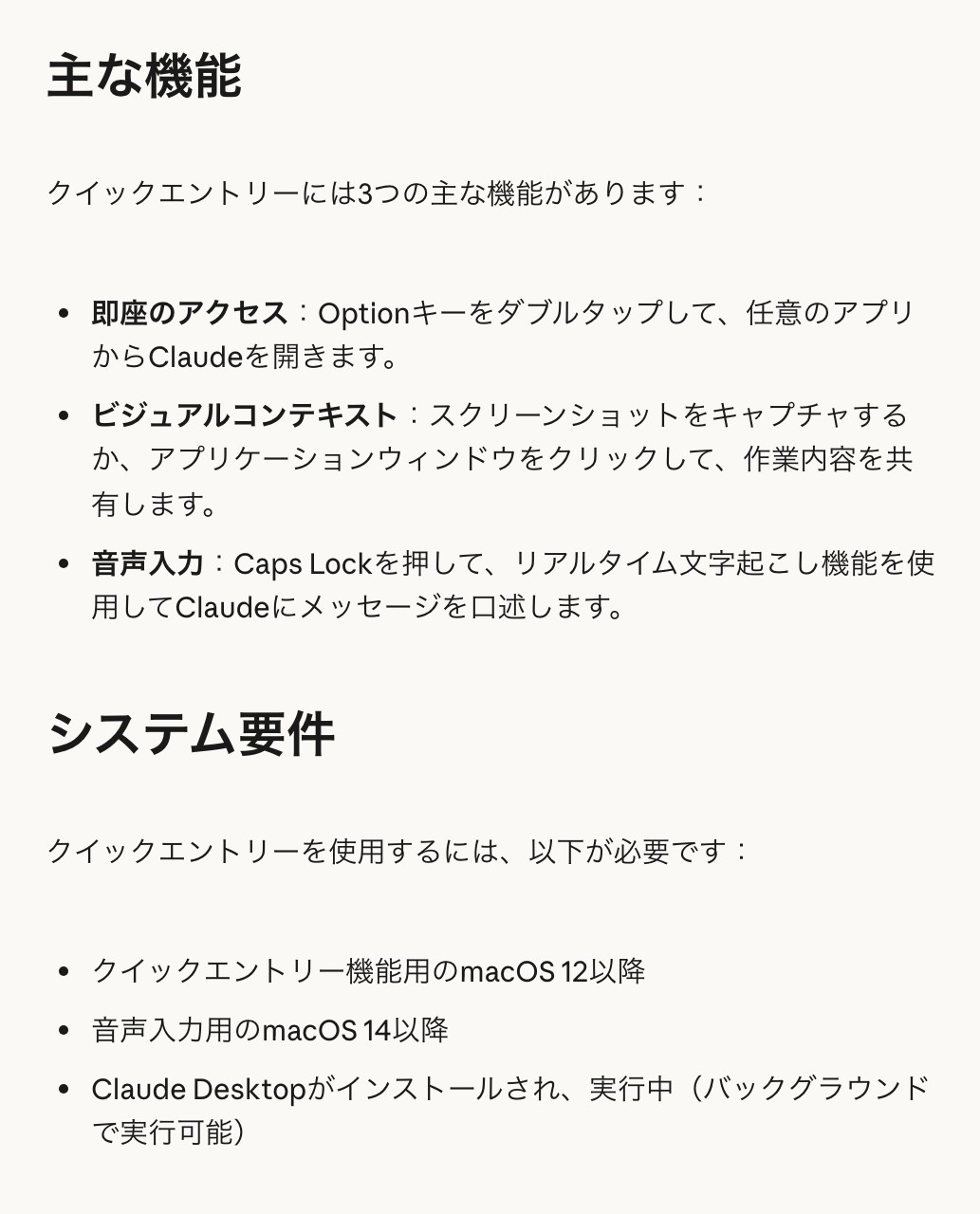
- クイックエントリー:どのアプリを開いていても、MacならOptionキーを2回押すとClaudeの入力欄が出る。スクリーンショットや開いている窓もそのまま渡せる
- デスクトップ拡張:パソコンの中のファイルやアプリとClaudeをつなぐ部品。アプリの設定の「拡張機能」から入れる
- 手元のファイルとブラウザの操作:Coworkでパソコンのフォルダを読み書きしたり、ブラウザや画面を操作させたりする。ブラウザ版やスマホ版から頼むときもデスクトップ版を開いておく
- Claude Codeをアプリの中で使う:有料プランなら、アプリのCodeの画面でプログラムを書かせられる。端末に入れるやり方は「Claude Codeの使い方は?」にまとめた
クイックエントリーはOptionを2回
クイックエントリーは、Macのどこからでも呼び出せる小さな入力欄です。Optionキーを2回続けて押すと出てきます。Option+スペースや好きなキーにも変えられます。Caps Lockで話しかける音声入力もありますが、最初は切れているので自分でオンにします。
使うにはmacOS 12以上が必要で、音声入力はmacOS 14以上です。公式のクイックエントリーの説明(2026年3月更新)は、Windowsでは使えないとしています。Linux版の説明には、X11の画面の環境で動くと書かれています。
Claudeアプリの始め方と使い方
ClaudeアプリをスマートフォンやPCで使うときの始め方と使い方を解説します。スマホもPCも、アカウントは無料で作れます。
スマホでの始め方
まずはスマートフォンからClaudeアプリを始める方法です。今回はAndroid版の場合のみ解説していますが、iPhone版(iOS 18.0以上)でも行う動作はほぼ変わりません。画面は2025年2月に記事を公開したときのもので、いまはモデル名などの表示が変わっています。
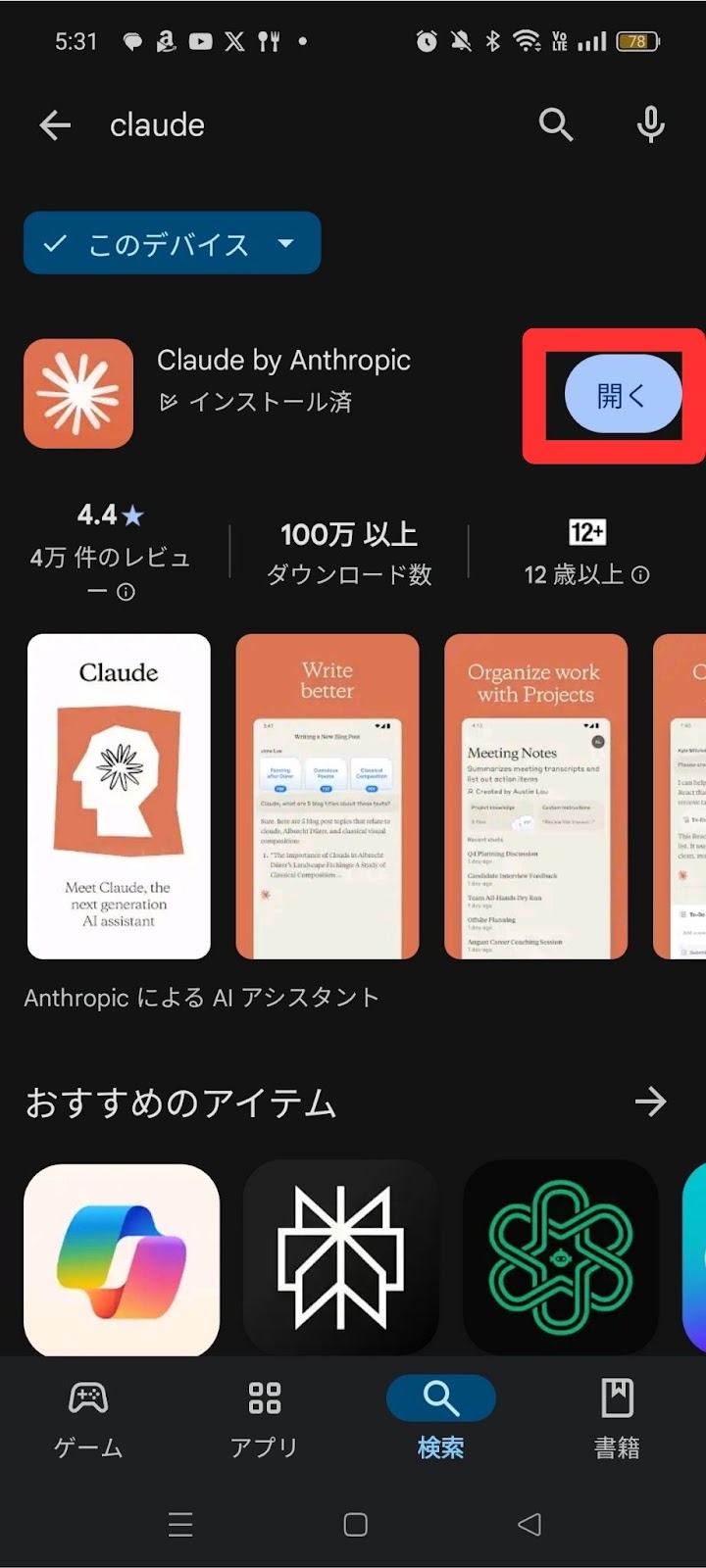
1.Playストアの検索窓に「Claude」と入力すると、以下の画面が表示されます。「インストール」をタップし、入れ終わったら「開く」をタップしてください。iPhoneやiPadの場合は、App Storeで「Claude by Anthropic」を探してダウンロードしましょう。
2.Claudeアプリが起動したら、以下の画面でメールアドレスを入力して「Continue with email」をタップします。Claudeにはパスワードの設定がなく、メールに届くリンクでログインします。
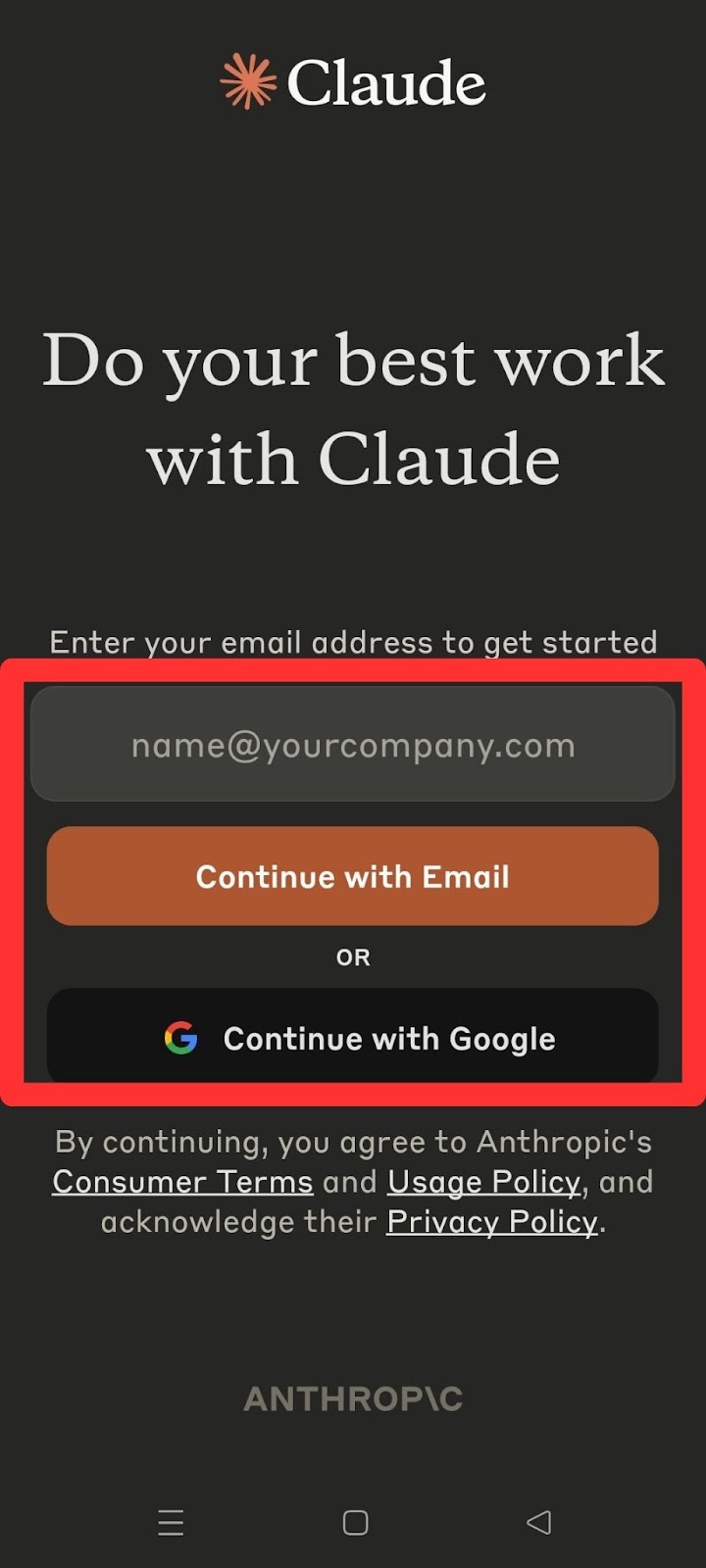
3.入力したアドレスに「Secure link to log in to Claude.ai」という件名のメールが届きます。同じスマホでメールのリンクを開くと、そのままログインできます。別の端末でリンクを開いたときは確認コードが出るので、元の端末のアプリに入力します。初めて登録するときは、電話番号の確認を求められることがあります。
※すでにGoogleアカウントを持っている方なら、「Continue with Google」をクリックすると、ClaudeアプリがGoogleアカウントと連携するため比較的すぐに使用可能です。
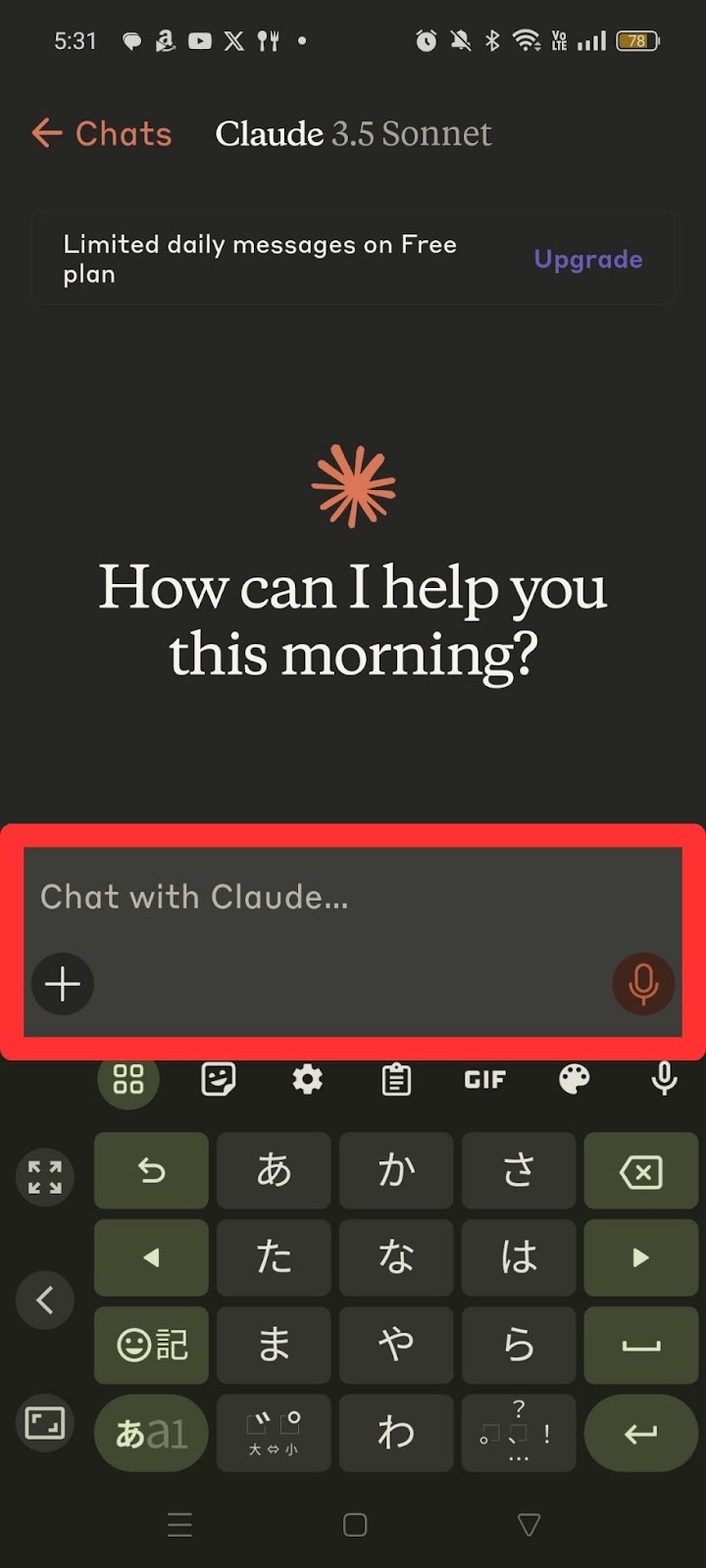
4.以下の画面が表示されたら、Claudeアプリが使用可能です。赤枠のプロンプト入力窓に指示文を入力してみましょう。
スマホでの使い方
Claudeアプリをスマホで使用する際の使い方を解説します。今回はAndroid版での使い方を紹介しています。iOS版でも操作の仕方もほぼ変わらないので、ぜひ参考にしてください。
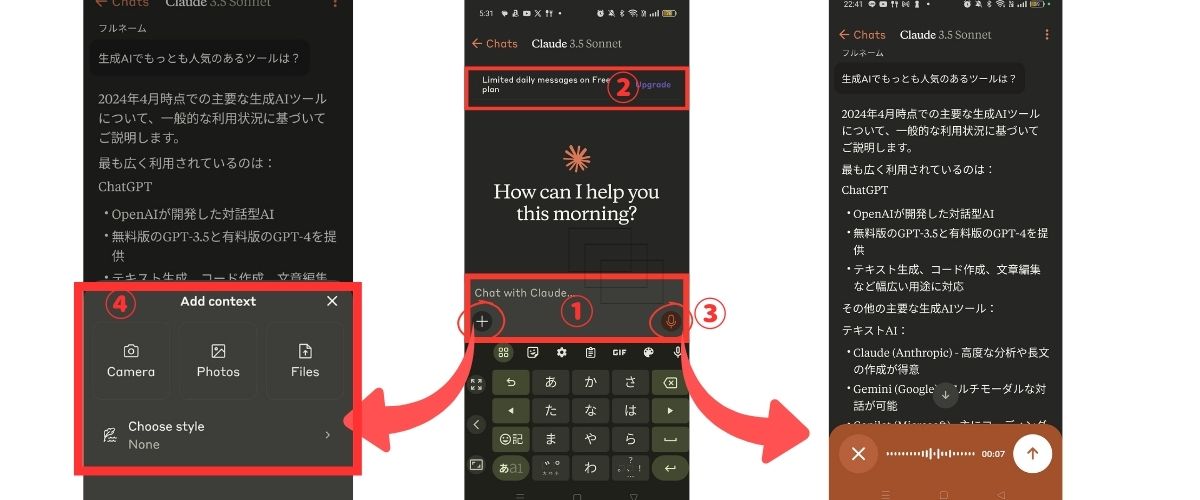
| ①:Claudeに指示したい内容を入力します。回答される文章は、中央部分に出力されます。※日本語入力に対応 ②:プランをアップグレードするなら「Upgrade」をタップし、プランの選択をします。 ③:マイクのアイコンをクリックすると、画面下に音声で指示出しをできる小窓が現れます。 ④:「+」マークをタップすると、画像やデータを取り込むための「Camera」「Photos」「Files」のアイコンが集約されています。 |
PCでの始め方
ClaudeアプリをPCで使用する際の始め方を解説します。今回はWindowsの場合のみ解説していますが、Macでも行う動作はほぼ変わりません。画面は2025年2月に記事を公開したときのもので、いまはボタンの名前などの表示が一部変わっています。いまのダウンロードページと編集部のMacで入れた時間は、「デスクトップ版をMacとWindowsに入れる方法」の章に載せました。
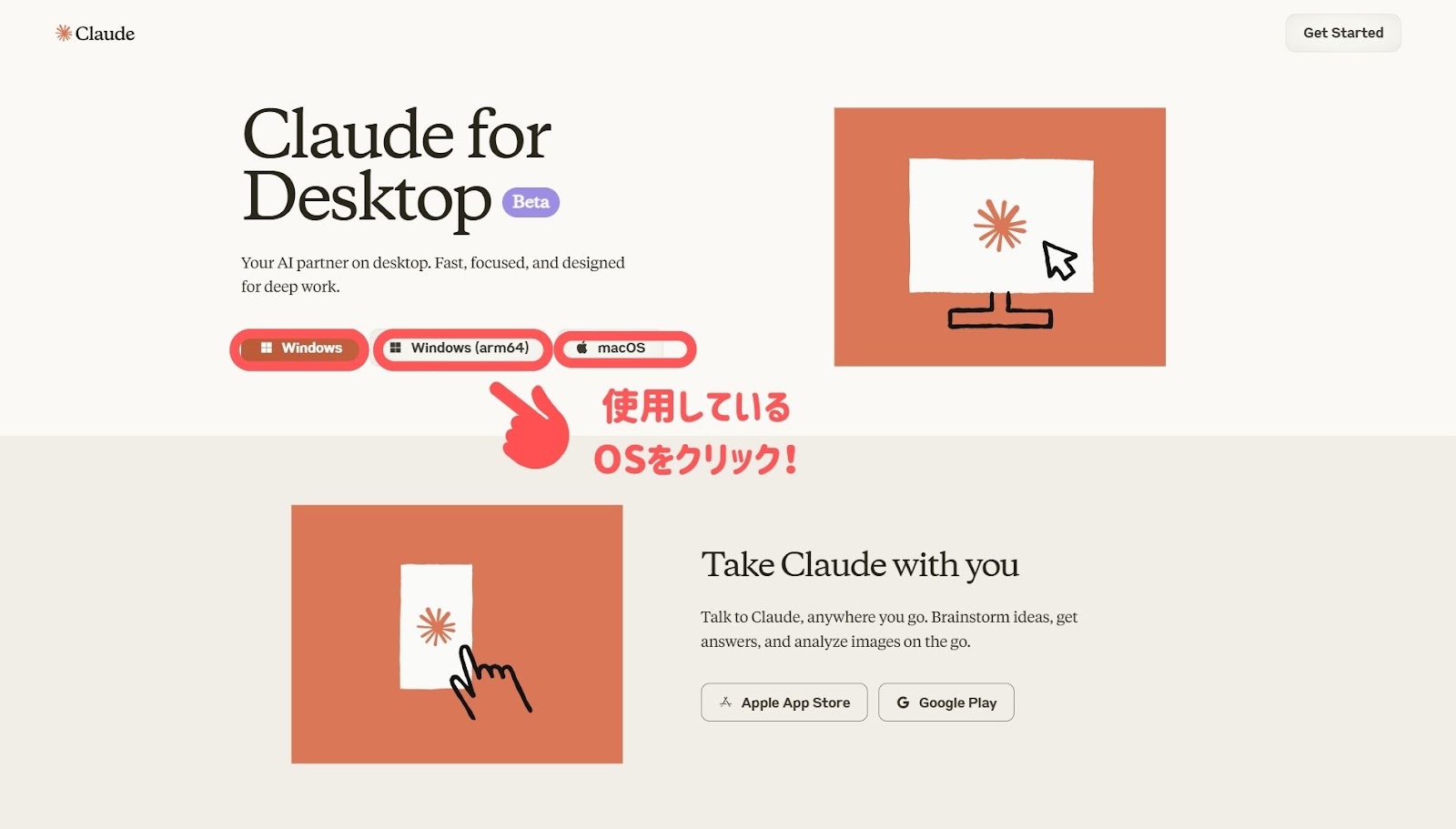
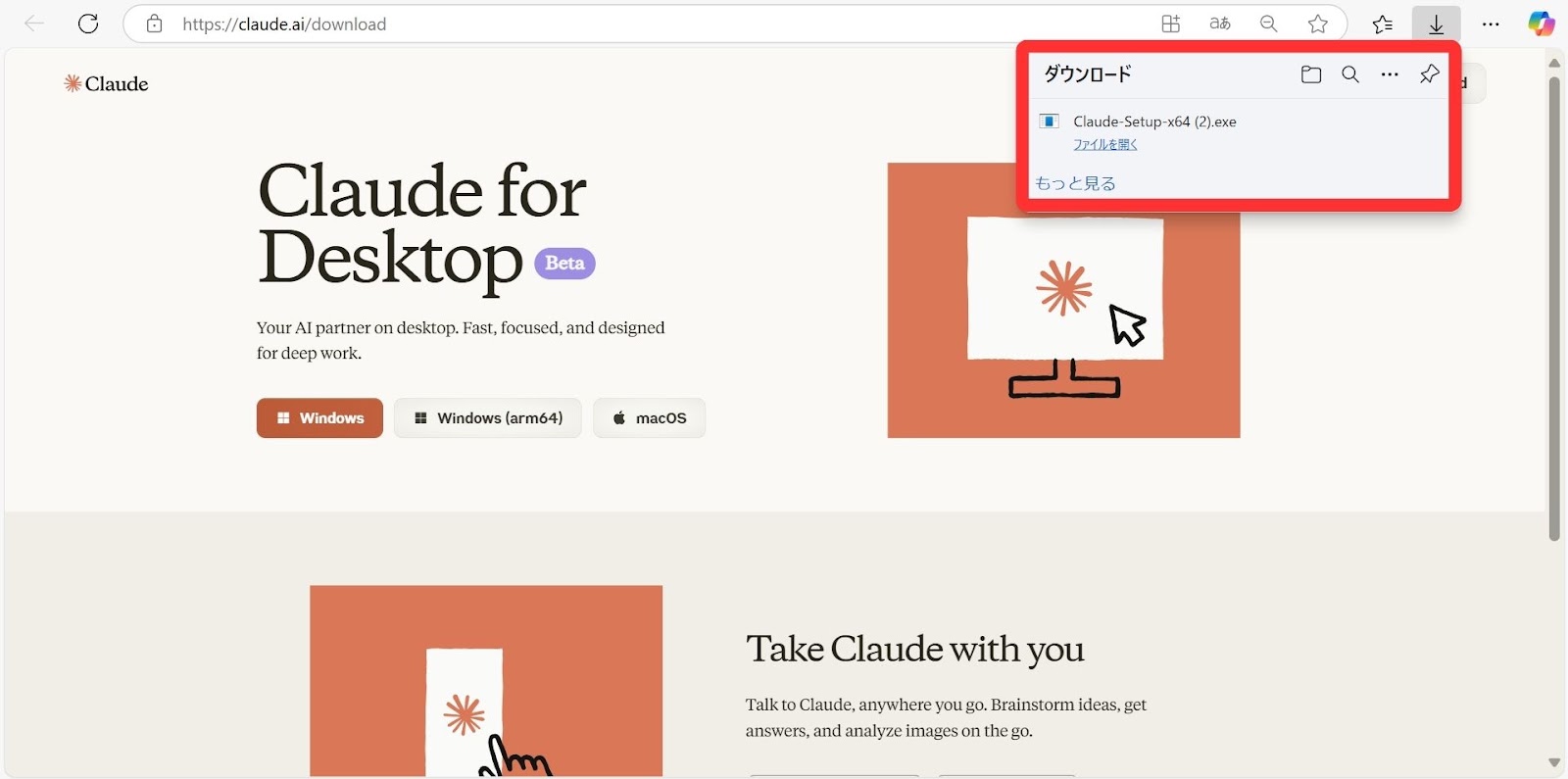
1.PCで使用する場合は「Claudeダウンロードページ」を開き、使っているOSのボタンからダウンロードしましょう。
「Download Claude」のページが表示されたら、Windowsの場合は「Download for Windows」をクリックします。Arm版のWindowsを使っている場合は「Windows (arm64)」を選びます。
使用しているOSがMacなら「Download for macOS」をクリックします。
2.以下の画面でダウンロードが完了したら、WindowsのファイルからClaudeのアプリケーションファイルをクリックし起動させます。
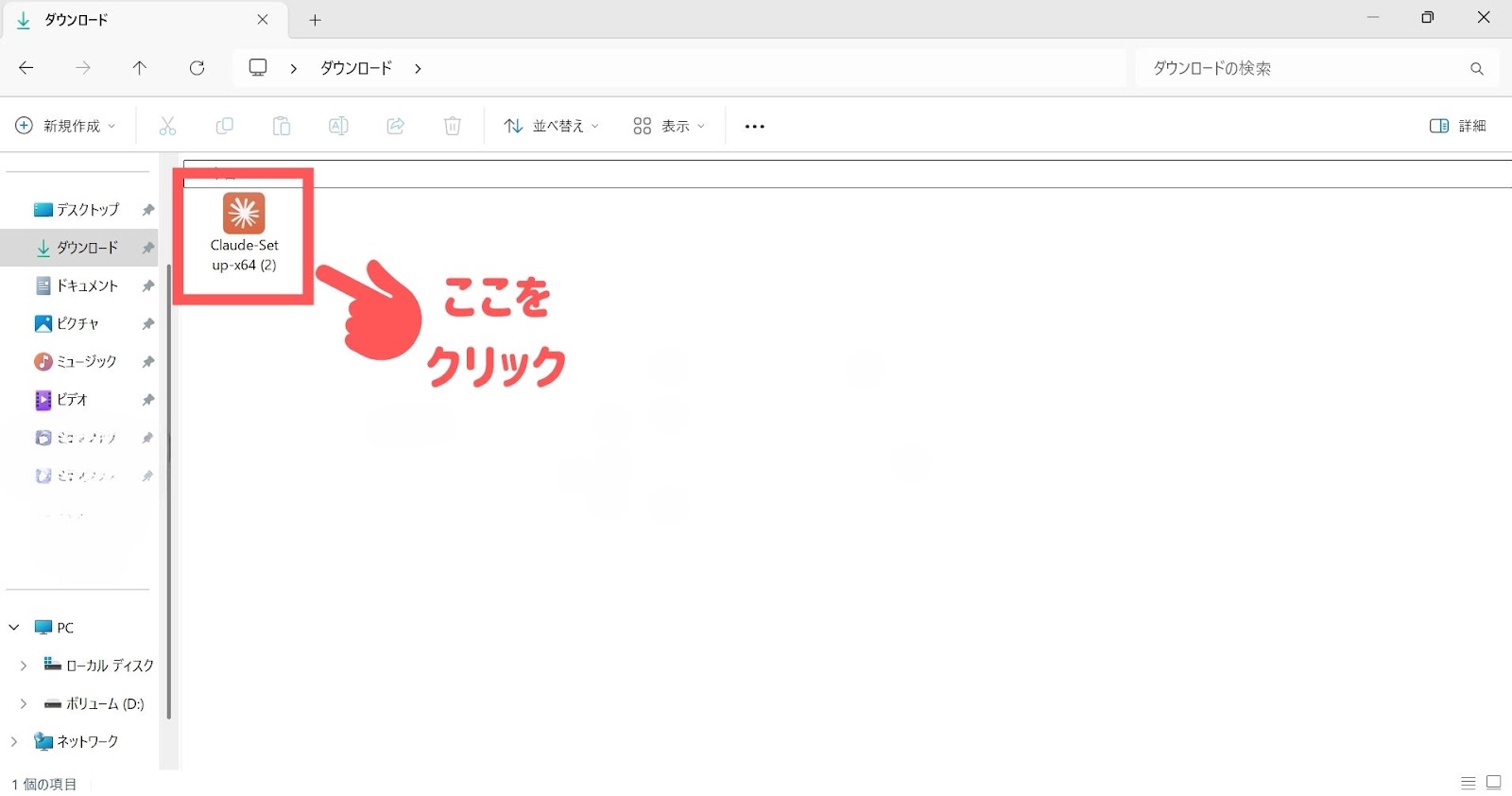
3.アプリが起動すると、次にログイン画面が表示されます。「Continue with Google」を選ぶか、メールアドレスを入力して届いたリンクからログインします。
4.ログインが完了すると、いよいよ利用開始です。
PCでの使い方
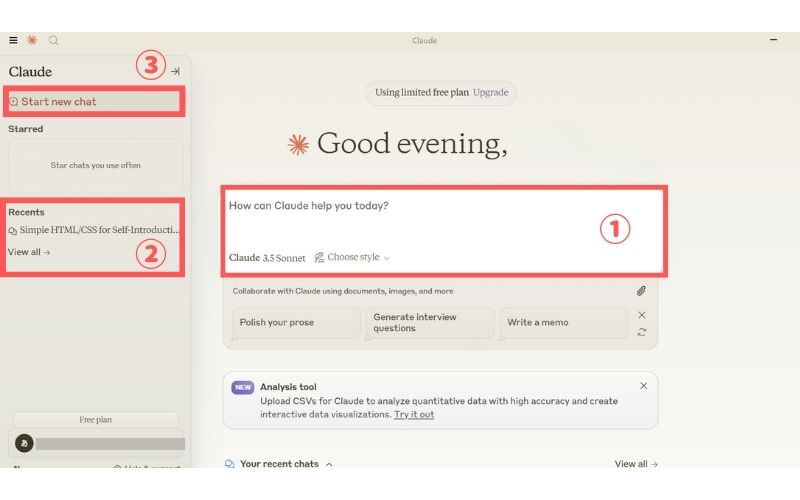
| ①:Claudeに指示したい内容を入力します。回答される文章は、中央部分に出力されます。※日本語入力に対応 ②:過去にチャットのやり取りをした履歴が残ります。 ③:左側の上にある新しいチャットのボタン(当時の画面では「Start new chat」)を押すと、新しいチャットを始められます。 |
Claudeのログインのやり方とログインできないとき
Claudeにはパスワードがありません。ログインはGoogleのアカウントを使うか、メールに届くリンクで入るかのどちらかです。AInformation編集部が10月13日にログインしていない状態で画面を開くと、並ぶボタンはブラウザ版とデスクトップ版で違いました。
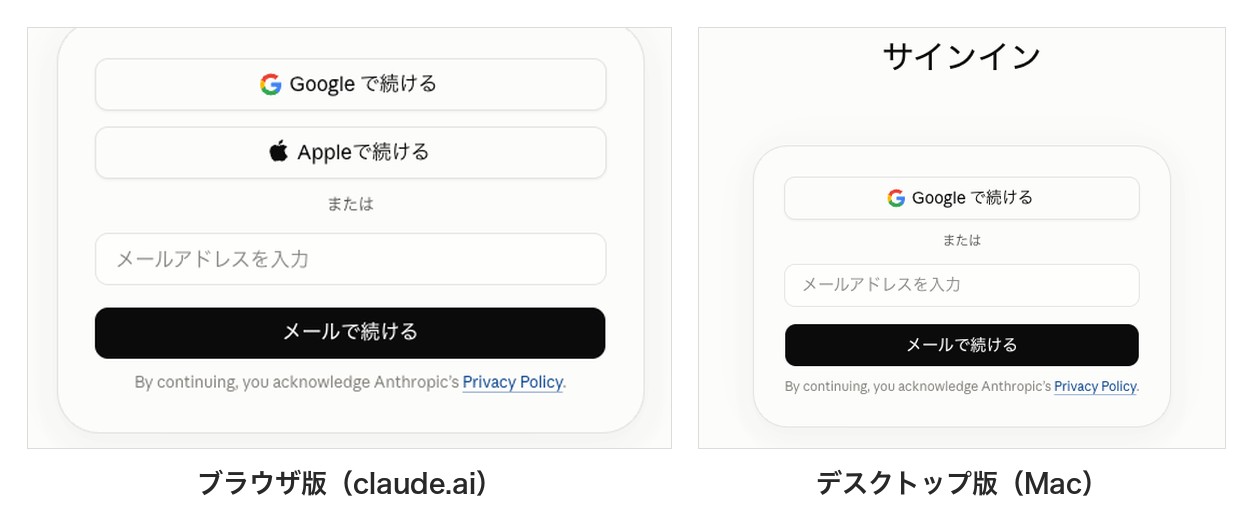
ブラウザ版のclaude.aiは「Googleで続ける」「Appleで続ける」「メールで続ける」の3つでした。Macのデスクトップ版は「Googleで続ける」と「メールで続ける」の2つです。公式ヘルプも、ログインの方法としてGoogleとメールの2つを挙げています。
Appleの「メールを非公開」を使ってアカウントを作った人は、デスクトップ版では@privaterelay.appleid.comのメールアドレスを入れます。そのあと「メールで続ける」を押すと、Appleのメールにログインのリンクが届きます。
メールで入るときの流れ
- メールアドレスを入れて「メールで続ける」を押す
- @mail.anthropic.comから、件名が「Claude.aiへのセキュアログインリンク」のメールが届く
- 同じ端末でリンクを開くと、そのまま入れる
- 別の端末でリンクを開いたときは確認のコードが出るので、元の端末に入れる
初めてアカウントを作るときは、電話番号の確認もあります。SMSで6けたのコードが届くので入力します。VoIPの番号やGoogle Voice、固定電話では確かめられません。1つの番号で確かめられるアカウントは3つまでで、あとから番号は変えられません。
ログインできないときにまずやること
公式ヘルプに書かれた対処を、出ている症状ごとに並べました。上から順に試してください。
- ログインのメールが来ない:迷惑メールのフォルダで@mail.anthropic.comからのメールを探す。数分たってから送り直す
- 会社や学校のメールで来ない:@mail.anthropic.comからのメールを受け取れるよう、社内の担当に許可してもらう
- リンクやコードで入れない:いちばん新しいコードを使う。別の端末で開いたリンクのコードは元の端末に入れる
- 「ログイン中にエラーが発生しました」:VPNを切る。ブラウザの拡張機能を止める。キャッシュとCookieを消す
- Googleで入れない:Googleアカウントのつながりの一覧でClaude by Anthropicを外してから入り直す
- 電話番号の確認で止まる:5分待っても来なければ「もう一度試す」を押す。だめなら別の携帯の番号にする
- どれでもない:status.claude.comで障害が出ていないかを見る
障害でログインできなかった日は2か月半で3回
自分の側に原因が無くても、Claudeの側の障害で入れないことがあります。公式のステータスページ(status.claude.com)の公開データを数えると、7月27日から10月8日(日本時間)に出た障害は50件でした。そのうち36件がclaude.aiに関わるもので、ログインの不具合が書かれていたのは3件です。
- 8/5 5:48Claude.aiとClaude Codeへのログインで失敗する人が出た。モデルへの依頼もエラーが出た。71分で解消
- 8/17 6:58claude.ai、Claude Code、Claude Coworkで認証の不具合。36分で解消
- 9/29 23:00エラーが急に増え、多くの人がサインインできなかった。SSOとAppleでのサインインも止まり、23時59分に戻った
3回とも、1時間前後で戻っています。ログインできないときは、設定をいじる前にステータスページを開くと早く切り分けられます。障害が出ていれば、戻るまで待つのが近道です。
それでも入れないときは、ヘルプセンター(support.claude.com)のメッセンジャーから問い合わせます。返事は文字で届き、電話の窓口はありません。
ログインのあとに出るエラーや、使えないときの障害か手元かの見分け方はClaudeが使えない原因は?にまとめています。
Claudeアプリの活用事例

Claudeアプリは、外出先や移動中でも気軽に使用できるのが最大の魅力です。以下は日常で使える活用例と、ビジネスの現場でも実際に使える活用法を紹介します。
日常生活での活用事例
Claudeアプリは特にスマホで気軽に活用できることから、日常生活で些細な疑問や心配事を解決するにはうってつけの存在です。身近な家族や友人に尋ねるときのように、何でも気軽に聞いてみましょう。
簡単な調べものをする
試しに「明日動物園に行きたいんだけど、どんな服装で行ったらいいと思う?」と聞いてみました。
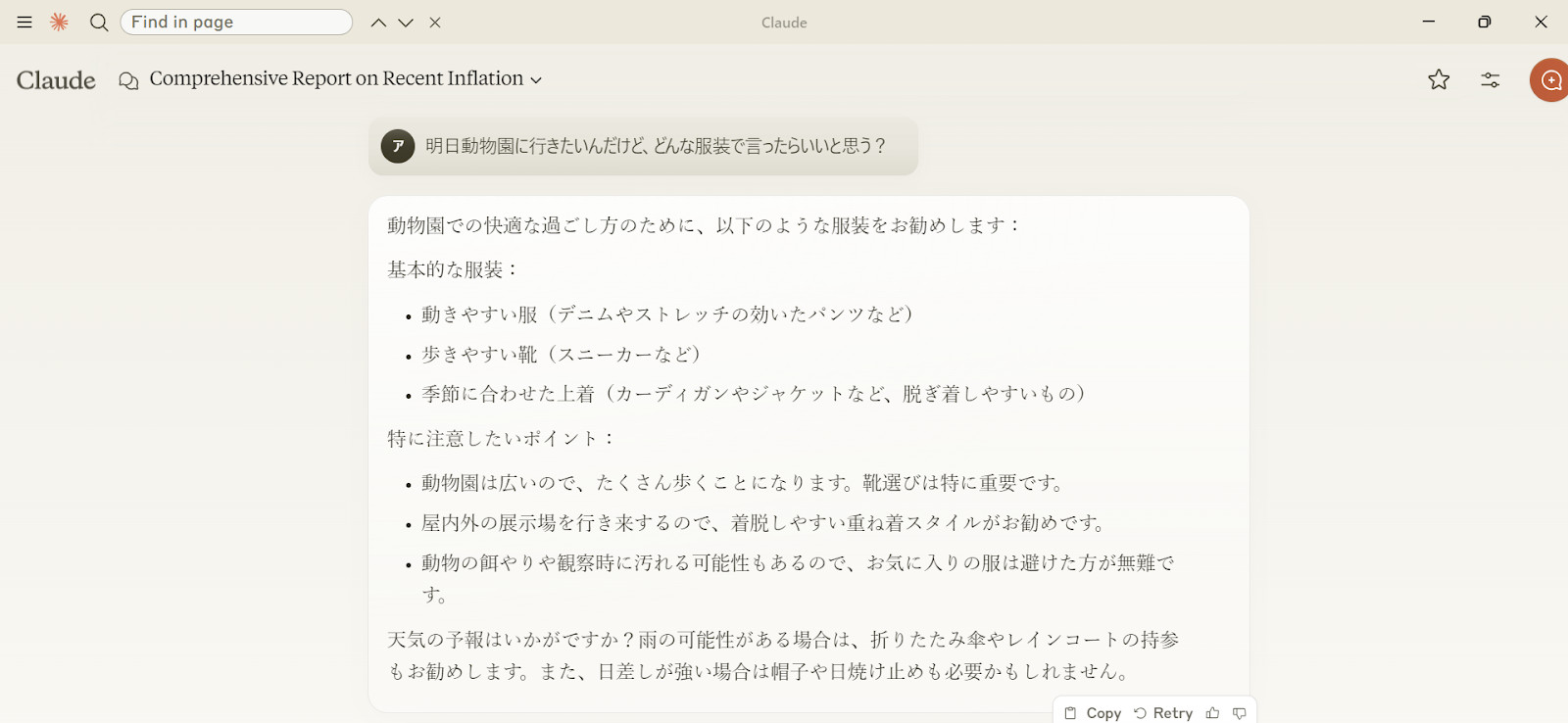
動物園は広いため、特に歩きやすさをポイントにした服装を箇条書きを使ってわかりやすく提案してくれました。さらに天気について考慮された内容もあります。さまざまな視点からいろんなアイテムを挙げてくれました。
アイデア出しに活用する
小学生の夏休みの宿題によくありがちな自由研究についても、Claudeアプリに尋ねてみましょう。
「私は、小学3年生の男の子の母親です。子どもの夏休みの自由研究の課題をどうしようか悩んでいます。本人はカブトムシが大好きです。カブトムシを題材にした研究課題のアイデアをいくつか挙げてください。」と指示出しをしてみました。
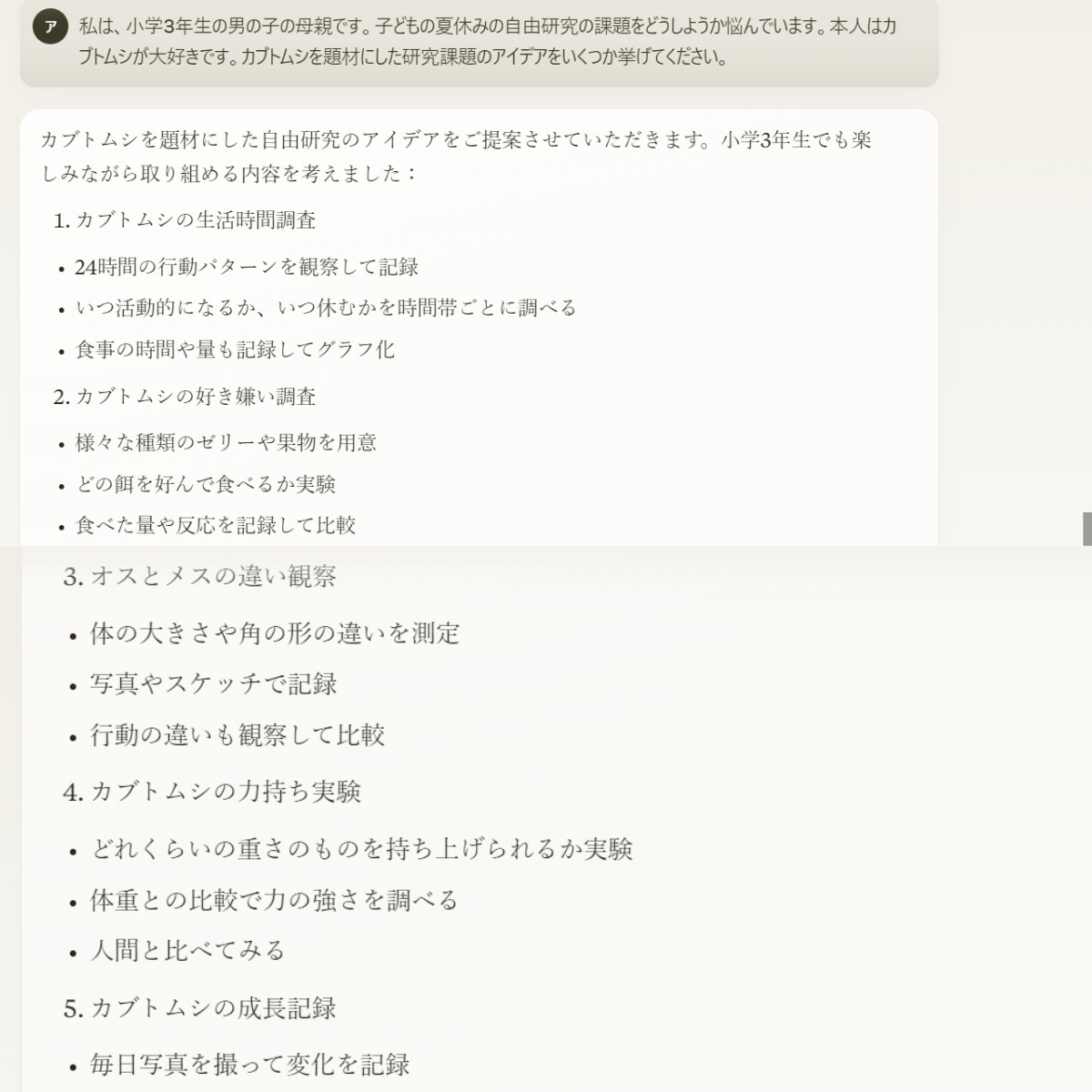
ざっくりと5つのテーマに分けて、たくさんのアイデアを出してくれました。最後には「研究を進める際のポイント」も書かれていて、有効な研究結果を出すための具体的なアドバイスまで提示してあるので、これなら意欲的に取り組めそうな気がします。
ビジネスでの活用事例
Claudeアプリは、もちろんビジネスのシーンでも大いに活用できます。以下に具体的な活用事例を紹介します。
新商品開発に向けたニーズ調査や競合商品のリサーチ
特定の商品カテゴリーに関する最新のトレンドや消費者レビューを収集し分析することや、競合の製品やサービス、価格戦略、マーケティング活動などを比較検討し、自社の戦略に取り組むことも可能です。
例えば、以下のように「プロテインバーの新商品開発に向け、市場のニーズや類似商品の特徴を調査してください。」と指示を出してみます。
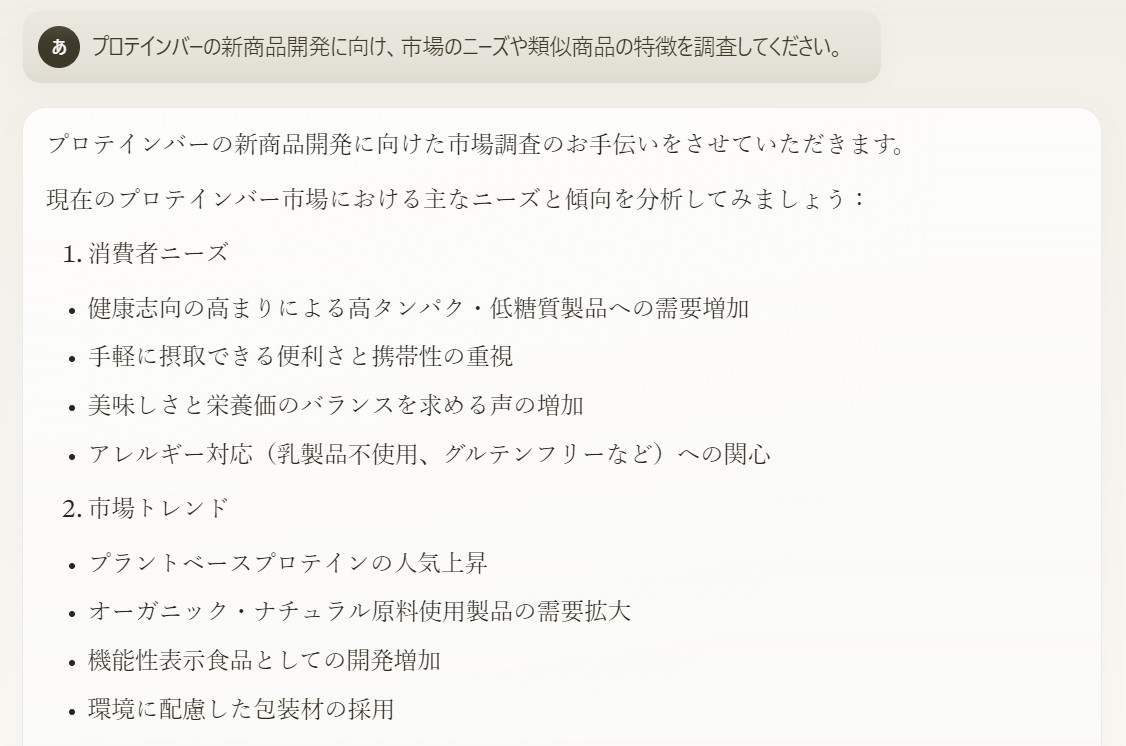
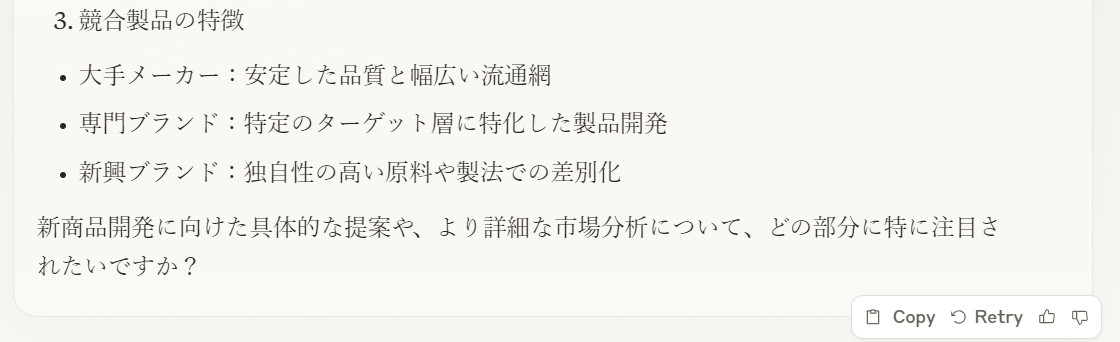
これらを踏まえて、さらに「プロテインバー市場における主要な人気製品の特徴と、それぞれの対象層を教えてください。」と指示出しをし、さらに新商品開発に向けた具体的なターゲット層を絞っていきます。
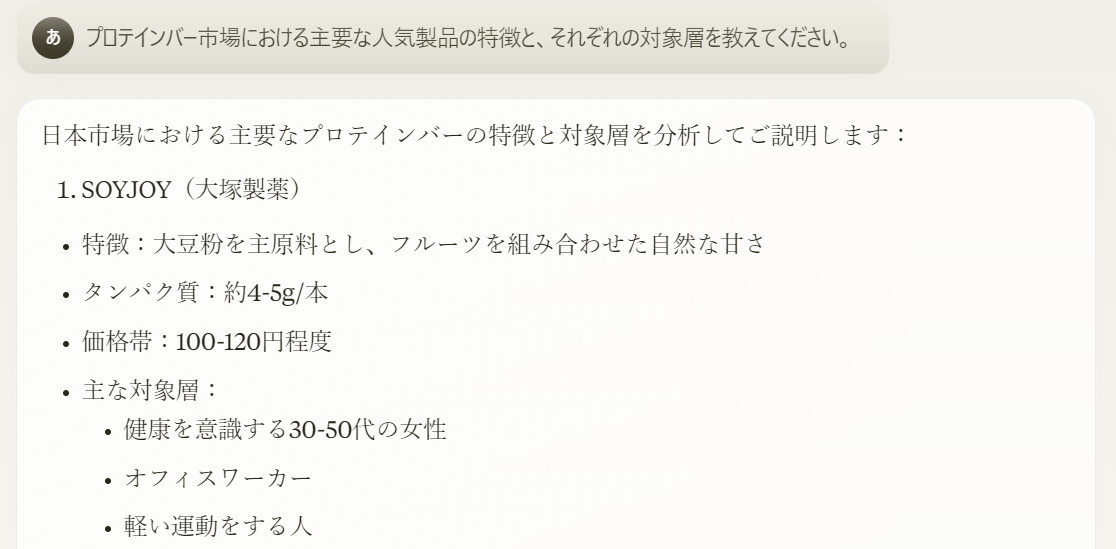
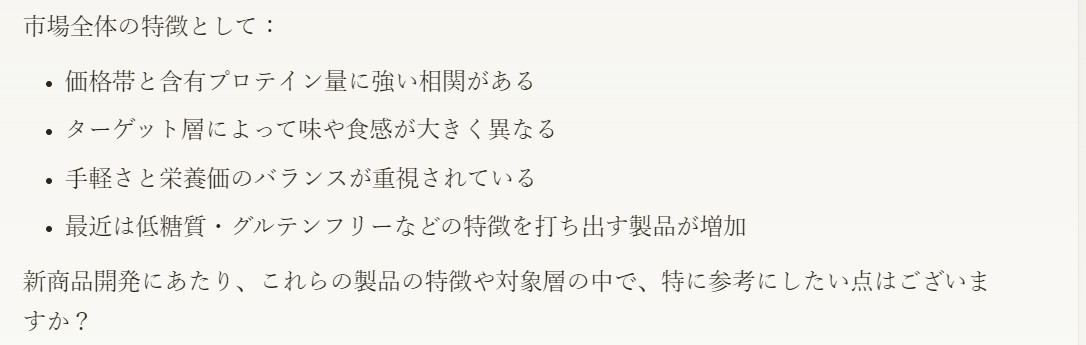
実際に売れ筋のプロテインバーを挙げ、その商品が対象としているターゲット層についても具体的に示してくれました。新商品を開発するうえで、どの商品をライバルとして取り上げるのか、それらが対象としているターゲット像はどんな人なのかなどを瞬時に集められるので、リサーチの時間が大幅に短縮できます。
さらにClaudeアプリなら、商品を実際に試したことがある顧客のレビューや評価を分析したり、それを踏まえた商品の改善点を洗い出すことも可能です。
例えば、上記内容のプロテインバー「SOYJOY(大塚製薬)」に関して、「プロテインバー「SOYJOY(大塚製薬)」に対するAmazonのレビューを分析し、顧客が特に評価している点と、改善を期待している点をそれぞれ3つ挙げてください。」と指示出しをしてみます。
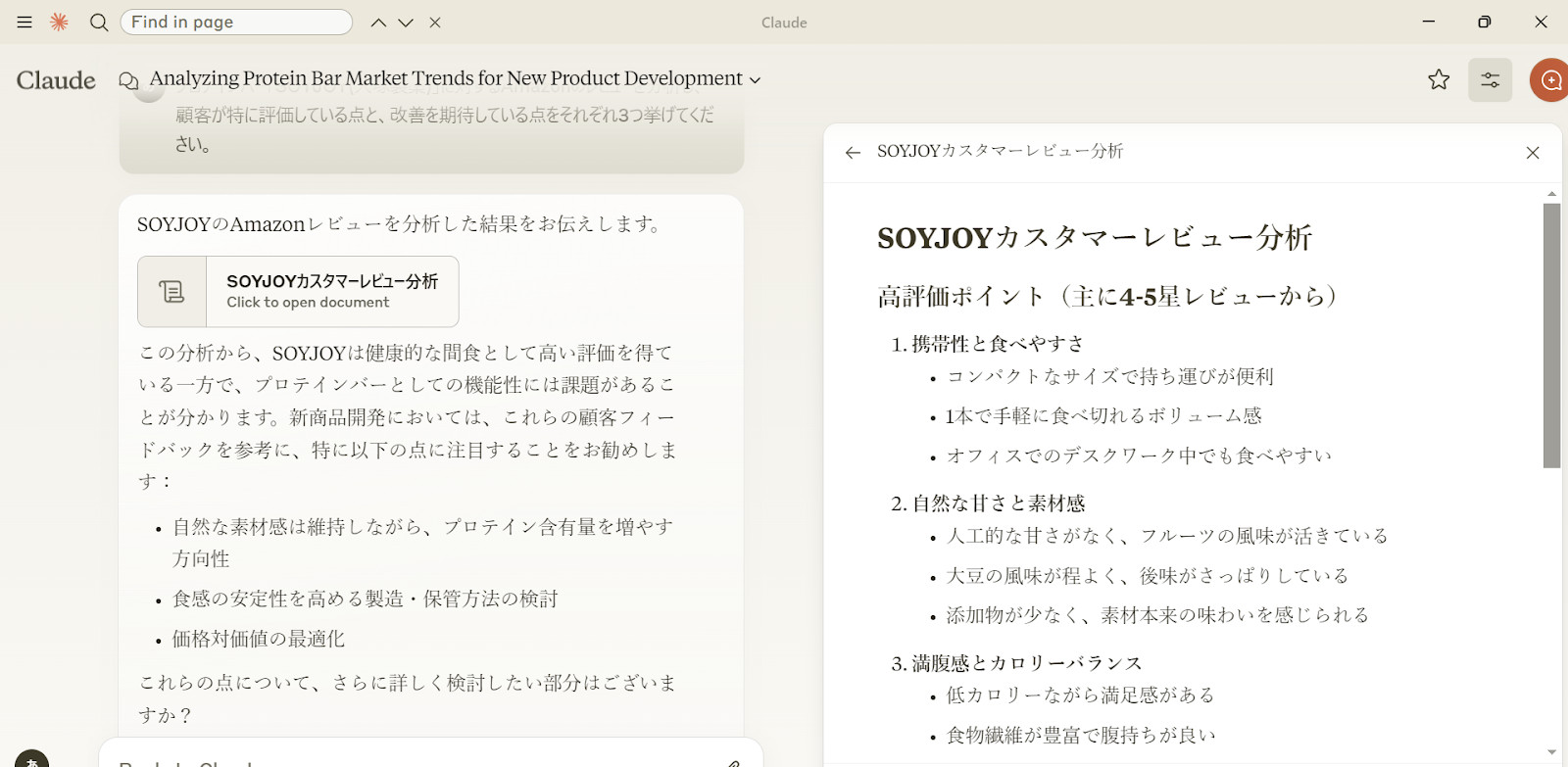
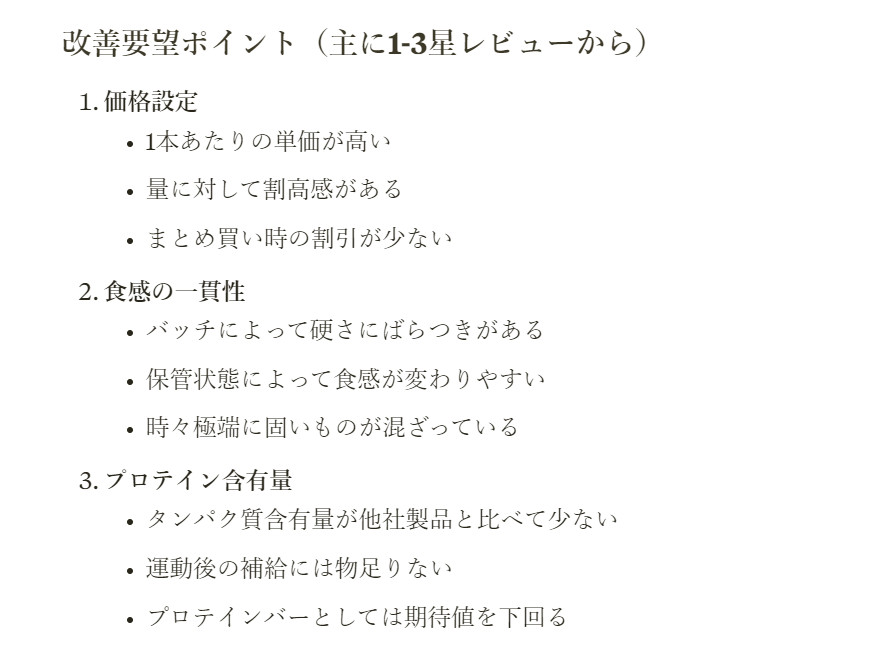
Amazonなどのネット市場では、たくさんの顧客レビューや口コミが転がっています。それら一つひとつに目を通し、なおかつまとめることをすべて人間の手でやっていると、それだけで数日ないしは、数か月を要することもあるでしょう。
Claudeアプリなら、その一連の作業をまるごと任せられるのです。リサーチに関する作業をすべて自動化できるので、その浮いた時間や費用をすべて商品開発に回せるなど、ほかにもメリットがたくさんありそうです。
マニュアルの作成
Claudeアプリなら、さまざまな用途に対応したマニュアルを瞬時に作成することも可能です。
例えば「新入社員向け研修マニュアル」を作成するとします。Claudeアプリに「私は保険会社の営業部に配属されている新人教育を任されたチームリーダーです。保険商品を販売するときのロープレで使用できる新入社員向けのマニュアルを作成してください。特にお客様に失礼がないような話し方に重点を置いてください。」と指示出しをします。
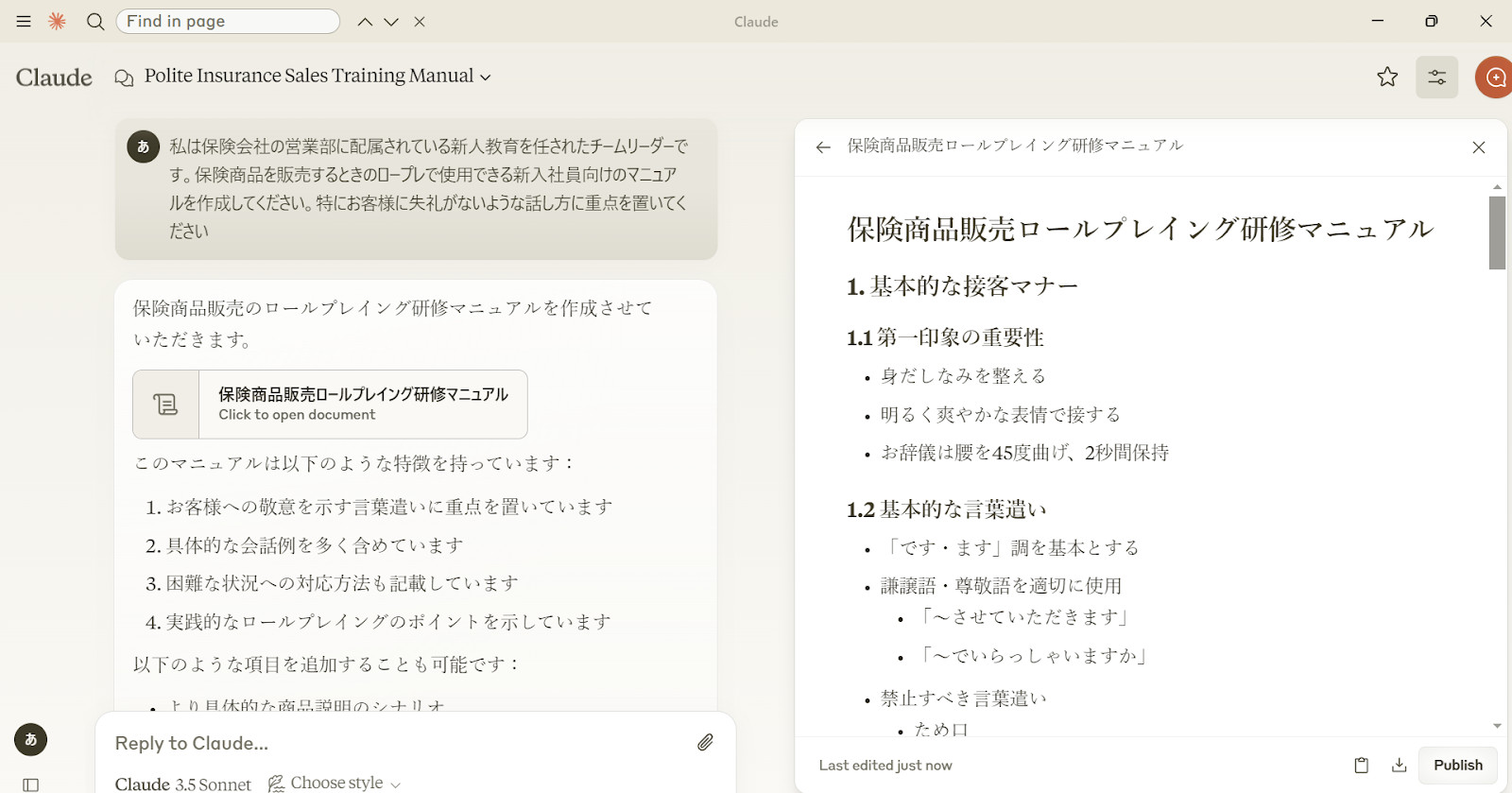
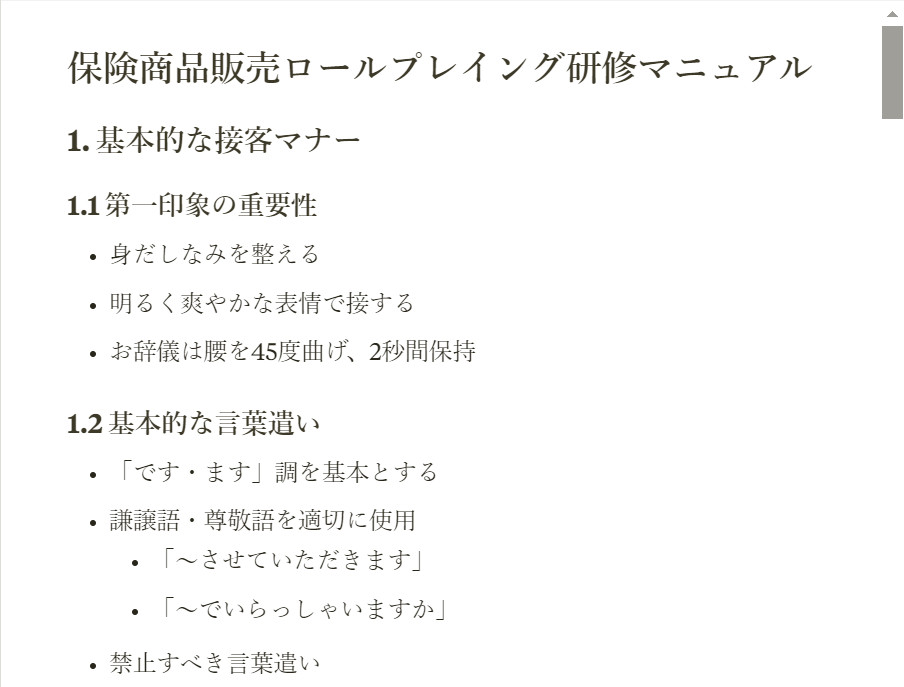
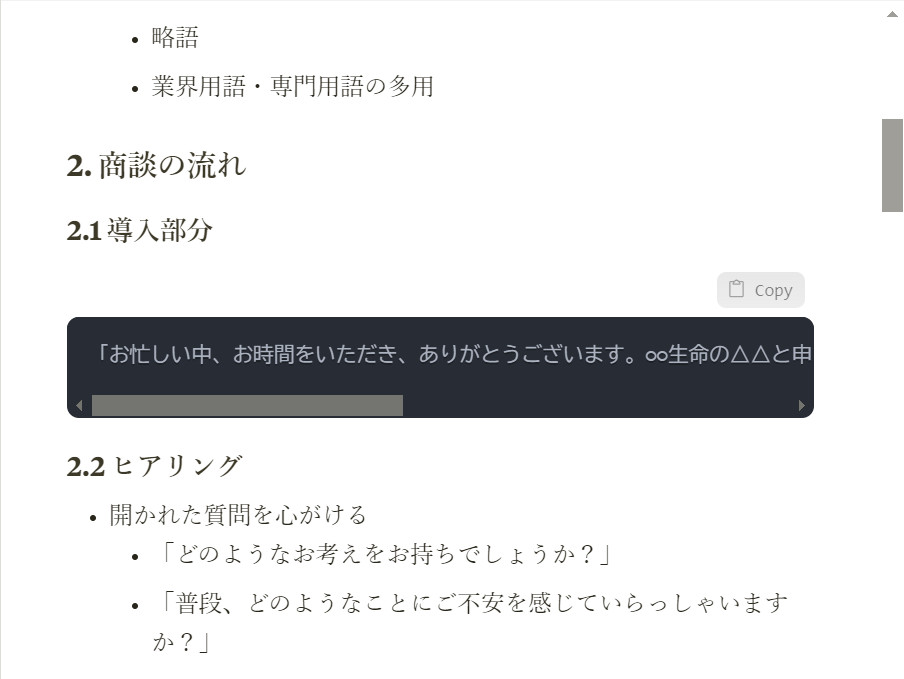
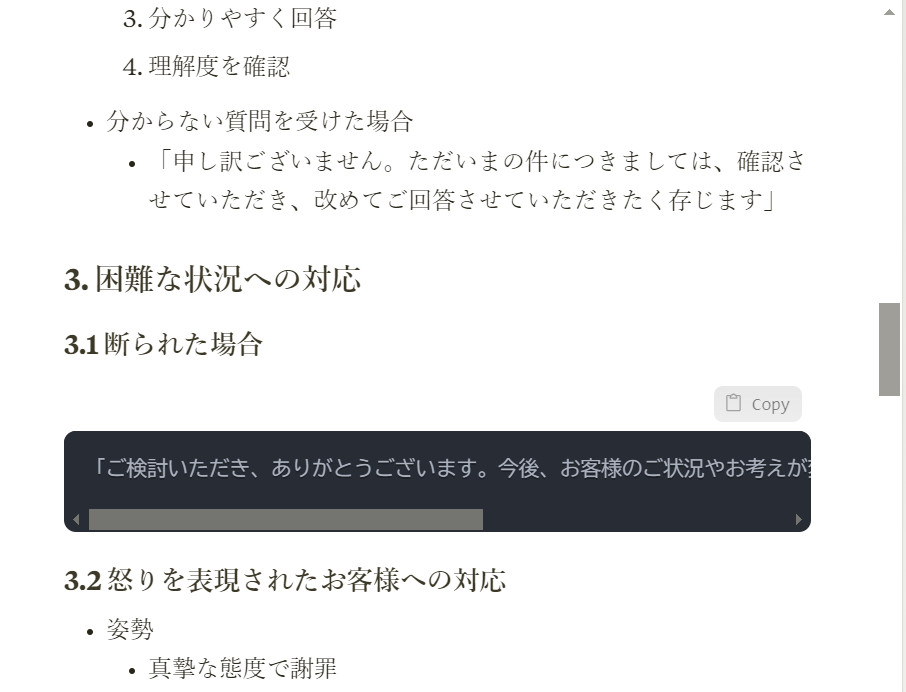
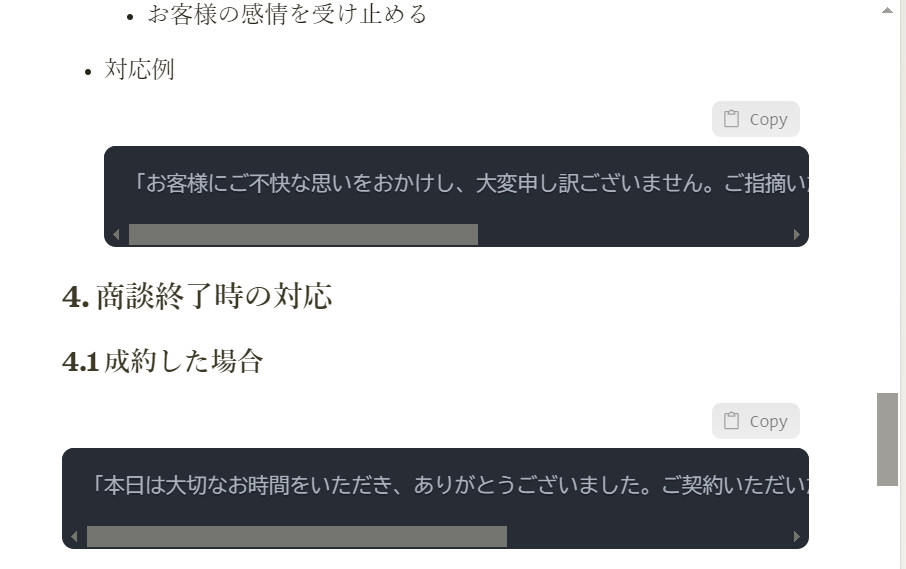
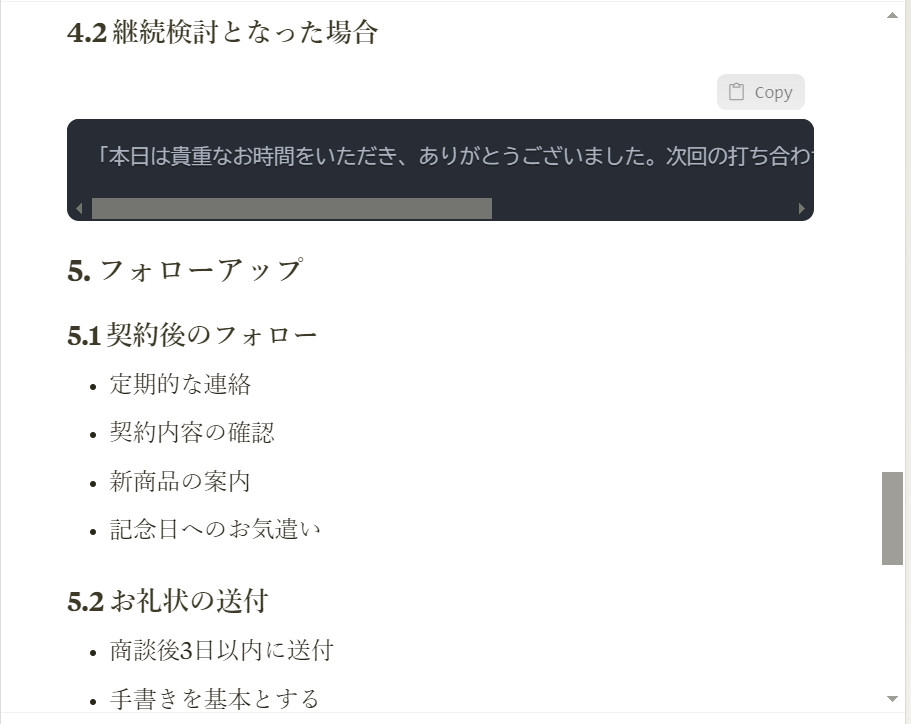
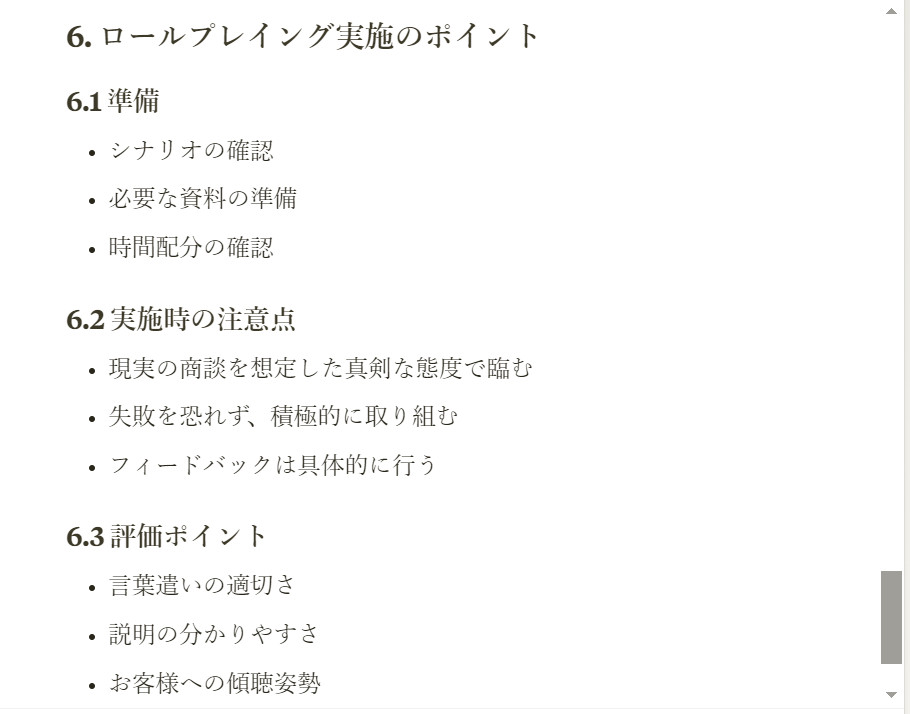
まずは指示文に合ったように、お客様に対して失礼のないよう、身だしなみや言葉遣いについて言及されています。そこから保険商品を販売するための商談の流れを意識したヒアリングの方法や言い回しを注意すべきポイントとともに提示してくれました。
どんなマニュアルも1から作成するのはとても大変な作業ですが、Claudeアプリが作成したものをベースとして取り入れて、そこから会社ごとで大事にすべきところを加えながらブラッシュアップしていくこと、オリジナルのマニュアルを比較的簡単に作成することもできます。
コードの生成
Claudeアプリは、プログラミングの領域でも高い能力を発揮してくれます。
簡単なスクリプトやプログラムの自動生成、コードのデバッグ、プログラミング学習のサポートなど、多岐にわたる用途に活用できます。 特にプログラミング初心者にとっては、コード学習のサポート役として心強い味方となってくれるでしょう。
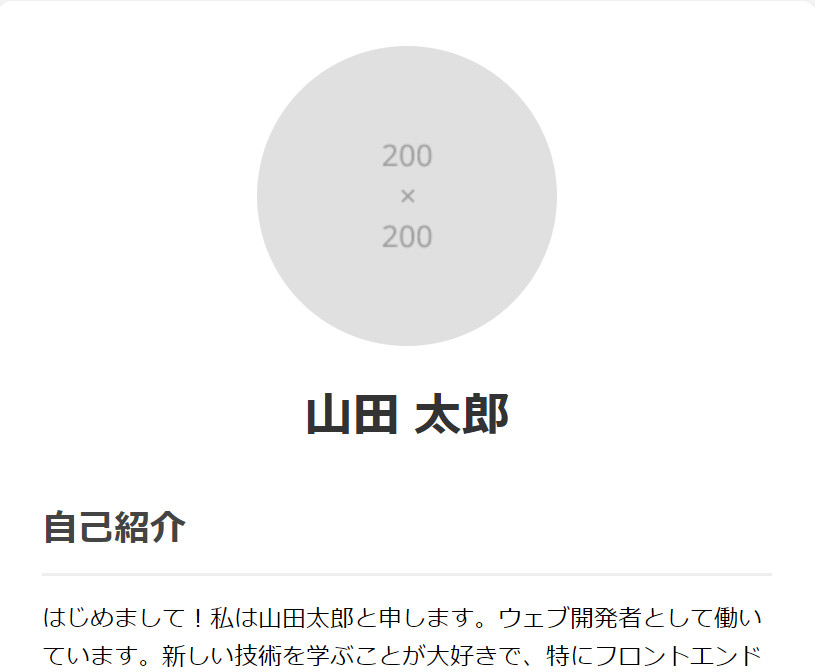
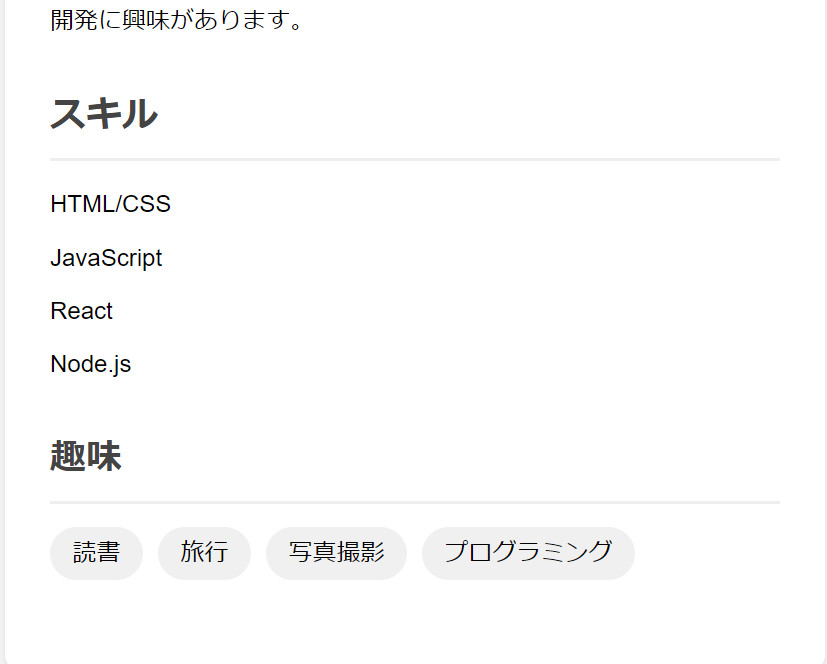
例えば「シンプルな自己紹介ページを作成するためのHTMLとCSSのコードを生成してください。」と指示出しをしてみます。
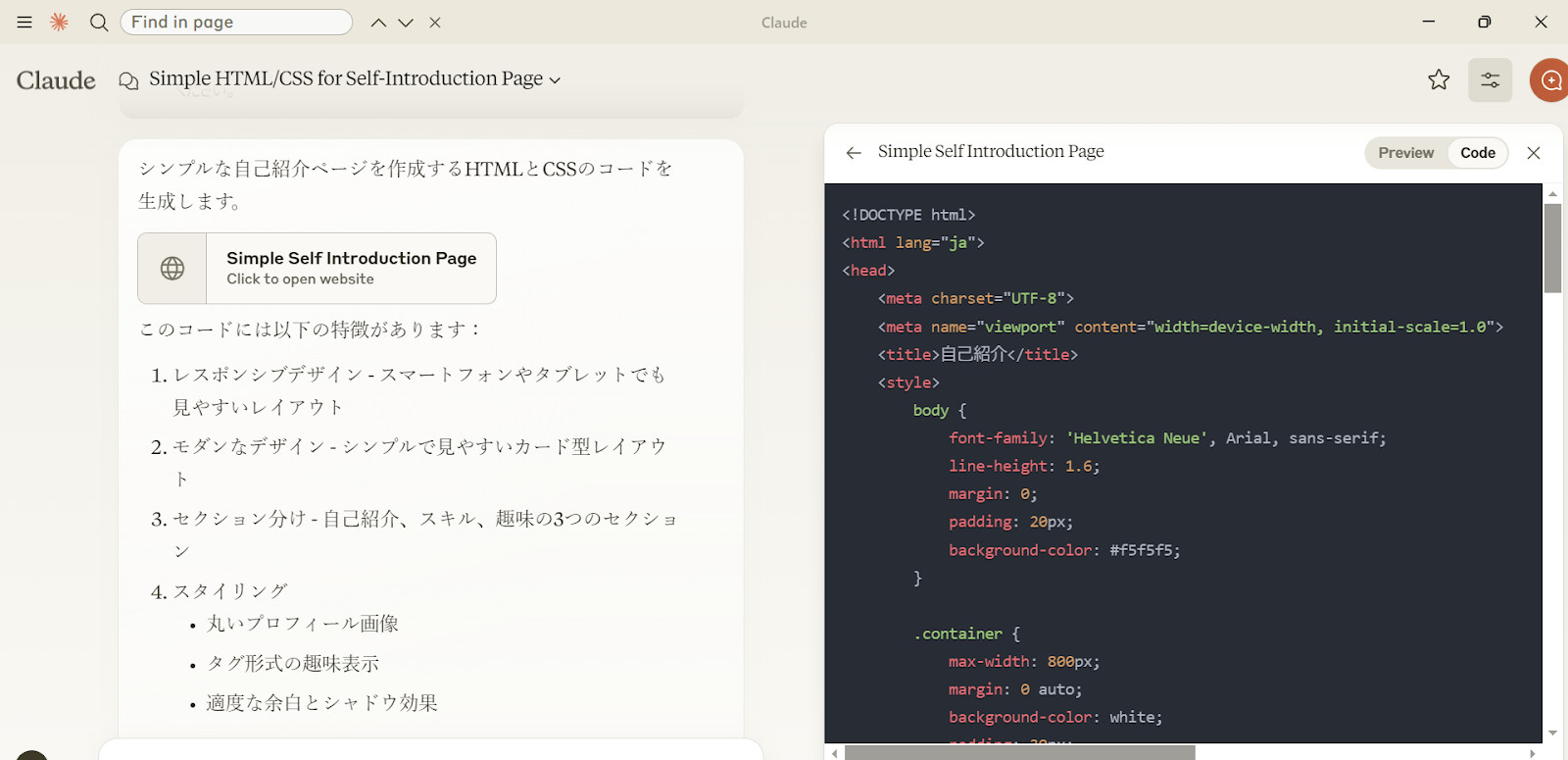
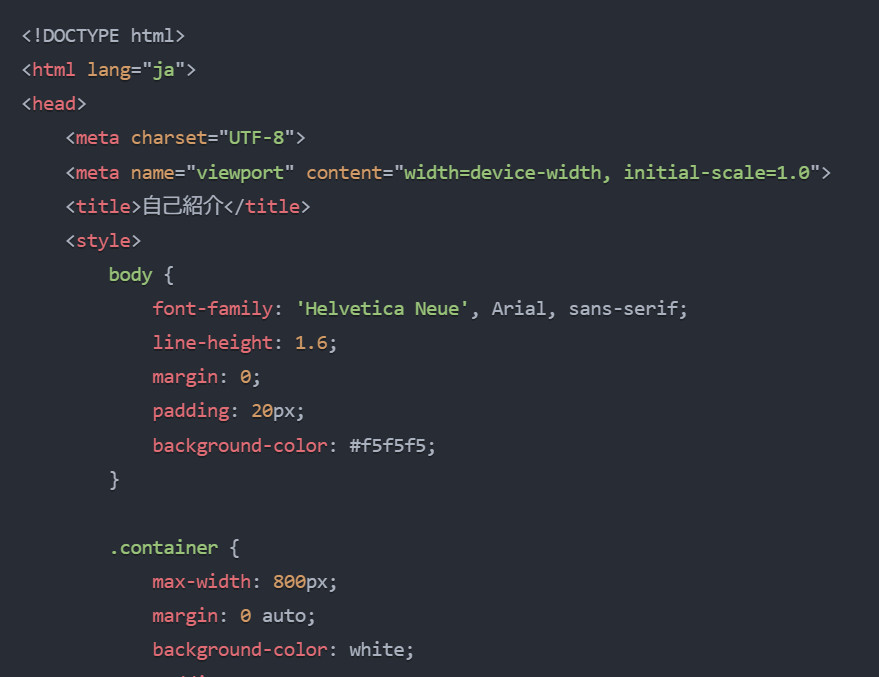
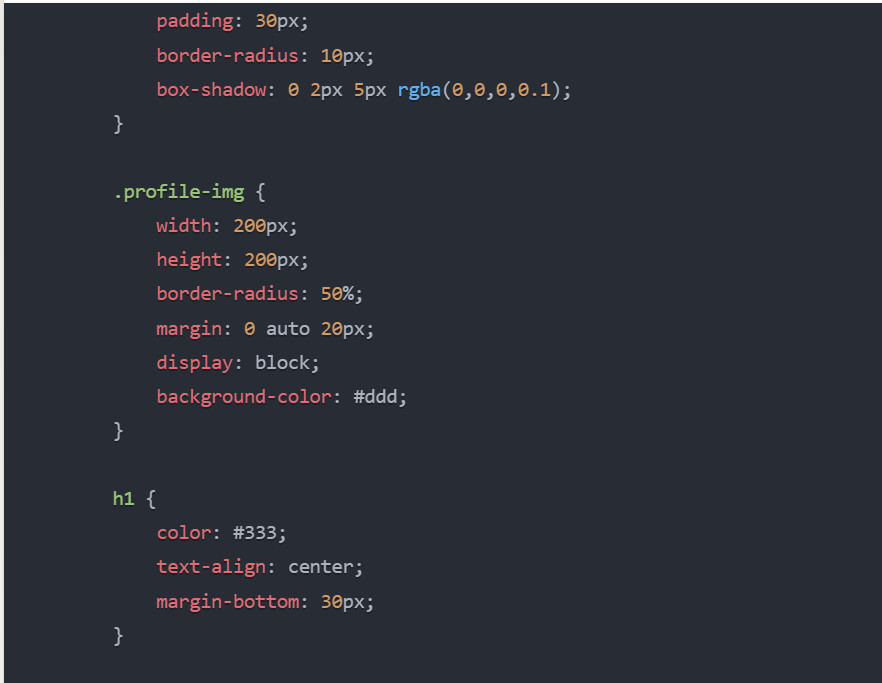
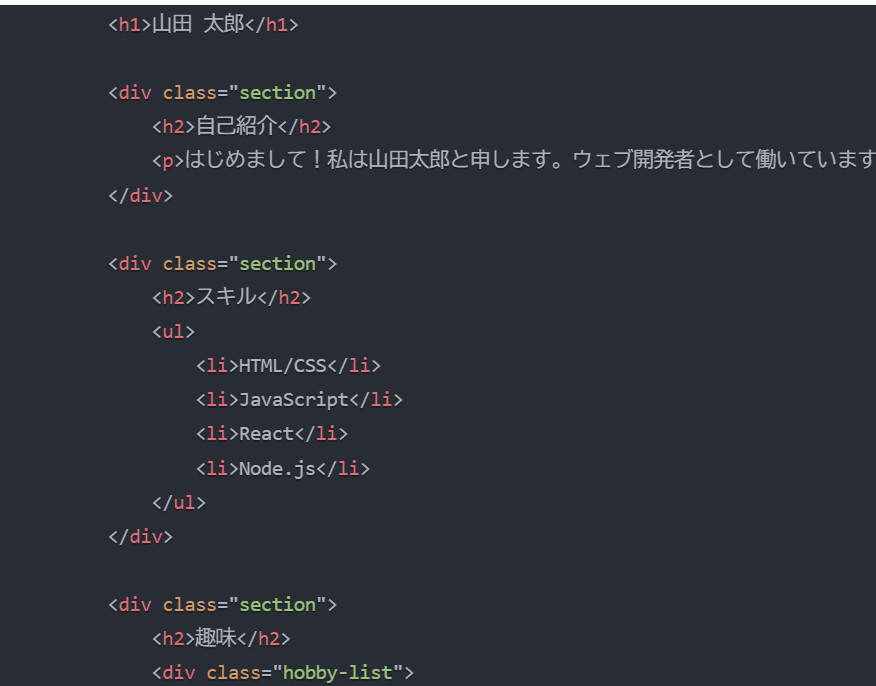
一部省略していますが、ネットに掲載する自己紹介ページのコードを瞬時に作成してくれました。プログラミングのコード作成知識をまったくもたずして一つのサイトを作れるとは、とても画期的です。上記に挙げたコードはもちろん、プレビューとして本来の画面で見ることも可能です。
このほかにも活用例を詳しく知りたい方は、「Claudeとは?」の記事も参考にしてください。
Claudeアプリへそのまま貼れる指示文6本
ここまでに出てきた使い方を、コピーしてそのまま送れる形に直しました。角かっこの中だけ自分の状況へ書き換えてください。スマホのアプリでもPCでも同じように使えます。
明日[動物園]に行きます。
どんな服装で行くとよいか教えてください。
歩く時間が長いので歩きやすさを重視します。
当日の天気で気をつける点もあわせて書いてください。
歩きやすさと天気の両方から、持ち物まで含めて箇条書きで返ってきます。
私は[小学3年生]の[男の子]の親です。
子どもの夏休みの自由研究の課題を決めたいです。
本人は[カブトムシ]が好きです。
この題材でできる研究のアイデアをいくつか挙げてください。
それぞれに研究を進めるときのポイントも付けてください。
テーマがいくつかに分かれて出てきて、最後に進め方のアドバイスまで付きます。
[プロテインバー]の新商品を開発します。
市場のニーズと似た商品の特徴を調べてください。
そのあとで人気のある主な商品の特徴を挙げてください。
それぞれが狙っている客層も教えてください。
売れ筋の商品と、その商品が狙っている客層まで一度に出ます。
[商品名]に対するAmazonのレビューを分析してください。
お客さんが特に評価している点を3つ挙げてください。
改善を期待している点も3つ挙げてください。
口コミを一つひとつ読んでまとめる手間がなくなります。
私は[保険会社の営業部]で新人教育を任されているチームリーダーです。
[保険商品を販売するとき]のロープレで使える新入社員向けのマニュアルを作ってください。
お客様に失礼のない話し方に重点を置いてください。
身だしなみと言葉遣いから商談の流れまで、たたき台がひととおりそろいます。
[シンプルな自己紹介ページ]を作るためのHTMLとCSSのコードを書いてください。
そのあとで、どこを書き換えれば自分用になるかを説明してください。
コードと一緒に、直す場所の説明まで返ってきます。
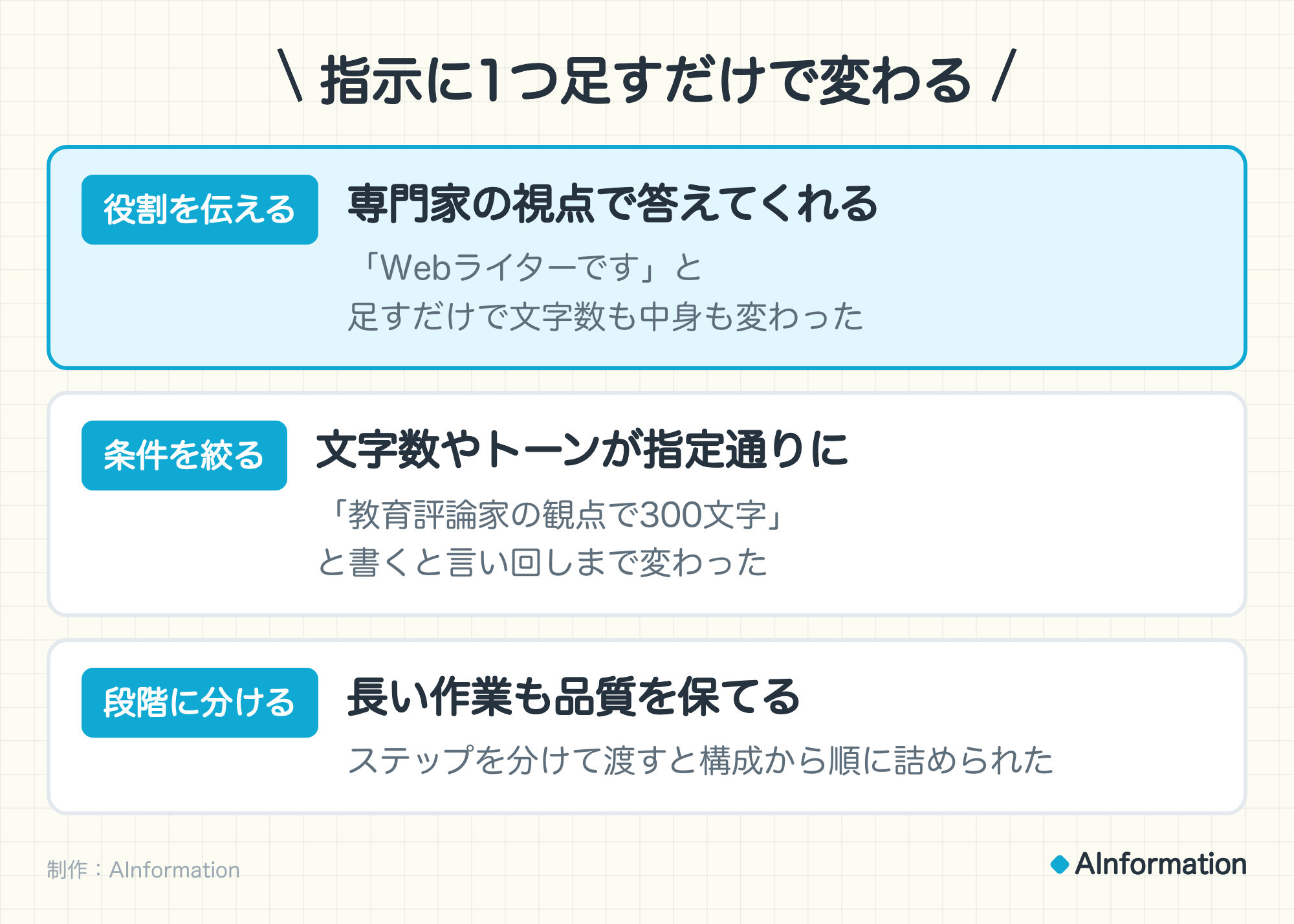
長いものを頼むときは段階に分けます。ステップ1は構成案、ステップ2は各章の概要という形で番号を振ってください。ステップ3で各章の詳細まで書かせると、途中で崩れずに最後まで通ります。
Claudeアプリを使いこなすコツ

Claudeからより質の高い回答を得たいなら、指示を出す文章(プロンプト)を工夫することが重要です。以下では、プロンプトを工夫する前と後で回答結果に違いが出たものをいくつか挙げています。Claudeアプリを上手く使いこなせるコツを押さえておきましょう。
役割を与える
Claudeに特定の役割や立場を指定することで、より状況に適した回答を得られます。
例えば「私はプログラミングを初心者に教える先生です。」や「マーケティングの専門家として〜」といったように、そのときの状況に応じてプロンプトの冒頭に役割を明記してあげると、その視点からの専門的なアドバイスや説明をより詳しく提示してくれます。
実際に”Claudeの特徴を解説した文章”を作成してみます。以下のような2つのパターンでプロンプトを入力して、それぞれどのような回答が得られたのかを比較してみましょう。
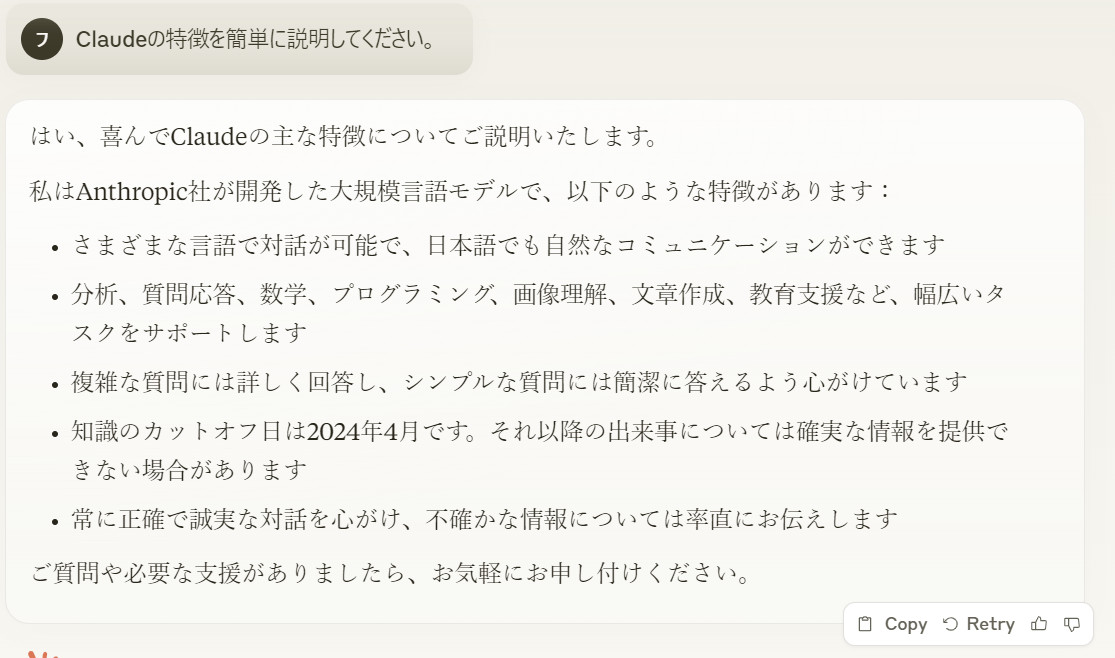
① 「Claudeの特徴を簡単に説明してください。」
② 「私は生成AIに特化した記事を書く、Webライターです。Claudeの特徴を説明してください。」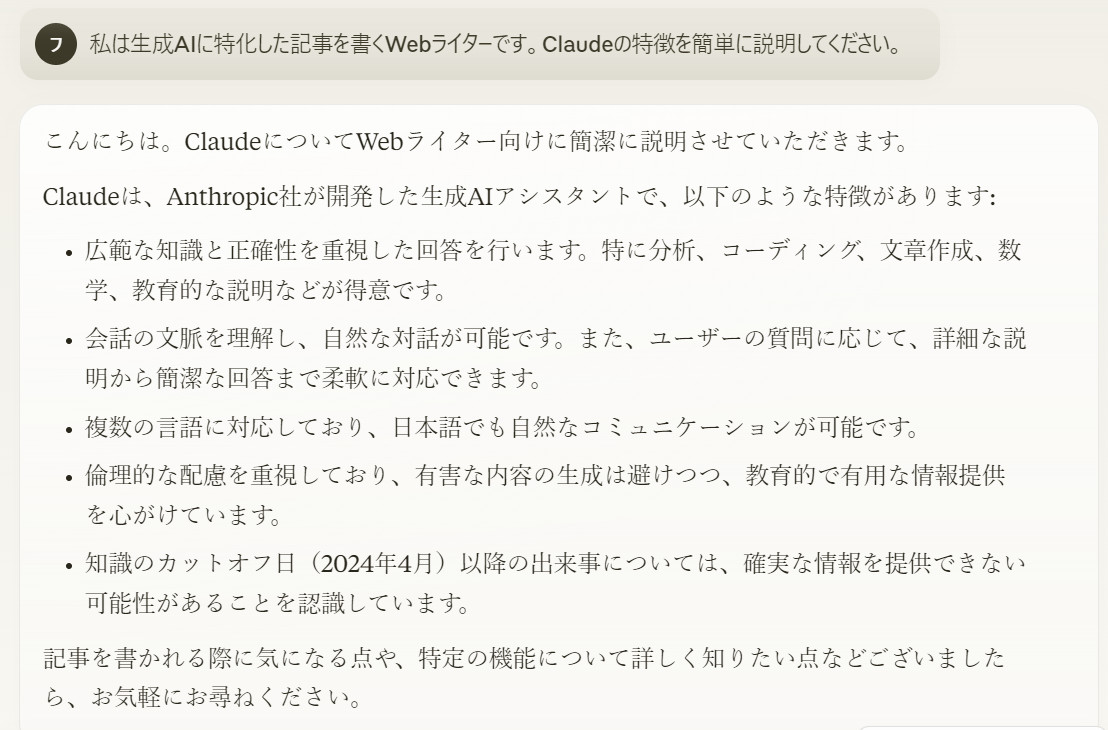
①は特に役割を設定せず、ただざっくりと「Claudeの特徴を説明して」と投げかけたせいか、最初が「私は~」から始まっていて、まるでClaude自身が説明しているかのような書きだしになっています。文字数は308文字で、その内容もとても端的にまとめられています。
②は冒頭に「私は生成AIに特化した記事を書くWebライターです。」と役割を加えました。パッと見た感じでも文字数が増えたことが分かります。カウントしてみると392文字でした。「Webライター」という役割が指定されただけで、①にはない「文脈を理解し~」「倫理的な配慮を~」がプラスされて、よりClaudeの良さが伝わる内容が付け加えられました。確かに、具体的な条件を1つプラスするだけで、回答がより充実したものに変化することが分かります。
具体的に指示する
Claudeアプリに、初めから具体的な指示を出すように心がけることで、より有益な回答が返ってきます。
実際に”子どものしつけ”に関する教育論を展開させてみようと思います。以下のような2つのパターンでプロンプトを入力して、それぞれどのような回答が得られたのかを比較してみましょう。
①「親の言うことを聞かない子どもに、どんなしつけをしたら効果的なのか説明してください。」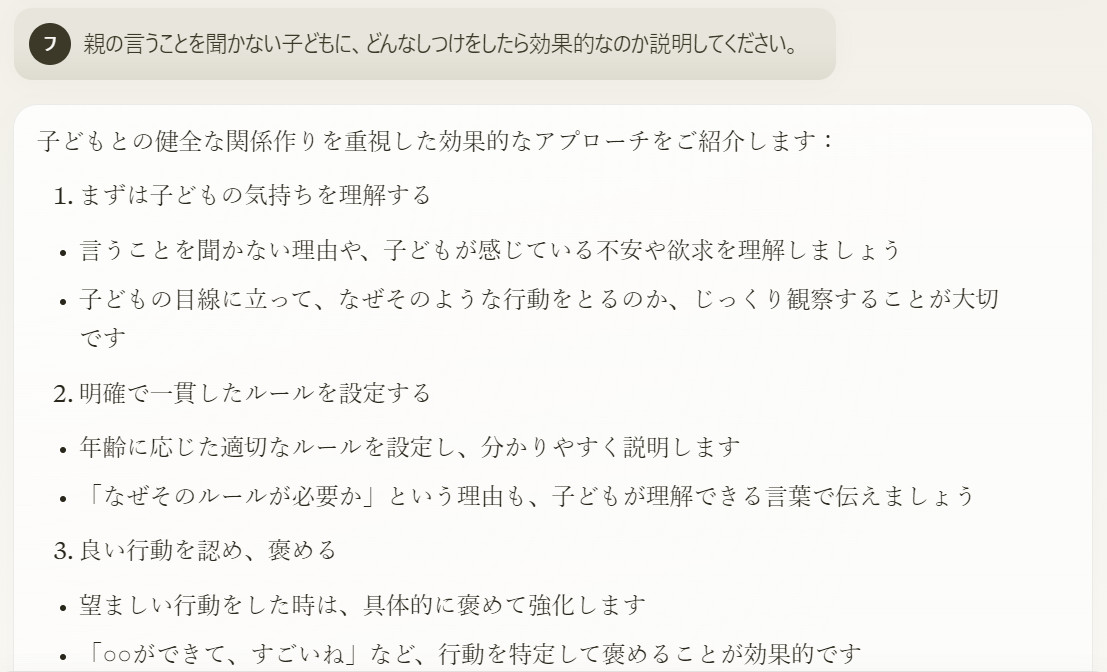
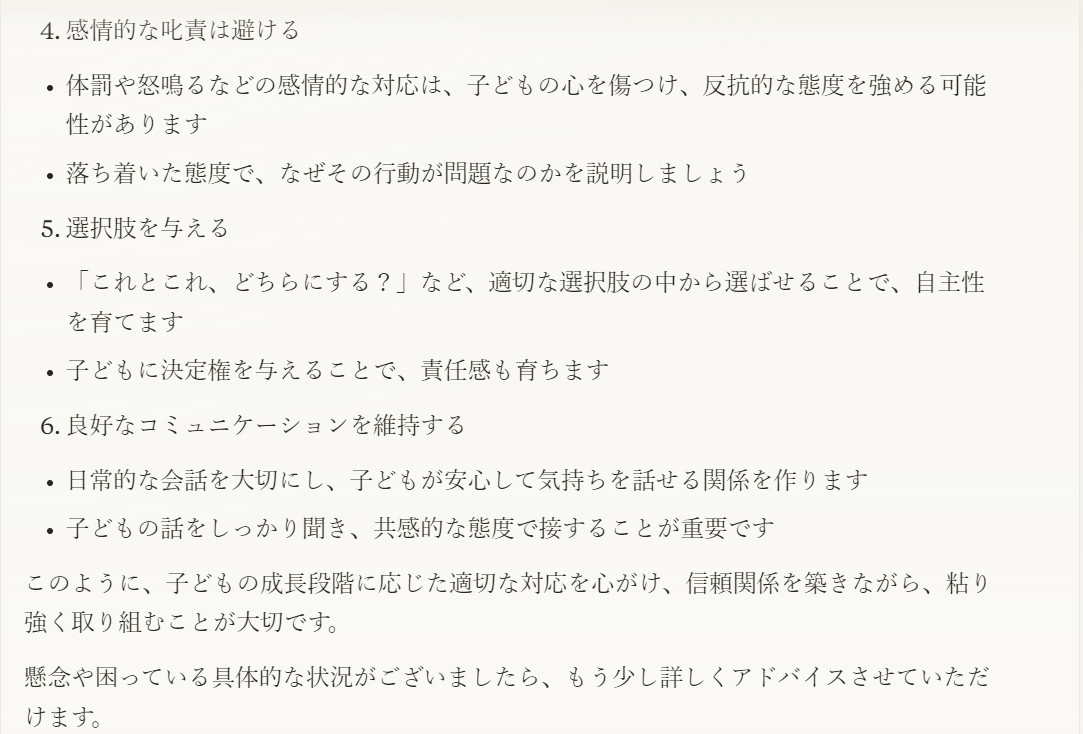
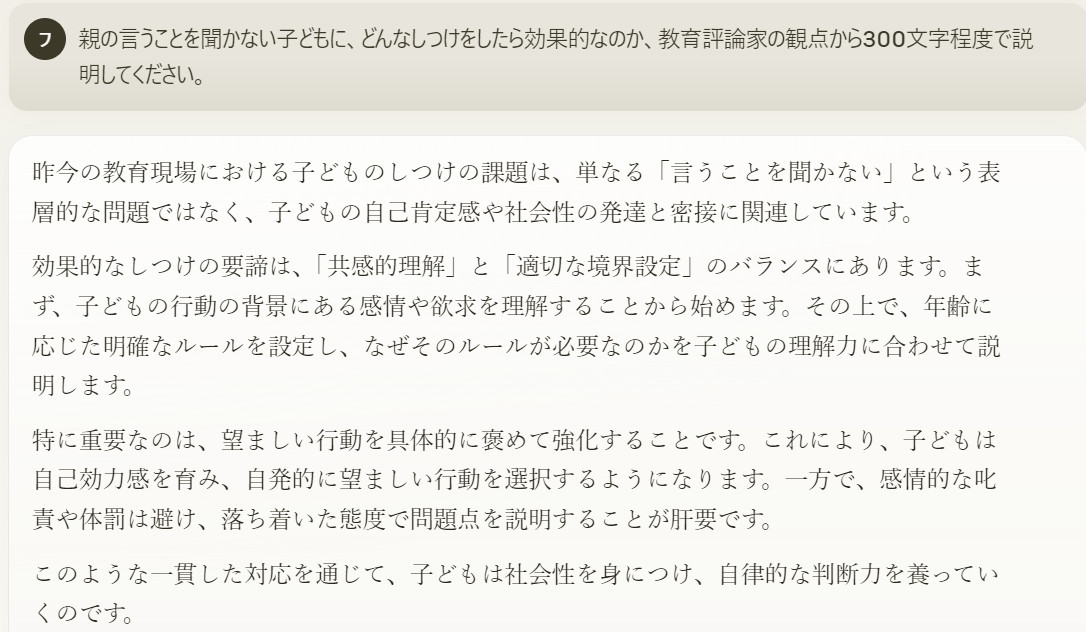
②親の言うことを聞かない子どもに、どんなしつけをしたら効果的なのか、教育評論家の観点から300文字程度で説明してください。
まず①は文字数を指定していないので、636文字にもわたる文章で解説してくれました。箇条書きを使用しながら、どんな人が読んでもわかりやすいような言葉遣い、かつ易しい文章で書かれている印象です。
②では300文字と指定したところ、368文字でオーバーはしたものの先ほどよりはコンパクトな文章で返ってきました。また「教育評論家の観点で」という具体的な条件付けも加えたところ「自己肯定感」「共感的理解」「適切な境界設定」という、あたかも教育評論家が使いそうな難しい表現を使った文章に変化しました。
専門的な内容が欲しいときなどに、求めている回答内容に応じてより具体的な指示出しをすることで、そのイメージに合った文章を生成してくれることが分かります。
順序立てて説明する
Claudeアプリに順序立てた指示出しを行うと、より複雑なタスクや複数のステップが必要なタスクを依頼することも可能になります。
例えば、ただ「〇〇に関するレポートを作成してください。」とするよりも「以下のステップに従って、〇〇に関するレポートを作成してください。ステップ1:レポートの構成案を作成してください。ステップ2:各章の概要を作成してください。ステップ3:各章の詳細内容を作成してください。」といくつかの段階に分けた指示出しをすると、長くて複雑なタスクでもきちんと回答を提示してくれます。
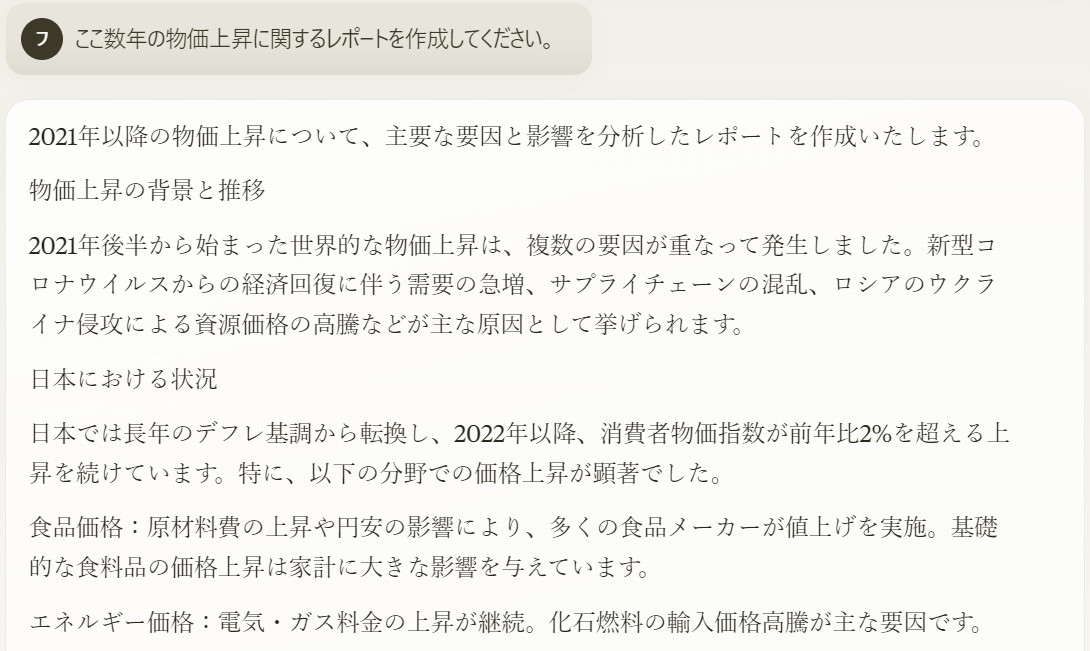
実際に「ここ数年の物価上昇」に関するレポートを作成するよう、2つの異なるプロンプトを使って指示出しをしてみます。
①「ここ数年の物価上昇に関するレポートを作成してください。」
②「以下のステップに従って、ここ数年の物価上昇に関するレポートを作成してください。
ステップ1:レポートの構成案を作成してください。
ステップ2:各章の概要を作成してください。
ステップ3:各章の詳細内容を作成してください。」
まずは、ステップ1を示してくれました。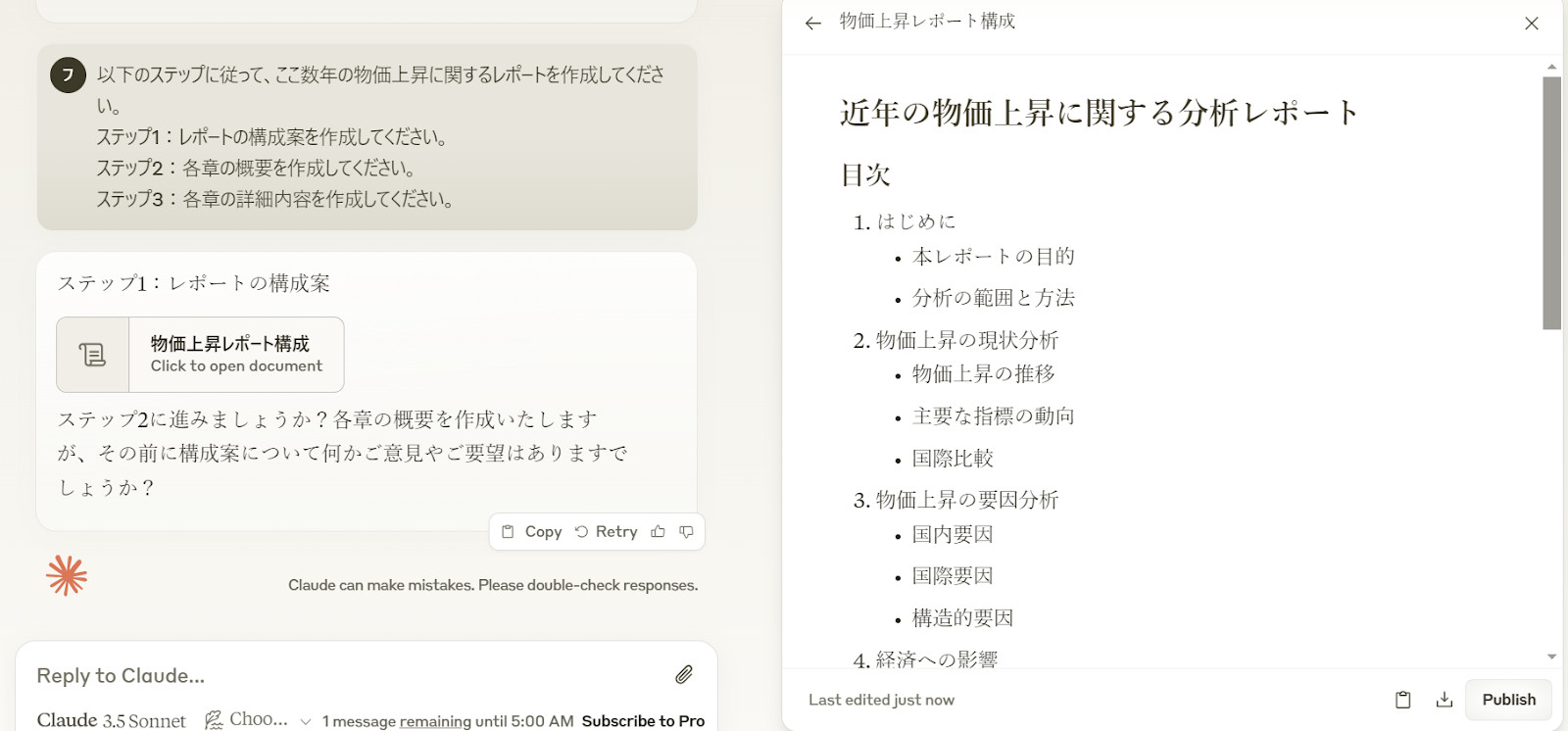
画面が自動で2分割され、右側に構成が書かれたドキュメントが現れました。そして左側では「構成案について何かご意見やご要望はありますでしょうか?」とあり、この構成に何か問題があれば指摘できるようClaudeが質問を投げかけてくれています。
ここでは、これで良さそうなので「問題ないので、ステップ2に進んでください。」と入力しました。すると今度は、ステップ2の指示通り各章の概要がずらっと生成されました。
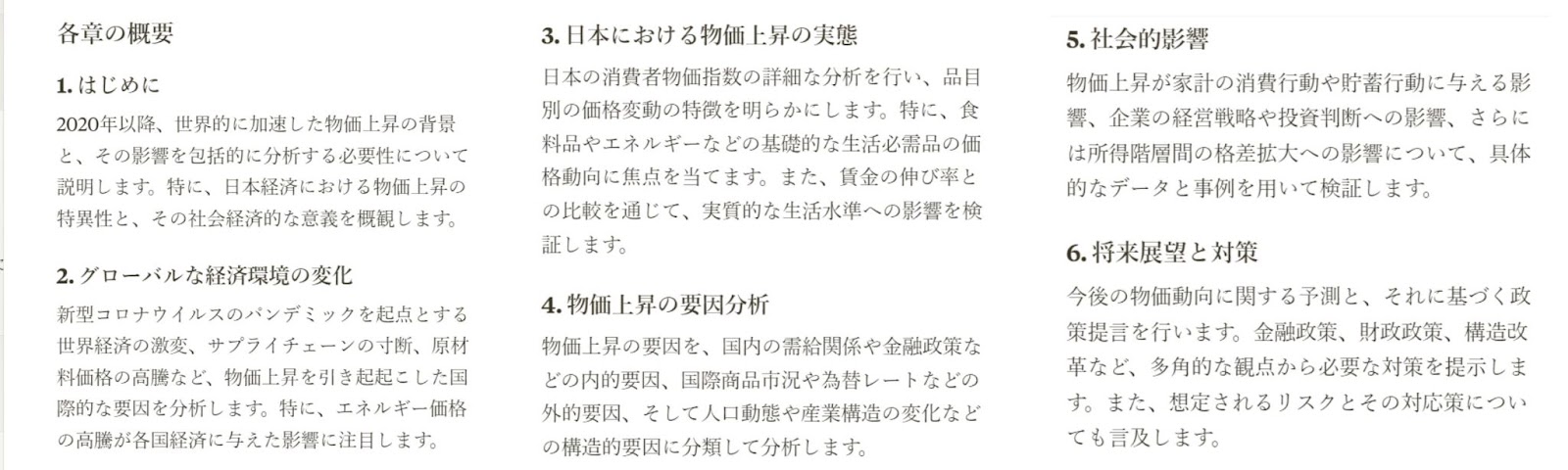
※画像編集上の都合で、7.結論は省略しています。
ここでも問題なさそうなので、最後のステップ3に進んでもらい、最終的には以下のようなレポートが完成しました。

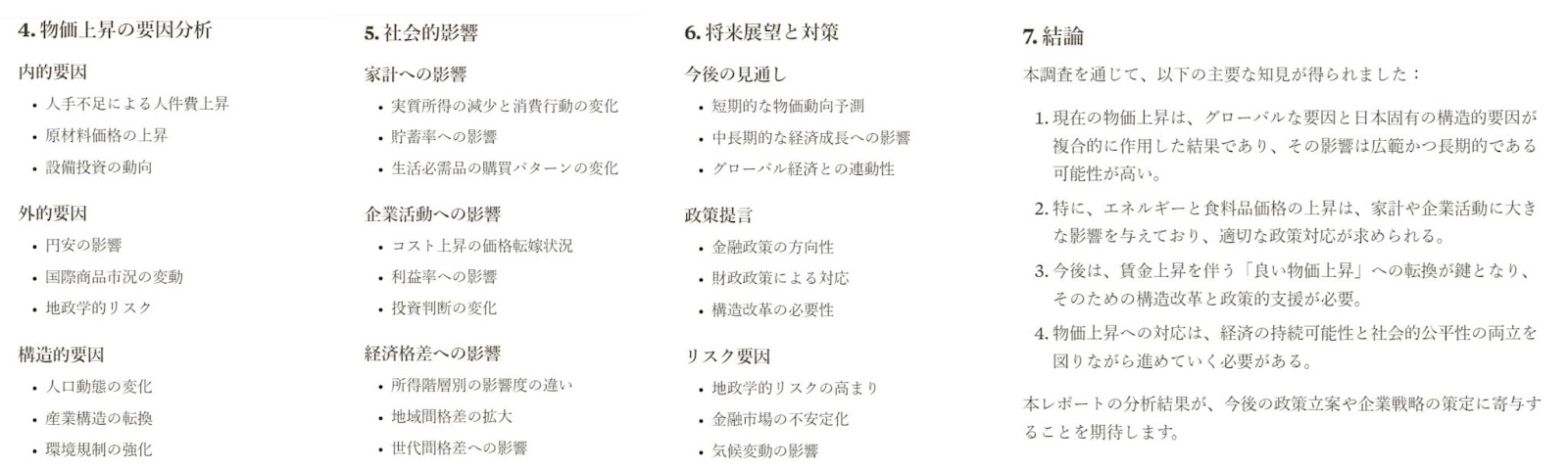
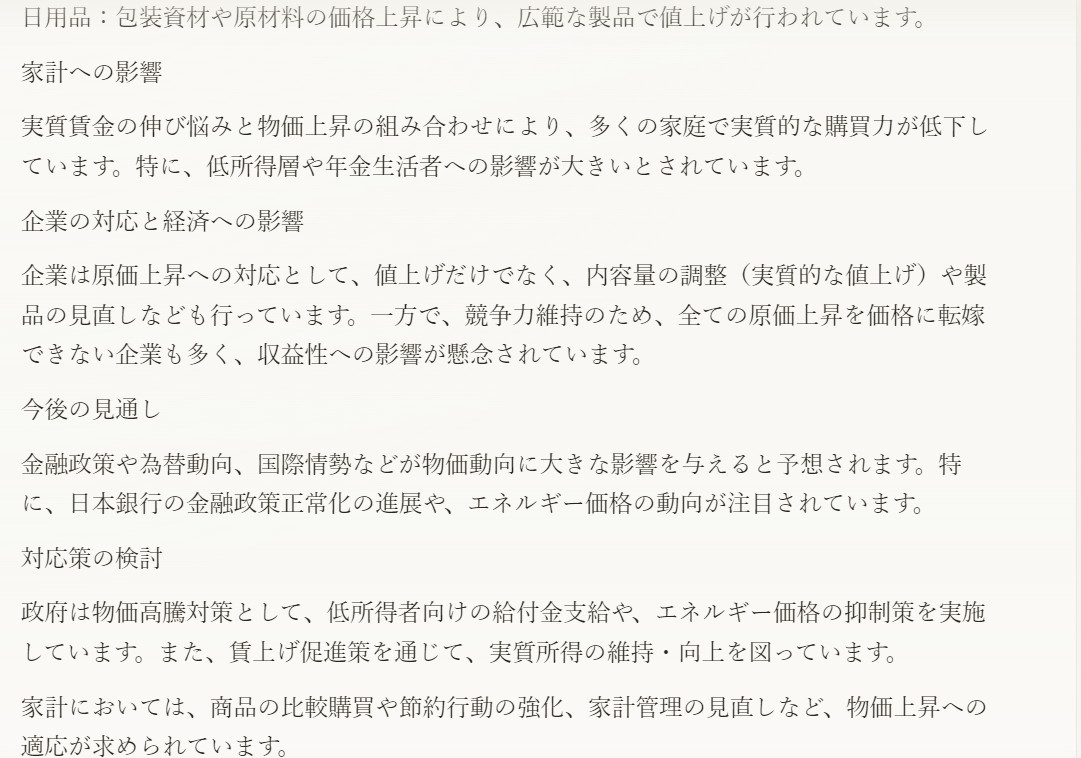
①でざっくりとした指示出しをしたときと比較して、その結果は一目瞭然です。Claudeはいくつかの段階に分けて指示出しをすることで、かなり長い文章を一定の品質を保ったまま瞬時に作成してくれます。
学生のレポート課題でのたたき台を作成する際や、ライターが記事を書く際などには、このような”段階的な指示出し”がかなり重宝しそうです。
Claudeアプリ使用時の注意点

Claudeアプリは、使いこなせるようになれば、日常でもビジネスの場でも、とても役に立つ心強い存在になるでしょう。しかし、Claudeアプリに限らず、生成AIツールはまだまだ発達途上の段階です。Claudeアプリを使用する際は、以下にある注意点を意識して活用するようにしましょう。
1.プロンプトを具体的かつ明確なものにする
その時の状況に応じて、プロンプトを具体的かつ明確なものにしましょう。文字数、形式、トーン、対象読者などを明確に示し、曖昧な表現は避けたほうがより有益な結果が期待できます。また、構造化された指示を出すことで、より適切な結果が得られます。
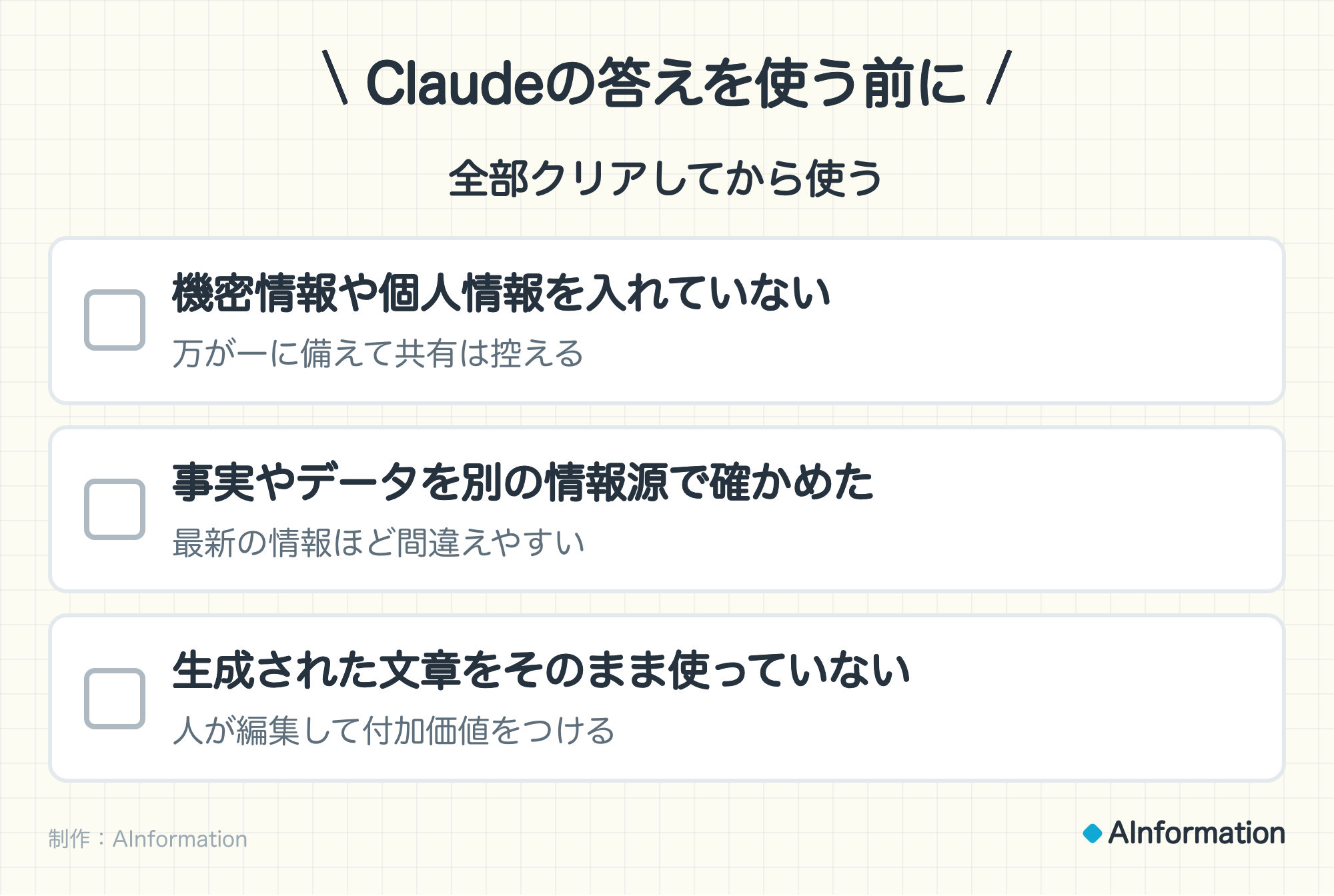
2.情報セキュリティへの配慮をする
チャットの履歴はアカウントに保存されます。削除したチャットはすぐに履歴から消え、30日以内にサーバーからも消える仕組みです。無料とProとMaxのプランでは、プライバシー設定で許可するとチャットがモデルの改善に使われます。その場合のデータは、個人が分からない形で最長5年保管されます。学習に使われないIncognitoチャットもあります。機密情報や個人情報、顧客データは入力しないようにしましょう。
3.情報の整合性を取る
Claudeが主に学習している情報には期限があります。公式の資料ではSonnet 5が2026年1月まで、Opus 5が2026年5月までです。無料プランでもWeb検索を使えるので、新しい話題は検索させてから答えを確かめると安心です。重要な事実やデータ、専門的な情報や統計データは必ず別のソースで検証するようにしましょう。
4.必ず編集や推敲をする
AI生成コンテンツの特徴を理解しうえで、人間の視点で適切に編集・推敲を行い、なるべく生成されたそのままの文章を使用することは控えましょう。必要に応じて表現の調整や情報の追加をし、作成者の付加価値をつけることこそ、必要とされる文章になります。
これらの要素をきちんと意識していくことで、Claudeをよりいっそう効果的なツールとして活用できます。生成AIツールは、あくまでも人間がタスクを効率的に行っていくための相棒的存在だということを忘れてはいけません。最終的な品質管理は人間が行ってこそ、質の高いコンテンツ作成が可能になります。
Claudeアプリのよくある質問
ここではClaudeアプリについて、よくある疑問や質問をピックアップしお答えしています。Claudeアプリにを使用する際に、ぜひ参考にしてみてください。
Claudeにログインできないときはどうすればいい?

Claudeにログインできない場合は、まず以下の手順で確認してください。
1.インターネット接続が安定しているか確認する
2.アプリを完全に終了して再起動してみる
3.それでも解決しない場合は、アプリの再インストールをする
※Claudeのログインにパスワードは使いません。ログイン用のメールが届かないときは、迷惑メールフォルダに@mail.anthropic.comからのメールが入っていないか確かめてください。上記の対応でも解決しない場合は、Claudeのサポートページに問い合わせましょう。症状ごとの対処と、過去にあったログインの障害は「Claudeのログインのやり方とログインできないとき」の章にまとめています。
Claudeに文字数・回数制限はありますか?

Claudeにはどのプランにも使用量の上限があります。会話が長く複雑なほど上限に早く近づき、使うモデルやeffort(考える量)の設定でも減り方が変わります。上限に達したら、リセットを待つかプランを上げるのが基本です。有料プランなら、利用クレジットを買って使い続ける方法もあります。スマホアプリで使った分もWeb版やデスクトップ版、Claude Codeと同じ上限に数えられます。詳しい仕組みはClaudeのサポートページにまとまっています。
Claudeアプリは、長文の入力や複雑な質問にも対応していますが、システムに負荷がかかるため、場合によっては応答速度が変わる場合があります。より快適に使うためには、質問はより具体的かつ簡潔に伝えましょう。
Claudeでアップロードできるファイルサイズは?

チャットに添付できるファイルは1つ500MBまでで、1つのチャットに20個まで付けられます。画像は8000×8000ピクセルまで、PDFは1000ページまでです。プロジェクトに入れるファイルは1つ30MBまでです。アップロードに失敗するときは、ファイルを小さくするか複数に分けて試してください。
機密性の高いファイルは、なるべく避けることをおすすめします。
- Claudeのデスクトップ版(Claude Desktop)とは何?
- Anthropicが配っているパソコン用のClaudeのアプリです。MacとWindowsで無料で使え、Linux版はベータ版です。ブラウザ版と同じ会話に加えて、Macのクイックエントリーやデスクトップ拡張も使えます。手元のファイルを読み書きさせたり、ブラウザを操作させたりもできます。2026年10月13日の最新の版は2.31226.1でした。
- Claudeにログインするには?
- Googleのアカウントで入るか、メールアドレスを入れて届くリンクで入ります。パスワードはありません。メールのリンクを別の端末で開いたときは確認のコードが出るので、元の端末に入れます。ブラウザ版のclaude.aiにはAppleで入るボタンもありますが、Macのデスクトップ版にはありませんでした(2026年10月13日)。
- Claudeにログインできないときは?
- メールが来ないときは、迷惑メールのフォルダで@mail.anthropic.comからのメールを探します。「ログイン中にエラーが発生しました」と出たら、VPNを切ってブラウザの拡張機能を止めます。キャッシュとCookieも消します。それでも入れないときはstatus.claude.comで障害が出ていないかを見ます。7月27日から10月8日には、ログインに関わる障害が3回ありました。
- デスクトップ版はどのパソコンで使える?
- Mac、Windows(x64とarm64)、Linux(ベータ版)で使えます。公式ヘルプの条件はmacOS 11以上とWindows 10以上です。ただし10月10日の版のMacのアプリはmacOS 13.0以上が条件でした。Windowsのインストーラーの案内文も、Windows 10のバージョン2004以降を求めていました。
- デスクトップ版は無料で使える?
- 無料で使えます。アプリはFree・Pro・Max・Team・Enterpriseのどのプランでも使えます。ただしCoworkとClaude Codeは有料プランの機能です。Macに入れると942MBになるので、空き容量も見ておきましょう。
- スマホとPCのどちらでClaudeを使えばいいか
- 用途によって選び分けるのが正解です。スマホ版は場所を選ばず使えて音声入力にも対応しているため、外出先での調べ物やちょっとした相談に向いています。一方PCでは画面が広くキーボードで長文の入力がしやすく、PDFや画像などのファイルを直接アップロードして大量のドキュメントを処理するのが得意です。大量の情報を一度に処理したり細かい作業をしたりするときはPC版に分があります。スマホとPCの両方にインストールしておけば自動で同期されるので、シーンに合わせて使い分けるのがおすすめです。
- Claudeの無料プランでどこまで使えるか
- 日常的な調べ物や簡単なアイデア出しには無料プランで十分です。無料プランでもスマホとPCの両方でClaudeを利用できます。Web検索やファイルの作成、会話をまたいだメモリや音声モードも使えます。使えるモデルはSonnetとHaikuで、作れるプロジェクトは5つまでです。使う回数が増えたりOpusやClaude Codeを使いたくなったりしたら、月17ドル(年払い)か月20ドル(月払い)のProプランへの切り替えを考えてみてください。料金はどちらも税抜きです。まずは無料プランで使い勝手を確かめてから、必要に応じてアップグレードするのが現実的です。
- スマホアプリとブラウザ版で使えるモデルは違うか
- プランが同じなら、スマホアプリでもブラウザ版と同じモデルを選べます。無料プランで使えるのはSonnetとHaikuで、Opusは有料プランから使えます。Fable 5.1も有料プランで使えますが、Proプランでは追加の利用クレジットが必要です。公式ヘルプでも、FableはWeb版とデスクトップ版とスマホアプリのモデル選択から選べると案内されています。日常的な用途なら、速さと賢さのバランスがよいSonnet 5で十分な性能です。
- ProプランとMaxプランのどちらを選べばいいか
- 最大の違いは使用量の上限です。Proプランは月17ドル(年払い)か月20ドル(月払い)で、Maxプランは月100ドルからです。料金はどちらも税抜きで表示されています。MaxはProの5倍か20倍の使用量から選べて、混み合う時間帯にも優先して使えます。Fable 5.1はMaxなら週の上限の50%まで追加料金なしで使えますが、Proでは利用クレジットが必要です。ビジネスや学習での活用を考えているならProから始めるのが現実的です。大量のデータを扱ったり毎日ヘビーに使ったりするならMaxが選択肢になります。
- Claudeは何歳から使える?
- 18歳以上です。アカウントを作るときに18歳以上だと確かめる手順があります。ストアの年齢の表示はApp Storeが18+でした。Google Playは12歳以上でMicrosoft Storeは3+とばらばらですが、Claudeの決まりは18歳以上です。
この記事の出典
一次資料
- [1]Plans & Pricing料金(Proは月17ドルか月20ドル・Maxは月100ドルから・税抜き)と、無料プランで使える機能とモデル
- [2]Models overview2026年9月時点の最新モデル4つと知識の期限
- [3]Claude Fable models on your planWeb版・デスクトップ版・スマホアプリのどれでもモデルを選べることと、ProプランでのFableの扱い
- [4]Change the model, effort, and thinking settingsモデルの切り替え方
- [5]Install Claude for iOSiPhoneとiPadはiOS 18.0以上・iPadOS 18.0以上で使えること
- [6]Install Claude for AndroidAndroidはAndroid 8.0以上で使えること
- [7]Install Claude Desktopデスクトップ版はmacOS 11以上とWindows 10以上で使え、Linuxはベータであること
- [8]How to use Claude in your preferred language画面を日本語で表示できることと切り替え方
- [9]Log in to your Claude accountGoogleアカウントかメールのリンクでログインすること
- [10]How do usage and length limits work?どのプランにも使用量の上限があることと、上限の減り方
- [11]Upload files to Claudeアップロードできるファイルの上限(1ファイル500MB・1回20個・PDFは1000ページまで)
- [12]How long do you store my data?削除したチャットが30日以内にサーバーからも消えることなど、データの保存期間
- [13]Is my data used for model training?チャットがモデルの学習に使われる条件と、Incognitoのチャットの扱い
- [14]Claude by Anthropic(App Store)App Storeでのアプリ名・対応OS・アプリ内課金の円の価格(2026年9月17日時点)
- [15]Download Claudeデスクトップ版のダウンロードページ
- [16]Use Claude Cowork across web, desktop, and mobileCoworkがデスクトップ・ウェブ・モバイルで使えることと、デスクトップアプリが必要な4つの機能(10月6日の変更)
- [17]Use quick entry with Claude Desktop on Macクイックエントリーの呼び出し方(Optionを2回)と、macOS 12以上・音声入力はmacOS 14以上、Windowsでは使えないこと
- [18]Verifying your phone number電話番号の確認(6けたのコード・使えない番号・1つの番号で3アカウントまで)
- [19]Troubleshoot Claude error messages「ログイン中にエラーが発生しました」と出たときの対処(VPN・拡張機能・キャッシュとCookie)
- [20]Age assurance on ClaudeClaudeは18歳以上が使えることと、年齢の確認のしかた
- [22]Claude by Anthropic(Google Play)Google Playでの評価・レビューの件数・ダウンロード数・年齢の表示
- [23]Claude(Microsoft Store)Microsoft Storeで配り始めた日・大きさ・Windowsの条件・年齢の表示
補助資料
- [21]Claude Status(incidents)7月27日から10月8日(日本時間)の障害50件と、ログインに関わった3件の時刻
出典の最終確認日:2026年10月13日
この記事の更新について
- 本文の最終更新
- 2026年10月13日
- 2026年10月13日本文を更新Claudeのアプリ・デスクトップ版・ログインの柱にした。「ストアの評価と年齢の表示」「デスクトップ版とは」「3つの入り口の違い」「MacとWindowsに入れる方法(編集部のMacで測った時間と大きさ)」「デスクトップ版でだけできること」「ログインのやり方とログインできないとき」の6章と、よくある質問の先頭5問を足した。題をアプリとデスクトップ版とログインの問いの形にした