
Claude Codeは、プログラムを書いたことがない人でも仕事の自動化に使えます。AInformation編集部は2026年3月に使い始め、2026年8月31日からサイトの運営を少しずつ任せました。いまは定時の仕組み54本が毎日動いています。始め方と頼み方、出たエラーを実測と画面で載せます。
- 非エンジニアのAInformation編集部が自動化した業務と、定時の仕組み54本の中身
- Macで始める4つの手順(入れる・ログイン・フォルダを信頼・頼む)
- 専門の言葉を使わずに頼んでも、条件を書けば中身は54/54で全部正しかった
- ひと言だけで頼むと、ファイルを残さない回や置き場がずれる回が出た
- 許可の画面は3つの課題で11回。英語の意味と押し方
- 運営で実際に出たエラー8つと直し方
AInformation編集部はAIの情報サイトを運営していますが、運営者はプログラムを書いたことがありません。それでも2026年3月にClaude Codeを使い始め、いまは定時の仕組みを58本動かしています。1回きりの4本を除く54本が、毎日か毎週決まった時刻に動きます。この記事はその体験をもとに、非エンジニアが最初につまずく所を順に書きます。
GoogleでフォローするGoogle検索でAInformationの記事が出やすくなります
Claude Codeは非エンジニアでも使える?
使えます。ただしコードを書かずに済むだけで、頼み方と確かめ方は自分で覚える必要があります。AInformation編集部ではAIニュースの自動投稿が2026年8月31日の翌々日から毎日動き、月ごとの公開本数が大きく変わりました。
2025年7月から2026年7月までの13か月で公開した記事は14本です。2026年7月は0本でした。自動化を始めた8月は12本でした。9月は273本で、10月は338本です。数えたのは2026年11月3日で、本番のサイトの公開記事の数をそのまま並べています。
いま動いている58本を種類で分けると次のとおりです。いちばん多いのは記事を書いて出す仕組みで、次が数字を集めて知らせる仕組みとページを作り直す仕組みです。
AInformation編集部が毎日動かしている定時の仕組み(58本の内訳)
| 本数と種類 | 例 |
|---|---|
| 15本 記事を書いて出す | AIニュースと特集記事を毎日書いて出す |
| 10本 集計して知らせる | 毎週月曜にアクセスの数字を集めて分析 |
| 10本 データのページを作り直す | AIツールの料金や障害の記録を更新 |
| 9本 英語とスペイン語に訳す | 記事とページを訳して出す |
| 7本 見張り | 公式の料金や上限の文が変わっていないか |
| 7本 下支え | 検索への登録依頼と毎日のバックアップ |
本数は一度に増えたわけではありません。仕組みのファイルを作った日で数えると、8月31日は2本でした。9月末に30本となり、10月末には48本です。11月3日には58本になりました。1日に1〜2本ずつ、困ったことを1つ片づけるたびに足してきた形です。
つまずいた所は大きく3つありました。黒い画面(端末)に慣れることと英語の許可の画面、それから頼み方です。下からこの3つを順に見ていきます。
初心者の始め方(Macで4つの手順)
公式には、端末を初めて使う人向けの手引き(Terminal guide for new users)があります。Macの手順は4つです。AInformation編集部は2026年11月3日に同じ手順をなぞり、時間と画面を記録しました。
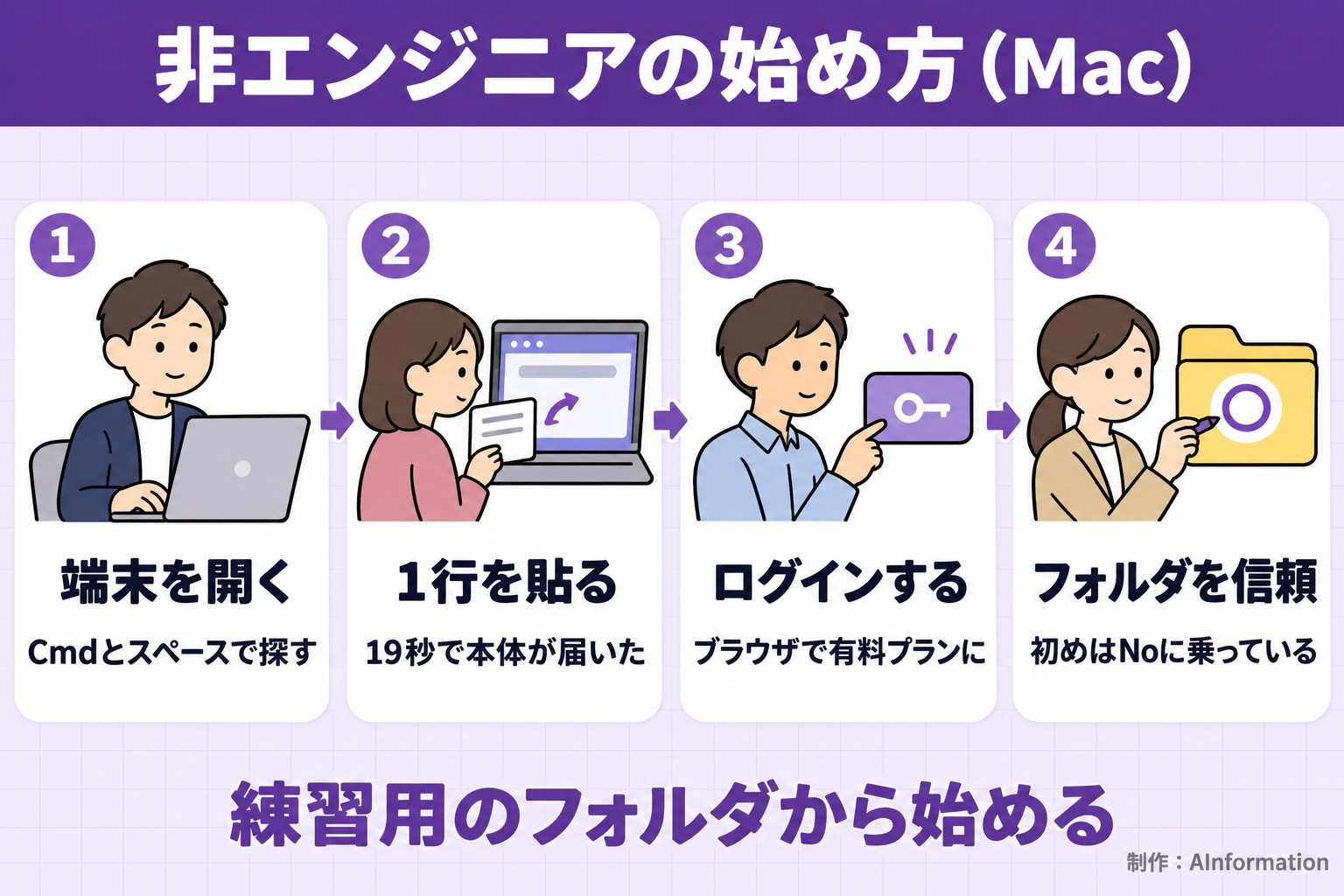
1つ目は端末を開くことです。Cmdとスペースを押して「Terminal」と打ち、Enterを押します。
2つ目は公式の1行を貼ってEnterを押すことです。この1行は本体を落として入れる手順を動かします。AInformation編集部が同じ本体を落とすと、大きさは312.8MBでした。手元の回線では19秒です。公式の手引きにも、落としている間は何も表示されないので窓を開いたまま待つとあります。
curl -fsSL https://claude.ai/install.sh | bash
公式の手引きに載っている1行です。終わると「Claude Code successfully installed!」と出ます。
3つ目は「claude」と打って起こし、ブラウザでログインすることです。使うには有料のプランかClaude Consoleのアカウントが要ります。公式の文書に並ぶプランはPro・Max・Ultra・Team・Enterpriseです。料金はClaude Codeの料金の記事にまとめています。
4つ目はフォルダを信頼することです。ここが最初の落とし穴でした。開いたフォルダで動かしてよいかを聞く画面が出ますが、カーソルは初めから「No, exit」に乗っています。そのままEnterを押すと、何もせずに終わります。
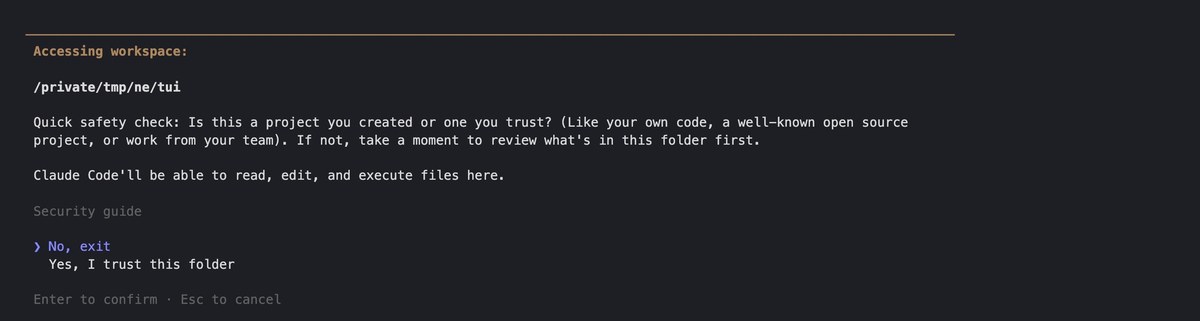
矢印の下を1回押して「Yes, I trust this folder」に合わせてからEnterです。信頼するのは自分で作ったフォルダだけにします。AInformation編集部は練習のために、仕事のファイルが入っていない新しいフォルダを1つ作ってから始めました。
起動すると、画面の上に版とモデルとプランが出ます。2026年11月3日の画面は「Claude Code v2.1.317」「Opus 5.5 · Claude Ultra」でした。入力欄に日本語でそのまま頼めます。
端末を使いたくないなら、公式にはデスクトップのアプリもあります。手引きにも「端末を使いたくないならデスクトップのアプリで端末を飛ばせる」とあります。Windowsは同じ手引きにPowerShellの手順が載っています。Gitを入れるのは任意です。
専門の言葉を使わずに頼んで大丈夫?
大丈夫でした。決め手は言葉の難しさではなく、何をどこにどう残すかを書くかどうかです。AInformation編集部はAIコーディングの道具を比べるときに、いつも同じ3つの課題を使っています。表の整形と3,000行のアクセスの記録の集計、ワードプレスへの下書きの投稿です。どれも運営で毎週している仕事を小さくしたものです。
この3つを、頼み方だけ変えて2026年11月3日に3回ずつ頼みました。1つ目は10月28日と同じ形で、条件を書いた指示書のファイルを読ませます。2つ目は条件を普通の言葉で並べた頼み方で、CSVやJSONのような言葉を使っていません。3つ目はひと言だけの頼み方です。指示書のファイルは2つ目と3つ目では消しておきました。
task1_table フォルダにある月額の表がバラバラで見づらいので、きれいに整えて、全部を日本円の月額にそろえて安い順に並べた表を作ってください。終わったら何をしたかを3行で教えてください。
非エンジニアが最初に書きそうな形です。ファイルの名前も欄の名前も決めていません。
task1_table フォルダの prices_raw.csv はAIサービスの月額の表です。次のとおりに整えて、prices_clean.csv という名前で同じフォルダに保存してください。
1. 何も書いていない行と、まったく同じ行が2回出てくるものは消す(前後の余分なスペースは無いものとして比べる)
2. サービス名とプラン名の前後の余分なスペースを消す
3. 月額の欄は数字だけにする(全角の数字は半角に。カンマや$、円、ドルの文字は消す)
4. 通貨の欄は JPY か USD のどちらかにする。空なら月額の書き方で決める(円なら JPY、$やドルなら USD、何も付いていなければ USD)
5. 1ドル150円で円にした月額の欄を足す(小数は四捨五入)
6. 円の月額が安い順に並べる。同じ額ならサービス名の順、それも同じならプラン名の順
7. 欄の並びと名前は service, plan, price, currency, monthly_jpy にして、1行目に欄の名前を書く
8. 備考の欄はいらない
終わったら何をしたかを3行で教えてください。専門の言葉を使わずに、指示書と同じ8つの条件を書きました。保存する名前と欄の名前は書いています。
採点は2通りです。1つは中身だけを見ます。表なら行の数と円の額を見ます。集計なら数の合計で、投稿なら下書きが正しく入ったかです。もう1つは10月28日と同じ採点で、ファイルの名前や欄の名前まで指示書どおりかを見ます。
同じ3つの課題を3通りの頼み方で3回ずつ(Claude Code 2.1.317)
| 頼み方 | 中身の正解 | 形まで見た採点 | 3つの合計 |
|---|---|---|---|
| 指示書のファイルを読ませる | 54/54項目 | 60/60項目 | 90.6秒 |
| 条件を普通の言葉で並べる | 54/54項目 | 48/60項目 | 103.8秒 |
| ひと言だけ | 47/54項目 | 25/60項目 | 104.6秒 |
条件を普通の言葉で並べた回は、中身が54/54項目で全部正しい結果でした。指示書を読ませた回と同じです。専門の言葉を使わなくても、条件を書けば中身は落ちませんでした。形まで見た採点で12項目落ちたのは、集計の結果を課題のフォルダでなく1つ上に置いた回が2回あったからです。表の整形では「同じフォルダに保存」と書き、集計ではその一言を書き忘れていました。
ひと言だけの回も、中身は47/54項目が正しい結果でした。ただし残し方がばらつきました。
ひと言だけで頼んだ3回に起きたこと
| 課題 | ひと言だけ | 条件を並べた回 |
|---|---|---|
| 表の整形 | 3回とも1ドル150円を自分で決めた | 決めた150円で計算 |
| アクセスの集計 | 1回はファイルを作らず画面だけ | 2回は1つ上のフォルダに保存 |
| 下書きの投稿 | 3回とも手順のファイルを残さず | 3回とも手順と番号を保存 |
表の整形では、為替を何も書かなかったのに3回とも1ドル150円を自分で決めて計算しました。1回は「150円は仮のレートなので、正しいレートを教えてほしい」と答えに添えています。集計では1回、ファイルを作らずに画面に表を出して終わりました。画面の数は合っていましたが、閉じれば残りません。下書きの投稿は3回とも正しく入りました。ただ投稿の手順は一時フォルダに書いたので、同じことをもう一度するための手順は手元に残っていません。
時間は大きく変わりませんでした。3つの課題の中央値を足すと、指示書を読ませた回が90.6秒でした。普通の言葉は103.8秒で、ひと言は104.6秒です。10月28日に前の版で同じ指示書の頼み方をしたときは、40秒・41秒・35秒でした。
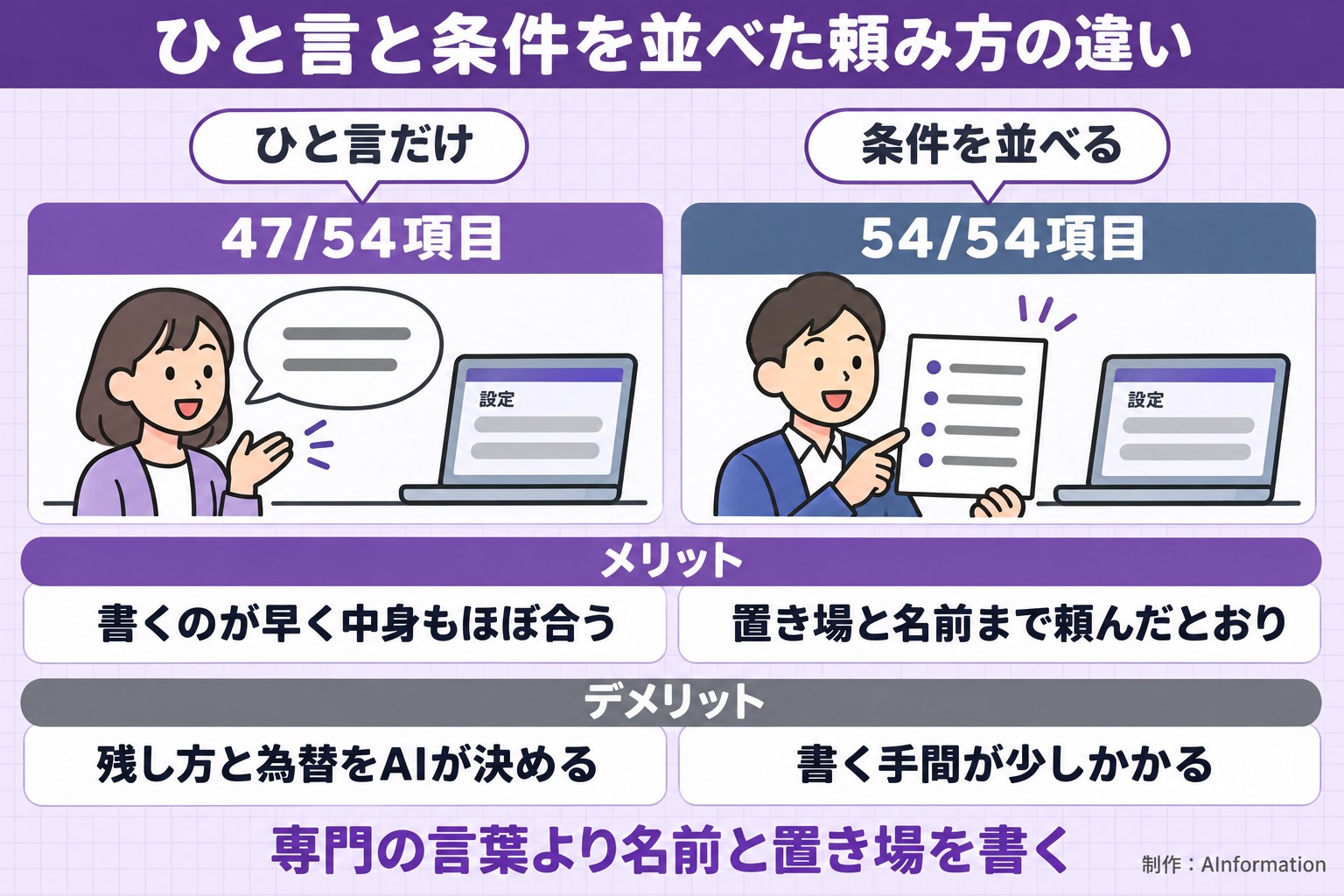
ここからAInformation編集部が決めた頼み方の型が次です。専門の言葉は入っていません。入れているのは3つです。1つ目は残すファイルの名前と置き場です。2つ目は決まりの数字で、3つ目は分からないときに聞いてもらう一言です。
(フォルダの名前)にある(ファイルの名前)を使って、(やってほしいこと)をしてください。
守ってほしいこと:(条件を1行ずつ。数字の決まりもここに書く)
結果は(ファイルの名前)という名前で同じフォルダに保存してください。
分からない所は決めつけずに、先に聞いてください。
終わったら何をしたかを3行で教えてください。条件を書かない所は、Claudeが自分で決めて進めます。為替や並べ方のように答えが変わる所は、先に書いておきます。
「バイブコーディング」のように雰囲気で頼んで作る使い方もあります。試しに作るならそれで足ります。毎週同じ結果がほしい仕事では、置き場と決まりを書いておくほうが確かでした。
許可の画面が出たらどうする?
Claude Codeは、ファイルを書き直す前とコマンドを動かす前に「動かしてよいか」を聞きます。既定の設定では、画面の下に「manual mode on」と出ています。AInformation編集部は同じ3つの課題をひと言の頼み方で、この画面のまま頼みました。許可は1回ずつ中身を読んでから押しています。
許可の画面は合わせて11回出ました。表の整形で2回・集計で5回・下書きの投稿で4回です。11月2日に指示書の頼み方で測ったときも、課題ごとに2回・5回・4回で同じ11回でした。頼み方を変えても許可の回数は変わりません。
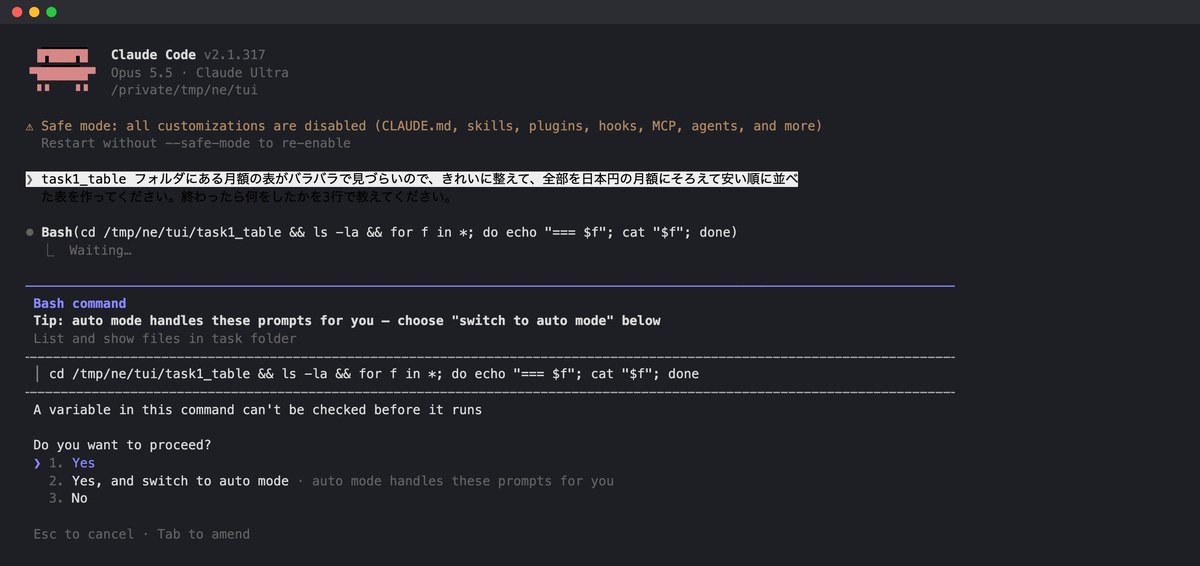
11回のうち6回は、ファイルの一覧や先頭を見るだけのものでした。残りは整える手順を書いて動かすものが3回です。ファイルの書き直しと、手元の練習用のサイトへの問い合わせが1回ずつありました。消す・外へ送る・お金がかかる操作は1回もありません。画面の作業時間は課題ごとに27秒・49秒・40秒で、3つとも中身は全部正しい結果でした。
画面は英語です。押し方を表にしました。
許可の画面に出る英語と、AInformation編集部の押し方
| 画面の文字 | 意味 | 押し方 |
|---|---|---|
| Do you want to proceed? | このコマンドを動かしてよいか | 中身を読んでから1 |
| 1. Yes | 今回だけ許す | 初めのうちはこれ |
| 2. Yes, and switch to auto mode | 以後はClaudeの判断に任せる | 慣れてから |
| 3. No | 動かさない | 消す・送るは止める |
| Do you want to make this edit to …? | このファイルを書き直してよいか | 差分を見てから1 |
理由の行も英語で出ます。たとえば「A variable in this command can’t be checked before it runs」は、コマンドの中身を前もって調べきれないという知らせです。危ないという意味ではありません。読む・数えるだけのコマンドなら1を押して進めます。
ファイルを書き直すときは、消える行が赤で足す行が緑で出ます。どこが変わるかを見てから押します。
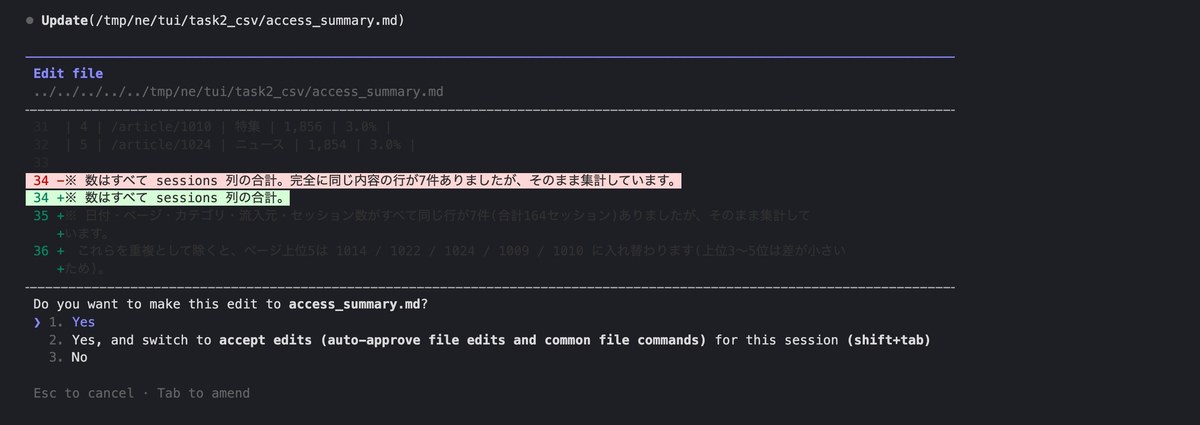
AInformation編集部は始めの1か月、全部を1回ずつ押していました。慣れてくると「Yes, and switch to auto mode」で任せる場面も増えます。それでも消す・外へ送る・お金がかかる操作は、今も毎回止めて中身を確かめています。
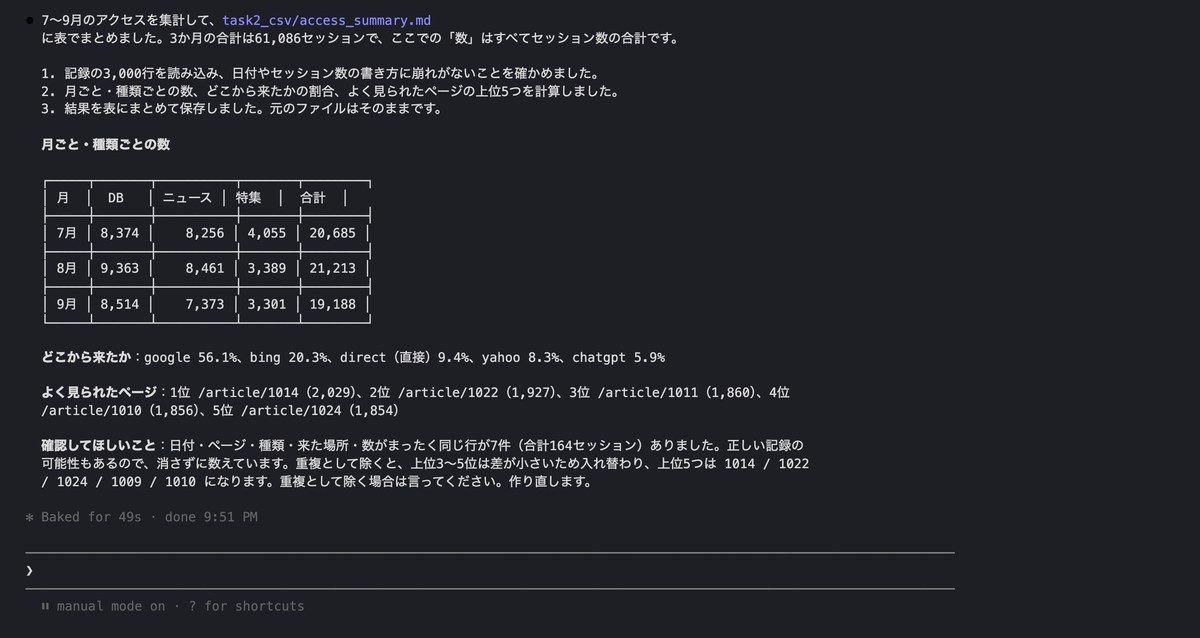
集計を頼んだ回では、最後に「確認してほしいこと」が出ました。まったく同じ行が7件あったという知らせです。Claude Codeは消すかどうかを勝手に決めず、消すなら言ってほしいと聞き返しています。こうした聞き返しに答えるのも、非エンジニアがする大事な仕事です。
非エンジニアのAInformation編集部が自動化した業務
ここからは、AInformation編集部が実際に任せた業務を3つ紹介します。どれも最初は1回の頼みから始まり、動かしながら少しずつ直してきました。
表の集計(毎週月曜のアクセスの分析)
最初に作った仕組みの1つは、毎週月曜の4時にGoogleアナリティクスとSearch Consoleの数字を集めて分析する仕組みです。2026年8月31日に作りました。人がしていたのは2つの画面から数字を写して表にし、先週と比べる作業です。いまは月曜の朝に結果が届くので、見るのは落ちたページと伸びたページだけです。
記事の下書き(ニュースと特集)
AIニュースの自動投稿は9月2日から1日8回動いています。特集記事も同じ日から1日1本です。特集を頼んだときの最初の依頼は次の1文でした。
ITmedia AI+ のようなAI系サイトのアクセスランキング上位を分析して、AInformation でも1日1記事、ニュース記事とは別に通常記事を作って公開する
専門の言葉は入っていません。ここから字数や図の枚数などの決まりを、動かしながら足していきました。
決まりは使いながら増えます。字数は6,000字以上で図解は2〜5枚です。数字は自分たちで数えたものだけを使います。どれも出来上がりを見て「ここが違う」と伝え、そのたびにClaude Codeが手順へ書き足しました。今はAInformation編集部だけで49本の手順書(skill)があり、作業のフォルダは155個になりました。
定時の仕組み(決まった時刻に動かす)
決まった時刻に動かすのは、Macに初めから入っている仕組みです。Claude Codeに「毎朝7時に動かして」と頼むと、設定のファイルを作って読み込ませるところまでやってくれます。失敗したときだけ、チャットのアプリに知らせが届くようにしてあります。
ただしMacが眠っている間は動きません。ふたを閉じたまま朝を迎えると、その回は飛びます。AInformation編集部は電源をつないだまま眠らない設定にし、飛んだ回を取り返す仕組みも足しました。
実際に出たエラーと直し方
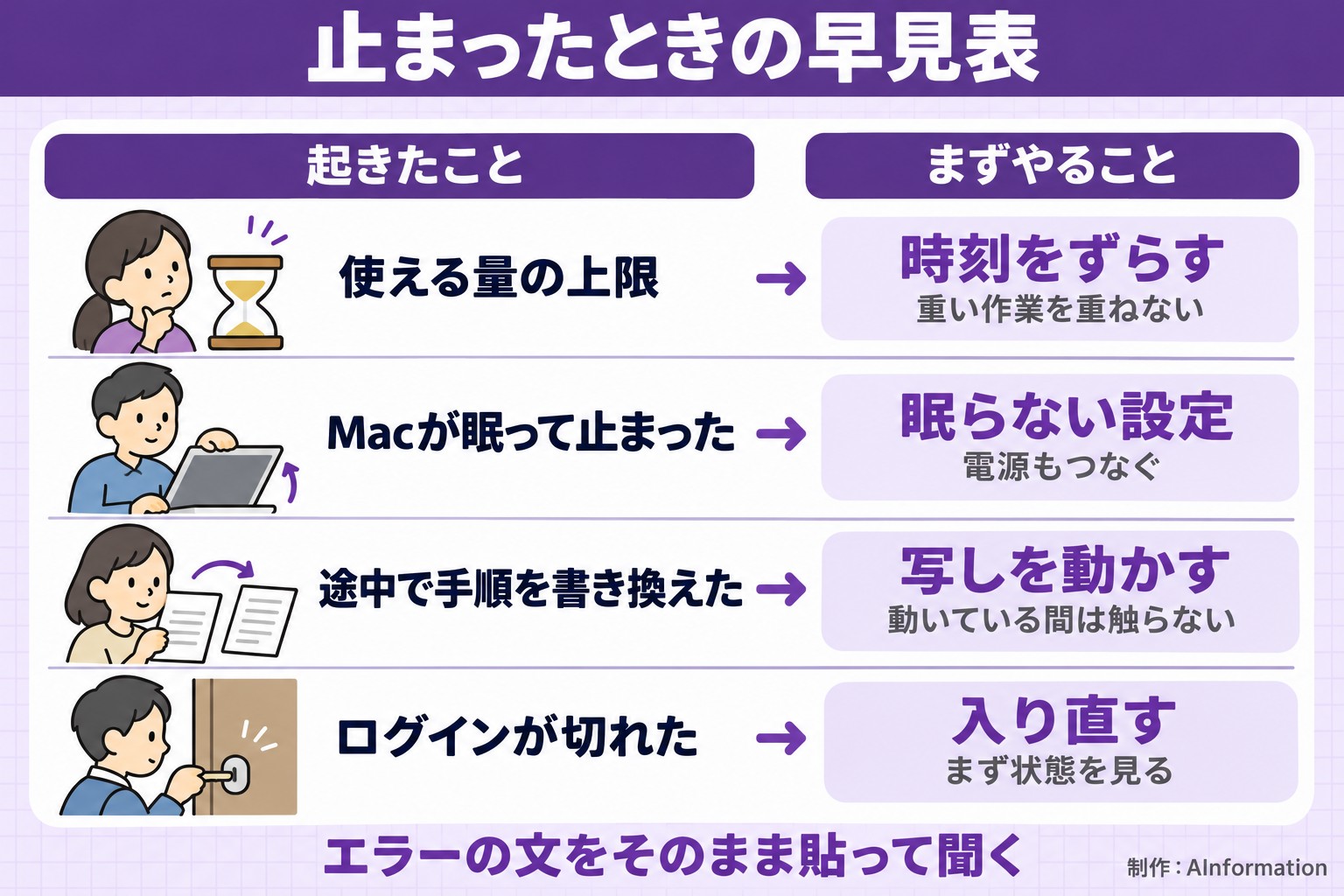
順調だったわけではありません。運営の記録から、公開してよいものを8つ拾いました。どれも非エンジニアがつまずきやすい形です。
AInformation編集部の運営で実際に出たエラーと直し方
| 日付 | 起きたこと | 画面の文字 | 直し方 |
|---|---|---|---|
| 9月3日 | 4日続けて特集記事が出なかった | 45分で打ち切り・検証で落ちる | 落ちた理由だけを渡してもう一度直させる段を足し、各段に時刻を残した |
| 9月7日 | 動いている途中に手順のファイルを書き換えた | command not found(終了コード127) | 動かす前に手順のファイルを写し、写しのほうを動かす |
| 9月15日 | 定額の枠の上限に当たった | 同じ日に6つの仕組みが止まった | 重い仕組みを5日ごとにし、作れなかった日だけ朝にやり直す |
| 9月18日 | 本文の中の記号で記事のファイルが壊れた | 記事のデータが読めなかった | 読む前に壊れた記号を直す小さな道具を通す |
| 9月23日 | 全角のかっこの前に変数を書いた | unbound variable | 変数を { } で囲む決まりにした |
| 9月25日 | 指示を長くしたら調べ物が止まらなくなった | Error: Reached max turns (45) | 「追加で調べない」と書き、回数の上限を上げた |
| 10月5日 | Macが眠って止まった | 公開が15分止まって見えた | 長い作業の前に眠らない設定を立てる |
| 10月11日 | ChatGPTのログインが夜に切れていた | 図解が3回とも描けなかった | 落ちたらまずログインの状態を見る |
いちばん困ったのは、エラーの知らせは届いていたのに記事が止まっていると気づけなかったことです。9月3日からの4日間、特集記事は1本も出ていませんでした。落ちた理由を残す段と、その理由をClaude Codeに渡して直させる段を足しました。それからは同じ止まり方は起きていません。
次に多かったのは、使える量の上限です。定額のプランでも、5時間ごとと週ごとに使える量があります。重い仕組みを同じ時刻に重ねると、上限に当たってまとめて落ちます。上限の文の読み方はClaude Codeのエラーと上限の記事に、/で打てるコマンドはClaude Codeのコマンド一覧にまとめています。
非エンジニアが気をつけること
1つ目は、仕事の本物のファイルでいきなり始めないことです。写しを入れた練習用のフォルダで1回動かし、結果を確かめてから本物に使います。
2つ目は、鍵やパスワードを頼みの文に書かないことです。Claude Codeに渡す必要があるときは、ファイルに入れてその場所を伝えます。
3つ目は、消す操作と外へ送る操作を任せきりにしないことです。許可の画面で「No」を押せば、Claude Codeは別のやり方を考えます。必ず止めたい操作があるなら、hooksという仕組みで止められます。書き方はClaude Codeのhooksの記事にあります。
4つ目は、結果を自分の目で1回見ることです。今回のひと言の頼み方のように、画面に答えただけでファイルが残らない回もあります。「どこに何を保存したか」を答えに書かせると見落としが減ります。
使い方の全体はClaude Codeの使い方の記事に、ほかのAIコーディングの道具との比べ方はAIコーディングのハブにまとめています。Googleの道具が良ければAntigravityの使い方の記事も参考になります。
Claude Codeは自動で新しい版に上がります。何が変わったかを毎週日本語で読みたい人は今週のClaude Codeの変更を見てください。
まとめ
Claude Codeは、プログラムを書いたことがない人でも仕事の自動化に使えます。AInformation編集部は2026年3月に使い始め、いまは54本の定時の仕組みが毎日動いています。専門の言葉は要りませんでした。条件を普通の言葉で並べた頼み方は、指示書を読ませた回と同じく中身が全部正しい結果でした。要るのは3つです。残す名前と置き場を書き、決まりの数字を書きます。最後に、分からないときは聞いてほしいと一言添えます。許可の画面は3つの課題で11回出ました。読むだけのものが多いので、押し方を覚えれば止まりません。まずは練習用のフォルダで、ふだんの表の整形から頼んでみてください。
よくある質問
- Claude Codeはプログラミングができなくても使えますか?
- 使えます。AInformation編集部の運営者はプログラムを書いたことがありませんが、定時の仕組み54本を動かしています。日本語でやってほしいことと条件を書けば、コードはClaude Codeが書きます。
- Claude Codeは無料で使えますか?
- 公式の文書では、Pro・Max・Ultra・Team・Enterpriseのどれかの有料プランかClaude Consoleのアカウントが要ります。料金はClaude Codeの料金の記事にまとめています。
- 初心者は何から始めればいいですか?
- 練習用のフォルダを1つ作り、表の整形のような小さい仕事から頼みます。端末を開く・1行貼る・ログインする・フォルダを信頼する、の4つで始められます。
- 黒い画面(端末)を使わずに始められますか?
- 公式のデスクトップのアプリなら端末を使わずに始められます。公式の手引きにも、端末を使いたくないならアプリで飛ばせると書かれています。
- 頼むときに専門の言葉は必要ですか?
- 要りませんでした。条件を普通の言葉で並べた頼み方は、3つの課題で中身が54/54項目とも正しい結果でした。大事なのは、保存する名前と置き場と決まりの数字を書くことです。
- ひと言だけで頼むとどうなりますか?
- 中身は47/54項目が正しい結果でした。ただしファイルを作らず画面に答えるだけの回や、為替を自分で決める回がありました。仕事で使うなら残し方を書き足します。
- 許可の画面ではどれを押せばいいですか?
- 中身を読んで問題がなければ「1. Yes」で今回だけ許します。消す・外へ送る・お金がかかる操作なら「No」を押します。3つの課題では11回出て、読むだけのものが6回でした。
- Claude Codeで業務を自動化するにはどうすればいいですか?
- まず1回頼んで結果が合うことを確かめ、次に「毎朝7時に動かして」と頼みます。Macの決まった時刻に動かす仕組みに載せるところまでClaude Codeがやります。失敗したときだけ知らせる形にしておくと安心です。
- Macを閉じていても自動で動きますか?
- Macが眠っている間は動きません。AInformation編集部は電源をつないで眠らない設定にし、飛んだ回を取り返す仕組みも足しています。
- エラーが出たらどうすればいいですか?
- 画面のエラーの文をそのまま貼って「何が起きたか教えて」と頼みます。多かったのは使える量の上限・Macのスリープ・ログイン切れでした。上限の読み方はClaude Codeのエラーと上限の記事にまとめています。