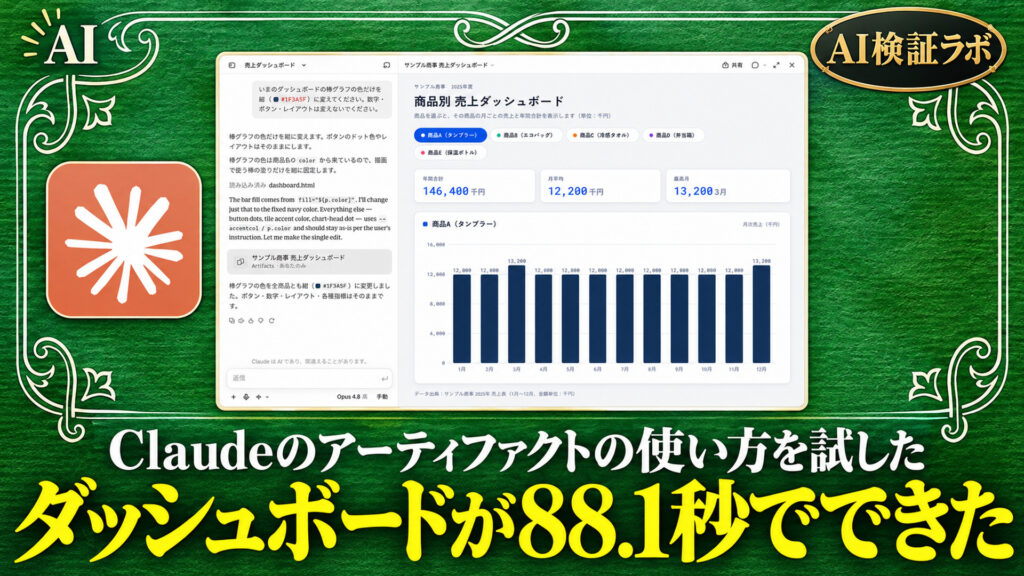

Claudeのアーティファクトは、作りたいものを1文で頼むだけで会話の横に画面が開きます。2026年10月25日に売上表を渡すと、切り替えボタンつきのダッシュボードが88.1秒ででき、年間合計も正解と合いました。色だけ直す頼みは26.5秒で、数字とボタンはそのままでした。
- Claudeのアーティファクトの使い方は、作りたいものを1文で頼むだけです。実際に送った文を2つそのまま載せました
- 2026年10月25日に売上表のCSVを渡して頼むと、切り替えボタンつきの売上ダッシュボードが88.1秒で会話の横に開きました
- 最初に出た商品Aの年間合計は146,400千円で、編集部が用意した正しい答えと合っていました
- 同じ会話で棒の色だけを紺に変える頼みは26.5秒で終わりました。数字とボタンと並びは1回目の画面のままでした
- 作ったアーティファクトは最初「あなたのみ」の表示で、ほかの人には見えない状態から始まります
- 公式ヘルプでは、データの保存は1つ20MBまでで文字だけです。無料プランでは保存とアプリとの連携が使えません
Claudeのアーティファクトの使い方は作りたいものを1文で頼むだけ
Claudeのアーティファクトは、会話の中で頼んだアプリや図や文書を、会話の横の別の画面に開いてくれる機能です。特別なボタンを押す必要はありません。ふだんの会話の入力欄に、何を作りたいかを書いて送るだけです。
AInformation編集部は2026年10月25日に、Claude MaxのブラウザでClaudeに2つの文を送りました。画面のモデル表示は「Opus 4.8 高」でした。材料は架空の株式会社サンプル商事の2025年の売上表です。5つの商品の12か月分の売上を千円の単位で並べたCSVを、新しい会話に添付しました。下の2つの文は、そのとき送った文を1字も変えずに載せています。
1つ目は、ダッシュボードを作らせる文です。「アーティファクトとして作って」と書くのがいちばん大事なところです。この一言が無いと、コードだけが会話の中に流れて画面が開かないことがあります。最後に最初の表示を決めておくと、開いた瞬間に答え合わせができます。
添付はサンプル商事の2025年の売上表(単位は千円)です。商品を選ぶボタンで切り替えると、その商品の月ごとの売上の棒グラフと年間合計が表示されるダッシュボードを、アーティファクトとして作ってください。最初は「商品A(タンブラー)」を選んだ状態で表示してください。
2つ目は、できたものを一部だけ直す文です。直したいところを1つに決めて書き、変えてほしくないものも並べます。「数字・ボタン・レイアウトは変えないで」と書いておくと、ほかの場所まで作り直されるのを防げます。色は「紺」と言うだけでなく色の番号も添えました。
いまのダッシュボードの棒グラフの色だけを紺(#1F3A5F)に変えてください。数字・ボタン・レイアウトは変えないでください。
どちらの文も、売上表の中身を自分の会社の表に替えればそのまま使えます。添付するファイルの名前や列の名前が違っても、Claudeは中身を読んでから作り始めます。今回の1回目の答えも、最初に「まず売上データを読み込みます」と書いてからCSVを読み取っていました。
結論:Claudeは売上ダッシュボードを88.1秒で作り数字も合っていた
結論から書きます。Claudeのアーティファクトは、売上表を渡して1文で頼むだけで使える画面になりました。1つ目の文を送ってから答えが出そろうまでは88.1秒です。答えの文は1,056字でした。
会話の右側に開いた画面には、5つの商品を切り替えるボタンが並んでいました。最初に選ばれていたのは頼んだとおり商品A(タンブラー)です。年間合計の欄には146,400千円と出ていました。編集部が先に計算しておいた正しい答えも146,400千円なので合っています。
2つ目の文で棒の色だけを紺に変えると、答えは26.5秒で返りました。答えの文は561字です。1回目より短い時間と短い文で済んでいて、画面を見比べても変わったのは棒の色だけでした。作り直さずに一部だけ直せることが、実際の画面で確かめられました。
このあと編集部は、Claudeを中から呼ぶ書き直しツールと、保存つきのToDoリストと、棒が伸びるアニメーションの3つも頼む予定でした。今回は編集部の操作の都合でこの3つは試せませんでした。この記事の数字は、実際に答えが返った2回だけから書いています。
Claudeでアーティファクトを作る手順は4つ
編集部が実際に操作した順番に、手順を4つに分けました。どれもClaudeのブラウザ版の画面で行っています。
- Claudeの画面で新しい会話を開きます。モデルは変えずに既定のまま使いました。画面のモデル表示は「Opus 4.8 高」でした。
- 入力欄の左の追加のボタンから、売上表のCSVを添付します。今回のファイル名は uriage_2025.csv です。
- 上に載せた1つ目の文を貼って送ります。Claudeは最初にCSVを読み取ってから作り始め、できたものを会話の右側の画面に開きます。
- 開いた画面で数字を確かめます。直したいところがあれば、同じ会話で2つ目の文のように直したいところだけを頼みます。
3つ目の手順を送ったあと、会話の欄には作業の途中の文が順に出てきました。「データは全て把握できています」と書いたあとに、ボタンと棒グラフと年間合計を1ページにまとめると説明しています。棒グラフはSVGという形式で描き、外のライブラリは使わないとも書いていました。
そのあと「ファイルを作成しました、アーティファクトを使用しました」という1行が出て、会話の中に「サンプル商事 売上ダッシュボード」という札が現れます。札の下には「Artifacts・あなたのみ」と小さく書かれていました。この札を押すと、右側の画面をいつでも開き直せます。
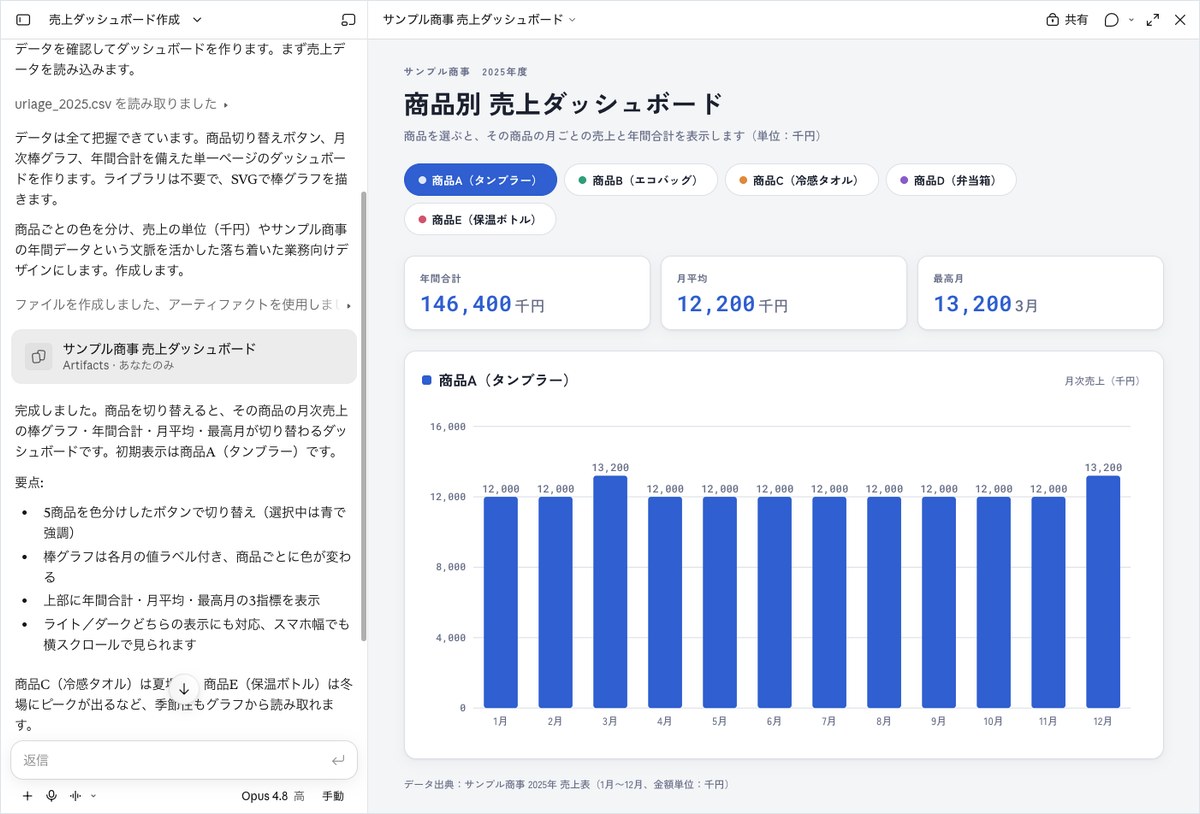
上の画面が、1つ目の文を送ったあとの状態です。左が会話で、右がアーティファクトの画面です。右の上には「共有」のボタンと、画面を大きくするボタンと閉じるボタンが並んでいます。会話を読みながら、右の画面のボタンを押して商品を切り替えられます。
Claudeの1回目の答えは5つのボタンと年間合計146,400千円が正しく出た
答え合わせの基準は、計画の段階で決めていました。商品5つの切り替えボタンがあり、最初の表示が商品A(タンブラー)で、年間合計146,400千円と12か月の棒が出ていれば正解です。
実際の画面は、この基準を全部満たしていました。ボタンは商品A(タンブラー)・商品B(エコバッグ)・商品C(冷感タオル)・商品D(弁当箱)・商品E(保温ボトル)の5つです。棒は1月から12月までの12本で、それぞれの棒の上に金額が出ていました。判定は○です。
頼んでいない欄も自分で足していた
頼んだのは月ごとの棒グラフと年間合計の2つだけでした。できた画面には、年間合計の横に月平均と最高月の欄も並んでいました。商品ごとに棒の色を変えていて、選んだボタンは青で目立つようにしてあります。
答えの最後には、売上の読み方の一言も付いていました。商品C(冷感タオル)は夏に、商品E(保温ボトル)は冬に売上の山があると書いています。グラフを作るだけでなく、中身を見たうえで気づいたことを添える答え方でした。
最高月の欄は同じ高さの月を1つしか出さなかった
1つだけ気をつけたい点がありました。商品Aの棒を見ると、3月と12月の棒が同じ高さで並び、棒の上の金額も同じです。ところが最高月の欄には3月だけが出ていて、12月は出ていませんでした。
数字そのものは間違っていません。ただ、最高月が2つある商品では、欄だけを見ると1つしかないように読めます。会議でこの画面を見せるなら、最高月の欄より棒の高さで山を見るほうが確かです。気になるときは「最高月が同じ値のときは両方出して」と一言足すと直してもらえます。
残りの4商品の年間合計は、正しい答えでは商品Bが140,600千円・商品Cが82,800千円・商品Dが88,000千円・商品Eが101,100千円です。5商品を足した全体は558,900千円になります。今回の画面は商品Aを選んだ状態で撮っています。ほかの4商品の欄はこの検証では確かめていません。
Claudeで色だけ直す頼みは26.5秒で一部だけ書き換わった
アーティファクトは一度作って終わりではなく、同じ会話で何度でも直せます。編集部が知りたかったのは、直しを頼んだときに全体を作り直すのか、頼んだところだけを書き換えるのかです。全体を作り直されると、合っていた数字までずれるおそれがあるからです。
結果は、頼んだところだけの書き換えでした。2つ目の文を送ると、Claudeはまず「棒グラフの色だけを紺に変えます」と書きました。続けて、ボタンの点の色とレイアウトはそのままにすると書いています。そのうえで作った dashboard.html を読み込み直し、棒の塗りを決めている1か所だけを紺に固定していました。
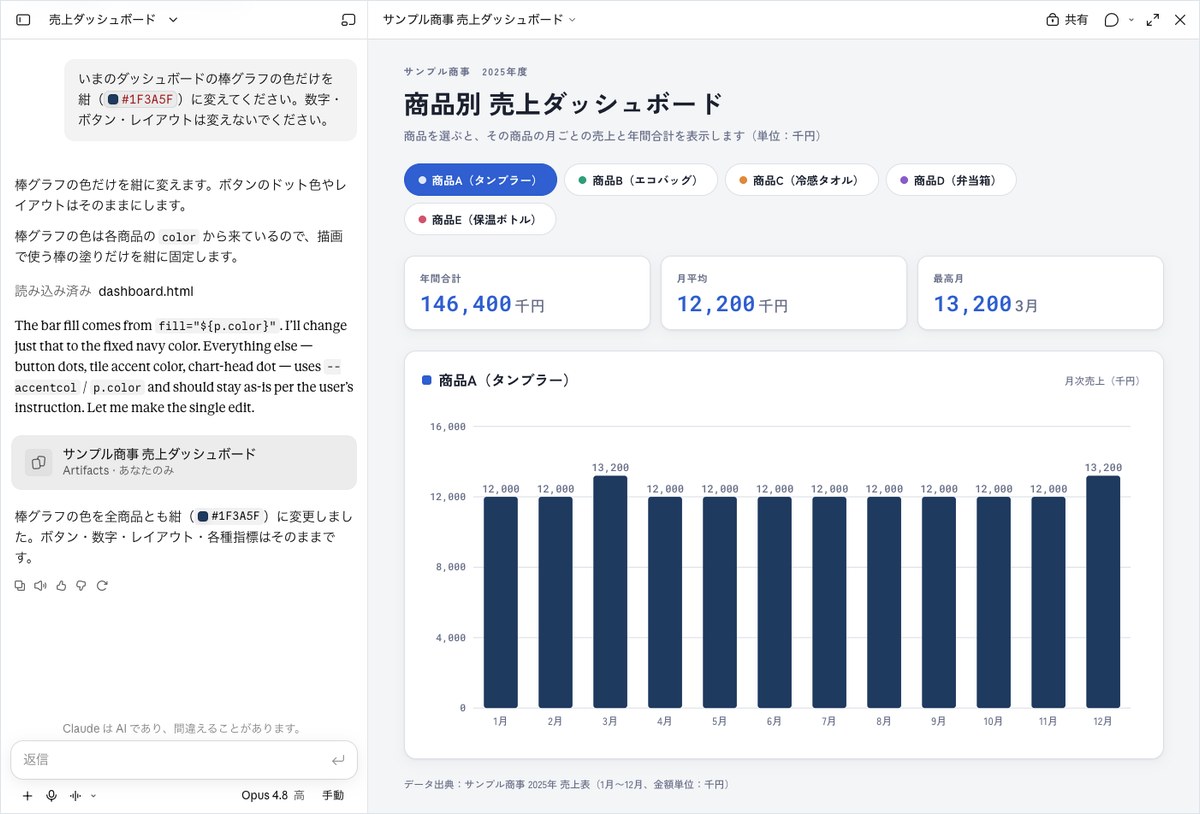
上の画面が直したあとの状態です。12本の棒が全部紺に変わっています。年間合計146,400千円の欄と5つのボタンの並びは、1回目の画面と同じ場所に同じ形で残っていました。選ばれている商品Aのボタンも、1回目と同じ青のままです。
Claudeに頼んだ2回の結果
| 頼んだこと | かかった秒 | 答えの字数 | 結果 |
|---|---|---|---|
| ダッシュボードを作る(1回目) | 88.1秒 | 1,056字 | ○ ボタン5つ・商品Aの年間合計146,400千円 |
| 棒の色だけ紺にする(2回目) | 26.5秒 | 561字 | ○ 棒の色だけ変わり数字とボタンはそのまま |
直しの答えは1回目より短かった
1回目は答えが出そろうまで88.1秒で、答えの文は1,056字でした。2回目は26.5秒で561字です。作り直していれば1回目に近い時間がかかるはずなので、時間と文の長さからも一部だけ直したことが読み取れます。
画面の上では、版の番号のような印は見える範囲に出ていませんでした。会話の中の札の名前も「サンプル商事 売上ダッシュボード」のままです。どこを変えたかは、画面ではなく答えの文で確かめることになります。今回の答えは最後に「ボタン・数字・レイアウト・各種指標はそのままです」と書いていて、画面と食い違いはありませんでした。
アーティファクトの頼み方のコツは3つ
2回の検証から、頼み方で差が出るところが3つ見えました。どれも文に一言足すだけでできます。
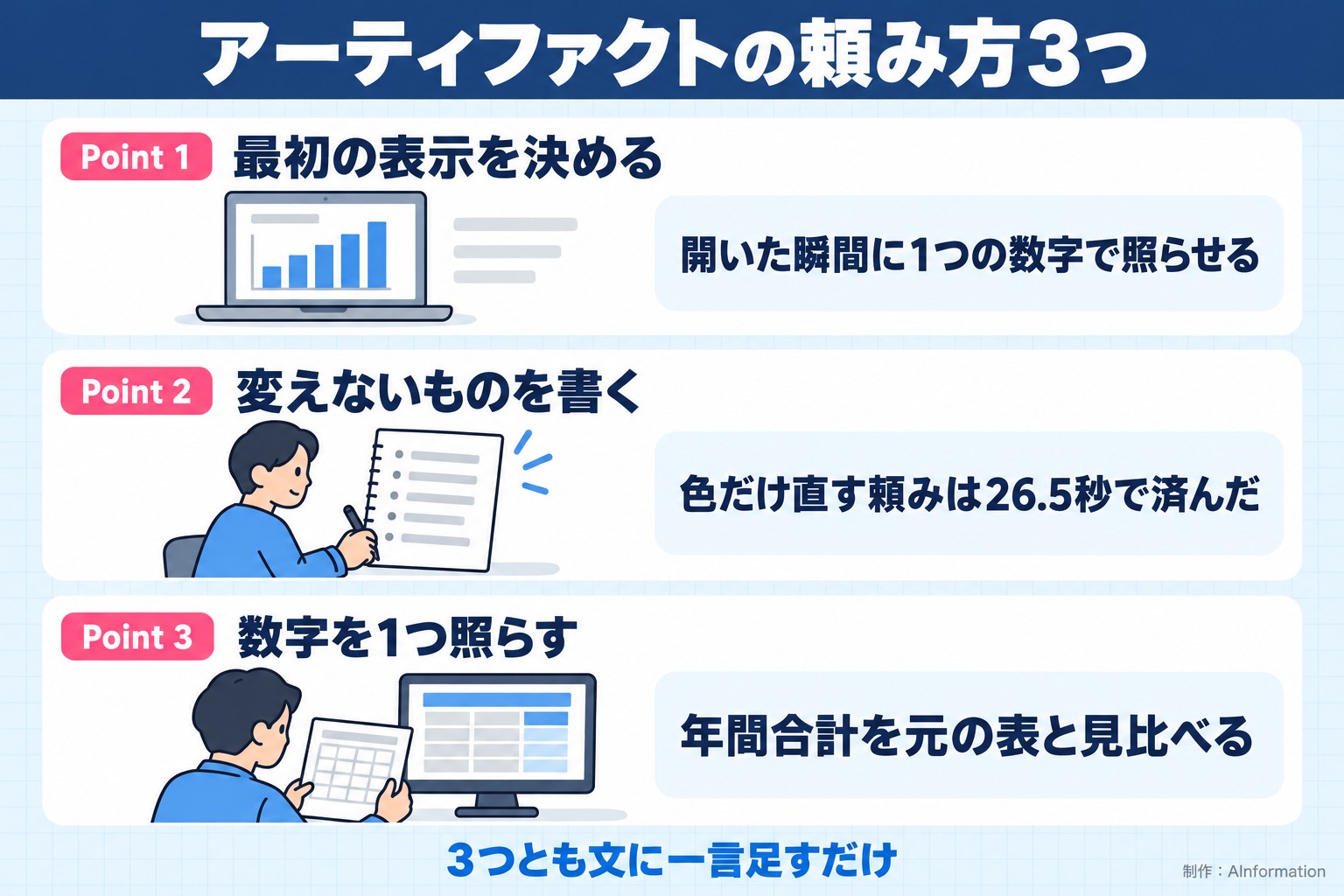
最初に開く状態を決めておく
1つ目の文では、最初に商品Aを選んだ状態で出すように頼みました。こう書いておくと、画面が開いた瞬間に1つの数字で答え合わせができます。今回は146,400千円の欄を見るだけで、CSVを正しく読めたかが分かりました。何も指定しないと、どの商品が最初に出るかはClaude任せになります。
変えないものを文に並べる
2つ目の文では、変えたいもの(棒の色)と変えないもの(数字・ボタン・レイアウト)を両方書きました。Claudeはこれを受けて、ボタンの点の色まで紺にしないように分けて考えていました。変えないものを書かないと、色をそろえるつもりで全体の色まで変わることがあります。
数字は自分の表と1つ照らす
今回の数字は合っていました。それでも、アーティファクトの画面に出た数字は元の表と1つは照らしてください。最高月の欄のように、数字は正しくても読み方が変わる作りになっていることがあります。照らすのは年間合計のように1つで全体が分かる数字が向いています。
コツとは別にエラーが出たら直すボタンを押す
今回の2回ではエラーは出ませんでした。公式ヘルプには、アーティファクトがエラーを出したときの直し方も書かれています。エラーの近くに出る「Try fixing with Claude」のボタンを押すと、エラーの中身が次の入力欄に入ります。そのまま送ればClaudeが原因を探して直します。ただしヘルプには、必ず直るとは限らないとも書かれています。
Claudeのアーティファクトは最初「あなたのみ」で共有は自分で決める
作ったアーティファクトを人に見せたいとき、気になるのはいつから人に見えるのかです。今回の画面では、会話の中の札に「Artifacts・あなたのみ」と出ていました。作った直後は自分しか開けない状態です。
公式ヘルプにも、アーティファクトは最初は自分だけのものとして始まると書かれています。右上の「共有」のボタンを押すまで、ほかの人には見えません。社内の売上のような数字を入れて作っても、作っただけで外に出ることはありません。
作ったものはClaudeの左の帯にある「Artifacts」の欄にまとまると、公式ヘルプは書いています。別の会話からでも、前に作ったダッシュボードを探して開き直せます。共有の範囲を変えるのは、ブラウザ版かデスクトップ版のClaudeからです。スマホのアプリでは見ることと直すことはできても、共有の設定は変えられないとヘルプにあります。
共有する前に、画面の中に何が入っているかを見直してください。今回のダッシュボードには売上表の数字がそのまま入っていました。自分の会社の数字で作ったときは、共有した相手に全商品の月ごとの売上が見えることになります。見せたい範囲だけの表で作り直してから共有するほうが安心です。
無料プランでもClaudeのアーティファクトは作れるが保存は有料から
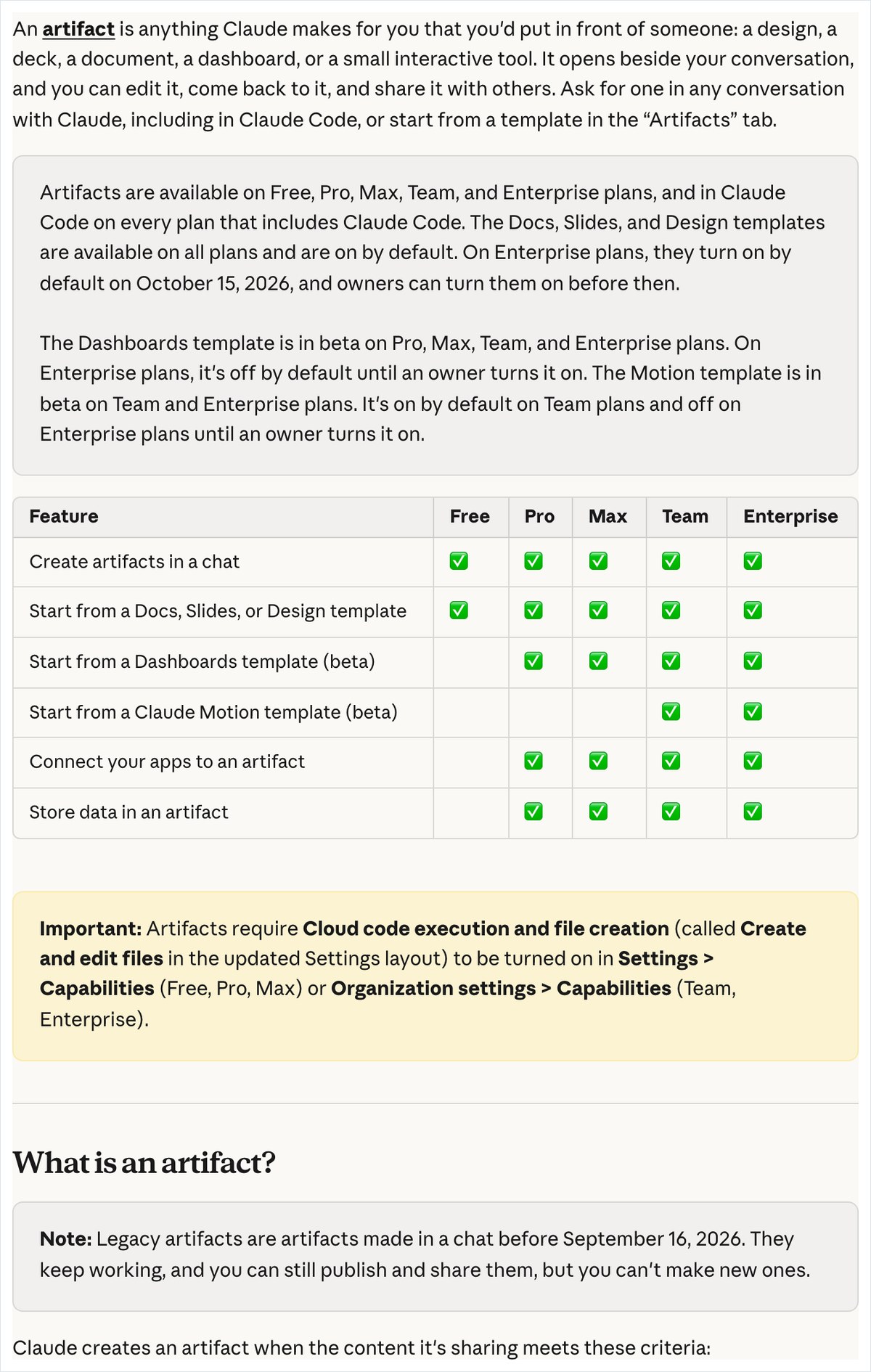
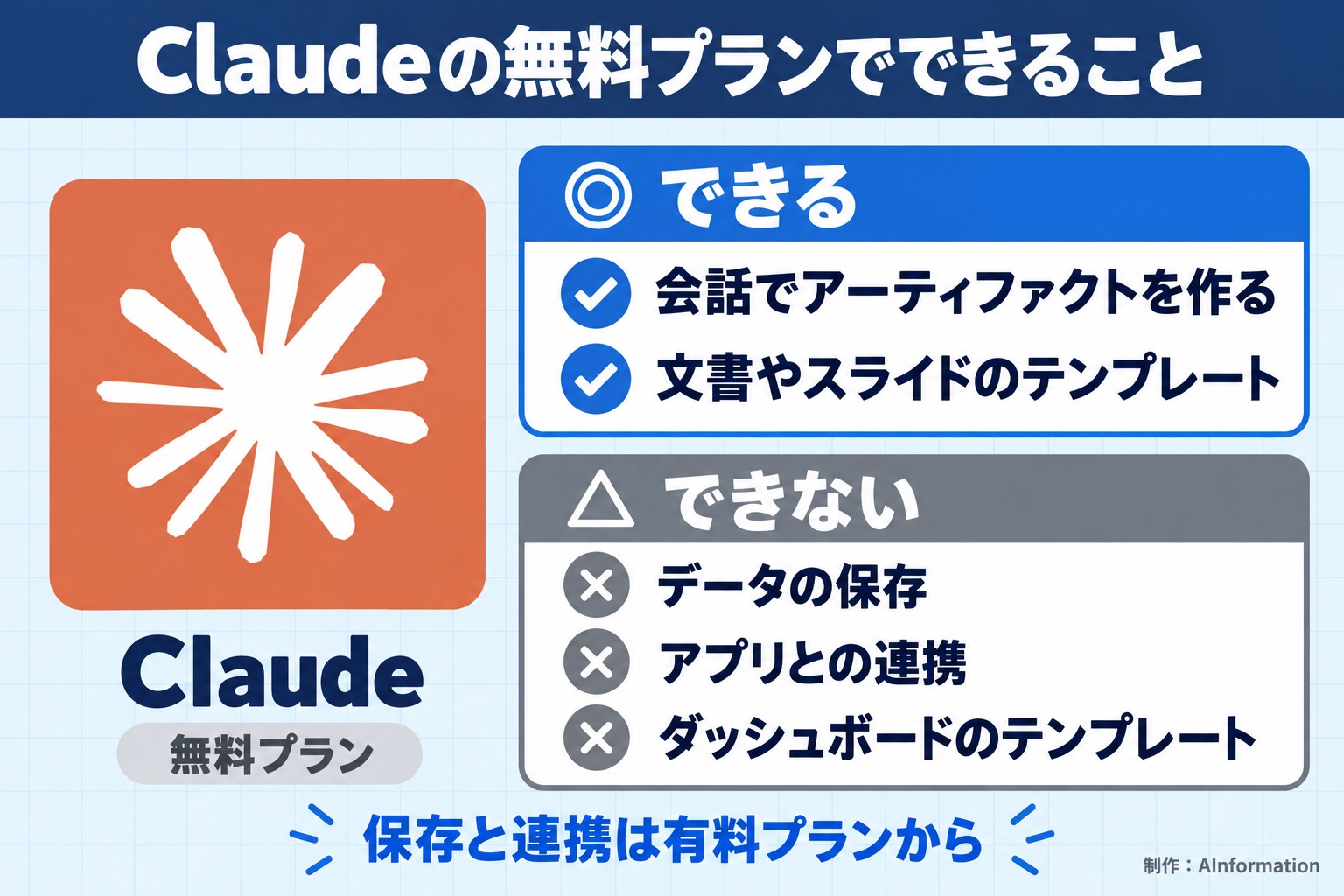
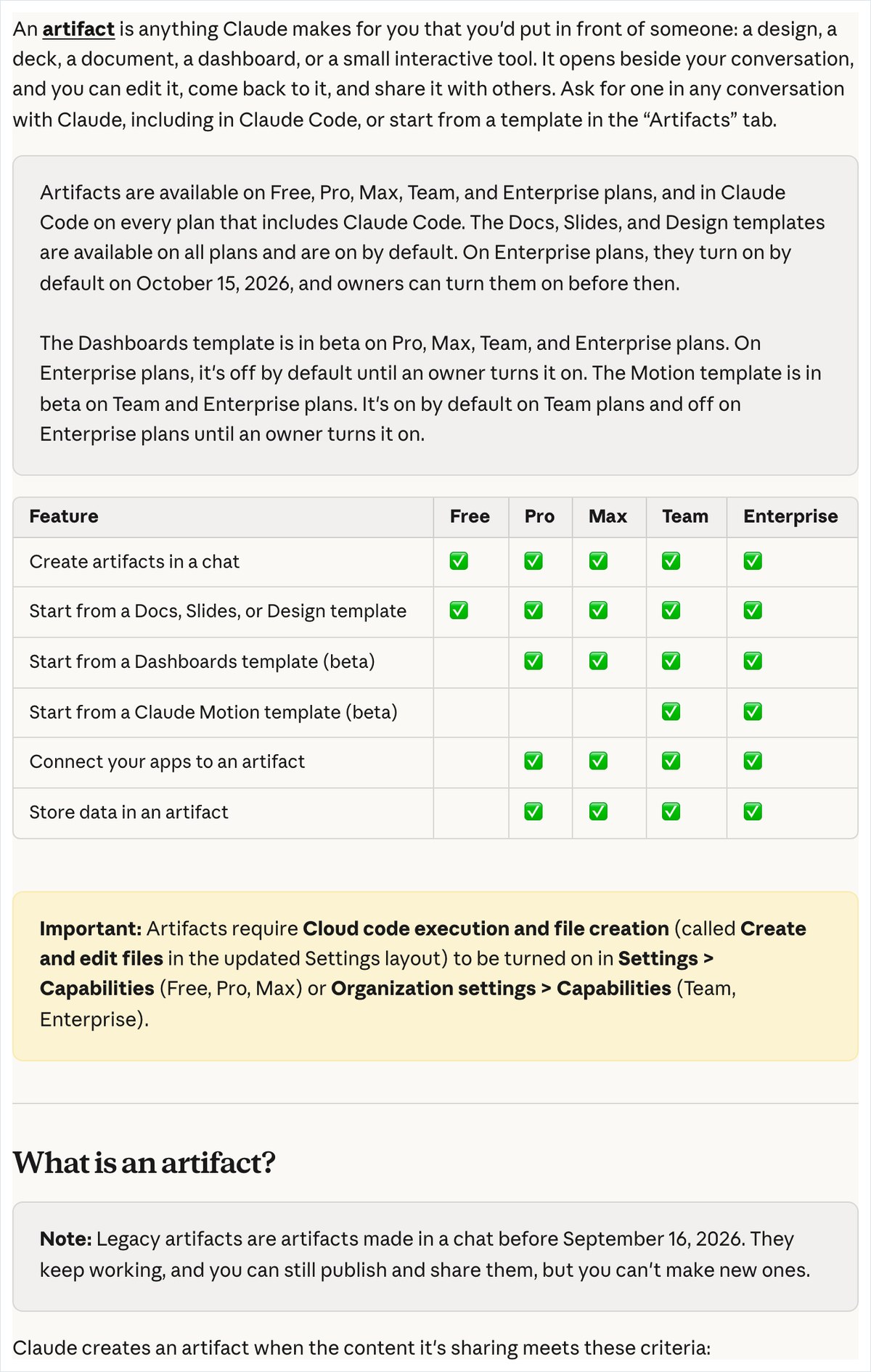
料金の面では、会話の中でアーティファクトを作ることは無料プランでもできます。10月24日に更新された公式ヘルプの表では、Free・Pro・Max・Team・Enterpriseの全部に作れる印が付いていました。文書とスライドとデザインのテンプレートから始めることも、全部のプランでできます。

無料プランで使えないものもあります。ダッシュボードのテンプレート(ベータ版)と、ほかのアプリとの連携と、データの保存の3つは、Pro・Max・Team・Enterpriseの印だけでした。今回の検証はClaude Maxで行っています。無料プランで同じ文を送ったときの動きは、この検証では確かめていません。
アーティファクトが作られないときは、設定を見直してください。公式ヘルプでは、設定の「機能」の欄でファイルの作成と編集をオンにしておくことが条件になっています。これがオフだと、頼んでも会話の横に画面が開きません。

作ったものを手元に残したいときの出口も、ヘルプにまとまっています。テンプレートから作った文書はWordやPDFに、スライドはPowerPointやPDFに書き出せます。今回のように会話の中で作った画面は、右上の「共有」から人に渡す形になります。書き出しのボタンの動きは、この検証では試していません。
Claudeを中から呼ぶアーティファクトはAPIキーなしで作れると公式は書く
アーティファクトの中からClaudeを呼び出すと、文を書き直すツールや質問に答えるツールのような小さなアプリになります。公式ヘルプでは、この形はAPIキーが要らないと書かれています。使った分は、作った人ではなく使う人のプランから引かれます。

新しく作るアーティファクトは、初めてClaudeを呼ぶときに使ってよいかを聞いてくると、ヘルプにあります。社内で配るときは、使う人それぞれのClaudeのアカウントでログインして使う形になります。今回はこの形のツールを作る文も用意していましたが、先に書いたとおり試せていません。
保存は1つ20MBまでで文字だけ
ToDoリストや日記のように、次に開いたときも中身が残ってほしいものには保存の機能があります。公式ヘルプによると、保存は自分だけが見る保存と、使う人全員が同じものを見る保存の2種類です。上限は1つのアーティファクトにつき20MBで、入れられるのは文字だけです。画像やファイルは入りません。
全員で同じものを見る保存では、入れた中身がほかの人にも見えます。ヘルプは、大事な情報を入れる前にどちらの保存かを確かめるよう注意を書いています。人が作ったアーティファクトに売上や顧客名を打ち込むときは、ここを先に見てください。
使いどころと注意:日本語で頼んでも途中のメモが英語で出た
使いどころは、表を人に見せる場面です。売上表をClaudeに渡して1文で頼めば、会議で商品を切り替えながら見せる画面が88.1秒でできました。直しも同じ会話で済み、色を変えるだけなら26.5秒でした。表計算のソフトでグラフを組むより手早く、見た目も整っています。
注意したいのは、答えの途中に英語の文が混ざったことです。2回目の答えでは、日本語の説明のあとに「I’ll change just that to the fixed navy color.」のような作業のメモが英語のまま出ていました。1回目の答えの最後にも、裏の通知について英語で書いた1段落が付いていました。
どちらも作ったダッシュボードの中身には出ていません。画面の数字と日本語の表示は、頼んだとおりでした。ただ、会話をそのまま人に見せると、英語の段落が混ざって読みにくくなります。共有するのは会話ではなく、右側のアーティファクトの画面だけにするのが向いています。
もう1つの注意は、画面の数字を鵜呑みにしないことです。今回は正しい答えと合っていましたが、最高月の欄のように作り方しだいで読み違えやすい欄が足されることがあります。元の表の数字と1つ照らしてから使ってください。
関連する記事とツール
- Claude(AIツールデータベースの個別ページ)
- AIデータ分析のやり方を4つ比較!グラフを描くプロンプト3つ
- Excel読み込みAIを4つ比較!集計に使えるプロンプト3つ
- 画像読み取りAIを4つ比較!数字を読むプロンプト3つと選び方
- Anthropic、Claude Duet公開 日本は10月時点で使えない
売上表を渡して1文で頼むだけで、会議でそのまま見せられる画面が88.1秒でできました。目を引いたのは2回目の直しです。変えないものを文に並べると、棒の色だけが26.5秒で変わり数字は動きませんでした。一方で最高月の欄は同じ高さの月を1つしか出さず、作業のメモも英語で混ざりました。画面の数字は元の表と1つ照らし、人に見せるのは右側の画面だけにするのが安全です。
- Claudeのアーティファクトは無料プランでも使えますか?
- 使えます。10月24日に更新された公式ヘルプでは、会話の中でアーティファクトを作ることはFreeを含む全部のプランでできます。ただしデータの保存とアプリとの連携とダッシュボードのテンプレートは、Pro・Max・Team・Enterpriseだけです。AInformation編集部の検証はClaude Maxで行っていて、無料プランでの動きは確かめていません。
- アーティファクトの一部だけを直すことはできますか?
- できます。2026年10月25日に同じ会話で棒グラフの色だけを紺に変えるよう頼むと、26.5秒で棒の色だけが変わりました。年間合計の数字と5つのボタンと並びは1回目の画面のままでした。頼む文に変えないもの(数字・ボタン・レイアウト)を書いておくと、ほかの場所まで作り直されるのを防げます。
- 作ったアーティファクトはほかの人に見えますか?
- 作った直後は自分しか見えません。今回の画面でも、会話の中の札に「Artifacts・あなたのみ」と出ていました。公式ヘルプにも、アーティファクトは最初は自分だけのものとして始まると書かれています。人に見せるときは右上の「共有」から自分で範囲を決めます。共有する前に、画面に入っている数字を見直してください。
- アーティファクトに保存できるデータの上限はどれくらいですか?
- 公式ヘルプでは、1つのアーティファクトにつき20MBまでで、入れられるのは文字だけです。画像やファイルは入りません。保存には自分だけが見るものと、使う人全員が同じものを見るものの2種類があります。保存の機能はPro・Max・Team・Enterpriseで使えます。今回の検証では保存の動きは試していません。
- 頼んでもアーティファクトの画面が開かないときはどうすればいいですか?
- 設定を見直してください。公式ヘルプでは、設定の「機能」の欄でファイルの作成と編集をオンにしておくことがアーティファクトの条件になっています。頼む文に「アーティファクトとして作ってください」と書くのも効きます。今回の検証ではこの一言を入れて送り、88.1秒で会話の横に画面が開きました。