「昔の撮影したホームビデオをテレビで見たら、画質が悪くてがっかりした…」そんな経験はありませんか?
VHSテープや古いスマホで撮った映像は、今の大画面で見るとぼやけてノイズだらけに見えてしまいます。
そこで注目したいのが、AI技術で古い動画を高画質化できる「Aiarty Video Enhancer」です。
専門知識がなくても、わずか3ステップで低画質な映像を4Kレベルまで引き上げられます。
この記事では、Aiarty Video Enhancerの基本機能から使い方、料金プラン、実際の活用例まで詳しく解説します。
この記事を読めば、眠っていた思い出の映像があたかもつい最近撮影されたかのような仕上がりに。家族のかけがえのない大切な思い出も一瞬にして蘇ります。
Aiarty Video Enhancerとは?
Aiarty Video Enhancerは、AI技術を活用して動画を高画質化できるデスクトップソフトです。
Aiarty Video Enhancerは、Digiarty Software社が開発したAI動画補正ソフトウェアです。
2025年6月にリリースされた次世代AIツールで、古い映像や低画質な動画を簡単に高品質化できます。
最大の特徴はデスクトップ版で完全オフライン処理に対応している点です。
動画をクラウドにアップロードする必要がないため、プライバシーが保護され、家族の思い出や企業の機密映像も安心して処理できます。
Aiarty Video Enhancerの特徴

Aiarty Video Enhancerには、他の動画編集ソフトにはない3つの強みがあります。
- 処理速度が従来ソフトの3倍速い
- 3種類の専用AIモデル
- 完全オフライン処理でプライバシーを保護
まず、処理速度が従来ソフトの3倍速いことです。Turboモードを活用すれば、10分の動画でも短時間で高画質化が完了します。GPUアクセラレーションに対応しているため、NVIDIA RTXやAMD Radeonシリーズを搭載したPCなら、さらに高速処理が可能です。
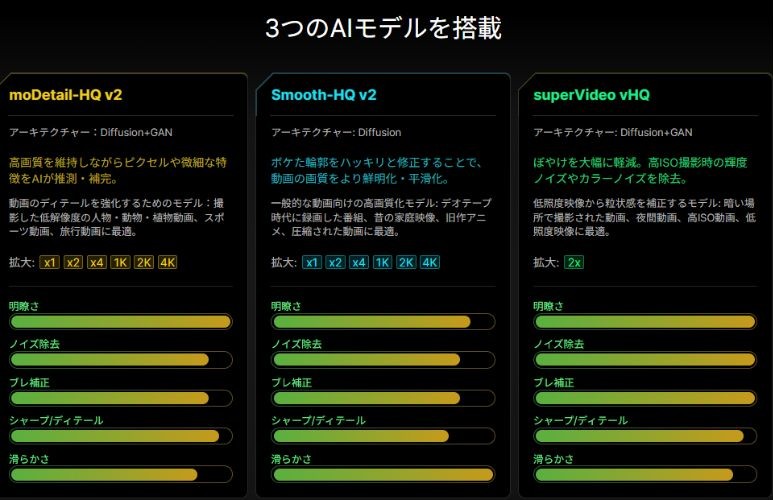
次に、3種類の専用AIモデルを搭載している点です。moDetail-HQ v2、Smooth-HQ v2、superVideo vHQという用途別のAIモデルが用意されており、動画の種類や目的に応じて最適なモデルを選択できます。
そして、完全オフライン処理でプライバシーを保護します。インターネット接続が不要なため、個人情報や企業機密が外部に漏れる心配がありません。VHSテープのような家族の思い出も、安心してデジタル化できます。
Aiarty Video Enhancerの料金プランと期間限定キャンペーン
AInformation調べ動画を作るAIツールはいくらで使えるか
| ツール | 月あたり | 無料 |
|---|---|---|
| GeminiGoogle AI プラン最安 | 725円/月Google AI Plus | ○ |
| VeoGoogle Flow | $4.99/月Google AI Plus/約797円 | × |
| ElevenLabs | $6/月スターター/約959円 | ○ |
| GrokX Premium | 980円/月プレミアム | × |
| Vidu | $8/月スタンダード/年払い/約1,278円 | ○ |
| ChatGPT | 1,400円/月Go | ○ |
| Adobe Firefly | 1,580円/月Firefly Standard | ○ |
2026年9月1日時点でAInformationが調べたもの。金額はそのツールを使える一番安い有料プランの月あたり。動画を作るAIツール88本のうち、日本円で払えるのは10本、無料で試せるのは33本。表に出したのは画面が日本語のもの。外貨は1ドル159.76円で換算
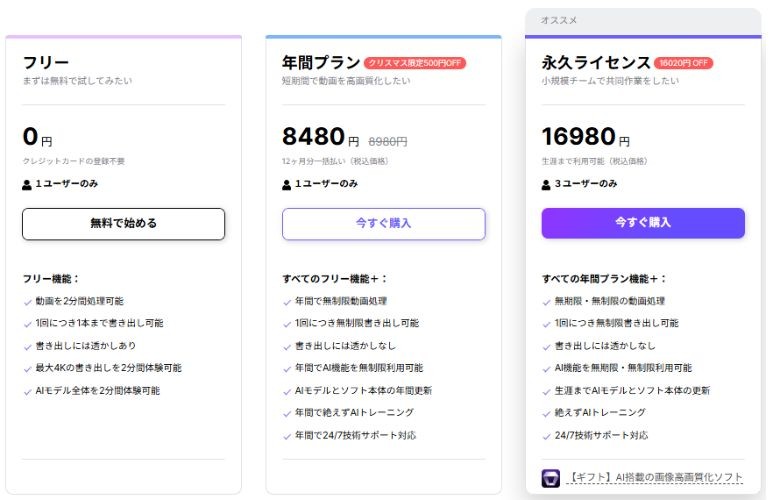
Aiarty Video Enhancerには、無料版と複数の有料プランが用意されています。
| プラン | 価格 | 特徴 |
| 無料トライアル版 | 無料 | 処理時間2分まで ウォーターマークあり 1動画ずつ出力 |
| 年間ライセンス | 8,980円➡8,480円 (※クリスマス期間限定500円off) | 1年間利用可能 (自動更新型サブスクリプション) 生成回数・AI利用が無制限 |
| 永久ライセンス | 16,980円 | 無期限買い切り Image Enhancer付属 |
| 特別キャンペーン | 約9,780円 | 無期限 期間限定割引 |
無料版は処理時間2分までという制限があり、ウォーターマーク(透かし)が入ります。また、一括処理ができず1動画ずつの出力となるため、複数の動画を処理したい場合は有料版がおすすめです。
年間ライセンスは通常8,980円で、購入日から365日後に自動で契約更新されるサブスクリプション型です。
更新時には同額が自動請求されるため、継続を希望しない場合は事前にこちらのページから解約手続きを行う必要があります。
永久ライセンスは通常16,980円の買い切り型で、無期限で利用できます。製品のアップグレードがなされても、生涯まで無償で利用できます。
また、30日間返金保証が用意されており、満足できない場合は全額返金されます。ただし、この保証は公式サイトからの購入限定なので注意してください。
※購入についての「お問い合わせ」はこちら。
【無料コード配布】クリスマス期間限定キャンペーン実施中!

2025年12月には、お得なクリスマス期間限定キャンペーンが実施されていました。
期間:2025年12月12日(金)~ 12月26日(金)
このキャンペーンでは、最初の30日間無料でAiarty Video Enhancerの全機能を試せます。
さらに、以下の無料ライセンスコード配布キャンペーンも実施中です。
- 90日間プラン:インストールのみで取得(10,000名限定)
- 180日間プラン:SNS投稿で申請(5,000名限定)
- 365日間プラン:ポートフォリオ提出(200名限定)
全プランとも機能制限なしで利用できるため、この機会にぜひ試してみてください。
Aiarty Video Enhancerの推奨スペック

Aiarty Video Enhancerを快適に使うには、一定のスペックを満たしたPCが必要です。
Windows版の必要スペック
| 項目 | 最低スペック | 推奨スペック |
| OS | Windows 10/11(64bit) | Windows 11(64bit) |
| CPU | Intel Core i5以上 | Intel Core i7以上 |
| RAM | 8GB以上 | 16GB以上 |
| GPU | NVIDIA GTX 1070以上 / AMD Radeon RX 6000シリーズ以上 | NVIDIA RTX 3060以上 |
| ストレージ | HDD可 | SSD推奨(処理速度向上) |
Mac版の必要スペック
| 項目 | 必要スペック |
| OS | macOS 10.15以降 |
| チップ | M1/M2/M3(CoreML対応) |
| RAM | 8GB以上(推奨:16GB) |
GPUの性能が処理速度に大きく影響するため、NVIDIA RTX 3060以上を搭載したPCなら、より快適に作業できます。
対応動画形式
【入力形式】
MP4、MOV、AVI、MKV、WMV、FLV、WEBM、TS、M2TS、MTS、M4V、3GP、RM、RMVB、MPEG、MXF、OGV、VOB、ASF、DIVX、F4V
【出力形式】
MP4、MOV、MKV、AVI、WEBM
ほぼすべての主要動画形式に対応しているため、古いVHSテープから最新のスマホ動画まで幅広く処理できます。
Aiarty Video Enhancerのおもな機能
Aiarty Video Enhancerには、動画補正と写真加工の2つの主要機能があります。
| AI動画補正 | ①動画高画質化(最大4K) ②強力なノイズ除去機能 ③AIフレーム補間(最大120fps) ④音声ノイズ除去 ⑤カラー補正・HDR変換 ⑥動画編集機能(カット・クロップ・回転) |
|---|---|
| 写真加工 | AI画像補正 AI画像編集 |
以降で、各機能を詳しく見ていきましょう。
【動画加工】①動画高画質化(包括的な品質向上)
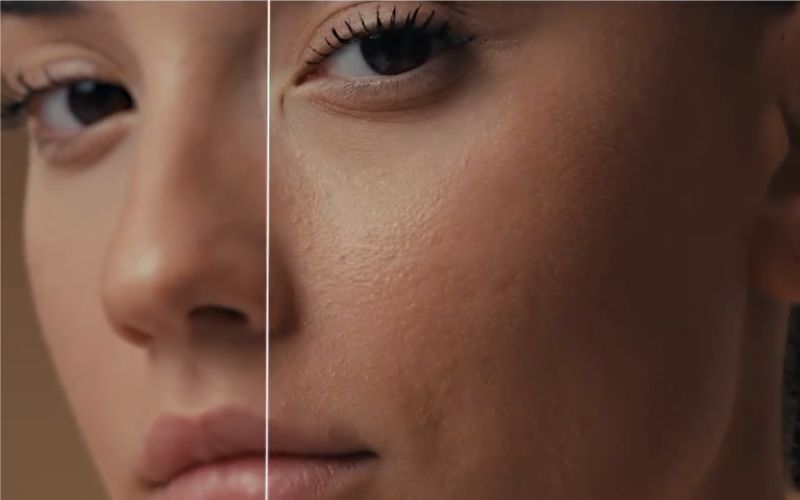
動画高画質化は、低品質な動画を総合的に高品質化する機能です。
<おもな機能>
- アップスケーリング(解像度向上)
- 鮮明化(シャープネス強化)
- ノイズ除去(デノイズ)
- デブラー(ブレ・ボケ除去)
- ディテール復元(質感・テクスチャ生成)
対応解像度は幅広く、SD(480p)からHD(720p/1080p)、さらに2K/4Kまで対応しています。
すでに4K動画であっても、解像度を維持したまま画質を向上させることも可能です。
適用シーンは多岐にわたり、古いホームビデオ(VHS、Hi8、MiniDV)、初期スマホ・デジカメ映像、Web動画、監視カメラ映像、ゲーム録画、アニメ・映画のアップコンバートなどに活用できます。
【動画加工】②AI動画拡大(2倍・4倍拡大)
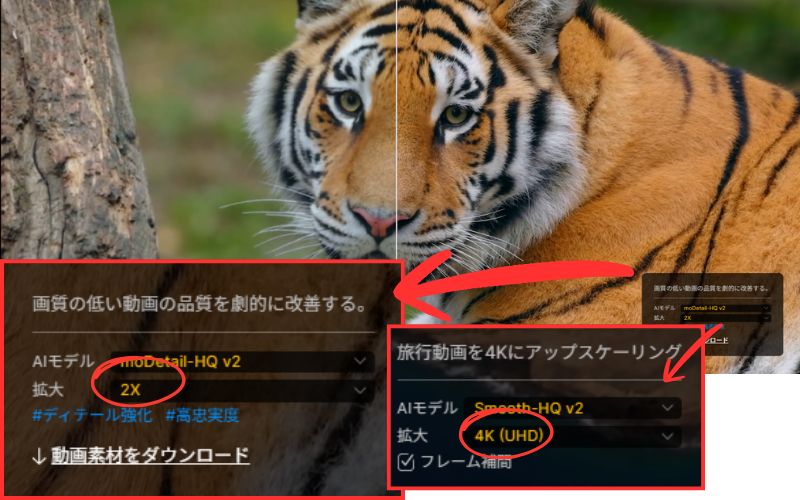
AI動画拡大は、動画の解像度を指定した倍率や解像度に拡大する機能です。
倍率は2x、3x、4xから選択でき、解像度指定では720p、1080p、2K、4K、カスタム解像度が選べます。
倍率指定は元動画のアスペクト比を維持したい場合に便利で、解像度指定は特定の出力サイズが決まっている場合(YouTube、テレビ用など)に最適です。
【動画加工】③AI動画鮮明化
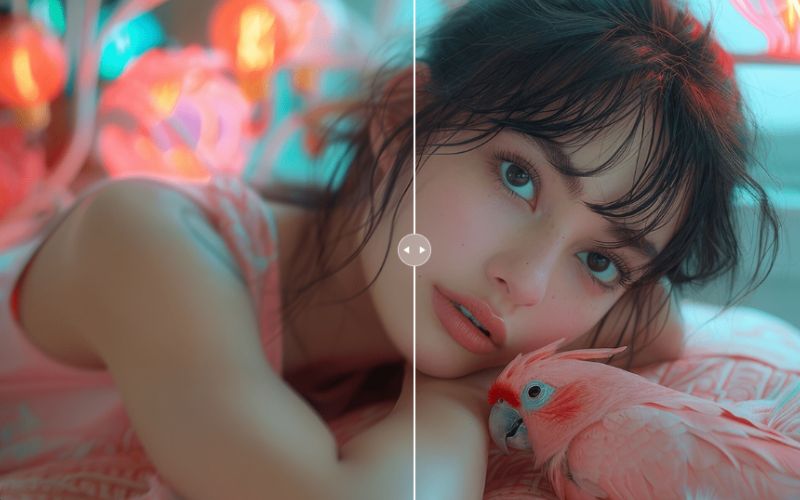
AI動画鮮明化は、ぼやけた映像を自動でシャープに補正する機能です。
AIがエッジ(輪郭)を検出・強化し、ディテール(細部)を自動生成・復元します。過度なシャープ化を防ぐ自然な処理が特徴で、ピンボケ映像の修正、圧縮による画質劣化の回復、古いカメラで撮影した低精細映像などに最適です。
【動画加工】④AI動画ノイズ除去
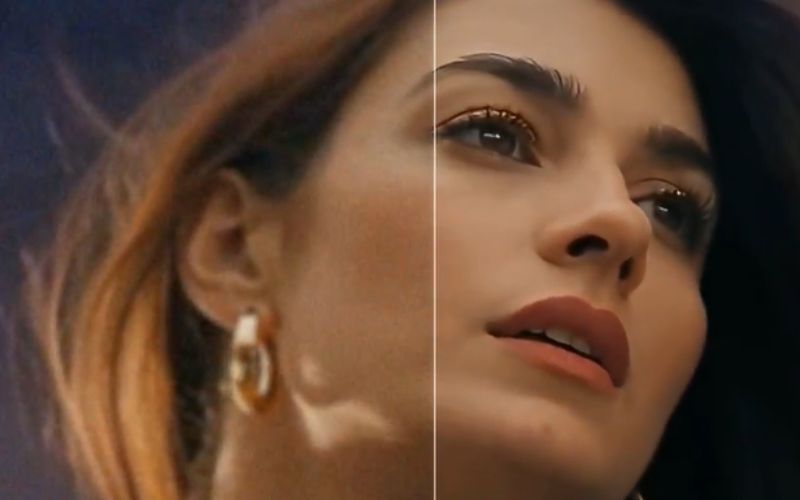
AI動画ノイズ除去は、映像に含まれるさまざまなノイズを自動で取り除く機能です。
輝度ノイズ(粒状のザラつき)、色ノイズ(カラフルな点状ノイズ)、圧縮ノイズ(ブロックノイズ、モスキートノイズ)、VHSテープ特有の粒状ノイズに対応しています。
暗所・低照度撮影のノイズ除去、高ISOノイズの低減、夜景撮影、古いビデオテープのデジタル化などに威力を発揮します。
【動画加工】⑤AI動画修復
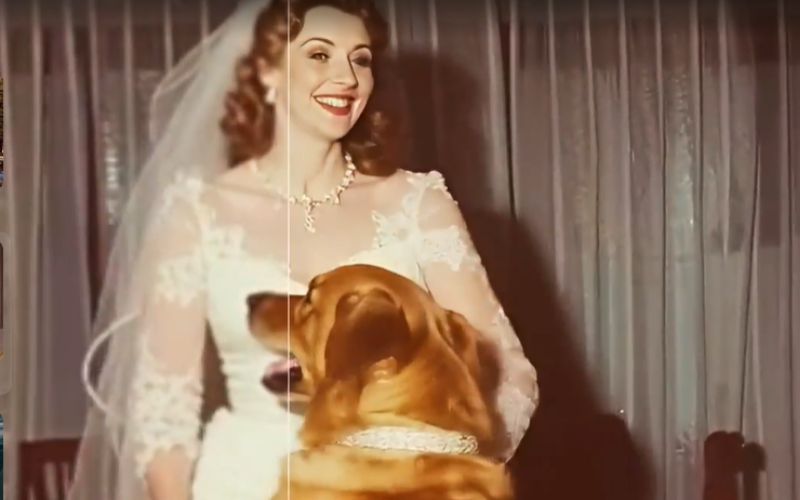
AI動画修復は、時間経過で劣化した動画を元の状態に復元する機能です。
VHSテープ特有の粒状ノイズ、磁気テープの劣化による画質低下、色褪せ・彩度低下、コントラスト低下、傷・汚れによるノイズ、デジタル化時の圧縮劣化などを修復できます。
30年前のVHSテープ映像、劣化したHi8・MiniDVテープ、古いフィルム映像のデジタル化、経年劣化したDVD映像などに最適で、思い出が鮮明に蘇ります。
Aiarty Video Enhancerの使い方
Aiarty Video Enhancerの使い方は、わずか3ステップで完結します。
インストール方法と初期設定
ステップ1:ソフトのダウンロード&インストール
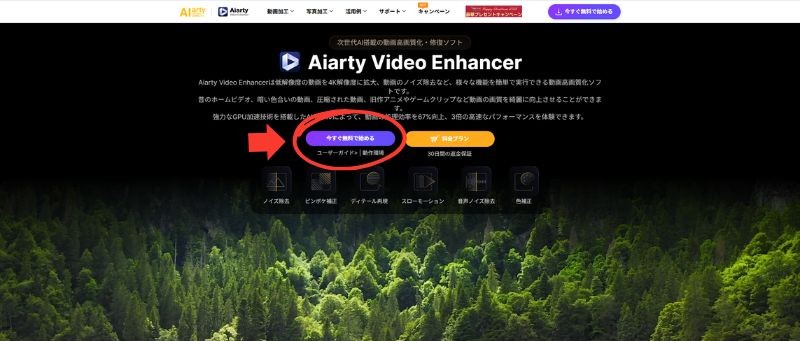
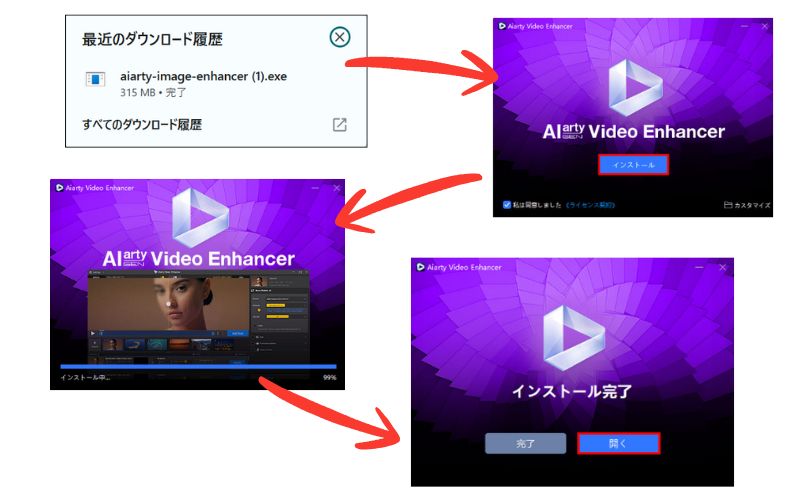
公式サイトから「今すぐ無料で始める」をクリックして、無料版をダウンロードします。
ダウンロードしたインストーラー(aiarty-video-enhancer.exe)を実行し、画面の指示に従ってインストールを完了させてください。
有料版を購入した場合は、注文時に登録されたメールアドレス宛に、ライセンスキーを含むメールが届きます。
インストールした「Aiarty Video Enhancerのアイコン」をクリックしファイルを開きます。
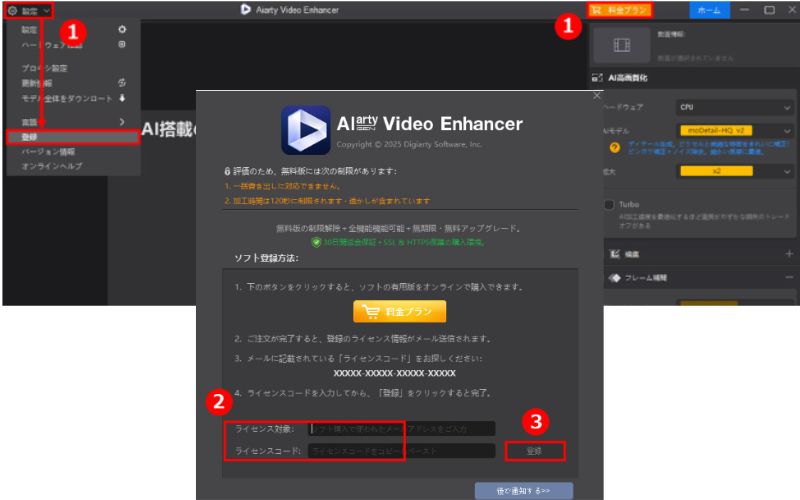
出てきた画面、右上の①「料金プラン」ボタンをクリックすると、ライセンスキーの登録画面が表示されます。
表示された製品登録画面にて、注文時に登録したメールアドレスを②「ライセンス対象」欄に入力し、メールに記載されている ライセンスコードを②「ライセンスコード」欄に入力し、③「登録」ボタンをクリックします。
画面の左上の①「設定」をクリックして、「登録」を選択すると、有料プランが使用できるようになります。
ステップ2:動画のアップロード&設定
インストールが完了したら、ソフトを起動します。
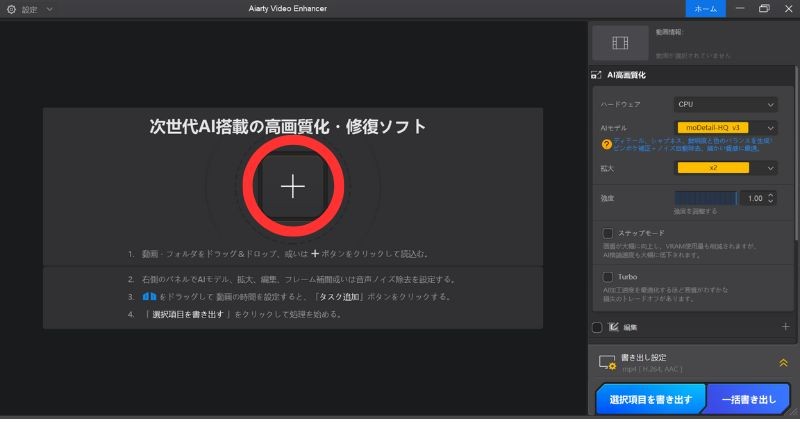
「+」アイコンまたは、動画ファイルをドラッグ&ドロップして編集したい動画を追加しましょう。
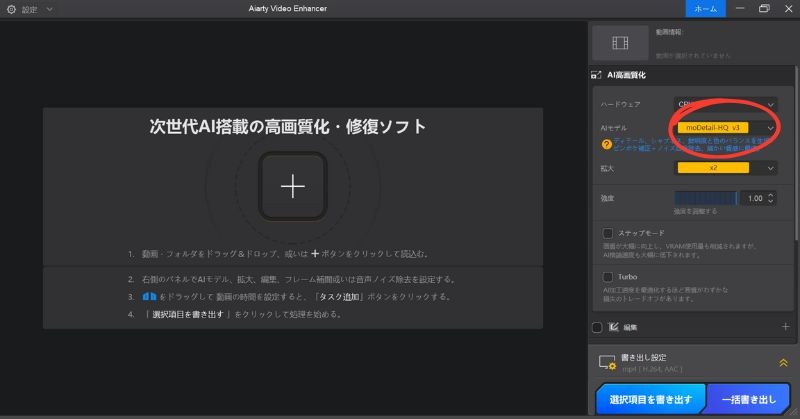
次に、AIモデルを選択し(moDetail/Smooth/superVideoの3種類)、アップスケール倍率を設定します(2x、4x、または目標解像度)。
ステップ3:処理実行&出力
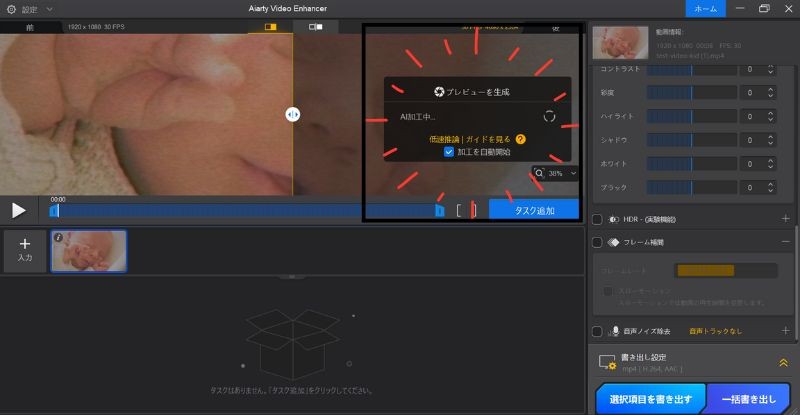
設定が完了すると「プレビュー生成:AI加工中…」と表示され、自動で加工がスタートします。
GPU加速により高速処理が開始され、進捗バーで処理状況を確認できます。
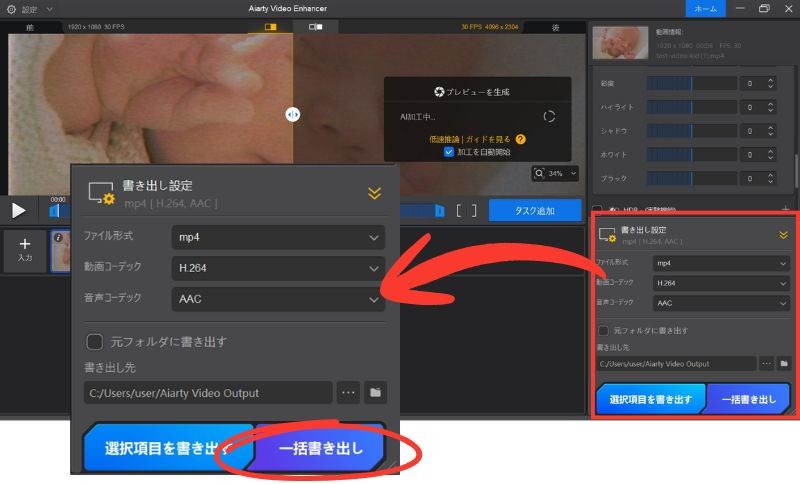
動画修正処理が完了すると、出力フォルダに自動保存されます。
Aiarty Video Enhancerのおすすめ活用例
Aiarty Video Enhancerは、動画修復をさまざまなシーンで活用できます。
昔のホームビデオやガラケー時代の映像を蘇らせたい!
30年前のVHSテープや、ガラケー時代に撮影した低画質な映像も、Aiarty Video Enhancerなら鮮明に蘇ります。
修正後の映像は、古い動画ならではの粒状のノイズが完全に除去されていることが分かります。
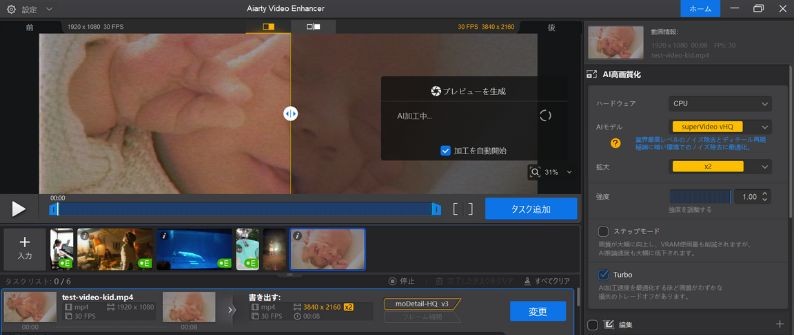
公式サイトでは、実際にWebから高圧縮された動画を修復した事例がアップされています。色褪せた映像が鮮やかな色彩に復元される様子は圧巻です。
暗い動画を明るく鮮明にしたい!
室内や夜間に撮影した暗い動画も、Aiarty video enhancerなら明るく鮮明に補正できます。
煙に巻かれた人物の姿まで、くっきりと鮮明に見えるように修正されたことが分かります。
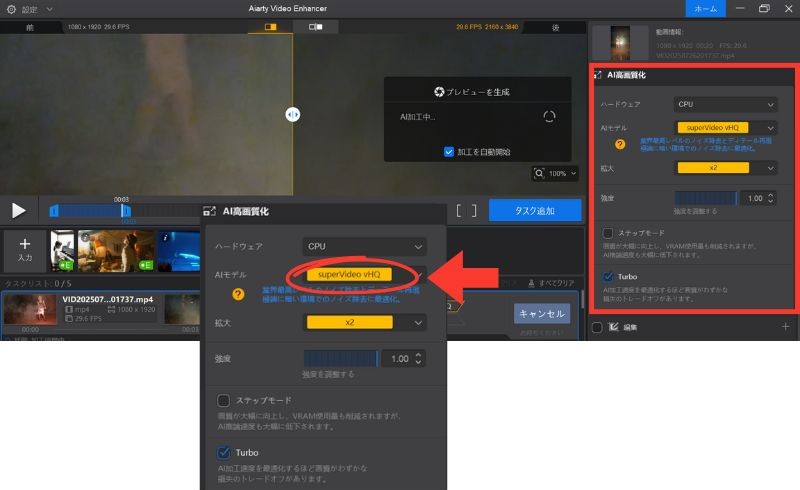
superVideo vHQモデルを使えば、暗い場所特有の粒状のノイズを除去しながら、自然な明るさに調整できます。
結婚式の披露宴や、夜景を背景にした記念撮影など、光量不足であきらめていた映像も見違えるようにキレイに生まれ変わります。
音声ノイズを除去したい!
映像だけでなく、音声のノイズも除去できます。右側の音声の方が、くっきりと修正されていることが分かります。
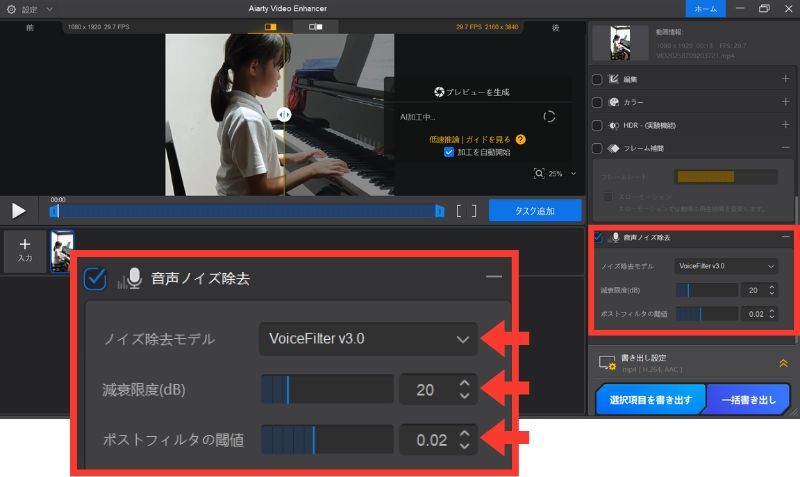
古いビデオテープ特有の「サー」というホワイトノイズや、ぼやけて聞こえてくる音声や屋外撮影時の風切り音なども自動で軽減されます。
Aiarty Video Enhancerの商用利用は可能?
Aiarty Video Enhancerは、個人利用・商用利用ともに可能です。
YouTube収益化動画、企業PR・広告素材、教育教材・セミナー動画など、幅広い用途で使用できます。
ただし、法人や大規模利用の場合は、複数ライセンスの購入が必要になることがあります。
事前に運営元へ相談することをおすすめします。
ボリュームディスカウントが適用される可能性もあるため、まとめて購入する際は問い合わせてみましょう。
Aiarty Video Enhancerのよくある質問
最後に、Aiarty Video Enhancerのよくある質問をまとめました。
- 無料版と有料版の違いは?
-
無料版は処理時間2分まで、ウォーターマークあり、一括処理不可です。有料版なら、VHSテープ全体の修復も制限なく行えます。長時間の動画を処理したい場合や、ウォーターマークを入れたくない場合は有料版が必要です。
- 処理時間はどのくらい?
-
処理時間はGPU性能に大きく依存します。RTX 3060を使用した場合、10分の動画(VHS 480i→1080p、superVideo vHQ)で約50分かかります。Turboモードを活用すれば、処理時間を短縮できます。
- どのGPUが必要?
-
最低でもGTX 1070以上が必要ですが、推奨はRTX 3060以上です。VHSテープ修復など、高度な処理を行う場合はRTX 3060以上を搭載したPCが望ましいでしょう。GPUの性能が高いほど、処理速度が向上します。
- 色褪せた映像の色は復元できますか?
-
はい、可能です。AIが元の色を推測して自動復元します。さらに、カラー補正機能を使えば、手動で色味を調整することもできます。
- 業者に依頼するより安いですか?
-
はい、圧倒的に安いです。業者にVHSテープのデジタル化を依頼すると、1本あたり数千円〜数万円かかります。一方、Aiartyは買い切り約12,000円で無制限に修復できるため、複数のテープを持っている方ならすぐに元が取れます。