Adobe Fireflyは、経験やスキルを問わず誰でも使えるリアルな画像を生成できるAIツールです。
近年、生成AIが話題になっておりたくさんの生成AIツールが登場しました。特にAdobe Fireflyの登場により、生成AIツールがより人々にとって身近なサービスとして認識されるようになりました。
しかし、Adobe Fireflyを使ったことがない方からは「始め方が分からない」「使い方が難しそう」と言った声が多く聞かれます。
そこで、この記事ではこのような不安や疑問の声に対して、初心者の方にも分かりやすいようにAdobe Fireflyとは何かを丁寧に解説します。また、登録方法や使い方はスクショ画像を豊富に掲載し、活用事例についても具体的なケースを数多く取り上げました。
GoogleでフォローするGoogle検索でAInformationの記事が出やすくなります
Adobe Fireflyとは?
Adobe Fireflyとは、経験やスキルを問わず誰でも使えるリアルな画像を生成できるAIツールです。画像や動画編集などのツールを提供しているアメリカのAdobe社から開発され、注目を集めています。
2023年3月21日にβ版が公開された後、2023年9月13日に正式版がリリースされました。なんと100以上の多言語に対応しており、日本語にも対応しているため、英語がわからなくても気軽に始められます。
そして、最大の特徴はオープンライセンスや著作権切れのコンテンツを使用し、著作権に配慮された生成AIツールのため、クリエイターが安心して使えることです。
Adobe Fireflyの料金プラン

AInformation調べ画像を作るAIツールはいくらで使えるか
| ツール | 月あたり | 無料 |
|---|---|---|
| GeminiGoogle AI プラン最安 | 725円/月Google AI Plus | ○ |
| remove.bg | 891円/月Lite | × |
| ElevenLabs | $6/月スターター/約959円 | ○ |
| GrokX Premium | 980円/月プレミアム | × |
| PicWish | 1,350円/月Pro | ○ |
| ChatGPT | 1,400円/月Go | ○ |
| Hostinger Website Builder | 1,499円/月Premium | × |
2026年9月1日時点でAInformationが調べたもの。金額はそのツールを使える一番安い有料プランの月あたり。画像を作るAIツール75本のうち、日本円で払えるのは17本、無料で試せるのは25本。表に出したのは画面が日本語のもの。外貨は1ドル159.76円で換算
Adobe Fireflyの料金プランは、無料プランと有料プランがあります。それぞれ表にまとめて解説します。
無料プラン
Adobe Fireflyの無料プランは有料プランに比べて制限があります。以下の表で無料プランについてまとめたので、見ていきましょう。。
| Adobe Firefly 無料プラン | |
| 月額料金 | 0円 |
| 年間プラン | 0円 |
| 生成クレジット数 | 25回/月 |
| 生成した画像の透かし | あり |
生成クレジットとは、Adobe FireflyのAI機能を使用すると消費されるもので、使う機能によって消費される量は異なります。
例えば、「生成塗りつぶし」や「生成拡張」「生成再配色」などを使うと、そのたびに1クレジットを消費します。
生成クレジット数は毎月リセットされるため、使わずに貯めることはできません。また、生成した画像に透かしが入っています。
有料プラン
Adobe Fireflyの有料プランは、無料プランに比べて制限が少なくなります。また、Adobe Fireflyのみでなく、Adobe社が提供するその他のサービスもまとめて利用できるプランもあります。
Adobe Firefly プレミアムプラン
Adobe Firefly プレミアムプランは無料プランに比べて生成クレジット数が多く、透かしなしの画像のダウンロードが可能です。以下の表で有料プランについて見ていきましょう。
| Adobe Firefly プレミアムプラン | |
| 月額料金 | 660円(税込) |
| 年間プラン | 6,780円(税込) |
| 生成クレジット数 | 100回/月 |
| 生成した画像の透かし | なし |
生成クレジットを消費しきったら、680円支払うと100クレジットを追加購入できます。2026年9月現在、追加できるクレジット数は100しかありません。
Creative Cloud単体プラン
Creative Cloud単体プランはAdobe Fireflyだけでなく、Adobe社が提供するその他のサービスの中から1つだけ自由に利用できるプランです。
| Creative Cloud単体プラン | |
| 月額料金 | 4,980円〜 |
| 年間プラン | 34,680円(税込) |
| 生成クレジット数 | 25~500回/月(契約するアプリによって異なる) |
| 生成した画像の透かし | なし |
Creative Cloud単体プランで使用できるAdobeのサービスは、以下のようなものがあります。
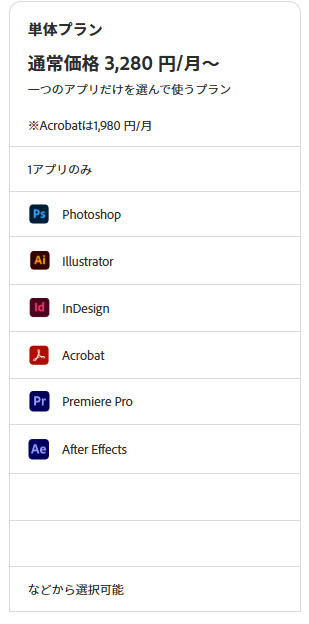
そして、生成クレジット数は契約するアプリによりますが、最大500回付与されます。ただし、月間利用上限に達した場合は生成速度が遅くなります。
Creative Cloudコンプリートプラン
Creative Cloudコンプリートプランは、Adobe社のさまざまなサービスを使用できるプランです。
| Creative Cloudコンプリートプラン | |
| 月額料金 | 12,380円(税込) |
| 年間プラン | 86,880円(税込) |
| 生成クレジット数 | 1,000回/月 |
| 生成した画像の透かし | なし |
また、以下のようなAdobe FireflyやAdobe Expressプレミアムを含む20以上のCreative Cloudアプリが利用可能です。
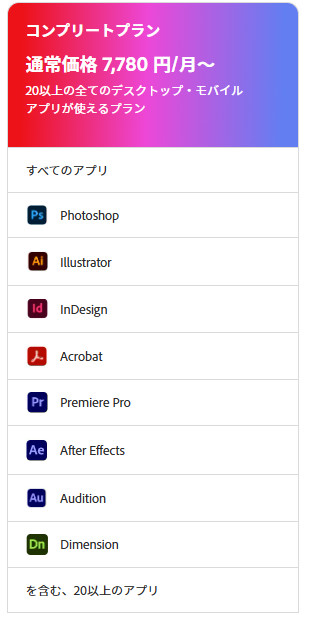
上記の通り、生成クレジットは毎月1000回付与されるため、Adobe Fireflyをがっつり使いたい方におすすめです。ただし、Creative Cloudコンプリートプランも月間利用上限に達した場合、生成速度が遅くなります。
Adobe Fireflyができること

Adobe Fireflyを使用することで実現できることには、次のような画像生成があります。
| ・テキストから画像を生成できる・商用利用できる・生成拡張・生成塗りつぶし・高解像度化・ベクター生成生成再配色・テキスト効果・リアルな写真のような画像の生成・画像をゴッホ風やムンク風、浮世絵風に変えられる |
Adobe Fireflyは操作方法が簡単で、初心者でも容易にAI画像を生成できます。例えば、初心者でも写真のようなリアルな画像からゴッホ風やムンク風、さらには浮世絵風などアート作品みたいな画像生成も可能です。
また、高解像度化などの高精度な画像生成能力で美しい画像の生成に役立ちます。さらに、商用利用もでき、著作権の問題をクリアしているため、クリエイターにとっても使いやすいAIツールです。
無料プランでも始められるので、初心者の方はまず無料プランで試してみましょう。
Adobe Fireflyとほかのサービスとの比較
Adobe Fireflyと同じように画像を生成できるAIツールは、ほかにも「Stable Diffusion」や「Midjourney」などがあります。以下の表は、Adobe FireflyとStable Diffusion、Midjourneyを比較したものです。
| Adobe Firefly | Stable Diffusion | Midjourney | |
| 料金プラン | 660円/月~ | モデルやサービスによって異なるが、基本無料 | 10ドル~120ドル/月 |
| 無料利用 | 可能 | 可能 | 不可 |
| 商用利用 | 可能 | モデルのライセンスに依存 | 可能 |
| 著作権 | Adobeが補償 | モデルのライセンスに依存 | 生成したユーザーに帰属 |
| プラットフォーム | WebアプリケーションAdobe Creative Suiteとの統合 | オープンソースモデルStability AIのDreamStudioアプリか、自己ホスティングでアクセスできる | Discordを通じて操作できるベータ版。 |
| 主な機能 | テキストから画像生成生成拡張生成塗りつぶし高解像度化ベクター生成生成再配色テキスト効果 | AIによる高品質な画像生成生成プロセスのより多くのコントロールインペイントとアウトペイントのサポート | 多様な画像スタイル複雑なテキストプロンプトの処理さまざまなサブスクリプション階層 |
| ユーザーベース | 初心者からクリエイターまでの広範囲特にAdobeツールを既に使用している人に適している | 初心者からクリエイターまでの広範囲特にカスタムトレーニングモデルに関心がある人に適している | Discordユーザーコミュニティ主導のプラットフォーム愛好者 |
| 特徴 | ほかのAdobe製品との連携できるIP補償付き写真のような画像作成に優れている | オープンソースでカスタマイズが簡単条件をテキストで入力して画像を生成可能リアルな画像生成に向いている | 高品質でアート的な画像生成Discordを使って操作するバラエティーに富むサブスクリプションモデル |
| リリース日 | 2023年3月21日 | 2023年4月14日 | 2022年7月12日 |
Adobe Fireflyの始め方・登録方法
これからAdobe Fireflyを使い始める方は、まずはアカウントを作成してください。有料版だけでなく、無料版のAdobe Fireflyを使用するときもアカウント登録が必要です。
まず、Adobe Fireflyの公式サイト「Adobe Firefly」にアクセスします。
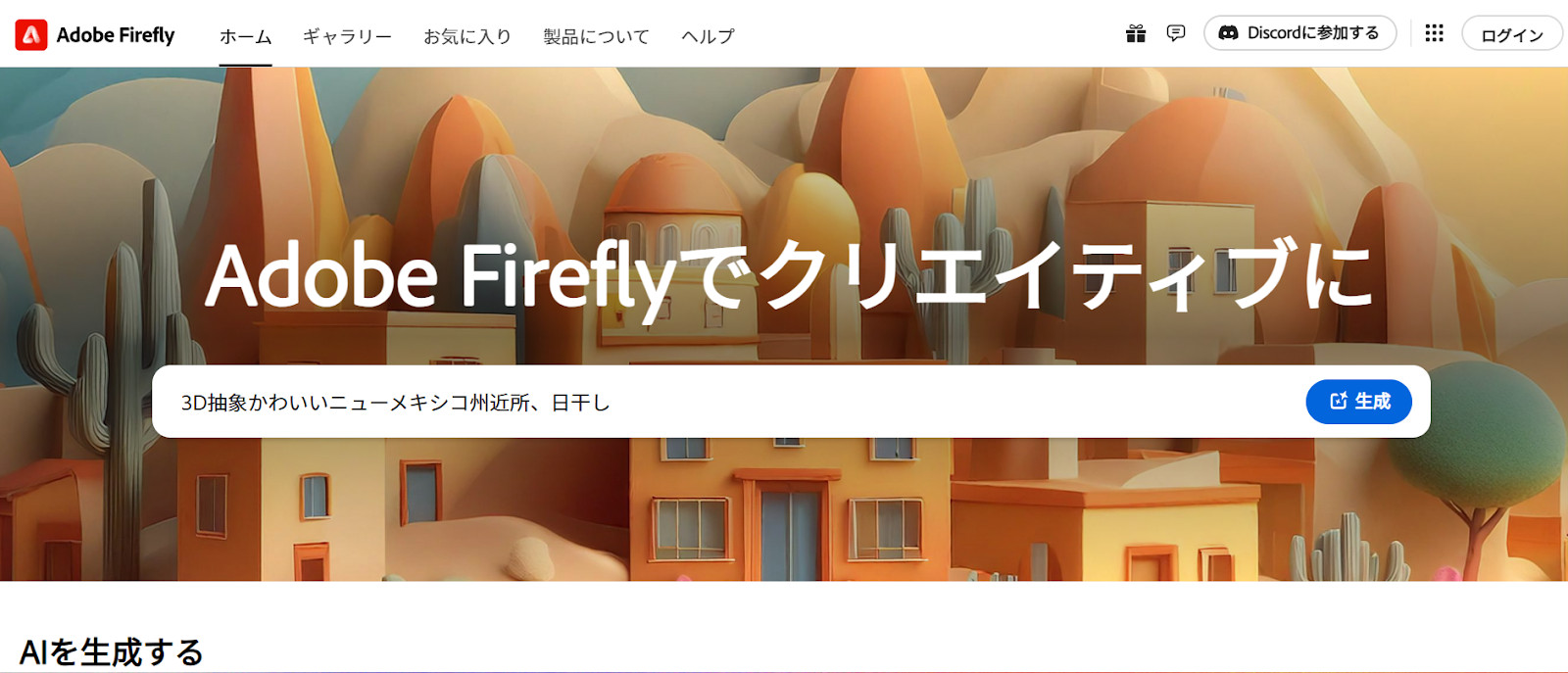
ログインをクリックします。
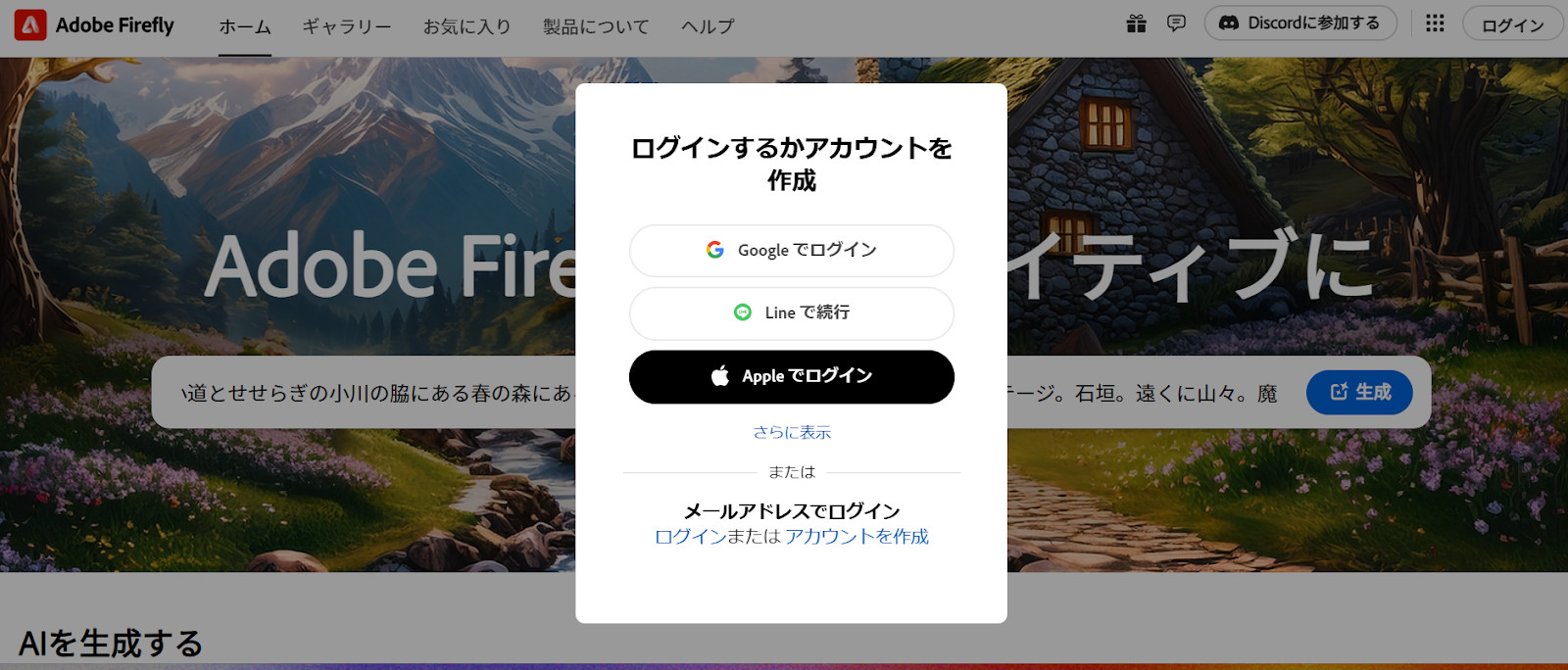
Adobe Creative Cloudを契約していてアカウントを持っている方は、そのままログインしてください。アカウントがない方は、Google・LINE・Appleなどのいずれかの方法でアカウントを作成します。
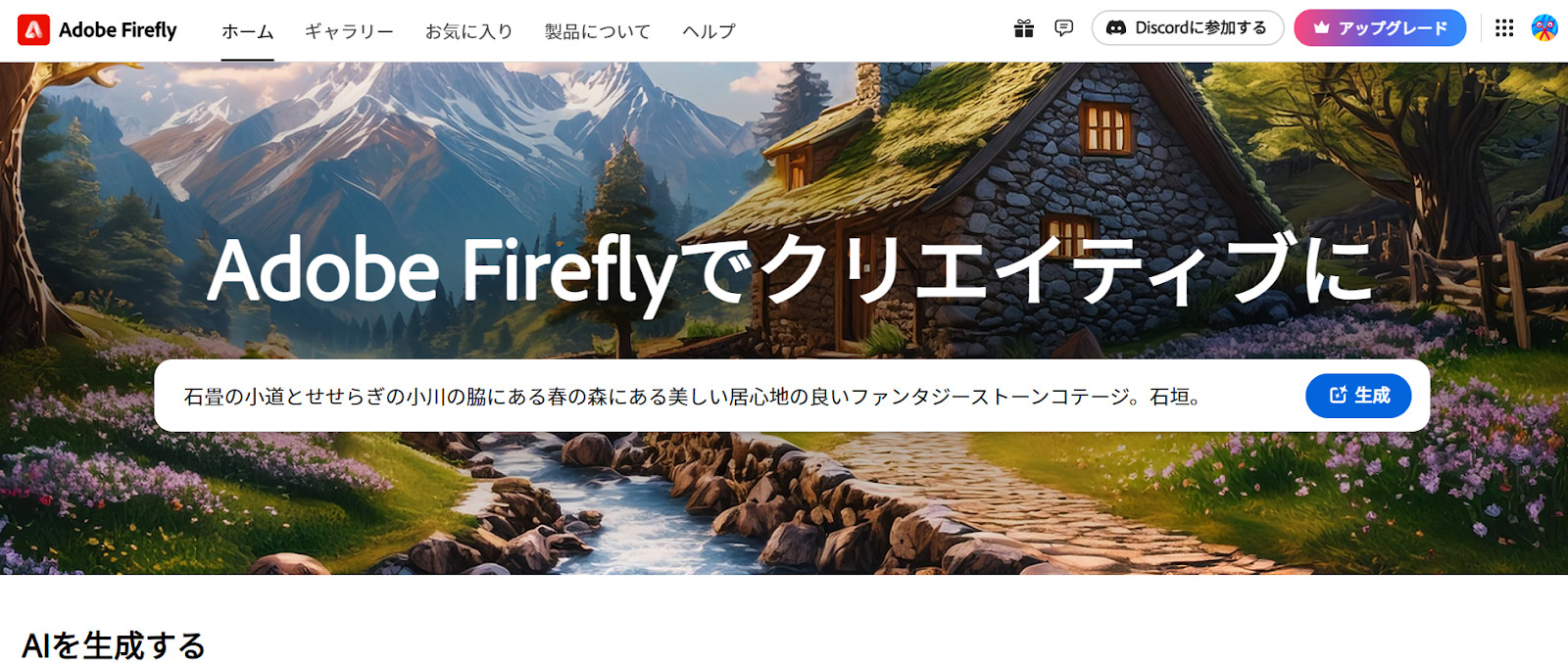
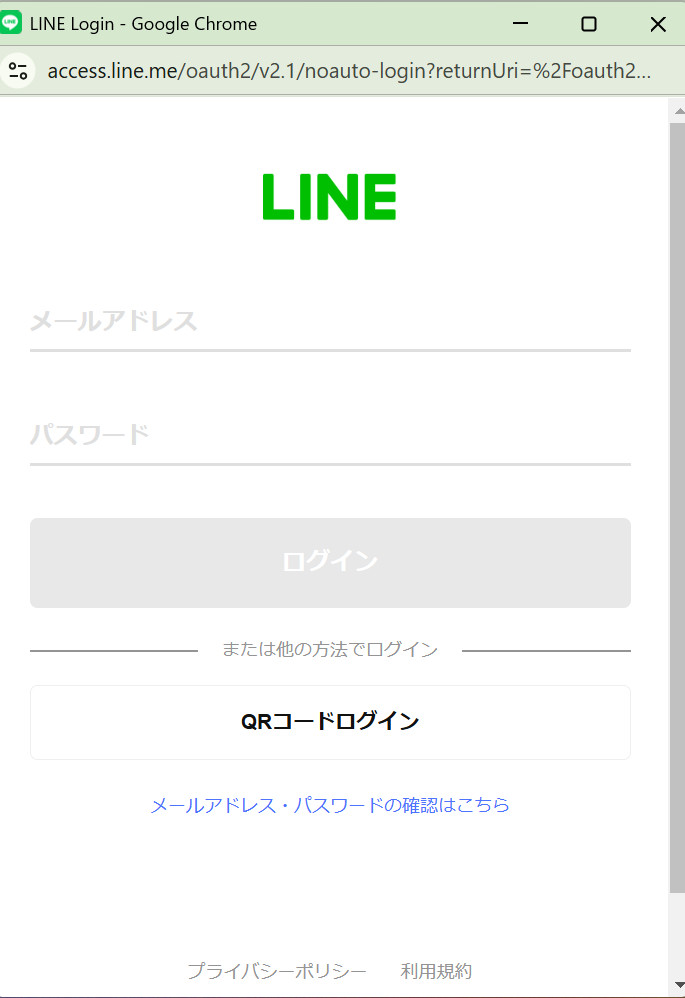
次にGoogleでログインする場合、自分の生年月日を入力したら、簡単にログインできます。LINEの場合は、メールアドレスとパスワードを入力するか、QRコードを読み込んでログインしましょう。
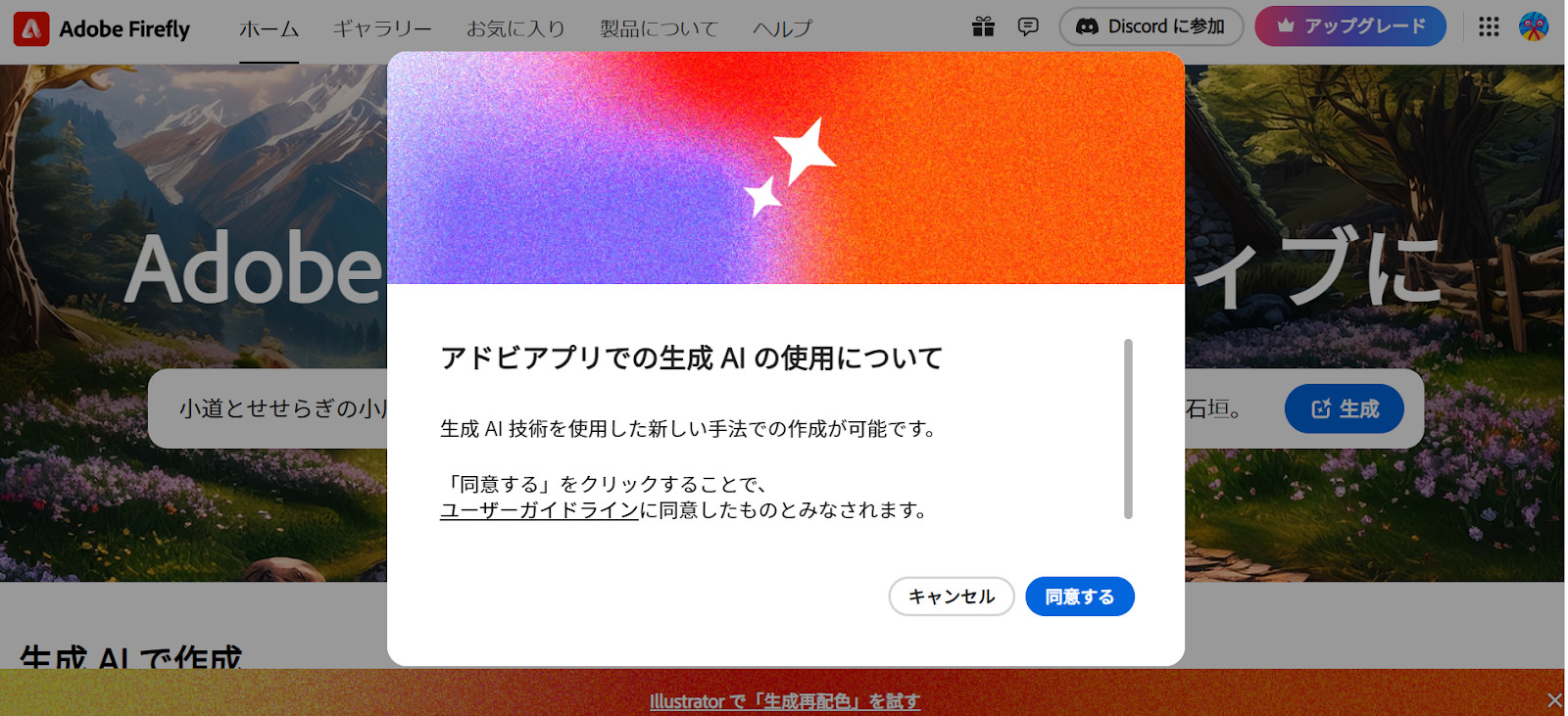
最後に、「アドビアプリでの生成AIの使用について」に同意しましょう。これでアカウント登録とログインができました。
Adobe Fireflyの使い方
Adobe Fireflyの操作画面はとてもシンプルです。はじめての方にとっては少し使い方が分かりづらいと感じるかもしれませんが、慣れたら簡単に操作できます。
以下、詳しく説明していきます。
テキストから画像生成
テキストから画像を生成する方法を紹介します。まず、トップ画面にあるテキスト入力エリアに生成したい画像の詳細を日本語で入力します。
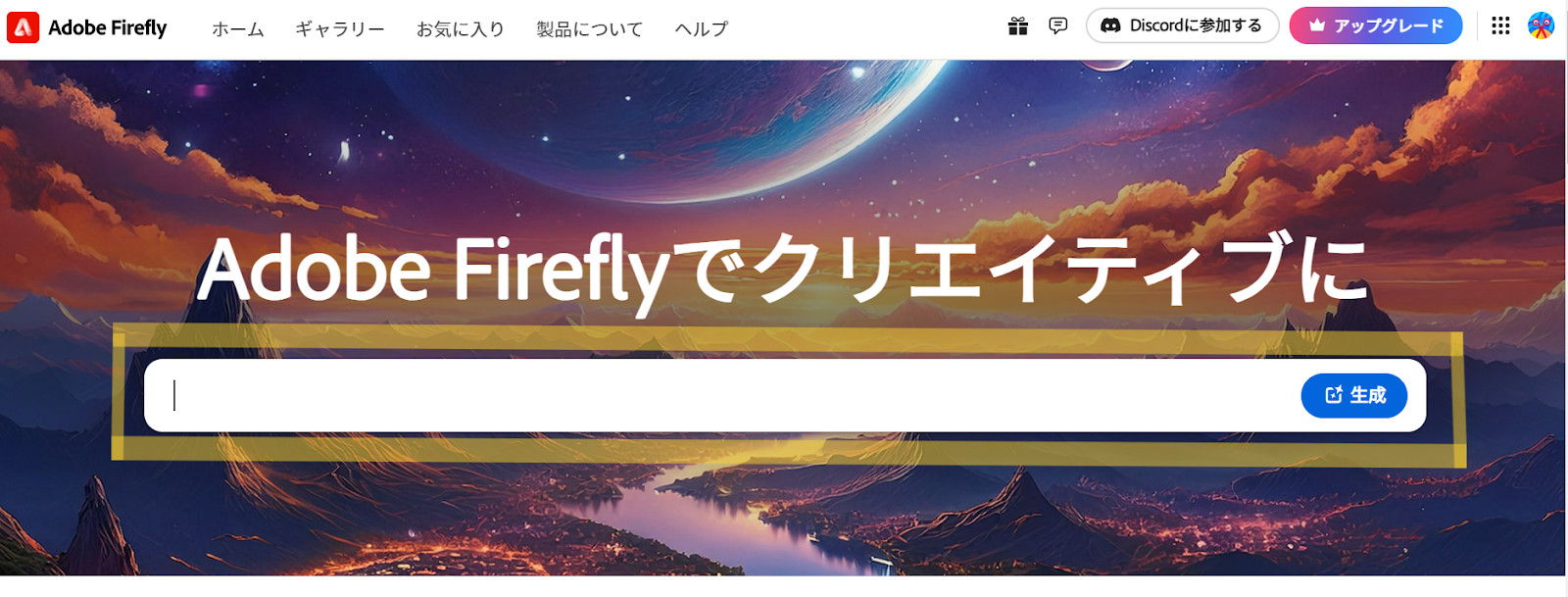
このとき、細かく書き込むほど自分のイメージしている画像に近くなるため、つぶさに入力しましょう具体的なイメージの言葉のみで十分で、「作成する」や「生成して」などの言葉は必要ありません。
例えば、「雪が降りしきる寒い冬の日。柔らかい光が差し込む昼間。柴犬の子犬たちが遊ぶ。温かいイラスト風。」を入力します。
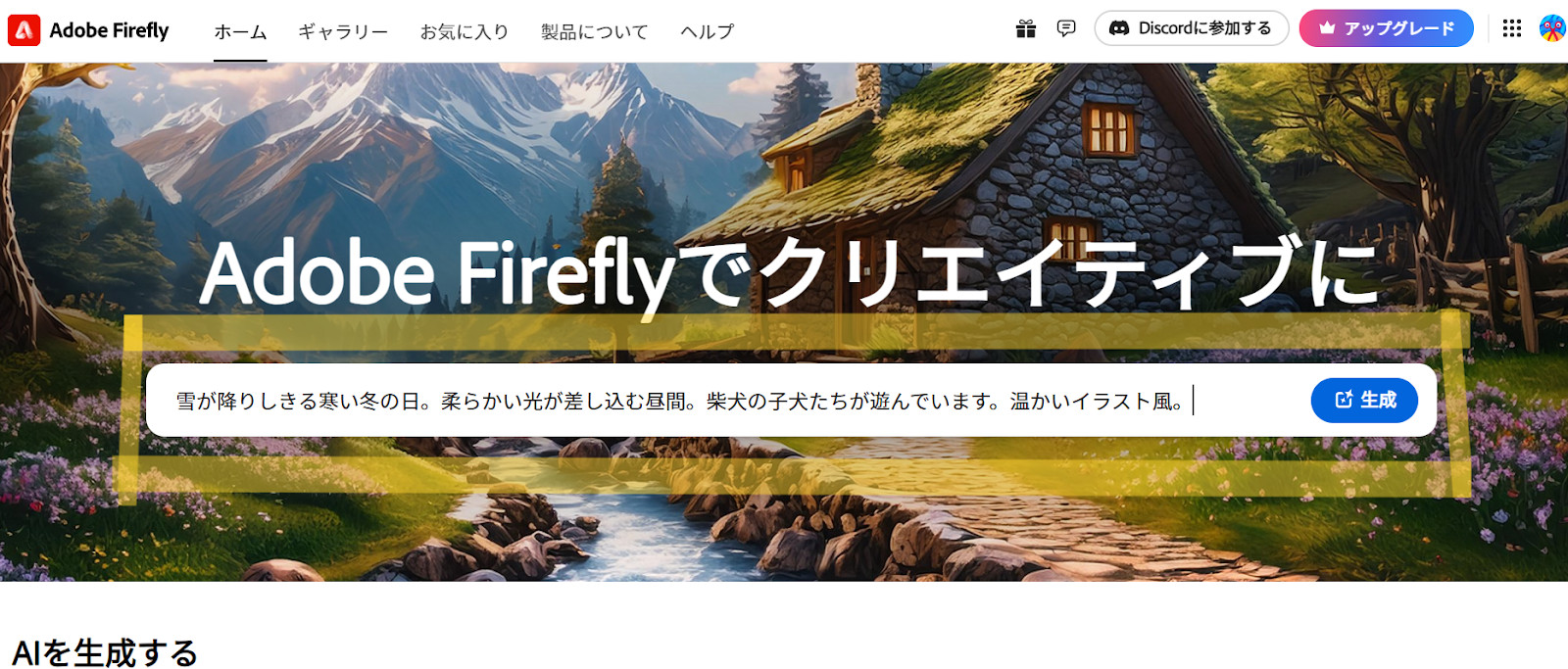
次に、生成をクリックすると、画像が生成されます。
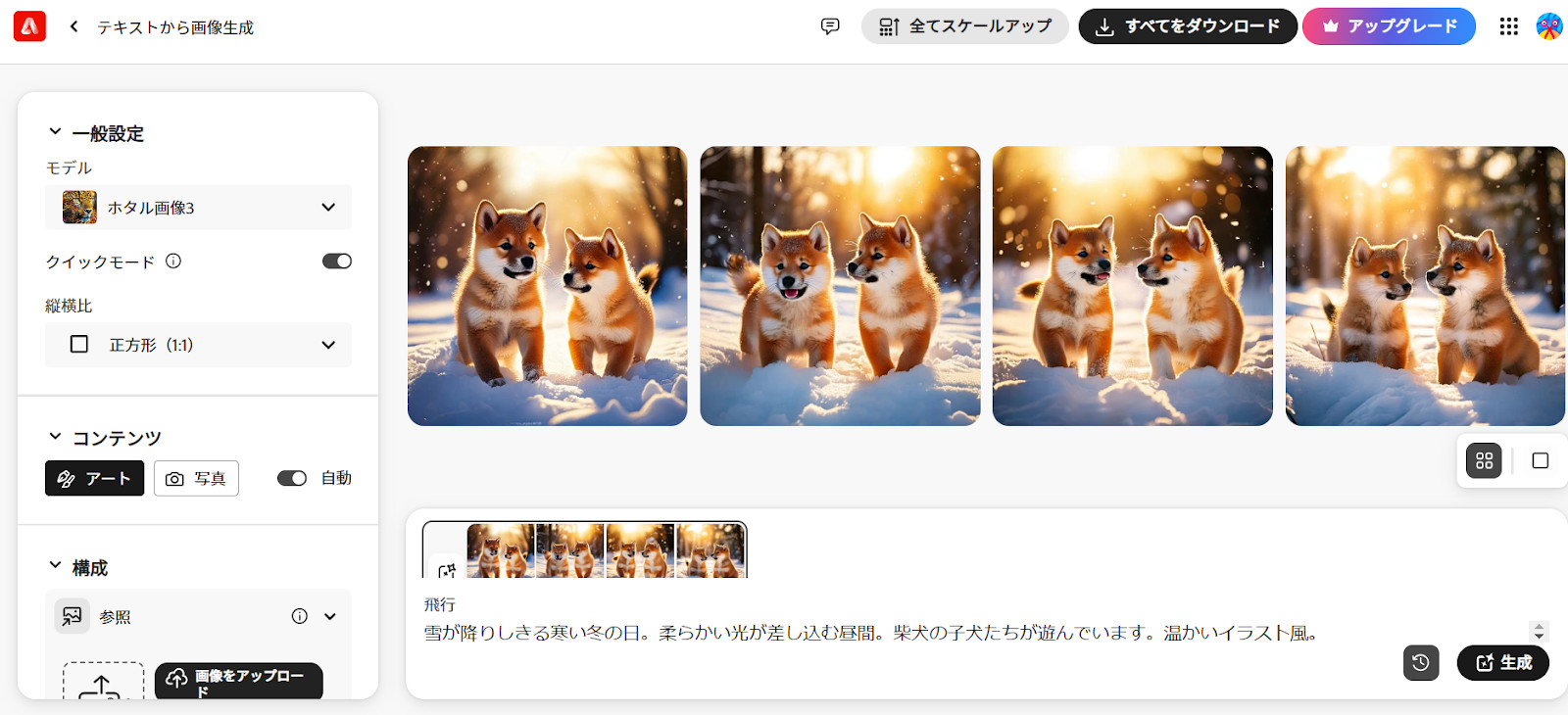
すると、4つの異なるイメージが生成されます。
生成された画像を修正
生成された画像で不自然な箇所や修正したい箇所があった場合、画像の一部を修正できます。例えば、人が入った画像を生成したとき、指の数が不自然なことがあるので、細かく確認しましょう。
では、画像をクリックして、編集から生成塗りつぶしをクリックしましょう。
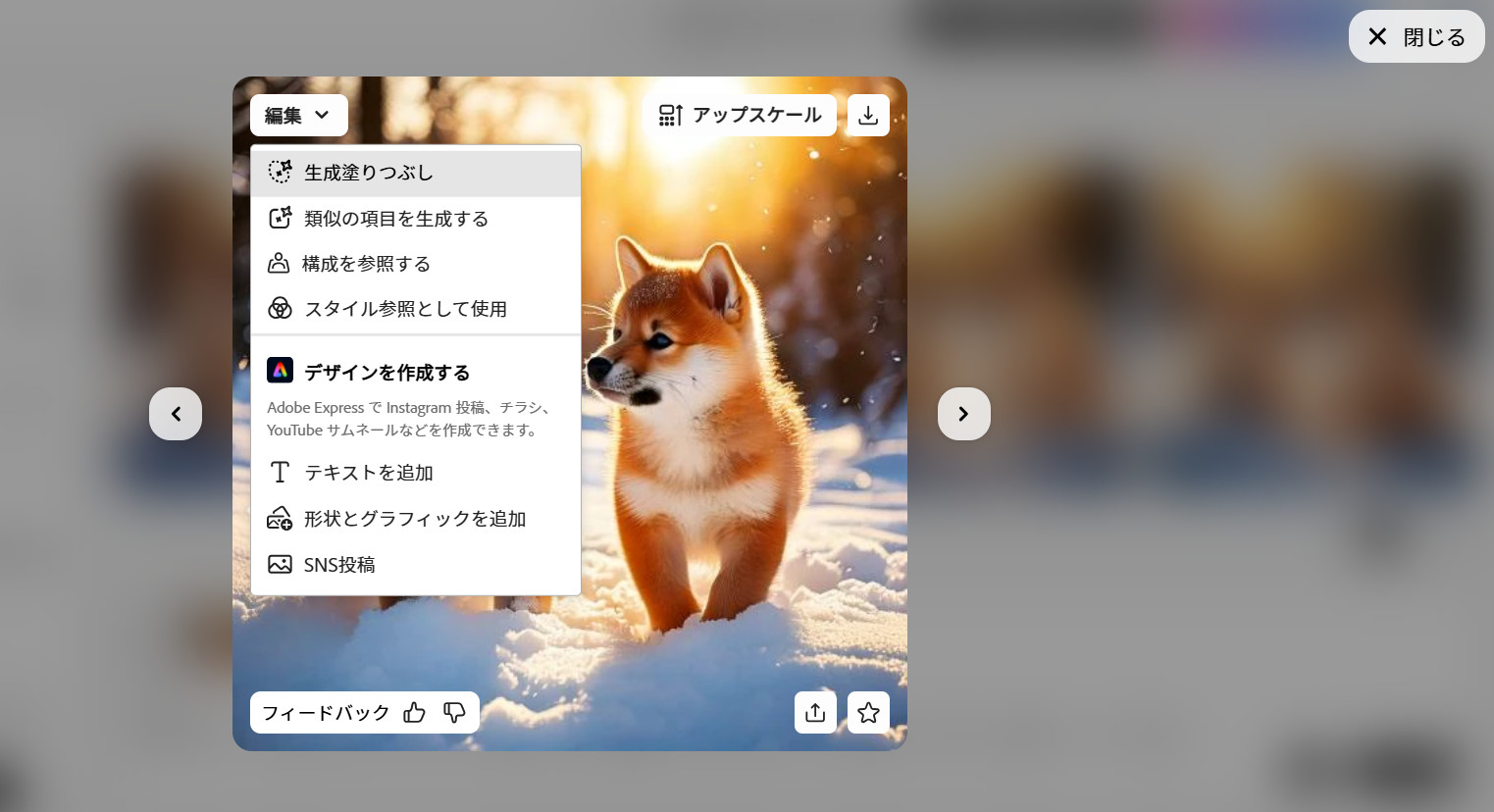
切り替わった画面の「挿入」を選択し、「+」になったカーソルで修正したい箇所をなぞって消していきます。
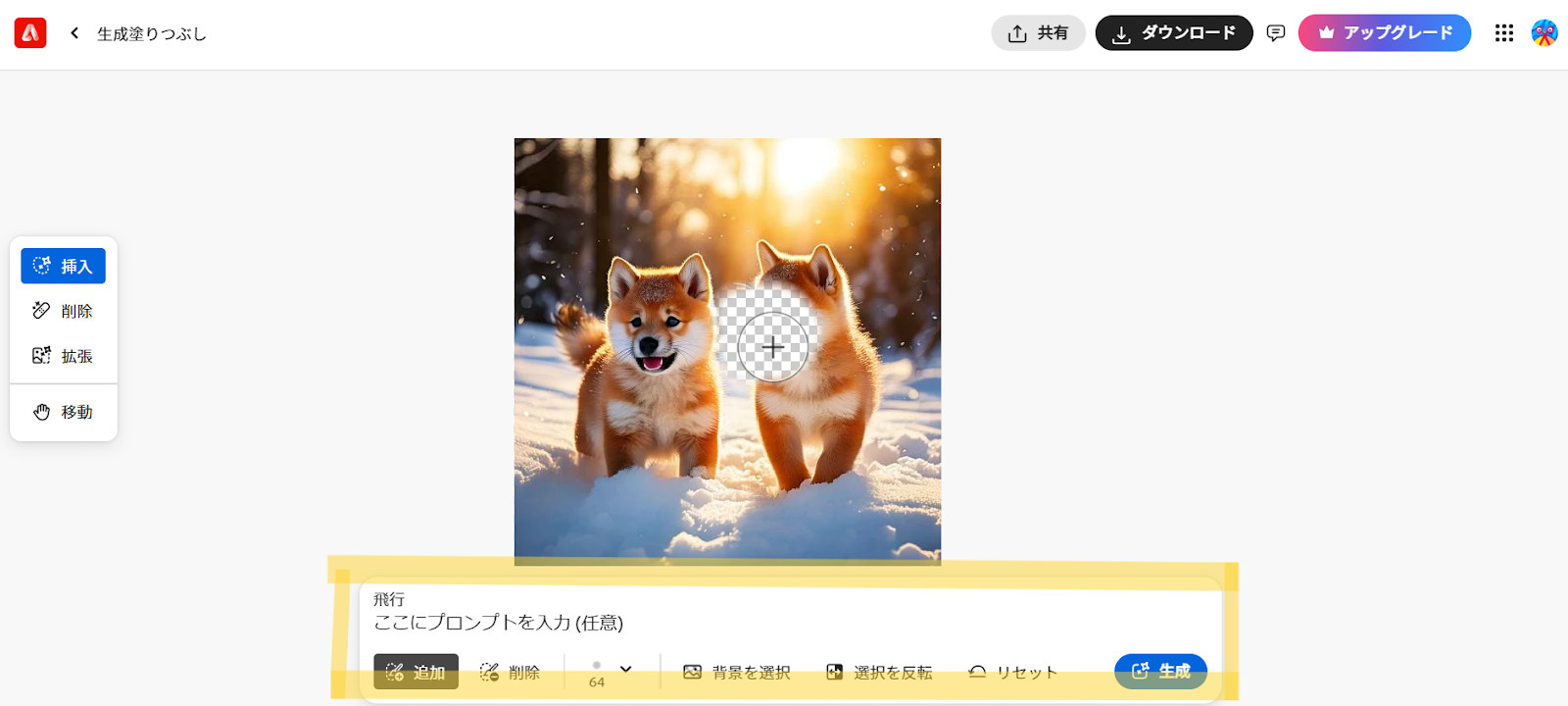
プロンプトに修正したい内容を入力し「生成」をクリックします。
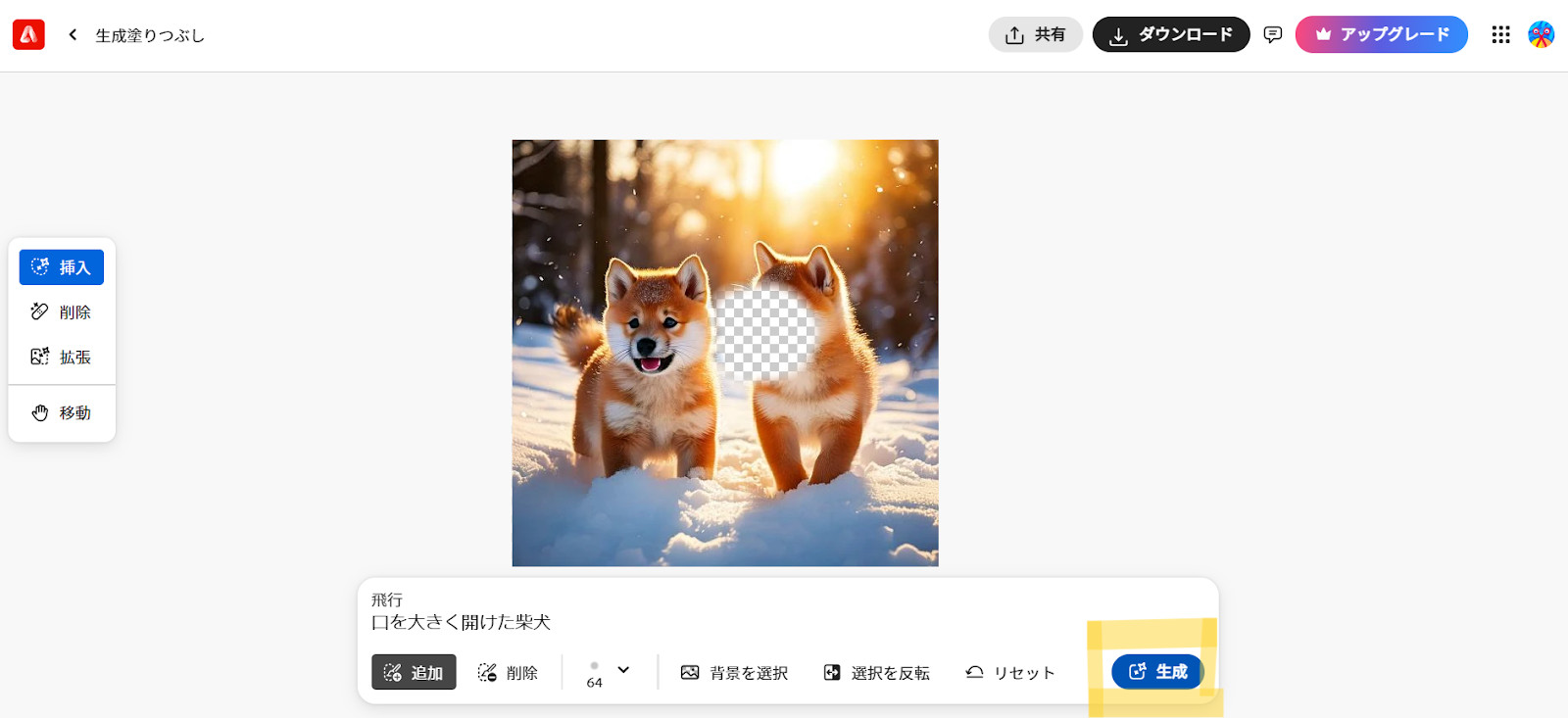
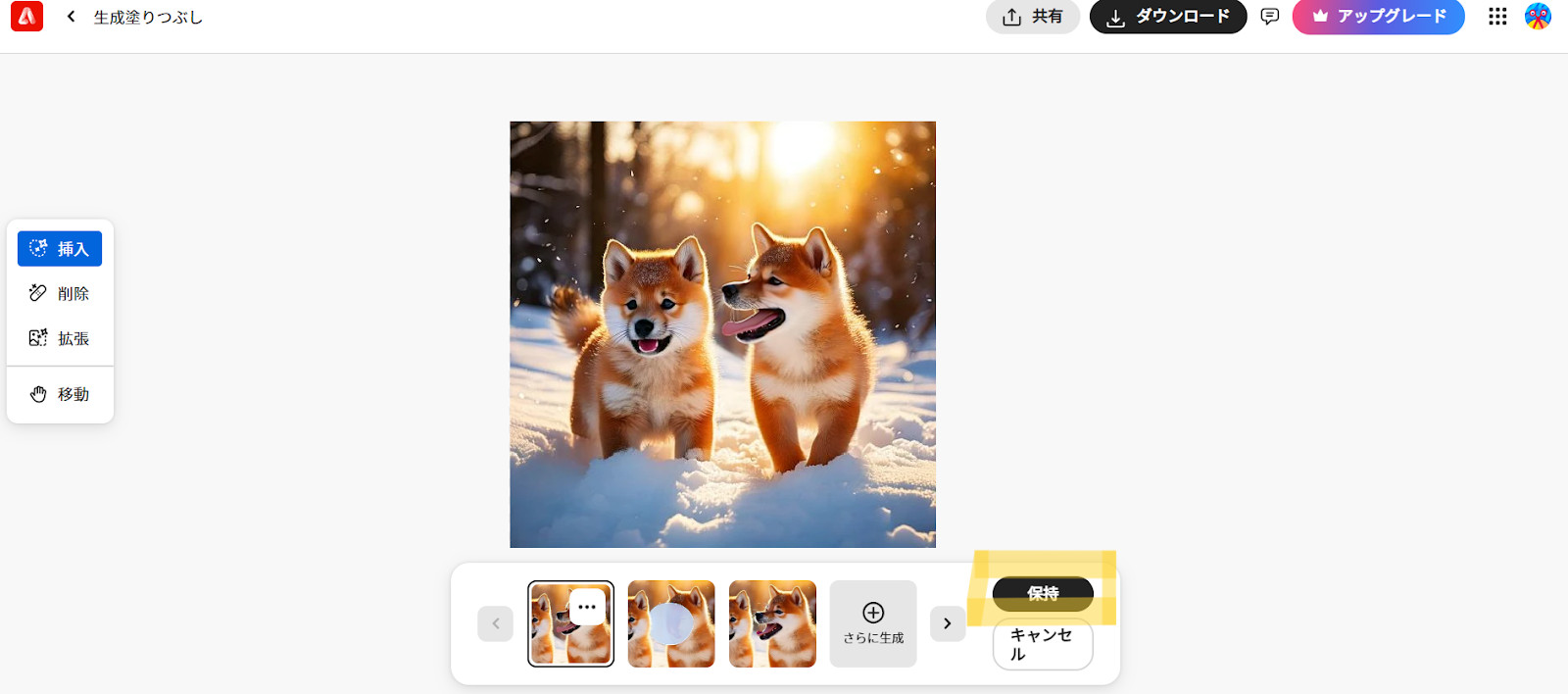
すると、候補が3つ出てきます。気に入ったものがあれば、保持をクリックしましょう。
塗りつぶし挿入
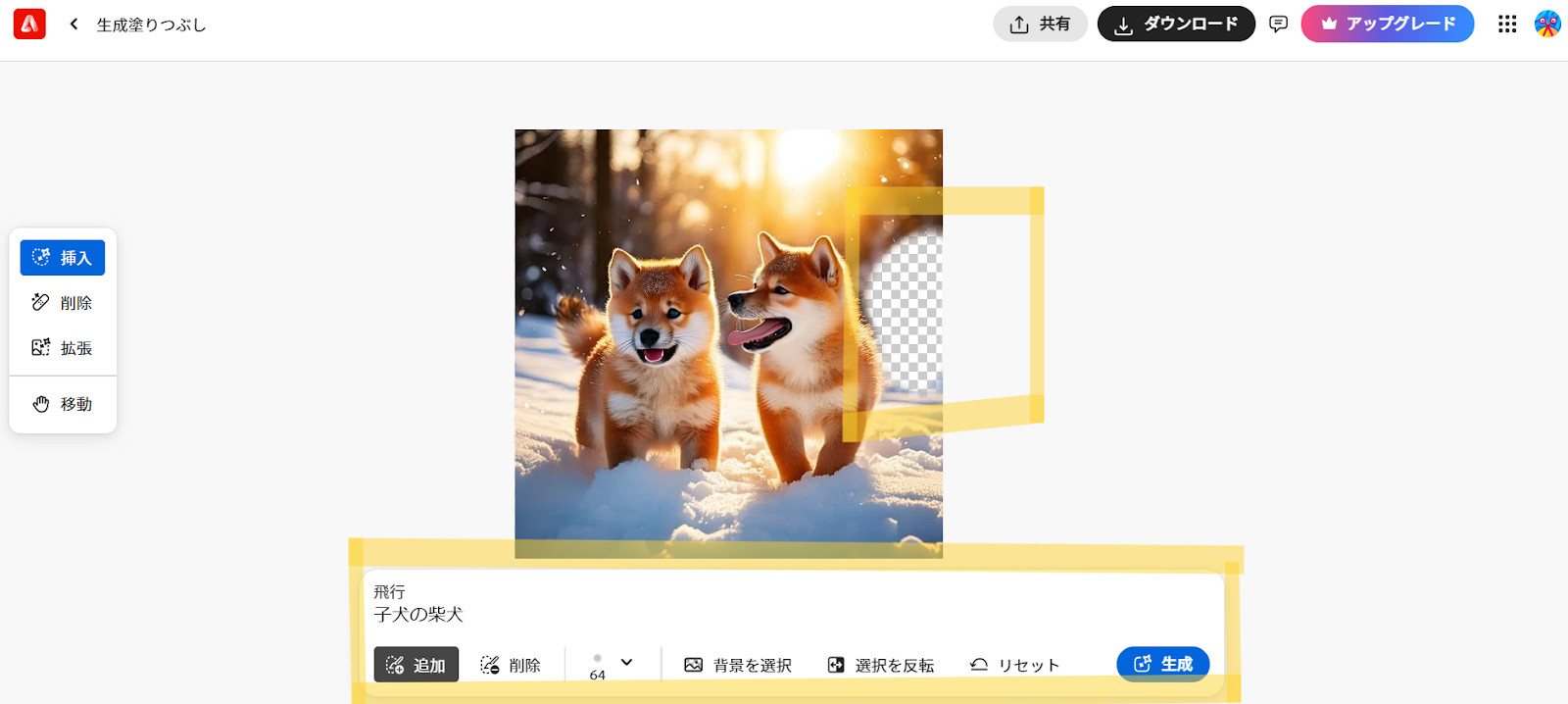
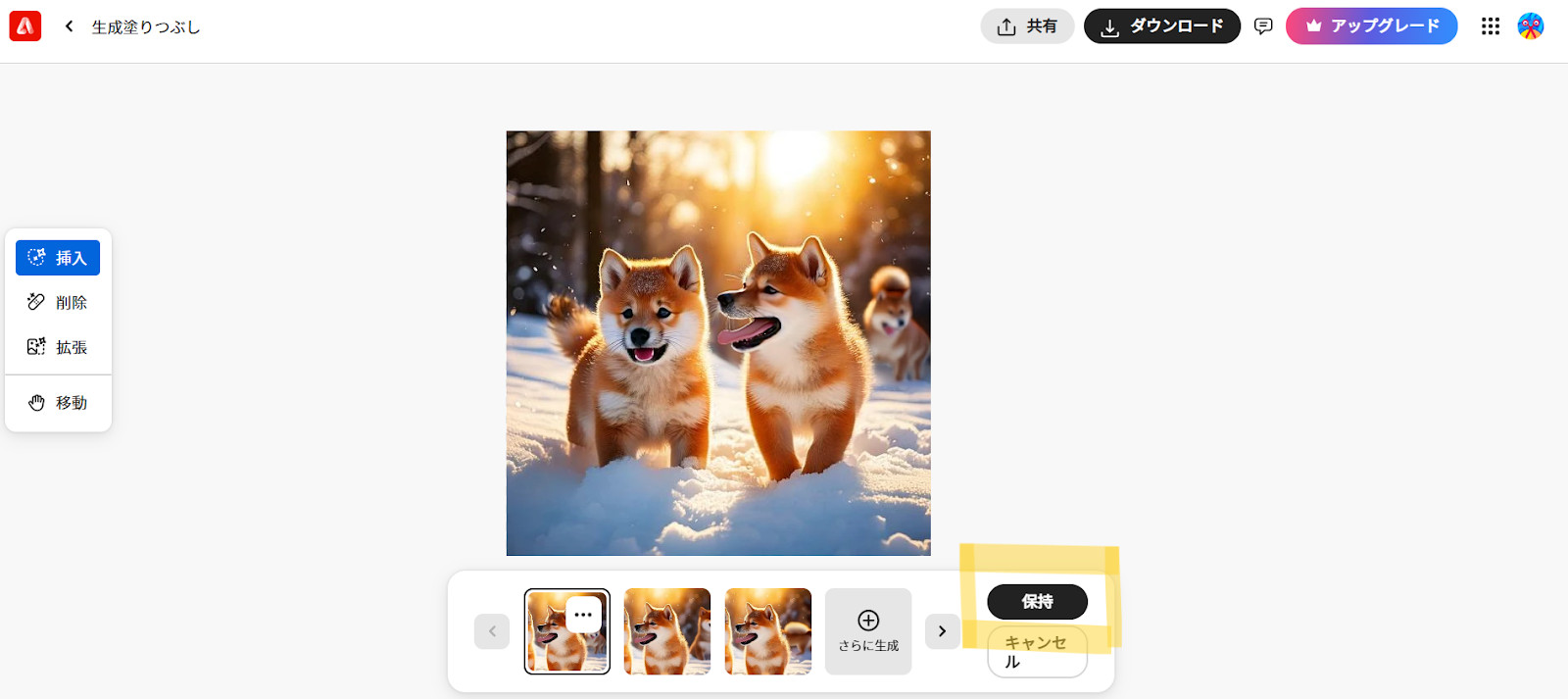
塗りつぶし挿入では、画像の変更のみならず新たに挿入も可能です。例えば、画面右を塗りつぶし、プロンプトに「子犬の柴犬」と入力すると、子犬の柴犬が追加されます。
塗りつぶし削除
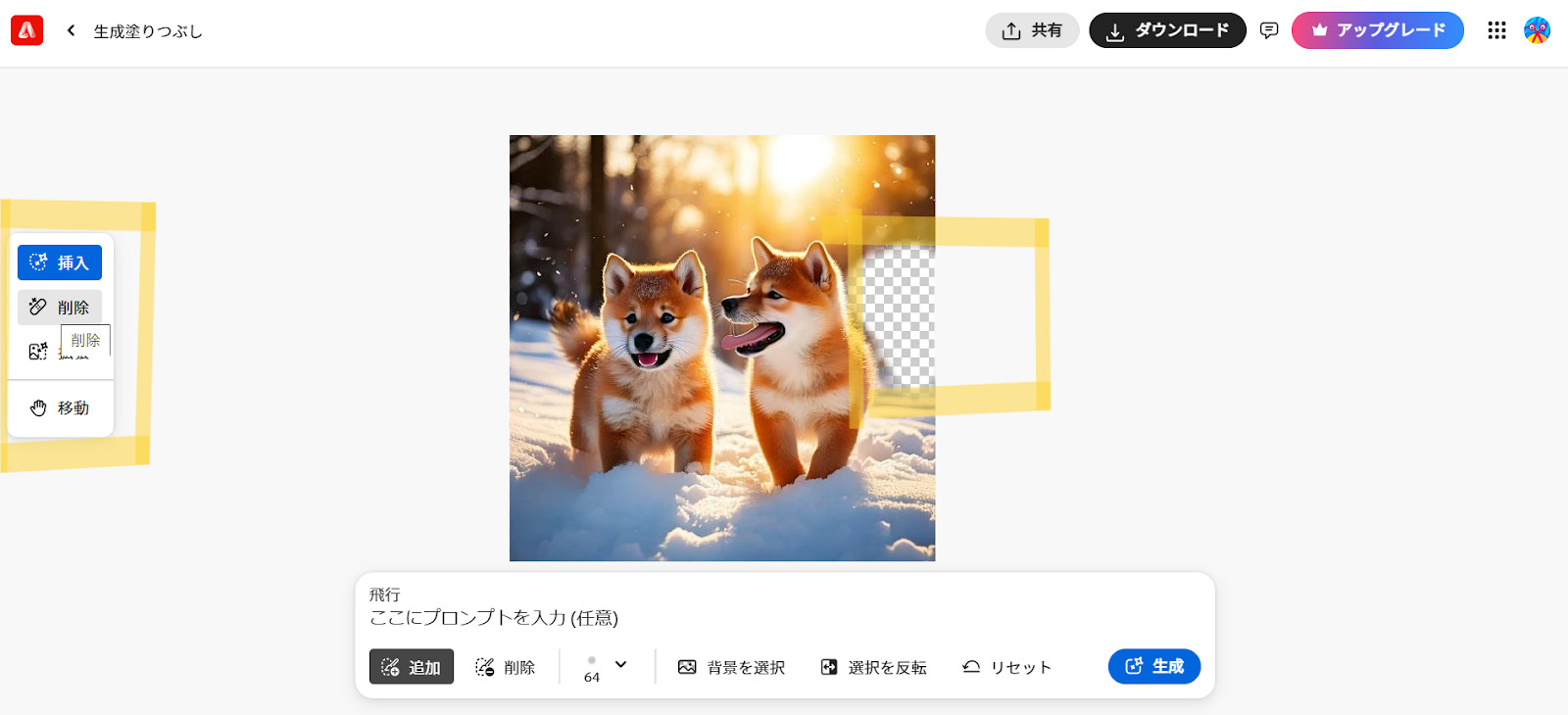
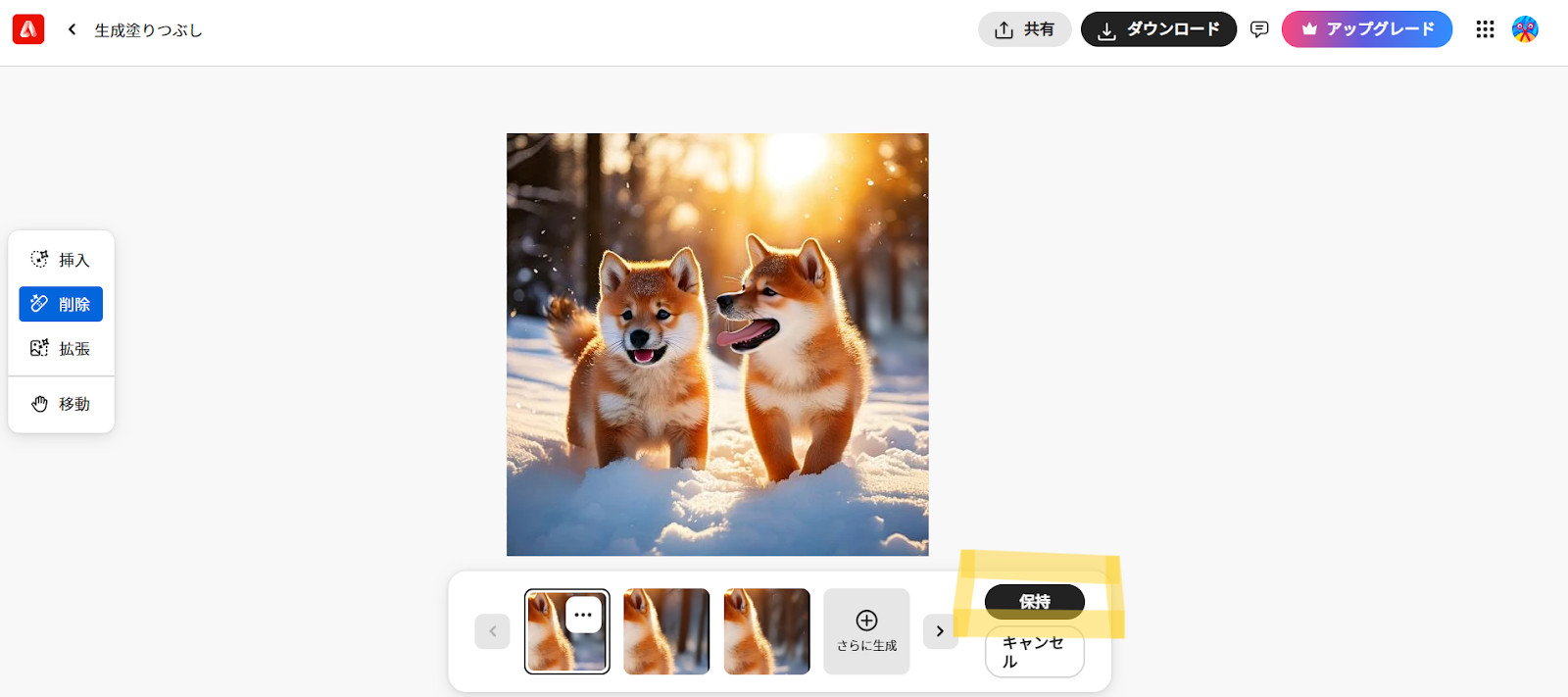
塗りつぶし削除では、画像にあるものを背景に馴染ませて削除できます。画面右の柴犬を塗りつぶして削除を選択して削除すると、背景に馴染む形で削除されます。
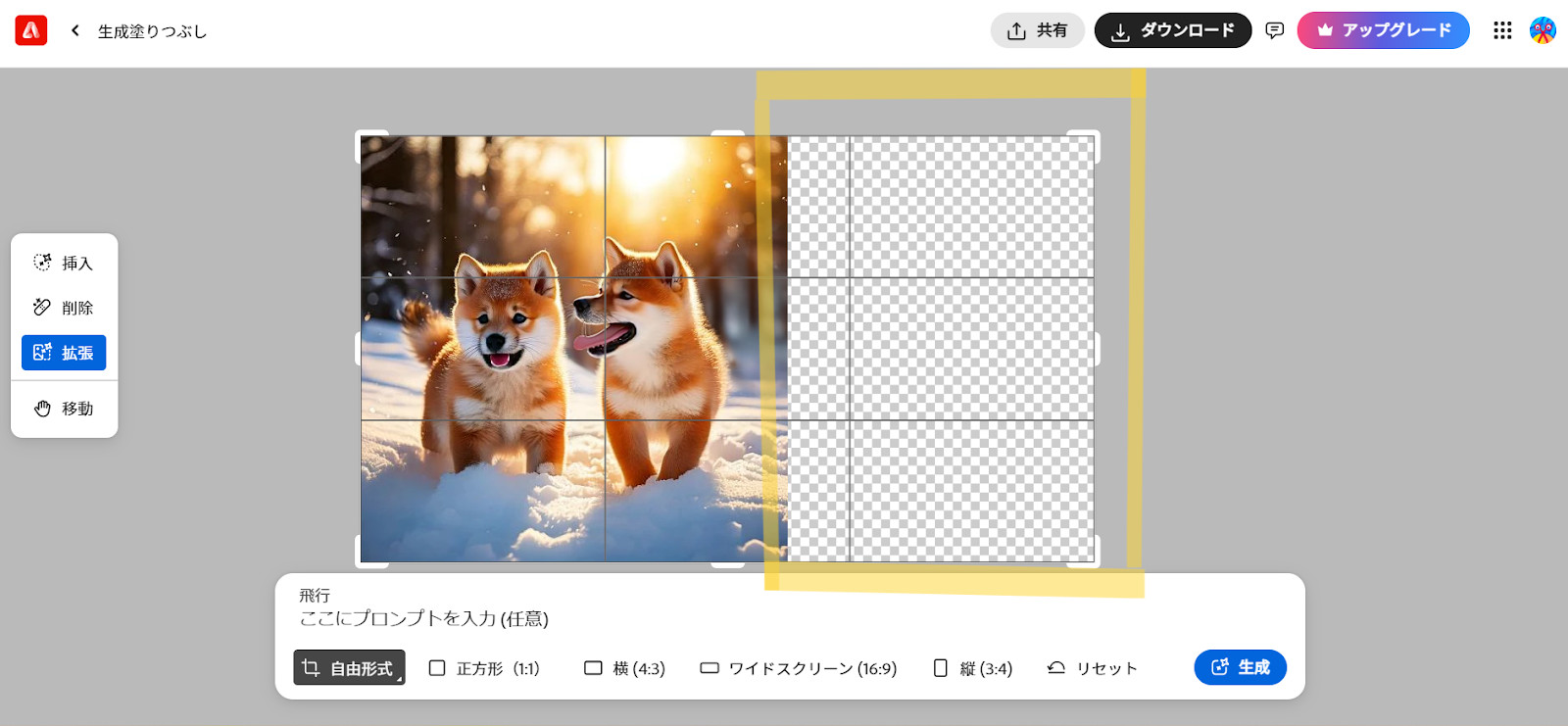
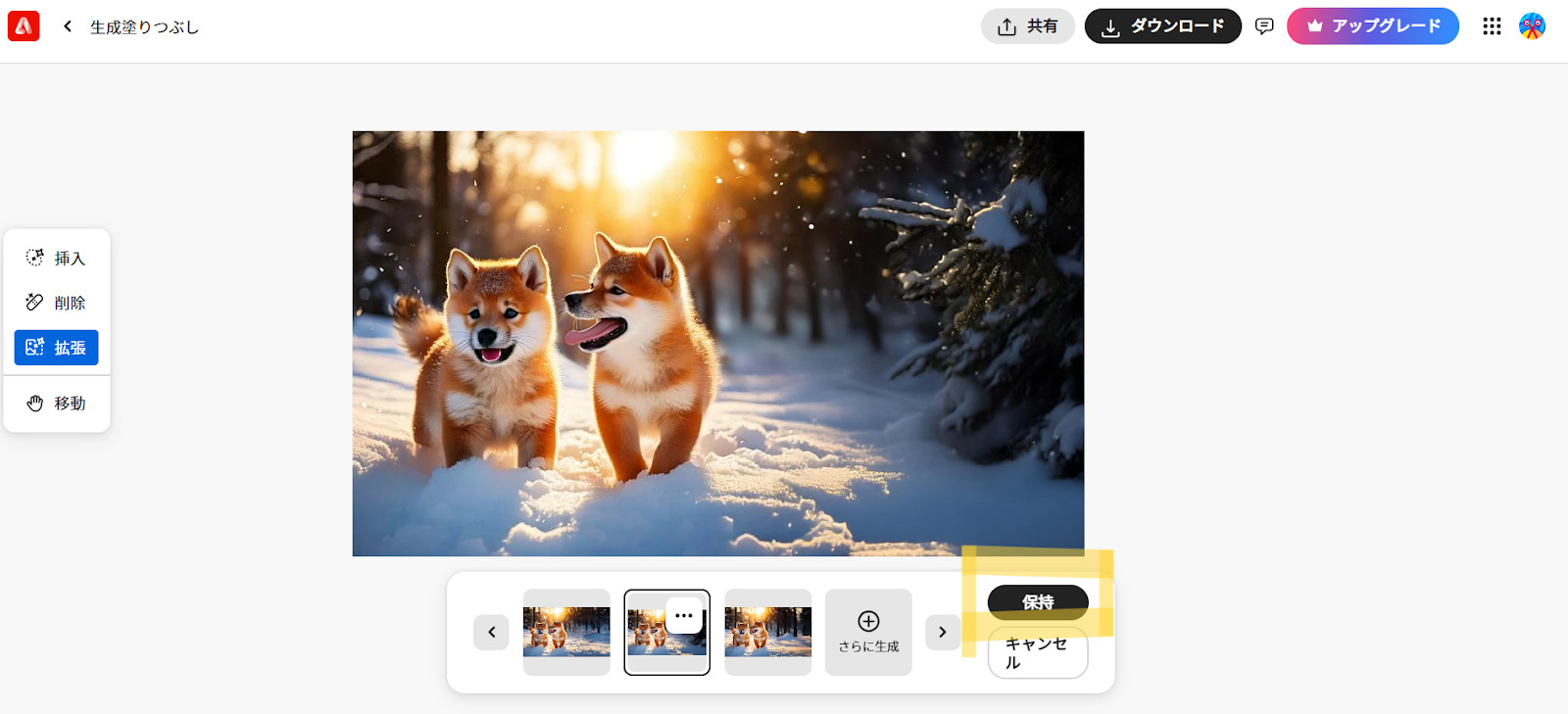
塗りつぶし拡張
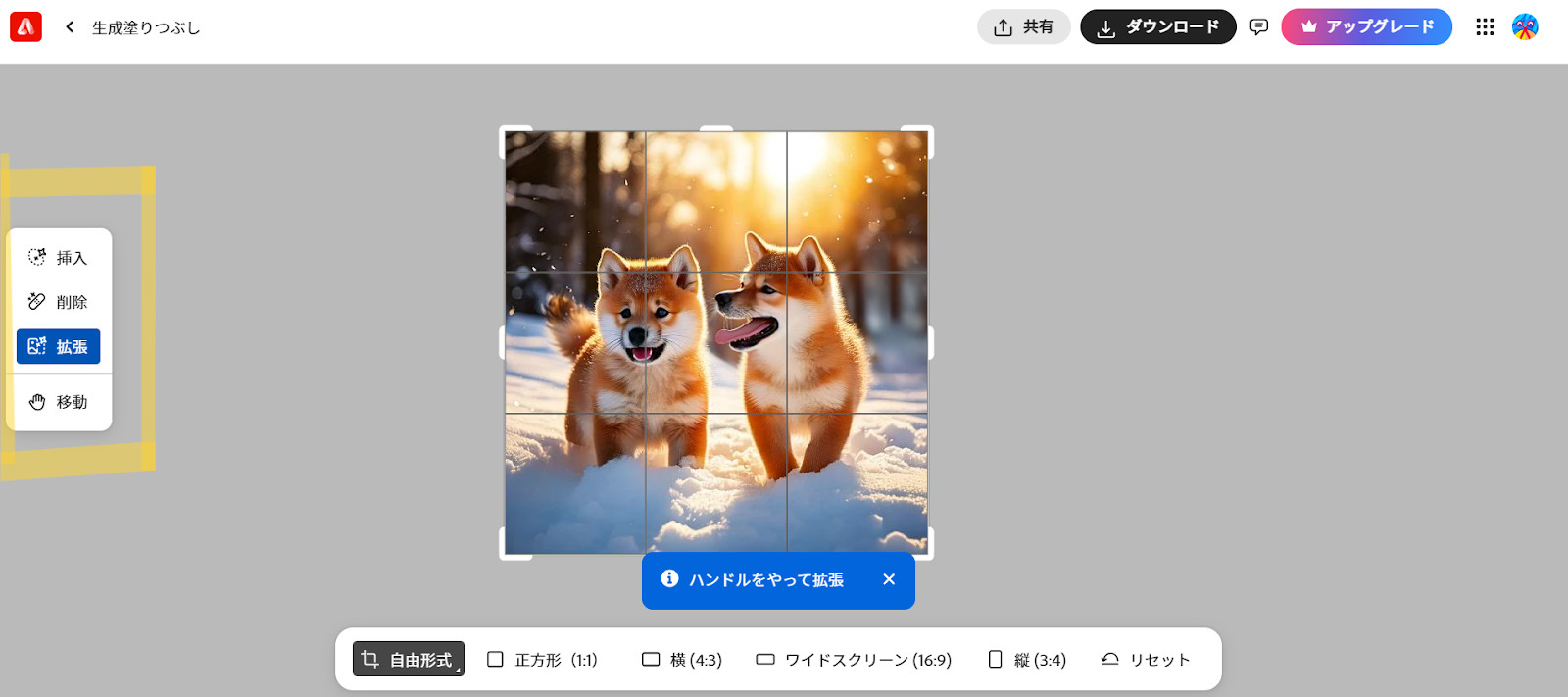
塗りつぶし拡張では、縦横のサイズを自然な形で画像が追加されます。画像を拡張し生成をクリックすると、2つ目の候補で雪が積もった木が自然な形で追加されました。
Adobe Fireflyの活用例

Adobe Fireflyの具体的な活用例として、Adobe Fireflyの得意分野を活かしたビジネスや日常生活に役立つ利用方法をご紹介します。
| ・広告クリエイティブ制作・Webサイトデザイン・プレゼン資料作成 |
広告クリエイティブ制作
Adobe Fireflyは、企業の広告クリエイティブ制作に活用でき、AIを活用した迅速な画像生成はコストパフォーマンスの良いマーケティングを可能にするためです。
クリエイティブなコンテンツの制作スピードが速くなり、クリエイティブ部門の作業負荷が軽減されます。
テキストを入力するだけで画像が生成されるので、難しい作業が必要ありません。そのため、Adobe Fireflyは広告を制作する企業やブランドに影響を与えています。
Webサイトデザイン
Adobe FireflyはWebサイトデザインの作成にも活用できます。ユーザーが自社の製品やサービスを利用したいと思わせるデザインを生成できるからです。
具体的かつ詳細な文章を入力して画像を生成するため、自社が求めているデザインになります。
AIの提案でユーザーにとってより良いサービスの提供をできるため、Webサイトの訪問者数を増やして成果に繋がるでしょう。
プレゼン資料作成
Adobe Fireflyはプレゼン資料作成にも活用できます。プレゼン資料では、グラフや図解、写真、イラストなどの素材が必要です。
特にプレゼン資料を作るとき、人が目で見て理解しやすい写真やイラストが必要です。中でも写真やイラストの作成する際に、Adobe Fireflyを利用すれば効果的なプレゼン資料を作成できます。
Adobe Fireflyはリアルな写真のような画像もイラスト風の画像も自在に作成できるため、自分のイメージにマッチした画像を生成できます、
思い通りにAdobe Fireflyを使用するコツ

思い通りにAdobe Fireflyを使用するコツを3つご紹介します。
| ・具体的に、詳細に指示する・ネガティブプロンプトを活用する・お気に入りのプロンプトを保存する |
具体的に、詳細に指示する
Adobe Fireflyを使用して画像を生成するコツは、具体的にまた詳細に指示をすることです。
例えば、「春の風景」という抽象的な表現で画像を生成すると、AIはどのような場所なのかや、花、時間帯、景色の雰囲気などの具体的なイメージがわからず、漠然とした画像しか生成できません。
一方で、上記のように「雪が降りしきる寒い冬の日。柔らかい光が差し込む昼間。柴犬の子犬たちが遊ぶ。温かいイラスト風。」と具体的に指示すれば、AIはその情景を明確にイメージして画像を生成します。
画像を生成する際は、生成したい画像の状況や背景、登場する人物、物体の細部まで言葉で丁寧に描写しましょう。
ネガティブプロンプトを活用する
ネガティブプロントを活用するのも思い通りにAdobe Fireflyを利用するコツの一つです。ネガティブプロンプトとは、生成したい画像に含めたくない要素を指定することです。ネガティブプロンプトを使うと、自分のイメージからかけ離れた画像を生成しにくくなります。
例えば、以下のようなことです。
| ・不要なオブジェクトを除く 例「車を除く」「ロゴやテキストなし」・望んでいない画風を防ぐ 例「グロテスクでないこと」「過度に露出した画像でないこと」・画質の低下を回避する 例「ピクセル化していないこと」「ノイズの多い画像でないこと」 |
理想の画像を生成するために、プロンプトとネガティブプロントを組み合わせを微調整し、複数回試してみましょう。
お気に入りのプロンプトを保存する
お気に入りのプロンプトを保存しましょう。思い通りに画像が生成できたら、右下の「☆」をクリックしてお気に入りに保存します。
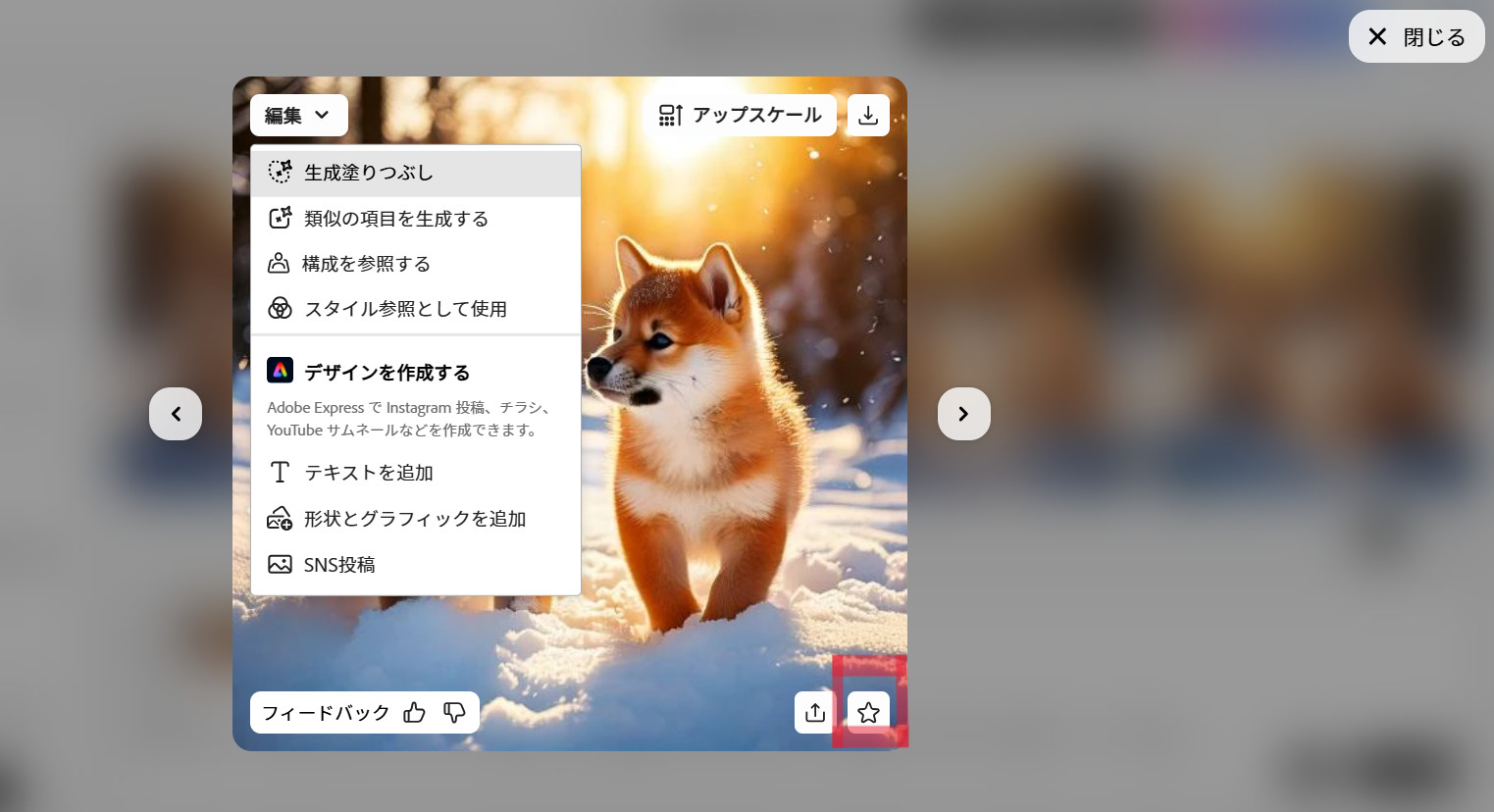
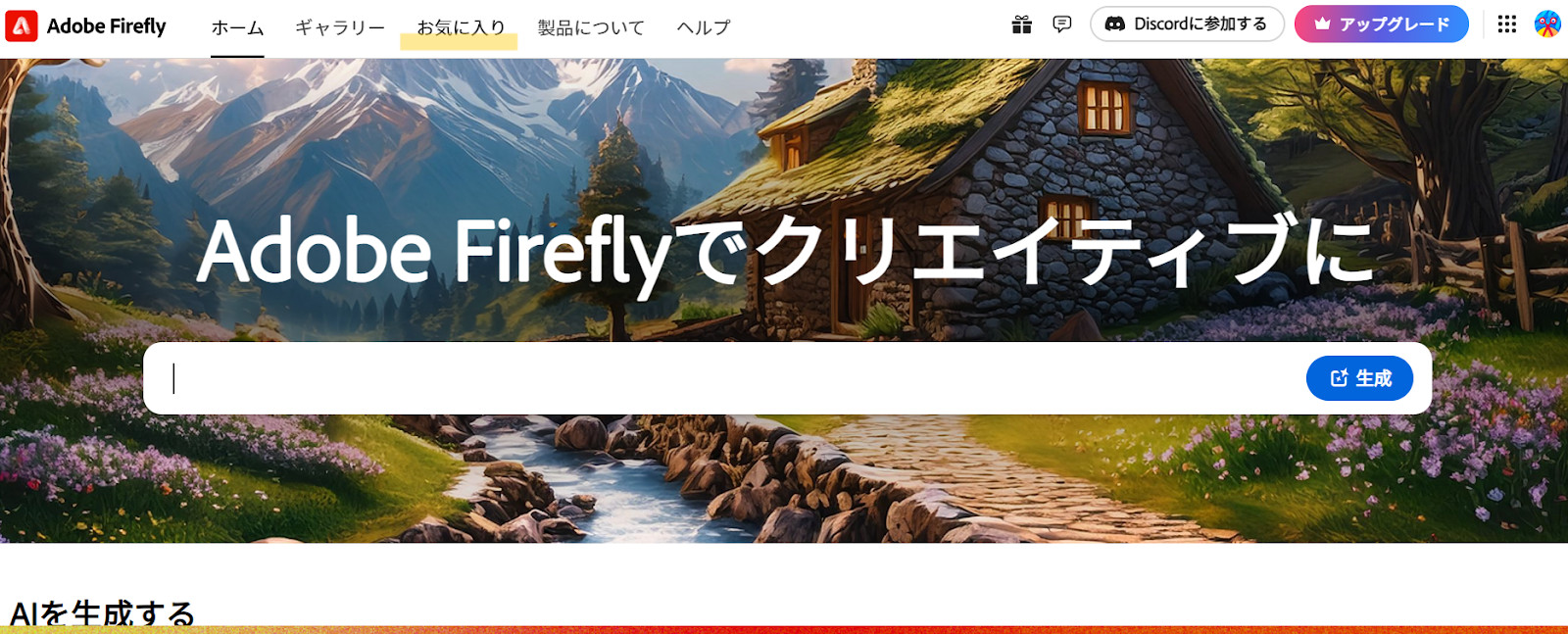
お気に入りのプロンプトは、保存して再利用することで再び生成できるだけでなく、変化を加えて新しいバリエーションを生成できます。また、保存したプロンプトは、トップ画面上部タブの「お気に入り」からいつでも見れます。
Adobe Fireflyについてのよくある質問

Adobe Fireflyについてのよくある質問について紹介します。
Adobe Fireflyは商用利用できる?
Adobe Fireflyは商用利用できます。Adobe Fireflyで生成した画像をSNSのアイコンや広告バナー、サムネイル画像、アニメ、ゲームなどさまざまな場面で使用可能です。
ただし、「ベータ」と書かれた機能(ベータ版の機能)を使って生成した画像は、商用利用できません。また、生成した画像を商用利用できるかどうかは、各画像生成AIツールによって異なります。
Adobe Fireflyは動画で使用できますか?
Adobe Fireflyでは2026年9月現在、動画コンテンツのアップロードや書き出しなどのサポートをしていません。
ただし、DiscordとAdobe Fireflyコミュニティフォーラムから自身のビデオサポートのニーズをAdobeに知らされます。
Adobe Fireflyはどこからデータを取得していますか?
Adobe FireflyのAIの学習には、Adobe Stockなどの著作権所有者から使用許可を受けたコンテンツや、フリーライセンスの作品、著作権の切れたコンテンツを使用しています。「Adobe Stock」とは、Adobe社の画像や動画素材のストックサービスです。
画像生成において著作権の問題は最大の懸念事項で、必ずクリアしなければなりません。しかし、Adobe Firefly以外の画像生成AIツールは、学習データの著作権状況が不明確だったり、他社の著作物を無断使用していたりするため、商用利用するにはリスクがあります。
一方、Adobe FireflyはAIのAdobe Stockの作品や著作権が失効した作品を使用することで、著作権の問題が解決されてビジネスでも安心して利用できます。
- Adobe Fireflyの無料プランと有料プランはどこが違うのか
- 一番の違いは月に使える生成クレジット数と、画像に透かしが入るかどうかです。無料プランは月25回で生成した画像に透かしが入ります。有料のプレミアムプランは月1,580円で100回になり、透かしなしでダウンロードできます。クレジットを使い切った場合は680円で100クレジットを追加購入できます。まず試してみたい方は無料プランから始めましょう。使い続けるなら有料プランへ切り替えると透かしがなくなります。
- Adobe Fireflyで作った画像は商用利用できるのか
- 商用利用できます。Adobe Fireflyはオープンライセンスや著作権切れのコンテンツを学習データに使っており、著作権はAdobeが補償しています。比較対象のStable Diffusionは商用利用の可否がモデルのライセンス次第で変わります。Midjourneyは商用利用できるものの著作権は生成したユーザーに帰属します。著作権まわりの安心感を重視するなら、Adobe Fireflyが向いています。
- 生成クレジットが月の上限を超えたらどうなるのか
- 追加購入できるのはプレミアムプランだけで、Creative Cloudのプランは生成速度が遅くなります。プレミアムプランは680円で100クレジットを追加購入できますが、追加できるのは100クレジットのみです。Creative Cloud単体プランとコンプリートプランは、上限を超えると追加購入はできず速度が遅くなります。頻繁に使う予定がある方は、月1,000クレジットが付くCreative Cloudコンプリートプランを最初から選ぶと無駄がありません。
- MidjourneyやStable Diffusionとの違いは何か
- 大きな違いは著作権の扱いと無料利用の有無です。Adobe FireflyはAdobeが著作権を補償しており、無料で試せます。Midjourneyは無料利用ができずDiscordを通じて操作します。Stable Diffusionは無料で使えるものの商用利用の可否はモデルのライセンス次第です。すでにAdobeのツールを使っている方や商用利用で著作権を重視する方には、Adobe Fireflyが向いています。