
ChatGPTの設定で切れるのは、新しい会話を学習に使うかどうかだけです。公式ページには、そのあと高評価のボタンを押すと会話全体が学習に使われる場合があると書いてあります。編集部が4社の公式ページと設定画面を2026年9月25日に確かめました。
- ChatGPTで学習を断る場所と、パソコンとスマホの手順
- 設定をオフにしても止まらないものが4つあること
- 高評価ボタンを押すと、設定に関係なく会話まるごとが学習に使われること
- Gemini・Claude・Microsoft Copilotで設定の名前も場所も違うこと
- 会社で使うなら、社員に設定させるより法人契約のほうが早い理由
- 検索の上位9本を数えたら、4社そろえて書いているのは2本だけだったこと
ChatGPTに学習させない設定はデータコントロールの1か所で切る
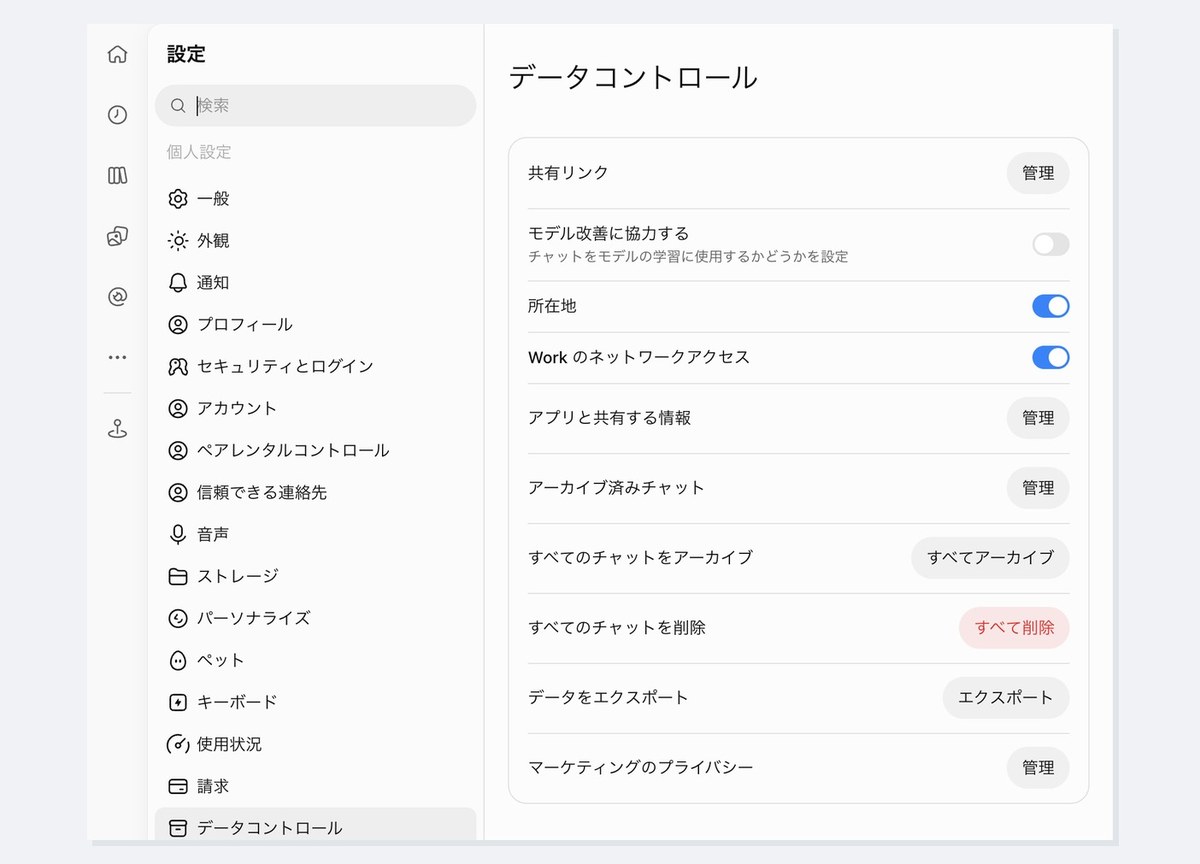
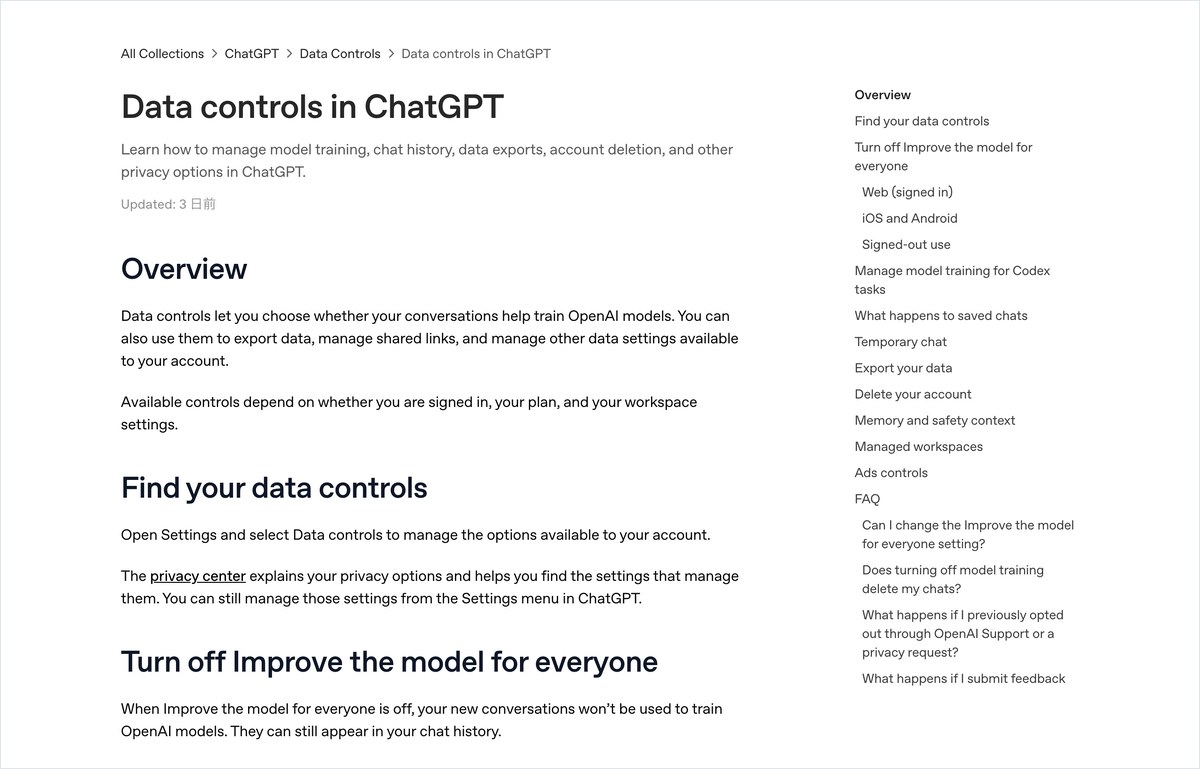
ChatGPTで学習を断る場所は1つだけです。設定の中の「データコントロール」を開いて、「モデル改善に協力する」のスイッチを切ります。英語の画面だと Improve the model for everyone と出ます。
編集部が2026年9月25日にパソコンの画面を開いたところ、このスイッチの下には「チャットをモデルの学習に使用するかどうかを設定」という説明が付いていました。ここをオフにすると、それ以降の新しい会話がOpenAIのモデルの学習に使われなくなります。
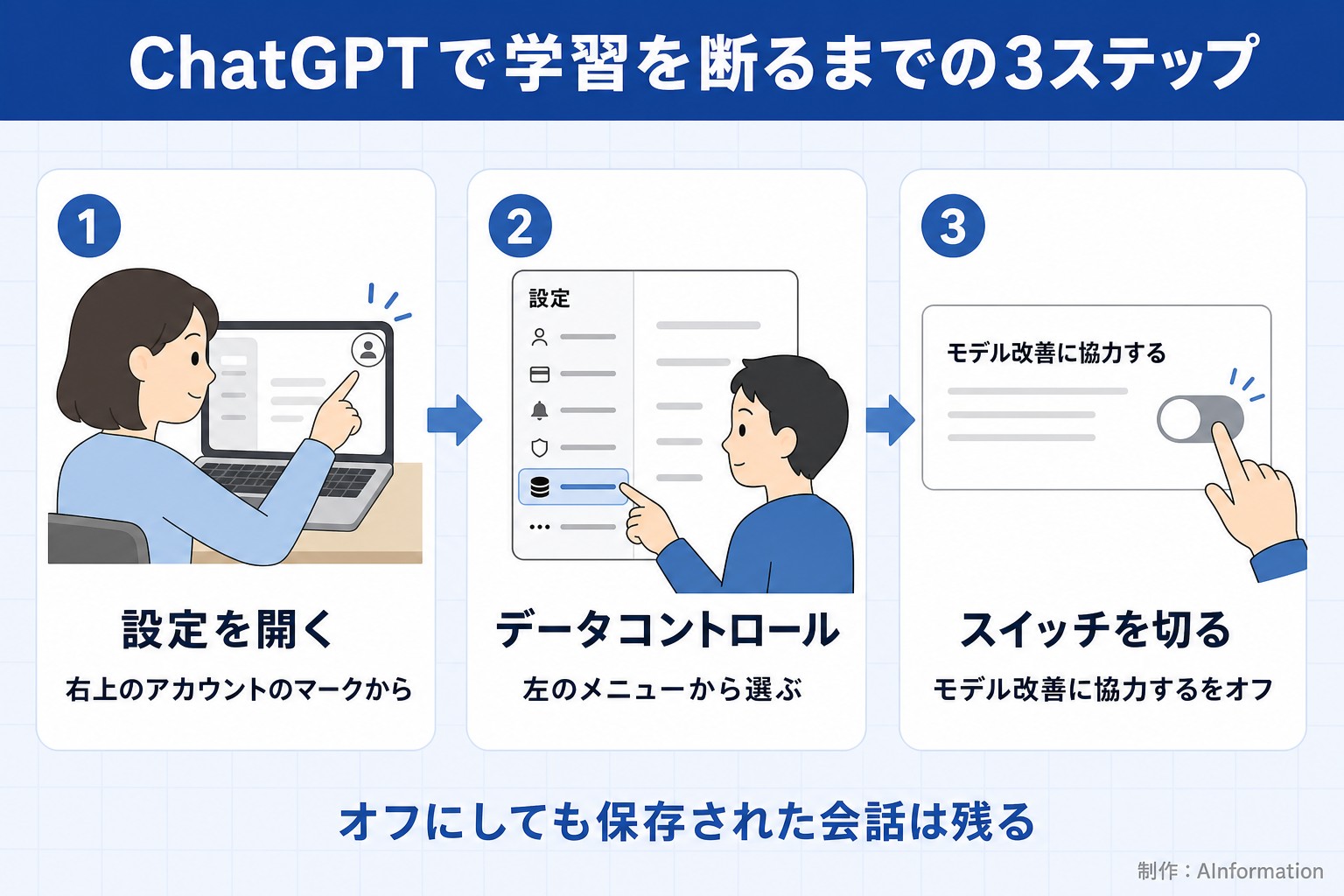
パソコンでの手順
OpenAIのヘルプセンター(2026年9月22日更新)に載っている手順は4つです。
- 画面の右上にあるアカウントのマークを押す
- 「設定」を選ぶ
- 左のメニューから「データコントロール」を選ぶ
- 「モデル改善に協力する」をオフにして「完了」を押す
スマホのアプリでの手順
iPhoneでもAndroidでも同じです。サイドバーを開いて、プロフィールのマークから設定に入り、「データコントロール」の中の同じスイッチを切ります。
ログインして使っているなら、この設定はアカウントに付きます。パソコンで切ればスマホでも切れた状態になります。1台ずつ設定して回る必要はありません。
気をつけたいのはログインせずに使っているときです。公式の説明では、その場合の設定はそのブラウザだけに保存されます。会社のパソコンで切っても、家のパソコンや別のブラウザでは元のままです。
Codexを使っている人はもう1か所ある
ChatGPTの個人プランでCodexを使っている場合、いま切ったスイッチはCodexの作業にも効きます。ただしCodexには Include environments という別の設定があって、これは連動しません。ChatGPT側を切ってもそのままなので、コードを書く仕事で使っているなら別に確かめる必要があります。
設定をオフにしても止まらないものが4つある
ここからが本題です。スイッチを切って安心しがちですが、公式ページを読むとオフにしても止まらないものがはっきり書いてあります。編集部が4社の公式ページを2026年9月25日に読み直したところ、共通していたのは次の4つでした。
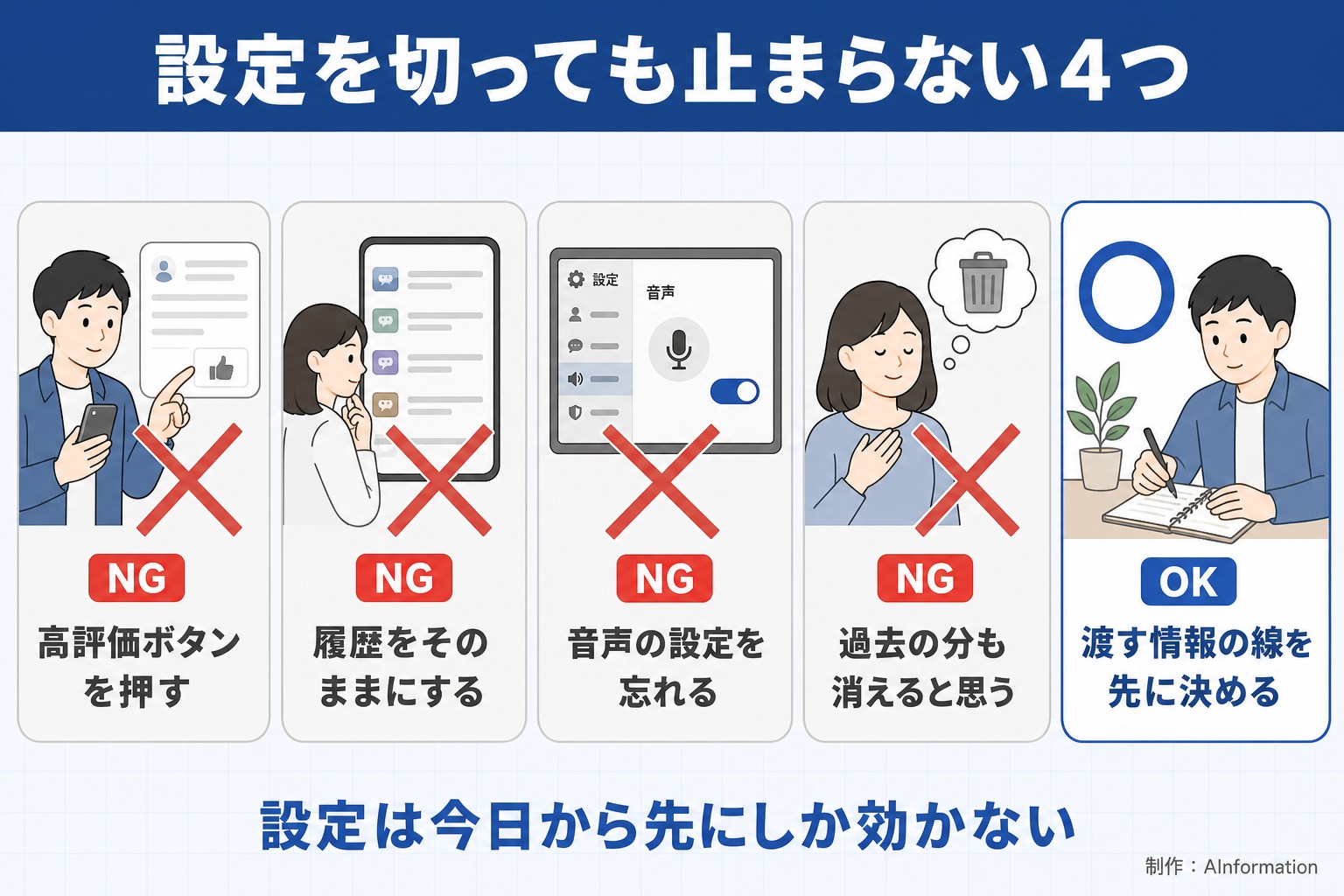
1. 保存された会話は消えない
OpenAIは「モデル改善に協力するをオフにしても、保存されたチャットは削除も非表示もされません」と書いています。通常の会話は履歴に残り、アーカイブしたものはアーカイブのまま、プロジェクトの中の会話もそのままです。
学習を切ることと、履歴を消すことは別の操作です。消したいなら自分で削除する必要があります。手順は記事の後ろでまとめます。
2. 過去に使われた分は取り消せない
今日オフにしても、昨日までの会話が学習に使われていた場合、それを引き戻すことはできません。Anthropicは「すでに進行中の学習や、学習が終わったモデルには含まれたままになる」と説明しています。設定は今日から先にしか効きません。
3. 安全性の確認と法令対応の利用は続く
Microsoftははっきり書いています。学習を断っても「広告・デジタルの安全性・セキュリティ・コンプライアンスの目的での使用が除外されるわけではありません」。
Anthropicも、安全レビューの対象になった会話は分析に使う場合があるとしています。利用ポリシーに触れたと判定された入力と出力は最長2年、判定のスコアは最長7年保存されると書いてあります。OpenAIも、危険度の高い場面では安全のための機能が働くと説明しています。
どの会社も、法律で求められたときや不正利用を止めるときのためにデータを残す余地を残しています。学習のスイッチはそこまでは止めません。
4. 音声や画像は別のスイッチになっている
Geminiは「アクティビティの保存」とは別に、「音声やGemini Liveの動画と画面共有をGoogleサービスの改善に使用する」というチェックボックスを持っています。Microsoft Copilotも「会話アクティビティのトレーニング」と「音声会話のトレーニング」が別々です。文字のスイッチだけ切って終わりにすると、音声のほうが残ります。
高評価ボタンを押すと設定に関係なく会話ごと使われる
4つの落とし穴のうち、いちばん見落とされているのがこれです。回答の下にある高評価(👍)と低評価(👎)のボタンは、学習の設定と別に動きます。
OpenAIのヘルプセンターには、オプトアウト後にフィードバックを送ったらどうなるかという質問がそのまま載っています。答えはこうです。高評価や低評価を選ぶと、そのフィードバックに関係する会話全体がOpenAIのモデルの学習に使われる場合がある。
Anthropicはもっと具体的で、期間まで書いています。高評価か低評価のボタンでフィードバックを送ると、その会話まるごとを最長5年保存すると説明しています。カスタムスタイルや会話の設定も一緒です。ユーザーIDとは切り離してから使うと書いてありますが、中身が残ることは変わりません。
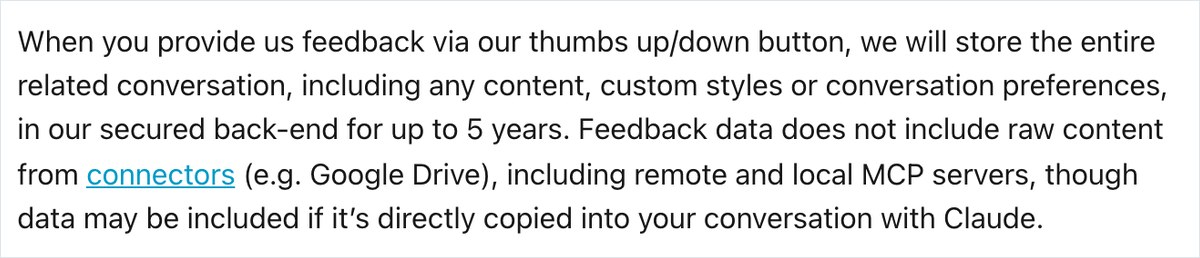
つまり、学習を断る設定をした上で、良い回答に高評価を押した人は、その会話だけ差し出していることになります。仕事の資料を貼り付けた会話でこれをやると、設定した意味が薄れます。
押すなら内容を見てから
ボタンそのものが悪いわけではありません。回答の質を上げるための仕組みです。ただ、社内の数字や取引先の名前が出ている会話では押さない、と決めておくほうが安全です。
編集部が検索の上位9本を読んだところ、この落とし穴を書いていたのは1本だけでした。しかもその1本はAPIの話で、画面の高評価ボタンのことではありません。設定の手順は9本とも書いてあるのに、押すと戻るという話はほとんど出てきません。
会社で使うなら設定より契約を見たほうが早い
ここまでは個人のアカウントの話です。会社で使う場合、話の順番が変わります。法人向けの契約は、はじめから会話が学習に使われません。社員ひとりずつに設定させて回る必要がないということです。
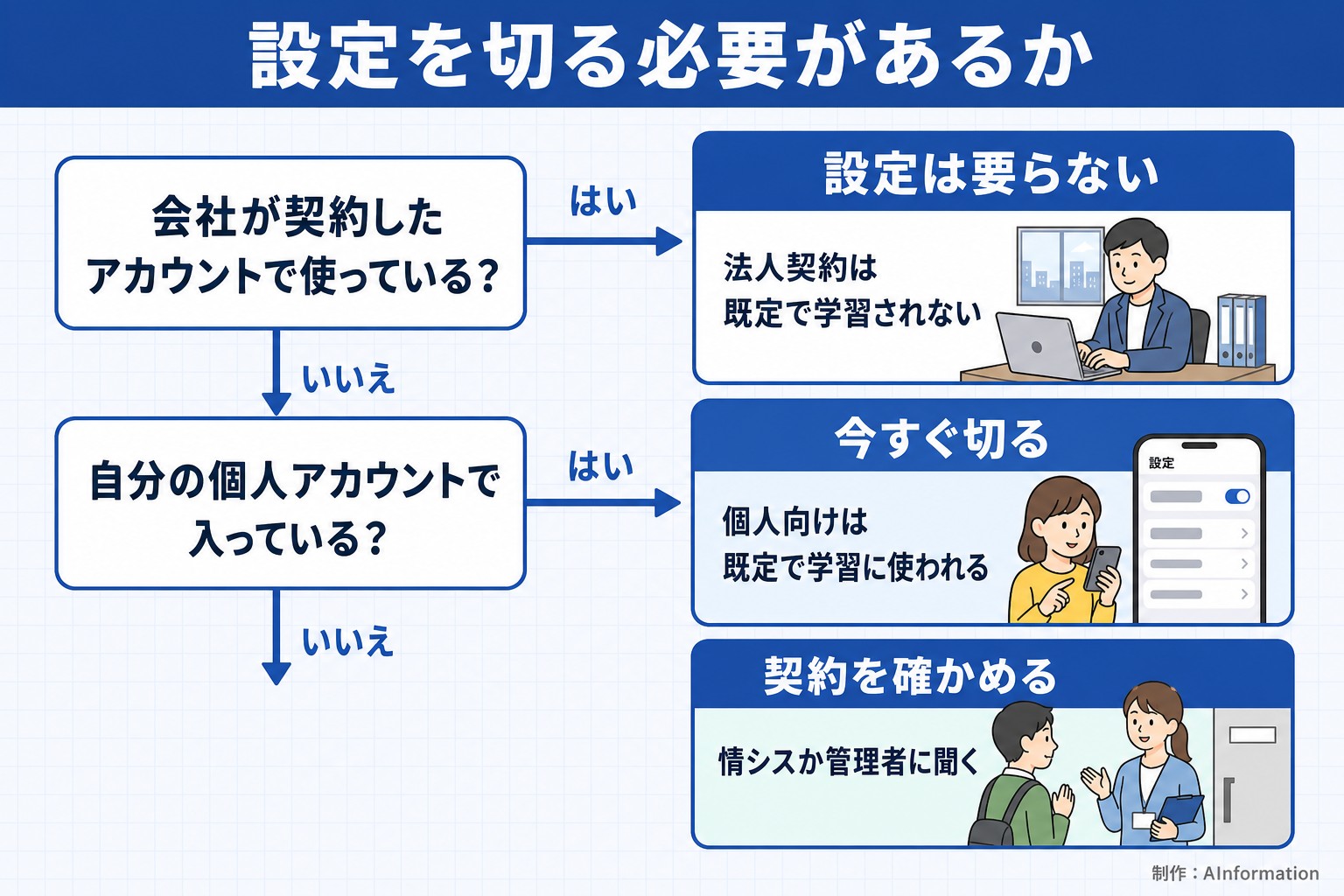
4社の公式ページを確かめたところ、次のように書いてありました。
- OpenAI……ChatGPT Business・Enterprise・Edu・for Healthcare のワークスペースと API は、既定で学習に使われない
- Google……Google Workspace の仕事用アカウントは、会話が広告にも生成AIモデルの学習にも使われない
- Anthropic……Claude for Work(Team・Enterprise)と Anthropic API は個人向けと扱いが分かれていて、既定で学習の対象外
- Microsoft……職場・学校アカウント(Entra ID)で使う Microsoft 365 Copilot は、個人アカウントの Copilot とは別物として扱われる
社内のパソコンを1台ずつ見て回るより、契約を変えるほうが確実です。設定は社員が自分で戻せますが、契約は戻せません。
ただし個人アカウントで入っていないか確かめる
会社で法人契約をしていても、社員が自分の個人アカウントでログインしていたら意味がありません。Microsoftは職場アカウントと個人アカウントをはっきり別物として説明しています。同じ Copilot という名前でも、入り口が違えば扱いが変わります。
会社で使うAIを決めるときの考え方は、社内AIルールメーカーで業種と人数を選ぶと条文の形で出ます。ここに書いた設定の話は、そのまま社内のルールの1条になります。
Gemini・Claude・Copilotは設定の場所も名前も違う
4社とも同じ形ではありません。設定の名前も、たどる道も、はじめの状態も違います。編集部が2026年9月25日に公式ページと実際の画面で確かめた結果を並べます。
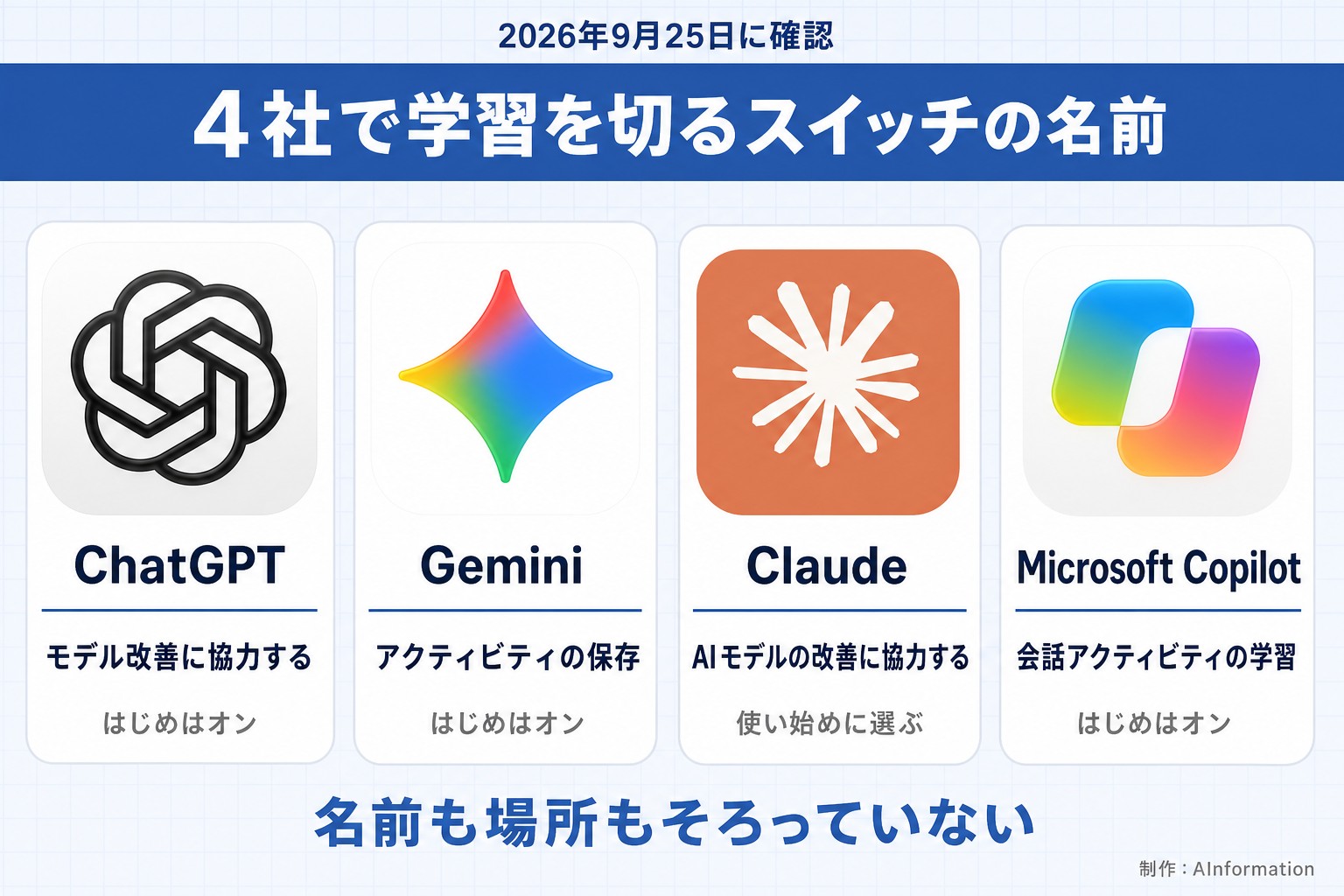
4社の設定の場所とはじめの状態
| AI | 設定の場所 | 設定の名前 | はじめの状態 | 法人契約 |
|---|---|---|---|---|
| ChatGPT | 設定→データコントロール | モデル改善に協力する | 学習に使われる | 既定で対象外 |
| Gemini | 設定とヘルプ→アクティビティ | アクティビティの保存 | 学習に使われる | 既定で対象外 |
| Claude | 設定→プライバシー | AIモデルの改善に協力する | 使い始めに選ぶ | 既定で対象外 |
| Microsoft Copilot | プロフィール→プライバシー | 会話アクティビティのトレーニング | 学習に使われる | 既定で対象外 |
いちばん大きい違いははじめの状態です。ChatGPT・Gemini・Copilot の3つは、何もしなければ学習に使われる状態から始まります。Claude だけは、使い始めに本人が聞かれる形です。
設定の名前もそろっていません。ChatGPTは「モデル改善に協力する」、Geminiは「アクティビティの保存」、Claudeは「AIモデルの改善に協力する」、Copilotは「会話アクティビティのトレーニング」です。Geminiだけは学習という言葉が入っていません。保存という言い方なので、切るものだと気づきにくい名前になっています。
1つずつの手順はAIに学習させない設定のまとめに、実際の画面と一緒に置いてあります。
Geminiはオフにしても72時間は残り仕事用は管理者が決める
Geminiには、ほかの3社に無い決まりが2つあります。
オフでも72時間は保存される
Googleのヘルプには、こう書いてあります。「アクティビティの保存」がオフになっている場合でも、会話は最長で72時間アカウントに保存される。理由はサービスの提供とフィードバックの処理のためで、この分はユーザーの画面には出てきません。
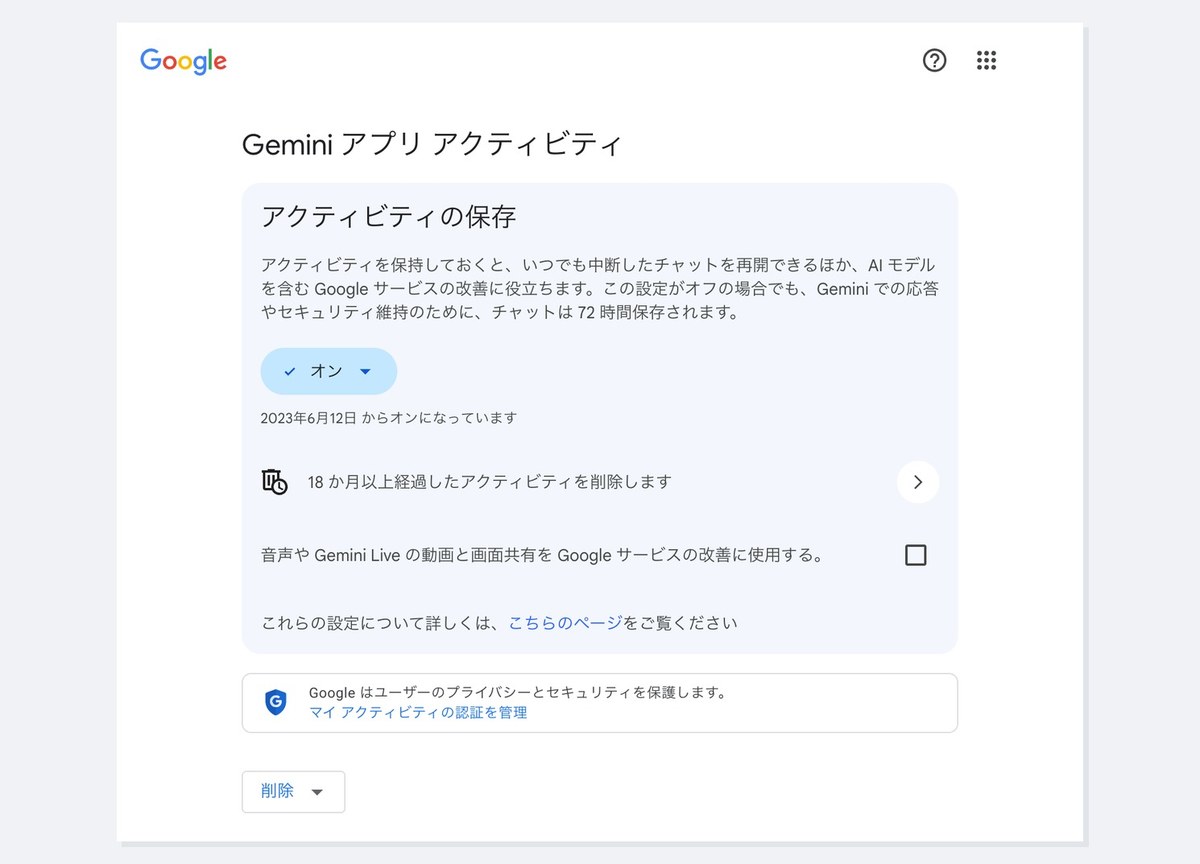
編集部が実際に設定画面を開いたところ、この72時間の説明は画面にも出ていました。切った直後にその場から消えるわけではない、ということです。

仕事用のアカウントでは社員が変えられない
もう1つが会社にとって大事なところです。仕事用や学校用のGoogleアカウントでGeminiを使っている場合、この設定はGoogle Workspace の管理者が管理します。公式には「データ保持設定を変更できない、またはチャット保持期間を確認できない場合があります」と書いてあります。
社員が設定画面を開いても切れない、あるいは項目が出てこないのはこのためです。困ったときは自分で探し続けるより、情報システムの担当者に聞くほうが早く終わります。
自動で消える期間は18か月
Geminiのアクティビティは、何もしなければ18か月を過ぎると自動で削除されます。この期間は3か月・18か月・36か月から選べて、自動削除をしない設定にもできます。短くしておけば、消し忘れても勝手に減っていきます。
なお「アクティビティの保存」をオフにしても、自分で作ったGemはアカウントに残ります。消えるのはGemを使った会話のほうです。
Claudeだけ使い始めに自分で選ぶ形になっている
Claudeは、はじめから学習に使われるわけでも、はじめから使われないわけでもありません。使い始めに「会話を学習に使ってよいか」を聞かれます。そこで断っていれば学習には使われません。
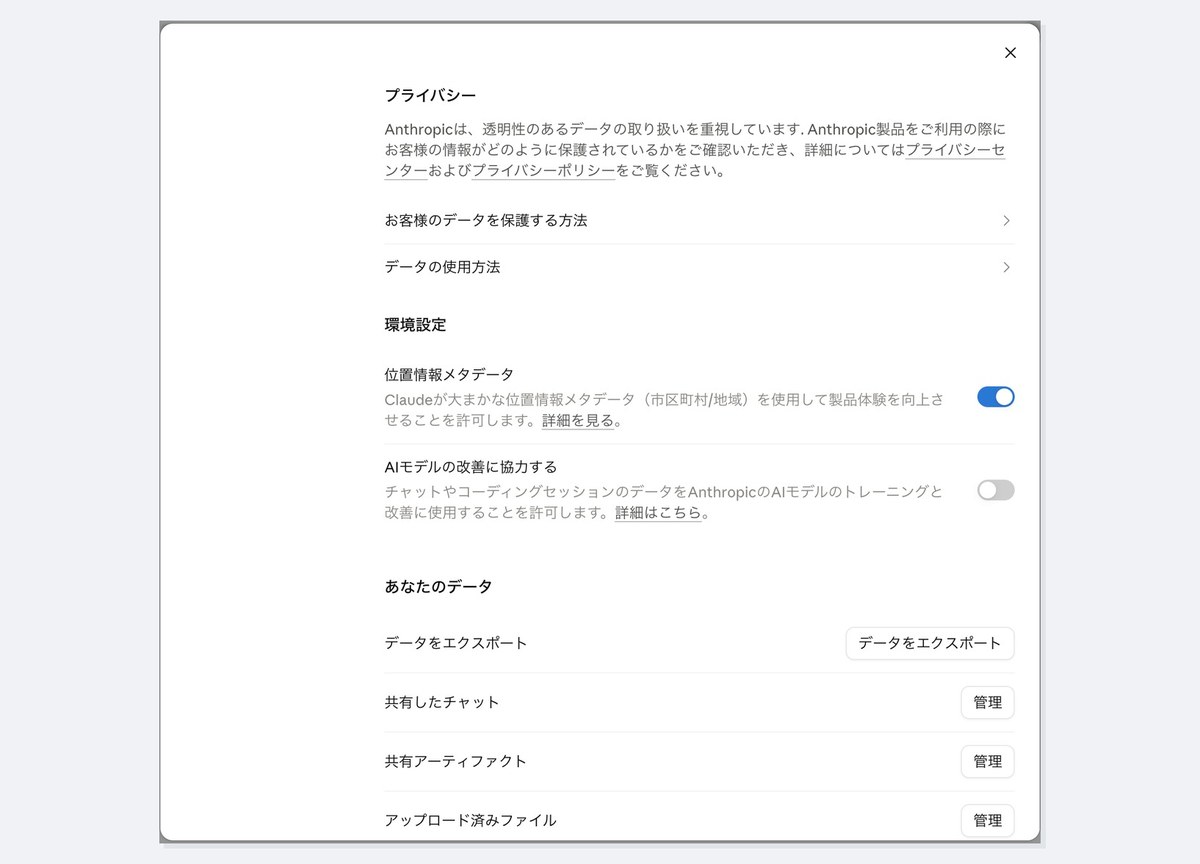
やっかいなのは、いつ聞かれたか覚えていない人が多いことです。設定画面を開けば今の状態がすぐ分かります。claude.ai の設定からプライバシーを選ぶと、「AIモデルの改善に協力する」というスイッチがあります。説明には「チャットやコーディングセッションのデータをAnthropicのAIモデルのトレーニングと改善に使用することを許可します」と書いてあります。
オンにしていた場合は最長5年
Anthropicは保存の期間もはっきり書いています。学習に使ってよいと選んでいる場合、匿名化した形で最長5年モデルの学習の仕組みの中に残ります。ここが4社の中でいちばん長い数字です。
対象になるのは、設定をオンにしたあとの新しい会話と、再開した会話です。オフに戻せば、それより前の会話も新しい会話も今後の学習には使われません。
シークレットチャットは設定がオンでも使われない
Claudeにはシークレットチャットという機能があります。公式には、この会話は設定がオンになっていても学習に使われないと書いてあります。1回だけ機密の相談をしたいときは、設定を切り替えるよりこちらが早いです。
もう1つ知っておくと役に立つのが、連携先の扱いです。Googleドライブなどをつないで読ませた元のデータは学習の対象になりません。ただし、その中身を会話に貼り付けたら対象に入ります。同じ資料でも、渡し方で扱いが変わります。
会話を削除した場合は、履歴からすぐに消えて、30日以内にバックエンドの保存先からも削除されると説明されています。
Copilotは2026年8月18日にアプリが新しくなった
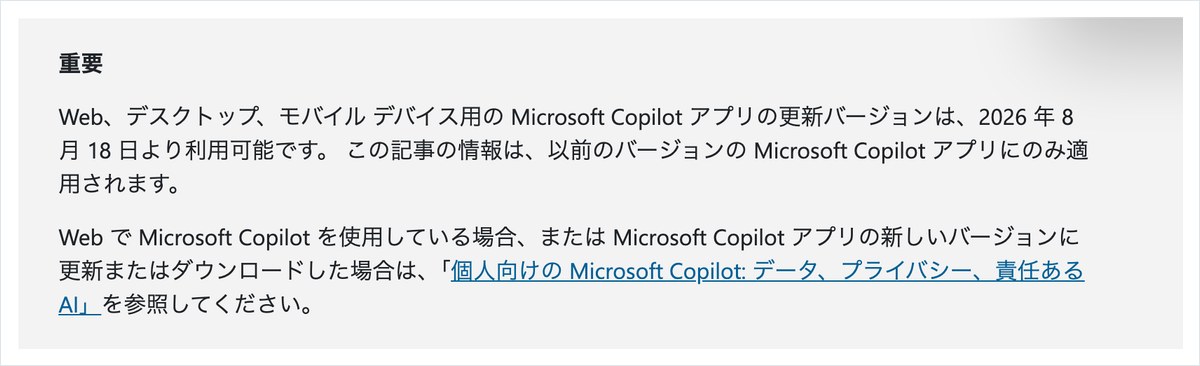
Microsoft Copilot を調べるときは、まず日付を見てください。Microsoftのサポートページには、記事の先頭にこう書いてあります。「Web、デスクトップ、モバイル デバイス用の Microsoft Copilot アプリの更新バージョンは、2026 年 8 月 18 日より利用可能です。この記事の情報は、以前のバージョンの Microsoft Copilot アプリにのみ適用されます」。
公式が自分で、この説明は古いアプリ向けだと断っています。それより前に書かれた手順の記事は、いまの画面と合わない場合があります。
いまの手順
copilot.com でサインインして、プロフィールのマークを押し、プロフィール名を選んで「プライバシー」を開きます。そこにある「会話アクティビティのトレーニング」と「音声会話のトレーニング」を両方オフにします。
WindowsとmacOSのアプリなら、プロフィールのマークから「設定」を開いて同じ項目にたどり着きます。スマホのアプリはメニューからプロフィールのマークを押して、「アカウント」の中の「プライバシー」です。
編集部も2026年9月25日に実際の画面を撮ろうとしましたが、サインインの途中で「契約条件の更新」という同意画面が出ました。本人が押さないと先へ進めない画面なので、ここで撮影は止めました。この記事のCopilotの手順は、公式サポートページに書いてあるとおりです。
メモリと学習は別の設定
Copilotには「個人用設定とメモリ」という別の機能があります。Microsoftは「AIトレーニングをオプトアウトしても、個人用設定はオンのままにできます」と書いています。オンのままなら、Copilotは前の会話を覚えて答えを合わせてきますが、Microsoftがその会話をモデルの学習に使うことはない、という整理です。
会話の履歴は既定で18か月保存されます。個別に消すことも、全部消すこともできます。
WordやExcelの中のCopilotは扱いが違う
同じ Copilot でも、Microsoft 365 のアプリ(Word・Excel・PowerPoint・Outlook・OneNote)の中で使うものは別扱いです。Microsoftは「プロンプト、応答、ファイル コンテンツは、基礎モデルのトレーニングには使用されません」と書いています。
Copilot という名前が同じでも、チャットのアプリと、Officeの中の機能と、職場アカウントの Microsoft 365 Copilot で、それぞれ書いてあることが違います。調べるときはどれの話かを先に決めると迷いません。
上位9本を数えたら4社そろえて書いたのは2本だった
ここまで4社を並べてきたのには理由があります。編集部が2026年9月25日に「chatgpt 学習させない」で検索し、上位9本のページを1本ずつ読んで数えました。結果はこうです。
検索の上位9本が何を書いていたか
| 調べた項目 | 書いていたページ |
|---|---|
| ChatGPT以外のAIにも触れている | 5本 |
| Gemini・Claude・Copilotの3つ全部に触れている | 2本 |
| 法人契約は既定で学習されないと書いている | 5本 |
| 設定を切っても履歴は残ると書いている | 3本 |
| Geminiの72時間に触れている | 2本 |
| 音声が別のスイッチだと書いている | 1本 |
| 高評価ボタンで会話が使われると書いている | 1本 |
| Claudeが使い始めに選ぶ形だと書いている | 0本 |
| Copilotが2026年8月18日に変わったと書いている | 0本 |
9本のうち4本はChatGPTだけを扱っていました。Gemini・Claude・Copilot の3つ全部に触れていたのは2本です。ほかのAIも使っている人にとっては、1本読んだだけでは足りない状態になっています。
個別の中身では差がもっと開きます。Claudeが使い始めに自分で選ぶ形になっていると書いたページは0本でした。Copilotのアプリが2026年8月18日に新しくなったことに触れたページも0本です。Geminiの72時間は2本、音声が別のスイッチだという話は1本だけでした。
半分以上は8月18日より前に書かれたまま
9本の更新日も見ました。2026年8月18日より後に更新されていたのは3本だけで、いちばん古いものは2026年1月の更新でした。Copilotの手順を載せている4本のうち、8月18日より後に手を入れているのは2本です。
各社は設定の名前も画面も変えます。読んでいる記事がいつのものかを見て、おかしいと思ったら公式ページを開くのが確実です。この記事に出てくる中身も、2026年9月25日に公式ページを開いて書き写したものです。
入力してしまった情報を消す手順
学習を切っても履歴は残ります。すでに入れてしまったものを消したいときの手順を、4社ぶんまとめます。
ChatGPT
会話を1つずつ消すか、設定のデータコントロールから「すべてのチャットを削除」を押します。アカウントごと消すこともできますが、これは元に戻りません。なお会話をアーカイブしても学習の扱いは変わりません。アーカイブは並び順を整理するだけの機能です。
一時チャットという機能もあります。履歴に出ず、記憶も作らず、学習にも使われません。ただし公式には、安全のために最長30日保持される場合があると書いてあります。
Gemini
gemini.google.com の設定とヘルプからアクティビティを開いて、削除のメニューで「全期間」を選びます。1時間以内・過去1日・指定の期間でも消せます。Gemini Live の会話を消すと、音声や文字起こし、動画や画面共有も一緒に消えます。
Claude
会話を削除すると履歴からすぐ消えて、30日以内にバックエンドの保存先からも削除されます。削除した会話は今後の学習にも使われません。
Microsoft Copilot
会話履歴から個別に消すか、履歴全体を消します。メモリについては「すべてのメモリを削除」が別にあります。こちらを押しても会話履歴は消えないので、両方やる必要があります。
今日やることは3つだけ
長くなったので、やることだけまとめます。
- 使っているAIの設定を1つずつ開いて切る。切る場所は4社ともそれぞれ1か所です。音声のスイッチが別にある場合は両方切ります
- 高評価と低評価のボタンを押す場面を決めておく。仕事の中身が出ている会話では押さないと決めるだけで足ります
- 会社で使うなら法人契約を確かめる。法人向けは4社とも既定で学習に使われません。社員に設定させて回るより確実です
設定を切っても、履歴と過去に使われた分と安全性の確認までは止まりません。そこを分かったうえで、渡していい情報の線を決めるほうが現実的です。
この記事は各社の公式ページに書いてあることを手順としてまとめたものです。契約や規程をどう決めるかの判断は、各社の規約と自社の法務担当に確かめてください。
設定を切る手順そのものは難しくありません。難しいのは、切ったあとに何が残るかを知っておくことです。4社の公式ページを並べて読むと、履歴・高評価ボタン・安全性の確認の3つはどこも止まりません。会社で使うなら、社員に設定させて回るより法人契約に寄せるほうが早く終わります。設定は社員が自分で戻せますが、契約は戻せないからです。
- ChatGPTで学習をオフにすると回答の質は下がりますか。
- 公式にそうした説明はありません。オフにするのは、こちらの会話をモデルの改善に使うかどうかの設定です。回答を作るときの性能とは別のものとして書かれています。心配なら、まず1つ切って普段どおり使ってみるのが早いです。
- 設定をオフにすれば過去の会話も学習から外れますか。
- 外れません。Anthropicは、すでに進行中の学習や学習が終わったモデルには含まれたままになると説明しています。設定が効くのは今日から先の会話です。過去のぶんが気になるときは、会話そのものを削除します。
- 無料プランと有料プランで扱いは違いますか。
- 個人向けのプランなら、無料でも有料でも扱いは同じです。ChatGPTはFree・Plus・Proとも、はじめは学習に使われる状態から始まります。違いが出るのは法人向けの契約で、こちらは既定で学習に使われません。
- スマホのアプリでも設定は必要ですか。
- ログインして使っているなら1回で足ります。設定はアカウントに付くので、パソコンで切ればスマホでも切れています。ログインせずに使っている場合はブラウザごとに残るので、端末を変えたら設定し直しになります。