
Gmail等3つだけだった複数アカウント 全プラグインに拡大した
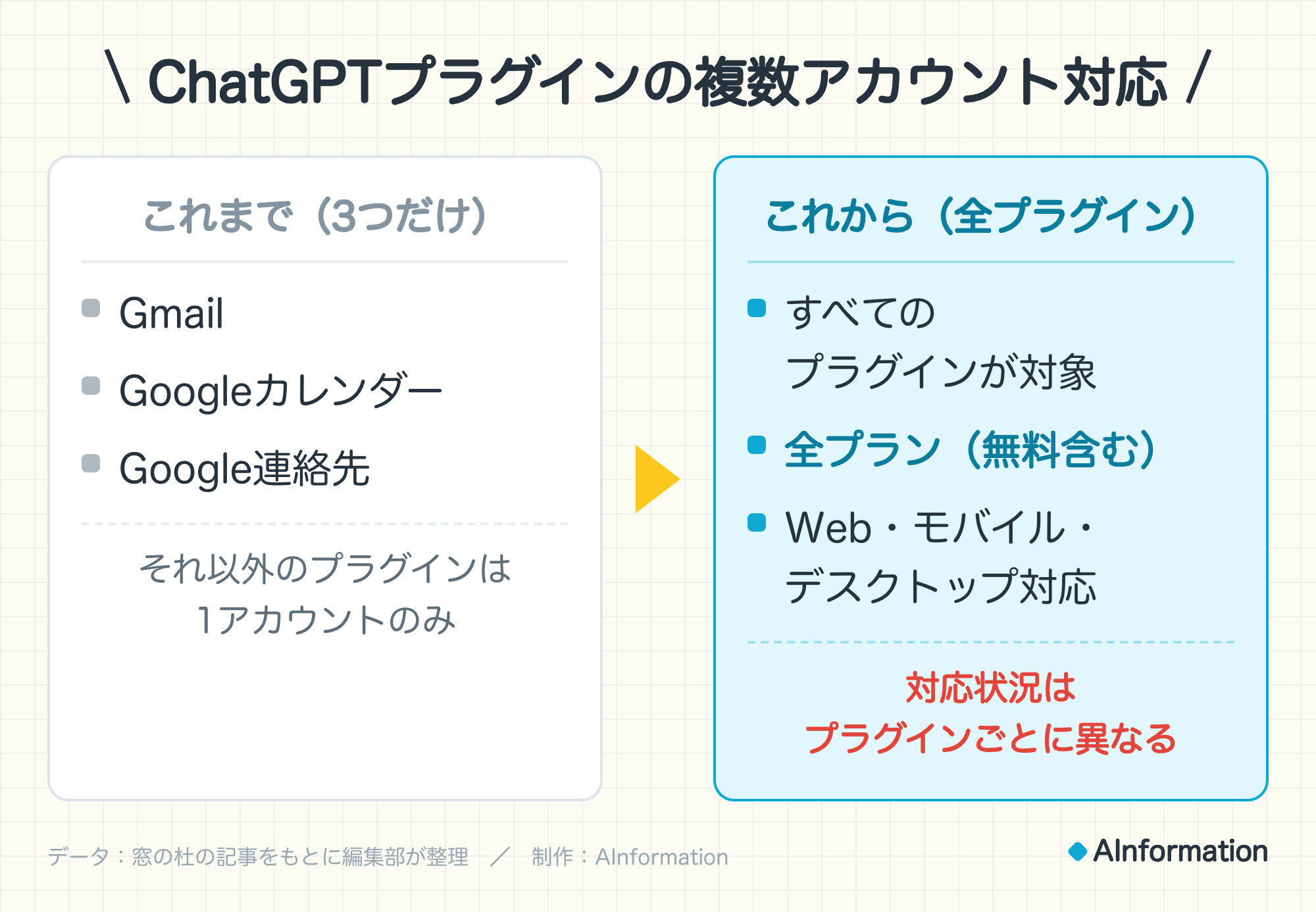
OpenAIは9月17日にChatGPTプラグインのマルチアカウント対応を発表した。ChatGPTのプラグインはGmailやSlackなどの外部サービスをChatGPTの会話から直接操作できる仕組みだ。これまで複数のアカウントを接続できたのはGmail・Googleカレンダー・Google連絡先の3つに限られていた。
3つともGoogleのサービスだ。Google以外のプラグインでは1アカウントしか使えなかった。今回の更新で対象がすべてのプラグインに広がった。プランの制限もない。Plus・Pro・Business・Enterprise・無料プランのどれでも使える。Web版・モバイル版・デスクトップ版も対象だ。Google以外のプラグインでも仕事と個人のアカウントを使い分ける道が開けた。
- 9/17OpenAIが全プラグインへのマルチアカウント拡大を発表
仕事と個人を1つの会話で呼び出せる 対応はプラグインで異なる
仕事用と個人用でアカウントを分けている人は多い。これまではどちらか一方しかChatGPTに接続できなかった。今回の更新で1つの会話から両方のアカウントを呼び出せるようになった。仕事のGmailと個人のGmailを同じ会話で検索したりアカウントをまたいで用事を片付けたりできる。
ただし複数アカウントに対応しているかはプラグインやユーザーのアカウントの種類で異なる。すべてのプラグインが即座に使えるとは限らない。自分のアカウントで使えるかは設定のプラグインページで確認できる。
社内と私用が1会話に同居するリスク 管理ルールは先に決める
便利になる反面、仕事用と私用のデータが1つの会話に混ざる。ChatGPTが意図しないアカウントで作業してしまう可能性があるとOpenAI自身も注意を促している。会話履歴にどのアカウントの情報が含まれるか後から判別しにくい点にも注意が要る。接続済みのアカウントは定期的に確認しておきたい。
企業の情報システム部門はどのプラグインに私用アカウントの接続を許すか先にルールを決めておきたい。Business・Enterpriseプランでは管理者が接続できるプラグインを制限できる。マルチアカウント対応が広がる前に設定を確認しておくとよい。
「別のアカウントを接続」で追加 3ステップで完了する
アカウントの追加は3ステップで終わる。設定画面からプラグインページを開き対象のプラグインを選ぶ。「接続済みアカウント」の下にある「別のアカウントを接続」を押してサインインと認可を済ませれば完了だ。会話の途中からでも追加できる。
追加したアカウントは同じプラグインページからいつでも解除できる。使わなくなったアカウントは外しておくと誤操作を防げる。接続先が増えたら会話ごとにどのアカウントで操作しているか確かめる習慣をつけたい。
- プラグイン
- ChatGPTに外部サービスの機能を追加する仕組み。GmailやSlackなどと連携してChatGPTの会話から直接操作できるようになる
- マルチアカウント
- 1つのサービス内で複数のアカウントを切り替えて使うこと。仕事用と個人用を分けている場合に両方を1か所から操作できる
仕事と私用のアカウントが1つの会話に同居する。便利だが情報の行き先を間違えるリスクがある。情報システム部門は「どのプラグインに私用アカウントの接続を許すか」と「接続済みアカウントの確認頻度」を先に決めておきたい。プラグインごとの対応状況がまだまちまちな今のうちに整理しておくとよい。
- ChatGPTの無料プランでもプラグインの複数アカウントは使えるのか
- 使える。OpenAIはすべてのChatGPTプランでサポートすると発表している。Plus・Pro・Business・Enterprise・無料プランのどれでも利用できる。Web版・モバイル版・デスクトップ版も問わない。ただし複数アカウントに対応しているかどうかはプラグインやユーザーのアカウントの種類で異なるため設定のプラグインページで確認するとよい。
- 仕事用と個人用のアカウントを1つの会話で使って情報が混ざらないか
- 混ざるリスクはある。ChatGPTが意図しないアカウントで操作してしまう可能性があるとOpenAI自身が注意を促している。接続済みアカウントはプラグインの設定ページでいつでも確認・解除できる。仕事で使うなら情報システム部門と相談して接続してよいアカウントのルールを先に決めておくと安全だ。
この記事の出典
補助資料
- [1]窓の杜この記事の元にした報道
出典の最終確認日:2026年9月18日