
Colocamos la misma tabla de ventas en Google Drive en cuatro formatos (hoja de cálculo, Excel, PDF e imagen) y le pedimos a ChatGPT que la leyera mediante un enlace. En las cuatro ocasiones acertó los tres datos solicitados, e incluso cuando le pedimos que la buscara solo por el nombre, la encontró en 48.8 segundos. Cuando adjuntamos el mismo Excel directamente, respondió en 33.2 segundos, pero añadió la unidad “yenes”, que no aparecía en la tabla.
Las pruebas de este artículo se hicieron en japonés. AInformation escribió los prompts en japonés y evaluó las respuestas en japonés, y los recuentos de caracteres son de caracteres japoneses. Los prompts que aparecen aquí son nuestras traducciones de los originales en japonés, así que en español los resultados pueden ser distintos. Original en japonés
- Al colocar la misma tabla de ventas en Google Drive en cuatro formatos (hoja de cálculo, Excel, PDF e imagen PNG) y pedirle a ChatGPT que la leyera con un enlace, acertó los tres datos solicitados en las cuatro ocasiones
- La ayuda oficial solo menciona por nombre Documentos, Hojas de cálculo y Presentaciones de Google, pero ChatGPT también leyó correctamente un archivo que seguía en formato Excel, en 39.3 segundos
- Con el PDF, ChatGPT mostró una vez a mitad de proceso una tabla con la indicación “calculando” antes de dar la respuesta definitiva, y esta fue la más larga de las seis pruebas, con 388 caracteres
- Con una imagen PNG de la tabla también respondió correctamente, en 54.7 segundos, e incluso incluyó la unidad “miles de yenes” que aparecía dentro de la propia imagen
- Incluso sin pegar el enlace, al pedirle que buscara el archivo solo por su nombre, lo encontró en 48.8 segundos y acertó los tres datos
- Al adjuntar el mismo archivo Excel directamente, respondió en 33.2 segundos con 97 caracteres (la respuesta más corta de todas), pero agregó la unidad “yenes”, que no figuraba en la tabla
La integración de ChatGPT con Google Drive acertó los tres datos solo con pegar un enlace, en los cuatro formatos
La integración de ChatGPT con Google Drive es una función que permite buscar y leer archivos guardados en Google Drive desde ChatGPT. En la pantalla aparece listada como uno de los “plugins” (complementos), y quien la ofrece es OpenAI.
Una vez conectada, basta con pegar en el chat el enlace de un archivo de Drive para poder hacer preguntas sobre su contenido.
El equipo de AInformation probó esta función el 6 de noviembre de 2026, usando el plan de pago de ChatGPT que tiene contratado la redacción.
El nivel de razonamiento se mantuvo en Medium (intermedio) durante toda la prueba. Cada vez se abrió un chat nuevo y se envió una sola solicitud por chat. En total se realizaron seis envíos.
El material usado fue una tabla de ventas ficticia del año 2025 de una empresa inventada. Contiene las ventas mensuales de cinco productos durante doce meses, sin una fila de total anual.
Esta misma tabla se convirtió en cuatro formatos distintos y se colocó en Drive: una versión convertida a Hojas de cálculo de Google, una versión que se dejó en Excel (.xlsx), un PDF y una captura de la tabla en formato PNG.
Vayamos directo al resultado: en los cuatro formatos, bastó con pegar el enlace para que ChatGPT pudiera leer el archivo y acertara los tres datos solicitados. El total de ventas anuales es 558,900.
El mes con el total más alto fue diciembre de 2025, con 49,800, y el producto más vendido fue el producto A (vaso térmico), con 146,400 en el total anual. En ninguna de las pruebas se equivocó en estas tres cifras.
La ayuda oficial de esta función solo menciona por nombre Documentos, Hojas de cálculo y Presentaciones de Google. Aun así, con el archivo que seguía en formato Excel, ChatGPT devolvió las cifras correctas en 39.3 segundos.
El PDF tardó 42.6 segundos, y la imagen PNG, 54.7 segundos. Incluso cuando se le pidió buscar el archivo solo por su nombre, lo encontró en 48.8 segundos.
La diferencia apareció en cómo se escribió la unidad. En las pruebas hechas a través de Drive, cuando la tabla no indicaba una unidad, ChatGPT aclaraba que mostraba el número tal cual aparecía.
En el PDF y en la imagen, añadió correctamente la indicación “miles de yenes” que figuraba en la parte superior de la tabla. Solo en la prueba en la que se adjuntó el mismo Excel directamente en el campo de entrada, la respuesta incluyó la unidad “yenes”, que no aparecía en la tabla.
Los cuatro pasos para conectar y usar ChatGPT con Google Drive
El uso es sencillo. Como la cuenta de la redacción ya tenía Google Drive conectado desde antes, no se registraron capturas del propio proceso de conexión. Aquí seguimos, con pantallas reales, el flujo que va desde tener la conexión hecha hasta lograr que ChatGPT lea un archivo.
- Abre la pantalla de plugins de ChatGPT (chatgpt.com/plugins) y revisa si Google Drive aparece en “Instalados”. Si en la página de detalles aparecen los botones “Administrar” y “Probar en el chat”, significa que ya está conectado
- Deja el archivo que quieres que lea accesible desde la cuenta de Google conectada. La ayuda oficial también indica que conviene comprobar que el archivo se pueda abrir directamente con la cuenta conectada
- Abre un chat nuevo, pega el enlace del archivo y pide por escrito que lo lea y responda. El enlace pegado muestra un ícono de Google Drive al principio
- Verifica qué archivo leyó ChatGPT fijándote en el nombre del archivo que aparece al inicio de la respuesta y en el enlace de la fuente que se muestra debajo
Nota: los gráficos y las capturas de este artículo son las mismas imágenes de la edición original en japonés, por eso el texto que aparece dentro de ellas está en japonés. Los pies de imagen y las descripciones están traducidos.
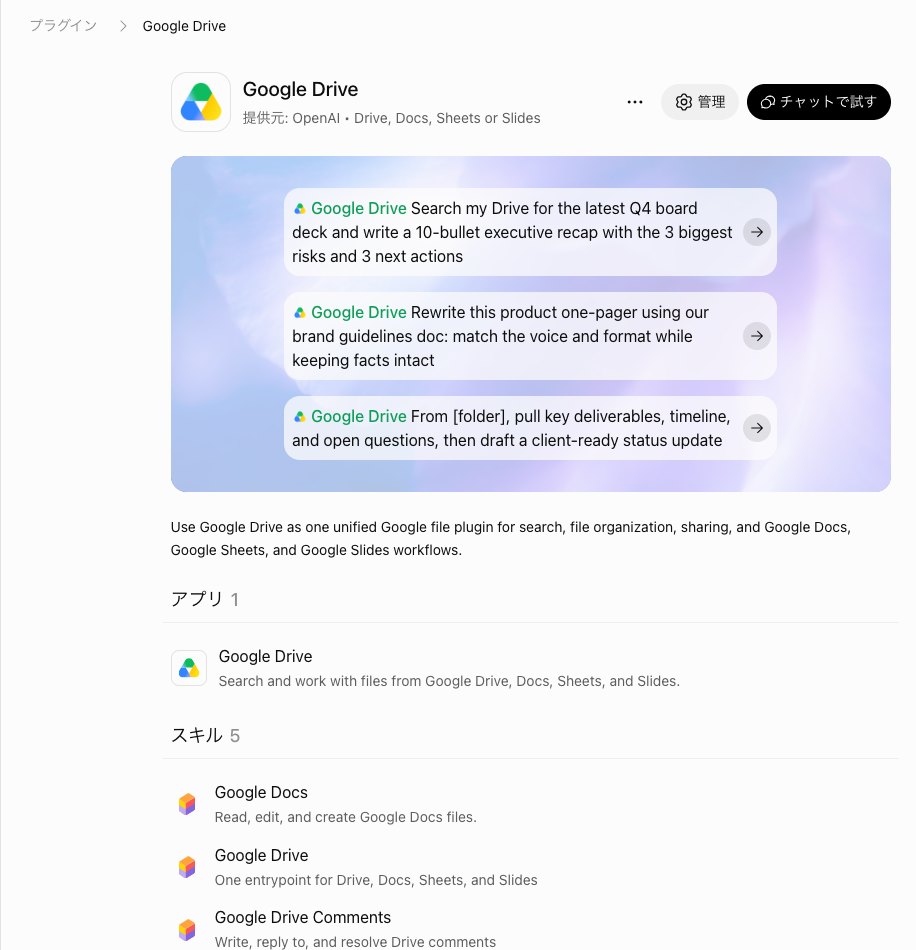
En la página de detalles de Google Drive aparecían una aplicación y cinco skills. Las skills eran Google Docs, Google Drive, Google Drive Comments, Google Sheets y Google Slides.
El apartado de funciones indicaba “Interactive, Write”, lo que significa que no solo puede leer, sino también escribir. El desarrollador es OpenAI, y la versión mostrada era 0.1.22.
En la parte superior de la página hay tres ejemplos de uso. Todos están en inglés y muestran formas de pedirle a ChatGPT que busque documentos en Drive y los resuma. Si la aplicación no está instalada, el botón dice “Instalar plugin” en lugar de “Administrar”.
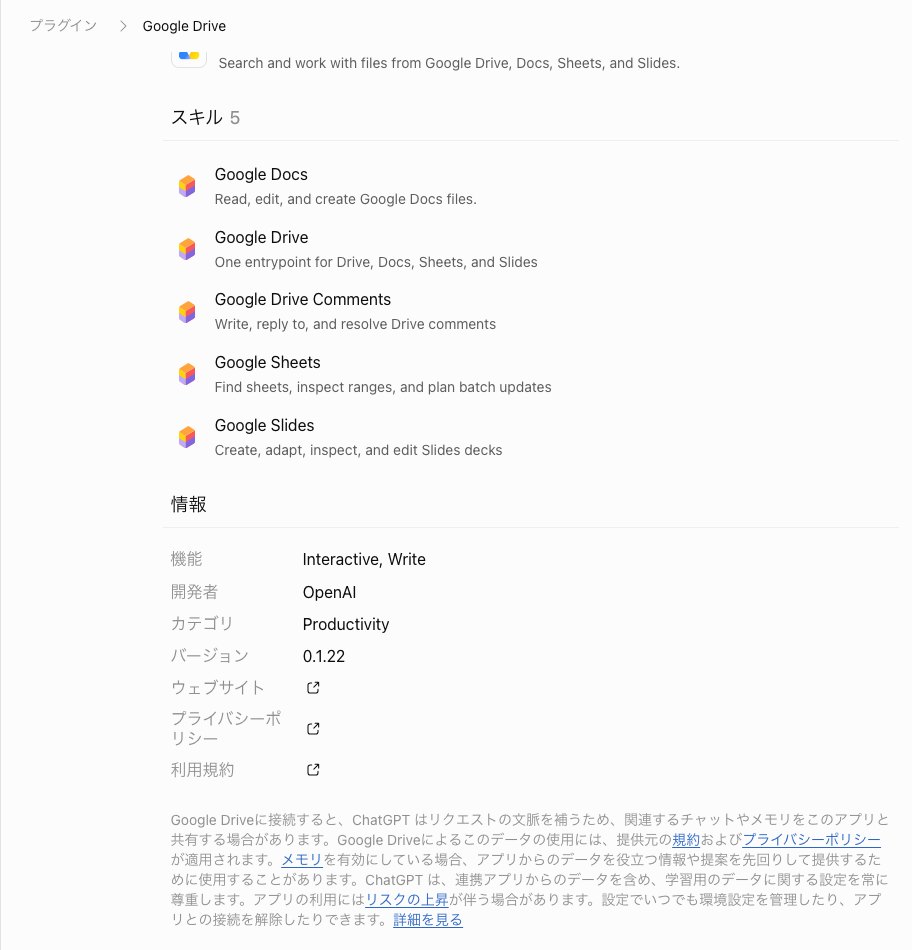
En la parte más baja de la página hay un aviso sobre el manejo de datos. Explica que, para completar lo que se le pide, ChatGPT puede compartir con esta aplicación chats o memoria relacionados. Antes de conectar archivos de trabajo, conviene leer este aviso con atención.
En esta prueba, en todos los casos se siguió el paso 3: se pegó el enlace y se pidió por escrito lo que se necesitaba. Los textos exactos que se enviaron se muestran a continuación, según cada condición.
Solo se sustituyó la parte del enlace por “(pega aquí el enlace del archivo)”. Lo que la redacción pegó en la práctica fue el enlace de un archivo de prueba preparado por el propio equipo. Si quieres probarlo, usa el enlace de tu propio archivo.
Con el enlace de la hoja de cálculo, ChatGPT acertó los tres datos en 51.8 segundos
Lee esta hoja de cálculo que está en Google Drive y responde estas tres preguntas usando exactamente los números de la tabla: ① el total de ventas anuales de 2025, ② el mes con el total más alto y ese total, ③ el producto con el mayor total anual y ese total. Archivo: (pega aquí el enlace del archivo)
Como referencia se usó la prueba en la que el archivo Excel se convirtió a Hojas de cálculo de Google y se colocó en Drive. La pestaña se llamaba “Ventas2025” y contenía una tabla de 13 filas por 7 columnas. Al pegar el enlace y enviar la solicitud, la respuesta llegó en 51.8 segundos con 326 caracteres.
Acertó los tres datos. El total de ventas anuales fue 558,900. El mes con el total más alto fue diciembre de 2025, con 49,800, y el producto fue el producto A (vaso térmico), con 146,400.
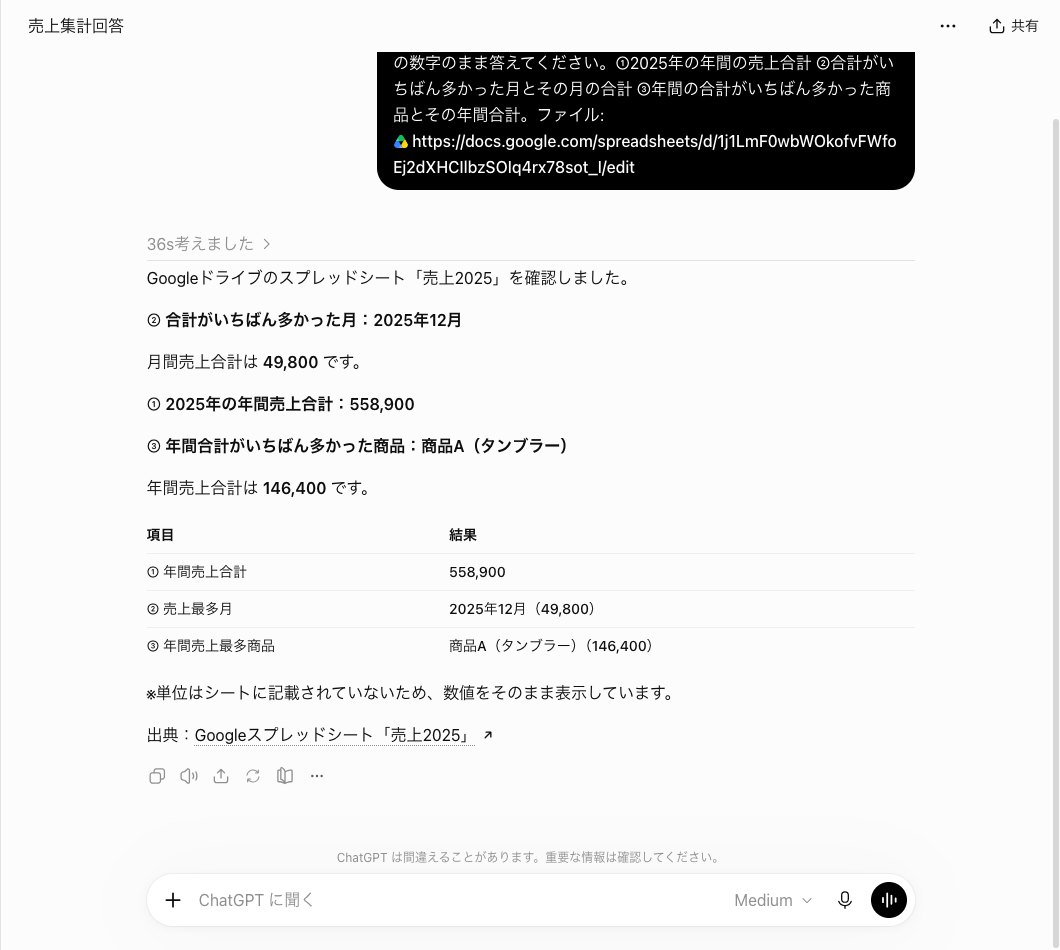
El orden de la respuesta tuvo una particularidad. Aunque se pidió en el orden ①②③, ChatGPT escribió primero el mes de ②. Después siguió con el total anual de ① y, al final, el producto de ③.
Luego reorganizó el mismo contenido en una tabla, por lo que el total de caracteres, 326, fue el segundo más alto de las seis pruebas.
La respuesta comenzaba con “He revisado la hoja de cálculo de Google Drive ‘Ventas2025’”. Es decir, se refirió al archivo por el nombre de la pestaña interna, no por el nombre del archivo.
Debajo de la respuesta apareció un enlace con la indicación “Fuente: hoja de cálculo de Google ‘Ventas2025’”. Esto confirma, desde la propia pantalla, que leyó el archivo de Drive. No apareció ninguna fuente de búsqueda web.
También hubo una línea sobre la unidad: “Como la unidad no está indicada en la hoja, muestro los valores tal como aparecen”.
Dado que la tabla original no especificaba unidad, ChatGPT no añadió por su cuenta “yenes” ni “miles de yenes”. Esta forma de responder marcó una diferencia importante respecto a la prueba con el archivo adjuntado directamente, que veremos más adelante.
Incluso dejando el archivo en Excel dentro de Drive, ChatGPT acertó los tres datos en 39.3 segundos
Lee este archivo de Excel (.xlsx) que está en Google Drive y responde estas tres preguntas usando exactamente los números de la tabla: ① el total de ventas anuales de 2025, ② el mes con el total más alto y ese total, ③ el producto con el mayor total anual y ese total. Archivo: (pega aquí el enlace del archivo)
A continuación se colocó la misma tabla, pero sin convertirla a hoja de cálculo: se dejó en formato Excel. El nombre del archivo es “AIF_verificacion_ventas2025_excel.xlsx” y su tamaño es de 5,480 bytes. Solo se cambió el formato del archivo; el contenido es idéntico al de la prueba anterior.
La ayuda oficial indica que esta función trabaja con documentos, hojas de cálculo y presentaciones de Google. No especifica si puede leer un archivo que se dejó en formato Excel. Esta prueba buscó justamente comprobar ese punto.
El resultado llegó en 39.3 segundos con una respuesta de 264 caracteres, y los tres puntos fueron correctos. Las tres cifras coinciden exactamente con las de la prueba de la hoja de cálculo.
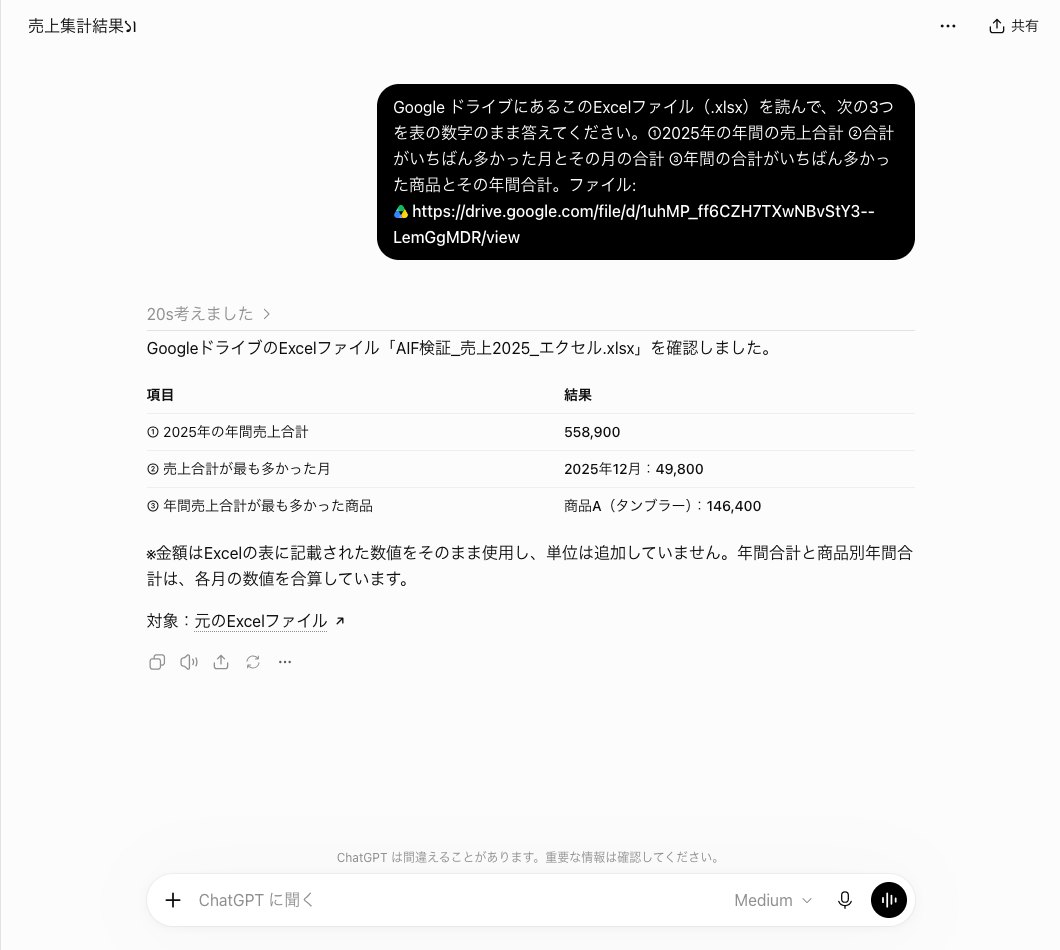
La respuesta comienza con “Revisé el archivo Excel de Google Drive ‘AIF_verificacion_ventas2025_excel.xlsx’”. A diferencia de la prueba con la hoja de cálculo, esta vez escribió correctamente el nombre del archivo. Solo mostró una tabla, en el orden solicitado: ① ② ③.
Debajo de la tabla agregó la aclaración: “Usé los valores tal como figuran en la tabla de Excel, sin agregar ninguna unidad”.
También indicó que el total anual y el total por producto se obtuvieron sumando las cifras de cada mes. Al final incluyó un enlace de “Archivo consultado: archivo Excel original”, desde el cual se puede volver al archivo en Drive.
En lo que respecta a esta tabla, el resultado no cambió aunque no se convirtiera a hoja de cálculo. Si ya tienes un archivo Excel en tu computadora y lo subes a Drive, puedes consultarlo directamente sin pasar por la conversión.
Sin embargo, esta prueba solo evaluó una tabla pequeña de 13 filas por 7 columnas. No se comprobó qué ocurre con archivos grandes que tienen varias hojas.
Con el PDF, ChatGPT mostró una tabla aún en proceso de cálculo y respondió, incluso con la unidad en miles de yenes, en 42.6 segundos y 388 caracteres
Lee este PDF que está en Google Drive y responde estos tres puntos usando exactamente los números de la tabla: ① el total de ventas anuales de 2025 ② el mes con el total más alto y ese total ③ el producto con el mayor total anual y ese total. Archivo: (pega aquí el enlace al archivo)
La tercera prueba convirtió la misma tabla en un PDF. Es un PDF con texto seleccionable, con el título de la tabla en la primera línea.
En la segunda línea se escribió “Unidad: miles de yenes”. El tamaño del archivo es de 119,773 bytes.
La respuesta llegó 42.6 segundos después de enviarlo. Los tres puntos fueron correctos, y todos incluían la unidad “miles de yenes”. Es decir, leyó la unidad indicada en el PDF y la aplicó tal cual.
Solo en esta prueba cambió la estructura de la respuesta. En la primera tabla, las celdas correspondientes al total anual (①) y al producto (③) quedaron marcadas como “en proceso de cálculo”.
Después escribió “El cálculo se completó” y mostró una segunda tabla con todas las cifras. Por mostrar la tabla dos veces, el texto alcanzó 388 caracteres, el más largo de las seis pruebas.
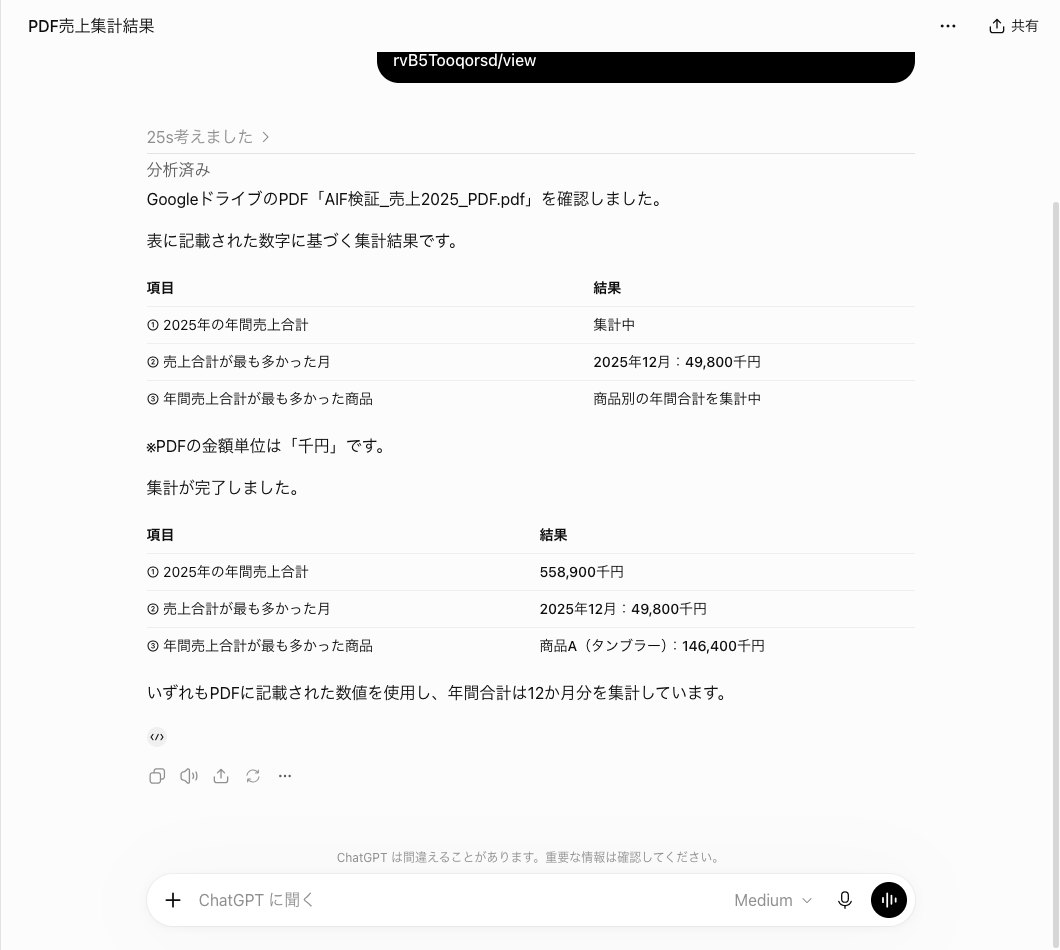
Encima de la respuesta apareció el indicador “Analizado”, y debajo se mostró el ícono de código (</>). Ninguno de estos dos elementos apareció en las pruebas con la hoja de cálculo ni con el Excel. No se pudo saber, desde la pantalla, qué cálculo se realizó internamente.
La ayuda oficial menciona que, aunque se encuentre el nombre o los detalles de un archivo, eso no garantiza que se haya podido extraer su contenido.
En este caso, con el PDF, ChatGPT no se limitó a leer el nombre del archivo, sino que devolvió correctamente los números dentro de la tabla. Sin embargo, como la tabla intermedia muestra “en proceso de cálculo”, es más seguro usar la respuesta solo después de haber leído hasta la tabla final.
También con una imagen PNG de la tabla, ChatGPT respondió en 54.7 segundos los tres puntos en miles de yenes
Lee esta imagen de Google Drive (un PNG con una foto de la tabla) y responde estos tres puntos usando exactamente los números de la tabla: ① el total de ventas anuales de 2025 ② el mes con el total más alto y ese total ③ el producto con el mayor total anual y ese total. Archivo: (pega aquí el enlace al archivo)
La cuarta prueba consistió en convertir la tabla en una imagen y colocarla en Drive. Es un PNG de 93,251 bytes, y el texto solo existe dentro de la imagen. En la parte superior de la imagen se incluyó el título “Ventas mensuales por producto 2025 (miles de yenes)”.
Esta prueba se hizo pensando en observar el límite de lo que se puede leer, pero la respuesta llegó en 54.7 segundos con 231 caracteres. Fue el tiempo más largo de las seis pruebas. Aun así, los tres puntos fueron correctos, y todas las cifras incluían la unidad “miles de yenes”.
Lo que llamó la atención fue cómo se refirió al archivo. La respuesta comenzó con “Revisé la imagen PNG de Google Drive ‘Ventas mensuales por producto 2025 (miles de yenes)’”. En lugar del nombre del archivo, “AIF_verificacion_ventas2025_imagen.png”, usó el título escrito dentro de la imagen.
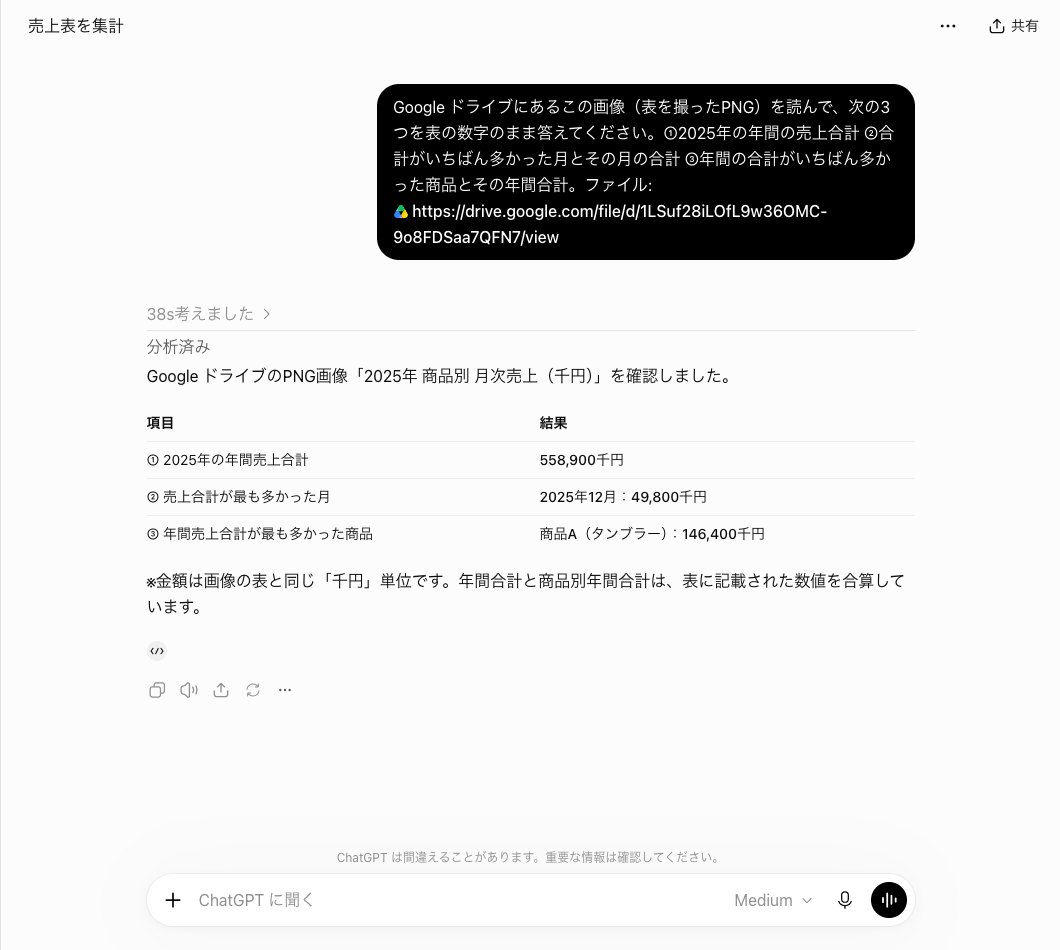
Igual que con el PDF, sobre la respuesta apareció el indicador “Analizado”, y también se mostró el ícono de código debajo. La estructura de la respuesta fue más simple que la del PDF: no apareció ninguna tabla “en proceso de cálculo”. Mostró los tres puntos en una sola tabla y terminó indicando que sumó las cifras de la tabla.
Los archivos de imagen no contienen datos de texto. Este resultado es una buena noticia para quienes guardan documentos escaneados o fotos de materiales en Drive.
Sin embargo, solo se probó con una imagen de una tabla con texto claro y nítido. No se comprobó si puede leer igual de bien textos manuscritos o fotos tomadas en ángulo.
Sin pegar el enlace, solo con el nombre del archivo, lo encontró en 48.8 segundos
Busca en Google Drive un archivo llamado “AIF_verificacion_ventas2025_hojadecalculo”, léelo y responde estos tres puntos usando exactamente los números de la tabla: ① el total de ventas anuales de 2025 ② el mes con el total más alto y ese total ③ el producto con el mayor total anual y ese total. Si no lo encuentras, responde únicamente “No se encuentra” y no menciones el nombre de ningún otro archivo.
En la quinta prueba se cambió la forma de entregar el archivo. En lugar de pegar un enlace, se le indicó solo el nombre del archivo para que lo buscara dentro de Drive.
Se le pidió que, si no lo encontraba, respondiera únicamente “No se encuentra”. También se le pidió que no mencionara el nombre de ningún otro archivo.
La respuesta llegó en 48.8 segundos, y el archivo sí se encontró. Comenzó con “Revisé el archivo de Google Drive especificado, ‘AIF_verificacion_ventas2025_hojadecalculo’”.
Escribió el nombre sin equivocarse en ni un carácter, y los tres puntos fueron correctos. La respuesta tuvo 236 caracteres.
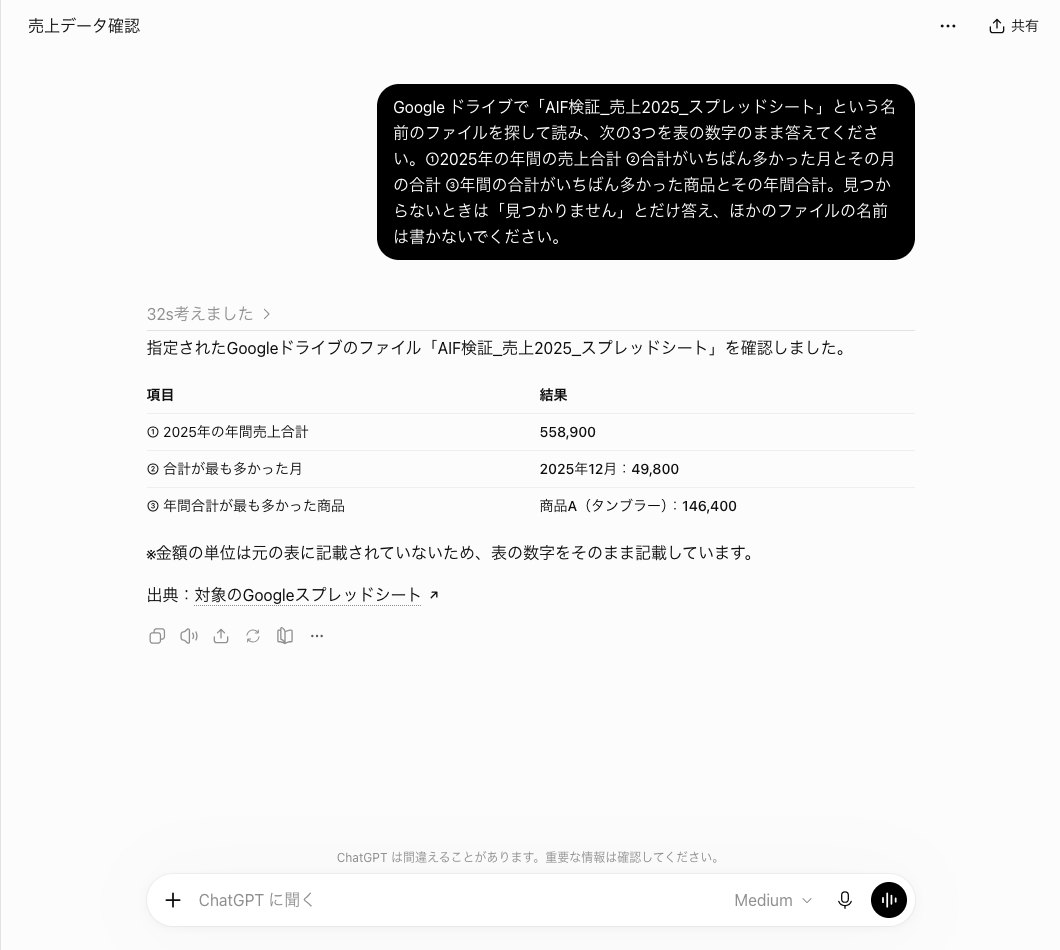
Debajo de la respuesta se agregó un enlace de “Fuente: la hoja de cálculo de Google indicada”. No apareció el nombre de ningún otro archivo. En cuanto a la unidad, igual que en la prueba con la hoja de cálculo, aclaró que, como la tabla original no especificaba una unidad, usó los números tal como figuraban.
Un punto a tener en cuenta es la condición para que el archivo se encuentre por nombre. La ayuda oficial menciona, como forma de comprobar por qué un archivo no aparece en los resultados, verificar “si la cuenta conectada puede abrir ese archivo directamente”.
En esta prueba, el archivo estaba configurado para que cualquier persona con el enlace pudiera verlo. No se comprobó en pantalla si la cuenta conectada era la propietaria del archivo.
Cuando busques por nombre un archivo que alguien compartió contigo, primero verifica si se puede abrir con la cuenta conectada. Es posible que un archivo que no se puede abrir no aparezca en la respuesta aunque lo pidas por su nombre. Si quieres asegurarte de que lo lea, es más confiable pegar el enlace que indicar solo el nombre.
Al adjuntar el mismo Excel directamente respondió en 33.2 segundos, pero escribió la unidad como yenes
Lee el archivo Excel adjunto y responde estos tres puntos usando exactamente los números de la tabla: ① el total de ventas anuales de 2025 ② el mes con el total más alto y ese total ③ el producto con el mayor total anual y ese total.
Por último, está la ronda sin usar Drive. Se adjuntó directamente en el campo de entrada el mismo archivo Excel (5,480 bytes) de la segunda ronda. Esta ronda sirve como referencia para comparar con la integración con Drive.

Al adjuntar el archivo, aparece una tarjeta encima del campo de entrada. En la tarjeta se ve en pequeño el contenido de la tabla, lo que permite comprobar si es el archivo correcto antes de enviarlo. En la pantalla posterior al envío, debajo de la tarjeta aparecía la palabra “hoja de cálculo”.
La respuesta llegó en 33.2 segundos, la más rápida de las seis rondas. Tenía 97 caracteres, mucho más corta que la de la ronda que pasó por Drive. No incluía tabla ni fuente.
Era solo una respuesta con las tres líneas ①②③ en negrita, una debajo de la otra. En la captura de esta ronda tampoco aparece el indicador del tiempo de razonamiento que suele mostrarse encima de la respuesta.
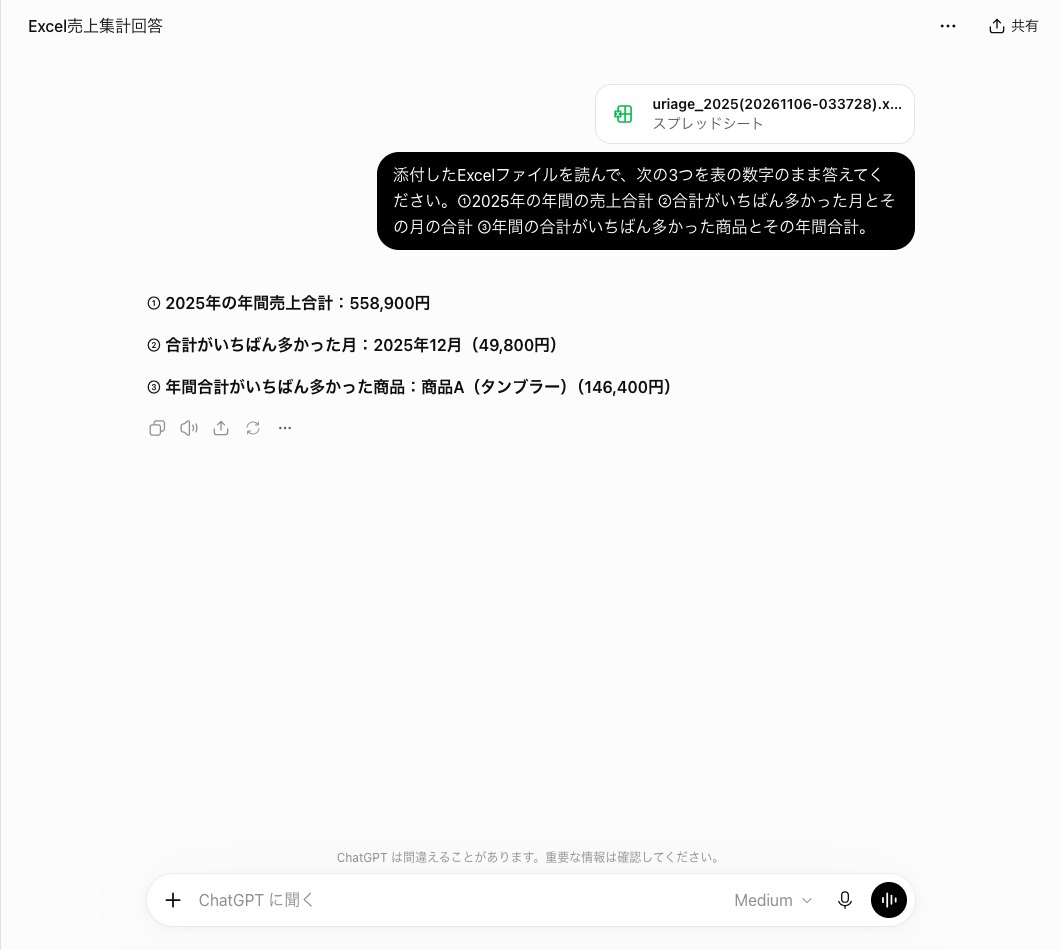
Los tres datos fueron correctos. Sin embargo, todas las unidades aparecían como “yenes”.
El total anual figuraba como ¥558,900 (JPY). Diciembre aparecía con ¥49,800 (JPY) y el producto A con ¥146,400 (JPY).
El Excel original no indica la unidad. La unidad correcta de esta tabla es miles de yenes, y solo las versiones en PDF e imagen incluyen la indicación “miles de yenes”. Si se copia a un informe dejando la unidad como yenes, las ventas se leerán muy por debajo de su valor real.
La ronda que pasó por Drive, aunque usaba el mismo Excel, aclaraba: “No he añadido una unidad”. Esta gran diferencia en la forma de redactar la respuesta fue la más marcada de las seis rondas.
No se puede saber, a partir de la pantalla, por qué solo en el adjunto directo se añadió la palabra yenes. Antes de usar los números, comprueba siempre la unidad con tus propios ojos.
Al poner en una tabla los resultados de las seis rondas, los tres datos fueron correctos en todas, pero la unidad y la extensión del texto variaron
| Método de entrega | Formato del archivo | Tiempo hasta obtener la respuesta | Cantidad de caracteres | Respuesta correcta | Forma de escribir la unidad | Enlace a la fuente |
|---|---|---|---|---|---|---|
| Enlace | Hoja de cálculo | 51.8 segundos | 326 caracteres | 3/3 | No la incluye (lo indica explícitamente) | Sí |
| Enlace | Excel (.xlsx) | 39.3 segundos | 264 caracteres | 3/3 | No la incluye (lo indica explícitamente) | Sí (“Archivo consultado”) |
| Enlace | 42.6 segundos | 388 caracteres | 3/3 | Miles de yenes | No (indicador “Analizado”) | |
| Enlace | Imagen PNG | 54.7 segundos | 231 caracteres | 3/3 | Miles de yenes | No (indicador “Analizado”) |
| Búsqueda por nombre | Hoja de cálculo | 48.8 segundos | 236 caracteres | 3/3 | No la incluye (lo indica explícitamente) | Sí |
| Adjunto directo | Excel (.xlsx) | 33.2 segundos | 97 caracteres | 3/3 | Yenes (unidad que no aparece en la tabla) | No |
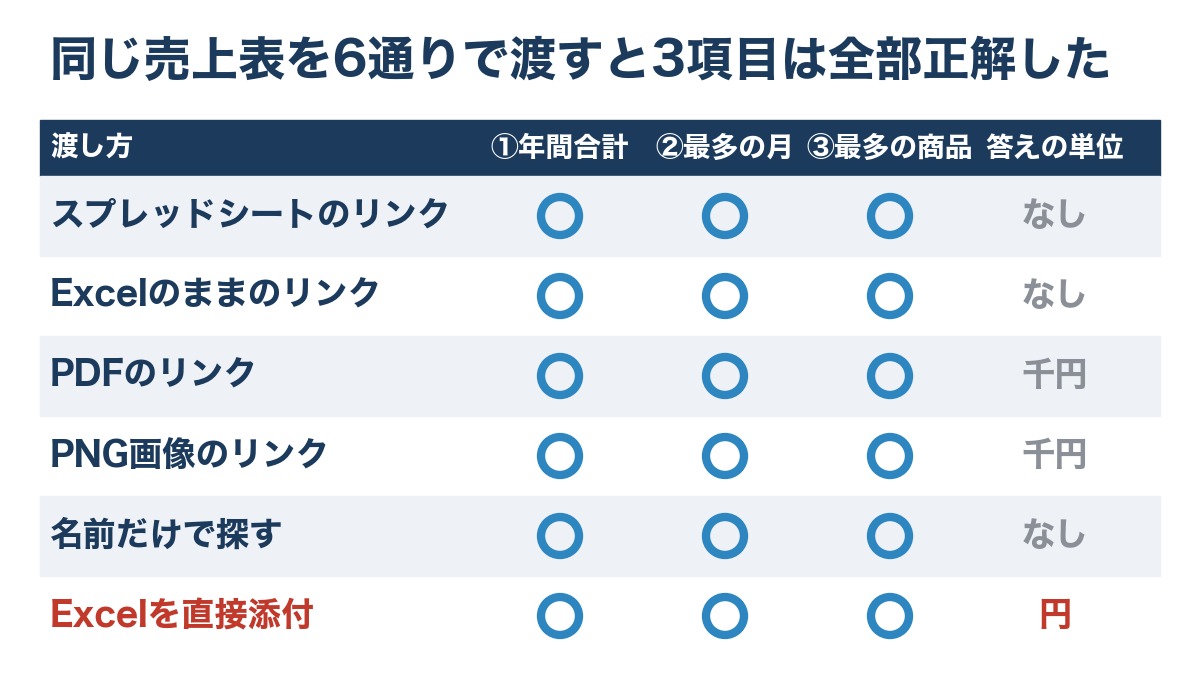
En las seis rondas se obtuvieron los tres datos correctos. Para calcular el total anual es necesario sumar los 12 totales mensuales.
Como la tabla no tiene una fila con el total anual, eso significa que ChatGPT hizo la suma por sí mismo. Aun así, ninguna ronda falló en llegar a 558,900.
Tampoco se equivocó en los puntos fáciles de confundir. El segundo mes con más ventas fue agosto de 2025 con 49,000, un número muy cercano al primero, diciembre, con 49,800.
En productos, el segundo lugar también era muy competido: el producto B (bolsa ecológica) con 140,600 frente al producto A con 146,400. En las seis rondas se eligió diciembre y el producto A como los primeros lugares.
Las diferencias aparecieron en la unidad y en la extensión del texto. En las cinco rondas que pasaron por Drive, la unidad se dejó “sin añadir” o se indicó como “miles de yenes”, tal como figuraba en la tabla.
Solo el adjunto directo añadió “yenes”, una unidad que no estaba en la tabla. La extensión del texto varió entre los 97 caracteres del adjunto directo y los 388 caracteres del PDF.
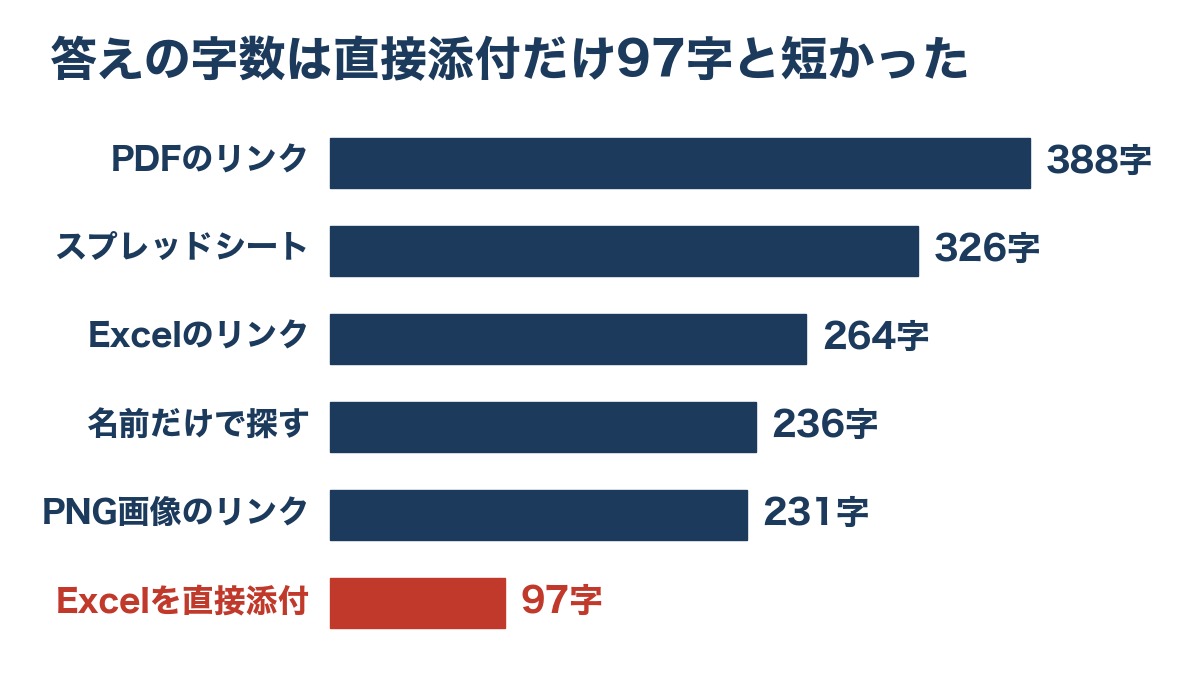
Los segundos son el tiempo medido por el sistema de la redacción, desde que se envía el mensaje hasta que aparece la respuesta completa. Como cada medición se hizo una sola vez, conviene leer las diferencias de velocidad solo como referencia.
La verdadera utilidad de esta función se refleja no tanto en la velocidad, sino en si devuelve los números y las unidades correctos. En estas seis rondas, pasar por Drive resultó más preciso en el manejo de las unidades.
Tres formas de usar la integración con Google Drive según lo que mostraron las pruebas
Pega el enlace sin cambiar el formato
Tanto con Excel como con PDF y con imagen, bastó con pegar el enlace para obtener los tres datos correctos. El resultado fue el mismo que al convertir el archivo a hoja de cálculo.
Para un archivo subido a Drive, lo más rápido es probar primero con el enlace sin cambiar su formato. En el caso del PDF, es posible que en una tabla intermedia aparezca “en proceso de recopilación”, así que conviene revisar la tabla que aparece al final.
Entrega una versión con la unidad ya indicada
Solo en las rondas de PDF e imagen la unidad se indicó correctamente. En ambos casos, la tabla tenía escrito “miles de yenes” encima. En la hoja de cálculo y el Excel, que no tenían unidad indicada, al pasar por Drive se aclaraba que no se había añadido una unidad.
En el adjunto directo, en cambio, se añadió “yenes”. Si se trata de una tabla con montos de dinero, escribir la unidad en una línea encima de la tabla evita que la respuesta varíe.
Comprueba el archivo leído mediante el enlace a la fuente
En las rondas de hoja de cálculo, Excel y búsqueda por nombre, debajo de la respuesta apareció un enlace a la fuente. Al hacer clic se vuelve al archivo en Drive, lo que permite comprobar enseguida si hubo alguna confusión de archivo.
En las rondas de PDF e imagen no había enlace a la fuente; en su lugar aparecía la indicación “ya analizado”. En esos casos hay que comprobarlo mirando el nombre del archivo o el título que aparece al inicio de la respuesta.
Ten en cuenta que, como en la ronda de la hoja de cálculo, a veces se hace referencia al nombre de la pestaña en lugar del nombre del archivo.
Excel, PDF e imagen se pudieron leer mediante enlace, aunque la ayuda oficial no los menciona por su nombre
El 6 de noviembre de 2026 se leyó la página de ayuda oficial de OpenAI “Google Drive app and setup in ChatGPT” en su versión en inglés.
La pantalla indicaba que se había actualizado hace 15 días, y el texto tenía 7,372 caracteres. Al inicio se explica que esta función conecta ChatGPT con los archivos y carpetas que la cuenta de Google puede abrir.
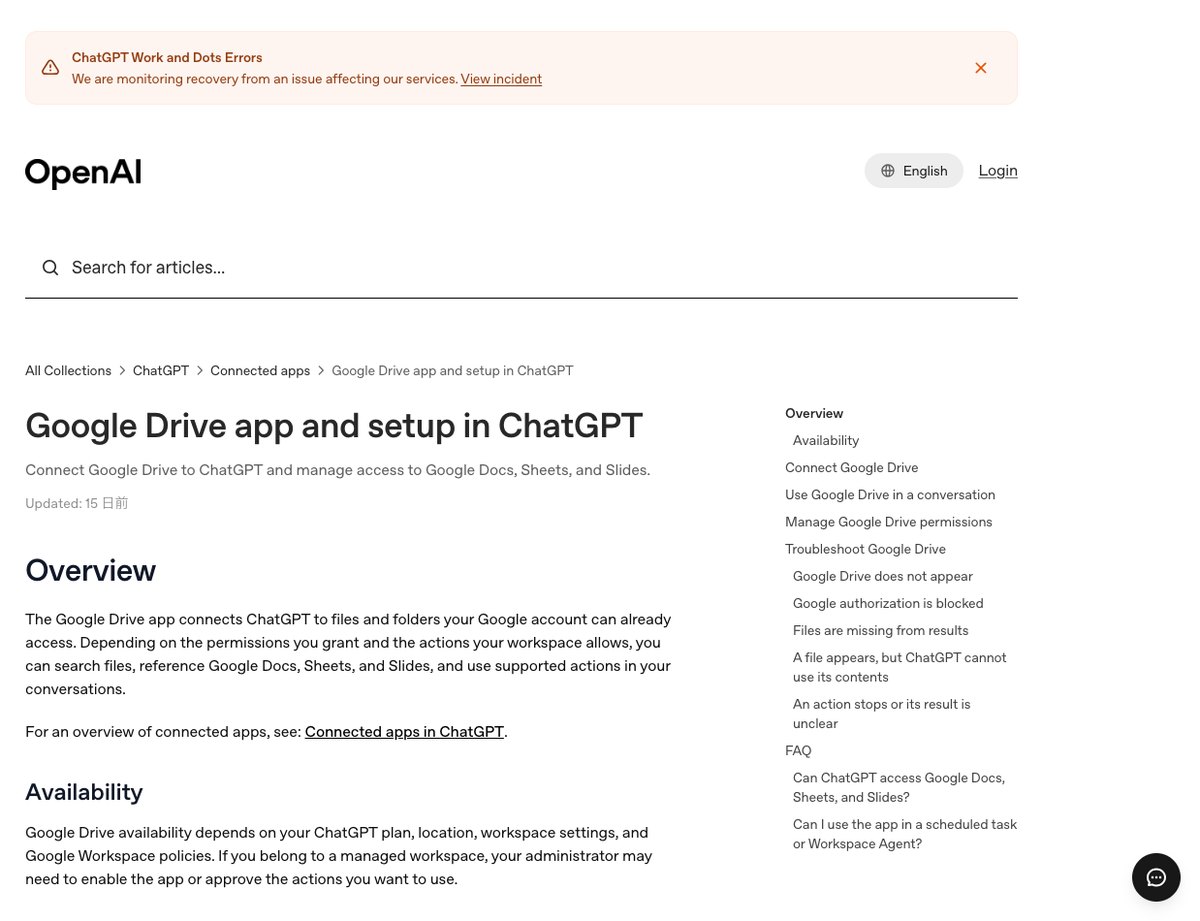
La ayuda menciona la búsqueda de archivos y la consulta de documentos, hojas de cálculo y presentaciones de Google. También indica que se pueden usar las acciones compatibles dentro de la conversación.
Según la explicación, la disponibilidad varía según el plan y la región. En las cuentas de trabajo, es posible que no se pueda usar sin la autorización del administrador.
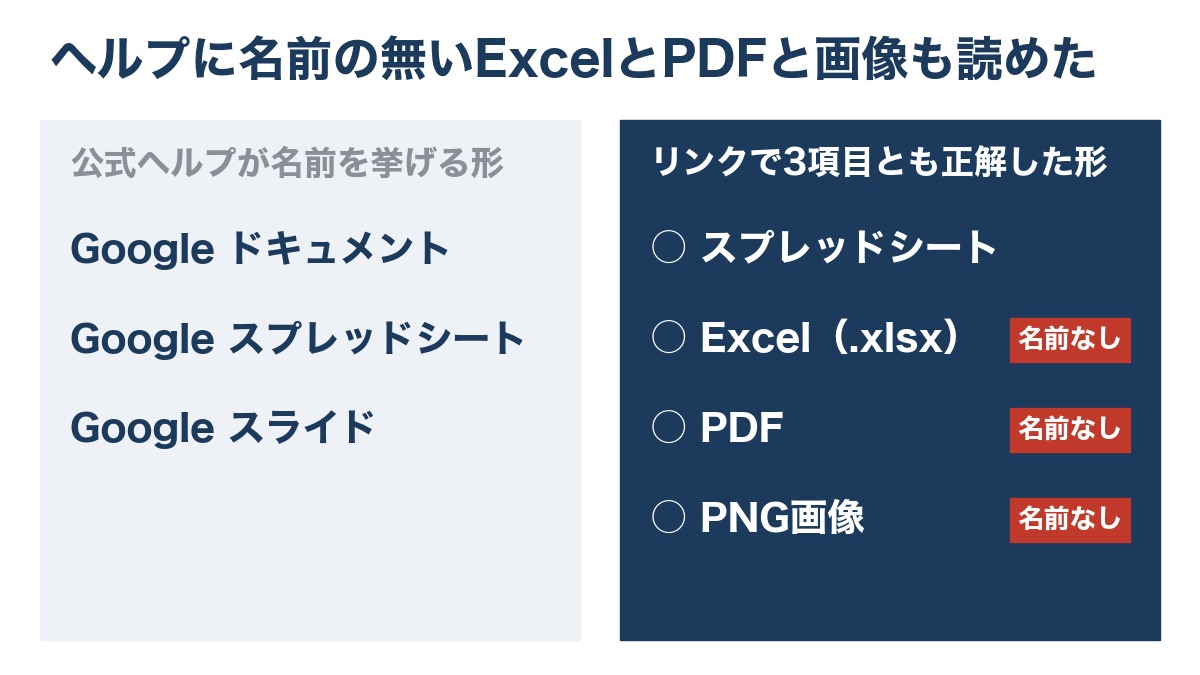
Esta ayuda no menciona por su nombre ni Excel, ni PDF, ni imágenes. En esta verificación, con todos ellos se acertaron los 3 elementos mediante un enlace.
Aunque se pueden leer algunos formatos que no figuran en la ayuda, no están dentro del alcance que se promete oficialmente. Cuanto más importante sea el documento, más conviene comparar las cifras de la respuesta con la tabla original.
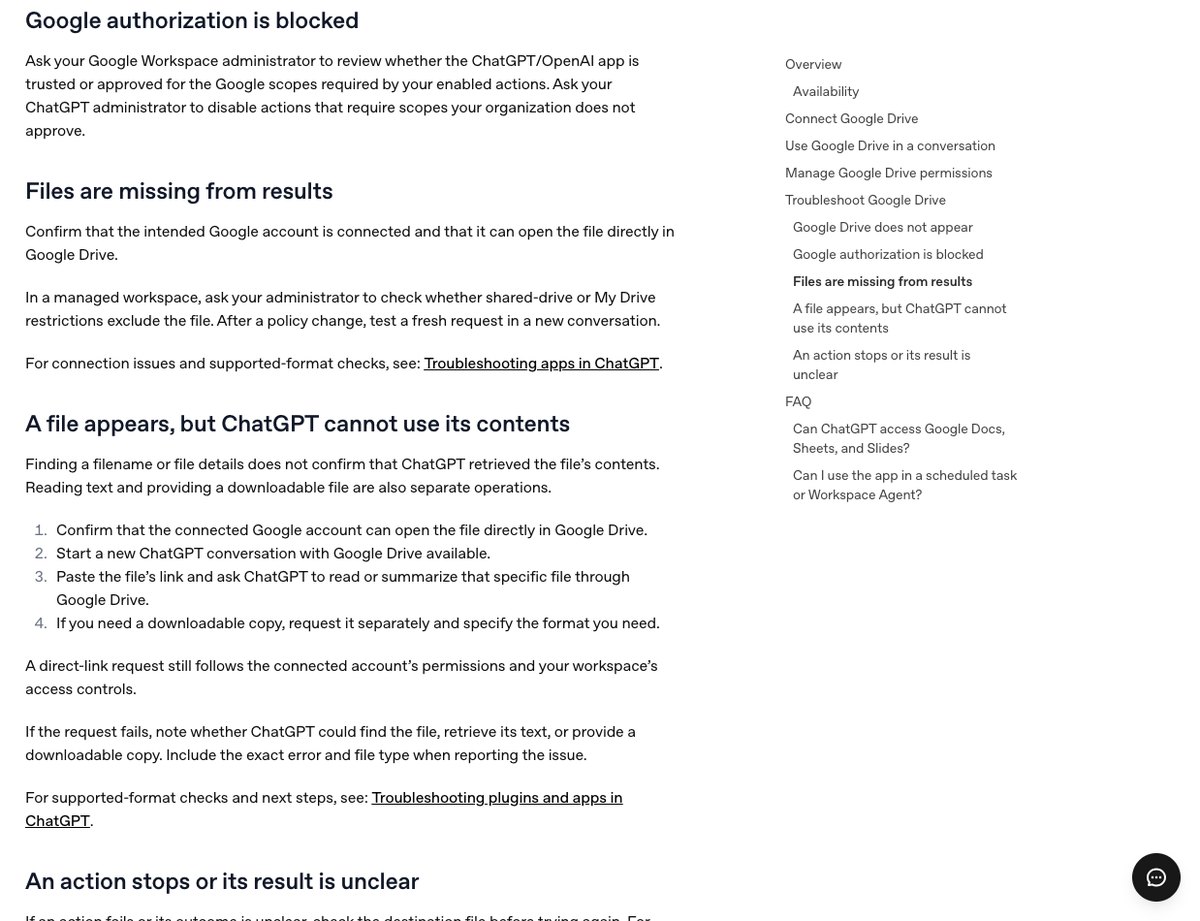
La ayuda también tiene una sección para cuando el archivo aparece pero no se puede usar su contenido. Explica que, aunque se encuentre el nombre del archivo o sus detalles, eso no significa que se haya podido extraer su contenido.
Como solución, indica iniciar una nueva conversación, pegar el enlace del archivo y pedir que lo lea o lo resuma. La forma en que se pidió en esta ocasión fue exactamente así.
También se indica que, aunque se pida mediante un enlace, se siguen respetando los permisos de la cuenta conectada y las reglas de acceso del lugar de trabajo. Pegar un enlace no significa que se pueda leer cualquier cosa. Cuando no se puede leer, lo más rápido es verificar primero si la cuenta conectada puede abrir ese archivo.
Lo que hay que tener en cuenta en la integración con Google Drive: unidades, permisos y el alcance no probado
El primer punto son las unidades. La diferencia más problemática en esta ocasión fue que, al adjuntar directamente, se añadió la unidad “yenes”.
Aunque la cifra en sí sea correcta, si la unidad es incorrecta, el documento no sirve. Incluso a través de Drive, si la tabla no tiene unidades, solo se devuelve el número.
El segundo punto son los permisos de la cuenta. En esta ocasión no se pudo confirmar en pantalla si la cuenta conectada era la propietaria.
Por eso, el archivo usado para la verificación se configuró para que pudiera verlo cualquiera que tuviera el enlace. No se verificó si se puede leer de la misma manera un archivo con el enlace compartido desactivado o un archivo compartido por otra persona.
El tercer punto es el tratamiento de los datos. La página de detalles del plugin advierte que los chats y la memoria relacionados pueden compartirse con la aplicación en algunos casos. Si vas a conectar archivos de trabajo, confirma primero las reglas de tu lugar de trabajo.
También dejamos constancia de lo que no se probó en esta verificación. No se probó la función de escritura. No se le pidió a ChatGPT que creara un documento nuevo en Drive ni que reescribiera una tabla.
Tampoco se colocaron documentos ni presentaciones de Google en Drive en esta ocasión. Esto se hizo para mantener uniforme el contenido comparado en una sola tabla de ventas.
También se excluyó en esta ocasión el método de pedirlo seleccionando primero Google Drive en el campo de entrada. Al igual que con la solución de la ayuda oficial, se unificó el formato pegando el enlace y pidiéndolo mediante texto.
Todos los resultados se obtuvieron enviando cada mensaje una sola vez. Aunque sea el mismo texto, la forma de la respuesta puede variar cada vez que se envía.
Artículos y herramientas relacionados que conviene leer junto con la integración de ChatGPT con Google Drive
Las tarifas y otras funciones de ChatGPT están resumidas en una página individual. En la entrega anterior de esta serie, probamos si se puede crear una skill de ChatGPT con solo pedirlo.
- Tarifas, funciones y uso de ChatGPT (base de datos de herramientas de IA)
- Cómo crear una skill en ChatGPT: con solo pedirlo tardó 69.4 segundos, pero no hizo ninguna pregunta (0 veces)
- ¿ChatGPT puede leer directamente un archivo de Excel guardado en Google Drive?
- En esta verificación sí pudo leerlo. Cuando AInformation pegó, el 6 de noviembre de 2026, el enlace de una tabla de ventas guardada en formato Excel, la respuesta llegó en 39.3 segundos y acertó los 3 elementos. La ayuda oficial menciona que esta función trata documentos, hojas de cálculo y presentaciones de Google, pero no menciona Excel. En documentos importantes, compara las cifras con la tabla original.
- ¿También se pueden leer archivos PDF o imágenes guardados en Google Drive?
- Sí, se pudieron leer. La misma tabla de ventas convertida a PDF obtuvo respuesta en 42.6 segundos. La versión en imagen PNG de la tabla fotografiada obtuvo respuesta en 54.7 segundos, y ambas acertaron los 3 elementos. En ambos casos se añadió incluso la unidad “miles de yenes” escrita encima de la tabla. En el caso del PDF, mostró una vez una tabla “en proceso de cálculo” antes de volver a responder, así que es más seguro usar la respuesta solo después de que muestre la tabla final.
- ¿Se puede pedir que busque un archivo solo por su nombre, sin pegar un enlace?
- En esta ocasión sí lo encontró. Al indicar solo el nombre del archivo y pedir que lo buscara, la respuesta llegó en 48.8 segundos, escribió el nombre correctamente y acertó los 3 elementos. Sin embargo, la ayuda oficial indica que, cuando el archivo no aparece, hay que verificar si la cuenta conectada puede abrir ese archivo directamente. En archivos compartidos por otra persona, es más seguro pegar el enlace.
- ¿Es mejor usar la integración con Google Drive o adjuntar el archivo directamente?
- Las cifras fueron correctas en ambos casos, pero el manejo de las unidades fue más preciso con la integración a través de Drive. Al adjuntar directamente el mismo archivo de Excel, la respuesta llegó en 33.2 segundos, pero añadió la unidad “yenes”, que no estaba en la tabla. En los casos a través de Drive, o bien indicó que no añadiría una unidad, o añadió “miles de yenes” tal como estaba escrito en la tabla. En tablas con montos, verifica siempre la unidad por tu cuenta, sin importar cómo entregues el archivo.
- ¿Qué hacer cuando aparece el nombre del archivo pero no se lee su contenido?
- Inicia una nueva conversación, pega el enlace del archivo y vuelve a pedir que lo lea o lo resuma. Esta es la solución que menciona la ayuda oficial de OpenAI. La ayuda explica que, aunque se encuentre el nombre o los detalles del archivo, eso no significa que se haya podido extraer su contenido. Al mismo tiempo, verifica si la cuenta de Google conectada puede abrir ese archivo directamente.