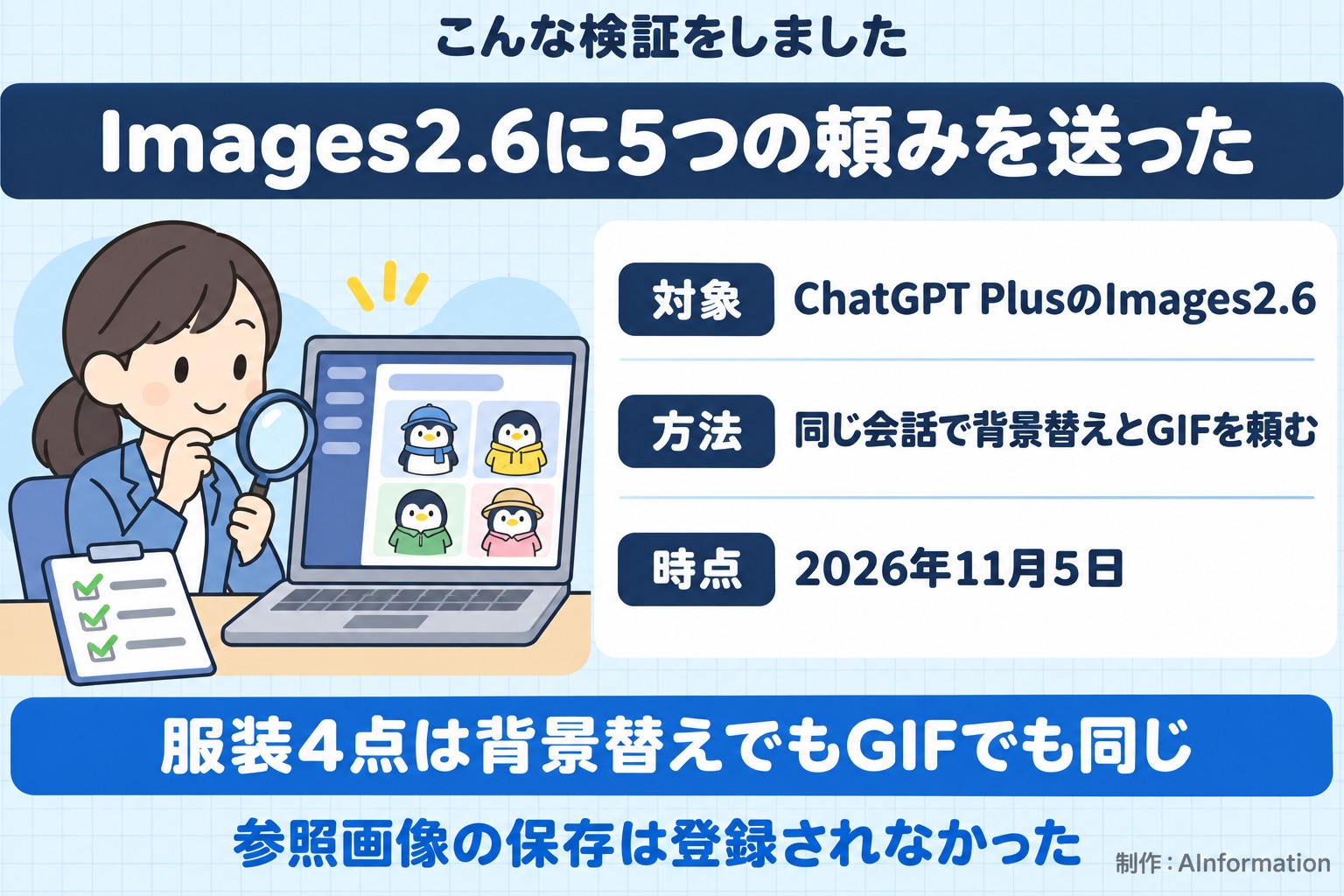
Probamos ChatGPT Images 2.6 el 5 de noviembre de 2026 con ChatGPT Plus. Pedimos cambiar solo el fondo a una calle comercial nevada y la respuesta llegó en 51.3 segundos, con los 4 elementos de vestimenta intactos. También pudimos crear un GIF del personaje saludando con la mano. El intento de guardar la imagen creada como imagen de referencia no quedó registrado, y el sistema devolvió los pasos para volver a subirla.
- Para crear un GIF con Images 2.6 de ChatGPT, bastó con pedir, en la misma conversación donde se creó la imagen, “crea un GIF animado que se reproduzca en bucle”
- El pedido de reubicar un pingüino de fondo blanco en una calle comercial nevada tardó 51.3 segundos, y los 4 elementos de su vestimenta no cambiaron
- La imagen de aviso con 3 líneas de texto apareció en 114.3 segundos, y las 3 líneas coincidían exactamente con el texto solicitado
- El mismo texto tardó 89.1 segundos con ChatGPT Pro en Images 2.5, por lo que en esta prueba con Plus no pudimos confirmar el “50 % más rápido” anunciado
- El pedido de guardar la imagen creada como imagen de referencia con el nombre “Muestra” devolvió, tras 84.9 segundos, el mensaje “No se pudo registrar”
- Incluimos 5 instrucciones (prompts) listas para copiar, junto con capturas de los resultados y una tabla de aprobado/reprobado
Cómo usar ChatGPT Images 2.6: basta con elegir “crear imagen” desde el + y describir lo que quieres
Usar ChatGPT Images 2.6 es sencillo. Haz clic en el + a la izquierda del campo de entrada, elige “crear imagen” y describe en texto lo que quieres crear.
AInformation envió 5 pedidos con ChatGPT Plus el 5 de noviembre de 2026. Lo más destacado fue que la vestimenta no se deformó al cambiar el fondo. El pedido de reubicar un pingüino de fondo blanco en una calle comercial nevada, de noche y con nieve cayendo, tardó 51.3 segundos. Los 4 elementos (impermeable amarillo, bufanda roja, botas de lluvia azules y lentes redondos) se mantuvieron igual. En el GIF del mismo pingüino saludando con la mano, tampoco cambiaron ni los 4 elementos ni el fondo.
Por otro lado, la velocidad no se correspondió con lo anunciado. La imagen publicitaria con 3 líneas de texto tardó 114.3 segundos (alrededor de 2 minutos). El 19 de octubre, al enviar el mismo texto con ChatGPT Pro (Images 2.5), tardó 89.1 segundos. Como el plan y la configuración eran distintos, esta única prueba no permite determinar qué modelo es más rápido.
OpenAI escribió lo siguiente en sus notas de la versión del 4 de noviembre de 2026: “El nuevo modelo crea imágenes más rápido y mejora en mantener detalles, como la ropa de un personaje, al cambiar el fondo”. Ese mismo día se añadieron a ChatGPT dos funciones: la creación de GIF y el guardado de imágenes de referencia.
Realizamos la prueba en la versión de navegador de ChatGPT Plus. La pantalla mostraba el modelo con “cantidad de razonamiento: alta” (High), y también aparecía “High” a la derecha del campo de entrada. Dividimos la prueba en dos conversaciones. En la primera creamos la imagen publicitaria. En la segunda pedimos, de forma continua dentro de la misma conversación, el personaje, el cambio de fondo, el GIF y el guardado de la imagen de referencia.
El uso se resume en 4 pasos
- Haz clic en el + a la izquierda del campo de entrada y elige “crear imagen” de la lista que aparece. El texto enviado llevará al inicio la etiqueta azul “crear imagen”
- Describe en texto la imagen que quieres crear. Si quieres incluir texto, escríbelo tal cual y añade “no cambies ni una letra”
- Corrige la imagen generada continuando la misma conversación. Si solo quieres cambiar el fondo, indica por su nombre también las partes que no deben cambiar
- Si quieres animarla, pide en la misma conversación “crea un GIF animado que se reproduzca en bucle”. El GIF resultante incluye un botón para controlar la velocidad de reproducción
El prompt para crear un GIF es esta única frase
Primero mostramos el pedido del GIF, que es probablemente el que más gente quiere probar. Este es el texto exacto que envió AInformation. Lo enviamos continuando la misma conversación en la que se había cambiado el fondo del personaje.
Crea un GIF animado que se reproduzca en bucle en el que este personaje saluda agitando una mano. Mantén el fondo tal como está, de noche, con nieve cayendo sobre la calle comercial.
En este texto definimos la parte que se anima («agitando una mano») como lo único que se mueve, y también indicamos por su nombre el fondo que debía mantenerse sin cambios. Las otras 4 instrucciones se muestran más adelante junto con las capturas de los resultados.
La imagen publicitaria tardó 114.3 segundos y las 3 líneas de texto se incluyeron sin que faltara ni una letra
Definimos como criterio de aprobación que «las 3 líneas de texto se incluyan sin ninguna diferencia, ni una letra, y que la imagen sea vertical (4:5)». El resultado fue aprobado. Las 3 líneas legibles coinciden con el texto solicitado, y la imagen salió en formato vertical.
En la primera conversación, elegimos “crear imagen” desde el + y enviamos el siguiente texto.
Crea una imagen publicitaria vertical (4:5). El texto que debe incluir son solo estas 3 líneas, sin cambiar ni una letra.
Línea 1: Sample Shoji — Feria de compras de invierno
Línea 2: Hasta el 3 de noviembre (martes, feriado) — 15 % de descuento en compras de 2 o más artículos
Línea 3: Disponible en tienda física y en línea
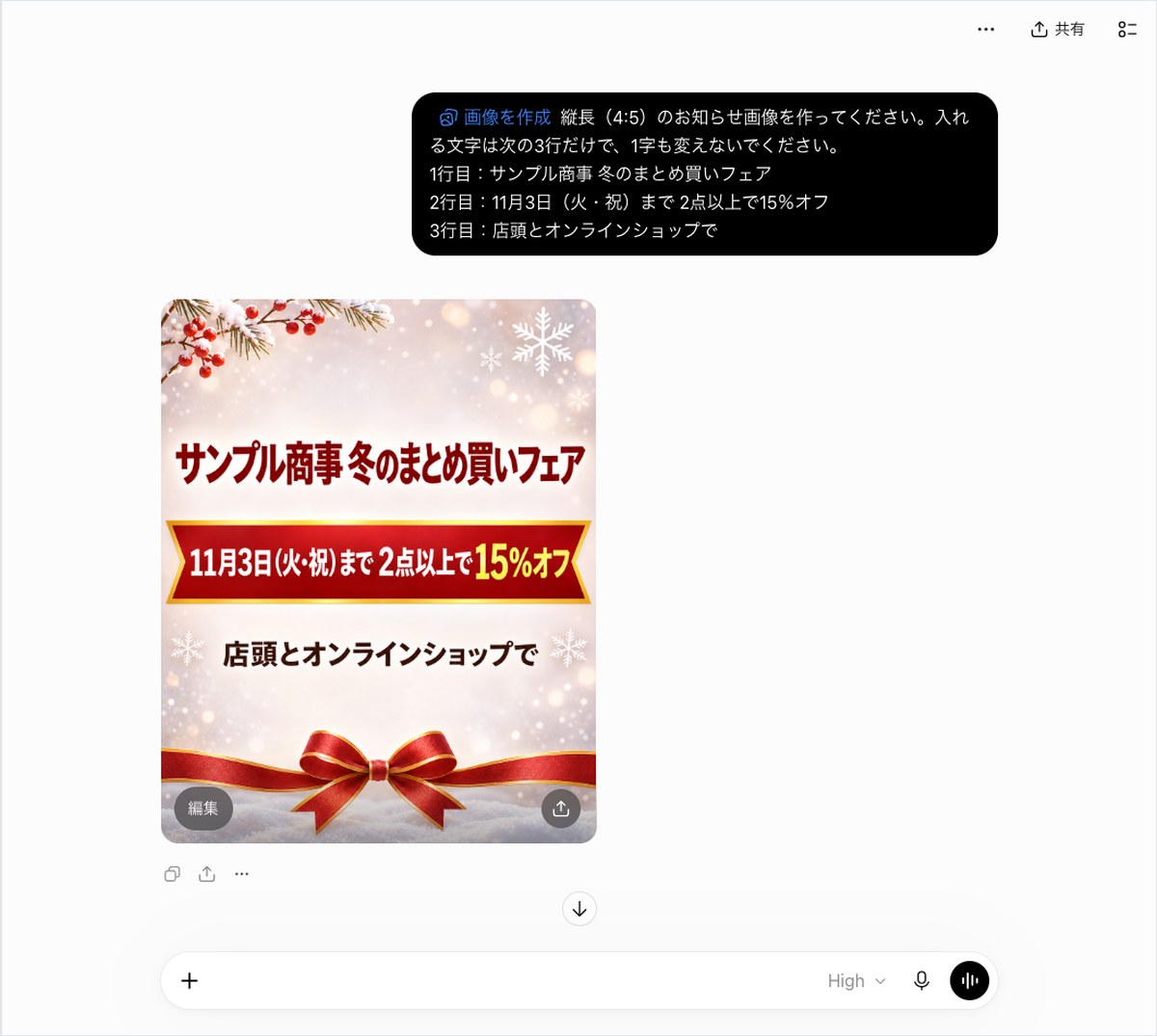
La imagen tardó en aparecer 114.3 segundos (alrededor de 2 minutos). La respuesta no incluyó texto adicional, solo una imagen. La línea 1, “Sample Corp. — Feria de compras al por mayor de invierno”, aparece en letras grandes de color rojo oscuro. La línea 2 aparece en letras blancas sobre una franja roja, y solo la parte “15 % de descuento” se destaca en amarillo y en letra más grande. La línea 3, “Disponible en tienda física y en línea”, aparece en letras marrones, con copos de nieve y un lazo rojo decorativo arriba y abajo.
Ampliamos la pantalla y revisamos letra por letra. No faltaba ninguna letra ni se añadió ninguna de más. Tampoco se invirtió el orden de las letras ni apareció texto que no se había pedido. Incluso en textos donde una sola letra equivocada sería un problema, como el nombre de la empresa o la fecha, esta imagen no mostró ningún error que corregir.
Lo único que llamó la atención fue la forma de los paréntesis. En la línea 2, los paréntesis de «(martes, feriado)» se dibujaron con un trazo fino, ajustado al estilo gráfico de la imagen. No se puede distinguir desde la imagen si son de ancho completo o de medio ancho. Si planeas usar esta imagen directamente en un folleto o en redes sociales, conviene revisar con tus propios ojos los paréntesis y otros símbolos.
El formato salió vertical, más alto que ancho. Desde la decoración superior hasta el lazo inferior, las 3 líneas solicitadas quedaron agrupadas en el centro.
La velocidad dejó algo que desear. Según lo anunciado, este pedido debería haber sido más rápido que la versión anterior. Sin embargo, los 114.3 segundos resultaron más lentos que los 89.1 segundos de la vez anterior. En un capítulo posterior incluimos una tabla con las diferencias entre las condiciones de ambas pruebas.
El personaje se generó en 36.3 segundos con los 4 elementos de vestimenta y el cuerpo completo
Definimos los siguientes 3 criterios de aprobación. Como se cumplieron los 3, el resultado se consideró aprobado.
- Que estén presentes los 4 elementos de vestimenta (impermeable amarillo, bufanda roja, botas de lluvia azules y lentes redondos)
- Que se vea el cuerpo completo, hasta la punta de los pies
- Que la imagen no tenga texto
La imagen se generó en 36.3 segundos, el tiempo más corto entre los 5 pedidos de esta prueba. Abrimos una segunda conversación nueva, volvimos a elegir “crear imagen” desde el + y enviamos lo siguiente.
Crea una imagen de la mascota de Sample Shoji. Es un pequeño pingüino de cara redonda que lleva un impermeable amarillo, una bufanda roja, botas de lluvia azules y lentes redondos. El fondo debe ser blanco liso y debe verse el cuerpo completo. No incluyas texto.
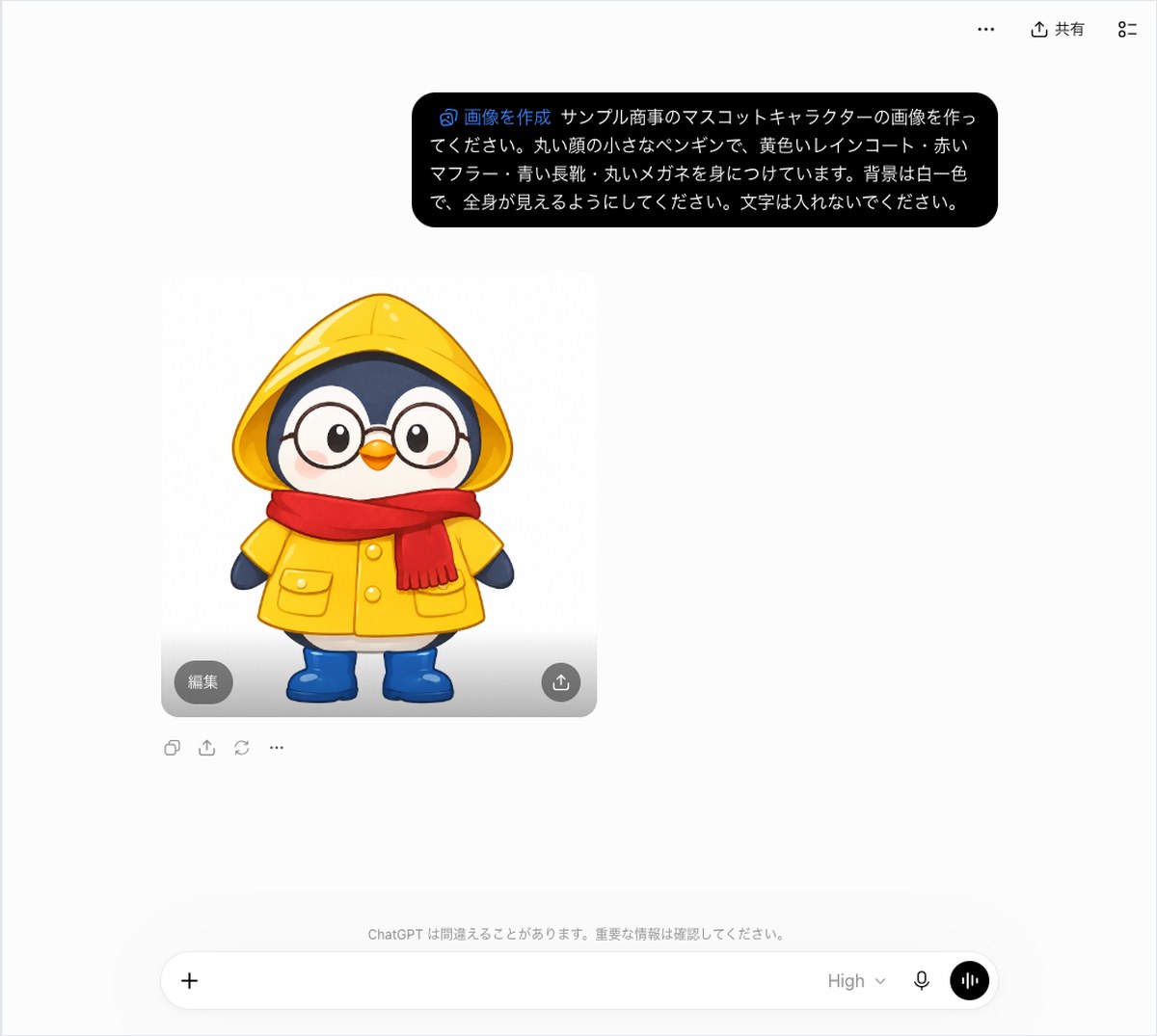
El resultado fue un pingüino de cara redonda con una capucha amarilla. Dentro de la capucha, el rostro tiene lentes redondos con marco marrón, y las mejillas están pintadas de un rosado suave. Lleva una bufanda roja alrededor del cuello, con los extremos de borla cayendo hacia el lado derecho de la imagen.
En el impermeable se distinguen 2 botones dorados y 2 bolsillos con solapa. Lleva botas de lluvia azules, y la imagen incluye las puntas de los pies. En la parte inferior de la imagen se superpone el botón de «editar» de la pantalla, pero las botas no quedan cortadas. El fondo es blanco liso, sin ninguna letra de texto.
Describimos esta imagen en detalle por una razón: sirve como referencia para comprobar si la vestimenta cambió en el posterior cambio de fondo y en el GIF. Comparamos con las imágenes siguientes 4 puntos: el número de botones, el número de bolsillos, la dirección de la borla de la bufanda y la forma de los lentes.
Al redactar el pedido, tuvimos cuidado de combinar cada prenda con su color. Escribimos, por ejemplo, «impermeable amarillo» como un par de color y objeto. Esta prueba no comparó qué ocurre si se pide solo el color o solo el objeto por separado.
El pedido de cambiar solo el fondo tardó 51.3 segundos y los 4 elementos de vestimenta no cambiaron
El criterio de aprobación es que “solo cambie el fondo, y los 4 elementos de la ropa, el rostro y la pose sean iguales a la imagen anterior”. Decidimos que si cambiaba aunque fuera un color o una forma, se consideraría reprobado. El resultado, dentro de lo que se pudo ver, aprueba. La respuesta tardó 51.3 segundos y se devolvió una sola imagen.
Este es el texto que enviamos como continuación de la misma conversación.
Cambia solo el fondo del personaje que acabas de crear a una calle comercial nevada de noche. No cambies el rostro, la ropa, los lentes ni la pose del personaje.
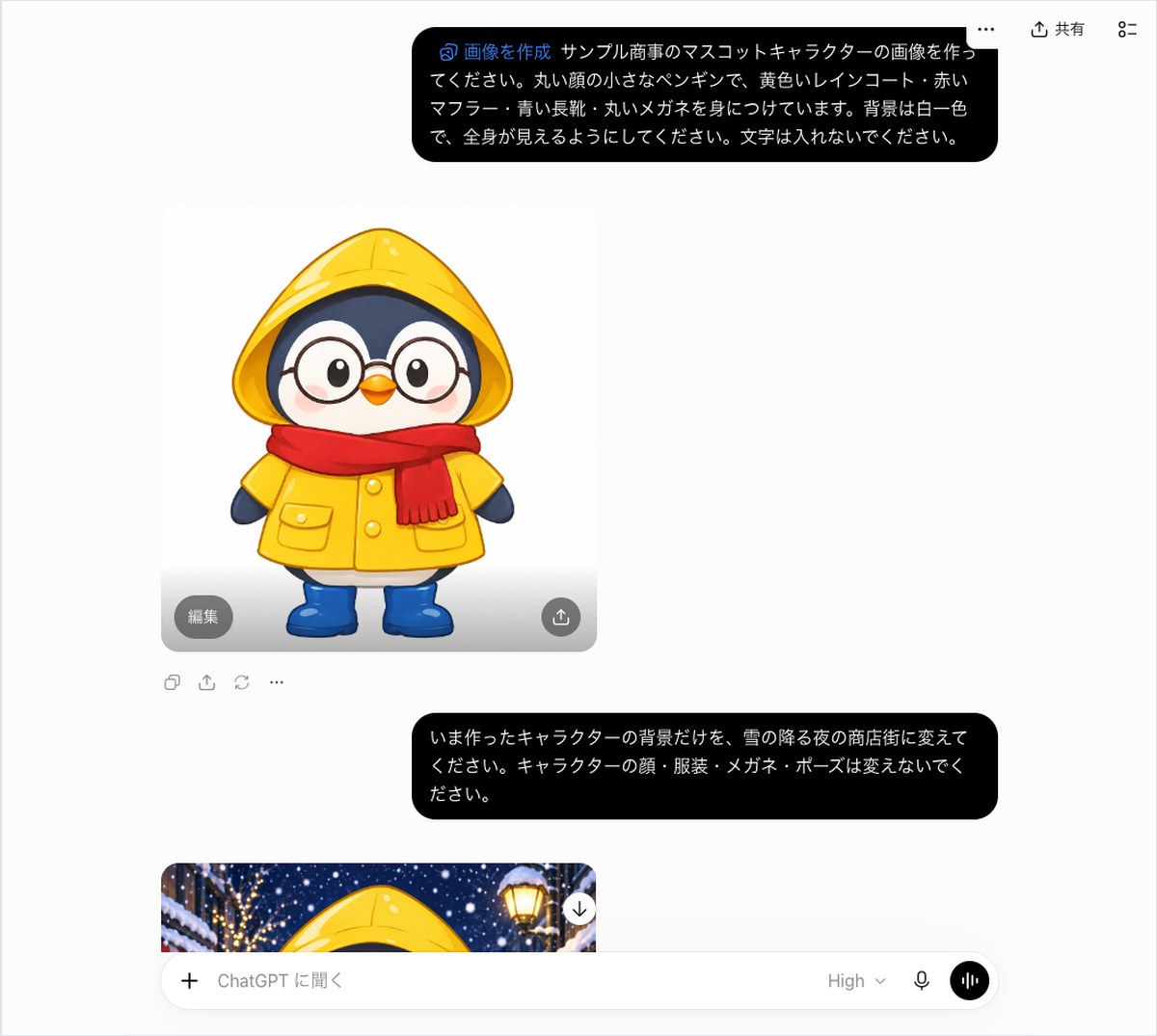
El fondo cambió de blanco a una calle comercial nevada de noche. Arriba a la derecha brilla una farola, y la tienda de la izquierda tiene adornos de luces. Cae nieve desde el cielo, y la capucha amarilla mantiene el mismo color y forma que antes.
Sin embargo, la captura tomada solo muestra la parte superior de la nueva imagen. La comparación de cuerpo completo se hizo con los fotogramas del GIF que pedimos a continuación en la misma conversación. En los fotogramas del GIF, los 4 elementos de la ropa coinciden, y el número de botones y bolsillos es igual al de la imagen con fondo blanco. La borla de la bufanda también sigue colgando hacia la derecha.
El anuncio de OpenAI dice que “se conservan detalles como la ropa del personaje al cambiar el fondo”. En esta prueba, el resultado coincidió con esa afirmación. Al comparar la imagen con fondo blanco y la de la calle comercial nevada, ni siquiera el color del marco de los lentes cambió.
El detalle que cuidamos al redactar la petición fue enumerar por nombre lo que no debía cambiar. Escribimos “no cambies el rostro, la ropa, los lentes ni la pose”. Esta verificación no comparó el resultado con el de una petición que no mencionara esos nombres. Quien quiera cambiar el fondo de un personaje según la estación puede probar reemplazando solo la frase “calle comercial nevada de noche” de este texto.
El GIF de ChatGPT muestra una animación saludando con la mano y un botón de velocidad de reproducción “1x”
El criterio de aprobación consta de los siguientes 3 puntos, y los 3 se cumplieron. Enviamos el texto del GIF del primer capítulo como continuación de la conversación en la que se cambió el fondo.
- Se entrega como GIF y tiene un botón para la velocidad de reproducción
- Incluye el movimiento de saludar con la mano
- Se conservan los 4 elementos de la ropa y el fondo de la calle comercial nevada
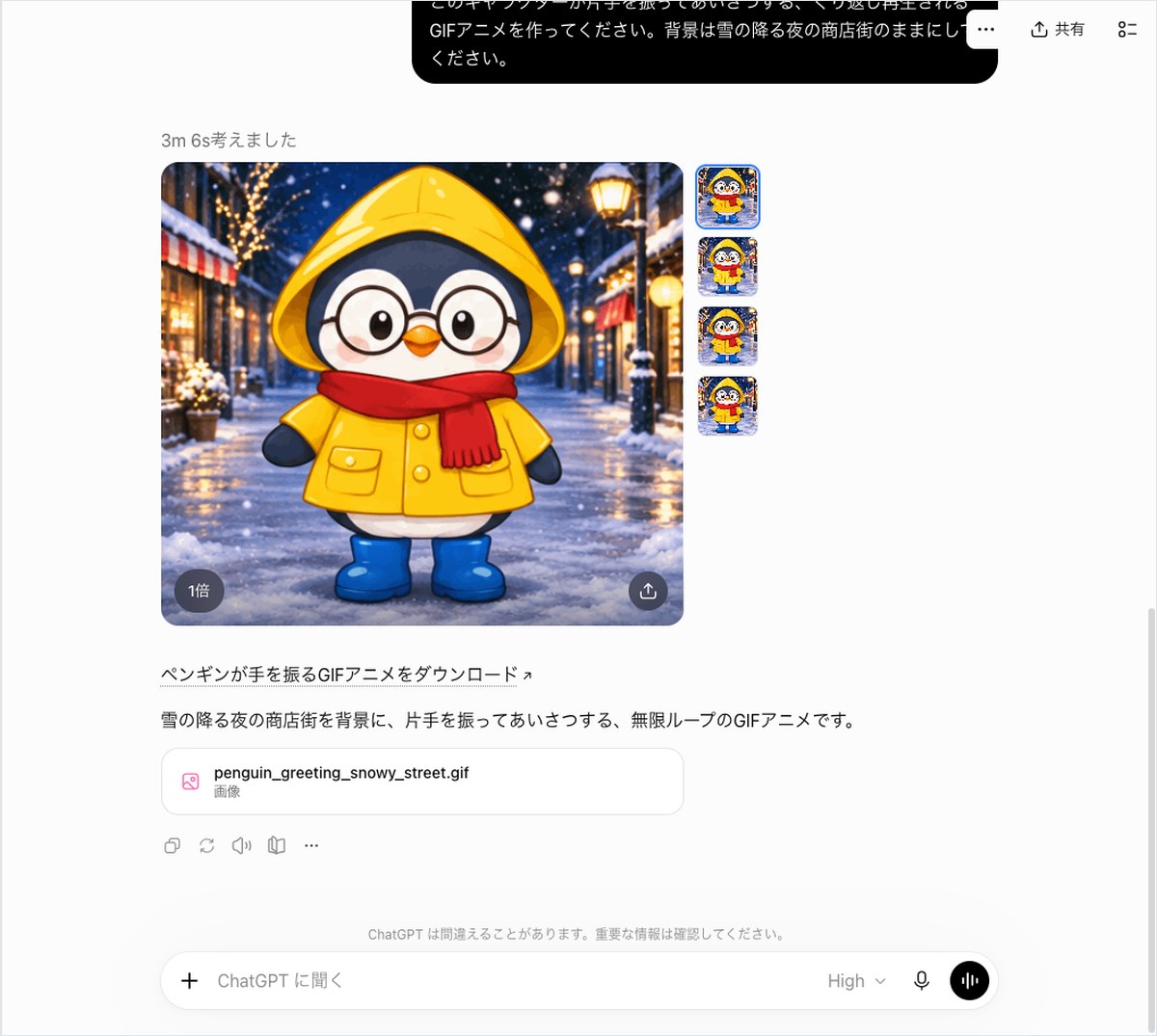
Abajo a la izquierda de la imagen apareció el botón “1x”. Es el botón que indica la velocidad de reproducción. La ayuda de OpenAI también indica que, al abrir un GIF, se puede cambiar la velocidad de reproducción, así como guardarlo o compartirlo. Abajo a la derecha se añadió el botón para compartir.
Debajo de la imagen hay un enlace que dice “Descargar GIF animado del pingüino saludando con la mano”. Debajo de eso aparece una etiqueta con el archivo penguin_greeting_snowy_street.gif. El texto de la respuesta tiene 66 caracteres. Termina con “Es un GIF animado en bucle infinito en el que saluda levantando una mano”.
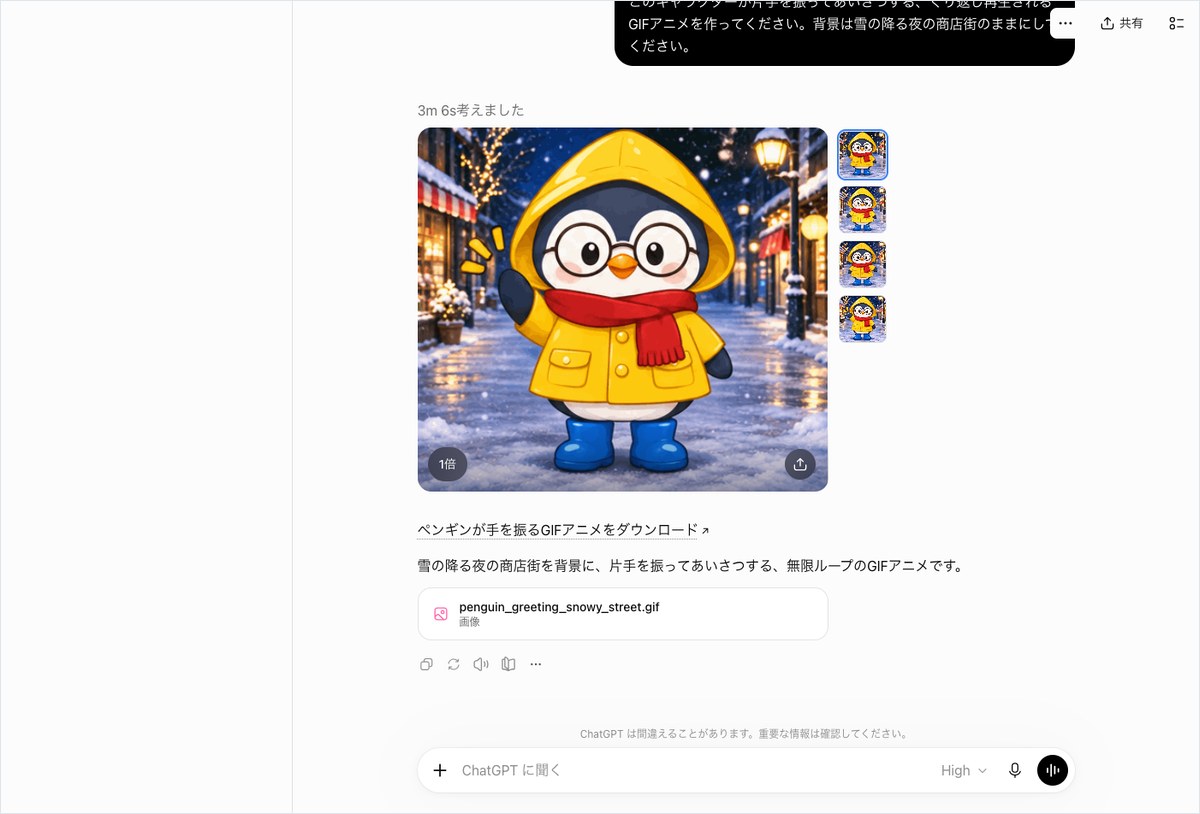
Las dos capturas se tomaron una tras otra. En la primera, el pingüino tiene ambas manos abajo. En la segunda, levanta la mano izquierda (desde el punto de vista del espectador), y junto a la mano se dibujaron líneas amarillas que representan el movimiento de saludo. Esto permite ver que no es una imagen estática, sino un GIF en movimiento.
A la derecha de la imagen aparecían cuatro ilustraciones pequeñas alineadas en vertical: dos con la mano levantada y dos con la mano baja. La pantalla no explica qué representa esta franja, por lo que esta verificación no puede aclararlo.
No se pudo confirmar con solo dos capturas estáticas si la reproducción realmente se repite. El texto de la respuesta dice “bucle infinito”. Tampoco se pudo determinar el número de fotogramas ni la duración de un ciclo a partir de estas capturas.
También comparamos la ropa y el fondo. El pingüino del GIF conserva los 4 elementos: el impermeable amarillo, la bufanda roja, las botas azules y los lentes redondos. El fondo también sigue siendo la calle comercial nevada, con la farola y los adornos de la tienda intactos. En comparación con la imagen de fondo blanco, no encontramos ningún cambio de color o forma.
El tiempo de espera fue largo. Según la medición de AInformation, pasaron 303 segundos (unos 5 minutos) desde que se envió la solicitud hasta que se pudo leer la respuesta. No se pudo medir el instante exacto en que el GIF apareció en pantalla, así que tómalo como una cifra de referencia. Encima de la respuesta del GIF se mostró una indicación del tiempo de procesamiento, lo que confirma que no es una solicitud que se empiece a generar de inmediato.
Pedir por chat guardar una imagen de referencia no la registró, y en 84.9 segundos se devolvió el procedimiento
El criterio de aprobación es “poder guardar la imagen como referencia solo con una solicitud en el chat”. Si no es posible, el criterio pasa a ser “indicar correctamente dónde se debe guardar y responder sin generar una imagen”. En cuanto a guardar, el resultado fue reprobado. En cuanto a la indicación, mostró el mismo procedimiento que la ayuda de OpenAI, por lo que aprueba.
La respuesta tardó 84.9 segundos y tuvo 546 caracteres. Enviamos el siguiente texto como continuación de la conversación en la que se creó el GIF.
Responde sin generar una imagen. Guarda la imagen del personaje que creamos en esta conversación como imagen de referencia con el nombre “Sample-kun”, para poder invocarla más adelante desde otra conversación. Si se puede guardar, escribe también cómo invocarla desde otra conversación. Si no se puede guardar mediante una solicitud en el chat, escribe qué hay que hacer para poder guardarla.
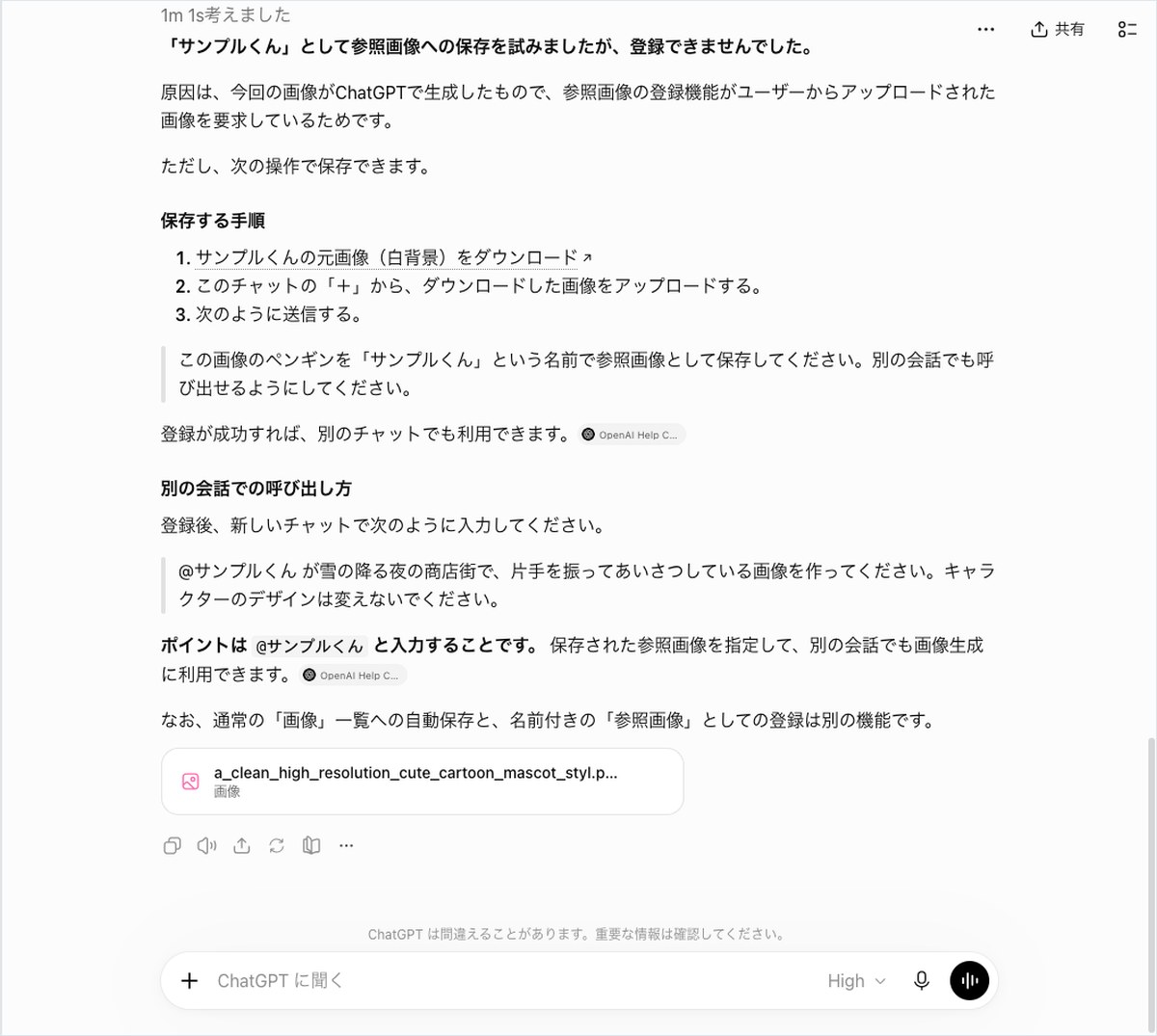
La primera línea de la respuesta decía: “Intenté guardarla como imagen de referencia con el nombre ‘Sample-kun’, pero no se pudo registrar”. ChatGPT indicó que intentó guardarla por sí mismo y que no lo logró.
Sobre el motivo, ChatGPT escribió que “la función de registro de imágenes de referencia requiere una imagen subida por el usuario”. Es decir, una imagen creada con ChatGPT no se puede registrar directamente tal cual. Esta explicación proviene de la propia respuesta de ChatGPT; no se verificó el mecanismo en sí a través de la pantalla.
Dicho esto, mostró 3 pasos para guardarla.
- Descargar la imagen original de Sample-kun (con fondo blanco)
- Subir la imagen descargada usando el signo “+” de este chat
- Pedir que se guarde como imagen de referencia con el nombre “Sample-kun”
La forma de invocarla es escribir “@Sample-kun” en una nueva conversación. La respuesta decía: “El punto clave es escribir @Sample-kun”. También aclaró que la función que guarda automáticamente en la lista habitual de “imágenes” es distinta de las imágenes de referencia con nombre.
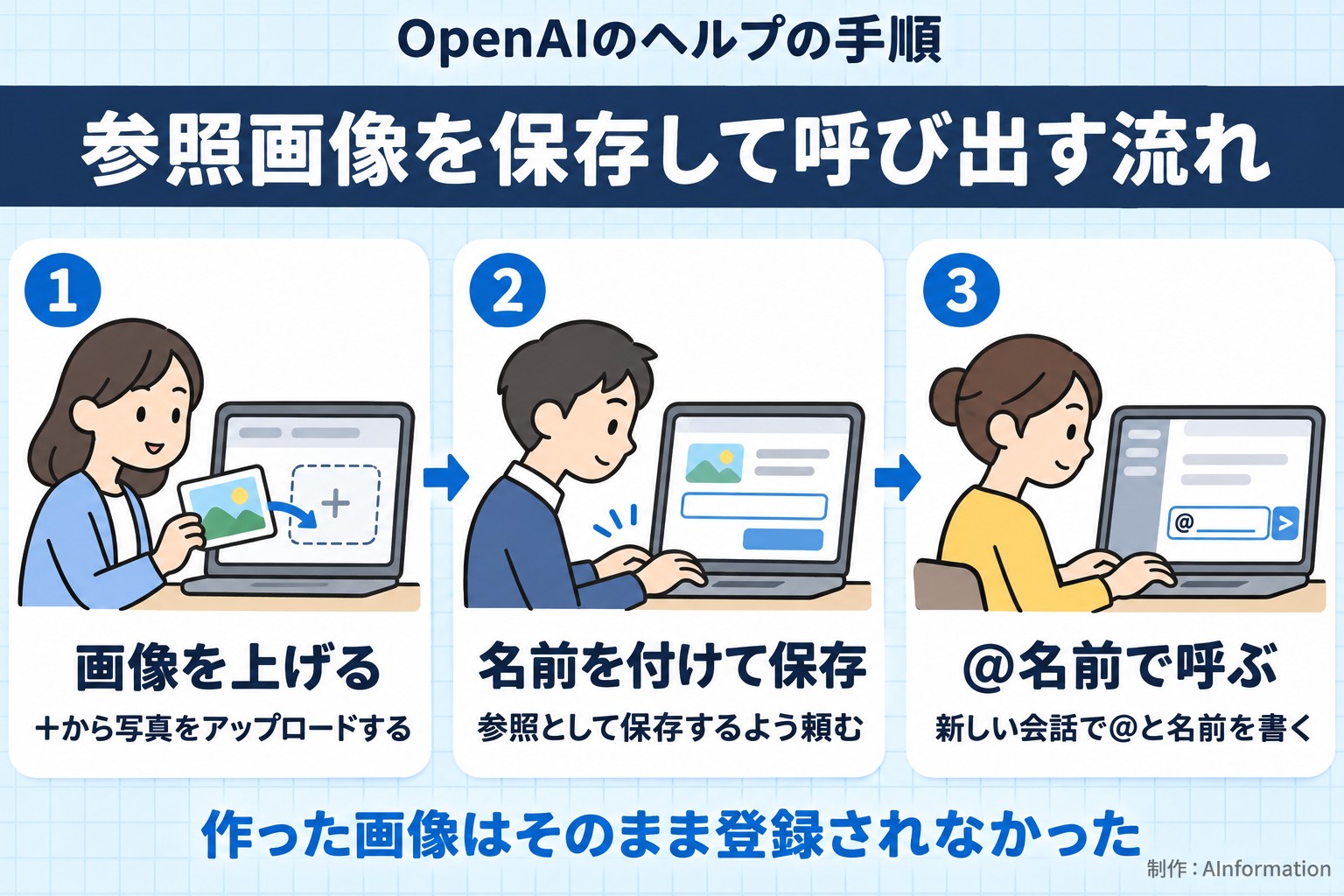
La ayuda de OpenAI también describe el procedimiento de subir una foto y pedir que se guarde como referencia. En conversaciones posteriores, se invoca escribiendo el nombre guardado después del @. La indicación de ChatGPT coincidió con el procedimiento de la ayuda.
Al final de la respuesta venía un archivo de imagen, y el primer paso también tenía un enlace de descarga. No apareció ninguna imagen nueva dentro de la conversación. Tal como se le pidió, respondió sin crear una imagen.
Esta vez no se probó el paso de volver a subir y guardar la imagen según las instrucciones. Tampoco se envió la sexta petición, que era llamar en otra conversación la imagen de referencia ya guardada. AInformation tiene fijado un máximo de 5 peticiones de imagen por día, y con las 5 peticiones de esta prueba se llegó a ese límite.
Cuatro de las cinco peticiones aprobaron y una imagen tardó entre 36.3 y 114.3 segundos
El criterio de aprobación es cumplir todas las condiciones fijadas para cada tarea. De las cinco peticiones, cuatro aprobaron y solo falló la de guardar la imagen de referencia. Si se consideran también las instrucciones mostradas, la petición de guardado fue correcta; lo único que no se logró fue un punto concreto: «convertir la imagen creada en imagen de referencia».
Segundos y resultado de las cinco peticiones
| Lo que se pidió | Segundos que tardó | Lo que devolvió | Resultado |
|---|---|---|---|
| Imagen de aviso vertical (texto en 3 líneas) | 114.3 segundos | 1 imagen | ○ Las 3 líneas con el mismo texto |
| Mascota pingüino | 36.3 segundos | 1 imagen | ○ 4 puntos de la ropa, cuerpo completo, sin texto |
| Cambiar solo el fondo a una calle comercial nevada | 51.3 segundos | 1 imagen | ○ Ropa igual, dentro de lo visible |
| GIF saludando con la mano | 303 segundos (referencia) | GIF y 66 caracteres | ○ Botón de velocidad de reproducción y movimiento |
| Guardar como imagen de referencia | 84.9 segundos | 546 caracteres | × No se registró; se indicaron los pasos a seguir |
En las tres peticiones que devolvieron una sola imagen, el personaje tardó 36.3 segundos. El cambio de fondo tomó 51.3 segundos y la imagen de aviso, 114.3 segundos. La imagen de aviso con texto fue la que tardó más. El GIF tomó 303 segundos (referencia) y la consulta sobre la imagen de referencia, 84.9 segundos.
También hubo diferencias en la longitud del texto de las respuestas. Las tres peticiones que devolvieron una imagen no incluyeron texto, solo la imagen. El GIF vino con una explicación de 66 caracteres y el archivo. La consulta sobre la imagen de referencia tuvo 546 caracteres, con los pasos y la forma de llamarla incluidos.
La comparación de la ropa es un punto que no se puede medir con números. Por eso se evaluó a simple vista en cuatro aspectos: número de botones, número de bolsillos, dirección de los flecos de la bufanda y forma de los lentes. Al ser una comparación visual limitada por el tamaño de la pantalla, no se pudieron seguir diferencias en patrones muy pequeños.
La comparación del texto se hizo cotejando carácter por carácter las tres líneas pedidas con el texto de la imagen. Los puntos que no se pueden determinar solo con la imagen, como el ancho de los paréntesis, se anotaron como observación, sin incluirlos en el resultado de aprobado o no.
La diferencia con Images2.5 no se vio en la velocidad: tardó 114.3 segundos
Se decidió considerar que hubo mejora de velocidad si el tiempo era menor que los 89.1 segundos de la vez anterior. El resultado fue de 114.3 segundos, es decir, no fue más rápido. El anuncio de que es «50 % más rápido» no se pudo confirmar en las condiciones de esta prueba.
Comparación entre la vez anterior y esta con el mismo texto de la imagen de aviso
| Elemento | Sesión del 19 de octubre | Sesión del 5 de noviembre |
|---|---|---|
| Modelo de imagen | Images 2.5 | Images 2.6 |
| Plan | ChatGPT Pro | ChatGPT Plus |
| Texto enviado | El mismo aviso de 3 líneas | El mismo aviso de 3 líneas |
| Tiempo hasta obtener la imagen | 89.1 segundos | 114.3 segundos |
Las dos sesiones comparadas difieren en dos condiciones. La vez anterior se usó ChatGPT Pro, y esta vez, ChatGPT Plus. Esta vez, la pantalla mostraba el modelo con nivel de razonamiento High. La ayuda de OpenAI indica que la función de generar imágenes tras razonar está disponible en Plus, Pro y Business.
En la respuesta de la imagen de aviso no apareció ninguna indicación del tiempo de razonamiento. Sí apareció en las respuestas del GIF y de la imagen de referencia. No es posible saber, solo por la pantalla, si en la imagen de aviso se incluyó o no un tiempo de razonamiento.
Con una sola medición no se puede determinar cuál de los dos modelos es más rápido. Para separar la diferencia debida al plan de la diferencia debida al modelo, haría falta medir varias veces con el mismo plan y la misma configuración. Quien quiera comprobar la velocidad, lo más fiable es enviar el mismo texto en su propia pantalla y medir los segundos.
Los resultados anteriores están reunidos en el artículo del 19 de octubre donde probamos Images 2.5. También incluimos cómo pedir que se agregue texto y cómo pedir que solo se corrija la fecha.
En el apartado del 4 de noviembre de las notas de la versión aparecen dos novedades: la creación de GIF y el guardado de imágenes de referencia. Para la creación de GIF se describe cómo pedir una animación en bucle, con un ejemplo en el que se sube un boceto y se le pide que mueva la mano. Para las imágenes de referencia se muestra un ejemplo en el que se guarda la foto de un perro con el nombre Pepper y luego se la invoca con @Pepper. En esta prueba reemplazamos esos dos ejemplos por el pingüino de Sample Shoji.
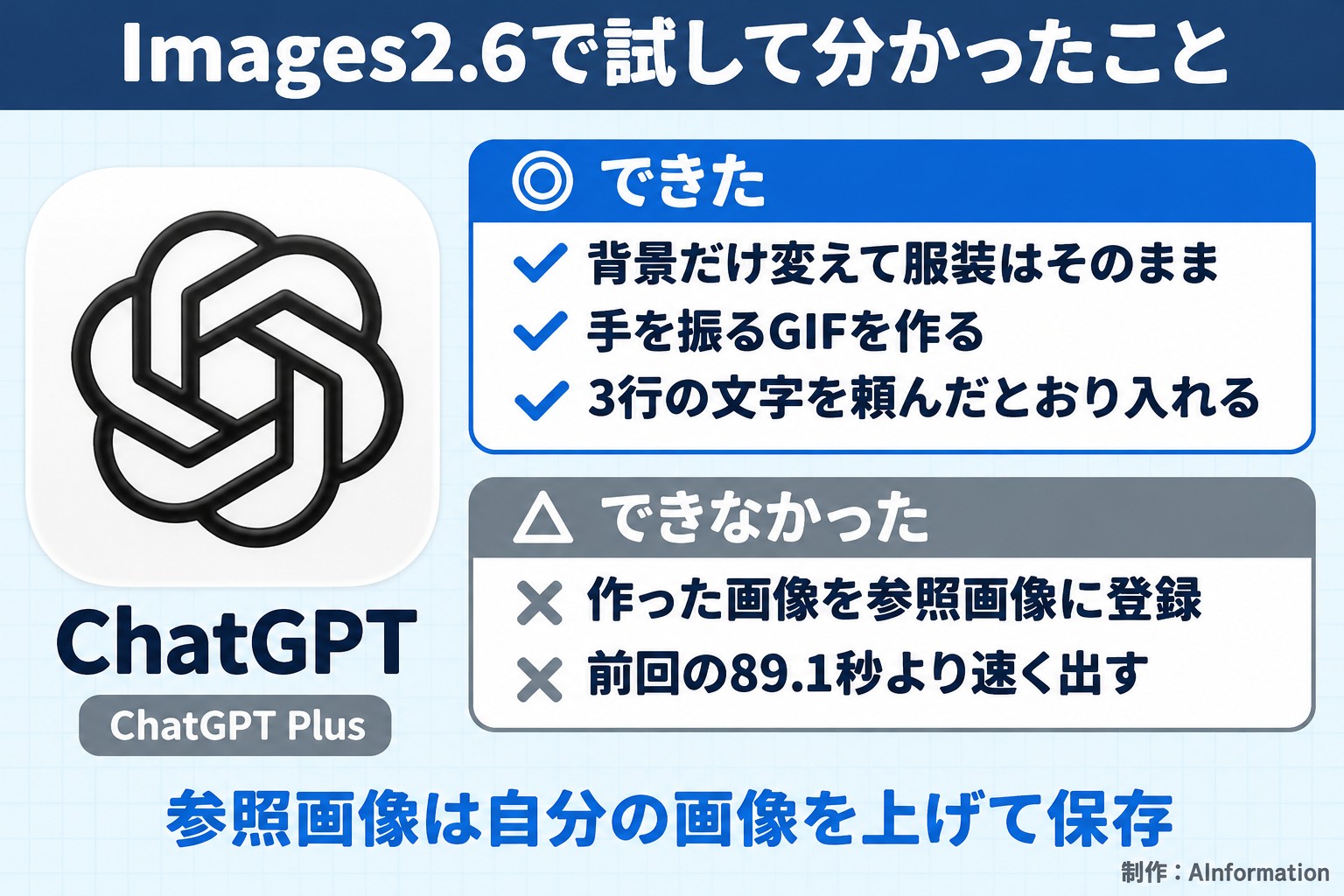
No se notó una diferencia en la velocidad, pero sí se cumplió lo anunciado sobre mantener la ropa intacta. Tanto en el cambio de fondo (51.3 segundos) como en el GIF, los 4 elementos de la vestimenta no cambiaron. Si quieres notar la mejora de la nueva versión, lo recomendable es empezar probando el cambio de fondo.
Dónde conviene usar Images 2.6 y la advertencia de crear la imagen de referencia a partir de tu propia imagen
Esta función es útil para trabajos en los que se reutiliza muchas veces un mismo personaje o producto. A partir de estos resultados, consideramos que es adecuada para 3 situaciones.
- Cambiar solo el fondo de una mascota según la temporada o un evento (el cambio de fondo tomó 51.3 segundos y la vestimenta no cambió)
- Crear pequeñas imágenes animadas para redes sociales (se generó un GIF de saludo con la mano, con un botón para ajustar la velocidad de reproducción)
- Crear imágenes de avisos con unas 3 líneas de texto (114.3 segundos, con el mismo texto en las 3 líneas)
No se pudo registrar directamente como imagen de referencia una imagen ya creada
La principal advertencia tiene que ver con las imágenes de referencia. No fue posible convertir en imagen de referencia un personaje creado en ChatGPT solo con una indicación por chat. Siguiendo las instrucciones de ChatGPT, hace falta descargar la imagen y volver a subirla manualmente.
Si vas a reutilizar la mascota de tu empresa, conviene conservar el archivo de la imagen original a mano para ahorrar pasos la próxima vez. El ejemplo de la ayuda de OpenAI también parte de una foto propia, como la del perro.
No apareció ningún indicador de límite y no se verificaron los costos
Al abrir una nueva conversación después de enviar las 5 solicitudes, la pantalla no mostraba ningún indicador de cuántas quedaban disponibles. En esta prueba no se verificó cuántas imágenes se pueden crear por día con el plan Plus.
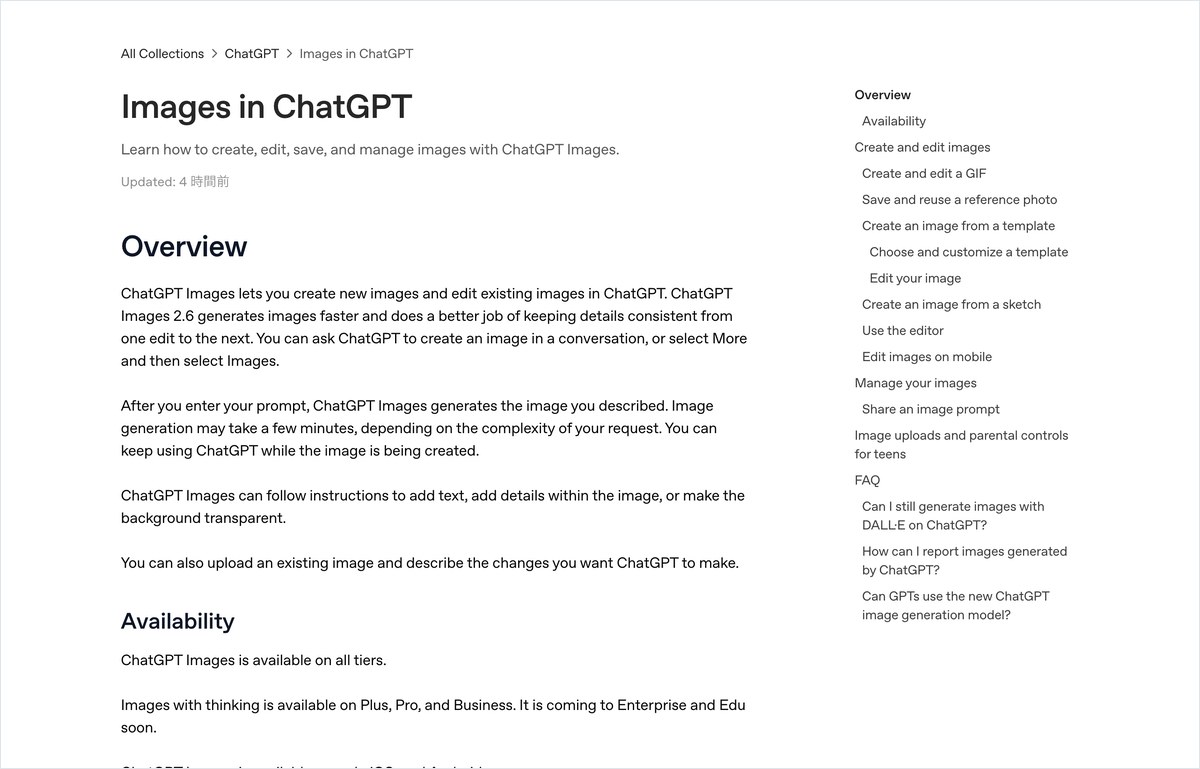
La ayuda de OpenAI indica que la función de imágenes está disponible en todos los planes. También señala que la creación de GIF se está habilitando gradualmente en ChatGPT. Si no aparece en tu cuenta, espera un poco y revisa de nuevo la lista del botón +.
Tiempos de espera y cómo verificar el texto
Cada imagen tardó entre 36.3 y 114.3 segundos, y el GIF tardó 303 segundos (como referencia). En lugar de intentar crearlo apurado entre una reunión y otra, conviene enviar la solicitud y pasar a otra tarea mientras se procesa; así el tiempo de espera no resulta un problema.
Cuando la imagen incluye texto, asegúrate siempre de ampliarla y revisar cada letra. En esta prueba no hubo letras faltantes ni intercambiadas. Aun así, quedan detalles que no se pueden determinar solo mirando la imagen, como el ancho de los paréntesis.
Artículos y herramientas relacionados con ChatGPT e Images 2.6
- Lista de precios, planes y funciones de ChatGPT
- Cómo revisar el uso de Claude y 3 advertencias sobre el funcionamiento de los límites (Laboratorio de pruebas de IA · 4 de noviembre)
- Cómo usar las tarjetas de clima y recetas de Claude y 6 ejemplos de instrucciones (Laboratorio de pruebas de IA · 3 de noviembre)
- Cómo usar la creación de PDF de Gemini y dónde verificar los números (Laboratorio de pruebas de IA · 2 de noviembre)
- Noticia sobre la posibilidad de crear imágenes a partir de dibujos a mano (la vez que la generación de imágenes se volvió más rápida en el ChatGPT gratuito)
Que la vestimenta no se altere al cambiar el fondo es uno de los avances más valiosos para el trabajo de reutilizar un mismo personaje. En esta prueba, los 4 elementos de la vestimenta se mantuvieron intactos en 51.3 segundos. Por otro lado, no fue posible registrar directamente como imagen de referencia una imagen ya creada: hay que descargarla y volver a subirla, lo cual implica un paso adicional. Si vas a reutilizar la mascota de tu empresa, lo más seguro es empezar por conservar la imagen original como archivo. La velocidad no se puede comparar entre planes o configuraciones distintas, así que recomiendo medirla primero en tu propio entorno antes de incorporarla al trabajo.
- ¿Cómo se le pide a Images 2.6 de ChatGPT que cree un GIF?
- Dentro de la misma conversación donde se creó la imagen, basta con pedir: “Crea una animación GIF que se reproduzca en bucle”. AInformation lo probó el 5 de noviembre de 2026 con ChatGPT Plus y obtuvo un GIF de un pingüino saludando con la mano. En la parte inferior izquierda de la imagen apareció un botón de velocidad de reproducción (“1x”), y también se pudo descargar el archivo GIF. En la instrucción se especificó qué parte debía moverse (una mano) y se indicó que no se cambiara el fondo.
- ¿La vestimenta del personaje cambia al modificar el fondo?
- En esta prueba no cambió. La solicitud de reubicar a un pingüino con fondo blanco en una calle comercial nevada de noche se completó en 51.3 segundos, y los 4 elementos (impermeable amarillo, bufanda roja, botas azules y lentes redondos) se mantuvieron igual. En la instrucción se escribió explícitamente: “No cambies el rostro, la ropa, los lentes ni la pose”. Como es el resultado de una sola prueba, no se verificó si el resultado es siempre el mismo.
- ¿Se puede guardar como imagen de referencia una imagen creada en ChatGPT?
- No se pudo guardar solo con pedirlo por chat. ChatGPT respondió en 84.9 segundos que “no se pudo registrar” y explicó que se necesitaba una imagen subida por el usuario. El procedimiento indicado fue descargar la imagen, subirla desde el botón + y pedir que se guarde con un nombre. La ayuda de OpenAI también describe el procedimiento como subir una foto propia y guardarla.
- ¿Images 2.6 es más rápido que Images 2.5?
- En esta única prueba no resultó más rápido. La imagen de aviso con 3 líneas de texto tardó 114.3 segundos, más que los 89.1 segundos que tomó la misma solicitud el 19 de octubre con ChatGPT Pro (Images 2.5). Sin embargo, el plan y la configuración de nivel de razonamiento eran distintos. Para confirmar el “50 % más rápido” anunciado, haría falta medirlo varias veces en las mismas condiciones.
- ¿Cómo se invoca en otra conversación una imagen de referencia ya guardada?
- En una conversación nueva, se escribe @ seguido del nombre con el que se guardó. La ayuda de OpenAI incluye el ejemplo de invocar la foto de un perro guardada con el nombre Pepper escribiendo “@Pepper”. ChatGPT también indicó escribir “@Muestra”. Como en esta prueba no se logró guardar la imagen, todavía no se verificó el proceso de invocación en sí.