ChatGPT Images 2.6を2026年11月5日にChatGPT Plusで試しました。背景だけを雪の商店街に変える頼みは51.3秒で返り、服装4点はそのままでした。手を振るGIFも作れました。作った画像を参照画像に保存する頼みは登録されず、上げ直す手順が返りました。
- ChatGPTのImages2.6でGIFを作るには、画像を作った会話で「くり返し再生されるGIFアニメを作って」と頼むだけでした
- 白い背景のペンギンを雪の商店街に置き直す頼みは51.3秒で返り、服装4点は変わりませんでした
- 3行の文字を入れたお知らせ画像は114.3秒で出て、3行とも頼んだ文と同じ字でした
- 同じ文はImages2.5のChatGPT Proで89.1秒だったので、今回のPlusでは発表の「50%速い」は確かめられませんでした
- 作った画像を「サンプルくん」として参照画像に保存する頼みは、84.9秒で「登録できませんでした」と返りました
- そのまま使えるプロンプト5つを、結果の画面と合否の表と一緒に載せています
GoogleでフォローするGoogle検索でAInformationの記事が出やすくなります
ChatGPT Images 2.6の使い方は+から「画像を作成」を選んで文で頼むだけ
ChatGPT Images 2.6の使い方はかんたんです。入力欄の左の+から「画像を作成」を選び、作りたいものを文で頼みます。
AInformation編集部は2026年11月5日にChatGPT Plusで5つの頼みを送りました。いちばん大きかったのは、背景を変えても服装が崩れなかったことです。白い背景のペンギンを雪の降る夜の商店街に置き直す頼みは51.3秒で返りました。黄色いレインコート・赤いマフラー・青い長靴・丸いメガネの4点は、そのまま残っています。同じペンギンに手を振らせたGIFでも、4点と背景は変わりませんでした。
一方で速さは発表どおりには出ていません。3行の文字を入れたお知らせ画像は114.3秒(約2分)かかりました。10月19日にChatGPT Pro(Images 2.5)で同じ文を投げたときは89.1秒です。プランと設定が違うので、この1回でどちらのモデルが速いかは決められません。
OpenAIは2026年11月4日のリリースノートでこう書いています。「新しいモデルは画像を速く作り、背景を変えたときのキャラクターの服のような細部を保つのがうまくなった」。同じ日にGIF作成と参照画像の保存の2つがChatGPTに加わりました。
試したのはChatGPT Plusのブラウザ版です。画面のモデル表示は「思考量 High」で、入力欄の右にも「High」と出ていました。会話は2つに分けています。1つ目でお知らせ画像を作りました。2つ目ではキャラクター・背景替え・GIF・参照画像の保存を同じ会話の中で続けて頼んでいます。
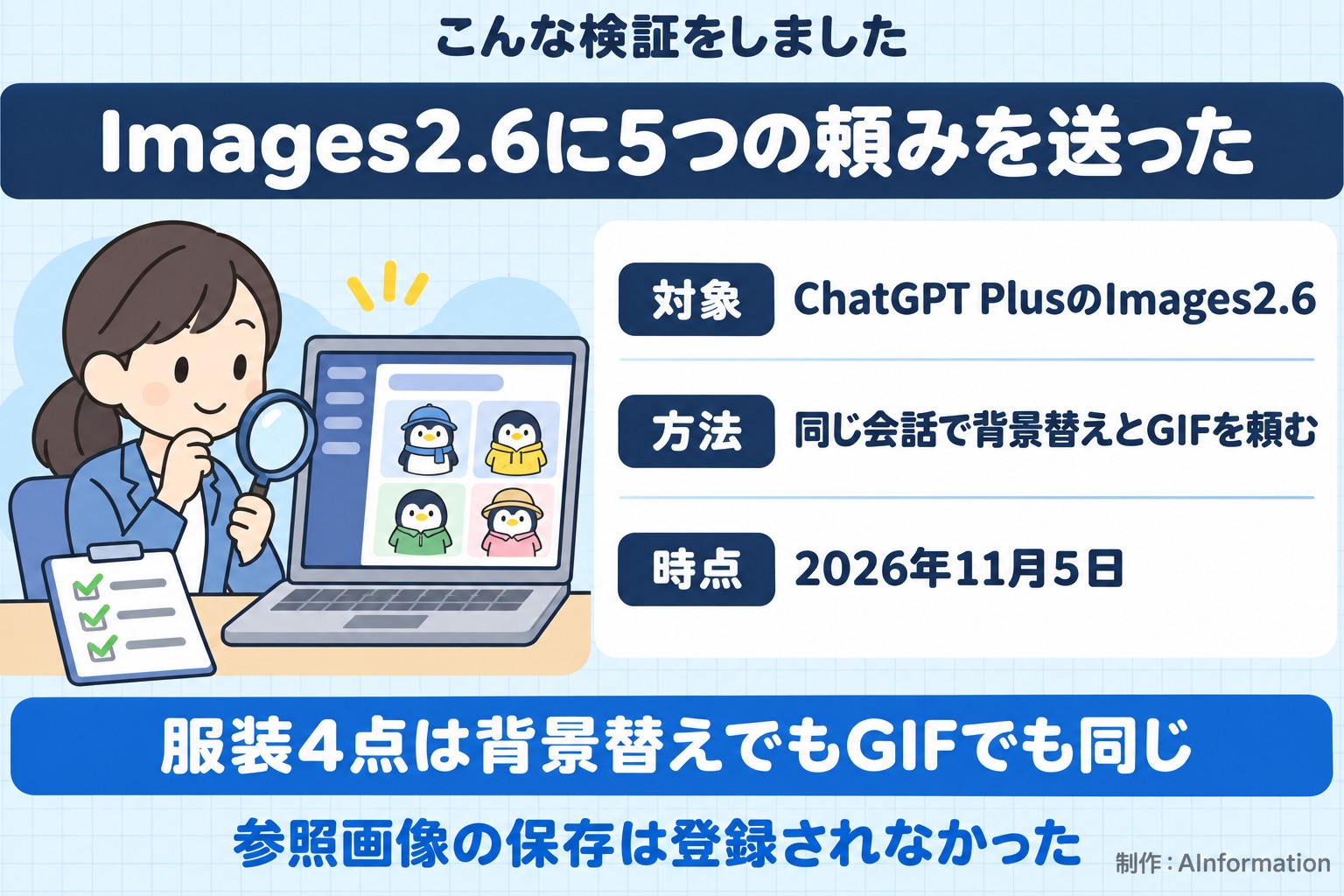
使い方は4つの手順で済む
- 入力欄の左の+を押し、出てきた一覧から「画像を作成」を選びます。送った文の頭には青い「画像を作成」の札が付きます
- 作りたい画像を文で頼みます。文字を入れたいときは入れる文をそのまま書き、「1字も変えないで」と添えます
- できた画像は同じ会話の続きで直します。背景だけ変えたいときは、変えない所も名前で書いておきます
- 動かしたいときは同じ会話で「くり返し再生されるGIFアニメを作って」と頼みます。出たGIFには再生の速さのボタンが付きます
GIFを作るプロンプトはこの1文
いちばん試したい人が多いGIFの頼み方を先に載せます。AInformation編集部が実際に送った文です。キャラクターの背景を変えた会話の続きで、そのまま送りました。
このキャラクターが片手を振ってあいさつする、くり返し再生されるGIFアニメを作ってください。背景は雪の降る夜の商店街のままにしてください。
この文では動かす所を「片手を振って」の1つに決め、変えない背景も名前で書きました。残りの4つの文は、このあと結果の画面と一緒に載せます。
お知らせ画像は114.3秒で3行の文字が1字も抜けずに入った
合格の線は「3行の文字が1字も違わず入り、縦長(4:5)になっていること」と決めました。結果は合格です。読める字は3行とも頼んだ文と同じで、画像は縦長で出ています。
1つ目の会話で+から「画像を作成」を選び、次の文を送りました。
縦長(4:5)のお知らせ画像を作ってください。入れる文字は次の3行だけで、1字も変えないでください。
1行目:サンプル商事 冬のまとめ買いフェア
2行目:11月3日(火・祝)まで 2点以上で15%オフ
3行目:店頭とオンラインショップで
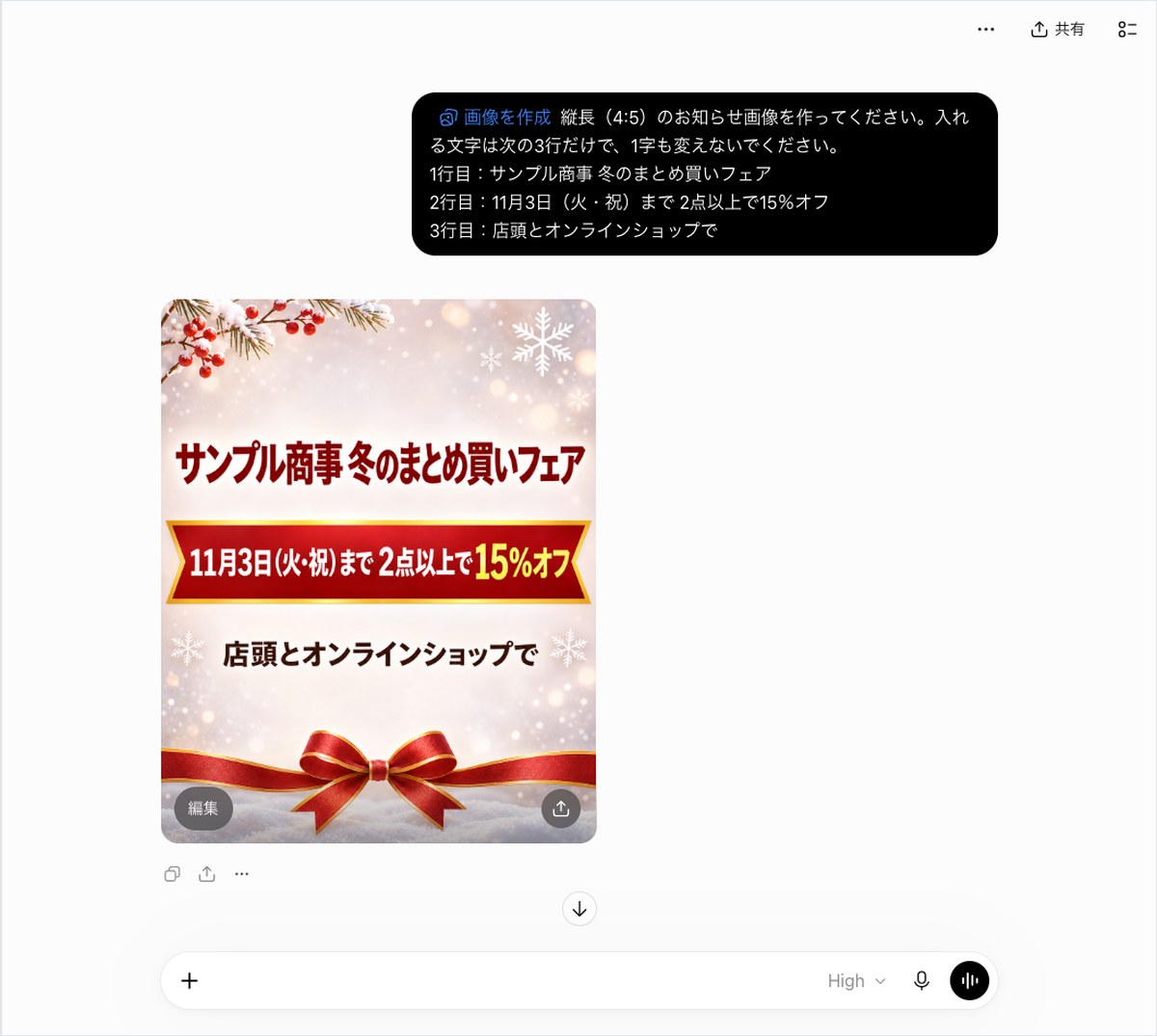
画像が出るまでは114.3秒(約2分)でした。答えに文章は付かず、画像が1枚だけ返っています。1行目の「サンプル商事 冬のまとめ買いフェア」は大きな濃い赤の文字です。2行目は赤い帯の上に白い字で入り、「15%オフ」の所だけ黄色で大きくなりました。3行目の「店頭とオンラインショップで」は茶色の字で、上下には雪の結晶と赤いリボンの飾りが付いています。
画面を拡大して1字ずつ照らしました。抜けた字も足された字もありません。字の順番が入れ替わった所もなく、頼んでいない文字が画像に増えることもありませんでした。会社名や日付のように1字違うと困る文字でも、この1枚では直す所が出ていません。
1つだけ気になったのは括弧の形です。2行目の「(火・祝)」の括弧は、絵の書体に合わせて幅の細い形で描かれていました。全角か半角かは画像からは見分けられません。チラシやSNSにそのまま使うなら、括弧と記号だけは自分の目で確かめておくと安心です。
形は縦長で、横より縦が長い1枚になりました。上の飾りから下のリボンまで、頼んだ3行が真ん中にまとまって入っています。
速さには物足りなさが残りました。発表どおりなら前回より速く出るはずの頼みです。それでも114.3秒は前回の89.1秒より長くかかっています。前回と今回の条件の違いは、後ろの章で表にまとめました。
キャラクターは36.3秒で服装4点と全身がそろった
合格の線は次の3つです。3つとも満たしたので合格にしました。
- 服装4点(黄色いレインコート・赤いマフラー・青い長靴・丸いメガネ)がそろっている
- 足の先まで全身が見える
- 画像に文字が入っていない
画像は36.3秒で出ました。今回の5つの頼みの中でいちばん短い数字です。2つ目の会話を新しく開き、もう一度+から「画像を作成」を選んで送りました。
サンプル商事のマスコットキャラクターの画像を作ってください。丸い顔の小さなペンギンで、黄色いレインコート・赤いマフラー・青い長靴・丸いメガネを身につけています。背景は白一色で、全身が見えるようにしてください。文字は入れないでください。
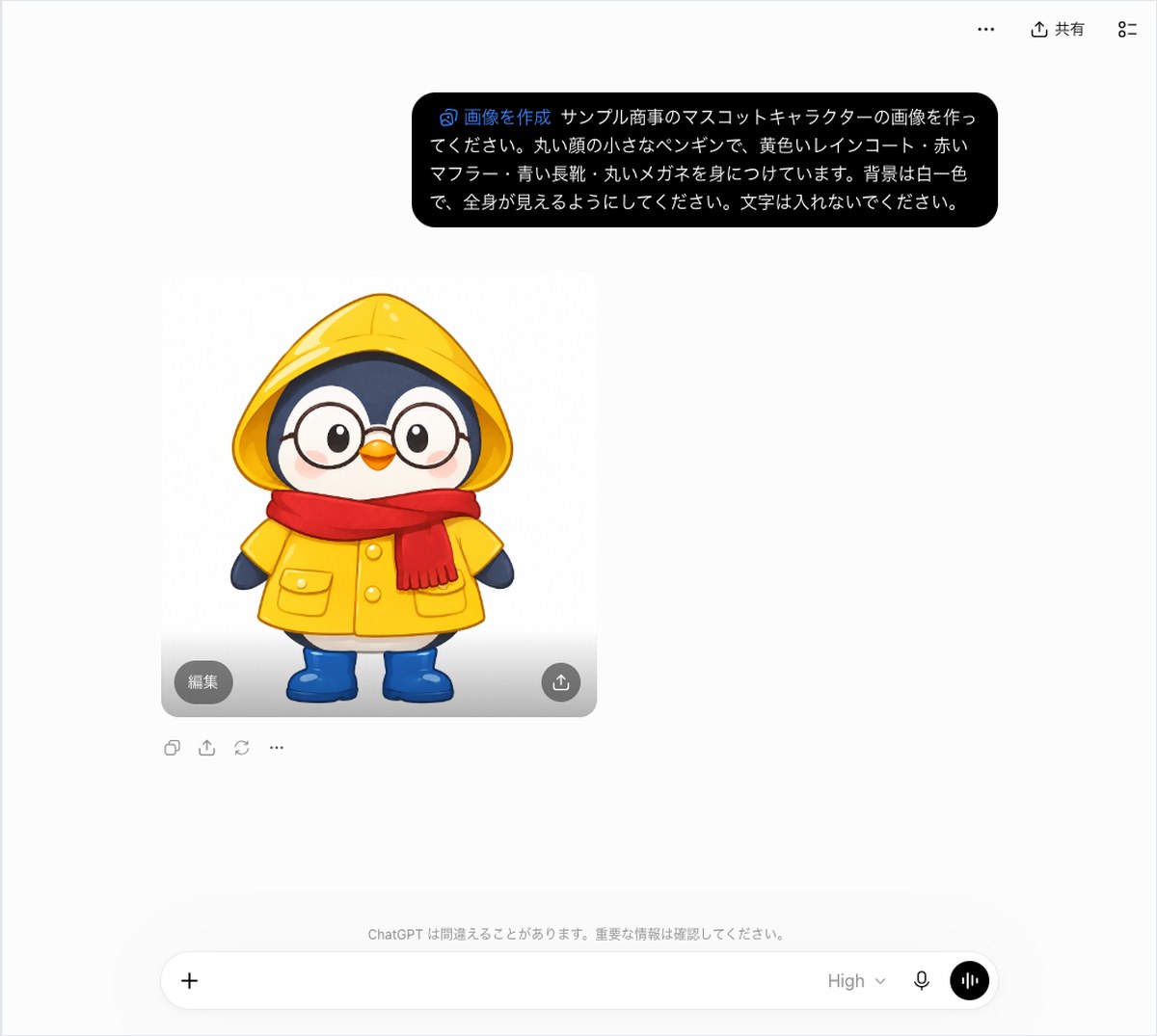
出てきたのは、黄色いフードをかぶった丸い顔のペンギンです。フードの中の顔には茶色の縁の丸いメガネがあり、ほおはうすい赤で塗られています。首には赤いマフラーを巻き、端の房が向かって右に垂れました。
レインコートには金色のボタンが2つと、ふた付きのポケットが2つ見えます。足元は青い長靴で、つま先まで画面に入りました。画像の下のほうには画面の「編集」のボタンが重なりますが、長靴は欠けていません。背景は白一色で、文字は1字も入っていませんでした。
ここで細かく書いたのには理由があります。この1枚が、次の背景替えとGIFで服装が変わったかを見る物差しになるためです。ボタンの数・ポケットの数・マフラーの房の向き・メガネの形の4か所を、あとの画像と見比べました。
頼む文で気をつけたのは、身につける物を色と一緒に並べたことです。「黄色いレインコート」のように色と物を1組で書きました。色だけ・物だけで頼んだときとの違いは、この検証では比べていません。
背景だけ変える頼みは51.3秒で服装4点が変わらなかった
合格の線は「背景だけが変わり、服装4点と顔とポーズが前の画像と同じであること」です。色か形が1つでも変わったら不合格と決めました。結果は見えた範囲で合格です。答えは51.3秒で、画像1枚だけが返りました。
同じ会話の続きで送った文はこれです。
いま作ったキャラクターの背景だけを、雪の降る夜の商店街に変えてください。キャラクターの顔・服装・メガネ・ポーズは変えないでください。
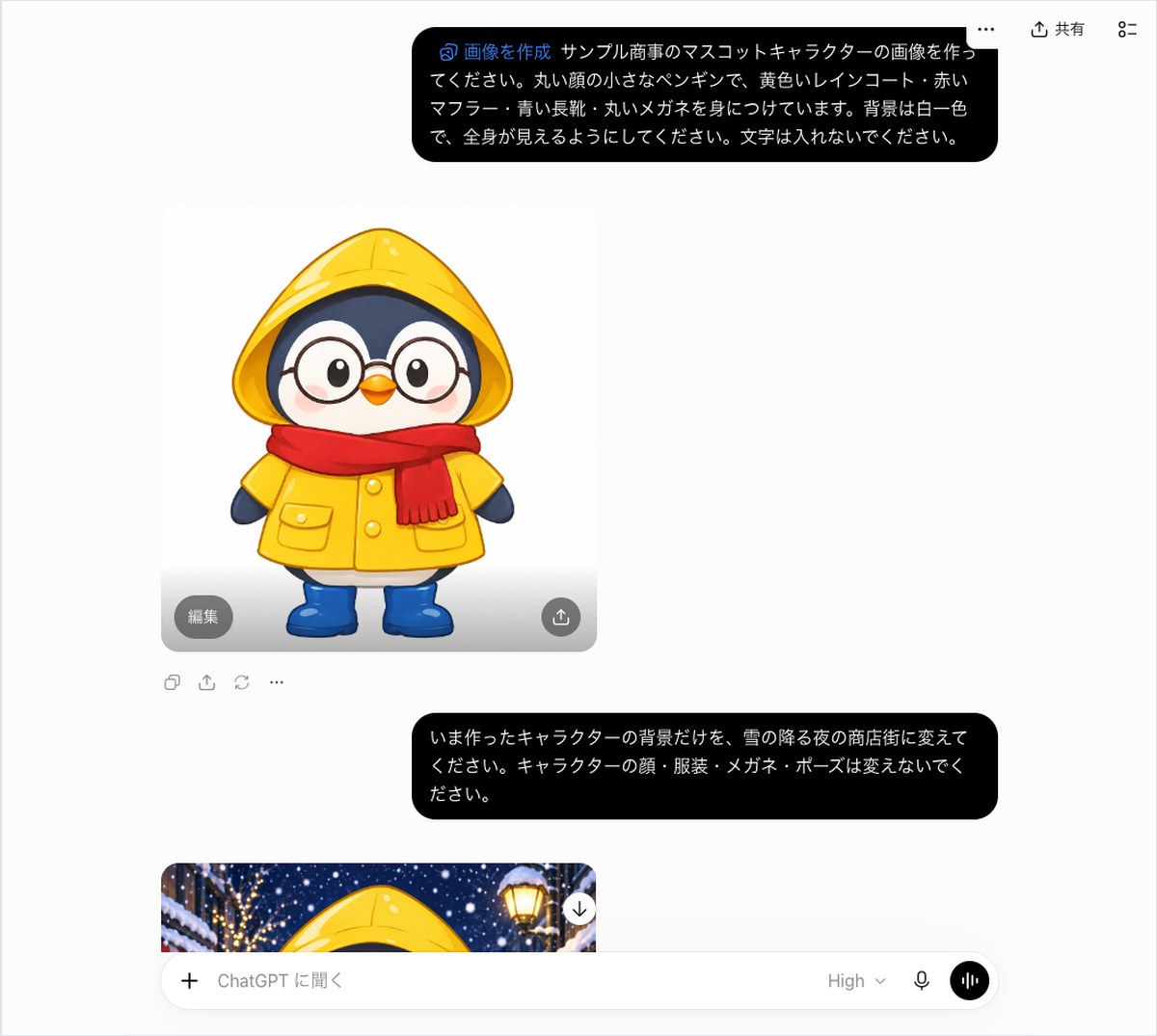
背景は白から雪の降る夜の商店街に変わりました。右上には街灯が光り、左の店には電球の飾りが付いています。空からは雪が降っていて、黄色いフードは前と同じ色と形です。
ただし撮った画面には、新しい画像の上のほうしか入っていません。全身の見比べは、同じ会話で続けて頼んだGIFのコマで行いました。GIFのコマでは服装4点がそろい、ボタンとポケットの数も白い背景の1枚と同じでした。マフラーの房も向かって右に垂れたままです。
OpenAIの発表には「背景を変えたときのキャラクターの服のような細部を保つ」とあります。今回の1回では、その言葉どおりになりました。白い背景の1枚と雪の商店街の1枚を並べても、メガネの縁の色まで変わっていません。
頼み方で工夫したのは、変えない所を名前で並べたことです。「顔・服装・メガネ・ポーズは変えないで」と書きました。名前を挙げずに頼んだときとの違いは、この検証では比べていません。季節ごとにキャラクターの背景を変えたい人は、この文の「雪の降る夜の商店街」だけを差し替えて試せます。
ChatGPTのGIFは手を振るアニメで「1倍」の再生速度ボタンが付いた
合格の線は次の3つで、3つとも満たしました。最初の章で載せたGIFの文を、背景を変えた会話の続きで送っています。
- GIFとして出て、再生の速さのボタンが付いている
- 手を振る動きがある
- 服装4点と雪の商店街の背景が残っている
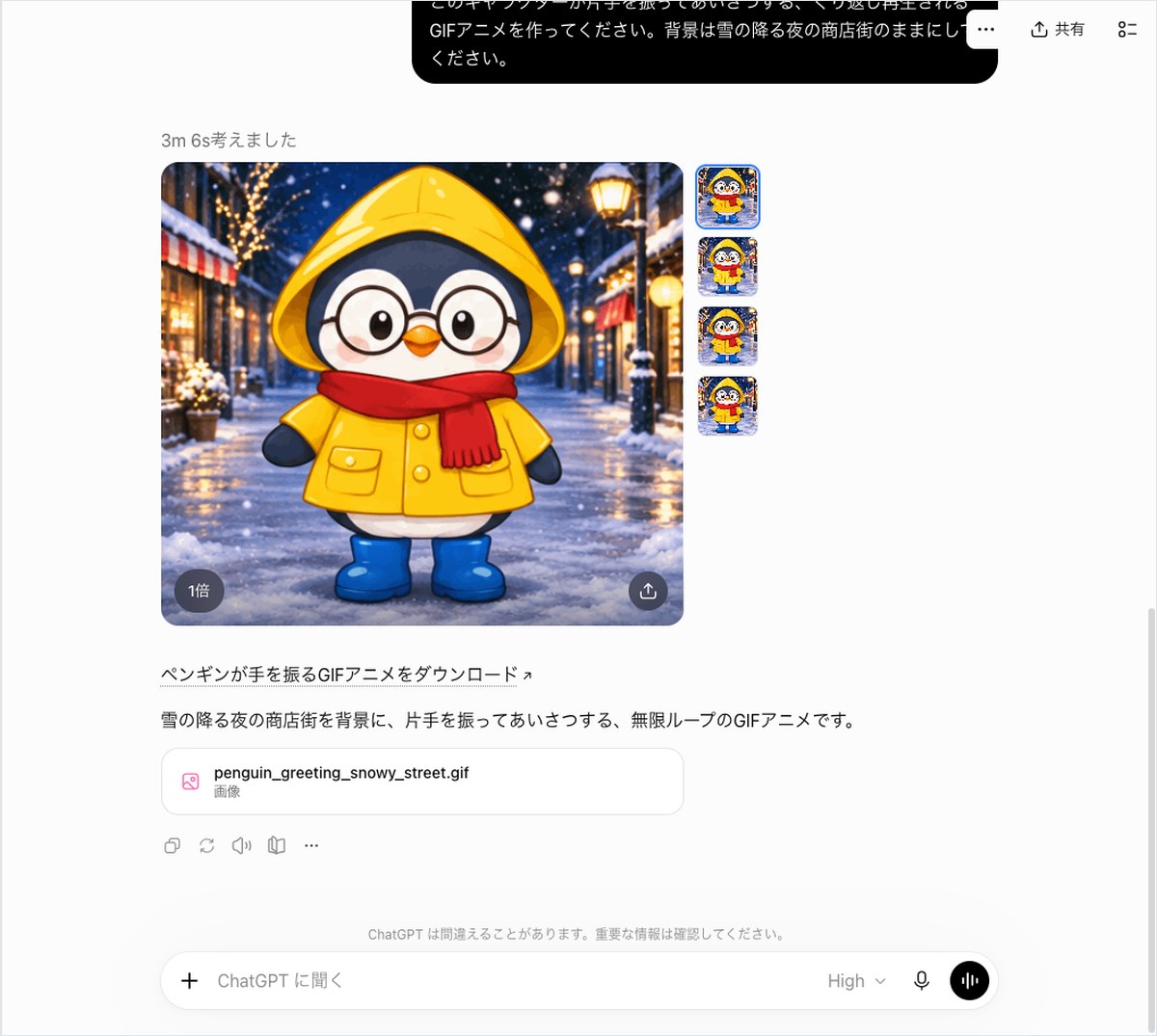
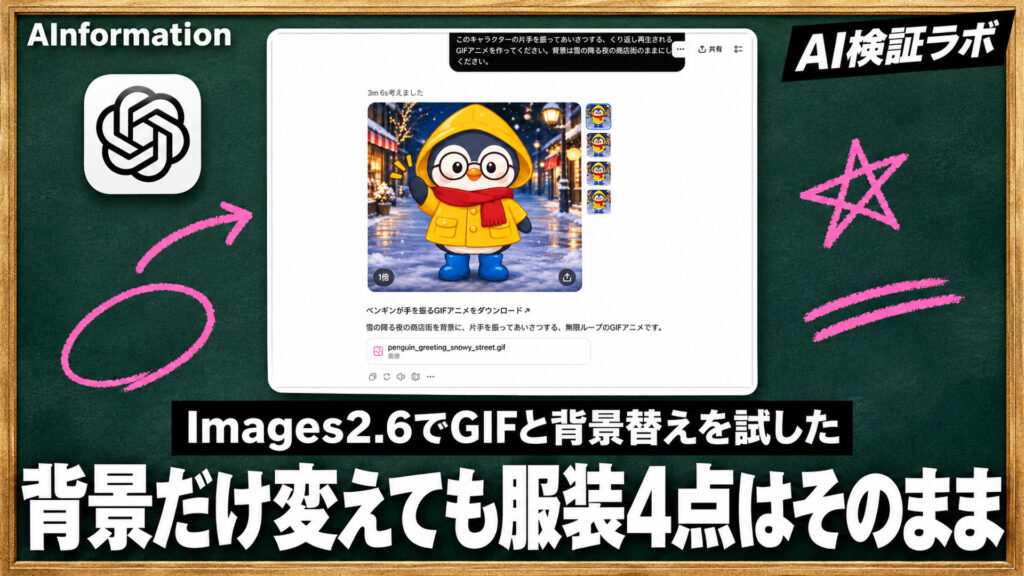
画像の左下には「1倍」のボタンが出ました。再生の速さを表すボタンです。OpenAIのヘルプも、GIFを開くと再生の速さを変えたり保存や共有ができたりすると書いています。右下には共有のボタンが付きました。
画像の下には「ペンギンが手を振るGIFアニメをダウンロード」のリンクがあります。その下に penguin_greeting_snowy_street.gif というファイルの札が付きました。答えの文は66字です。最後は「片手を振ってあいさつする、無限ループのGIFアニメです」と結んでいます。
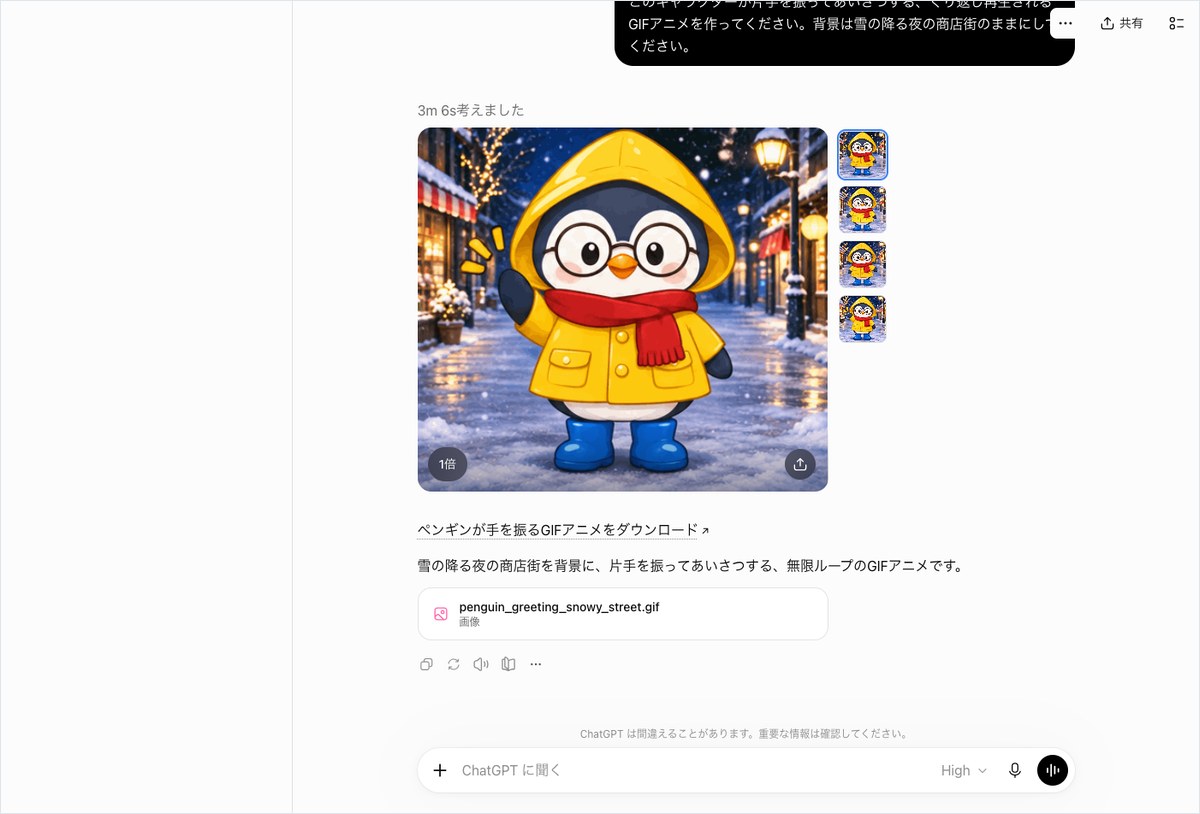
2枚の画面は続けて撮りました。1枚目のペンギンは両手を下ろしています。2枚目は向かって左の手を上げていて、手の横には振っている動きを表す黄色い線が描かれました。止まった絵ではなく、動いているGIFだと分かります。
画像の右には小さな絵が縦に4つ並んでいました。手を上げた絵と下ろした絵が2つずつです。この帯が何を表すのかは画面に説明がなく、この検証では分かりません。
くり返し再生されるかどうかは、静止画の画面2枚からは確かめきれません。答えの文は「無限ループ」と書いています。コマの数や1周の長さも、今回の画面からは読み取れませんでした。
服装と背景の見比べもしました。GIFのペンギンは黄色いレインコート・赤いマフラー・青い長靴・丸いメガネの4点をそのまま身につけています。背景も雪の商店街のままで、街灯と店の飾りが残りました。白い背景の1枚と比べて、色や形が変わった所は見つかっていません。
待ち時間は長めでした。編集部の計測では、送ってから答えを読み取るまで303秒(約5分)です。GIFが画面に出た瞬間は測れていないので、参考の数字として見てください。GIFの答えの上には考えた時間の表示が出ていて、すぐに作り始める頼みではないことが分かります。
参照画像の保存はチャットで頼んでも登録されず84.9秒で手順が返った
合格の線は「チャットの頼みだけで参照画像に保存できること」です。できない場合は「保存の場所を正しく案内し、画像を作らずに答えること」としました。保存は不合格でした。案内のほうはOpenAIのヘルプと同じ手順を示していて、合格です。
答えは84.9秒・546字でした。GIFを作った会話の続きで、次の文を送っています。
画像は作らずに答えてください。いまの会話で作ったキャラクターの画像を、あとで別の会話から呼び出せる参照画像として「サンプルくん」という名前で保存してください。保存できたら、別の会話でどう呼び出せばよいかも書いてください。チャットの頼みでは保存できない場合は、どこを操作すれば保存できるかを書いてください。
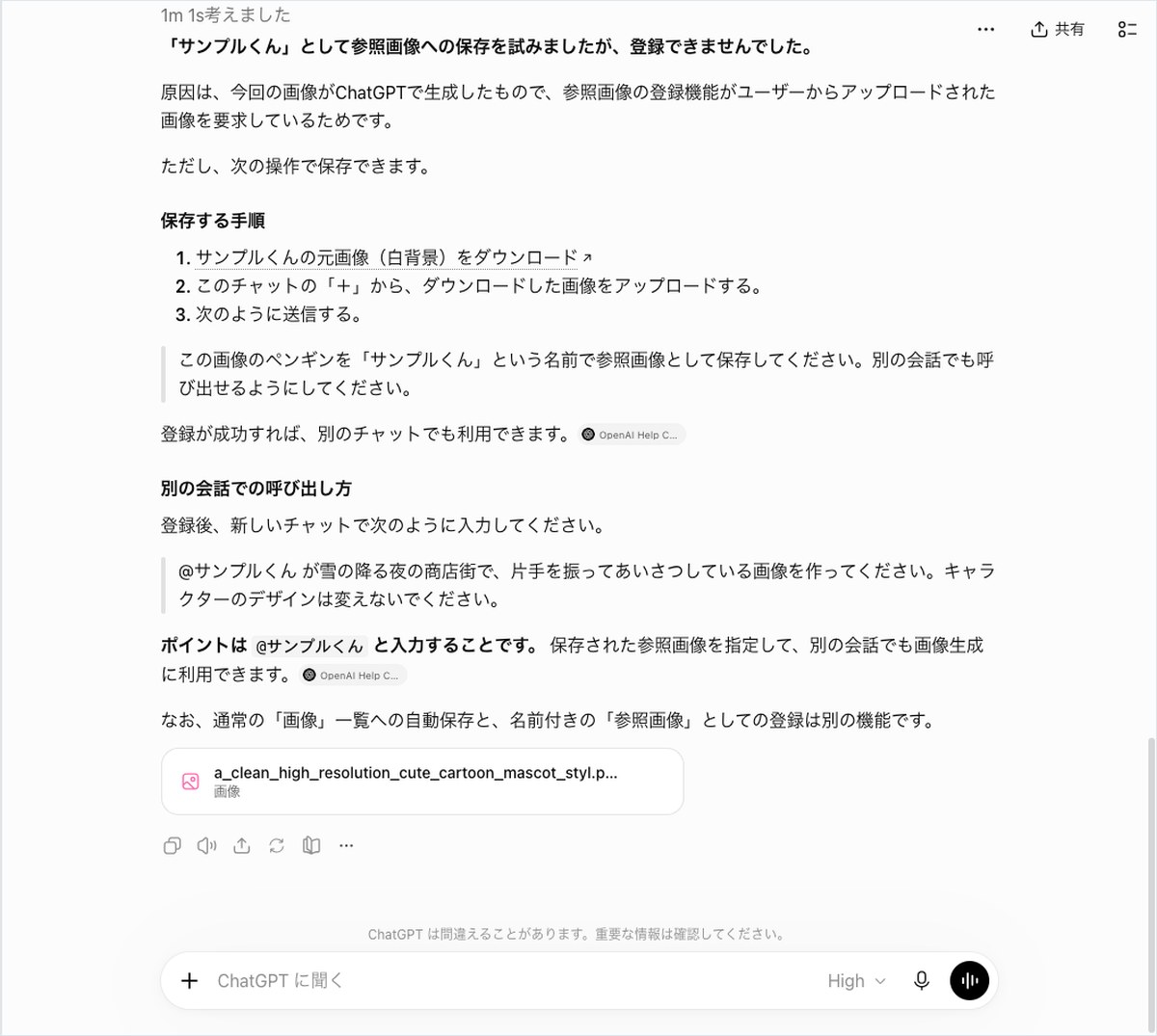
答えの1行目は「「サンプルくん」として参照画像への保存を試みましたが、登録できませんでした。」でした。ChatGPTは自分で保存を試し、うまくいかなかったと答えています。
理由についてChatGPTは「参照画像の登録機能がユーザーからアップロードされた画像を要求している」と書きました。ChatGPTで作った画像は、そのままでは登録できないという説明です。これはChatGPTの答えの中の説明で、仕組みそのものは画面からは確かめていません。
そのうえで、保存する手順を3つ示しました。
- サンプルくんの元の画像(白い背景)をダウンロードする
- このチャットの+から、ダウンロードした画像をアップロードする
- 「サンプルくん」という名前で参照画像として保存するよう頼む
呼び出し方は、新しい会話で「@サンプルくん」と書く形です。答えには「ポイントは @サンプルくん と入力することです。」とありました。通常の「画像」の一覧に自動で残る機能と、名前付きの参照画像は別の機能だとも書いています。
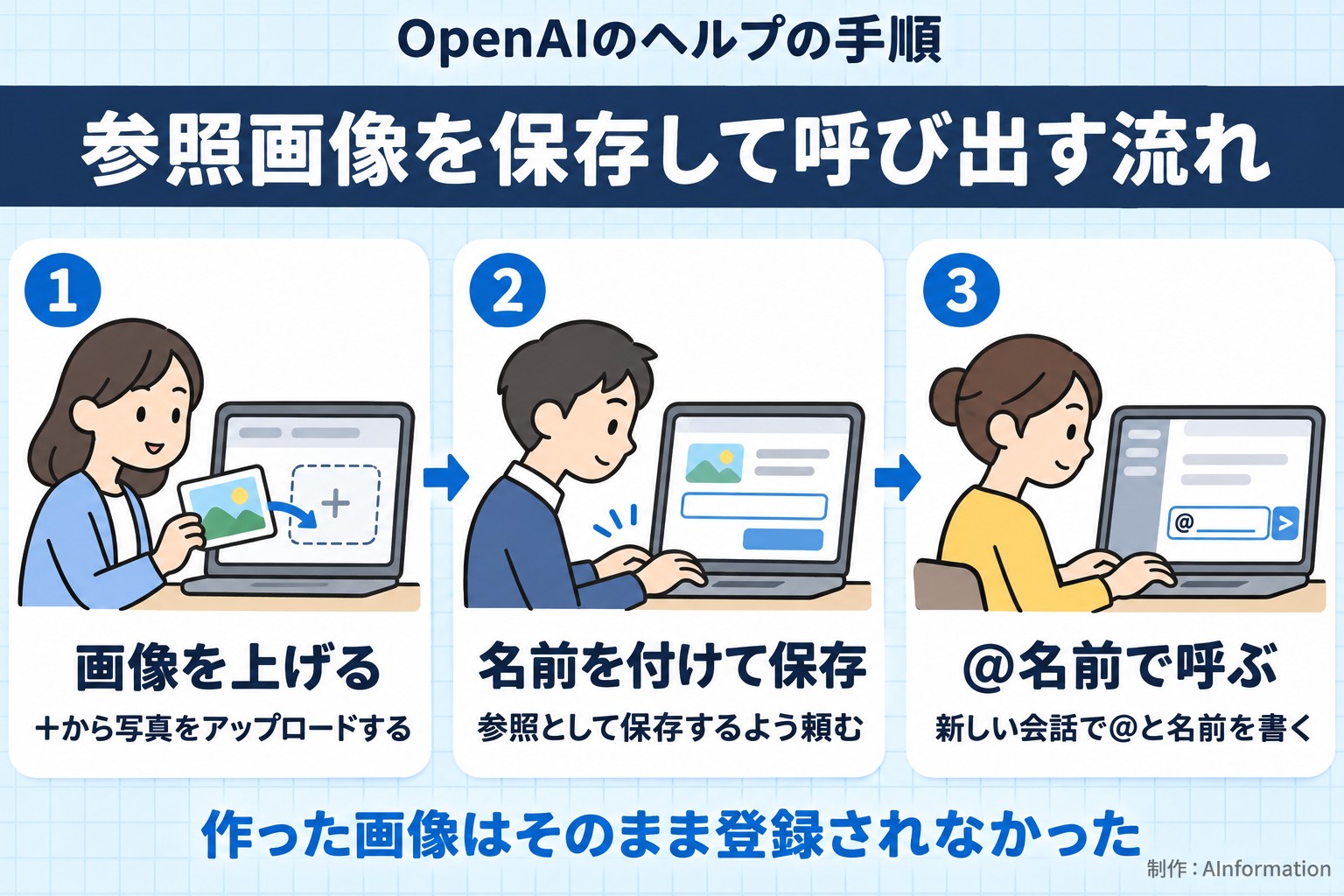
OpenAIのヘルプも、写真をアップロードして参照として保存するよう頼む手順です。あとの会話では@のあとに保存した名前を書いて呼び出します。ChatGPTの案内はヘルプの手順と合っていました。
答えの最後には画像のファイルが1つ付き、手順の1つ目にもダウンロードのリンクがありました。会話の中に新しい絵は出ていません。頼んだとおり、画像を作らずに答えています。
案内どおりにアップロードし直して保存する手順は、今回は試していません。保存した参照画像を別の会話で呼び出す6つ目の頼みも送っていません。AInformation編集部は1日に頼む画像の数を5回までと決めていて、5つの頼みでその回数に届いたためです。
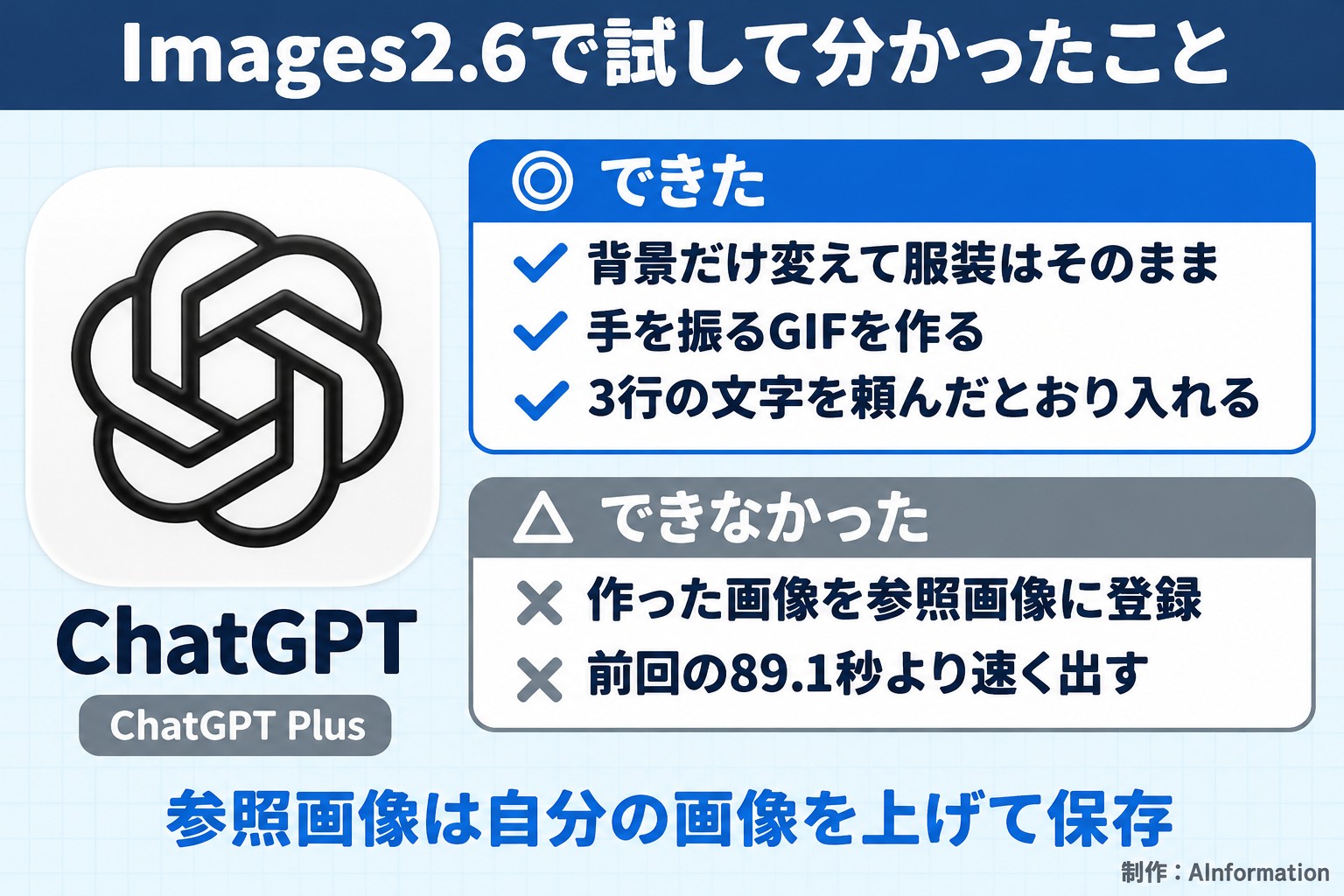
5つの頼みのうち4つが合格し画像1枚は36.3秒から114.3秒だった
合格の線は、課題ごとに決めた条件を全部満たすことです。5つのうち4つが合格し、参照画像の保存だけが不合格でした。保存の頼みは案内まで見ると正しく、できなかったのは「作った画像を参照画像にする」1点です。
5つの頼みの秒数と合否
| 頼んだこと | かかった秒 | 返ったもの | 合否 |
|---|---|---|---|
| 縦長のお知らせ画像(3行の文字) | 114.3秒 | 画像1枚 | ○ 3行とも同じ字 |
| マスコットのペンギン | 36.3秒 | 画像1枚 | ○ 服装4点・全身・文字なし |
| 背景だけ雪の商店街に | 51.3秒 | 画像1枚 | ○ 見えた範囲で服装そのまま |
| 手を振るGIF | 303秒(参考) | GIFと66字 | ○ 再生速度ボタンと動き |
| 参照画像に保存 | 84.9秒 | 546字 | × 登録されず手順を案内 |
画像1枚を返した3つの頼みでは、キャラクターが36.3秒でした。背景替えは51.3秒、お知らせ画像は114.3秒です。文字を入れたお知らせ画像がいちばん長くかかっています。GIFは303秒(参考)、参照画像の相談は84.9秒でした。
答えの文の長さにも差が出ました。画像を返した3つの頼みには文章が付かず、画像だけです。GIFには66字の説明とファイルが付きました。参照画像の相談は546字で、手順と呼び出し方まで書いています。
服装の見比べは、数字で線を引けない項目です。そこで、ボタンの数・ポケットの数・マフラーの房の向き・メガネの形の4か所を目で見て判断しました。画面の大きさで見える範囲の見比べなので、細かい模様の違いまでは追えていません。
文字の見比べは、頼んだ3行と画像の字を1字ずつ照らす形で行いました。括弧の幅のように画像からは決めきれない所は、合否に入れずに注意として書いています。
Images2.5との違いは速さに出ず114.3秒かかった
前回の89.1秒より短く出れば、速くなったと見ることにしました。結果は114.3秒で、短くはなりませんでした。発表の「50%速い」は、今回の条件では確かめられていません。
同じお知らせ画像の文で比べた前回と今回
| 項目 | 10月19日の回 | 11月5日の回 |
|---|---|---|
| 画像のモデル | Images 2.5 | Images 2.6 |
| プラン | ChatGPT Pro | ChatGPT Plus |
| 投げた文 | 同じ3行のお知らせ | 同じ3行のお知らせ |
| 画像が出るまで | 89.1秒 | 114.3秒 |
比べた2回は、条件が2つ違います。前回はChatGPT Pro、今回はChatGPT Plusです。今回は画面のモデル表示が「思考量 High」でした。OpenAIのヘルプは、考えてから画像を作る機能をPlus・Pro・Businessで使えると書いています。
お知らせ画像の答えには、考えた時間の表示は出ていませんでした。GIFと参照画像の答えには出ています。お知らせ画像で考える時間が入ったかどうかは、画面からは分かりません。
この1回だけでは、どちらのモデルが速いかは決められません。同じプランと同じ設定で何回か測らないと、プランの差とモデルの差を分けられないためです。速さを確かめたい人は、自分の画面で同じ文を送って秒数を見るのがいちばん確かです。
前回の結果は10月19日にImages 2.5で試した記事にまとめています。文字入れの頼み方や日付だけを直す頼み方も載せました。
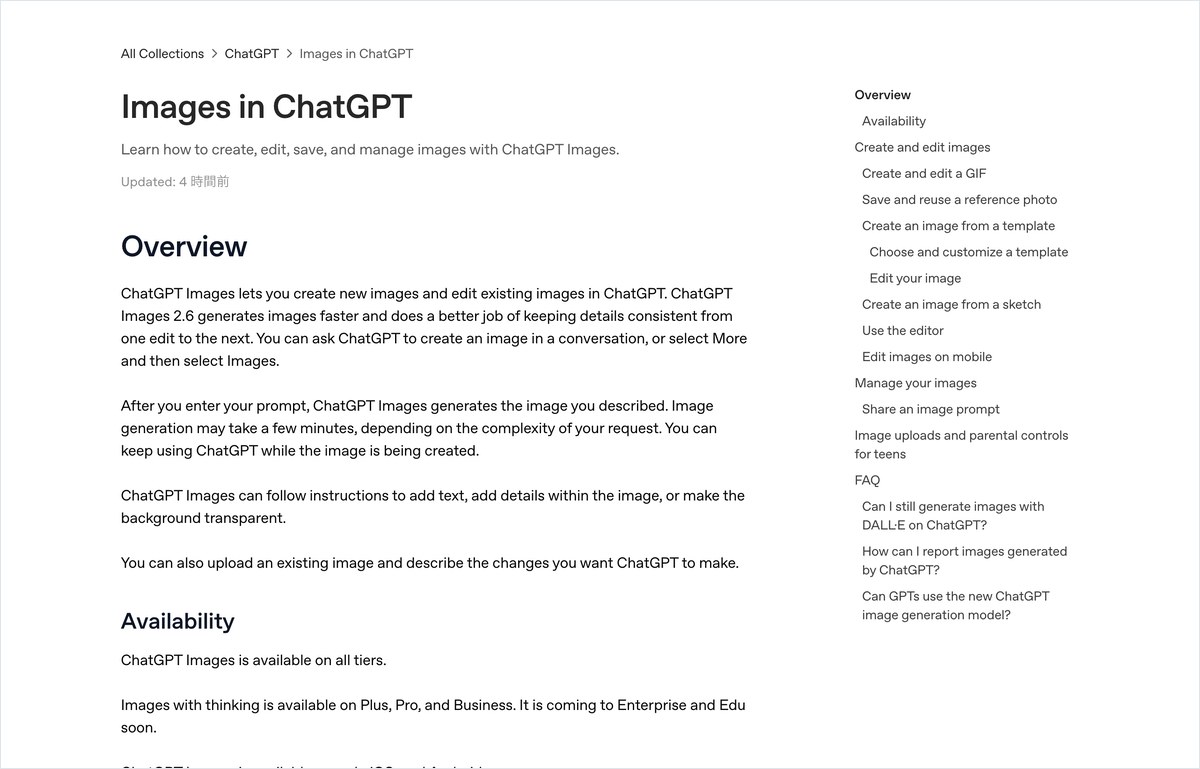
リリースノートの11月4日の項には、GIF作成と参照画像の保存の2つが並びます。GIF作成には、ループするアニメを頼む使い方が書かれていました。スケッチを上げて手を振らせる例も載っています。参照画像は、犬の写真をPepperという名前で保存して@Pepperで呼ぶ例です。今回の検証は、この2つの例をサンプル商事のペンギンに置き換えて試した形になります。
速さでは差が出なかった一方、服を保つ点は発表どおりでした。背景替えの51.3秒とGIFのどちらでも、服装4点は変わっていません。新しい版の良さを感じたいなら、まず背景替えから試すのがおすすめです。
Images2.6の使いどころと注意は参照画像を自分の画像から作ること
使いどころは、決まったキャラクターや商品を何度も使い回す仕事です。今回の結果から、3つの場面に向いていると考えます。
- 季節やイベントに合わせて、マスコットの背景だけを替える(背景替えは51.3秒で服装そのまま)
- SNSに載せる小さな動く画像を作る(手を振るGIFが再生の速さのボタン付きで出た)
- 3行ほどの文字入りのお知らせ画像を作る(114.3秒で3行とも同じ字)
参照画像は作った画像をそのまま登録できなかった
いちばんの注意は参照画像です。ChatGPTで作ったキャラクターを、チャットの頼みだけで参照画像にすることはできませんでした。ChatGPTの案内に従うなら、いったんダウンロードしてから自分でアップロードし直す手間が要ります。
社内のマスコットを使い回すなら、元の画像のファイルを手元に残しておくと次の手間が減ります。OpenAIのヘルプの例も、犬の写真のように自分で持っている写真から始まっています。
上限の表示は出ず料金は確かめていない
5つの頼みを送ったあとに新しい会話を開いても、画面に残りの回数の表示はありませんでした。Plusで1日に何枚まで作れるかは、この検証では確かめていません。
OpenAIのヘルプには、画像の機能はすべてのプランで使えると書かれています。GIF作成はChatGPTに順に広げている途中だという書き方です。自分のアカウントに出ていないときは、少し待ってから+の一覧を見直してください。
待ち時間と文字の確かめ方
画像1枚は36.3秒から114.3秒、GIFは303秒(参考)かかりました。会議の合間に急いで作るより、頼んでから別の作業に移るつもりで送ると待ち時間が気になりません。
文字入りの画像は、出たら必ず拡大して1字ずつ確かめてください。今回は字の抜けも入れ替わりもありませんでした。それでも括弧の幅のように、画像からは決めきれない所が残ります。
ChatGPTとImages2.6の関連する記事とツール
- ChatGPTの料金とプラン、できることの一覧
- Claudeの使用量を確認する方法と上限の仕組みの注意3つ(AI検証ラボ・11月4日)
- Claudeの天気とレシピのカードの使い方とプロンプト6つ(AI検証ラボ・11月3日)
- Geminiのpdf作成の使い方と数字を確かめる場所(AI検証ラボ・11月2日)
- 手描きから画像を作れるようになったニュース(無料のChatGPTで画像生成が速くなった回)
背景を変えても服装が崩れないのは、キャラクターを使い回す仕事でいちばんありがたい変化です。今回は51.3秒で服装4点がそのまま残りました。一方で参照画像は作った画像をそのまま登録できず、ダウンロードして上げ直す手間が要ります。社内のマスコットを使い回すなら、元の画像をファイルで手元に残す運用から始めるのが確実です。速さはプランや設定が違うと比べられないので、自分の環境で一度測ってから仕事に組み込むことをすすめます。
- ChatGPTのImages2.6でGIFを作るにはどう頼めばいいですか?
- 画像を作った会話の続きで「くり返し再生されるGIFアニメを作ってください」と頼めば作れます。AInformation編集部が2026年11月5日にChatGPT Plusで試したところ、手を振るペンギンのGIFが出ました。画像の左下には再生の速さの「1倍」ボタンが付き、GIFのファイルもダウンロードできました。頼む文では動かす所を片手に決め、背景は変えないよう書いています。
- 背景を変えるとキャラクターの服装は変わりませんか?
- 今回の検証では変わりませんでした。白い背景のペンギンを雪の降る夜の商店街に置き直す頼みは51.3秒で返り、黄色いレインコート・赤いマフラー・青い長靴・丸いメガネの4点はそのままでした。頼む文には「顔・服装・メガネ・ポーズは変えないで」と変えない所を書いています。1回の結果なので、毎回同じになるかは確かめていません。
- ChatGPTで作った画像を参照画像に保存できますか?
- チャットで頼んだだけでは保存できませんでした。ChatGPTは84.9秒で「登録できませんでした」と答え、アップロードした画像が要ると説明しました。案内された手順は画像をダウンロードして+からアップロードし、名前を付けて保存するよう頼む形です。OpenAIのヘルプも、写真をアップロードして保存する手順になっています。
- Images2.6はImages2.5より速くなりましたか?
- 今回の1回では速くなりませんでした。3行の文字を入れたお知らせ画像は114.3秒で、10月19日にChatGPT Pro(Images 2.5)で同じ文を投げた89.1秒より長くかかりました。ただしプランと思考量の設定が違います。発表の「50%速い」は、同じ条件で何回か測らないと確かめられません。
- 保存した参照画像を別の会話で呼び出すにはどうしますか?
- 新しい会話で@のあとに保存した名前を書いて頼みます。OpenAIのヘルプは、Pepperという名前で保存した犬の写真を「@Pepper」と書いて呼び出す例を載せています。ChatGPTも「@サンプルくん」と入力するよう案内しました。今回は保存ができなかったので、呼び出しそのものはまだ試していません。