

La fuga de información en ChatGPT no se evita solo con desactivar el aprendizaje. Incluso con esta opción desactivada, los chats temporales permanecen hasta 30 días, y si presionas ‘me gusta’ en una respuesta, toda esa conversación puede pasar a usarse para el entrenamiento. El 5 de noviembre de 2026 le hicimos dos preguntas a Claude, y en ninguna de las dos respuestas mencionó los enlaces compartidos ni la memoria.
- Una tabla de sí/no con 12 puntos para revisar antes de ingresar documentos de trabajo en ChatGPT
- 3 prompts que puedes copiar directamente para pedir ayuda ocultando los nombres de clientes
- 5 cosas que no se evitan aunque desactives el aprendizaje, y cuántos días permanece un chat temporal
- 5 pasos para borrar información después de haberla pegado por error (con el procedimiento de la ayuda oficial)
- Lo que faltó en las respuestas que obtuvimos de Claude al preguntarle 2 veces (medido el 5 de noviembre de 2026)
- Una tabla que compara ChatGPT, Gemini, Claude y Copilot, 4 empresas, en 7 puntos
¿Es seguro pegar una cotización o el nombre de un cliente en ChatGPT? Esta es la primera duda de quienes empiezan a usarlo en el trabajo. Muchos artículos que aparecen primero en las búsquedas terminan diciendo simplemente “si desactivas el aprendizaje, estás a salvo”. Sin embargo, al leer la ayuda oficial de OpenAI se descubre que hay varias cosas que permanecen y varias formas en que la información puede salir, incluso con esa opción desactivada.
El equipo de AInformation abrió la ayuda oficial de OpenAI el 19 de octubre de 2026, transcribió su contenido y, ese mismo día, revisó la pantalla de configuración de ChatGPT con la cuenta del equipo editorial. El 5 de noviembre de 2026, alrededor de las 7:00, enviamos dos preguntas idénticas tanto a ChatGPT como a Claude. Este artículo cruza esos tres resultados y los resume en 12 puntos para revisar antes de ingresar información, y 5 pasos para después de haberla ingresado.
Medidas contra la fuga de información en ChatGPT: revisa estos 12 puntos antes de ingresar datos
Vamos directo a la conclusión. Las medidas contra la fuga de información en ChatGPT no terminan con desactivar una sola opción. Solo funcionan cuando combinas dos cosas: ‘qué no ingresar’ y ‘qué configuración revisar’. Las dos tablas siguientes muestran 12 puntos que tanto empresas como usuarios individuales deberían revisar antes de usar la herramienta. La tabla de arriba enumera 6 tipos de información que no debes ingresar, y la de abajo, 6 configuraciones que debes revisar.
En la columna derecha de la tabla de arriba explicamos por qué desactivar el interruptor del aprendizaje no evita el problema. La ayuda oficial de OpenAI, “Gestión de datos de ChatGPT”, indica que, aunque desactives esa opción, los chats ya guardados no se eliminan. No asumas que estás a salvo solo por haberla desactivado: lee primero la columna derecha antes de empezar a usar la herramienta.
6 tipos de información que no debes ingresar en ChatGPT
| Información | Qué hacer | Por qué desactivar la opción no basta |
|---|---|---|
| Nombres y datos de contacto de clientes o socios comerciales | × Reemplázalos por ‘Empresa A’ o ‘Encargado 1’ | ● No se aplica retroactivamente a conversaciones previas a la desactivación |
| Información personal de empleados (domicilio, evaluaciones, salud) | × No la ingreses | ● El personal puede revisarla en investigaciones de uso indebido |
| Cifras de cotizaciones o ventas aún no publicadas | × Redondéalas a ‘unos X yenes’ | ● Si presionas ‘me gusta’, toda la conversación puede usarse para el entrenamiento |
| Texto original de contratos o acuerdos de confidencialidad (NDA) | × Escribe los puntos clave con tus propias palabras | ● Al crear un enlace compartido, la información sale al exterior |
| Contraseñas, claves de API, URL internas de la empresa | × Nunca las ingreses | ● Aunque las elimines, pueden permanecer hasta 30 días |
| Planes, temas de recursos humanos o negociaciones aún no publicados | × No los ingreses ni en un chat temporal | ● Los chats temporales también permanecen hasta 30 días |
6 configuraciones que debes revisar en ChatGPT
| Configuración | Dónde encontrarla | Qué revisar |
|---|---|---|
| Cuenta con la que has iniciado sesión | Tu nombre en la esquina inferior izquierda | ○ Para el trabajo, usa la cuenta Business de la empresa |
| Opción de ‘ayudar a mejorar el modelo’ | Configuración → Control de datos | ○ Desactívala (aplica solo a chats nuevos) |
| Botones de ‘me gusta’ y ‘no me gusta’ | Debajo de cada respuesta | ○ No los presiones en conversaciones de trabajo |
| Chat temporal | Pantalla de nuevo chat | ○ Inícialo sin personalización |
| Enlace compartido | Control de datos → Gestionar enlaces compartidos | ○ Elimina los enlaces que ya no necesites |
| Memoria y aplicaciones conectadas | Configuración → Personalización / Información compartida con aplicaciones | ○ Revisa el tema de trabajo y el alcance de la información compartida |
Seis tipos de información que no debes ingresar
Los nombres y datos de contacto de clientes o socios comerciales, la información personal de empleados y las cifras de cotizaciones o ventas aún no publicadas son los tres tipos de información que más fácilmente se terminan pegando en el trabajo. A estos se suman otros tres: el texto original de contratos o NDA, las contraseñas o claves de API, y los planes o temas de recursos humanos aún no publicados. En total son 6 tipos de información que no debes ingresar, aunque tengas desactivado el aprendizaje. En el momento en que envías el texto, este llega a los servidores de OpenAI. Si de todos modos necesitas pedir ayuda para corregir un texto, usa la forma de pedirlo con reemplazos que se explica en la siguiente sección.
Seis ajustes que debes verificar
El primer punto es con qué cuenta has iniciado sesión: una personal o la Business de la empresa. El segundo es si la opción “ayudar a mejorar el modelo” está desactivada. El tercero es cómo manejas los botones de ‘me gusta’ y ‘no me gusta’ que aparecen debajo de cada respuesta. El cuarto es cómo inicias un chat temporal. El quinto es la lista de enlaces compartidos que has creado. El sexto es la información que compartes con la memoria y con las aplicaciones conectadas. Todos estos puntos se pueden revisar de inmediato abriendo la pantalla de configuración.
De estos puntos, el tercero —los botones— es el que más fácilmente se pasa por alto. La ayuda oficial indica que, incluso con el aprendizaje desactivado, si presionas este botón, toda esa conversación puede usarse para el entrenamiento. No presiones estos botones en conversaciones donde hayas hablado de temas de trabajo, aunque la respuesta haya sido buena.
3 prompts para pedirle ayuda a ChatGPT ocultando los nombres de clientes
Incluso un texto que contenga información que no deberías ingresar puede recibir ayuda de ChatGPT si reemplazas los nombres y las cifras. El procedimiento tiene 3 pasos. Primero, reemplaza en tu propio equipo los nombres y montos por símbolos. Luego, pega solo el texto ya reemplazado y haz tu pedido. Por último, vuelve a cambiar manualmente los símbolos de la respuesta por los nombres originales.
El primer prompt sirve para pedir ayuda entregando el texto ya reemplazado. Convierte en símbolos el nombre de la empresa, los nombres de las personas y los montos antes de pegarlo.
En el siguiente texto, reemplacé los nombres de las empresas por Empresa A y Empresa B. Los nombres de las personas los reemplacé por Encargado 1 y Encargado 2, y los montos por ‘unos X yenes’. Mantén estos símbolos tal como están y no intentes adivinar ni escribir los nombres o montos reales. Convierte este texto en el borrador de un correo formal para enviar a un socio comercial.
Lo importante es la frase ‘no intentes adivinar’. La incluimos para que la respuesta devuelva los símbolos tal como están, sin intentar reconstruir los datos reales. Si luego reemplazas tú mismo los símbolos del correo por los nombres reales, el nombre verdadero de la empresa nunca llega a enviarse a ChatGPT.
El segundo prompt sirve para identificar, antes de pegar nada, qué partes debes eliminar tú mismo. No pegues el texto completo; solo indica de qué tipo de documento se trata.
Quiero que una IA me ayude a redactar el texto de una cotización que voy a enviar a un socio comercial. Todavía no voy a pegar el contenido. Dime 10 elementos de información que suelen aparecer en una cotización y que deberían reemplazarse por símbolos antes de ingresarlos en una IA externa a la empresa. Incluye también una tabla con ejemplos de cómo reemplazar cada uno.
Si guardas la tabla resultante, no tendrás que pensar cada vez qué partes eliminar. Puedes usar el mismo prompt cambiando ‘cotización’ por ‘minuta de reunión’ o ‘documento de contratación’, y funcionará igual.
El tercer prompt sirve para preguntarle a ChatGPT sobre su propia configuración actual. Como se explica más adelante, cuando se le pregunta a la IA, a veces los nombres de las configuraciones no coinciden o faltan detalles. Si limitas la base de la respuesta a la ayuda oficial, es menos probable que se equivoque.
Usa como única fuente los tres artículos del centro de ayuda de OpenAI: ‘Gestión de datos de ChatGPT’, ‘Chat temporal de ChatGPT’ y ‘Eliminación y archivo de chats en ChatGPT’. Haz una tabla con 3 columnas sobre las configuraciones que se deben revisar antes de ingresar información de trabajo: el nombre tal como aparece en la pantalla de configuración, dónde se presiona y qué permanece aunque se desactive. Incluye también cómo se manejan los enlaces compartidos, la memoria y los botones de ‘me gusta’. Si algo no está escrito en la fuente oficial, escribe ‘no especificado’, y no uses blogs ni artículos de recopilación.
Todos estos prompts funcionan igual tanto en el plan individual como en el plan Business. Usa el primero y el segundo únicamente después de haber desactivado la opción de aprendizaje.
La opción para que ChatGPT no use tus datos para entrenar se revisa en 3 puntos dentro de la pantalla de control de datos
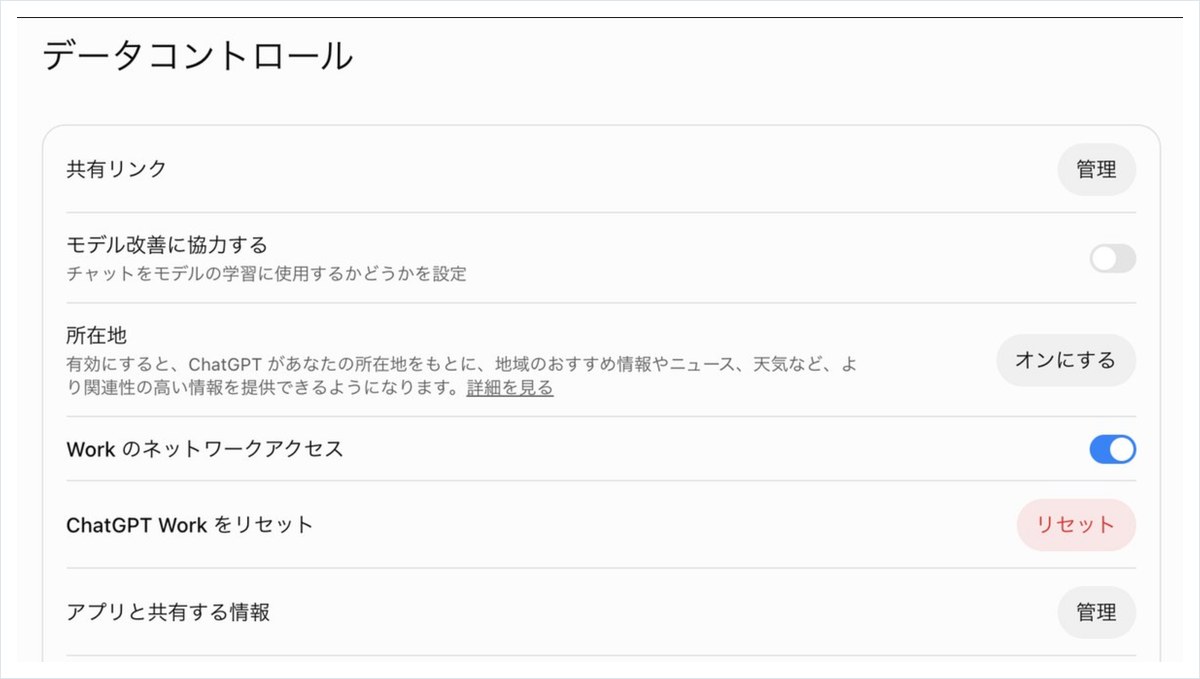
La configuración para que ChatGPT no use tus datos para entrenamiento está dentro de los ajustes, en «Control de datos». La siguiente captura es de cuando el equipo de AInformation la abrió el 19 de octubre de 2026 desde su propia cuenta, en un navegador de computadora. En la parte superior de la pantalla aparece la gestión de «Enlaces compartidos». Debajo está el interruptor de «Ayudar a mejorar el modelo» y, más abajo, la gestión de «Información compartida con aplicaciones». Desde el punto de vista de la filtración de información, estos son los tres puntos a revisar.
El orden de pasos varía un poco entre computadora y smartphone
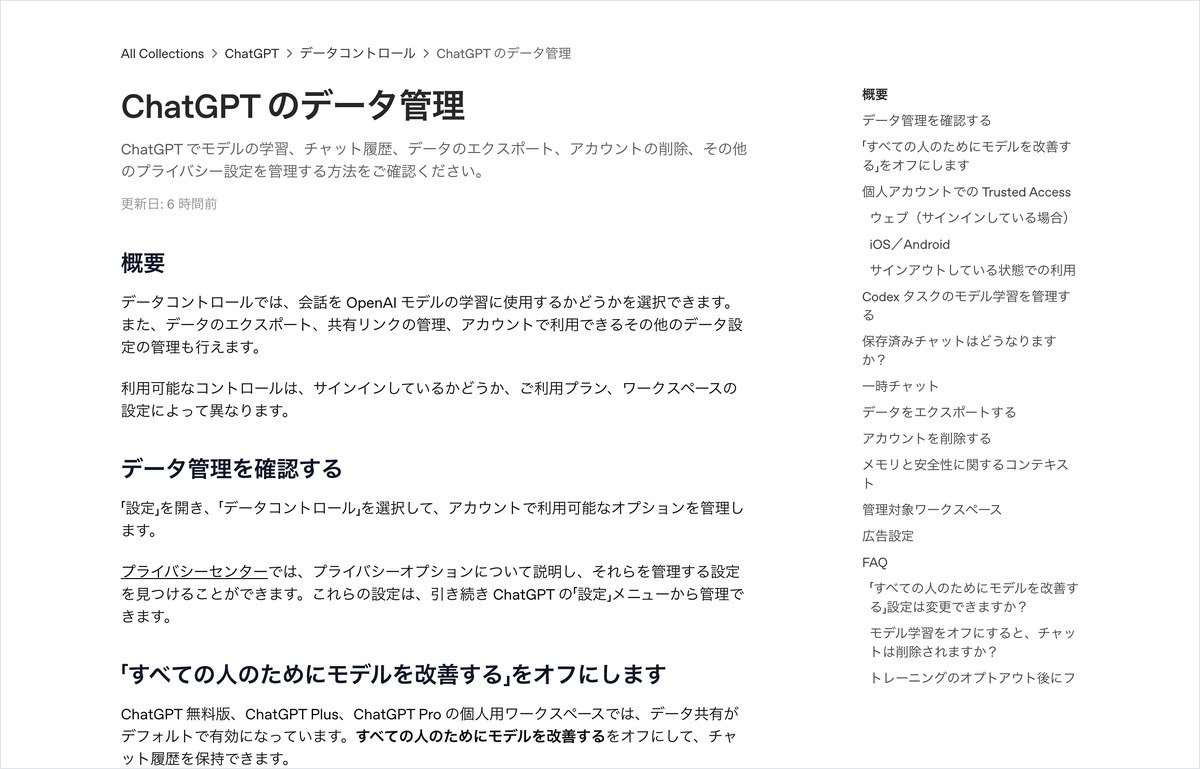
En computadora, haz clic en tu nombre en la parte inferior izquierda de la pantalla para abrir «Configuración» y selecciona «Control de datos». Desactiva el interruptor de «Ayudar a mejorar el modelo» y, cuando aparezca la confirmación, presiona «Listo». En la aplicación de smartphone, abre la barra lateral, entra a la configuración desde tu perfil y selecciona el mismo «Control de datos». La ayuda oficial indica que, si tienes la sesión iniciada, desactivarlo desde cualquier dispositivo afecta a toda la cuenta. Si usas el servicio sin iniciar sesión, la configuración queda solo en ese navegador.
El nombre del interruptor difiere entre la pantalla y la ayuda
Aquí es fácil confundirse por el nombre. En la pantalla del 19 de octubre, el interruptor se llamaba «Ayudar a mejorar el modelo». Sin embargo, en la ayuda de OpenAI aparece escrito como «Mejorar el modelo para todos». En la versión en inglés se lee Improve the model for everyone. Sea cual sea el nombre que busques, es el mismo interruptor, así que busca dentro de «Control de datos» la línea relacionada con «el modelo».
Las conversaciones anteriores a desactivar la opción no se eliminan; permanecen en el historial. En las preguntas frecuentes de la ayuda oficial, ante la pregunta de si desactivar el entrenamiento del modelo elimina los chats, la respuesta es «no». Las conversaciones que quieras eliminar deberás borrarlas por separado, con los 5 pasos que se explican en un capítulo posterior.
La gestión de enlaces compartidos y aplicaciones está en la misma pantalla
Desde «Gestionar» en «Enlaces compartidos», en esa misma pantalla, puedes revisar los enlaces compartidos que has creado hasta ahora. Verifica aquí si queda algún enlace que hayas creado para mostrar una conversación a compañeros de la empresa. «Información compartida con aplicaciones» es, como su nombre indica, el lugar donde se gestiona la información que se entrega a las aplicaciones que se usan dentro de ChatGPT. Si quieres ver de un vistazo la configuración de cuatro empresas a la vez, en la tabla resumen de AInformation sobre cómo evitar que la IA use tus datos para entrenamiento se muestran, con capturas de pantalla, los pasos para ChatGPT, Gemini, Claude y Copilot.
Cinco cosas que desactivar el entrenamiento en ChatGPT no evita
El interruptor de entrenamiento es una operación para evitar que las nuevas conversaciones se usen para entrenar los modelos de OpenAI. No impide que el texto que envías llegue a OpenAI ni que tú mismo lo saques fuera. Al leer la ayuda oficial transcrita el 19 de octubre, se encontraron cinco cosas que esta opción no evita, aunque esté desactivada.

1. No se aplica retroactivamente a conversaciones anteriores a la desactivación
La ayuda oficial indica que, tras desactivar la opción, las «nuevas conversaciones» no se usan para entrenamiento. Dicho de otro modo, las conversaciones enviadas antes de desactivarla quedan fuera de esta protección. Si pegas un documento de trabajo y después, con prisa, desactivas el interruptor, esa conversación no queda protegida. El orden correcto es desactivarlo primero y empezar a usar el servicio después.
2. Presionar ‘me gusta’ o ‘no me gusta’ envía toda la conversación a entrenamiento
Este es un punto fácil de pasar por alto. La ayuda oficial responde a la pregunta «¿Qué ocurre si envío comentarios después de rechazar el uso de mis datos para entrenamiento?» indicando que toda la conversación relacionada con ese comentario puede usarse para entrenamiento. Con un solo clic que presionas a modo de agradecimiento, el sentido de haber desactivado la opción se pierde justamente para esa conversación. En los planes Business y Enterprise, otra página de ayuda aclara que presionar ese botón no equivale a dar permiso para el entrenamiento.
3. Hay tres situaciones en las que el personal puede ver el contenido
En «Cómo maneja OpenAI los datos en los servicios para particulares» de OpenAI se describen las situaciones en las que un número reducido de personas autorizadas puede acceder al contenido de las conversaciones. Estas son cuatro: investigaciones de uso indebido o seguridad, atención de consultas, trámites legales y mejora del modelo cuando el entrenamiento no está desactivado. Al desactivar la opción, solo queda excluida esta última. En las otras tres situaciones, el personal puede leer el contenido aunque la opción esté desactivada.
4. Los enlaces compartidos se pueden abrir sin relación con el entrenamiento
El enlace para compartir una conversación es un mecanismo que permite a quien lo recibe abrir esa conversación. Funciona de manera independiente al interruptor de entrenamiento. Si un enlace que pegaste en el chat interno de la empresa se reenvía, también puede llegar a personas fuera de la empresa. Elimina los enlaces que hayas creado desde la gestión de «Enlaces compartidos» en «Control de datos».
5. La memoria, la biblioteca y las aplicaciones conectadas se conservan por separado
Según la ayuda oficial, la memoria y el entrenamiento del modelo son configuraciones independientes. Aunque desactives el entrenamiento, si la memoria está activada, el nombre de un cliente que quedó guardado en la memoria puede usarse en la respuesta de una conversación futura. También se indica que, aunque elimines un chat, los archivos guardados en la biblioteca no se eliminan. Lo mismo ocurre si conectaste algo como Google Drive para que lo lea. Aunque elimines el chat, el documento original permanece intacto, y aunque desconectes el servicio, las conversaciones pasadas no se eliminan.
Incluso los chats temporales de ChatGPT se conservan hasta 30 días
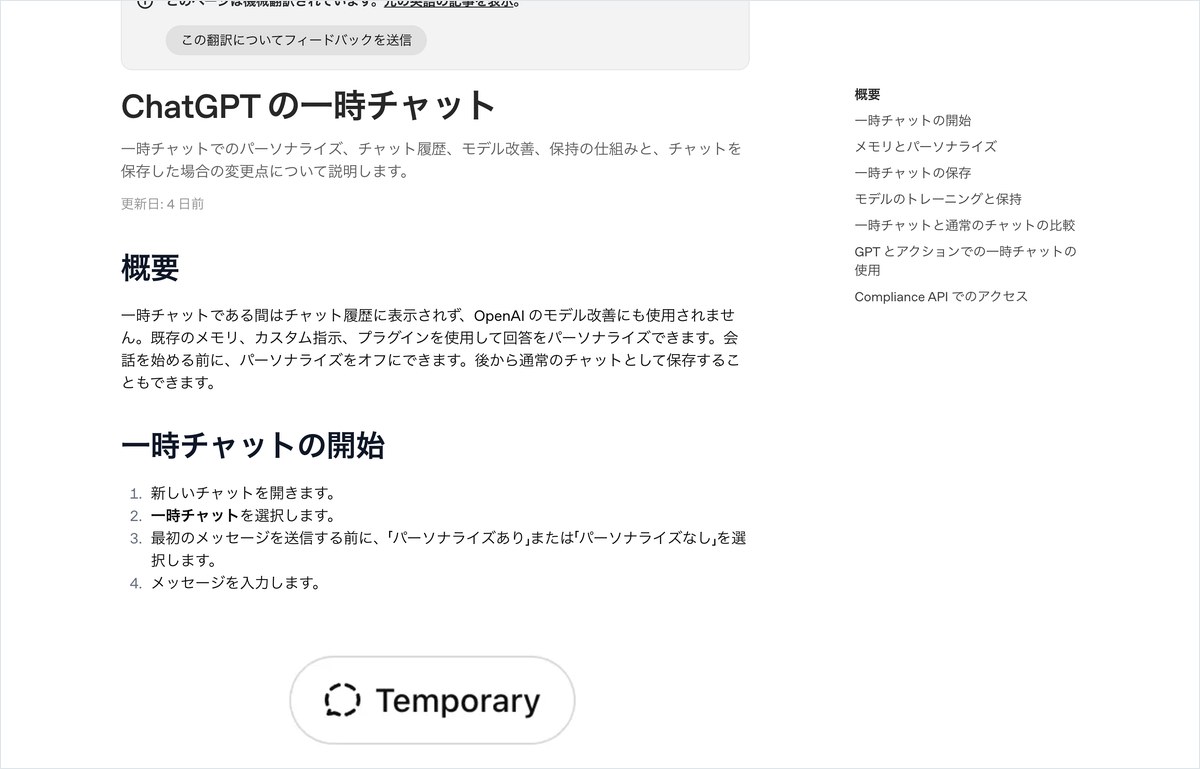
Para consultas puntuales que no quieres que queden guardadas, el chat temporal es una buena opción. En la ayuda oficial «Chats temporales de ChatGPT» se describen tres cosas que cambian con este tipo de chat: no aparece en el historial, no crea ni modifica la memoria, y no se usa para mejorar el modelo. Sin embargo, también se indica que, por motivos de seguridad, OpenAI puede conservar una copia durante hasta 30 días. Lo que desaparece es lo que ves en tu pantalla; no significa que se elimine de inmediato de los registros de OpenAI.
Antes de empezar, elige la opción de “Personalización”
Abre un chat nuevo y selecciona chat temporal. Antes de enviar el primer mensaje, elige entre «con personalización» o «sin personalización», y recién después empieza a escribir. Si eliges «con», el chat responderá usando la memoria y las instrucciones personalizadas que ya tengas guardadas. Para consultas de trabajo, elige «sin». Una vez iniciado, no se puede cambiar de opción.
Si lo guardas, vuelve a ser un chat normal
Un chat temporal se puede guardar más adelante en el historial. En el momento en que lo guardas, se convierte en un chat normal, y se le aplican directamente la configuración de entrenamiento y memoria de tu cuenta. Si trataste un tema cercano a lo confidencial en un chat temporal, cierra la ventana sin guardarlo. Si usaste acciones de GPT para enviar información a un servicio externo, esa parte queda sujeta a las reglas de quien la recibió. La ayuda oficial indica que, en ese caso, el destinatario puede conservar la información por más de 30 días o usarla para otros fines.
Se conserva más tiempo que los chats temporales de Gemini
Aunque se llamen igual, «chat temporal», el tiempo que se conserva varía según la empresa. En la ayuda oficial de Google se indica que el chat temporal de Gemini permanece en la cuenta durante 72 horas. Si se compara solo la duración, el máximo de 30 días de ChatGPT es más largo que las 72 horas de Gemini. El chat secreto de Claude, según la ayuda de Anthropic, se conserva 30 días con la configuración inicial. Conviene recordar que el chat temporal no es «un lugar donde todo se borra al instante», sino «un lugar que no entra en el entrenamiento ni en el historial».
Cinco pasos para eliminar lo que ya pegaste en ChatGPT por error
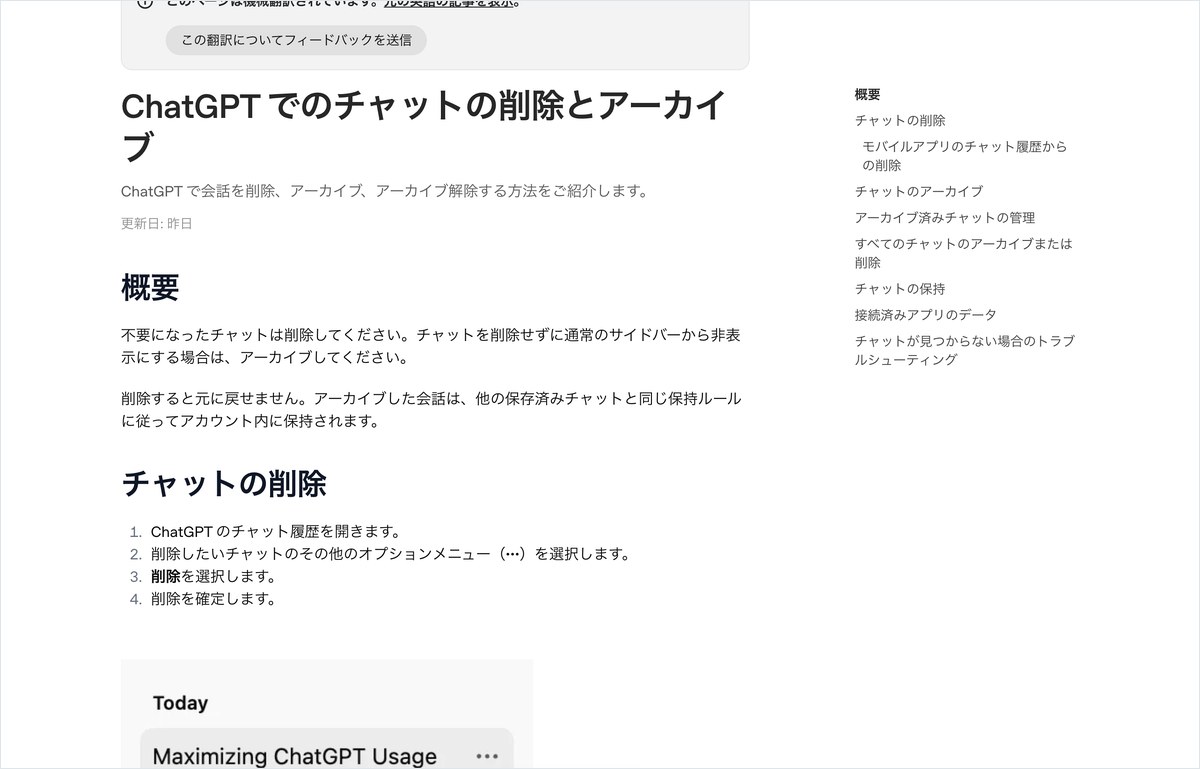
Si ya pegaste el nombre de un cliente o un presupuesto, sigue los 5 pasos de abajo, en orden, de arriba hacia abajo. Se elaboraron a partir del procedimiento de la ayuda oficial, transcrito el 19 de octubre, y verificados con capturas de pantalla del equipo de AInformation. Cambiar a chat temporal después no elimina una conversación que ya enviaste. Lo primero es eliminarla.
5 pasos para borrar algo después de pegarlo en ChatGPT
| Orden | Qué hacer | Dónde tocar | A qué prestar atención |
|---|---|---|---|
| 1 | Elimina la conversación donde pegaste la información | Historial → «•••» → Eliminar → Confirmar | El archivado no la borra. Se elimina por completo en un plazo de 30 días |
| 2 | Borra el enlace compartido | Configuración → Controles de datos → Gestionar enlaces compartidos | Si no creaste uno, puedes omitir este paso |
| 3 | Revisa la memoria y la biblioteca | Configuración → Personalización / Biblioteca | Aunque borres la conversación, los archivos permanecen |
| 4 | Desactiva «Ayudar a mejorar el modelo» | Configuración → Controles de datos | Solo afecta a lo que envíes de ahora en adelante |
| 5 | Informa a la empresa | Al responsable de sistemas o a tu jefe | El hecho de haber enviado la información no se puede deshacer, aunque la borres |
El paso 1 es «eliminar», no «archivar»
En el historial, toca «•••» en la conversación donde pegaste la información, selecciona «Eliminar» y confirma. Según la ayuda oficial «Eliminación y archivado de chats en ChatGPT», la conversación eliminada desaparece de la pantalla de inmediato. Los sistemas de OpenAI están configurados para eliminarla por completo en un plazo de 30 días. Las excepciones son los datos que ya no permiten identificar a una persona y los que deben conservarse más tiempo por motivos de seguridad o legales. «Archivar» solo oculta la conversación de la lista en pantalla; si la buscas, vuelve a aparecer.
Los pasos 2 y 3: el enlace compartido y la memoria
Si creaste un enlace compartido a partir de esa conversación, bórralo desde la gestión de «Enlaces compartidos» en los controles de datos. Después abre la memoria en «Personalización», dentro de la configuración, y revisa si quedó guardado el nombre de algún cliente o datos de algún proyecto. Si encuentras algo, bórralo uno por uno. Si entregaste material en forma de archivo, revisa también si quedó algo en la biblioteca. La ayuda oficial señala que, aunque elimines la conversación, los archivos de la biblioteca permanecen.
Los pasos 4 y 5: proteger lo que envíes a partir de ahora e informar
El cuarto paso es desactivar «Ayudar a mejorar el modelo». Esta acción protege las conversaciones que envíes de ahora en adelante y no tiene efecto sobre lo que ya enviaste. El quinto paso es informar a la empresa. El hecho de haber enviado información de un cliente a un servicio externo no se puede deshacer, aunque la borres después. Como esto puede afectar acuerdos de confidencialidad o normas internas de la empresa, avisa al responsable de sistemas o a tu jefe.
Si no sabes qué información quedó guardada, puedes solicitar la exportación de datos desde los controles de datos. Según la ayuda oficial, cualquier usuario con sesión iniciada en el plan gratuito, Go, Plus o Pro puede solicitar una copia de sus datos desde la configuración. Si pegaste mucha información por error, también puedes borrarlo todo de una vez con la opción «Eliminar todos los chats», en la misma pantalla. Esta acción no se puede deshacer, así que exporta primero las conversaciones que quieras conservar antes de confirmarla.
Si le preguntas a la IA sobre cómo evitar filtraciones de información en ChatGPT, se le escapan el enlace compartido y la memoria
Hay quienes piensan que lo más rápido es preguntarle a la IA cómo configurar todo esto. Por eso, el 5 de noviembre de 2026, entre las 7:00 y las 8:00 de la mañana, enviamos las mismas dos preguntas desde el navegador a ChatGPT y a Claude. La primera fue: «¿Se usa para entrenamiento lo que escribo en ChatGPT? ¿Hay diferencias entre el plan gratuito y el de pago? Dime también cómo evitar que se use». La segunda fue: «Pegué por error el nombre de un cliente y una cotización de la empresa en ChatGPT. ¿Basta con pasarlo a un chat temporal? Dime los pasos para borrarlo ahora mismo».
Resultado de enviar las mismas dos preguntas a ChatGPT y a Claude
| IA y pregunta | Tiempo que tardó | Número de caracteres | Número de fuentes | Ayuda oficial de OpenAI |
|---|---|---|---|---|
| Claude · ¿se usa para entrenamiento? | 39.3 segundos | 1,051 caracteres | 4 fuentes | 0 fuentes |
| Claude · después de pegarlo por error | 102.4 segundos | 1,323 caracteres | 3 fuentes | 2 fuentes |
| ChatGPT · ¿se usa para entrenamiento? | Interrumpido a los 121.5 segundos | 0 caracteres | — | — |
| ChatGPT · después de pegarlo por error | Interrumpido a los 121.8 segundos | 0 caracteres | — | — |
ChatGPT no pudo entregar respuesta en ninguna de las dos ocasiones
Para las dos preguntas a ChatGPT, no llegó ni un solo carácter de respuesta tras esperar 121.5 y 121.8 segundos, así que las interrumpimos. Es posible que nuestra sesión se hubiera cerrado. Por eso, en esta ocasión no evaluamos el contenido de las respuestas de ChatGPT en sí. Dejamos claro que esto no se trata de un error de ChatGPT.
Claude respondió a las dos preguntas, pero con algunos puntos faltantes
Claude respondió a la primera pregunta en 39.3 segundos con 1,051 caracteres, y a la segunda en 102.4 segundos con 1,323 caracteres. En ambos casos, buscó en la web antes de responder. La siguiente tabla compara estas dos respuestas, punto por punto, con la ayuda oficial que recopilamos el 19 de octubre.
Comparación entre las respuestas de Claude y la ayuda oficial
| Lo que indica la ayuda oficial | Claude, primera respuesta | Claude, segunda respuesta |
|---|---|---|
| Desactivarlo no afecta conversaciones anteriores | ○ | ○ |
| Aunque esté desactivado, se conserva durante un período | ○ supervisión de uso indebido | ○ hasta 30 días tras la eliminación |
| El chat temporal también se conserva hasta 30 días | × no lo menciona | ○ |
| El archivado no elimina la conversación | × no lo menciona | ○ |
| Las valoraciones de me gusta/no me gusta pueden enviar toda la conversación al entrenamiento | × no lo menciona | × no lo menciona |
| Borrar el enlace compartido | × no lo menciona | × no lo menciona |
| Revisar la memoria | × no lo menciona | × no lo menciona |
| Nombre del interruptor | △ usar para mejorar el modelo | ○ igual que en la ayuda oficial |
| Nombre del plan para empresas | ○ Business | △ Team (nombre antiguo) |
Los tres puntos que no aparecieron en ninguna de las dos respuestas fueron el enlace compartido, la memoria y el botón de valoración positiva. Ninguno de los tres tiene relación con el interruptor de entrenamiento; los tres son vías por las que la información puede permanecer guardada o salir hacia afuera. La primera respuesta solo explicó que el chat temporal «no se guarda en el historial ni se usa para entrenamiento». Solo la segunda respuesta mencionó que se conserva hasta 30 días. Aunque le preguntes a la misma IA sobre el mismo tema, las medidas que aparecen cambian según cómo formules la pregunta.
Si le preguntas a la IA sobre la configuración de ChatGPT, verifica si la fuente incluye la página oficial
En las dos respuestas de Claude, además de las omisiones, había otros tres puntos llamativos: una diferencia en el nombre de la configuración, el nombre de un plan desactualizado y un sesgo en las fuentes. Si copias tal cual la respuesta de la IA en el manual interno de una empresa, cualquiera de estos tres puntos puede hacer que los empleados se confundan al mirar la pantalla.
Había una diferencia en el nombre y un nombre de plan desactualizado
La primera respuesta describía el interruptor como “usar para mejorar el modelo”. Esto no coincide ni con “colaborar en la mejora del modelo”, el texto que aparecía en la pantalla el 19 de octubre, ni con “mejorar el modelo para todos”, el texto de la página de ayuda. Si buscas este nombre en la pantalla, no encontrarás ninguna línea con el mismo texto. Además, en la tabla, los planes individuales que mencionaba eran solo tres: la versión gratuita, Plus y Pro, y faltaba Go, que cuesta ¥1,400 (JPY) al mes.
La segunda respuesta llamaba “Team” y “Enterprise” a los planes empresariales cuyos datos no se usan para el entrenamiento. En la página de precios de ChatGPT que AInformation revisó el 2 de noviembre, los planes que aparecían eran Business y Enterprise; el nombre “Team” no figuraba en ningún lugar. La respuesta usaba un nombre desactualizado.
Solo la segunda respuesta incluyó entre sus fuentes la página oficial de OpenAI
Al final de la primera respuesta aparecían cuatro fuentes, todas de empresas japonesas o sitios de recopilación de información. Si se suman también las que se mencionaban dentro del texto, llegan a cinco, y ninguna era la página oficial de OpenAI. En la segunda respuesta, dos de las tres fuentes eran páginas de OpenAI. La segunda respuesta, que citó la fuente oficial, también describía correctamente la diferencia entre eliminación y archivo, y el manejo de los 30 días. Si vas a usar la respuesta de una IA para establecer normas internas, al final debes abrir tú mismo la página oficial de ayuda.
En la respuesta apareció “su empresa”, algo que no estaba en la pregunta
La primera respuesta incluía la frase “en el caso de su empresa, que maneja datos de clientes y proyectos no publicados”. La pregunta no mencionaba nada sobre una empresa en ningún momento. Al final, incluso preguntaba: “¿también puedo crear un documento con diagramas del procedimiento para la capacitación de clientes? ¿lo necesita?”. Todo indica que usó el recuerdo de una conversación anterior guardada en la cuenta de prueba del equipo editorial. En el artículo sobre las medidas contra la filtración de información de Gemini, al probarlo el 4 de noviembre también apareció en la respuesta el nombre de una persona que no estaba en la pregunta. La memoria es útil, pero también puede ser una vía para que, al mostrar la pantalla a otra persona, aparezca en la respuesta el contenido de otra consulta.
En ChatGPT, desde la versión gratuita hasta Pro, de ¥16,800 (JPY) al mes, la configuración inicial de entrenamiento es la misma
¿Pagar hace que la protección sea más sólida? La respuesta es que, en los planes individuales, no cambia. Según el Directorio de herramientas de IA de AInformation, al revisar la página de precios de ChatGPT el 2 de noviembre de 2026, en los cuatro planes —versión gratuita, Go, Plus y Pro— la fila “uso del contenido para entrenar el modelo” indicaba “se puede rechazar el uso para entrenamiento”. Es decir, el estado inicial es que el contenido se usa para el entrenamiento, y es el usuario quien debe rechazarlo manualmente.


La mensualidad va de ¥0 (JPY) a ¥16,800 (JPY)
En la misma página de precios, las mensualidades eran: versión gratuita ¥0 (JPY), Go ¥1,400 (JPY), Plus ¥3,000 (JPY) y Pro ¥16,800 (JPY). Si mantienes Go durante un año, el total es de ¥16,800 (JPY), el mismo monto que un mes de Pro. Aun así, el manejo del entrenamiento es idéntico en los cuatro planes. Lo que cambia según lo que pagas es la cantidad de uso y las funciones disponibles, no la protección de la información que ingresas.
La configuración inicial sin entrenamiento empieza en Business, y se necesitan dos personas o más
Los planes en los que el contenido no se usa para entrenamiento desde el inicio son los empresariales: Business y Enterprise. La página oficial de ayuda indica que el contenido dentro de los espacios de trabajo de Business, Enterprise, Edu y los destinados al sector salud no se usa para entrenamiento como configuración predeterminada. Sin embargo, según las preguntas frecuentes de la página de precios, los planes empresariales son para dos personas o más; no se puede contratar para un solo usuario. Al revisar el 2 de noviembre, no se pudo obtener el precio mensual por persona de Business en yenes. Si estás considerando contratarlo, verifica el monto actual en la pestaña “Para empresas y organizaciones” de la página de precios.
En la versión gratuita y en Go aparece publicidad
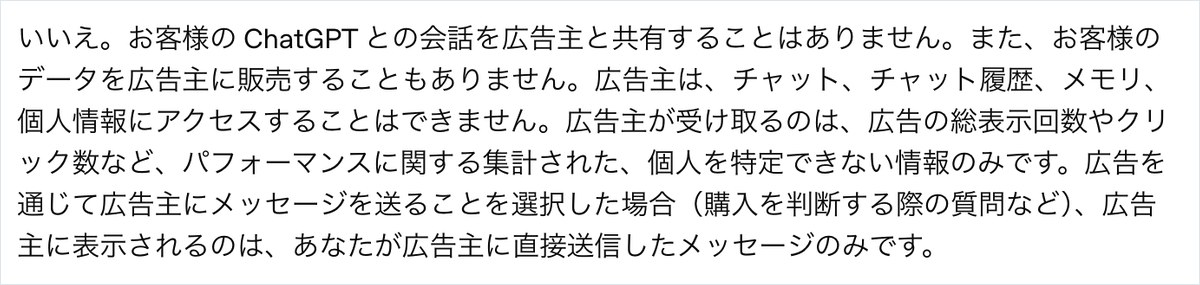
En la versión gratuita y en Go, puede aparecer publicidad debajo de las respuestas. Según la página de ayuda de OpenAI “Publicidad en ChatGPT” (verificada el 20 de octubre), en Plus, Pro, Business, Enterprise y Edu no aparece publicidad. También indica que las conversaciones, el historial y la memoria nunca se comparten con los anunciantes. Hay que tener cuidado con la personalización de anuncios: si está activada, el historial de chats y la memoria pueden usarse para seleccionar los anuncios. Se puede desactivar en la opción “Gestionar anuncios” de la configuración. En los chats temporales no aparece publicidad.
Solo 91 de 508 herramientas permiten pagar en yenes japoneses
La facilidad para pagar con cargo a gastos de la empresa también varía. Los planes individuales de ChatGPT se pueden pagar con un monto fijo en yenes japoneses. De las 508 herramientas incluidas en el Directorio de herramientas de IA de AInformation, solo 91 permiten pagar en yenes japoneses. Claude Pro, por ejemplo, cuesta US$22 al mes, en dólares. Al calcular con el tipo de cambio del 5 de noviembre, de 158.32 yenes por dólar, equivale a unos ¥3,483 (JPY), y el monto mensual varía según el tipo de cambio.
¿Cuál filtra menos información entre ChatGPT, Gemini, Claude y Copilot?
Incluso con el mismo tipo de documento, la forma en que queda registrado cambia según a qué IA se lo ingreses. El 19 de octubre, se copiaron las páginas oficiales de ayuda de las cuatro empresas, y el mismo día se verificó la pantalla de configuración con la cuenta del equipo editorial. Los resultados se resumen en una tabla de siete puntos.
Comparación de ChatGPT, Gemini, Claude y Copilot
| Elemento | ChatGPT | Gemini | Claude | Copilot |
|---|---|---|---|---|
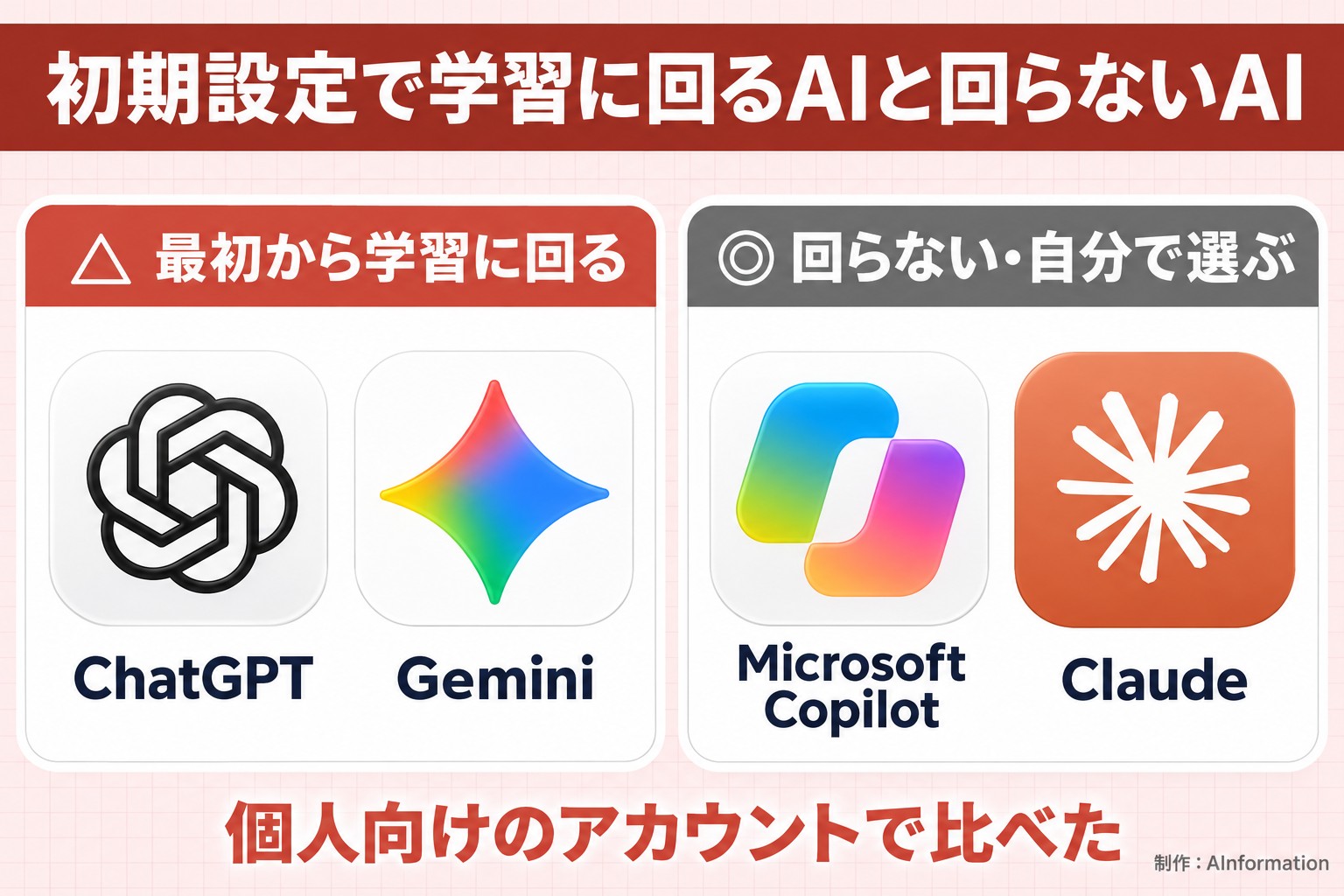
| Configuración inicial para uso individual | △ Se usa para entrenamiento | △ Se usa para entrenamiento (18 años o más) | ○ Se elige al empezar a usarlo | ◎ No se usa para entrenar el modelo base |
| Nombre del interruptor para desactivarlo | Colaborar en la mejora del modelo | Guardado de actividad | Help improve our AI models | No existe ese interruptor |
| Conversaciones que no se guardan en el historial | Chat temporal; hasta 30 días | Chat temporal; 72 horas | Modo incógnito; 30 días de forma predeterminada | Chat temporal; no se especifica la duración |
| Al enviar una valoración positiva o negativa | Puede que toda la conversación se use para entrenamiento | Se usa para mejoras incluso con la opción desactivada | Los datos relacionados se conservan durante 5 años | No se usa para entrenar el modelo base |
| Lo que queda después de eliminarlo | Se elimina dentro de 30 días (con excepciones) | Las conversaciones revisadas por humanos se conservan hasta 3 años | Se elimina dentro de 30 días | El historial de conversaciones se conserva 18 meses (se puede eliminar manualmente) |
| Manejo del entrenamiento en la página de precios | ○ Está indicado | × No está indicado | ○ Está indicado | × No está indicado |
| Plan empresarial sin entrenamiento desde el inicio | Business y Enterprise (desde 2 personas) | Google Workspace | Team y Enterprise | Microsoft 365 Copilot (cuenta laboral) |
Con la configuración inicial, ChatGPT y Gemini sí usan las conversaciones para entrenar
Si usas la herramienta sin tocar nada, las conversaciones se usan para entrenar en dos casos: ChatGPT y Gemini. En ChatGPT, la opción “Colaborar en la mejora del modelo” viene activada; en Gemini, con una cuenta personal de 18 años o más, viene activada desde el inicio la opción de “guardar la actividad”. Claude pregunta al empezar si aceptas que se use tu conversación para entrenar, y queda según lo que elijas en ese momento. Microsoft Copilot, en sus aplicaciones nuevas a partir del 18 de agosto de 2026, no usa los mensajes, las respuestas ni los archivos para entrenar el modelo base, según indica Microsoft. En la pantalla de configuración ni siquiera existe un interruptor para esto.
Las conversaciones con retroalimentación se guardan más tiempo en Claude: hasta 5 años
También comparamos qué pasa con las conversaciones en las que el usuario da una valoración positiva o negativa. En ChatGPT, toda la conversación puede usarse para entrenar. En Gemini, la parte en la que enviaste retroalimentación se usa para mejorar el servicio aunque tengas la opción desactivada. En la ayuda de Anthropic se indica que Claude conserva los datos relacionados con la retroalimentación enviada durante 5 años. En Gemini, las conversaciones revisadas por una persona pueden conservarse hasta 3 años aunque borres tu actividad. Si comparamos por cuánto tiempo se conservan, Claude tiene el periodo más largo con 5 años, seguido de Gemini con 3 años. Copilot indica que no usa la retroalimentación para entrenar el modelo base.
El punto débil de ChatGPT es la configuración inicial y los 30 días del chat temporal
De las cuatro empresas, ChatGPT es de las que resulta más difícil de proteger si se usa con la configuración predeterminada. Esto se debe a que el entrenamiento viene activado desde el inicio. Basta con pulsar una vez el botón de valoración positiva para que la conversación se use para entrenar, y el chat temporal se conserva más tiempo que en Gemini. Por otro lado, ChatGPT tiene el mérito de explicar el uso de los datos en su página de precios. El 2 de noviembre, AInformation comparó las páginas de precios y encontró que solo ChatGPT y Claude explicaban el uso de los datos para entrenar. Las páginas de precios para uso personal de Gemini y Copilot no lo mencionan.
Si usas ChatGPT para el trabajo, hay tres cosas que debes cuidar: desactivar el interruptor desde el principio, no pulsar el botón de valoración positiva y no confiar demasiado en el chat temporal. Las tres se pueden hacer por ¥0 (JPY).
Si tu empresa usa ChatGPT, ¿qué va primero: las políticas internas o la versión Business?
Una empresa debe decidir dos cosas: con qué tipo de cuenta se usará la herramienta y qué reglas definen qué se puede ingresar. El orden correcto es definir primero las reglas. Si un empleado pega información de trabajo en su cuenta personal, de nada sirve que la empresa tenga contratada la versión Business. El manejo de los enlaces compartidos y la memoria también depende de cómo use la herramienta cada empleado.

La alerta oficial también pide ‘confirmarlo’
La Comisión de Protección de la Información Personal (PPC) emitió el 2 de junio de 2023 una alerta sobre la IA generativa. En ella se pide confirmar suficientemente que la empresa que ofrece el servicio no usará los datos personales ingresados para el aprendizaje automático. Si tu trabajo implica manejar nombres de clientes, no puedes dejar en manos de cada empleado la decisión de desactivar o no el entrenamiento: se necesita un sistema. Hay dos caminos posibles: contratar la versión Business para empresas, o bien, si se usa una cuenta personal, confirmar que el interruptor esté desactivado antes de permitir su uso.
El borrador de las políticas se puede crear con una herramienta gratuita
Si escribir las políticas internas desde cero te resulta complicado, usa el Generador de políticas de IA de AInformation. Al seleccionar el tipo de negocio, el número de empleados, la IA que usas y el tipo de información que manejas, obtienes 11 artículos de política de uso de IA generativa adaptados a tu empresa. La herramienta funciona solo dentro del navegador, sin llamar a ninguna IA. Puedes usarla junto con la tabla de 12 puntos de este artículo como primera hoja para entregar a tus empleados.
También existe una certificación nacional para la persona responsable
Si vas a designar a una persona responsable de crear y supervisar las políticas, el examen de Gestión de Seguridad de la Información de la Agencia de Promoción de Tecnologías de la Información de Japón (IPA) puede servir como referencia. Entre los 73 exámenes registrados en Certificaciones de IA en Japón, de AInformation, este es el único cuyo nombre incluye la palabra ‘seguridad’. Según los registros de Certificaciones de IA en Japón con fecha del 5 de octubre, la tarifa del examen es de ¥7,500 (JPY) y la tasa de aprobación es del 72.4%.
En resumen, las medidas contra la filtración de información en ChatGPT se reducen a cuatro: no ingresar, desactivar, no pulsar y eliminar. Antes de ingresar información, vuelve a la tabla de 12 puntos; si ya la ingresaste, vuelve a la tabla de los 5 pasos.
El interruptor de entrenamiento es solo una de las puertas de entrada. En las empresas, los problemas suelen surgir más bien de los enlaces compartidos, la memoria y el botón de valoración positiva. Como estos funcionan de forma independiente a la configuración de entrenamiento, se pasan por alto fácilmente con la falsa sensación de seguridad de haber desactivado esa opción. Si vas a entregar algo a tus empleados, lo más rápido es tomar solo los 6 tipos de información que no se deben ingresar de los 12 puntos, ponerlos en una hoja y entregarla junto con formas de pedir alternativas. Cuanto más empleados trabajen con cuentas personales, más urgente es revisar primero los enlaces compartidos y la memoria, antes de pensar en cambiar a la versión Business.
- ¿El chat temporal de ChatGPT evita por completo la filtración de información?
- No por completo. El chat temporal no aparece en el historial, no crea memoria y no se usa para mejorar el modelo. Sin embargo, la ayuda oficial de OpenAI indica que puede conservar una copia hasta 30 días por motivos de seguridad. Si guardas la conversación después, se convierte en un chat normal y se le aplica la configuración de entrenamiento habitual. No ingreses información sensible ni siquiera en el chat temporal.
- ¿Es seguro ingresar documentos de la empresa si desactivo el entrenamiento?
- No se puede decir que sea totalmente seguro. Al desactivarlo, solo se detiene el uso de las conversaciones nuevas para entrenar. La ayuda oficial indica que, en investigaciones de uso indebido, atención de consultas o cumplimiento legal, el personal responsable puede llegar a ver el contenido. Además, pulsar una valoración positiva o negativa puede hacer que toda esa conversación se use para entrenar.
- Si por error pegué el nombre de un cliente en ChatGPT, ¿qué debo hacer primero?
- Primero, ‘elimina’ esa conversación. Archivarla solo la oculta de la lista, no la borra. Las conversaciones eliminadas se programan para borrarse de los sistemas de OpenAI dentro de 30 días. Después, revisa los enlaces compartidos, la memoria y los archivos de la biblioteca, y por último informa a la empresa. Cambiar al chat temporal no borra una conversación que ya enviaste.
- ¿El manejo de la información es diferente entre la versión gratuita de ChatGPT y Plus?
- La configuración inicial de entrenamiento es la misma. En la página de precios consultada el 2 de noviembre de 2026, los cuatro planes (gratuito, Go, Plus y Pro) indicaban ‘puedes rechazar el uso para entrenamiento’. Es decir, al inicio se usa para entrenar y el usuario debe desactivarlo manualmente. Los planes en los que no se usa para entrenar desde el inicio son Business y Enterprise, para empresas, disponibles desde 2 usuarios.
- Base de datos de herramientas de IA de AInformation
- Gestión de datos de ChatGPT (Centro de ayuda de OpenAI)
- Chat temporal de ChatGPT (Centro de ayuda de OpenAI)
- Eliminar y archivar chats en ChatGPT (Centro de ayuda de OpenAI)
- Cómo maneja OpenAI los datos en los servicios para consumidores (Centro de ayuda de OpenAI)