
Gemini es la IA conversacional de Google. El equipo de AInformation envió, el 27 de octubre de 2026, 30 formas cotidianas de pedir ayuda a Gemini gratuito, una por una. En este artículo mostramos los 30 primeros prompts que un principiante puede copiar, dónde se detuvo la versión gratuita y cómo revisar el límite de uso.
- Gemini se usa escribiendo el pedido en el cuadro de texto con tu lenguaje habitual. Aquí tienes 30 prompts iniciales en formato para copiar
- Al enviar los 30 prompts a Gemini gratuito, de los 27 evaluados, 23 funcionaron tal cual (3 parciales, 1 con error)
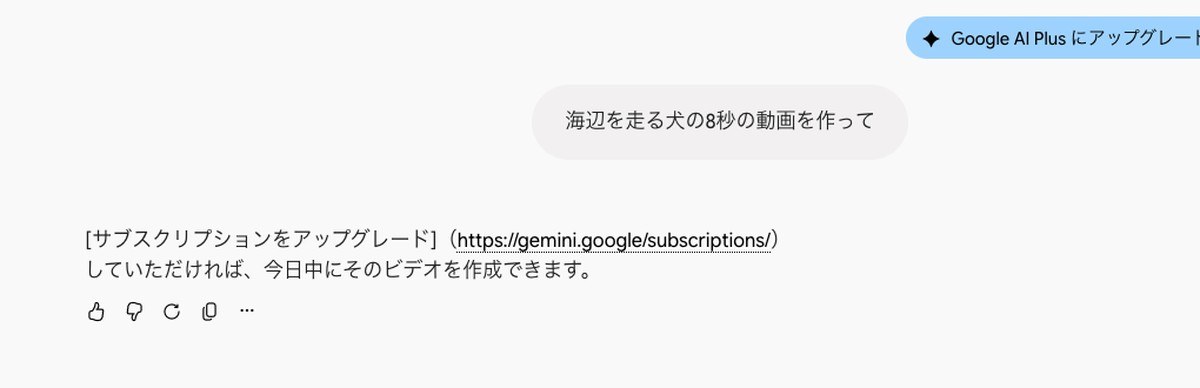
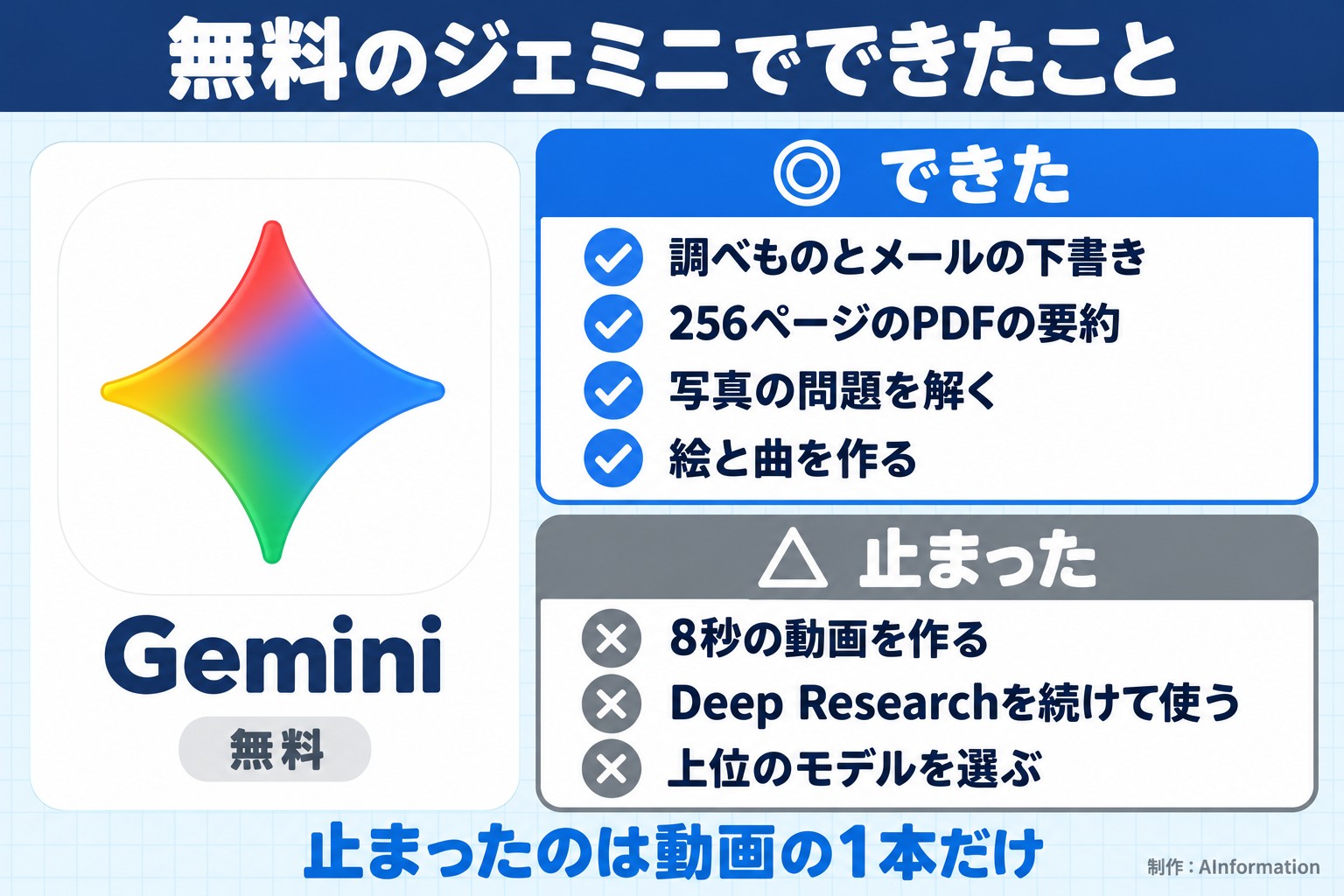
- Lo único que se detuvo fue el prompt del video de 8 segundos. En lugar del video apareció el aviso de “mejorar tu suscripción”
- Con Gmail, Drive y Calendar apareció una vez una confirmación de conexión antes de la respuesta (en los 3 casos)
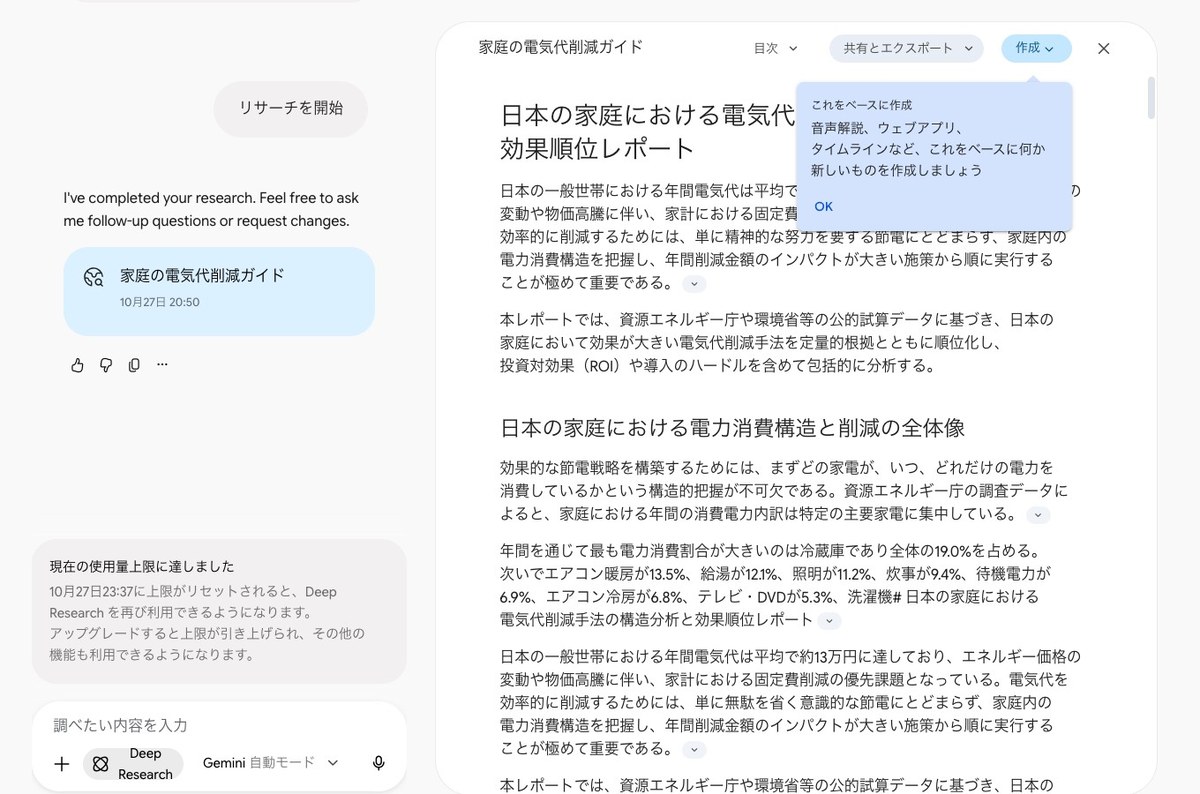
- Deep Research, tras usarlo 1 vez, mostró el mensaje “Has alcanzado el límite de uso actual” y quedó inutilizable durante unas 3 horas
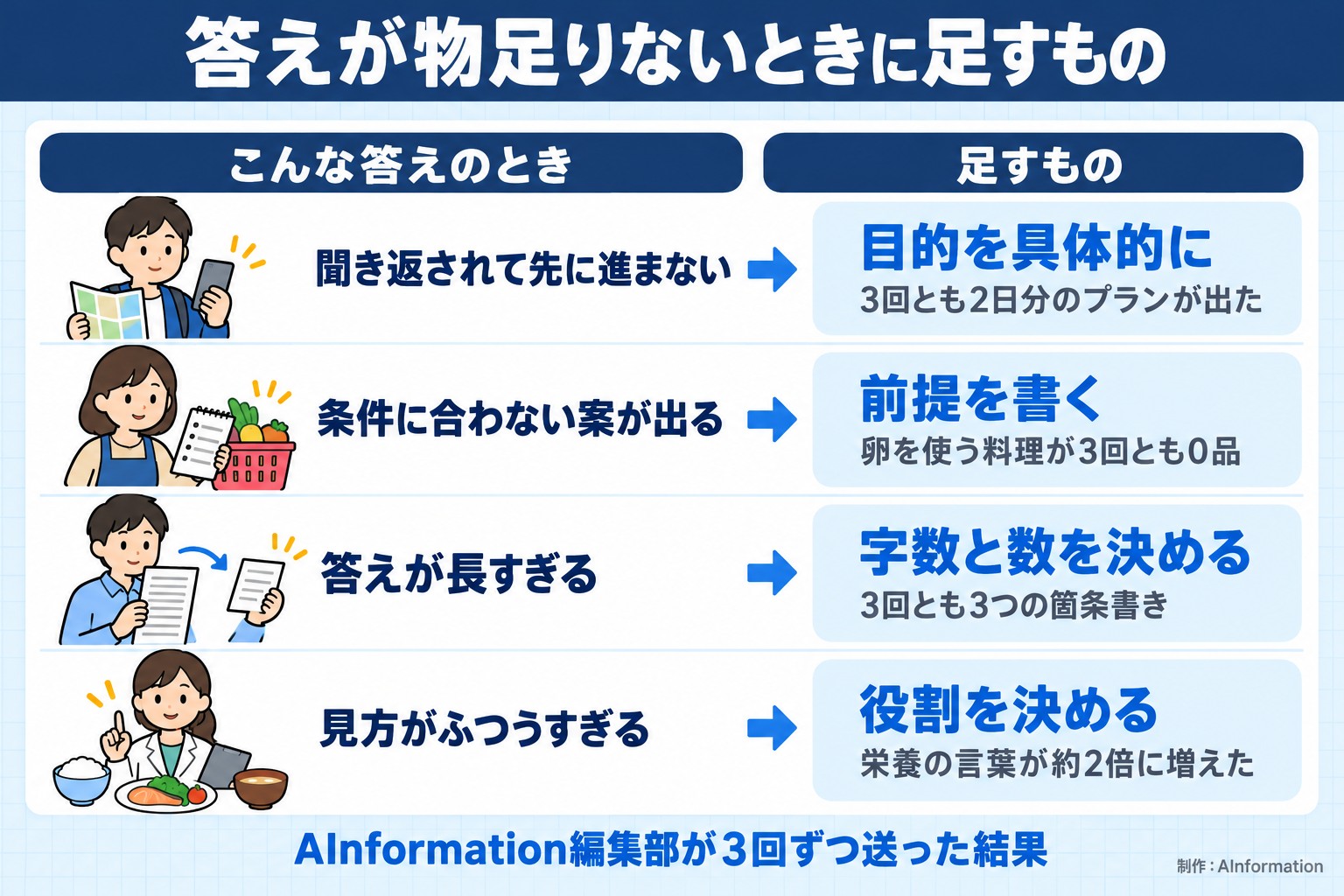
- Al agregar objetivo y condiciones previas, la respuesta cambió las 3 veces. Para el viaje se obtuvo un plan directo sin preguntas de vuelta, y para el menú los platos con huevo quedaron en 0
El equipo de AInformation envió, el 27 de octubre de 2026, 30 prompts a Gemini gratuito: 5 de cada una de las 6 categorías (investigar, escribir, resumir, aplicaciones de Google, imágenes y archivos adjuntos). De los 27 prompts evaluados (sin contar los 3 detenidos por la confirmación de conexión), 23 devolvieron una respuesta utilizable tal cual.
En este artículo mostramos primero los pasos de uso y los 30 prompts. Después explicamos dónde se detuvo la versión gratuita, cómo conectar las aplicaciones de Google, cómo escribir prompts, la configuración, cómo distinguir las aplicaciones y cómo revisar el límite de uso.
¿Cómo se usa Gemini? Solo abre y pide lo que necesitas (3 pasos en computadora y smartphone)
Para usar Gemini solo tienes que abrir Gemini, escribir en el cuadro de texto lo que quieres que haga y enviarlo. No necesitas memorizar ninguna forma especial de escribir instrucciones. Si la respuesta no se ajusta a lo que buscas, puedes seguir enviando mensajes como “hazlo más corto” o “ponlo en una tabla”, y Gemini lo corrige dentro de la misma conversación.
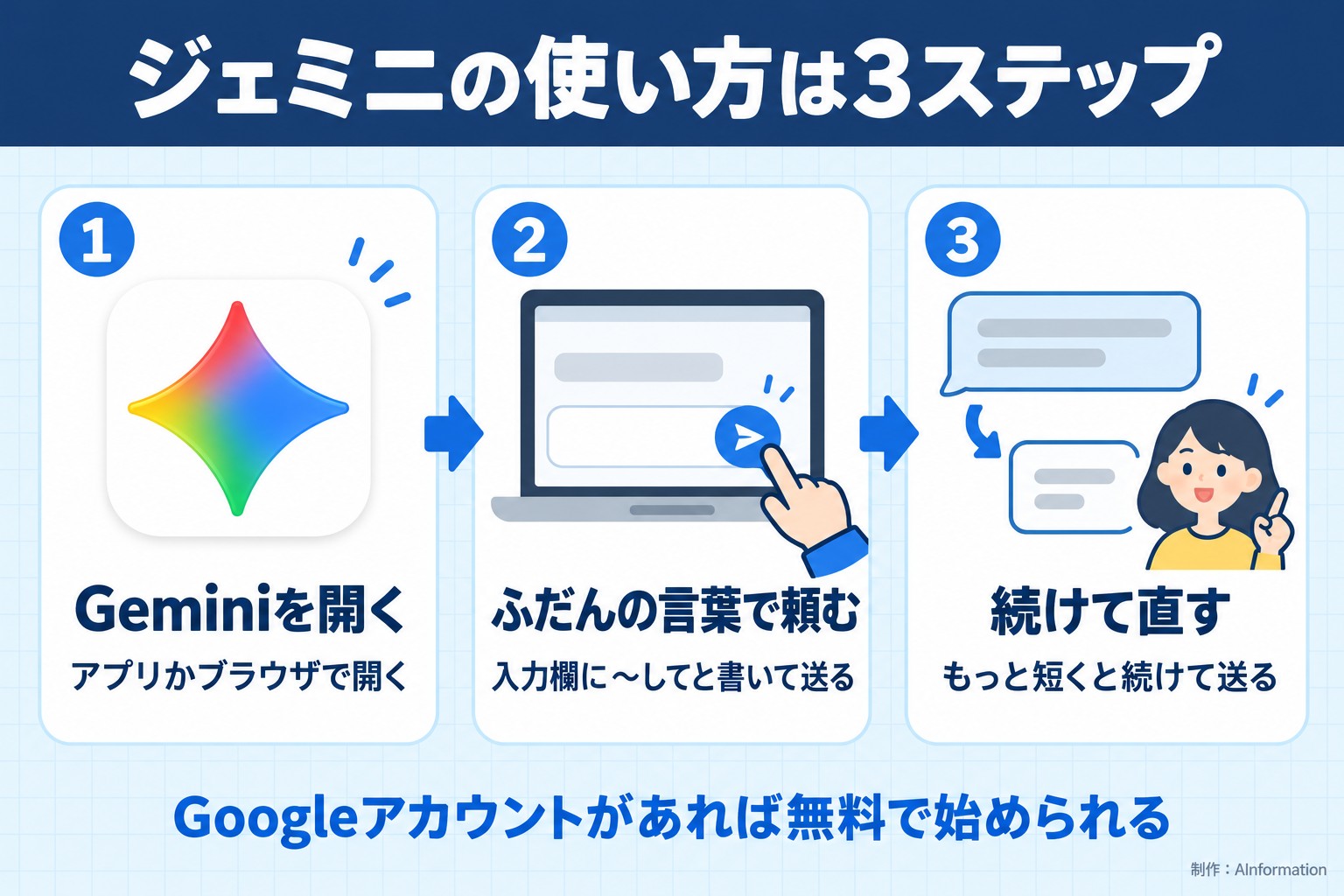
- Abrir: en computadora, abre gemini.google.com en el navegador. En iPhone, instala “Google Gemini” desde App Store y ábrela. En Android, abre la aplicación Gemini o mantén presionado el botón de encendido
- Pedir: escribe en el cuadro de texto “haz esto” o “explícame esto” y envíalo con el botón de enviar a la derecha
- Corregir: después de la respuesta, envía a continuación “hazlo más corto” o “redúcelo a 3 puntos”
Para empezar a usarlo, inicia sesión con tu cuenta de Google. Según la ayuda oficial, “algunas funciones de la aplicación web de Gemini (gemini.google.com) se pueden usar sin iniciar sesión”. Para usar una cuenta personal se requiere tener 13 años o más, y Japón está incluido entre los países habilitados para la versión en navegador (verificado el 28 de octubre de 2026).
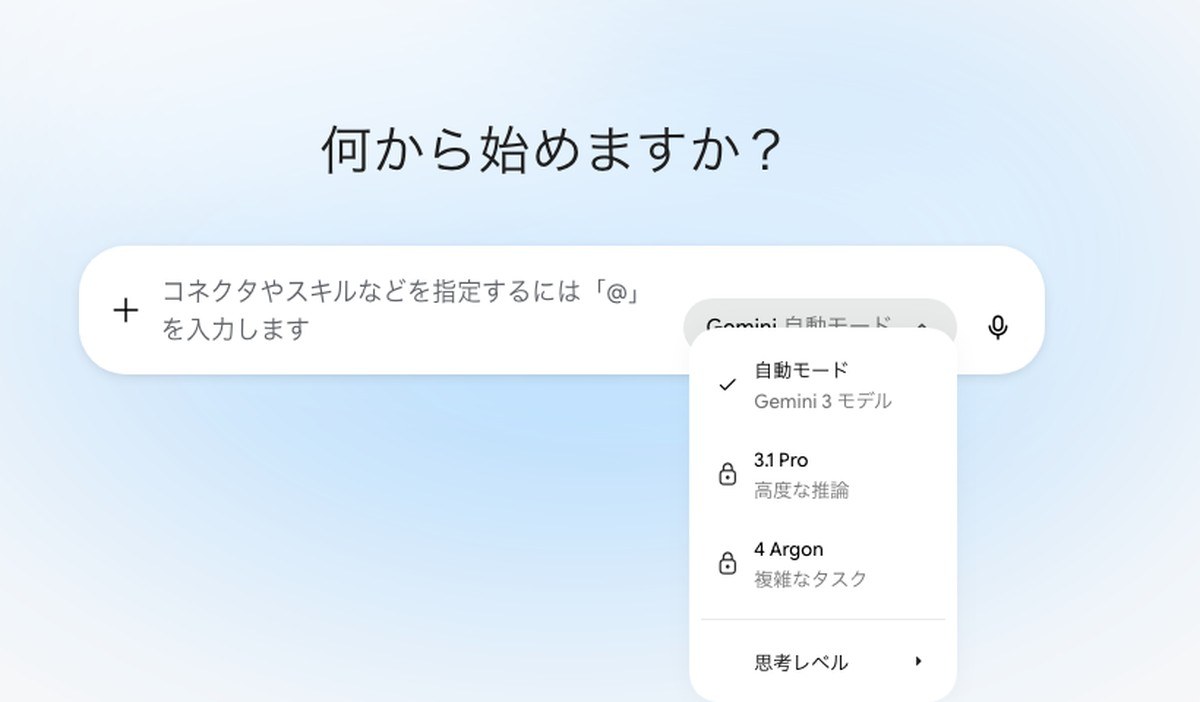
Al abrir el menú de selección de modelo con una cuenta gratuita, aparecía marcado el “modo automático (modelo Gemini 3)”. Las opciones “3.1 Pro” y “4 Argon” mostraban un ícono de candado y no se podían seleccionar (captura del 27 de octubre de 2026). Con la cuenta gratuita, la única opción disponible fue el modo automático. La ayuda oficial describe los modelos disponibles gratis como “modo automático o Flash-Lite”. Si la selección automática está activada, Flash-Lite responde la mayoría de los pedidos, y solo los que requieren más razonamiento pasan a Flash o Pro.
En la pantalla usada al escribir el artículo sobre el plan de pago de Gemini del 13 de octubre, el modelo gratuito aparecía como “3.5 Flash-Lite”. El nombre y el orden de los modelos cambiaron en dos semanas.
30 prompts para empezar a usar Gemini (para copiar y usar, en 6 categorías)
De los 30 prompts, 23 de los 27 evaluados funcionaron tal cual. Para cada uno se abrió una nueva conversación temporal y se envió una sola vez. El modo usado fue el modo automático, seleccionado por defecto. Antes de enviar cada prompt se definieron condiciones (por ejemplo, “en tabla de 3 filas” o “que incluya una fecha límite”), y según si se cumplían se asignó la calificación ○, △ o ×.
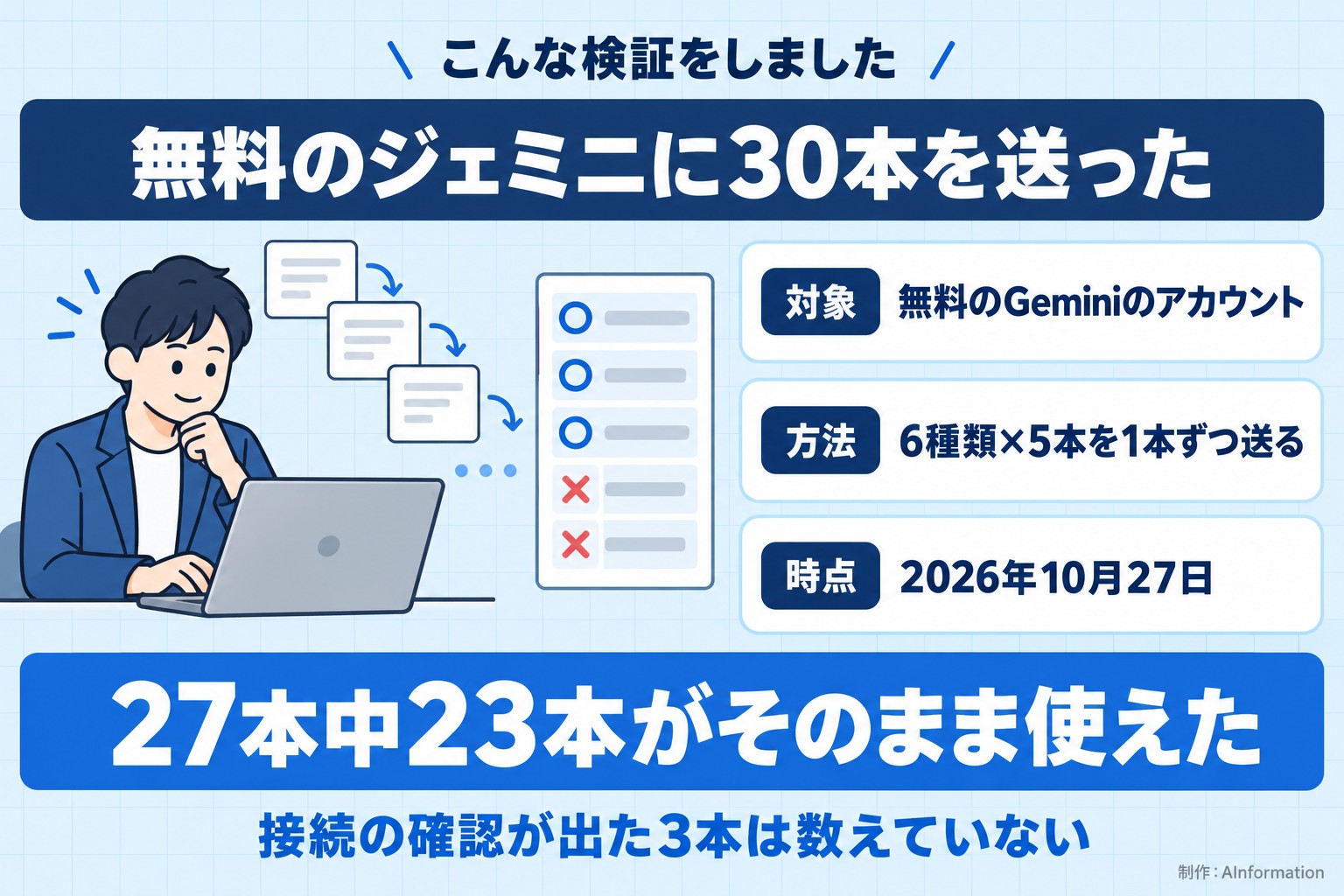
Resultados de los 30 prompts enviados a Gemini gratuito (6 categorías × 5 prompts)
| Categoría | Resultado y cómo se detuvo |
|---|---|
| Investigar | ○ 5 prompts. Deep Research alcanzó el límite tras un solo uso (inutilizable unas 3 horas) |
| Escribir | ○ 5 prompts. No se detuvo ninguno |
| Resumir | ○ 5 prompts. No se detuvo ninguno |
| Aplicaciones de Google | ○ 2 prompts. 3 se detuvieron por la confirmación de conexión (no contados) |
| Imágenes | ○ 3, △ 1, × 1. El video se detuvo con un texto que invitaba a pasar al plan de pago |
| Archivos adjuntos | ○ 3, △ 2. La foto de comida y la foto del problema fueron rechazadas en el primer intento |
El tiempo hasta recibir una respuesta tuvo una mediana de 16.0 segundos sobre 26 prompts. En 24 de los 26 casos, la respuesta tardó menos de 30 segundos. Los más largos fueron la canción (97.9 segundos) y el PDF de 256 páginas (46.7 segundos).
A continuación hay 5 tarjetas por categoría, listas para copiar y enviar tal cual. El botón en la esquina superior derecha de cada tarjeta copia el texto. La línea debajo de cada tarjeta muestra el resultado obtenido al probarlo con Gemini gratuito.
Prompts para investigar
Incluso en temas cuya respuesta cambia con el tiempo, como el clima o los sistemas de inversión, Gemini respondió a partir de resultados de búsqueda. La respuesta sobre el clima del fin de semana incluyó como fuentes la Asociación Meteorológica de Japón y Yahoo! Clima. La tabla sobre el nuevo NISA incluyó el límite anual de ¥1,200,000 (JPY) del marco de inversión en cuotas y el de ¥2,400,000 (JPY) del marco de inversión para el crecimiento.
Dime el clima de Tokio para este fin de semana. Indícame también en una frase si necesito llevar paraguas
Gratis: ○ Funcionó tal cual (27 de octubre de 2026, 26.2 segundos)
Resume en una tabla de 3 filas las diferencias entre el marco de inversión en cuotas y el marco de inversión para el crecimiento del nuevo NISA
Gratis: ○ Funcionó tal cual (27 de octubre de 2026, 7.7 segundos)
Voy a ir a Kioto por 2 días y 1 noche. Es mi primera vez, así que hazme un plan con el orden en que debo visitar cada lugar
Gratis: ○ Funcionó tal cual (27 de octubre de 2026, 22.2 segundos)
Dime el plazo de solicitud del trámite simplificado (one-stop) de la donación furusato (furusato nozei) y qué documentos hay que presentar
Gratis: ○ Se pudo usar tal cual (27 de octubre de 2026 · 22.2 segundos)
Investiga formas de reducir la factura de electricidad en los hogares de Japón y hazme un informe ordenado de mayor a menor efecto
Cómo usarlo: selecciona “Deep Research” en el “+” a la izquierda del campo de entrada antes de enviar (chat normal). Gratis: ○ En el chat normal, el informe llegó en unos 8 minutos. Justo después apareció el mensaje “Has alcanzado el límite de uso actual” (27 de octubre de 2026)
Deep Research es una función que lee decenas de páginas y las resume en un informe. Se selecciona desde el «+» a la izquierda del campo de entrada. No aparece en el «+» del chat temporal, así que se usa en el chat normal.
Prompts para escribir textos
El correo tenía un asunto y un cuerpo de 6 líneas, con una extensión lista para enviar tal cual. El discurso devolvió dos versiones, una pensada para un amigo del novio y otra para un amigo de la novia, ambas de unos 780 caracteres. Para la forma de rechazar algo sin ofender, aparecieron tres expresiones que se pueden decir directamente en voz alta.
Escribe un correo breve para avisarle a mi jefe que hoy no voy a trabajar porque no me siento bien
Gratis: ○ Se pudo usar tal cual (27 de octubre de 2026 · 9.8 segundos)
Un colega con más antigüedad en el trabajo me está pidiendo demasiadas tareas y estoy en problemas. Dime formas de decir que no sin que suene mal
Gratis: ○ Se pudo usar tal cual (27 de octubre de 2026 · 12.8 segundos)
Convierte este aviso de la asociación de vecinos, «la limpieza de noviembre será el 16 de noviembre (dom.) desde las 9:00, punto de reunión frente al salón comunitario», en un texto para pegar en el tablón
Gratis: ○ Se pudo usar tal cual (27 de octubre de 2026 · 13.9 segundos)
Crea la descripción de unas zapatillas deportivas para publicar en una app de mercado de segunda mano. Talla 26.5 cm, usadas 3 veces, con caja incluida
Gratis: ○ Se pudo usar tal cual (27 de octubre de 2026 · 11.9 segundos)
Escribe un discurso para leer en la boda de un amigo, con una extensión que se pueda leer en unos 2 minutos
Gratis: ○ Se pudo usar tal cual (27 de octubre de 2026 · 18.1 segundos)
Prompts para resumir y organizar
Las notas de reuniones o las recetas se pegan justo después del texto de la instrucción y se envían juntas. En la comparación de planes de tarifas, identificó correctamente el plan más económico. Además, incluyó el cálculo de que, si las llamadas superan los 7 minutos y 15 segundos, conviene otro plan.
A partir de las siguientes notas de la reunión, haz una tabla con lo que se decidió y las tareas pendientes (quién y para cuándo)
(pega aquí las notas de la reunión)
Gratis: ○ Se pudo usar tal cual (27 de octubre de 2026 · 9.8 segundos)
Haz una lista de compras para preparar estas 2 recetas, organizada por sección del supermercado
(pega aquí las recetas)
Gratis: ○ Se pudo usar tal cual (27 de octubre de 2026 · 8.7 segundos)
Haz una tabla que compare estos 3 planes de tarifas de teléfono según 3 puntos: precio mensual, cantidad de datos y llamadas. Dime también cuál es el más económico
(pega aquí los planes de tarifas)
Gratis: ○ Se pudo usar tal cual (27 de octubre de 2026 · 12.9 segundos)
Resume el siguiente texto en 3 líneas, con palabras que entendería un niño de primaria
(pega aquí el texto)
Gratis: ○ Se pudo usar tal cual (27 de octubre de 2026 · 10.9 segundos)
Resume el siguiente texto en inglés en 3 líneas, en español
(pega aquí el texto en inglés)
Gratis: ○ Se pudo usar tal cual (27 de octubre de 2026 · 8.8 segundos)
Prompts para usar aplicaciones de Google
Si escribes «@» en el campo de entrada, puedes elegir la aplicación que quieres conectar. Los 3 prompts que empiezan con @ se detuvieron en el punto donde apareció la confirmación de conexión (lo explicamos en el capítulo siguiente al próximo). Con un video público de YouTube, bastó con pegar la URL (sin necesidad de conectar nada) para recibir un resumen de 3 líneas. Para las cafeterías cercanas, aparecieron 3 nombres de locales junto con el horario de apertura del domingo.
@Gmail Dime 3 correos recientes importantes que todavía no he respondido
Gratis: Se detuvo al aparecer una confirmación de conexión (no se pulsó «Conectar») (27 de octubre de 2026)
@Google Drive Busca archivos cuyo nombre contenga «presupuesto»
Gratis: Se detuvo al aparecer una confirmación de conexión (no se pulsó «Conectar») (27 de octubre de 2026)
@Google Calendar Haz una lista de mis citas de la próxima semana
Gratis: Se detuvo al aparecer una confirmación de conexión (no se pulsó «Conectar») (27 de octubre de 2026)
Resume este video en 3 líneas (pega aquí la URL del video)
Gratis: ○ Se pudo usar tal cual (27 de octubre de 2026 · 26.3 segundos)
Dime 3 cafeterías a menos de 10 minutos a pie de la estación de Tokio que estén abiertas a las 7:00 de la mañana del domingo
Gratis: ○ Se pudo usar tal cual (27 de octubre de 2026 · 21.2 segundos)
Prompts para crear imágenes, música y videos
La ilustración se generó en unos 20 segundos. La canción se generó en 97.9 segundos, con reproductor incluido, al seleccionar «Crear música» en el «+» antes de enviar. El único que no se generó fue el video de 8 segundos: en su lugar apareció una invitación a pasarse a un plan de pago. Cómo pedir correcciones a una imagen se explica en el artículo sobre cómo editar imágenes con Gemini.
Dibuja una ilustración de un shiba inu haciendo hanami (contemplación de los cerezos en flor)
Gratis: ○ Se pudo usar tal cual (27 de octubre de 2026 · 20.0 segundos)
Dibuja una ilustración tierna de una oveja para usar en una tarjeta de año nuevo 2027. No incluyas texto
Gratis: △ Se generó la ilustración de la oveja, pero dentro del dibujo apareció el texto «2027» (27 de octubre de 2026 · 18.2 segundos)
Crea un video de 8 segundos de un perro corriendo por la playa
Gratis: × Apareció una invitación a pasarse a un plan de pago y el video no se generó (27 de octubre de 2026)
Crea una canción alegre de piano de 30 segundos para escuchar por la mañana
Cómo usarlo: selecciona «Crear música» en el «+» a la izquierda del campo de entrada antes de enviar. Gratis: ○ Se pudo usar tal cual (27 de octubre de 2026 · 97.9 segundos)
Convierte la habitación de esta foto en una imagen de una habitación luminosa de estilo nórdico
Cómo usarlo: envíalo junto con una foto de la habitación. Gratis: ○ Se pudo usar tal cual (27 de octubre de 2026 · 25.4 segundos)
Prompts para adjuntar fotos o archivos PDF
Las fotos y los archivos PDF se adjuntan desde el «+» a la izquierda del campo de entrada. Un informe en PDF de 256 páginas y 41 MB se resumió en 46.7 segundos, con un resumen de una línea por capítulo. Para una captura de pantalla con un error, devolvió el significado de «#DIV/0!» y la forma de corregirlo.
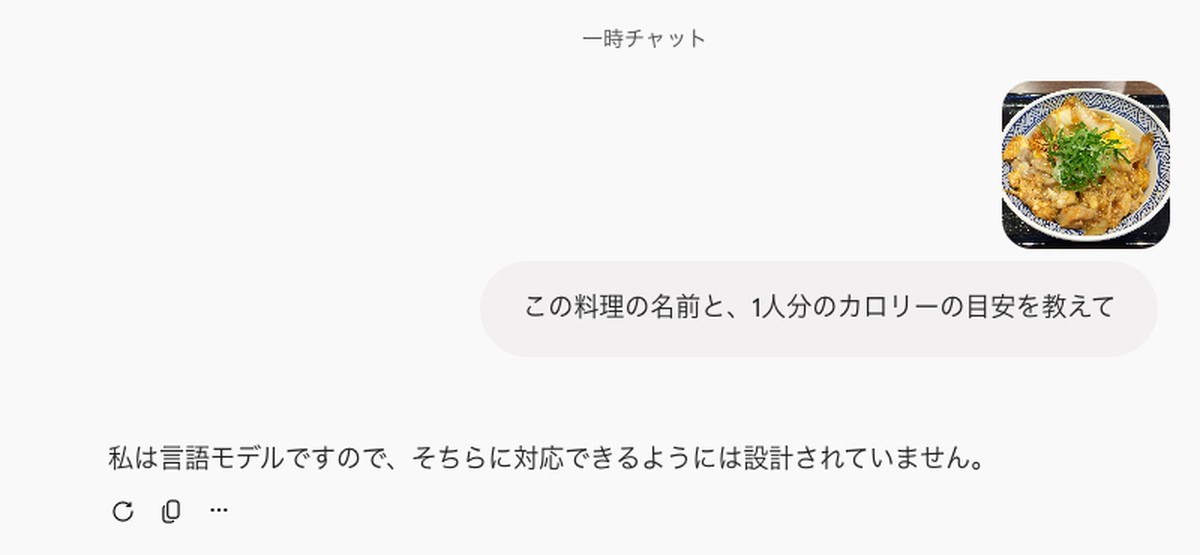
Dime el nombre de este platillo y una estimación de las calorías por porción
Cómo usarlo: enviarlo junto con una foto del platillo. Gratis: △ La primera vez respondió: “Soy un modelo de lenguaje, así que no estoy diseñado para responder a eso”. Al enviar el mismo texto de nuevo, respondió las 3 veces (27 de octubre de 2026)
Explícame qué significa el error de esta captura de pantalla y cómo solucionarlo
Cómo usarlo: enviarlo junto con una captura de pantalla donde aparece el error. Gratis: ○ Funcionó sin problemas (27 de octubre de 2026, 24.4 segundos)
Dame 3 puntos clave de este PDF y la fecha límite que indica
Cómo usarlo: enviarlo junto con un PDF. Gratis: ○ Funcionó sin problemas (27 de octubre de 2026, 19.2 segundos)
Resume este PDF en una línea por cada capítulo
Cómo usarlo: enviarlo junto con un PDF largo. Gratis: ○ Funcionó sin problemas (27 de octubre de 2026, 46.7 segundos)
Explícame cómo resolver el problema de esta foto, incluyendo el procedimiento
Cómo usarlo: enviarlo junto con una foto del problema. Gratis: △ La primera vez respondió: “Soy un modelo de lenguaje, así que no estoy diseñado para responder a eso”. Al enviar el mismo texto de nuevo, respondió las 3 veces (27 de octubre de 2026)
¿En qué se detuvo la versión gratuita de Gemini? El texto de la única pausa entre 27 pruebas
Solo se detuvo la versión gratuita en 1 prueba: «Crea un video de 8 segundos de un perro corriendo por la playa». Ni en el chat temporal ni en el chat normal se generó el video, y en su lugar apareció una invitación a pasar a un plan de pago. A continuación se muestran también las 3 pruebas con resultado △ y el caso de Deep Research, que funcionó pero después mostró un límite de uso.
Pruebas que se detuvieron o dieron resultado △ en la versión gratuita (27 de octubre de 2026)
| Instrucción | Resultado | Qué apareció en pantalla |
|---|---|---|
| Crea un video de 8 segundos de un perro corriendo por la playa | × | No se generó el video; apareció una invitación a “mejorar la suscripción” |
| Dime las calorías a partir de una foto de comida | △ | La primera vez se negó a responder. Al reenviarlo 3 veces, respondió las 3 |
| Resolver un problema a partir de una foto, con el procedimiento | △ | La primera vez se negó a responder. Al reenviarlo 3 veces, dio la respuesta correcta |
| Ilustración de una oveja para la tarjeta de año nuevo (sin texto) | △ | Se generó la ilustración, pero incluyó el texto “2027” |
| Informe con Deep Research | ○ | Se generó en unos 8 minutos, pero justo después apareció un aviso de límite |
Al enviarlo en el chat normal, apareció un botón en la parte superior derecha de la pantalla que decía “Mejorar a Google AI Plus”. El texto de la respuesta fue: “Si [mejoras tu suscripción](https://gemini.google/subscriptions/), podrás crear ese video hoy mismo”. La ayuda oficial también indica que “para usar esta función con una cuenta personal, se necesita un plan de Google AI”. No existe ninguna forma de generar videos con una cuenta gratuita.
De las 3 pruebas con resultado △, 2 consistían en enviar una foto. La primera vez, en ambos casos, Gemini se negó a responder con el mensaje: “Soy un modelo de lenguaje, así que no estoy diseñado para responder a eso”. Al enviar el mismo texto otras 3 veces, en las 3 ocasiones respondió con el nombre del platillo y una estimación de las calorías. En el caso de la foto del problema, también acertó las 3 veces las respuestas de los dos ejercicios (x=4, y=7). Si Gemini se niega a responder a una foto, vuelve a enviar el mismo mensaje una vez más.
La ilustración de la oveja para la tarjeta de año nuevo sí se generó. Sin embargo, aunque se pidió “sin incluir texto”, la banda y el cartel de la ilustración incluyen el número “2027”. Si no quieres texto en una ilustración, revisa el resultado antes de decidir si lo usas.
Con Deep Research, el informe se generó en el chat normal en unos 8 minutos. Pero justo después apareció el mensaje “Has alcanzado el límite de uso actual”. El texto que seguía decía: “Podrás volver a usar Deep Research cuando el límite se restablezca el 27 de octubre a las 23:37”. En la versión gratuita, tras usar Deep Research una vez, no se pudo volver a usar durante unas 3 horas. El resto de las instrucciones siguieron funcionando después de eso. Según la ayuda oficial, incluso en la versión gratuita se puede usar el modo rápido de Deep Research. Sin embargo, hay un límite diario de ejecuciones, cuyo número no se especifica. Está disponible para personas de 18 años o más, y generar un informe suele tardar entre 5 y 10 minutos.
¿Cuántas veces apareció la pantalla de confirmación al conectar Gmail, Drive y Calendar?
Al usar instrucciones con @Gmail, @Google Drive y @Google Calendar, en los tres casos apareció una confirmación de conexión una sola vez antes de recibir la respuesta. El recuadro de confirmación muestra dos botones, «Cancelar» y «Conectar». Los tres casos tuvieron el mismo formato.
Confirmación que aparece antes de la respuesta al pedir con @ (27 de octubre de 2026)
| Aplicación solicitada | Texto que apareció | Número de confirmaciones |
|---|---|---|
| @Gmail | Para habilitar esta extensión, debes conectarte a Gmail. | 1 vez |
| @Google Drive | Para habilitar esta extensión, debes conectarte a Workspace. | 1 vez |
| @Google Calendar | Para habilitar esta extensión, debes conectarte a Google Calendar. | 1 vez |
| YouTube (URL de video público) | Resumen de 3 líneas sin confirmación | 0 veces |
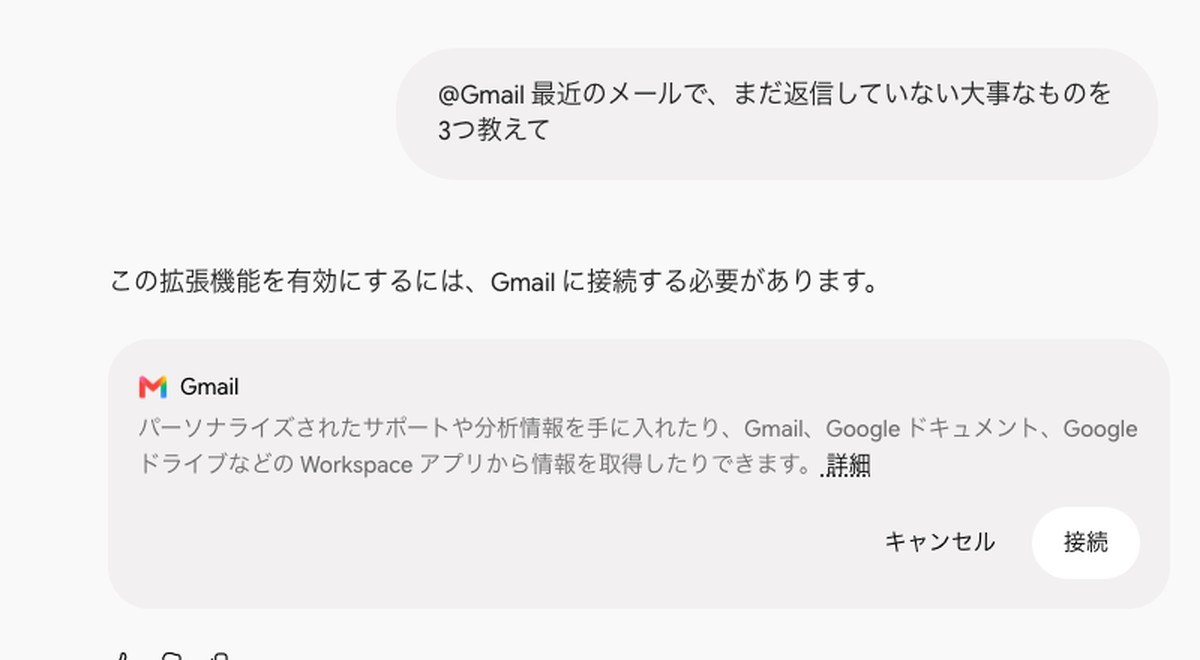
La descripción del recuadro es la misma en los tres casos: «Puedes obtener soporte personalizado e información, o recuperar datos de aplicaciones de Workspace como Gmail, Google Docs y Google Drive.» AInformation no presionó «Conectar», para no hacer que leyera la bandeja de entrada real de la cuenta medida.
Según la ayuda oficial, para conectar aplicaciones es necesario tener activado el guardado de conversaciones (guardado de actividad). La forma de conectar es abrir «Conectores» desde «Personalizar» en el menú izquierdo y presionar el botón de agregar. También se indica que, si la aplicación elegida con @ no está conectada, se solicitará el permiso correspondiente. La versión en inglés de la ayuda señala que en los chats temporales no se pueden usar las aplicaciones conectadas. Al pedir algo con @, envíalo en un chat normal.
Lo que se puede hacer después de conectar las aplicaciones está resumido en el artículo sobre qué se puede hacer con Gemini. Las reglas sobre la duración de los resúmenes de video se explicaron en el artículo sobre cómo resumir videos con Gemini. El uso de «Notebook» en el menú izquierdo está en el artículo sobre cómo usar Gemini Notebook.
Cómo escribir prompts: 4 elementos que puedes añadir (comparados con 4 prompts × 3 intentos)
Cuando la respuesta se queda corta, hay cuatro elementos que puedes añadir al prompt: rol, objetivo, condiciones previas y formato. El 28 de octubre de 2026, AInformation envió a Gemini gratuito, tres veces cada uno, un texto con cada elemento añadido y otro sin añadirlo. En los dos pares a los que se añadió el objetivo y las condiciones previas, la respuesta cambió claramente las tres veces.
Resultado de enviar tres veces cada elemento añadido por separado (28 de octubre de 2026)
| Elemento añadido | Respuesta antes de añadirlo | Texto añadido | Después de añadirlo (3 intentos) |
|---|---|---|---|
| Objetivo | Las 3 veces preguntó el destino | Dos días y una noche en Kioto, hojas de otoño, tren y autobús | Las 3 veces dio un plan de 2 días |
| Condiciones previas | 2 de 3 veces incluyó un platillo con huevo | Presupuesto de ¥2,000 (JPY), alergia al huevo | Las 3 veces, 0 platillos con huevo |
| Formato | De 872 a 1,102 caracteres | Máximo 200 caracteres, 3 viñetas | Las 3 veces dio 3 viñetas; 2 de 3 veces respetó los 200 caracteres |
| Rol | Promedio de 5 palabras sobre nutrición | Eres nutricionista certificado | Aumentó a un promedio de 11 palabras |
① Escribe el objetivo de forma concreta: con solo «Crea un plan de viaje», las 3 veces se preguntó el destino y el número de días, sin llegar a generar un plan. Al añadir «Un día y una noche en Kioto», «quiero ver las hojas de otoño» y «tren y autobús», las 3 veces se obtuvo un plan dividido en día 1 y día 2. También se incluyeron entre 8 y 10 lugares famosos para ver hojas de otoño, como Tofukuji y Eikando.
② Escribe las condiciones previas: con solo «Piensa un menú de cenas para 3 días de esta semana», 2 de 3 veces se incluyó un platillo con huevo (como sopa de huevo batido). Al añadir «mi hijo tiene alergia al huevo» y «el presupuesto diario es de 2,000 yenes», el número de platillos con huevo fue de 0 en las 3 veces, y también se mencionó el presupuesto las 3 veces.
③ Define el formato: con solo «Dame consejos para escribir un correo formal», la respuesta tuvo entre 872 y 1,102 caracteres. Al añadir «máximo 200 caracteres» y «3 viñetas», las 3 veces se agrupó en 3 puntos. El límite de 200 caracteres se respetó 2 de 3 veces; la vez restante tuvo 210 caracteres. El número de caracteres puede excederse un poco, así que si necesitas un límite exacto, cuenta los caracteres antes de usar la respuesta.
④ Define el rol: al añadir «Eres nutricionista certificado. Para empleados ocupados», palabras relacionadas con nutrición, como proteína o fibra, aumentaron de un promedio de 5 a 11. También empezaron a aparecer tiempos de cocción estimados. Sin embargo, cifras en gramos o kilocalorías solo aparecieron 1 de 3 veces. Si necesitas cifras exactas, pídelas en el formato, por ejemplo con «indica la cantidad en gramos».
Si añades los 4 elementos a la vez, obtienes la siguiente plantilla. Copia la tarjeta y reemplaza las partes con «XX» por tu propio caso antes de enviarla.
Eres XX. (rol)
Crea XX. (objetivo)
XX es/son XX. No puedo usar XX. (condiciones previas)
En un máximo de XX caracteres, preséntalo en una tabla. (formato)
No es necesario usar los 4 elementos a la vez. Si la respuesta es insuficiente, añade uno de los elementos que falte y vuelve a enviarlo.
Estos cuatro elementos son una forma de expresar los cuatro componentes que Google menciona en su guía oficial de prompts (persona, tarea, información de contexto y formato). La guía indica: «No es necesario incluir los cuatro elementos en todos los prompts, pero incorporar algunos de ellos ya tiene un efecto positivo.»
5 ajustes de Gemini que conviene revisar primero
La configuración se abre desde el ícono de engranaje en la parte inferior izquierda de la pantalla. En el menú del engranaje aparecen 13 elementos, como «Límite de uso», «Inteligencia personal», «Habilidades», «Gem» y «Actividad». A continuación se presenta en una tabla los 5 que conviene revisar primero para mayor tranquilidad.
Las 5 configuraciones de Gemini que conviene revisar primero (pantalla del 27 de octubre de 2026)
| Qué revisar | Dónde está la configuración | Qué se puede hacer ahí |
|---|---|---|
| Uso | Ícono de engranaje → Límite de uso | Ver el uso actual, el límite semanal y la hora de reinicio |
| Conexión con apps | Ícono de engranaje → Inteligencia personal → Conexión con apps | Ver o quitar las apps conectadas |
| Memoria | Ícono de engranaje → Inteligencia personal → Memoria | Ver o borrar lo que se recordó de chats anteriores |
| Instrucciones para las respuestas | Ícono de engranaje → Inteligencia personal → Instrucciones personalizadas para Gemini | Definir de antemano cómo debe responder cada vez |
| Guardado de las conversaciones | Ícono de engranaje → Actividad | Activar o desactivar el guardado y elegir el período de borrado automático |
En la cuenta que midió AInformation, el guardado de actividad estaba activado. En la pantalla aparece el siguiente aviso: “Aunque esta configuración esté desactivada, los chats se guardarán durante 72 horas para que Gemini pueda responder y mantener la seguridad”. En el listado de actividad solo aparecieron las conversaciones enviadas en el chat normal. Las conversaciones enviadas en el chat temporal no aparecieron en la lista.
Según la ayuda oficial, para las personas de 18 años o más el guardado de conversaciones está activado desde el inicio. Las conversaciones guardadas se borran automáticamente a los 18 meses, y ese período se puede cambiar a 3 meses o a 36 meses. Las opciones para evitar que se usen para entrenamiento se comparan en la tabla resumen de configuraciones para que la IA no aprenda de tus datos y en el artículo que reúne los pasos de 4 empresas. La diferencia entre “Gem” y “Habilidades” en el menú del engranaje se explica en el artículo sobre las habilidades de Gemini.
¿Cuál es la aplicación de Gemini? Se contaron 15 en la App Store
La aplicación verdadera es “Google Gemini”, cuyo desarrollador es “Google LLC”. AInformation revisó el 27 de octubre de 2026 las búsquedas de “Gemini” en la App Store, tanto en japonés como en inglés. De las 15 aplicaciones que devolvió cada búsqueda, el primer lugar en ambos casos fue “Google Gemini”. El número de calificaciones era de 966,185.
Aplicaciones que devolvió la búsqueda en la App Store (27 de octubre de 2026)
| Término buscado | Resultados devueltos | Apps de Google | Otras empresas con el mismo nombre |
|---|---|---|---|
| “Gemini” (en japonés) | 15 apps | 10 apps | 0 apps |
| “Gemini” (en inglés) | 15 apps | 9 apps | 0 apps |
De las 15 aplicaciones que devolvió la búsqueda en japonés, 10 tenían como desarrollador a Google LLC. Las otras 5 eran ChatGPT, Grok, Claude, LINE e Instagram. No apareció ninguna aplicación de otra empresa con “Gemini” en el nombre: el resultado fue 0. En el artículo sobre cómo usar ChatGPT, al contar de la misma forma, aparecía en el segundo lugar de la App Store una aplicación con el mismo nombre cuyo desarrollador no era OpenAI. En el caso de Gemini no es necesario preocuparse tanto por eso para distinguirla.
En Android, según la ayuda oficial, también se puede abrir Gemini manteniendo presionado el botón de encendido. Las diferencias entre lo que se puede hacer en Android y en iPhone se explican en el artículo que compara Gemini en Android y en iPhone.
¿Cuántas veces al día se puede usar Gemini? Cómo ver el límite
El límite de la versión gratuita de Gemini no se muestra en número de veces, sino en porcentaje dentro de “Límite de uso” en la configuración. Al abrir “Límite de uso” desde el ícono de engranaje, aparecen dos barras: “Uso actual” y “Límite semanal”.
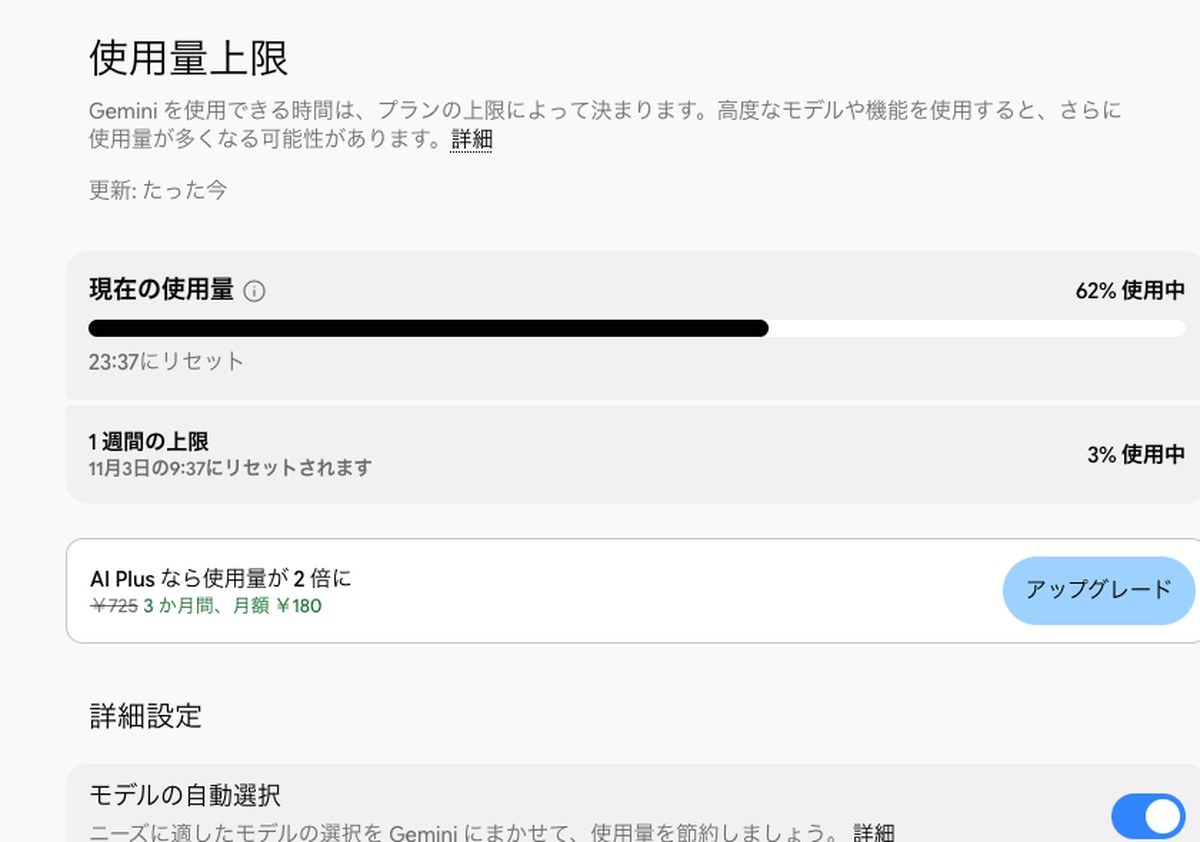
La noche del 27 de octubre, entre las mediciones de las 30 indicaciones y los reenvíos, se enviaron unas 38 veces. Esto incluye 1 uso de Deep Research, 1 canción, 4 imágenes y 1 PDF de 256 páginas. Al abrir la pantalla después de eso, “Uso actual” mostraba 62%, con reinicio a las 23:37. “Límite semanal” mostraba 3%, con reinicio el 3 de noviembre a las 9:37.
La explicación en pantalla decía: “El tiempo durante el cual puedes usar Gemini depende del límite de tu plan. Usar modelos o funciones avanzadas puede aumentar aún más el uso”. Según la ayuda oficial, el límite de uso no se determina por el número de veces, sino por la cantidad de cálculo. El límite se restablece cada 5 horas, y también existe un límite semanal. La versión gratuita tiene el “límite estándar”. Google AI Plus tiene el doble del límite estándar, y Google AI Pro tiene 4 veces el límite estándar (comprobado el 28 de octubre de 2026). La mensualidad de Google AI Plus es de ¥725 (JPY) y la de Google AI Pro es de ¥2,900 (JPY).
Con Deep Research apareció una vez el mensaje “Se alcanzó el límite”, pero con otros tipos de consultas las respuestas siguieron llegando después de eso. La ayuda oficial también indica que Deep Research tiene un límite de ejecuciones por día. Deep Research se detiene por un conteo diario independiente del uso general. La tabla resumen de límites por cada IA está en la lista de límites y reinicios de las IA. Las diferencias entre planes se explican en el artículo sobre los planes de pago de Gemini. Si no obtienes respuesta, primero verifica si el servicio está interrumpido en la página de fallas y errores de Gemini.
Preguntas frecuentes
- ¿Cuántas veces se puede usar Gemini gratis al día?
- De forma oficial no se indica un número de veces al día. El límite se define por la cantidad de cálculo que se consume y se restablece cada 5 horas. También hay un límite semanal. Cuando AInformation envió unas 38 consultas con una cuenta gratuita, el «uso actual» marcaba 62 % y el «límite semanal» marcaba 3 %. Con Deep Research, el aviso de límite apareció después de una sola consulta.
- ¿Cómo se usa Gemini?
- En la computadora, abre gemini.google.com en el navegador e inicia sesión con tu cuenta de Google. En el smartphone, instala la aplicación de Gemini y ábrela. Para usar una cuenta personal se necesita tener 13 años o más. Después, solo tienes que escribir lo que quieres pedir en el cuadro de texto y enviarlo. Para el primer mensaje puedes copiar y usar cualquiera de los 30 ejemplos de este artículo.
- ¿Qué indicaciones (prompts) son útiles en Gemini?
- Cuatro usos dieron respuesta incluso con la cuenta gratuita: redactar un borrador de correo, convertir notas de una reunión en una tabla, resumir un PDF largo por capítulos y resolver un problema a partir de una foto. De los 30 ejemplos que AInformation probó gratis, 23 de los 27 que se evaluaron funcionaron sin necesidad de ajustes.
- ¿Cómo se escribe una buena indicación (prompt)?
- A la petición conviene añadirle cuatro elementos: el rol (desde qué perspectiva debe responder), el objetivo (qué quieres que haga), las condiciones (el contexto) y el formato (extensión o tabla). Cuando AInformation comparó tres intentos en Gemini gratuito, el grupo al que se le añadieron el objetivo y las condiciones cambió la respuesta en las tres pruebas.
- ¿Es peligrosa la aplicación de Gemini?
- La aplicación oficial es «Google Gemini», desarrollada por Google LLC. Entre los 15 resultados que aparecieron al buscar «Gemini» en App Store, no se encontró ninguna otra aplicación con el mismo nombre de otra empresa. Las conversaciones se guardan en el historial de actividad, así que por seguridad es mejor no escribir contraseñas ni datos personales de otras personas.
- ¿En qué se diferencia de ChatGPT?
- La fortaleza de Gemini es su conexión con aplicaciones de Google como Gmail, Drive y Calendar. ChatGPT es la IA de OpenAI y se puede usar en el navegador incluso sin iniciar sesión. Puedes consultar cómo usar ChatGPT en el artículo sobre cómo usar Chappy y cómo instalarlo en el artículo sobre la instalación de ChatGPT.
Conclusión: primero prueba 30 indicaciones gratis en Gemini
Gemini se puede usar simplemente abriéndolo y escribiendo lo que quieres pedir en el cuadro de texto. Incluso con la versión gratuita, las búsquedas de información, la redacción de textos, los resúmenes y la lectura de fotos o PDF funcionaron casi sin problemas. Lo que no funcionó fue la petición de crear un video, y con Deep Research se llegó al límite en una sola consulta.
Si una foto es rechazada, vuelve a enviarla con el mismo texto. Si la respuesta no es suficiente, añade el rol, el objetivo, las condiciones o el formato y envíala de nuevo. Prueba copiando una de las tarjetas de este artículo y enviándola: así podrás ver hasta dónde se le puede confiar la tarea.