

Gemini Notebook(旧NotebookLM)は、入れた資料だけをもとに答えるGoogleのAIです。AInformation編集部は無料のアカウントで同じ官公庁の資料を使い、上限で止まるまでの回数と戻る時刻を8回数えました。
- Gemini Notebookの使い方は「開く→ノートブックを作る→資料を入れる→質問する→Studioで作る」の5つの手順
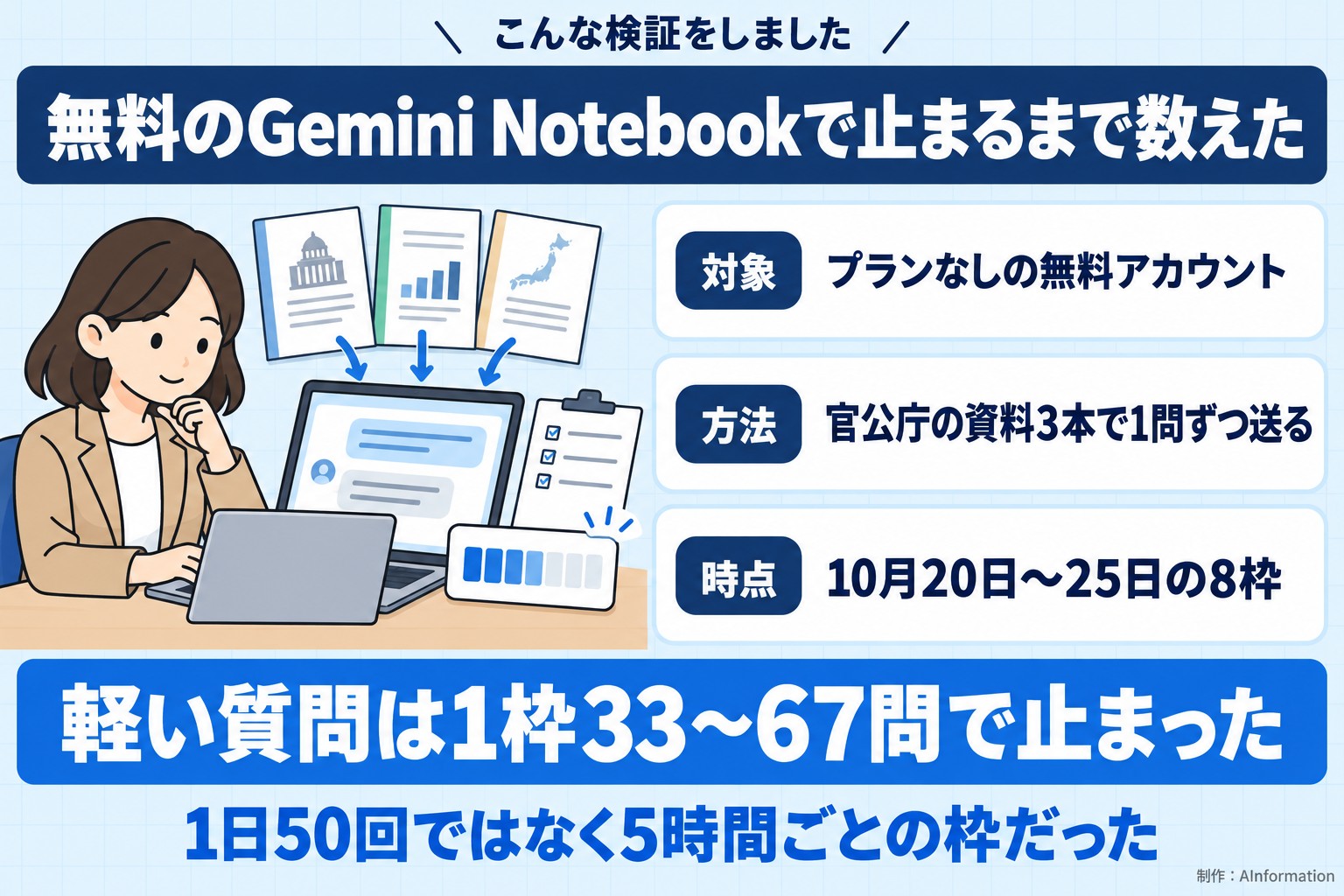
- 無料の上限は「1日50回」ではなく5時間ごとの枠だった。軽い質問は1枠33〜67問で止まった(8回)
- 止まると「AI の使用量上限に達しました。」と出て、表示の時刻に0%へ戻る。別に週の上限もある
- 1本で使った枠は音声解説が36〜40%・スライド資料が48〜59%・動画解説が20〜33%
- 資料を入れたあと貼れる頼み方12本と、音声解説の指示文3本を結果つきで載せた
AInformation編集部が無料アカウントのジェミニノートブック(Gemini Notebook・旧NotebookLM)で同じ資料3本を使い8回数えると、軽い質問は1枠33〜67問で止まり5時間ごとの区切りの時刻に0%へ戻りました(2026年10月20日〜25日)。公式ヘルプの日本語のプランの表は10月21日まで「チャット50回/1日・24時間でリセット」のままでしたが、10月30日に読み直すとその行は消えていました。
英語のプランの表は10月20日に先に日ごとの回数の行が消えていて、日本語版があとから追いついた形です。いまの無料の画面に合うのは使用量のページの「5時間ごとにリセット・週の上限あり」です。音声解説やスライド資料のような重い機能も同じ枠から引かれ、音声解説1本で枠の約4割が減りました。
Gemini Notebookの無料の上限(公式ヘルプとAInformation編集部の実測・2026年10月)
| 項目(出どころ) | 確認日と中身 |
|---|---|
| プランの表・日本語(公式) | 10月30日:チャット「50回/1日」の行が消えた(10月21日まではあった) |
| 使用量のページ・日英(公式) | 10月30日:処理の重さで数え、5時間ごとにリセット・週の上限あり |
| プランの表・英語(公式) | 10月20日:日ごとの回数の行が消え、NotebooksとSourcesの行だけ(10月30日も同じ) |
| 止まるまでの軽い質問(実測) | 10月20〜25日:8回測り、1枠は33〜67問で止まった |
| 戻る時刻(実測) | 10月20〜25日:5時間ごと。最初に使った時刻から数え、毎回0%に戻った |
| 週の上限(実測) | 10月20〜27日:1枠を使い切るたびに週の%が4〜5増えた。リセットの前は99%で当たらず |
| 機能ごとの重さ(実測) | 10月21〜24日:音声解説1本で36〜40%・スライド資料1本で48〜59% |
| Geminiアプリとの枠(実測) | 10月21日:別。Notebookが100%でもアプリのノートブックで送れた |
この記事では、最初に使い方を5つの手順で短く見せます。そのあと無料で何回使えるか・止まったらいつ戻るか・機能ごとの重さを、AInformation編集部が測った数字で並べます。後半には資料を入れたあとそのまま貼れる頼み方12本と、無料の1枠でできる組み合わせを載せました。
GoogleでフォローするGoogle検索でAInformationの記事が出やすくなります
Gemini Notebook(旧NotebookLM)の使い方は?5つの手順で最初の答えまで
Gemini Notebookは、ノートブックを作って資料を入れてその資料について質問する道具です。答えには「1」「2」のような出典の印が付き、押すと資料のどこを読んだかが出ます。2026年に名前がNotebookLMから変わり、入口は notebook.google.com になりました。ヘルプのURLには今も notebooklm が残っています。
呼び名と入口の対応(2026年10月)
| 呼び名 | 何を指すか | 入口 |
|---|---|---|
| Gemini Notebook(ジェミニノートブック) | 今の名前 | notebook.google.com |
| NotebookLM(ノートブックLM) | 前の名前。ヘルプのURLにまだ残る | support.google.com/notebooklm |
| Geminiアプリの「ノートブック」 | Geminiアプリの左の欄の入口。中身は同じノートブック | gemini.google.com |
- notebook.google.com をパソコンのブラウザで開き、Googleアカウントでログインする
- 右上の「ノートブックを作成」か「新しいノートブック」を押す
- 「ソースを追加」から資料を入れる(ファイル・ウェブサイト・ドライブ・コピーしたテキスト・YouTube・Playブックス)
- 真ん中の入力欄に質問を書いて送る(答えの出典の印で資料の場所を確かめる)
- 右の「Studio」で、音声解説・動画解説・スライド資料・マインドマップ・クイズ・レポートなどを作る
AInformation編集部は人物の写真が載っていない官公庁のPDFを3本入れました。総務省の情報通信白書の1章(15ページ)・デジタル庁の生成AIのガイドライン(64ページ)・AI事業者ガイドラインの更新内容(41ページ)です。3本の取り込みは25秒で終わり、自動の要約が出ました。取り込みでは使用量は0%のままでした。公式のプランの表のページも「使用量上限には影響しません」と書いています。
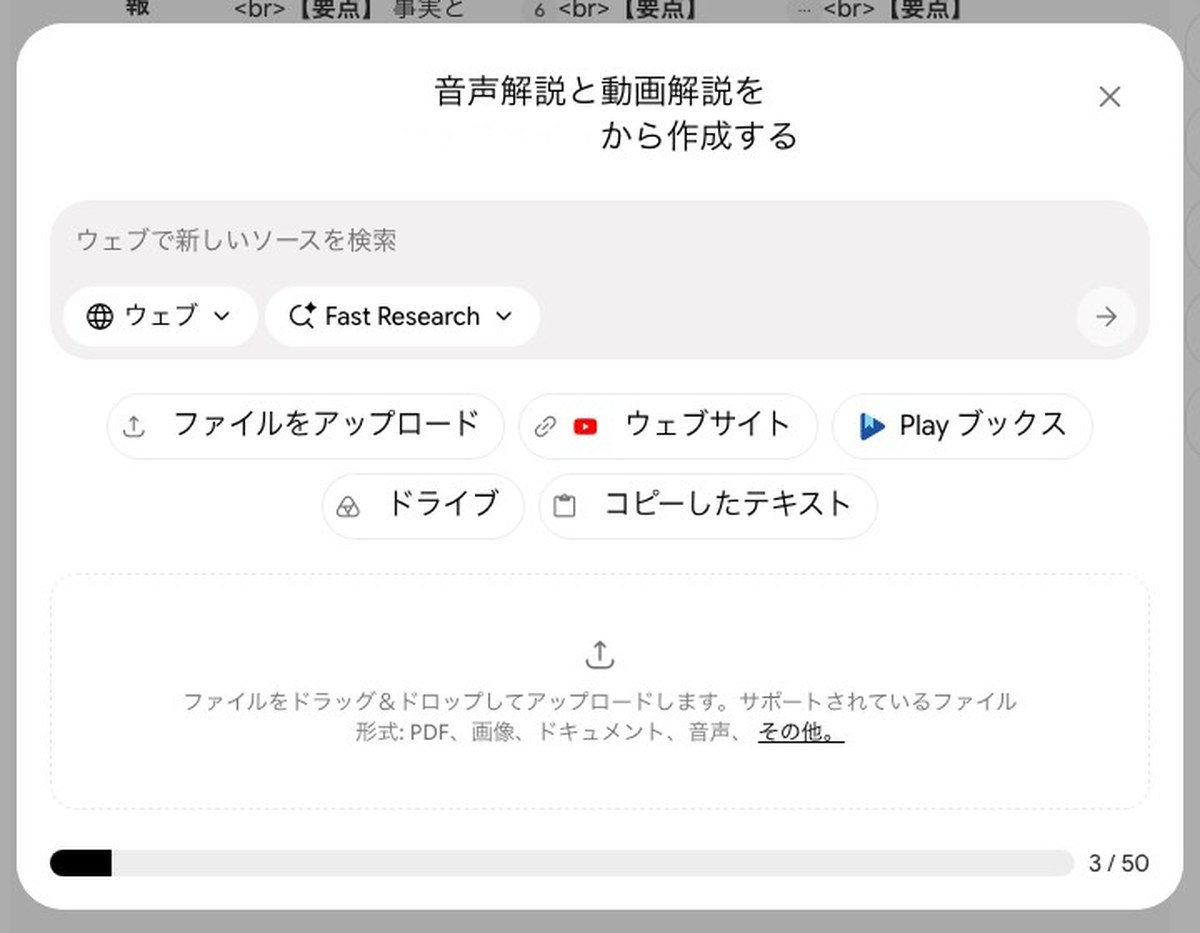
無料のプランなしでは、1冊のノートブックに入れられるソースは50件までです(公式のプランの表)。上の画面の「3 / 50」がその数です。どんな仕事に使えるかはGemini Notebookの活用事例に、ツールとしての早見はAIツールナビのGemini Notebookのページにまとめています。
公式ヘルプの「1日50回」は10月下旬に消えた
日本語のプランの表の「1日50回」は、10月21日には残っていて10月30日には消えていました。同じヘルプの使用量のページは、10月20日の版で9月2日から数え方が変わったと書いています。日本語の2つのページは、しばらく食い違っていたことになります。新旧の原文を並べます。
- プランの表のページ(ヘルプ16213268・10月21日):無料はチャット「50 回 / 1 日」・音声解説「3 件 / 1 日」・動画解説「3 件 / 1 日」。「日ごとの割り当ては 24 時間後にリセットされ」る
- 同じプランの表のページ(10月30日):チャット・音声解説・動画解説の行が無くなり、ノートブックとソースの数の行だけ。「1 日あたりの利用枠が割り当てられているプランの場合、利用枠は 24 時間ごとにリセットされます」と条件つき
- 使用量のページ(ヘルプ17670842・10月30日):「Gemini Notebook にはコンピュート量に基づく使用量上限があり」「5 時間ごとに割り当てがリセットされる」「週単位の上限に達するまで、この割り当てが適用されます」。10月20日の版にあった「2026 年 9 月 2 日より」の通知は消えた
- Googleのブログ(More compute flexibility in Gemini Notebook):limits refresh every five hours rather than daily
英語のプランの表は、10月20日に読んだときチャット・音声解説・動画解説の日ごとの行が無くなっていました。残っていたのはノートブックとソースの数の行で、「If your plan is on daily quotas, these reset after 24 hours.」と条件つきの書き方です。同じ日の未明に読んだときは、まだ日ごとの行がありました。英語版が先に直り、日本語版はあとから追いついたことになります。
新しいノートブックを作ると、画面にも案内の窓が出ます。窓の文は「上限は 24 時間ごとではなく 5 時間ごとにリセットされるようになりました」と「機能ごとに設定されていた上限が、Notebook 全体で柔軟に活用できる上限に置き換わります」です。日本語のプランの表に残っていた回数は、9月2日より前の数え方だったと読めます。10月20日に上位のページを21本読むと、13本が「1日50回」と書いていました。無料で実際に何回で止まるかを数えたページはありません。
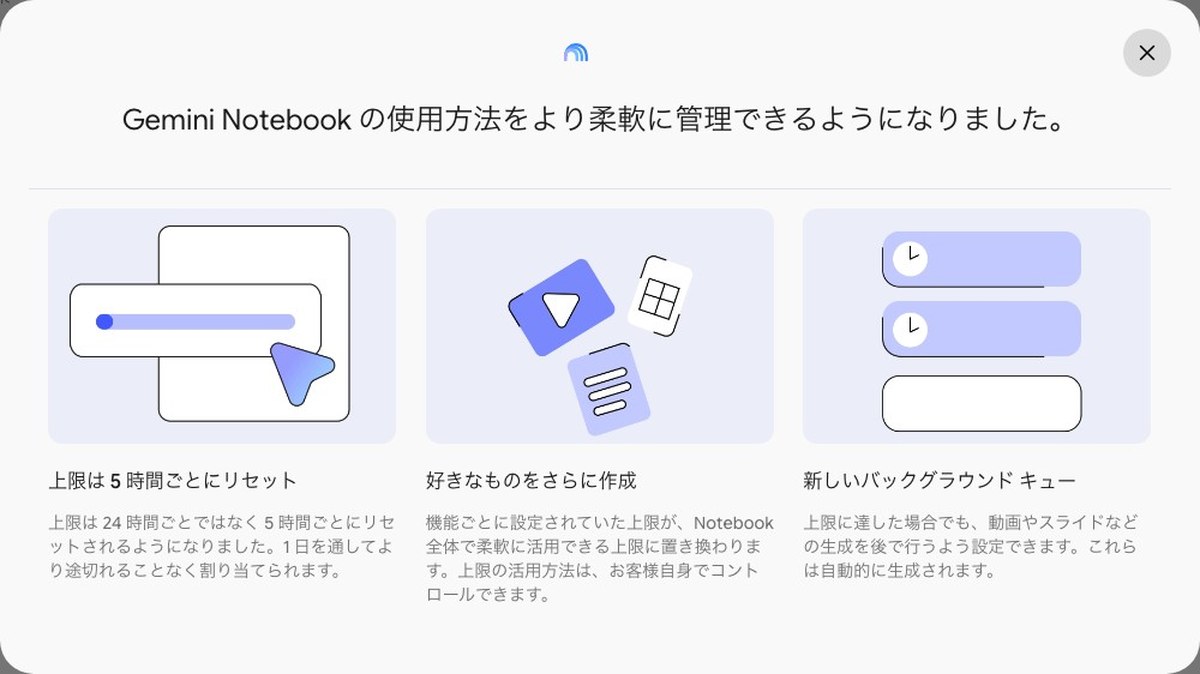
9月2日の変更そのものは9月2日の上限の変更を伝えた記事で伝えています。
無料のGemini Notebookは何回で止まった?
1文で答えさせる軽い質問なら、5時間の枠1つで33〜67問送れました。真ん中の値は48問前後です。AInformation編集部はプランなしの無料アカウントで、同じノートブックに質問を1問ずつ送りました。1問ごとに[設定]→[使用量]の%を読んでいます。枠の頭の0%から始め、チャットが止まるまで続けています。
無料の5時間の枠で、軽い質問が止まるまで(AInformation編集部・8回)
| 枠の始まり | 止まるまで | 警告が出た% | 週の% |
|---|---|---|---|
| 10月20日 9:07 | 52問 | 77%と90% | 0→5 |
| 10月22日 1:10 | 51問 | 78%と90% | 20→25 |
| 10月24日 3:11 | 67問 | 76%と90% | 45→50 |
| 10月24日 13:10 | 50問 | 76%と90% | 52→57 |
| 10月24日 18:10 | 47問 | 82%と90% | 57→61 |
| 10月24日 23:10 | 33問 | 77%と94% | 61→66 |
| 10月25日 4:10 | 43問 | 79%と92% | 66→71 |
| 10月25日 9:10 | 46問 | 80%と91% | 71→76 |
1問の重さは多くが+1〜2%でした。資料を探し直した問い(答えの前に「ソースを検索しました」と出る)は+4〜7%で、こうした問いが多い枠ほど早く止まります。聞き方でも変わりました。止まるまでの数は、ページの話題を聞く問いで51〜67問でした。「数字を1つ」答えさせる問いは47〜50問、見出しを聞く問いは33〜46問です。答えの秒の中央値は枠ごとに14.0〜24.5秒でした。
1回目(10月20日)は資料3本で52問、2回目(10月22日)は51問です。2回目からはソースが4本に増えていました。10月21日にGeminiアプリのノートブックで送った1問が「Gemini のチャット」というソースとして入ったためです。10月24日8時の枠はサービス側で答えが940秒止まり、数えるのをやめました(表に入れていません)。
「1日50回」と比べるときは、2つの点に気をつけてください。1つ目は、枠が5時間ごとに戻るので1日に4回以上区切りが来ることです。2つ目は別に週の上限があることです。1枠を使い切るたびに週の%が4〜5増えました(8回中7回が+5)。1日で回数を数える古い書き方は、いまの画面と合っていません。
「AI の使用量上限に達しました。」と出たら戻るのはいつ?
止まった文に出た時刻を過ぎると、毎回0%に戻りました。8回とも、次の枠の最初の%は0%です。一部だけ戻った回はありませんでした。
止まるまでに、画面の下に2段の警告が出ます。日本語の画面でも警告は英語でした。1段目は枠の76〜82%で「You’re getting close to your AI usage limit.」、2段目は90〜94%で「You’re almost at your AI usage limit.」です。2段目が出たあと、ボタンは「使用量を見る」から「アップグレード」に変わりました。
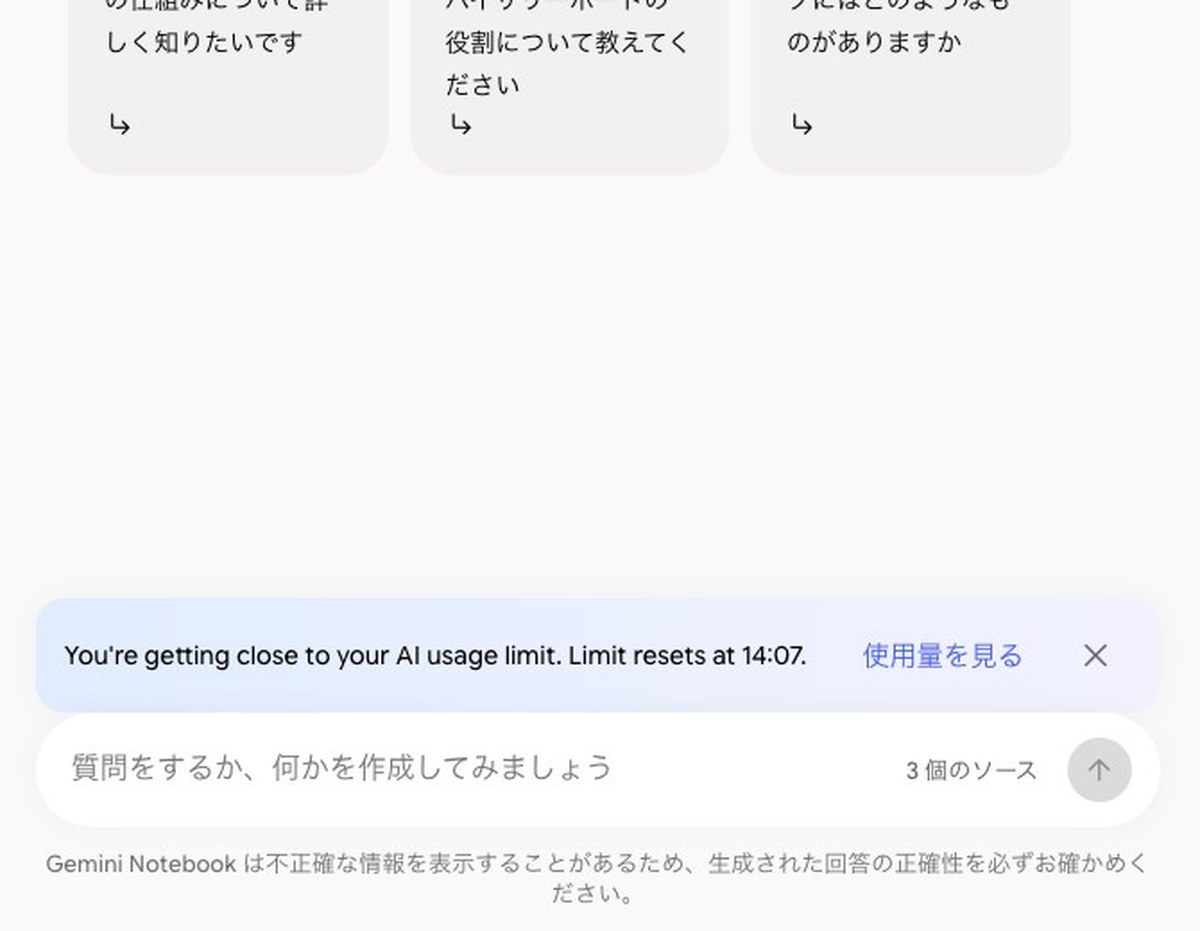
画面に出た上限の文(無料・2026年10月の実際の表示)
| 出たとき | 画面の文 | チャット |
|---|---|---|
| 枠の約76〜82% | You're getting close to your AI usage limit. Limit resets at 14:07. | 送れる |
| 枠の約90〜94% | You're almost at your AI usage limit. Limit resets at 14:07. | 送れる |
| 100% | AI の使用量上限に達しました。14:07以降にすべての機能が利用可能になります。 | チャットは 14:07 まで無効になっています |
100%になると、日本語で「AI の使用量上限に達しました。14:07以降にすべての機能が利用可能になります。」と出ます。入力欄は「チャットは 14:07 まで無効になっています」になり、送れません。公式の使用量のページの例文は「上限に達しました。すべての機能は午後 3 時以降にご利用いただけます」で、実際の画面とは言い方が違います。
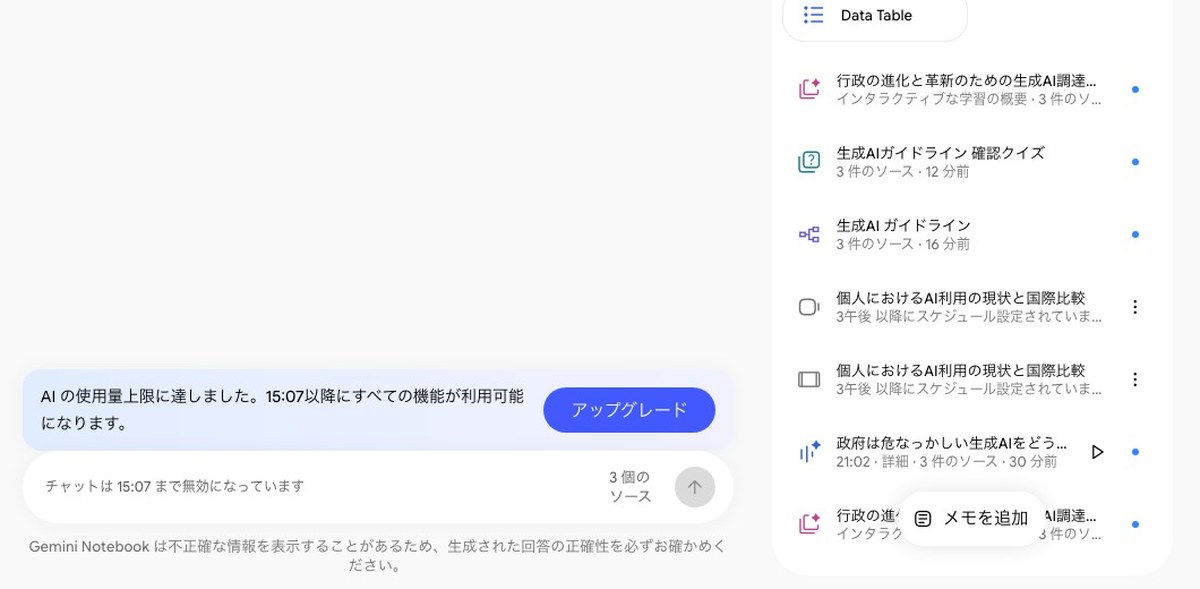
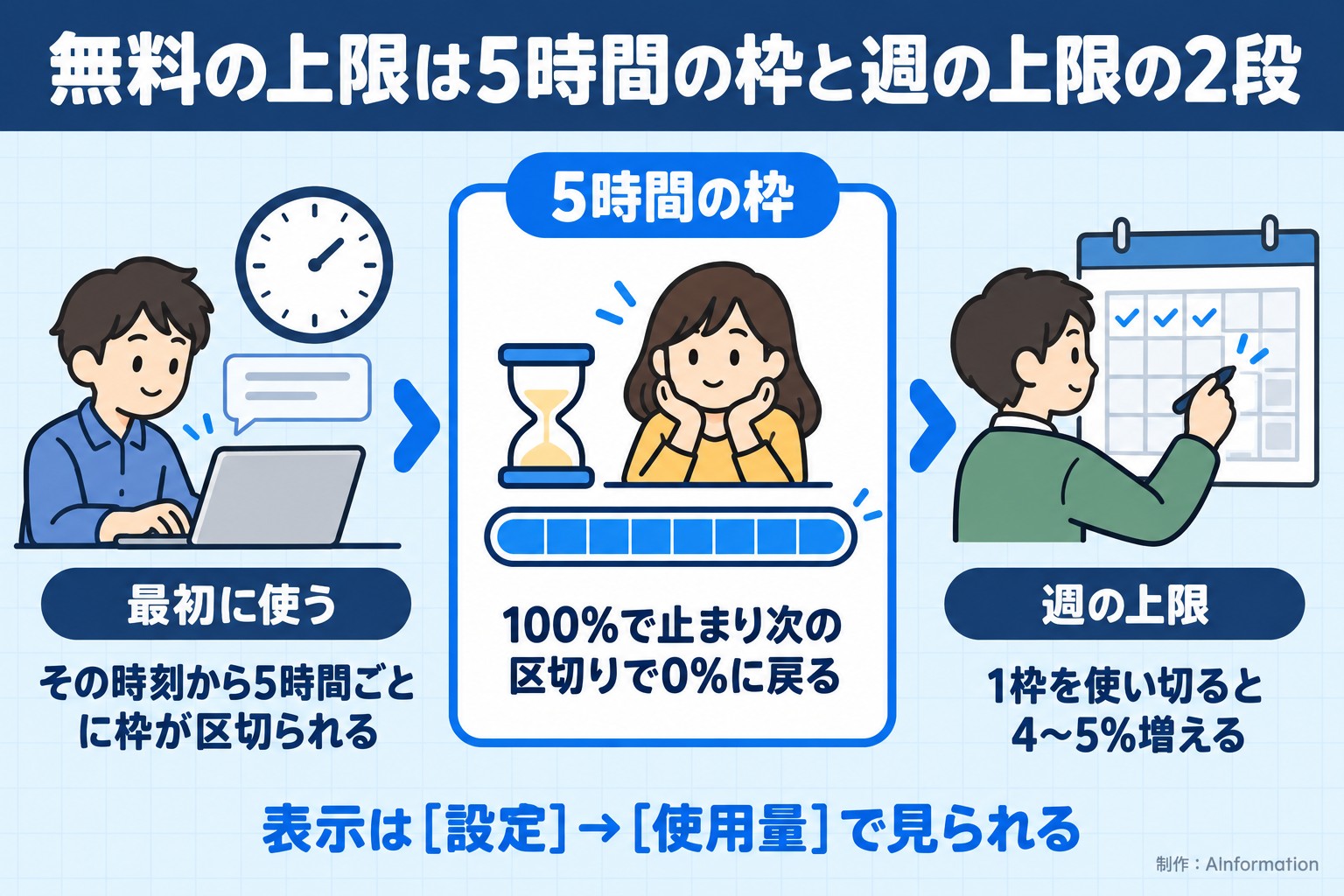
時刻の決まり方にはくせがあります。5時間の区切りは、そのアカウントで最初に使った時刻から数えます。AInformation編集部のアカウントは10月20日9時7分に1問目を送り、そこから9:07→14:07→19:07→0:07と5時間刻みで続きました。使っていない枠があっても刻みはずれません。0%のまま使用量の窓を開くと、リセットの時刻は「いま+5時間」に動きました。1問送ったところで固まっています。
いまの%は、右上の[設定]→[使用量]で見られます。無料でも開けました。窓には「現在の Gemini Notebook AI 使用量」と「1 週間の上限」の2本が並び、それぞれのリセットの時刻が出ます。窓の文には「これは Gemini Notebook の使用量のみを表し、他のプロダクトの使用量は含みません」とあります。
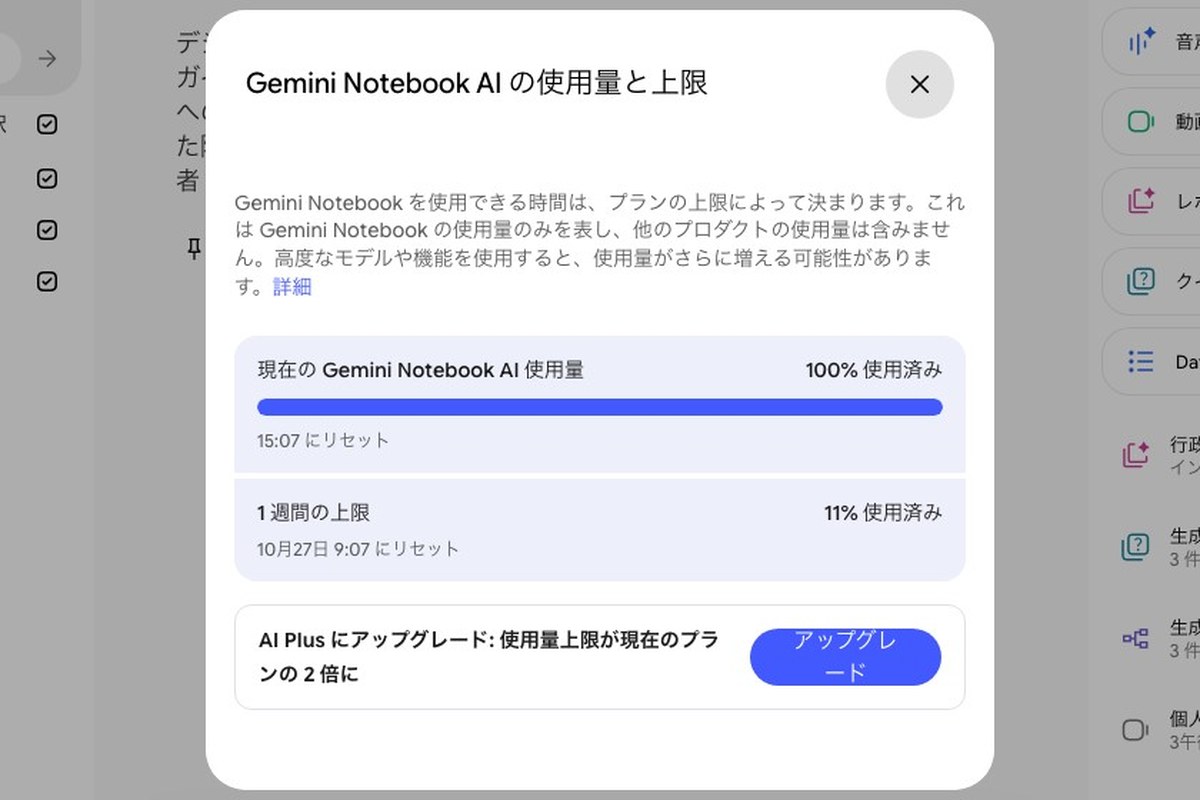
%は下がることもありました。作る前に見込みで引き、作り終えたあとで実際の分に合わせ直すようです(17%→14%・76%→73%)。クイズやレポートを作る窓には「使用済み量/推定使用量」の棒が出ます。
週の上限には何枠目で当たる?
1枠を使い切るごとに週の%は4〜5ずつ増え、10月25日 9:30の時点で76%でした。単純に割ると約20枠で当たる計算です。週の上限は、使用量の窓の「1 週間の上限」に出ます。AInformation編集部のアカウントは、10月20日9時7分の1問目から数えて「10月27日 9:07 にリセット」と出ていました。
そのあとも使い続けると、週のリセットの前の最後の枠で99%まで進みました。週の上限には当たっていません。止まった文は最後まで「11:07以降に」のような時刻だけの文で、5時間の枠のものでした。リセットのあと(10月27日9時14分)に使用量の窓を開くと週は0%に戻り、次のリセットは「11月3日 9:07」と出ました。
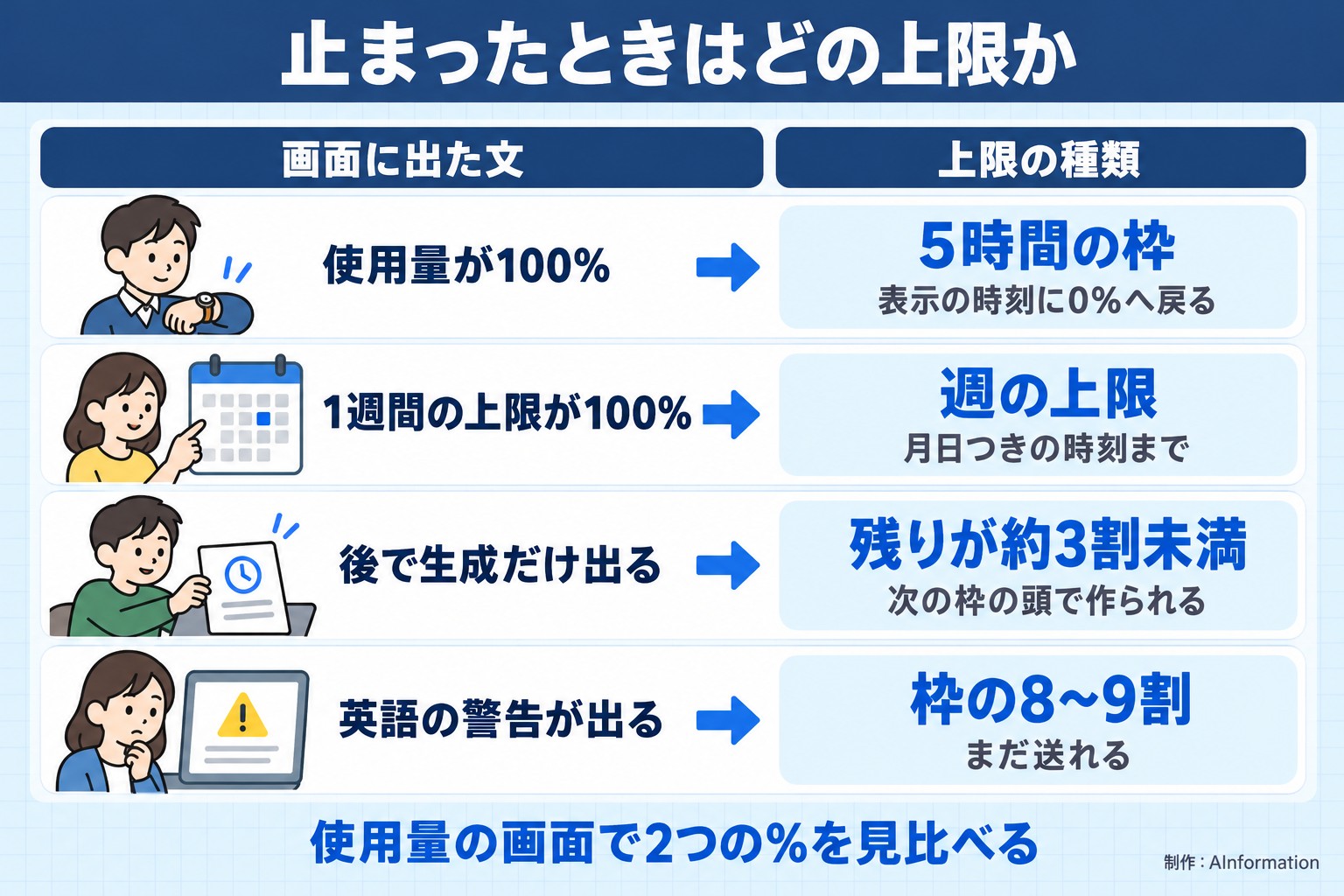
週の%は、5時間の枠の%がおよそ20進むごとに1つ上がりました。音声解説やスライド資料を作った枠でも、使い切れば+5前後です。毎日たくさん使うと、週の後半に止まることがありえます。どちらの上限かは、使用量の窓で見分けます。5時間の枠のリセットは「14:07」のような時刻だけで出て、1週間の上限は「10月27日 9:07」のように月日つきで出ていました。
音声解説・動画解説・スライドの作り方と待ち時間
重い機能ほど枠を大きく使います。1本で使った枠は音声解説が36〜40%・スライド資料が48〜59%(1回は67%以上)・動画解説(短め)が20〜33%でした。質問やマインドマップは1回0〜3%なので、桁が違います。どれも同じ資料で3回ずつ作り、作る前と作ったあとの%の差を数えました。
機能ごとに5時間の枠を何%使ったか(同じ資料・AInformation編集部)
| 機能 | 回数 | 使った% | 作る時間 |
|---|---|---|---|
| 軽い質問(1文で答えさせる) | 3回 | 1〜2% | 15〜18秒 |
| 重い質問(3本を横断して表) | 5回 | 1〜3% | 28〜52秒 |
| マインドマップ | 3回 | 0〜1% | 20〜55秒 |
| クイズ | 3回 | 1〜3% | 47〜48秒 |
| レポート | 3回 | 2% | 48秒 |
| 音声解説(既定) | 3回 | 36〜40% | 8〜10分 |
| スライド資料 | 3回 | 48〜59% | 8〜9分 |
| 動画解説(短め・縦) | 3回 | 20〜33% | 10〜22分 |
作り方は、右のStudioのボタンを押すだけです。ボタンの横の鉛筆のマークを押すと、形式・言語・長さと「このエピソードで AI ホストが焦点を当てるべきこと」の欄が開きます。音声解説の形式は詳細・概要・評論・議論の4つで、既定の詳細で作ると長さは21分2秒と19分19秒でした。作るのにかかった時間は音声解説が8〜10分・スライド資料が8〜9分・動画解説が10〜22分です。
出来上がりの形も控えます。スライド資料は13〜15枚で、PDFとPowerPointで落とせました。ただしどちらも1枚が1つの画像で、あとから文字を直せません。4本58枚で日本語のはみ出しは0件でしたが、大きくして見た4枚のうち2枚に字の誤り(「のの」の重なりなど)がありました。動画解説の既定の「短め」は縦の720×1280で、長さは1分7秒〜1分21秒です。
残りが少ないと、「生成」のボタンが消えて「後で生成」だけになります。残り32%以上では「生成」が出て、残り27%以下では「後で生成」だけでした。窓の下には「このコンテンツの生成には数時間かかります。」と出ます。
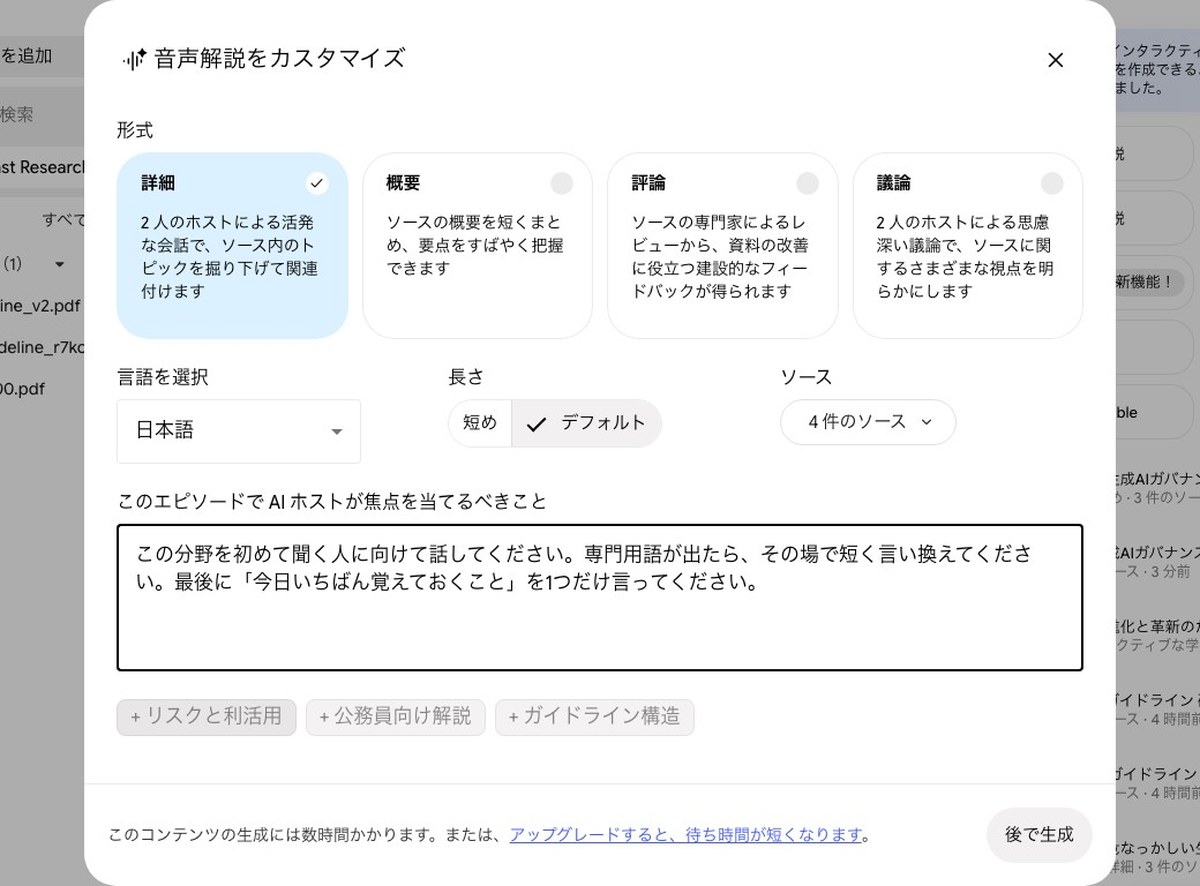
「後で生成」を押すと、次の枠が始まった直後にその分が引かれます。10月21日に予約したスライド資料と動画解説の2本は、約4時間20分後の15:07の枠の頭で作られ始めました。新しい枠は作り始めで0%から72%になり、出来上がったあと73%に落ち着いています。予約した分だけ、次の枠でチャットに使える分が減ることになります。出力7種の中身は出力7種の記事にもまとめています。
音声解説のカスタマイズ欄に貼る指示文3本
「このエピソードで AI ホストが焦点を当てるべきこと」の欄に入れて、既定の詳細の形式で作りました。3本とも出来上がりを文字に起こして、指示どおりかを確かめています。
この分野を初めて聞く人に向けて話してください。専門用語が出たら、その場で短く言い換えてください。最後に「今日いちばん覚えておくこと」を1つだけ言ってください。
長さ11分30秒・枠の32%。言葉の言い換えと最後の一言は入った。ただし最後にもう1つ問いかけを足して終わった
ソースに出てくる数字(割合・件数・日付)を中心に話してください。数字を言うときは、どの資料の数字かも言ってください。資料に無い数字は話さないでください。
長さ15分41秒・枠の35%。割合20個と日付6つは全部資料にあった。資料に無いのは足し算の丸めの「約67%」など2つ
明日から仕事で使う人に向けて、やってよいこと・やってはいけないこと・迷ったときに確かめる先の3つに分けて話してください。
長さ18分19秒・枠の33%以上。3つに分けて締めた。冒頭で資料に無い「100ページ」を足した(資料は64ページ)
3本とも指示は効きました。それでも数字を足す・丸めることがあるので、音声の数字は元の資料で確かめてください。
無料の1枠でできる組み合わせ3通り
5時間の枠1つで作れたのは、指示入りの音声解説3本か動画解説2本とスライド資料1本でした。下の表の上の2行は実際に1枠で作れた組み合わせで、3行目は測った%を足した計算です。作る順番を決めるときに使ってください。
無料の5時間の枠1つでできる組み合わせ3通り(AInformation編集部の実測から)
| 1枠でやること | 使った% | どう出したか |
|---|---|---|
| 指示入りの音声解説3本 | 100% | 10月21日に実際に作れた |
| 動画解説(短め)2本とスライド資料1本 | 100% | 10月22日に実際に作れた |
| 頼み方12本・マインドマップ・クイズ・レポート・音声解説1本 | 55〜62% | 測った%を足した計算 |
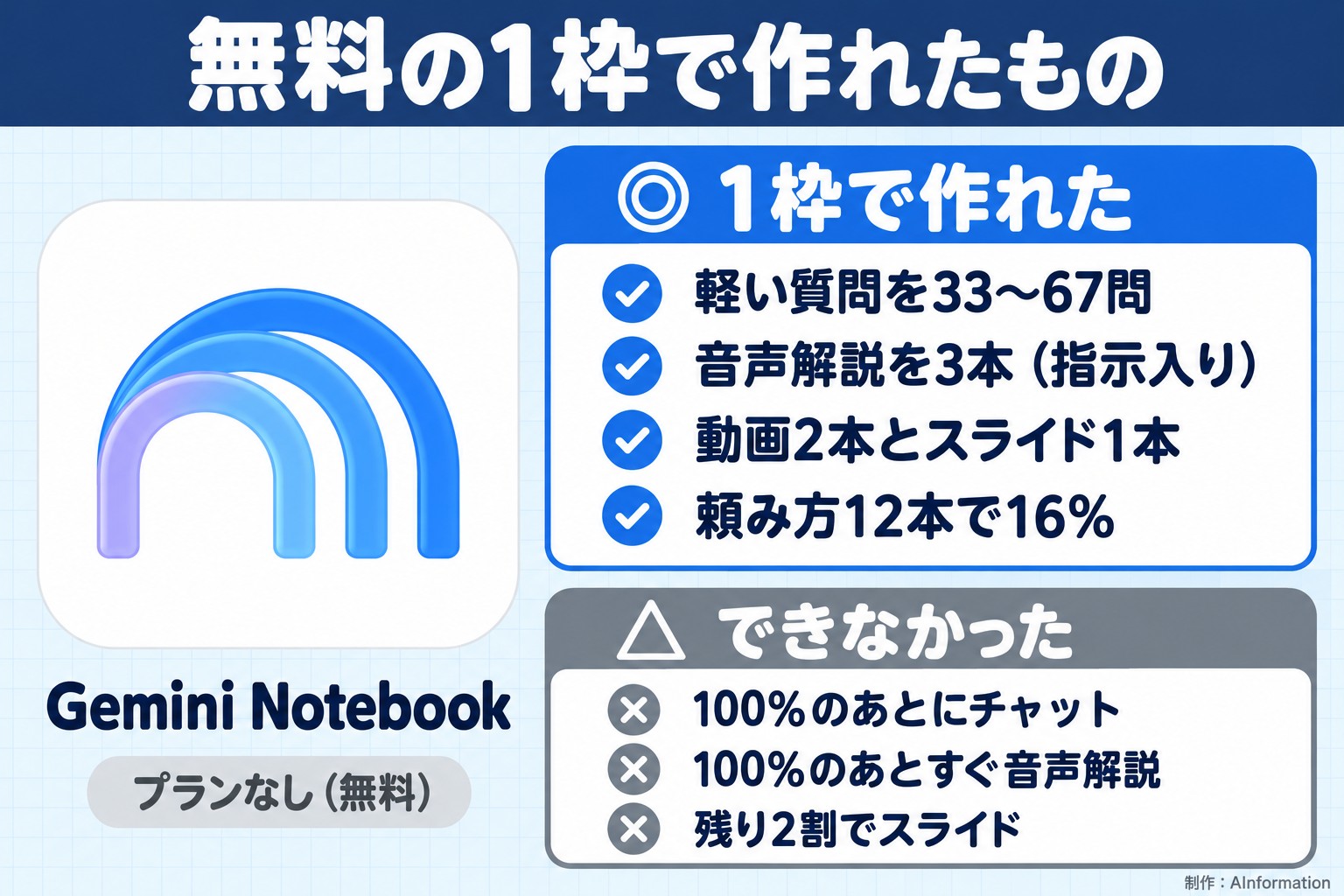
コツは2つです。重い機能は枠の頭(0%に戻った直後)に作ると、「後で生成」だけになるのを避けられます。質問は残りの%で送れば、1問1〜2%ずつ最後まで使えます。
資料を入れたあと貼る頼み方12本
12本を1回ずつ送ると、合わせて枠の16%でした。どの資料でも使えるように、資料の名前を入れずに書いています。比べる・書き換える・作り替える・確かめるの4種類に3本ずつです。
頼み方12本を1回ずつ送った結果(10月21日・資料3本)
| 頼み方 | 答えの秒 | 字数 | 使った% |
|---|---|---|---|
| 比べる① | 25.9秒 | 1,768字 | 1% |
| 比べる② | 13.4秒 | 614字 | 1% |
| 比べる③ | 16.6秒 | 1,008字 | 0% |
| 書き換える① | 27.9秒 | 467字 | 2% |
| 書き換える② | 9.9秒 | 303字 | 0% |
| 書き換える③ | 11.5秒 | 213字 | 1% |
| 作り替える① | 24.9秒 | 2,005字 | 1% |
| 作り替える② | 29.5秒 | 2,257字 | 2% |
| 作り替える③ | 34.6秒 | 1,328字 | 5% |
| 確かめる① | 34.5秒 | 1,629字 | 0% |
| 確かめる② | 22.9秒 | 1,313字 | 1% |
| 確かめる③ | 31.1秒 | 1,454字 | 2% |
ソースすべてを読んで、共通して言っていることと、ソースごとに食い違っていることを分けて表にしてください。食い違いには、どのソースの何ページかを付けてください。
25.9秒・1,768字・出典の印40個・枠の1%
ソースごとに「誰に向けた資料か」「いちばん伝えたいこと」「具体的な数字や手順があるか」を1行ずつ書き、表で並べてください。
13.4秒・614字・出典の印0個・枠の1%
ソースの中で、同じ言葉を違う意味で使っているところがあれば、言葉・ソース・それぞれの意味の3列で表にしてください。無ければ無いと答えてください。
16.6秒・1,008字・出典の印0個・枠の0%
ソースの要点を、この分野を知らない新入社員に向けて、専門用語を使わずに400字で説明してください。
27.9秒・467字・出典の印12個・枠の2%
ソースの内容をもとに、上司へ送る報告メールを書いてください。件名・結論・理由3つ・次にやることの順で、300字以内にしてください。
9.9秒・303字・出典の印0個・枠の0%
ソースの内容を、社内のチャットに貼る5行の箇条書きに縮めてください。1行は40字以内にしてください。
11.5秒・213字・出典の印0個・枠の1%
ソースの内容を、2人が話す5分のラジオ番組の台本にしてください。話す順番の見出しと、それぞれで触れる数字を先に一覧にしてから台本を書いてください。
24.9秒・2,005字・出典の印32個・枠の1%
ソースの内容で10枚のスライドを作るとしたら、各ページのタイトルと載せる要点3つを表にしてください。最後のページは「明日からやること」にしてください。
29.5秒・2,257字・出典の印55個・枠の2%
ソースの内容から、理解を確かめる4択クイズを5問作ってください。各問に正解と、根拠になったソースの場所を付けてください。
34.6秒・1,328字・出典の印6個・枠の5%
直前の答えに出てきた数字を全部拾い、ソースのどこに書いてあるかを1つずつ示してください。ソースに無い数字があれば、無いと書いてください。
34.5秒・1,629字・出典の印20個・枠の0%
ソースに書かれていないことを、あなたが補って答えた部分はありますか。あれば全部挙げて、ソースに無いと分かるように印を付けてください。
22.9秒・1,313字・出典の印0個・枠の1%
ソースの中で、日付が古くて今は変わっていそうな情報を挙げてください。どのソースの何ページかと、何を確かめればよいかを付けてください。
31.1秒・1,454字・出典の印16個・枠の2%
同じ文を2回送ると、出典の印の数は大きく揺れました(比べる①は1回目77個・2回目40個)。書き換える3本は2回とも印が0個か少なめです。答えが資料のどこから来たかを見たいときは、確かめる①②を続けて送ってください。資料に無い数字や補った部分を挙げてくれます。スライドやクイズの作り方を別のAIと比べたいときは、ChatGPTでスライドを作る記事とGeminiでクイズを作る記事も見てください。
止まったときの見直しチェックリスト
チャットが送れなくなったら、次の順に見てください。どれも画面だけで確かめられます。
- 入力欄が「チャットは HH:MM まで無効になっています」になっているか(なっていれば5時間の枠を使い切った)
- [設定]→[使用量]で「現在の Gemini Notebook AI 使用量」と「1 週間の上限」のどちらが100%か
- Studioの一覧に「後で生成」の予約が残っていないか(次の枠の頭で%を先に使う)
- リセットの時刻が「いま+5時間」に動いていないか(0%のまま開くと動く。1問送ると固まる)
- 重い機能を作るなら、残りが3割を切っていないか(切ると「後で生成」だけになる)
上限を超えて使う方法は書きません。待つか、プランを上げるかのどちらかです。
無料・Google AI Plus・Pro・Ultraで上限はどれだけ違う?
公式の使用量のページではプランなしを「標準」として、Plusは2倍・Proは4倍です。Ultraは「AI Pro の 5 倍または 20 倍」で、無料と比べると20倍か80倍になります。AInformation編集部は有料のプランでは測っていません。下の表の数はどれも公式ヘルプの記載です。
プランごとの上限(公式ヘルプ・2026年10月30日に確認)
| プラン | 使用量(無料=標準) | 1冊のソース |
|---|---|---|
| プランなし(無料) | 標準 | 50件 |
| Google AI Plus | 2倍 | 100件 |
| Google AI Pro | 4倍 | 300件 |
| Google AI Ultra | 20倍か80倍 | 500〜600件 |
使用量の窓の下には「AI Plus にアップグレード: 使用量上限が現在のプランの 2 倍に」と出ます。料金はGemini Notebookの料金プランの記事と無料を超えたときの料金の記事、学生の扱いは学生の無料の記事、円での比べ方はAIの料金の円の早見表を見てください。ほかのAIの上限と並べたAIの上限の早見表にも、この記事の数字を足しています。
GeminiアプリのノートブックとGemini Notebookの違い
中身は同じノートブックですが、できることと使用量の枠が違いました。Geminiアプリの左の欄にも「ノートブック」があり、Gemini Notebookで作ったノートブックがそのまま並びます。名前を片方で変えると、もう片方にも12秒以内に出ました。
Gemini NotebookとGeminiアプリの「ノートブック」の違い(10月21日・AInformation編集部)
| できること | Gemini Notebook | Geminiアプリ |
|---|---|---|
| ソースを見る・足す | ○ | ○ |
| YouTube・Playブックスをソースにする | ○ | × |
| ウェブで新しいソースを探す | ○(Fast Research) | ×(Deep Researchで代わり) |
| ソースをもとにチャット | ○ | ○ |
| 相手側のチャットの履歴が出る | × | × |
| 音声解説・動画解説・スライド資料 | ○ | × |
| マインドマップ・クイズ・レポートなど | ○ | × |
| モデルを選ぶ | × | ○ |
| 画像・Canvas | × | ○ |
| 名前の変更が相手側に出る | ○(12秒以内) | ○(11秒以内) |
| 共有 | ○ | × |
| 使用量の枠 | Notebookの枠 | 別の枠 |
枠が別だと分かったのは、Notebookが100%でチャットが止まっている間です。アプリのノートブックで1問送ると14.0秒で答えが返り、Notebookの%は100%のまま動きませんでした。チャットの履歴は互いに出ません。ただしアプリで話した1問は、Notebook側に「Gemini のチャット」というソースとして入っていました。音声解説やスライド資料を作れるのはGemini Notebookだけです。
Geminiアプリのほうの使い方は「ジェミニの初心者向けの使い方は?プロンプト30本を紹介!無料でどこまで使えるかもわかる」にまとめています。無料で送った30本の結果も載せました。
よくある質問
- Gemini Notebookは何に使うものですか?
- 入れた資料(PDF・ウェブサイト・ドライブ・YouTubeなど)だけをもとに質問に答え、音声解説やスライド資料も作るGoogleのAIです。答えに出典の印が付くので、資料のどこを読んだかを確かめられます。
- 無料で何回まで使えますか?
- 回数ではなく5時間ごとの枠で決まります。AInformation編集部が無料で測ると、1文で答えさせる軽い質問は1枠33〜67問で止まりました(8回)。音声解説は1本で枠の36〜40%を使います。
- 上限に達したらいつ戻りますか?
- 止まった文に出る時刻です。最初に使った時刻から5時間ごとに区切られ、AInformation編集部が測った8回とも次の枠は0%に戻りました。別に週の上限があり、そちらは使用量の窓に月日つきで出ます。
- 欠点はありますか?
- 重い機能が枠を大きく使うことです。スライド資料は1本で枠の約半分を使い、全ページが画像なので文字を直せません。音声解説でも資料に無い数字を足すことがありました。
- 入れた資料はAIの学習に使われますか?
- 公式のプランの表のページは「フィードバックを提供しない限り、Gemini Notebook のトレーニングに使用されることはありません」と書いています。ほかのAIの設定はAIに学習させない設定の一覧で比べられます。
- NotebookLMとは別のものですか?
- 同じものです。NotebookLMが名前を変えてGemini Notebookになりました。ヘルプのURLには今も notebooklm が残っています。
- Geminiアプリとは何が違いますか?
- Geminiアプリの「ノートブック」からも同じノートブックを開けます。ただし音声解説やスライド資料はGemini Notebookでしか作れず、使用量の枠も別でした。
- 使えないときは何を見ればいいですか?
- 入力欄に「チャットは HH:MM まで無効になっています」と出ていれば5時間の枠の上限です。[設定]→[使用量]で5時間の枠と1週間の上限のどちらが100%かを見てください。
- スマホでも使えますか?
- スマホのアプリもあります。AInformation編集部が測ったのはパソコンのブラウザだけで、アプリでの回数は数えていません。
- ChatGPTとどう使い分けますか?
- 手元の資料について確かめながら聞くならGemini Notebookが向いています。資料に無いことまで広く聞くならChatGPTです。2つの上限はAIの上限の早見表で並べています。
まとめ:無料は5時間ごとの枠で数え、重い機能は枠の頭に作る
Gemini Notebookの使い方は、ノートブックを作って資料を入れて質問とStudioで使う5つの手順です。無料の上限は、以前のプランの表にあった「1日50回」ではなく5時間ごとの枠と週の上限でした。軽い質問なら1枠33〜67問送れ、止まった文の時刻に0%へ戻ります。
音声解説は1本で約4割、スライド資料は約半分を使います。重いものは枠の頭に作り、残りで質問を送るのが無料で長く使うコツです。AInformation編集部は毎月20日前後に同じ資料で数え直し、公式のページが直った日もこの記事に書き足します。