

Claude Code puede usarlo incluso quien nunca ha escrito un programa, para automatizar tareas de trabajo. El equipo de AInformation empezó a usarlo en marzo de 2026 y, a partir del 31 de agosto de 2026, fue delegando poco a poco la gestión del sitio. Ahora funcionan todos los días 54 procesos programados. En este artículo mostramos cómo empezar, cómo dar instrucciones y los errores que aparecieron, con mediciones reales y capturas de pantalla.
- Qué tareas automatizó el equipo no técnico de AInformation y qué contienen los 54 procesos programados
- Los 4 pasos para empezar en Mac (instalar, iniciar sesión, confiar en la carpeta, dar la instrucción)
- Aunque se dieran instrucciones sin usar términos técnicos, al escribir las condiciones el contenido fue correcto en 54 de 54 casos
- Al pedir las cosas con una sola frase, hubo casos en que no se guardó ningún archivo o en que el lugar de guardado quedó desplazado
- La pantalla de permisos apareció 11 veces en 3 tareas. Qué significan los textos en inglés y cómo responder
- Los 8 errores reales que surgieron durante la operación y cómo se solucionaron
El equipo de AInformation gestiona un sitio de información sobre IA, pero quienes lo administran nunca han escrito un programa. Aun así, empezaron a usar Claude Code en marzo de 2026 y ahora tienen 58 procesos programados en funcionamiento. Sin contar los 4 procesos que se ejecutan una sola vez, los otros 54 se ejecutan todos los días o todas las semanas a una hora fija. Este artículo recoge esa experiencia y describe, en orden, los puntos en los que suele tropezar una persona sin formación técnica.
¿Puede usar Claude Code alguien que no es ingeniero?
Sí, se puede usar. Pero que no haga falta escribir código no significa que no haya que aprender nada: hay que aprender por cuenta propia cómo dar instrucciones y cómo comprobar los resultados. En AInformation, la publicación automática de noticias de IA empezó a funcionar todos los días a partir de dos días después del 31 de agosto de 2026, y el número de artículos publicados cada mes cambió de forma notable.
De julio de 2025 a julio de 2026, en 13 meses, se publicaron 14 artículos. En julio de 2026 se publicaron 0 artículos. En agosto, cuando empezó la automatización, se publicaron 12. En septiembre fueron 273, y en octubre, 338. El conteo se hizo el 3 de noviembre de 2026, tomando directamente el número de artículos publicados en el sitio en producción.
Si se clasifican por tipo los 58 procesos que están funcionando ahora, el más numeroso es el que redacta y publica artículos, seguido por el que recopila cifras y las notifica, y por el que reconstruye páginas.
Procesos programados que AInformation ejecuta a diario (desglose de los 58)
| Cantidad y tipo | Ejemplo |
|---|---|
| 15 procesos: redactar y publicar artículos | Escribir y publicar a diario noticias de IA y artículos especiales |
| 10 procesos: recopilar datos y notificar | Recopilar y analizar cada lunes las cifras de tráfico |
| 10 procesos: reconstruir páginas de datos | Actualizar los precios de herramientas de IA y los registros de fallos |
| 9 procesos: traducir al inglés y al español | Traducir y publicar artículos y páginas |
| 7 procesos: vigilancia | Comprobar si han cambiado los textos oficiales de precios o límites |
| 7 procesos: soporte | Solicitudes de indexación a buscadores y copias de seguridad diarias |
El número de procesos no aumentó de golpe. Contando por la fecha de creación del archivo de cada proceso, el 31 de agosto había 2. A finales de septiembre llegaron a 30, y a finales de octubre, a 48. El 3 de noviembre llegaron a 58. Se fueron añadiendo de 1 a 2 por día, cada vez que se resolvía un problema concreto.
Hubo tres grandes puntos de tropiezo: acostumbrarse a la pantalla negra (la terminal), las pantallas de permisos en inglés y, además, la forma de dar instrucciones. A continuación veremos estos tres puntos uno por uno.
Cómo empezar siendo principiante (4 pasos en Mac)
De forma oficial existe una guía dirigida a quienes usan la terminal por primera vez (Terminal guide for new users). En Mac, los pasos son cuatro. El equipo de AInformation siguió el mismo procedimiento el 3 de noviembre de 2026 y registró los tiempos y las capturas de pantalla.
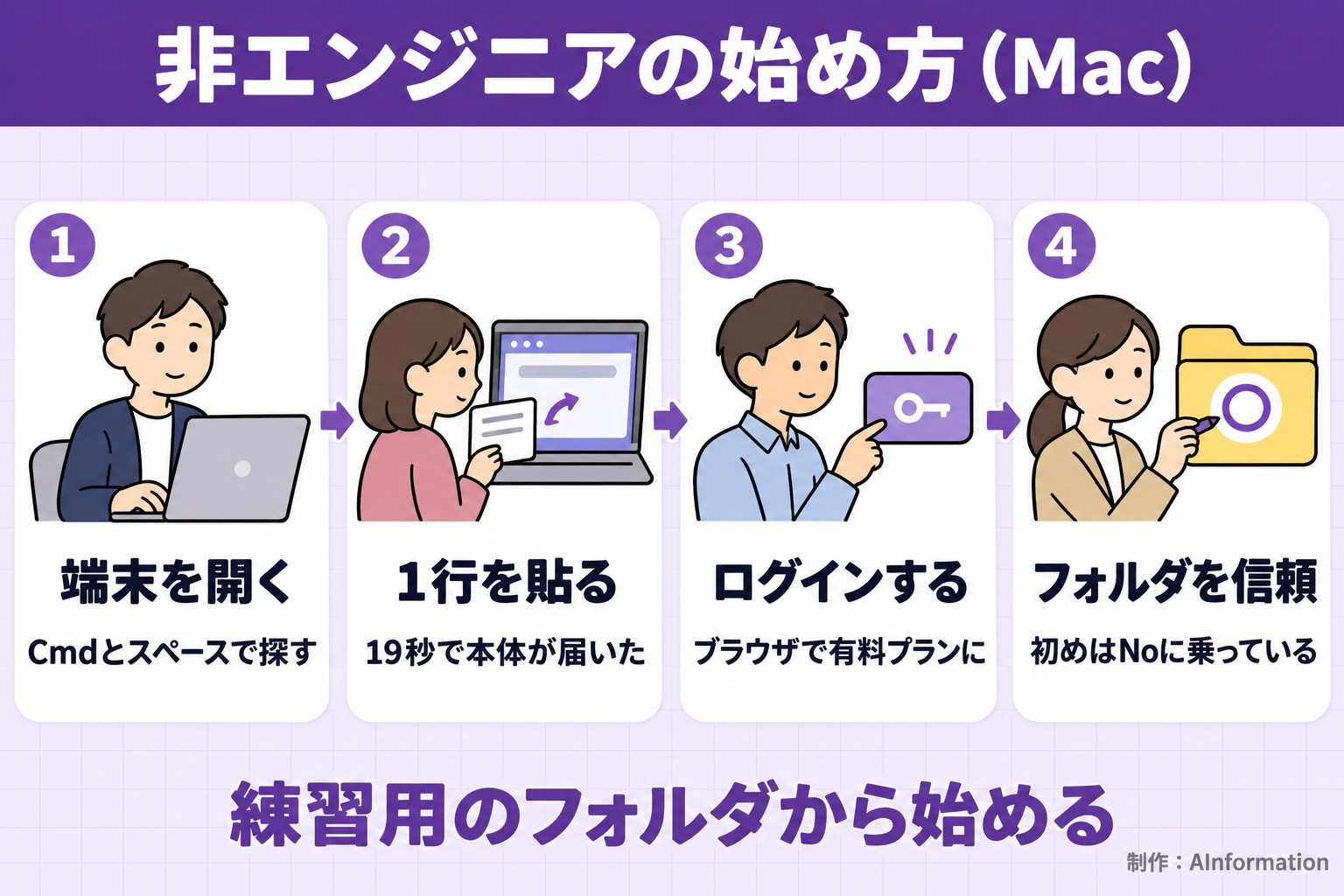
El primer paso es abrir la terminal. Pulsa Cmd y la barra espaciadora, escribe «Terminal» y pulsa Enter.
El segundo paso es pegar la línea oficial y pulsar Enter. Esta línea ejecuta el proceso de descargar e instalar el programa. Cuando el equipo de AInformation descargó el mismo programa, su tamaño fue de 312.8 MB. Con su conexión, tardó 19 segundos. La guía oficial también advierte que, mientras se descarga, no aparece nada en pantalla, así que hay que esperar sin cerrar la ventana.
curl -fsSL https://claude.ai/install.sh | bash
Esta es la línea que aparece en la guía oficial. Al terminar, se muestra el mensaje «Claude Code successfully installed!».
El tercer paso es escribir «claude» para iniciarlo e iniciar sesión desde el navegador. Para usarlo se necesita un plan de pago o una cuenta de Claude Console. Los planes que figuran en la documentación oficial son Pro, Max, Ultra, Team y Enterprise. Los precios están reunidos en el artículo sobre los precios de Claude Code.
El cuarto punto es confiar en la carpeta. Aquí estaba la primera trampa. Al abrir la carpeta aparece una pantalla que pregunta si está permitido ejecutar algo en ella, pero el cursor queda puesto en «No, exit» desde el inicio. Si presionas Enter sin cambiarlo, el proceso termina sin hacer nada.
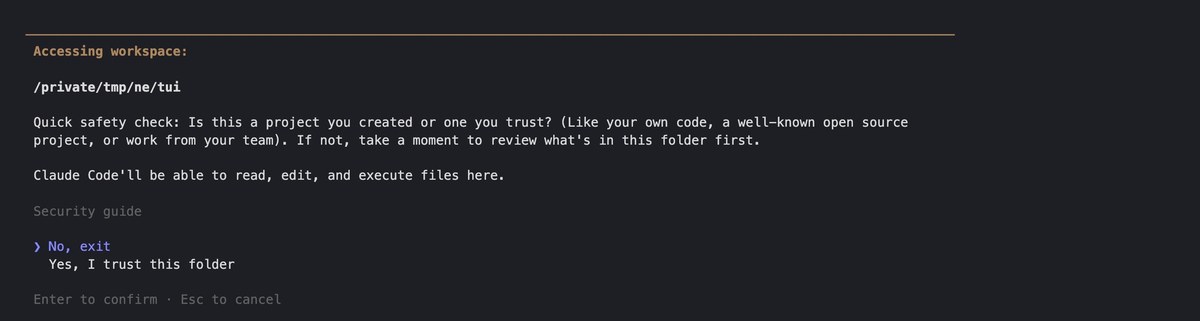
Hay que presionar la flecha hacia abajo una vez para seleccionar «Yes, I trust this folder» y luego presionar Enter. Solo se debe confiar en carpetas que uno mismo haya creado. AInformation empezó creando una carpeta nueva para practicar, sin archivos de trabajo dentro.
Al iniciar, en la parte superior de la pantalla aparecen la versión, el modelo y el plan. El 3 de noviembre de 2026 la pantalla mostraba «Claude Code v2.1.317» y «Opus 5.5 · Claude Ultra». Se puede escribir la solicitud directamente en japonés en el campo de entrada.
Si no se desea usar la terminal, de forma oficial también existe una aplicación de escritorio. La guía oficial indica que “si no se quiere usar la terminal, la aplicación de escritorio permite saltársela”. En Windows, la misma guía incluye los pasos con PowerShell. Instalar Git es opcional.
¿Se puede pedir sin usar términos técnicos?
Sí, fue posible. Lo decisivo no es la dificultad de las palabras, sino si se especifica qué dejar, dónde y cómo. AInformation siempre usa las mismas tres tareas al comparar herramientas de programación con IA: ordenar una tabla, resumir un registro de accesos de 3,000 líneas y publicar un borrador en WordPress. Todas son versiones reducidas de tareas que se realizan cada semana en la operación del sitio.
Estas tres tareas se pidieron tres veces cada una el 3 de noviembre de 2026, cambiando solo la forma de pedirlas. La primera sigue el mismo formato del 28 de octubre, con un archivo de instrucciones que contiene las condiciones. La segunda expresa las condiciones en lenguaje cotidiano, sin usar términos como CSV o JSON. La tercera es una solicitud de una sola frase. El archivo de instrucciones se eliminó antes de la segunda y la tercera ronda.
La tabla de precios mensuales que está en la carpeta task1_table está desordenada y es difícil de leer, así que por favor ordénala, convierte todo a precio mensual en yenes japoneses y crea una tabla ordenada de menor a mayor precio. Cuando termines, cuéntame en tres líneas qué hiciste.
Es el tipo de solicitud que probablemente escribiría alguien sin perfil técnico al principio. No se especifica el nombre del archivo ni el de las columnas.
El archivo prices_raw.csv de la carpeta task1_table es una tabla de precios mensuales de servicios de IA. Ordénalo según lo siguiente y guárdalo con el nombre prices_clean.csv en la misma carpeta.
1. Elimina las filas vacías y las filas que se repiten exactamente igual dos veces (al comparar, ignora los espacios extra al inicio o al final)
2. Elimina los espacios extra antes y después del nombre del servicio y del nombre del plan
3. En la columna de precio mensual deja solo números (convierte los números de ancho completo a ancho normal; elimina comas, el símbolo $, y las palabras yen o dólar)
4. La columna de moneda debe quedar en JPY o USD. Si está vacía, decide según cómo esté escrito el precio mensual (si está en yenes, usa JPY; si tiene $ o dice dólar, usa USD; si no tiene nada, usa USD)
5. Agrega una columna con el precio mensual convertido a yenes usando 150 yenes por dólar (redondea los decimales)
6. Ordena de menor a mayor precio en yenes. Si el precio es igual, ordena por nombre de servicio, y si también es igual, por nombre de plan
7. El orden y los nombres de las columnas deben ser service, plan, price, currency, monthly_jpy, con los nombres de las columnas en la primera fila
8. No es necesaria una columna de notas
Cuando termines, cuéntame en tres líneas qué hiciste.Se escribieron las mismas ocho condiciones del archivo de instrucciones, pero sin usar términos técnicos. Se especifican el nombre con el que guardar el archivo y los nombres de las columnas.
La evaluación se hizo de dos maneras. Una analiza solo el contenido: en el caso de la tabla, el número de filas y los montos en yenes; en el resumen, la suma de los números; y en la publicación, si el borrador se cargó correctamente. La otra usa el mismo criterio del 28 de octubre, revisando si incluso el nombre del archivo y de las columnas coinciden con lo indicado en las instrucciones.
Las mismas tres tareas con tres formas de solicitud, tres veces cada una (Claude Code 2.1.317)
| Forma de solicitud | Precisión del contenido | Evaluación incluyendo el formato | Suma de las tres tareas |
|---|---|---|---|
| Lectura de archivo de instrucciones | 54/54 puntos | 60/60 puntos | 90.6 segundos |
| Condiciones en lenguaje cotidiano | 54/54 puntos | 48/60 puntos | 103.8 segundos |
| Solo una frase | 47/54 puntos | 25/60 puntos | 104.6 segundos |
En la ronda con condiciones en lenguaje cotidiano, el contenido fue correcto en 54/54 puntos, el mismo resultado que con el archivo de instrucciones. Aunque no se usaran términos técnicos, al escribir las condiciones el contenido no se vio afectado. Los 12 puntos perdidos en la evaluación que incluye el formato se debieron a que, en dos ocasiones, el resultado del resumen se guardó un nivel por encima de la carpeta de la tarea, en lugar de dentro de ella. En la tarea de ordenar la tabla se escribió «guárdalo en la misma carpeta», pero en la del resumen se olvidó incluir esa misma indicación.
En la ronda de solo una frase, el contenido también fue correcto en 47/54 puntos. Sin embargo, la forma de guardar los resultados varió.
Lo que ocurrió en las tres rondas con solicitudes de una sola frase
| Tarea | Solo una frase | Ronda con condiciones detalladas |
|---|---|---|
| Ordenar tabla | En las tres veces decidió por su cuenta usar 150 yenes por dólar | Calculó con los 150 yenes indicados |
| Resumen de accesos | En una ocasión no creó archivo, solo mostró el resultado en pantalla | En dos ocasiones lo guardó un nivel por encima de la carpeta |
| Publicación de borrador | En las tres veces no dejó un archivo con los pasos | En las tres veces guardó los pasos y los números |
En la tarea de ordenar la tabla, aunque no se indicó nada sobre el tipo de cambio, en las tres ocasiones el sistema decidió por su cuenta usar 150 yenes por dólar para hacer el cálculo. En una de ellas, añadió en la respuesta: “150 yenes es una tasa provisional, por favor indícame la tasa correcta”. En el resumen, en una ocasión no creó un archivo y simplemente mostró la tabla en pantalla al finalizar. Los números en pantalla eran correctos, pero al cerrarla no quedó ningún registro. La publicación del borrador se realizó correctamente las tres veces. Sin embargo, los pasos de publicación se escribieron en una carpeta temporal, por lo que no quedaron disponibles los pasos para repetir el mismo proceso más adelante.
El tiempo no varió de forma significativa. Sumando la mediana de las tres tareas, la ronda con archivo de instrucciones tomó 90.6 segundos. La de lenguaje cotidiano tomó 103.8 segundos, y la de una sola frase, 104.6 segundos. El 28 de octubre, al pedir de la misma manera con el archivo de instrucciones pero con la versión anterior, los tiempos fueron de 40, 41 y 35 segundos.
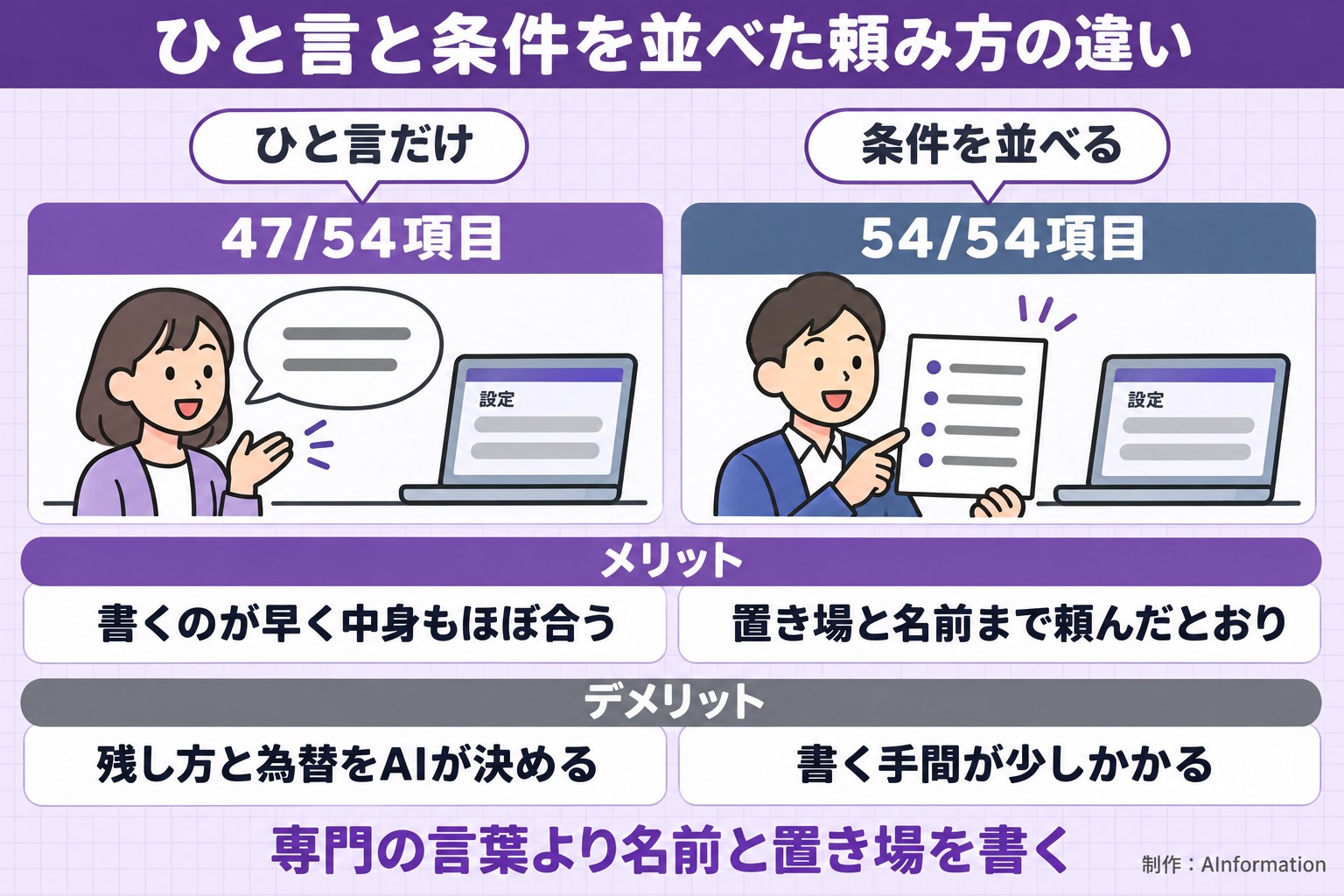
A partir de aquí, el siguiente es el formato de solicitud que AInformation decidió usar. No incluye términos técnicos. Incluye tres elementos: primero, el nombre y la ubicación del archivo que se debe conservar; segundo, los números fijos que se deben respetar; y tercero, una frase que indica qué hacer cuando algo no esté claro.
Usando (nombre del archivo) que está en (nombre de la carpeta), haz (lo que quieres que haga).
Condiciones que debe respetar: (escribe cada condición en una línea; incluye aquí también las reglas numéricas).
Guarda el resultado con el nombre (nombre del archivo) en la misma carpeta.
Si hay algo que no está claro, pregúntame antes de decidirlo por tu cuenta.
Cuando termines, cuéntame en tres líneas qué hiciste.En los puntos donde no escribas condiciones, Claude decidirá por su cuenta cómo avanzar. En los puntos donde la respuesta puede variar, como el tipo de cambio o el orden, conviene escribirlos de antemano.
También existe la forma de uso al estilo “vibe coding”, en la que se pide algo de manera informal, según el ambiente del momento. Para una prueba rápida, eso basta. Pero en trabajos donde se necesita el mismo resultado cada semana, resultó más confiable anotar de antemano el lugar de guardado y las reglas.
Qué hacer cuando aparece la pantalla de permiso
Claude Code pregunta si puede continuar antes de reescribir un archivo y antes de ejecutar un comando. En la configuración predeterminada, en la parte inferior de la pantalla aparece “manual mode on”. AInformation pidió las mismas tres tareas con una sola frase, dejando esta configuración tal cual. Cada permiso se otorgó después de leer el contenido una por una.
En total, la pantalla de permiso apareció 11 veces: 2 veces en el formateo de la tabla, 5 veces en la agregación de datos y 4 veces en la publicación del borrador. Cuando se midió de nuevo el 2 de noviembre usando el método de instrucciones escritas, el resultado fue el mismo: 2, 5 y 4 veces por tarea, 11 en total. Cambiar la forma de pedirlo no cambia el número de permisos.
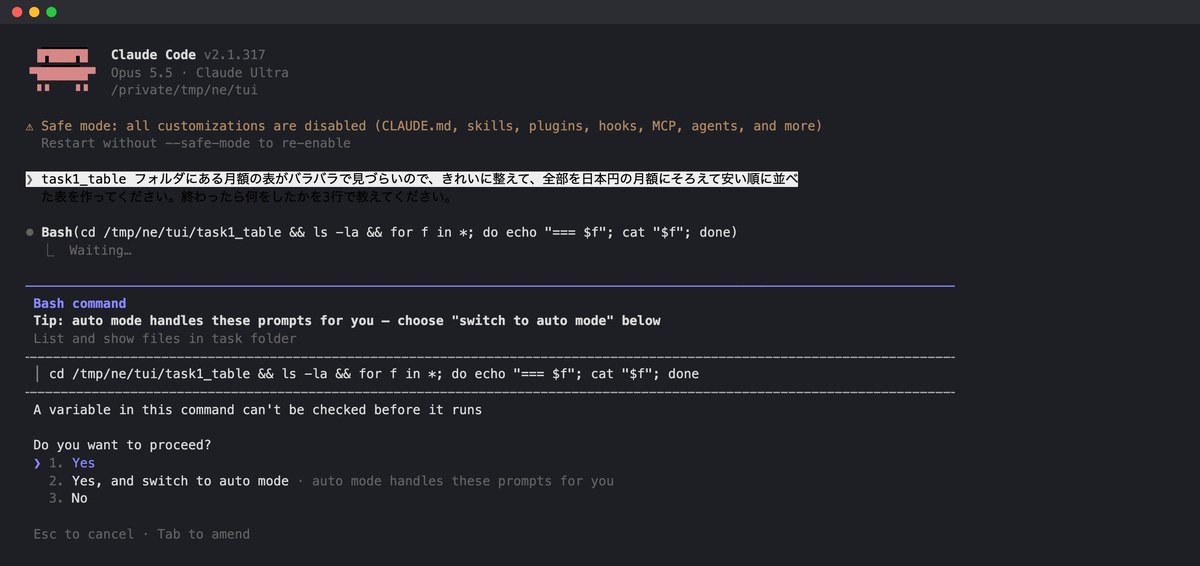
De las 11 veces, 6 fueron solo para ver la lista de archivos o el inicio de uno de ellos. Las otras 3 fueron para escribir y ejecutar pasos de ordenamiento. Hubo una reescritura de archivo y una consulta a un sitio de prueba local. No hubo ni una sola operación de eliminar, enviar datos hacia afuera o que implicara un gasto de dinero. El tiempo de trabajo en pantalla fue de 27, 49 y 40 segundos por tarea, y en las tres el contenido resultó completamente correcto.
La pantalla está en inglés. A continuación se muestra en una tabla cómo responder.
Texto en inglés que aparece en la pantalla de permiso y cómo responde AInformation
| Texto en pantalla | Significado | Cómo responder |
|---|---|---|
| Do you want to proceed? | Si se puede ejecutar este comando | Elegir 1 después de leer el contenido |
| 1. Yes | Permitir solo esta vez | Usarlo al principio |
| 2. Yes, and switch to auto mode | Dejar el resto a criterio de Claude | Usarlo una vez que ya te hayas acostumbrado |
| 3. No | No ejecutar | Detener si es para eliminar o enviar datos |
| Do you want to make this edit to …? | Si se puede reescribir este archivo | Elegir 1 después de revisar los cambios |
El motivo también aparece en inglés. Por ejemplo, “A variable in this command can’t be checked before it runs” es un aviso de que no se puede verificar por completo el contenido del comando de antemano. No significa que sea peligroso. Si el comando solo lee o cuenta algo, puedes elegir 1 y continuar.
Cuando se va a reescribir un archivo, las líneas que se eliminan aparecen en rojo y las que se agregan en verde. Conviene revisar qué cambia antes de confirmar.
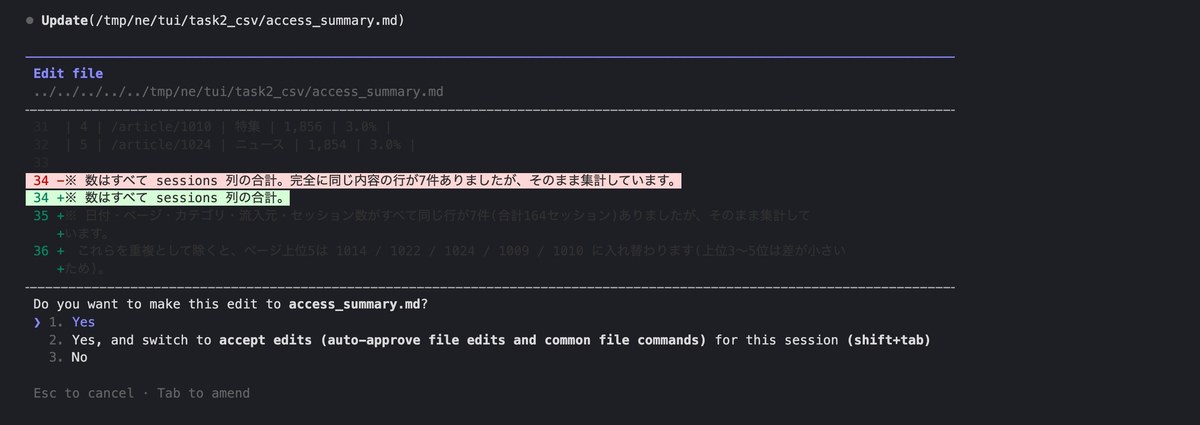
Durante el primer mes, AInformation confirmó todo una por una. Con el tiempo, empezaron a dejar más tareas a cargo de la opción “Yes, and switch to auto mode”. Aun así, siguen deteniendo y revisando el contenido cada vez que se trata de eliminar algo, enviar datos hacia afuera o realizar una operación que implique un gasto.
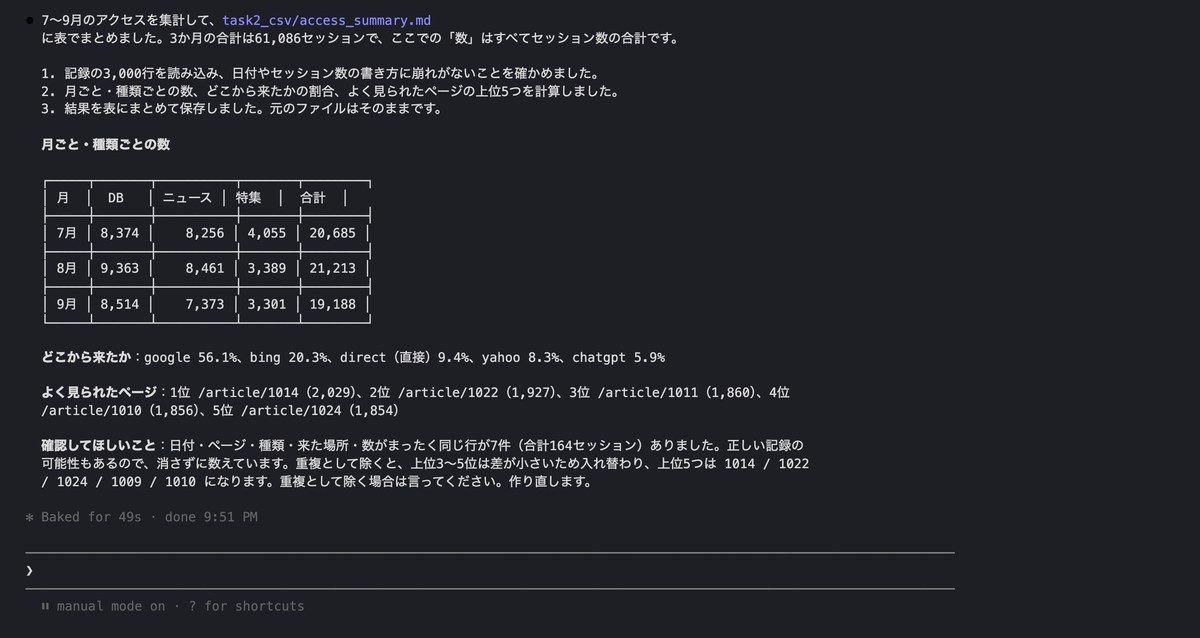
En la ronda en la que se pidió la agregación de datos, al final apareció un aviso de “cosas que conviene revisar”. Se trataba de un aviso de que había 7 filas exactamente iguales. Claude Code no decide por su cuenta si eliminarlas, sino que pregunta si se deben eliminar. Responder a este tipo de preguntas también es una tarea importante que debe hacer la persona no ingeniera.
Tareas que AInformation, sin ser ingenieros, automatizó
A continuación se presentan tres tareas que AInformation delegó realmente. Todas comenzaron con una sola solicitud y se fueron ajustando poco a poco mientras se usaban.
Agregación de datos en tabla (análisis de tráfico de todos los lunes)
Uno de los primeros sistemas que se creó es el que recopila y analiza las cifras de Google Analytics y Search Console todos los lunes a las 4:00. Se creó el 31 de agosto de 2026. Antes, una persona copiaba los números de ambas pantallas a una tabla y los comparaba con la semana anterior. Ahora el resultado llega el lunes por la mañana, y lo único que queda por revisar son las páginas que bajaron y las que subieron.
Borradores de artículos (noticias y artículos especiales)
La publicación automática de noticias de IA funciona desde el 2 de septiembre, 8 veces al día. Los artículos especiales se publican desde la misma fecha, uno por día. La primera solicitud para los artículos especiales fue esta sola frase:
Analiza los artículos más vistos de sitios de IA como ITmedia AI+, y crea también en AInformation un artículo normal por día, separado de los artículos de noticias, para publicarlo
No contiene términos técnicos. A partir de aquí se fueron agregando, mientras se usaba, reglas como la cantidad de caracteres y el número de ilustraciones.
Las reglas aumentan con el uso. La cantidad de caracteres debe ser de 6,000 o más, y el número de ilustraciones de 2 a 5. Solo se usan cifras que el propio equipo ha contado. Cada vez que veían el resultado y señalaban “esto está mal”, Claude Code lo agregaba al procedimiento. Ahora solo AInformation tiene 49 manuales de procedimiento (skill), y las carpetas de trabajo suman 155.
Programación por horario (ejecutar a una hora fija)
Ejecutar algo a una hora fija es una función que ya viene incorporada en Mac. Si le pides a Claude Code “ejecuta esto todos los días a las 7:00”, el propio Claude Code crea el archivo de configuración y lo carga por ti. Está configurado para que, solo cuando algo falla, llegue un aviso a la aplicación de chat.
Sin embargo, no funciona mientras la Mac está en reposo. Si amanece con la tapa cerrada, esa ejecución se salta. AInformation configuró el equipo para que no entre en reposo mientras está conectado a la corriente, y agregó además un sistema para recuperar las ejecuciones que se saltaron.
Errores reales que ocurrieron y cómo se solucionaron
No todo salió bien desde el principio. De los registros de operación, se seleccionaron 8 casos que se pueden compartir públicamente. Todos tienen la forma típica de los errores en los que suelen tropezar quienes no son ingenieros.
Errores reales en la operación de AInformation y cómo se solucionaron
| Fecha | Qué pasó | Mensaje en pantalla | Cómo se solucionó |
|---|---|---|---|
| 3 de septiembre | Durante 4 días seguidos no se publicó ningún artículo especial | Se corta a los 45 minutos / falla en la verificación | Se agregó un paso que recibe solo el motivo del fallo y vuelve a pedir la corrección, y se dejó registrada la hora de cada paso |
| 7 de septiembre | Se modificó el archivo de instrucciones mientras el proceso estaba en marcha | command not found (código de salida 127) | Se copia el archivo de instrucciones antes de ejecutar, y se ejecuta la copia |
| 15 de septiembre | Se alcanzó el límite del plan de tarifa fija | El mismo día se detuvieron 6 procesos | Los procesos pesados se espacian cada 5 días, y solo en los días en que no se pudo generar el contenido se reintenta por la mañana |
| 18 de septiembre | Un símbolo dentro del cuerpo del texto dañó el archivo del artículo | No se pudieron leer los datos del artículo | Se pasa una pequeña herramienta que corrige los símbolos dañados antes de leer el archivo |
| 23 de septiembre | Se escribió una variable antes de un paréntesis de ancho completo | unbound variable | Se estableció la regla de encerrar las variables entre { } |
| 25 de septiembre | Al alargar la instrucción, la búsqueda de información no se detenía | Error: Reached max turns (45) | Se añadió la indicación “no busques información adicional” y se subió el límite de turnos |
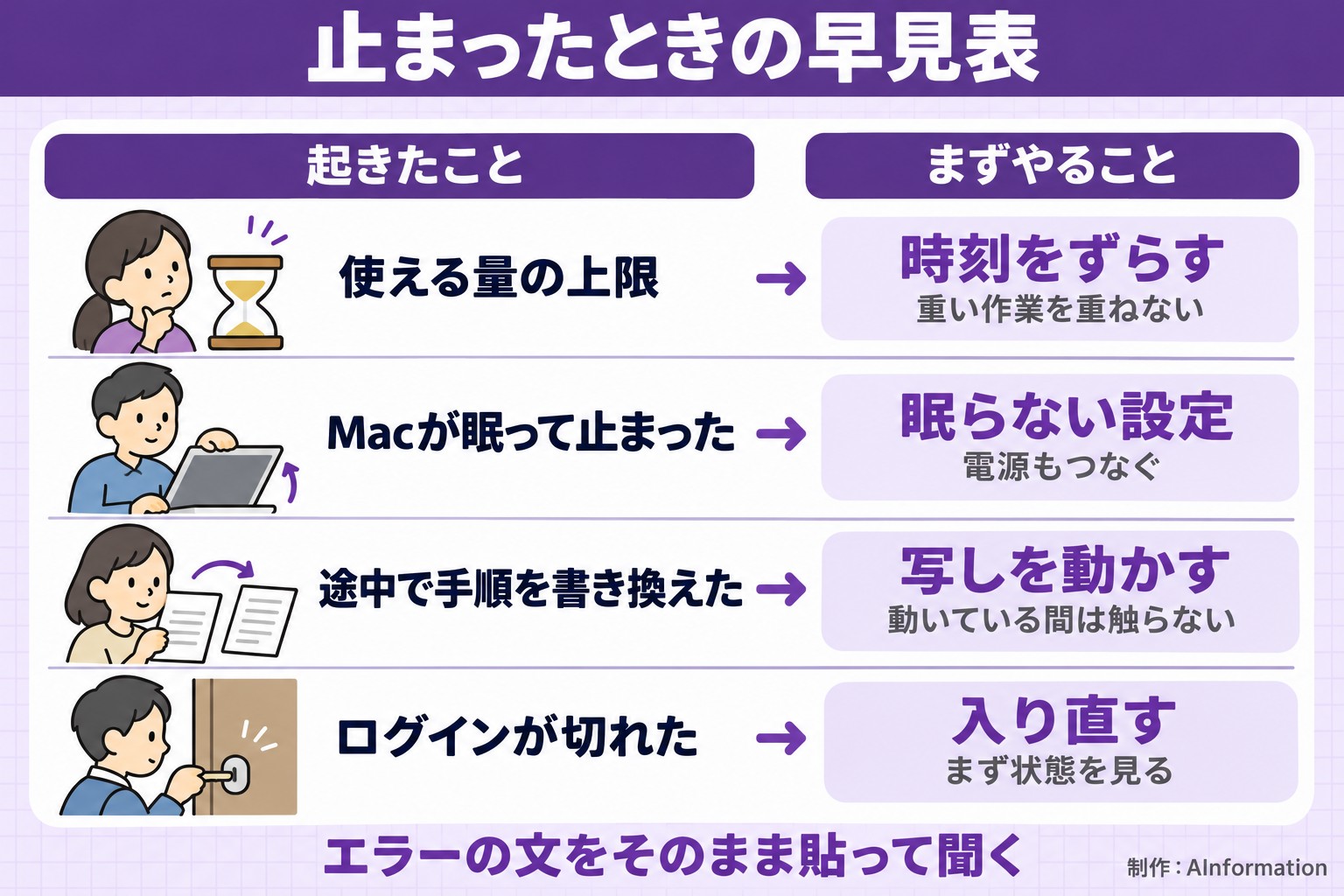
| 5 de octubre | La Mac entró en reposo y el proceso se detuvo | Pareció que la publicación quedó detenida 15 minutos | Configurar que el equipo no entre en reposo antes de tareas largas |
| 11 de octubre | La sesión de ChatGPT había expirado durante la noche | No se pudo generar el diagrama ilustrativo en los 3 intentos | Si algo falla, lo primero es revisar el estado de la sesión |
Lo que generó más problemas fue no darse cuenta de que un artículo estaba detenido, aunque sí llegaban avisos de error. Durante los 4 días a partir del 3 de septiembre, no se publicó ningún artículo especial. Se agregó un paso que registra el motivo del fallo y otro que pasa ese motivo a Claude Code para que lo corrija. Desde entonces no volvió a ocurrir el mismo tipo de interrupción.
El segundo problema más frecuente fue el límite de uso disponible. Incluso con el plan de tarifa fija, existe un límite de uso cada 5 horas y otro semanal. Si se programan varios procesos pesados a la misma hora, se alcanza el límite y todos se detienen a la vez. Cómo interpretar los mensajes sobre el límite se explica en el artículo sobre errores y límites de Claude Code, y los comandos que se pueden escribir con / están reunidos en la lista de comandos de Claude Code.
Puntos a tener en cuenta si no eres programador
El primer punto es no empezar directamente con los archivos reales del trabajo. Conviene probar una vez en una carpeta de práctica con copias, confirmar el resultado y luego usarlo con los archivos reales.
El segundo punto es no escribir claves ni contraseñas dentro del texto de la instrucción. Cuando sea necesario pasarle esa información a Claude Code, se guarda en un archivo y se indica su ubicación.
El tercer punto es no dejar completamente a cargo de la IA las operaciones de borrado o de envío de datos hacia afuera. Si en la pantalla de permiso presionas “No”, Claude Code buscará otra forma de hacerlo. Si hay una operación que siempre quieres bloquear, se puede impedir usando un mecanismo llamado hooks. La forma de configurarlo está en el artículo sobre hooks de Claude Code.
El cuarto punto es revisar una vez con tus propios ojos el resultado. Como en el ejemplo de la instrucción corta de este artículo, hay casos en los que la respuesta aparece solo en pantalla y no queda ningún archivo guardado. Si le pides que incluya en la respuesta “dónde y qué guardó”, se reducen los descuidos.
El panorama completo del uso está en el artículo sobre cómo usar Claude Code, y la comparación con otras herramientas de programación con IA está reunida en el centro de recursos sobre programación con IA. Si prefieres una herramienta de Google, también puede servirte el artículo sobre cómo usar Antigravity.
Claude Code se actualiza automáticamente a nuevas versiones. Si quieres leer cada semana en japonés qué cambió, consulta los cambios de Claude Code de esta semana.
Resumen
Claude Code se puede usar para automatizar el trabajo incluso si nunca has programado. AInformation comenzó a usarlo en marzo de 2026 y ahora funcionan 54 procesos automáticos programados todos los días. No hizo falta ningún término técnico. Una instrucción con las condiciones escritas en lenguaje simple dio resultados tan correctos en su totalidad como cuando se le hacía leer un documento de instrucciones. Solo se necesitan 3 cosas: escribir el nombre y la ubicación donde se debe guardar, escribir los números fijos de la regla y, por último, agregar una frase pidiendo que pregunte cuando algo no esté claro. La pantalla de permiso apareció 11 veces en 3 tareas. Como la mayoría son solo de lectura, una vez que aprendes a responderlas, el proceso no se detiene. Empieza probando en una carpeta de práctica, por ejemplo con el formateo habitual de una tabla.
Preguntas frecuentes
- ¿Se puede usar Claude Code sin saber programar?
- Sí. Quien administra AInformation nunca ha escrito un programa, pero tiene 54 automatizaciones funcionando a diario. Basta con escribir en japonés lo que quieres que haga y las condiciones; el código lo escribe Claude Code.
- ¿Se puede usar Claude Code gratis?
- Según la documentación oficial, se necesita un plan de pago (Pro, Max, Ultra, Team o Enterprise) o una cuenta de Claude Console. Los precios están resumidos en el artículo sobre los precios de Claude Code.
- ¿Por dónde debería empezar un principiante?
- Crea una carpeta de práctica y empieza con una tarea pequeña, como dar formato a una tabla. Puedes comenzar con solo cuatro pasos: abrir la terminal, pegar una línea, iniciar sesión y confiar en la carpeta.
- ¿Se puede empezar sin usar la pantalla negra (la terminal)?
- Sí, con la aplicación oficial de escritorio puedes empezar sin usar la terminal. La propia guía oficial indica que, si no quieres usar la terminal, puedes saltarte ese paso con la aplicación.
- ¿Hace falta usar vocabulario técnico al pedir algo?
- No fue necesario. Una solicitud con las condiciones expresadas en palabras comunes dio resultados correctos en los 54 elementos de contenido en las tres pruebas realizadas. Lo importante es indicar el nombre con el que se guardará, la ubicación y las cifras de las reglas.
- ¿Qué pasa si se pide algo con una sola frase?
- El contenido fue correcto en 47 de 54 elementos. Sin embargo, hubo casos en los que no se creó ningún archivo y solo se respondió en pantalla, y otros en los que el tipo de cambio se decidió por cuenta propia. Si se usa para el trabajo, conviene añadir instrucciones sobre cómo guardar los resultados.
- ¿Qué opción se debe elegir en la pantalla de permisos?
- Si al leer el contenido no hay problema, elige «1. Yes» para permitirlo solo esa vez. Si la operación borra algo, envía datos al exterior o genera un costo, elige «No». En las tres pruebas apareció 11 veces, y 6 de ellas eran solo para leer información.
- ¿Cómo se automatizan tareas de trabajo con Claude Code?
- Primero pide la tarea una vez y confirma que el resultado es correcto; luego pide algo como «ejecútalo todos los días a las 7:00». Claude Code se encarga incluso de programarlo en el sistema de tareas programadas de Mac a una hora fija. Es recomendable configurarlo para que avise solo cuando algo falla.
- ¿Funciona automáticamente aunque la Mac esté cerrada?
- No funciona mientras la Mac está en reposo. En AInformation se mantiene la computadora conectada a la corriente y configurada para que no entre en reposo, y además se añadió un mecanismo para recuperar las ejecuciones que se saltan.
- ¿Qué hacer si aparece un error?
- Copia el texto del error tal como aparece en pantalla y pide «dime qué pasó». Los casos más frecuentes fueron el límite de uso, el reposo de la Mac y la pérdida de la sesión iniciada. Cómo interpretar los límites se explica en el artículo sobre errores y límites de Claude Code.