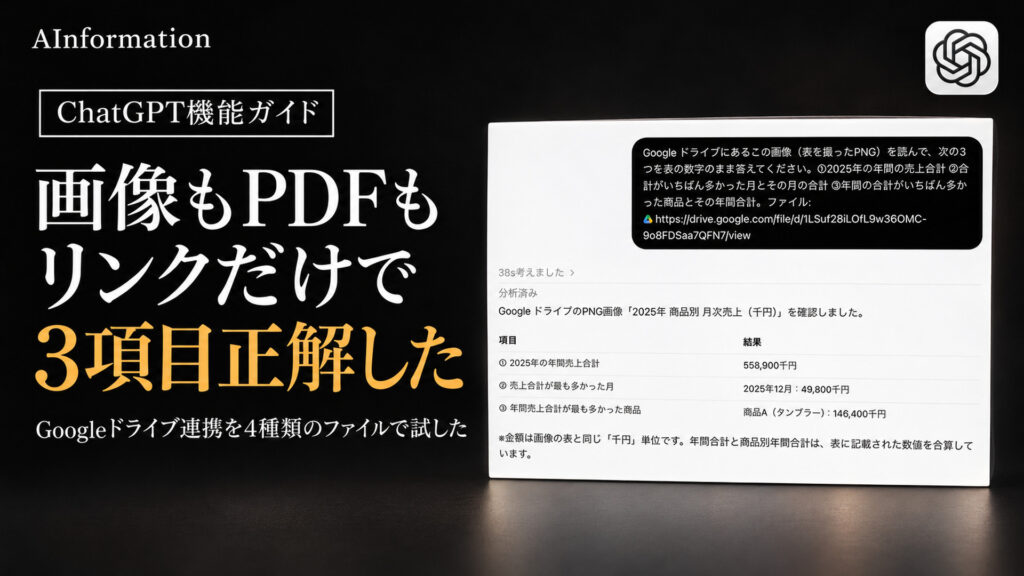

同じ売上表をスプレッドシート・Excel・PDF・画像の4種類でGoogleドライブに置き、リンクを貼ってChatGPTに読ませました。4回とも3項目すべて正解で、名前だけで探させても48.8秒で見つけています。同じExcelを直接添付すると33.2秒で答えましたが、表に無い円を単位に付けました。
- 同じ売上表をスプレッドシート・Excel・PDF・PNG画像の4種類でGoogleドライブに置き、リンクを貼って頼むと4回とも3項目すべて正解した
- 公式ヘルプが名前を挙げるのはGoogleのドキュメント・スプレッドシート・スライドだけだが、Excelのままのファイルも39.3秒で正しく読んだ
- PDFは途中に「集計中」の表を1度出してから答え直し、6回でいちばん長い388字になった
- 表を撮ったPNG画像も54.7秒で答え、画像の中にある「千円」の単位まで付けて返した
- リンクを貼らずにファイルの名前だけで探させても48.8秒で見つけ、3項目とも正解した
- 同じExcelを直接添付すると33.2秒と97字でいちばん短く答えたが、表に書いていない「円」を単位に付けた
GoogleでフォローするGoogle検索でAInformationの記事が出やすくなります
ChatGPTのGoogleドライブ連携はリンクを貼るだけで4種類とも3項目正解した
ChatGPTのGoogleドライブ連携は、Googleドライブに置いたファイルをChatGPTから探したり読んだりできる機能です。画面では「プラグイン」の1つとして並んでいて、提供元はOpenAIです。つないでおけば、チャットにドライブのファイルのリンクを貼るだけで中身について質問できます。
AInformation編集部は2026年11月6日に、編集部が契約しているChatGPTの有料プランでこの機能を試しました。考える量は Medium(中程度)にそろえています。毎回新しいチャットを開き、1つの頼みごとを1回ずつ送りました。送信は全部で6回です。
題材は架空の会社の2025年の売上表です。5つの商品の月ごとの売上が12か月分並んでいて、年間の合計の行はありません。この1つの表を4種類の形にしてドライブに置きました。Googleのスプレッドシートに変えたもの、Excel(.xlsx)のまま置いたもの、PDF、表を撮ったPNG画像の4つです。
結論から書きます。4種類のどれもリンクを貼って頼むだけで読めて、3項目とも正解しました。年間の売上合計は558,900です。合計がいちばん多かった月は2025年12月の49,800で、いちばん売れた商品は商品A(タンブラー)の146,400でした。どの回もこの3つの数字を外していません。
公式ヘルプがこの機能で名前を挙げているのは、Googleのドキュメントとスプレッドシートとスライドです。それでもExcelのままのファイルは39.3秒で正しい数字を返しました。PDFは42.6秒で、PNG画像は54.7秒です。ファイルの名前だけで探させた回も48.8秒で見つけています。
差が出たのは単位の書き方でした。ドライブを通した回は、表に単位が無ければ数字をそのまま出すと断りました。PDFと画像では、表の上に書いてある「千円」をきちんと付けています。同じExcelを入力欄に直接添付した回だけが、表に無い「円」を付けて答えました。
ChatGPTとGoogleドライブを連携して使う手順は4つだ
使い方はシンプルです。編集部のアカウントは前からGoogleドライブをつないであったので、つなぐ操作そのものは今回撮っていません。ここでは、つないだあとにファイルを読ませるまでの流れを実際の画面で追います。
- ChatGPTのプラグインの画面(chatgpt.com/plugins)を開き、「インストール済み」にGoogle Driveがあるか見る。詳細ページに「管理」と「チャットで試す」のボタンが出ていればつながっている
- 読ませたいファイルを、つないだGoogleアカウントで開ける状態にしておく。公式ヘルプも、つないだアカウントでファイルを直接開けるか確かめるよう書いている
- 新しいチャットを開いてファイルのリンクを貼り、そのファイルを読んで答えるよう文で頼む。貼ったリンクの頭にはGoogleドライブの印が付く
- 答えの頭に書かれたファイル名と、答えの下に出る出典のリンクで、どのファイルを読んだか確かめる
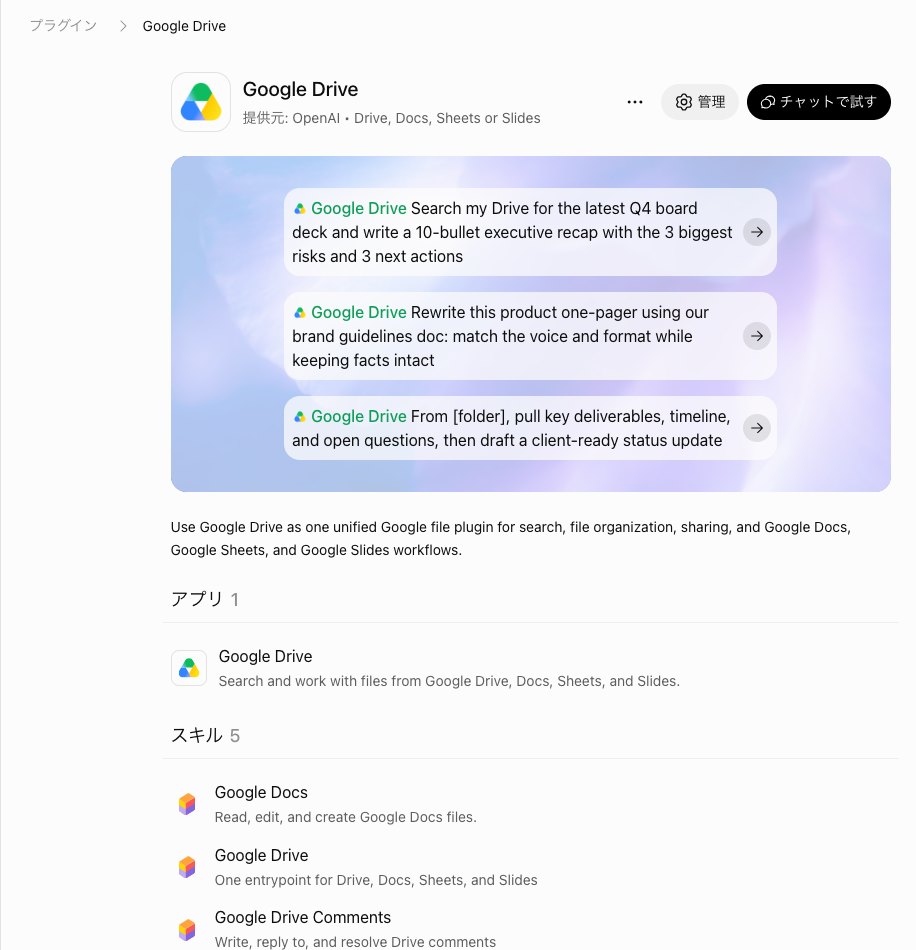
Google Driveの詳細ページには、アプリが1つとスキルが5つ並んでいました。スキルはGoogle Docs・Google Drive・Google Drive Comments・Google Sheets・Google Slidesの5つです。機能の欄は「Interactive, Write」で、読むだけでなく書き込みもできる作りになっています。開発者はOpenAIで、バージョンは0.1.22でした。
ページの上のほうには、使い方の例文が3つ並んでいます。どれも英語で、ドライブから資料を探してまとめる頼み方です。入っていないアプリなら、ボタンは「管理」ではなく「プラグインをインストール」になります。
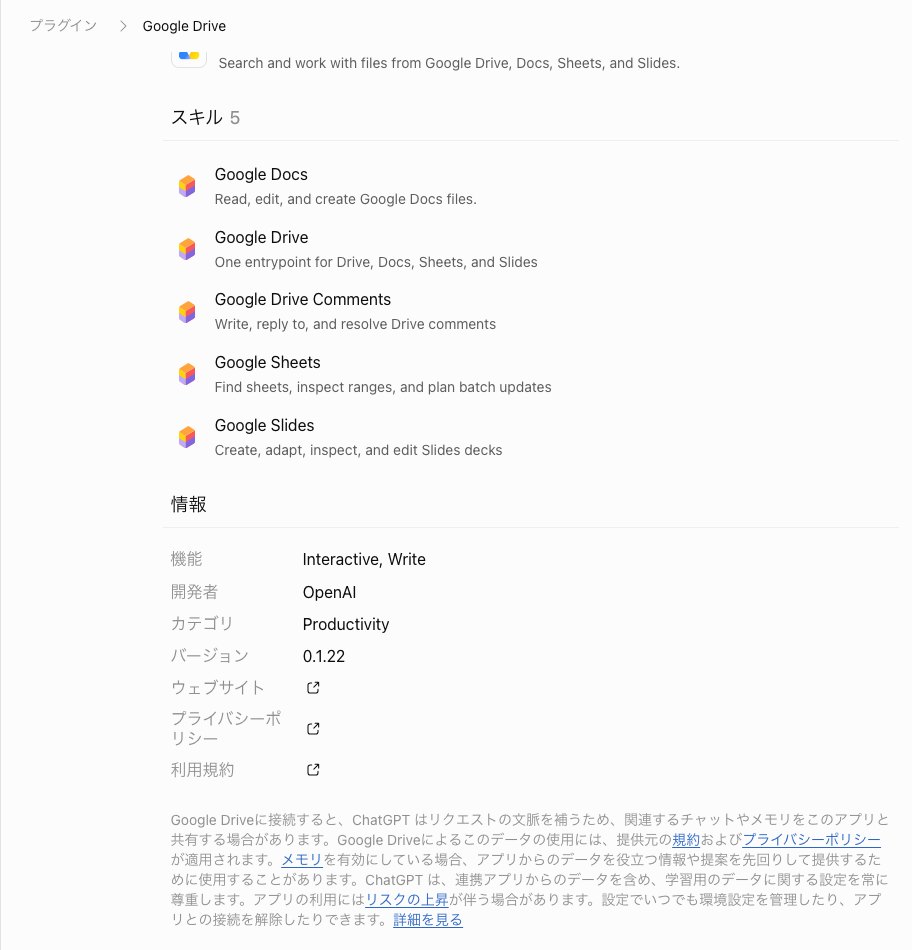
ページのいちばん下には、データの扱いについての断り書きがあります。ChatGPTが頼まれた内容を補うために、関連するチャットやメモリをこのアプリと共有する場合があるという説明です。仕事のファイルをつなぐ前に、ここは1度読んでおくと安心できます。
今回はどの回も手順3のとおり、リンクを貼って文で頼みました。投げた文はこのあと条件ごとにそのまま載せます。リンクの部分だけは「(ここにファイルのリンクを貼る)」に置き換えました。編集部が実際に貼ったのは、自分たちで用意した検証用ファイルのリンクです。試すときは自分のファイルのリンクを入れてください。
スプレッドシートのリンクを貼ると51.8秒で3項目とも正解した
Google ドライブにあるこのスプレッドシートを読んで、次の3つを表の数字のまま答えてください。①2025年の年間の売上合計 ②合計がいちばん多かった月とその月の合計 ③年間の合計がいちばん多かった商品とその年間合計。ファイル: (ここにファイルのリンクを貼る)
基準にしたのは、ExcelをGoogleのスプレッドシートに変えて置いた回です。タブの名前は「売上2025」で、13行7列の表が入っています。リンクを貼って送ると、51.8秒で326字の答えが返りました。
3項目とも正解です。年間の売上合計は558,900でした。いちばん多かった月は2025年12月の49,800で、商品は商品A(タンブラー)の146,400です。
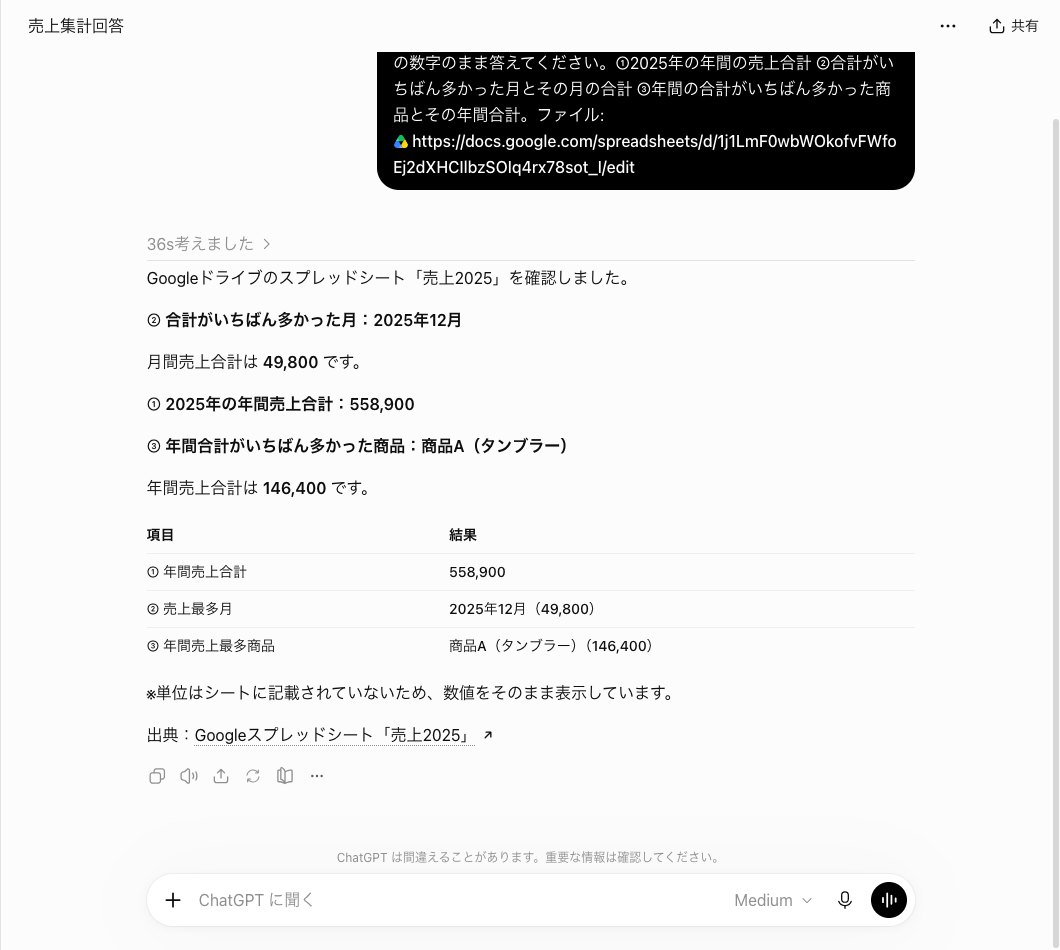
答えの並べ方には少しクセがありました。頼んだ順は①②③なのに、最初に②の月を書いています。次に①の年間合計、最後に③の商品という順でした。そのあと同じ中身を表にまとめ直したので、字数は6回の中で2番目に多い326字になっています。
答えの頭は「Googleドライブのスプレッドシート『売上2025』を確認しました」でした。ファイルの名前ではなく、中のタブの名前で呼んでいます。答えの下には「出典:Googleスプレッドシート『売上2025』」のリンクが付きました。ドライブのファイルを読んだことが画面から分かります。ウェブ検索の出典は付いていません。
単位についても1行ありました。「単位はシートに記載されていないため、数値をそのまま表示しています」という断りです。元の表には単位を書いていないので、勝手に円や千円を足さなかったことになります。この書き方は、あとで見る直接添付の回との大きな違いになりました。
Excelのままドライブに置いても39.3秒で3項目とも正解した
Google ドライブにあるこのExcelファイル(.xlsx)を読んで、次の3つを表の数字のまま答えてください。①2025年の年間の売上合計 ②合計がいちばん多かった月とその月の合計 ③年間の合計がいちばん多かった商品とその年間合計。ファイル: (ここにファイルのリンクを貼る)
次は同じ表を、スプレッドシートに変えずにExcelのまま置きました。ファイル名は「AIF検証_売上2025_エクセル.xlsx」で、大きさは5,480バイトです。変えたのはファイルの形だけで、中身は1つ前の回と同じにしてあります。
公式ヘルプは、この機能で扱うものをGoogleのドキュメントとスプレッドシートとスライドと書いています。Excelのまま置いたファイルを読めるかどうかは書いていません。そこを確かめたのがこの回です。
結果は39.3秒で264字の答えが返り、3項目とも正解でした。3つの数字はスプレッドシートの回とまったく同じです。
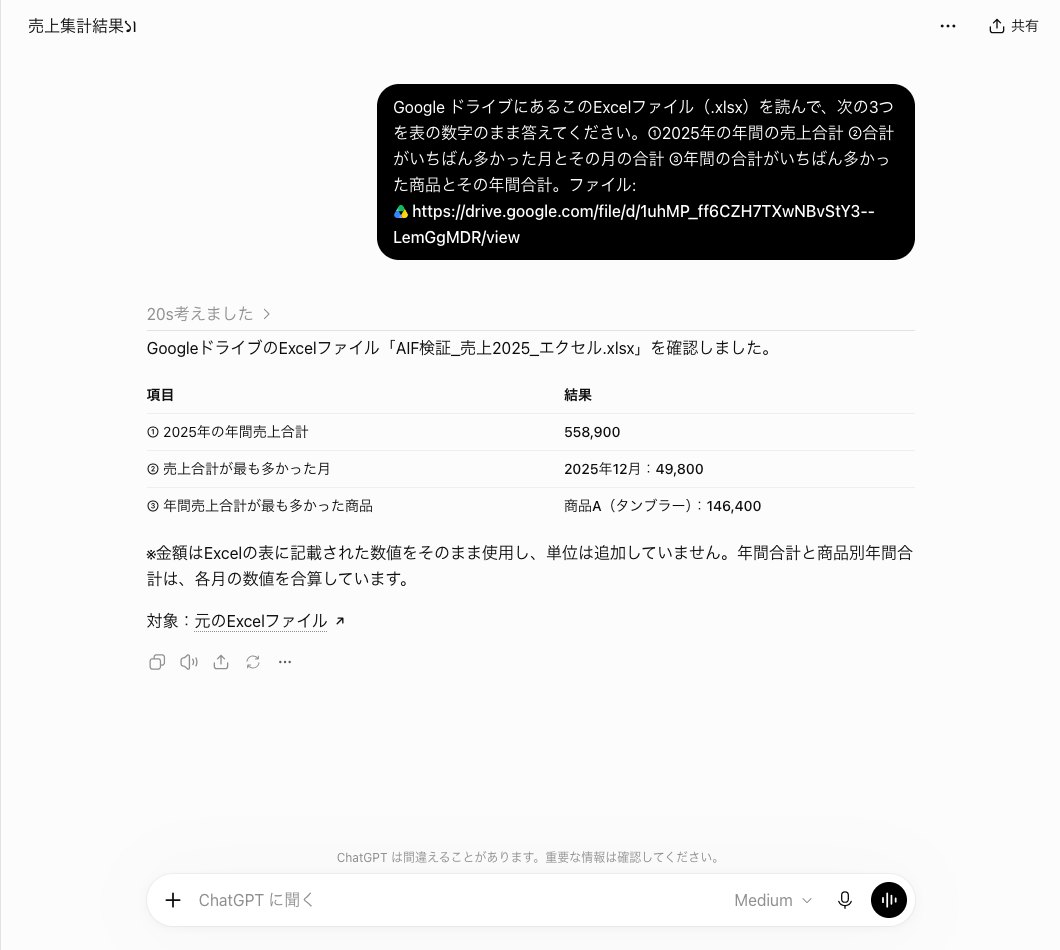
答えの頭は「GoogleドライブのExcelファイル『AIF検証_売上2025_エクセル.xlsx』を確認しました」です。スプレッドシートの回とちがって、ファイルの名前を正しく書いています。表は1つだけで、並びも頼んだとおりの①②③でした。
表の下には「金額はExcelの表に記載された数値をそのまま使用し、単位は追加していません」という断りが付きました。年間の合計と商品ごとの合計は、各月の数字を足して出したとも書いています。最後に「対象:元のExcelファイル」のリンクが付き、ここからドライブのファイルへ戻れます。
この表に限れば、スプレッドシートに変えなくても結果は変わりませんでした。手元のExcelをドライブに上げたら、変換の手間をかけずにそのまま聞いてかまいません。ただし試したのは13行7列の小さい表1つだけです。シートが何枚もある大きいファイルでどうなるかは、この検証では確かめていません。
PDFは集計中の表を挟んで42.6秒と388字で千円まで答えた
Google ドライブにあるこのPDFを読んで、次の3つを表の数字のまま答えてください。①2025年の年間の売上合計 ②合計がいちばん多かった月とその月の合計 ③年間の合計がいちばん多かった商品とその年間合計。ファイル: (ここにファイルのリンクを貼る)
3つ目は同じ表をPDFにした回です。文字を選べるPDFで、1行目に表の題があります。2行目には「単位:千円」と書きました。ファイルの大きさは119,773バイトです。
送ってから42.6秒で答えが出ました。数字は3項目とも正解で、どれにも「千円」が付いています。PDFに書いてある単位を読み取って、そのまま付けた形です。
この回だけ答えの組み立てが変わっていました。最初の表では、①の年間合計と③の商品の欄が「集計中」のままです。続けて「集計が完了しました」と書き、2つ目の表で全部の数字を出しています。表を2回書いたぶん、字数は6回で最も多い388字になりました。
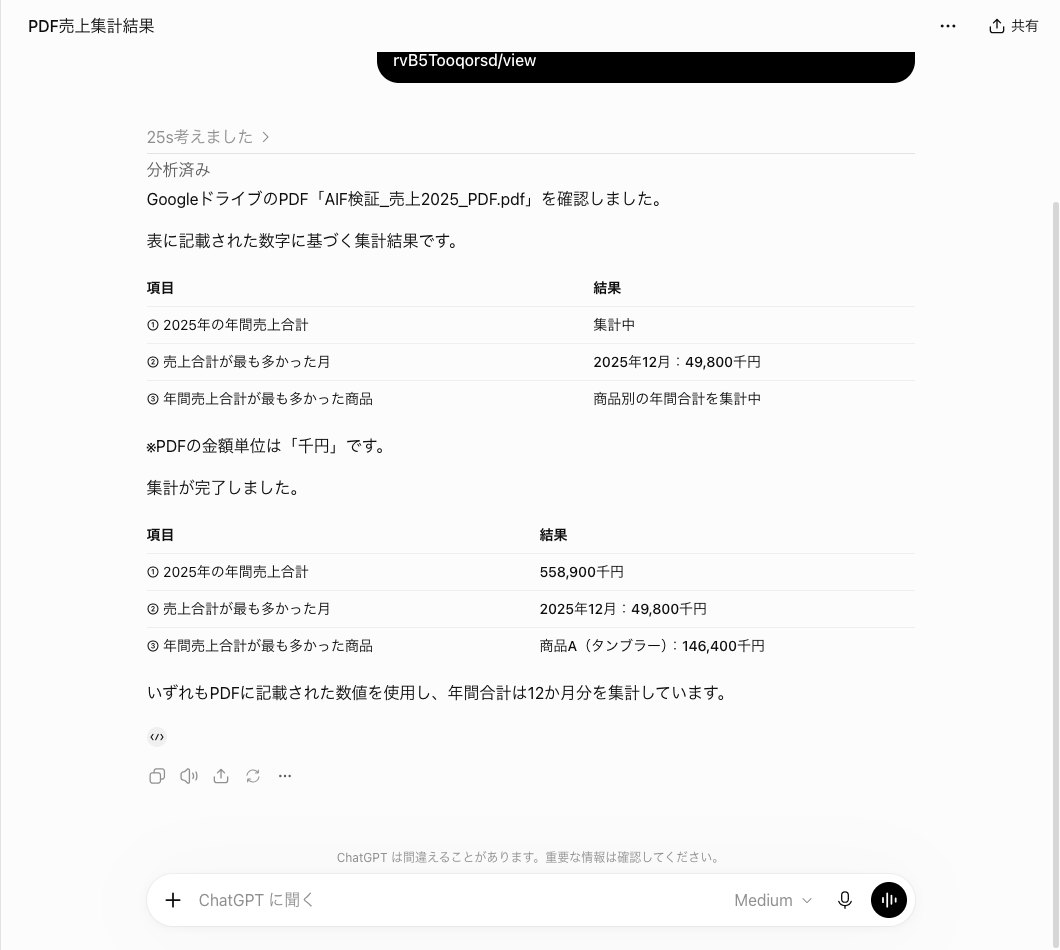
答えの上には「分析済み」という表示が出て、答えの下にはコードの印(</>)が付いていました。スプレッドシートとExcelの回には、どちらも出ていません。中でどんな計算をしたのかは、画面からは分かりませんでした。
公式ヘルプには、ファイルの名前や詳細が見つかっても中身を取り出せたとは限らないという一文があります。今回のPDFはファイル名を読んだだけで終わらず、表の中の数字まで正しく返しました。ただ途中の表に「集計中」が残るので、答えは最後の表まで読んでから使うのが安全です。
表を撮ったPNG画像も54.7秒で3項目とも千円で答えた
Google ドライブにあるこの画像(表を撮ったPNG)を読んで、次の3つを表の数字のまま答えてください。①2025年の年間の売上合計 ②合計がいちばん多かった月とその月の合計 ③年間の合計がいちばん多かった商品とその年間合計。ファイル: (ここにファイルのリンクを貼る)
4つ目は、表を画像にしてドライブに置いた回です。PNGで大きさは93,251バイトあり、文字は画像の中にしかありません。画像の上には「2025年 商品別 月次売上(千円)」という題を入れました。
読めるかどうかの境目を見るつもりで入れた回でしたが、54.7秒で231字の答えが返りました。答えが出るまでの時間は6回でいちばん長くかかっています。それでも3項目とも正解で、数字にはすべて「千円」が付いていました。
目を引いたのはファイルの呼び方です。答えの頭は「Google ドライブのPNG画像『2025年 商品別 月次売上(千円)』を確認しました」でした。ファイル名の「AIF検証_売上2025_画像.png」ではなく、画像の中に書いた題で呼んでいます。
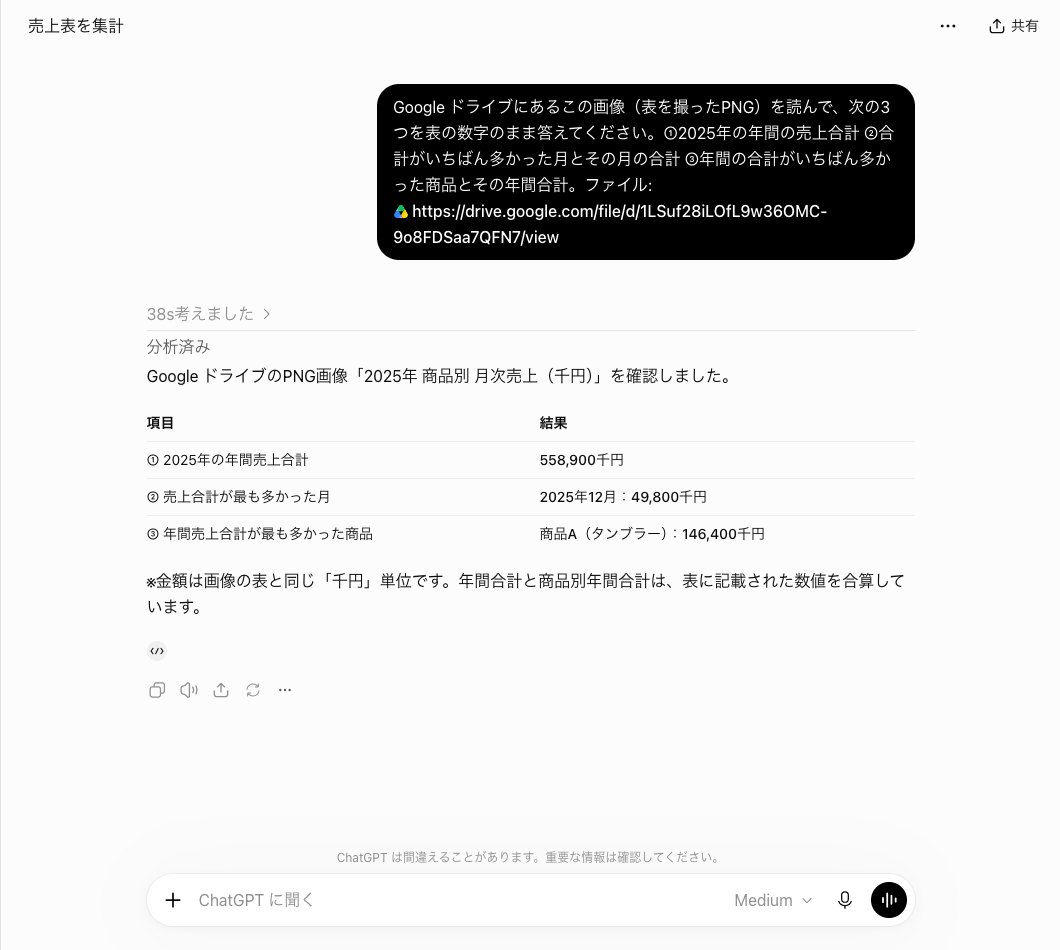
PDFと同じく、答えの上には「分析済み」が出ていました。答えの下にもコードの印が付いています。答えの形はPDFよりすっきりしていて、「集計中」の表は出ていません。表1つに3項目を並べ、最後に表の数字を合算したと書いて終わっています。
画像のファイルは文字のデータを持っていません。スキャンした書類や撮った資料をドライブに置いている人には、うれしい結果です。ただし試したのは、文字がはっきりした表の画像1枚だけでした。手書きの文字や斜めに撮った写真で同じように読めるかは、確かめていません。
リンクを貼らずファイル名だけで探させても48.8秒で見つけた
Google ドライブで「AIF検証_売上2025_スプレッドシート」という名前のファイルを探して読み、次の3つを表の数字のまま答えてください。①2025年の年間の売上合計 ②合計がいちばん多かった月とその月の合計 ③年間の合計がいちばん多かった商品とその年間合計。見つからないときは「見つかりません」とだけ答え、ほかのファイルの名前は書かないでください。
5つ目は渡し方を変えました。リンクを貼らずに、ファイルの名前だけを伝えてドライブの中から探させています。見つからないときは「見つかりません」とだけ答えるよう頼みました。ほかのファイルの名前を書かないようにも頼んでいます。
48.8秒で答えが返り、ファイルは見つかりました。答えの頭は「指定されたGoogleドライブのファイル『AIF検証_売上2025_スプレッドシート』を確認しました」です。名前を一字も違えずに書いていて、3項目とも正解でした。答えの字数は236字です。
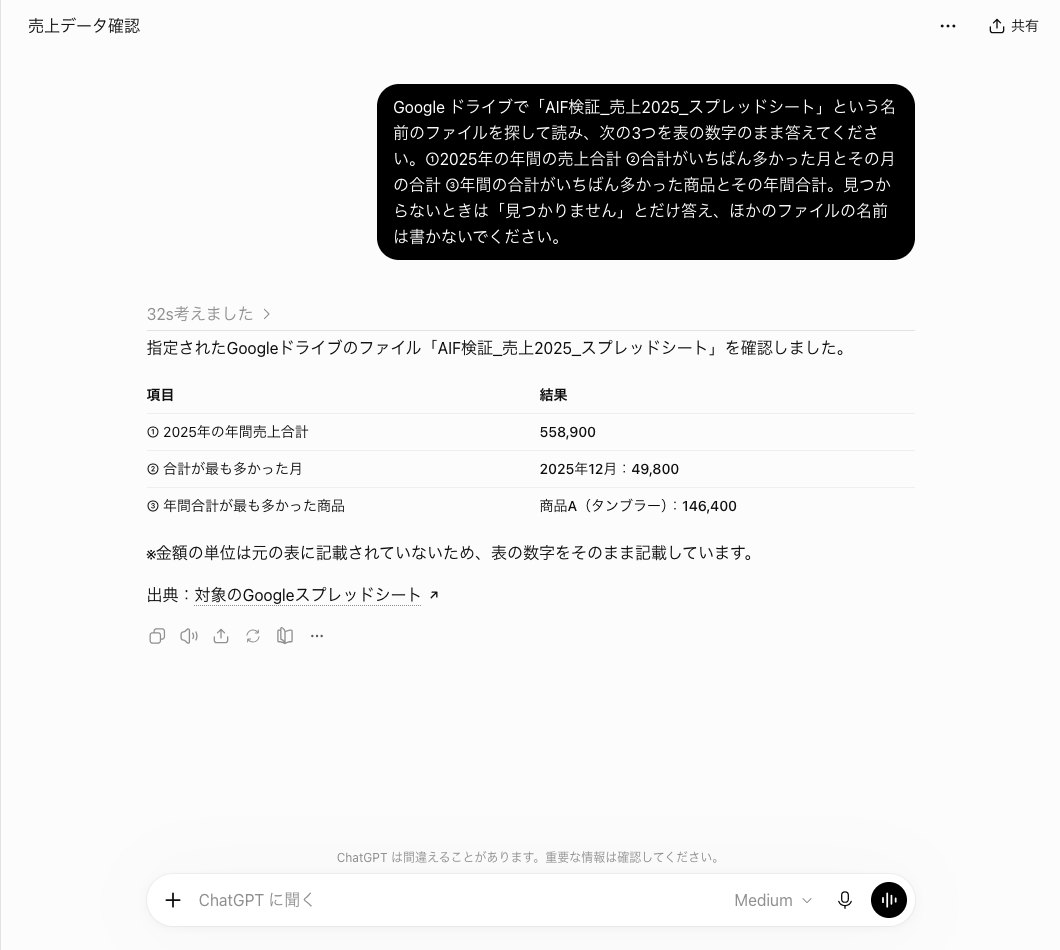
答えの下には「出典:対象のGoogleスプレッドシート」のリンクが付きました。ほかのファイルの名前は1つも出ていません。単位はスプレッドシートの回と同じく、元の表に書いていないので表の数字をそのまま書いたと断っています。
気をつけたいのは、名前で見つかるための条件です。公式ヘルプは、ファイルが結果に出ないときの確かめ方として「つないだアカウントでそのファイルを直接開けるか」を挙げています。今回のファイルは、リンクを知っている人なら閲覧できる設定にしてありました。つないだアカウントがファイルの持ち主かどうかは、画面では確かめていません。
人から共有されたファイルを名前で探すときは、まずつないだアカウントで開けるかを見てください。開けないファイルは、名前で頼んでも答えに出てこない場合があります。確実に読ませたいなら、名前よりもリンクを貼るほうが迷いません。
同じExcelを直接添付すると33.2秒で答えたが単位を円と書いた
添付したExcelファイルを読んで、次の3つを表の数字のまま答えてください。①2025年の年間の売上合計 ②合計がいちばん多かった月とその月の合計 ③年間の合計がいちばん多かった商品とその年間合計。
最後はドライブを通さない回です。2つ目の回と同じ中身のExcel(5,480バイト)を、入力欄に直接添付しました。ドライブ連携と比べるための基準になります。
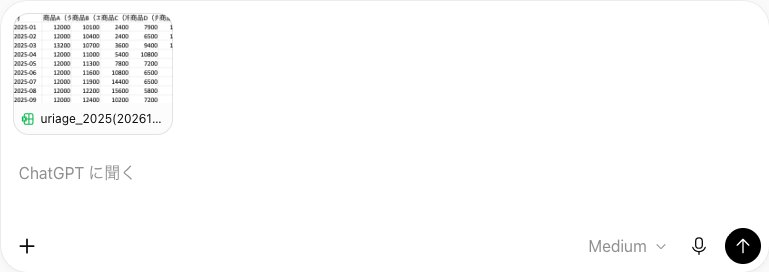
添付すると、入力欄の上にファイルのカードが付きます。カードには表の中身が小さく写っていて、送る前に正しいファイルかを見られます。送ったあとの画面では、カードの下に「スプレッドシート」と出ていました。
答えは33.2秒で返り、6回の中でいちばん早く出ました。字数は97字で、ドライブを通した回よりずっと短くなっています。表も出典もありません。①②③の3行を太字で並べただけの答えでした。答えの上に出る考えた時間の表示も、この回の画面には写っていません。
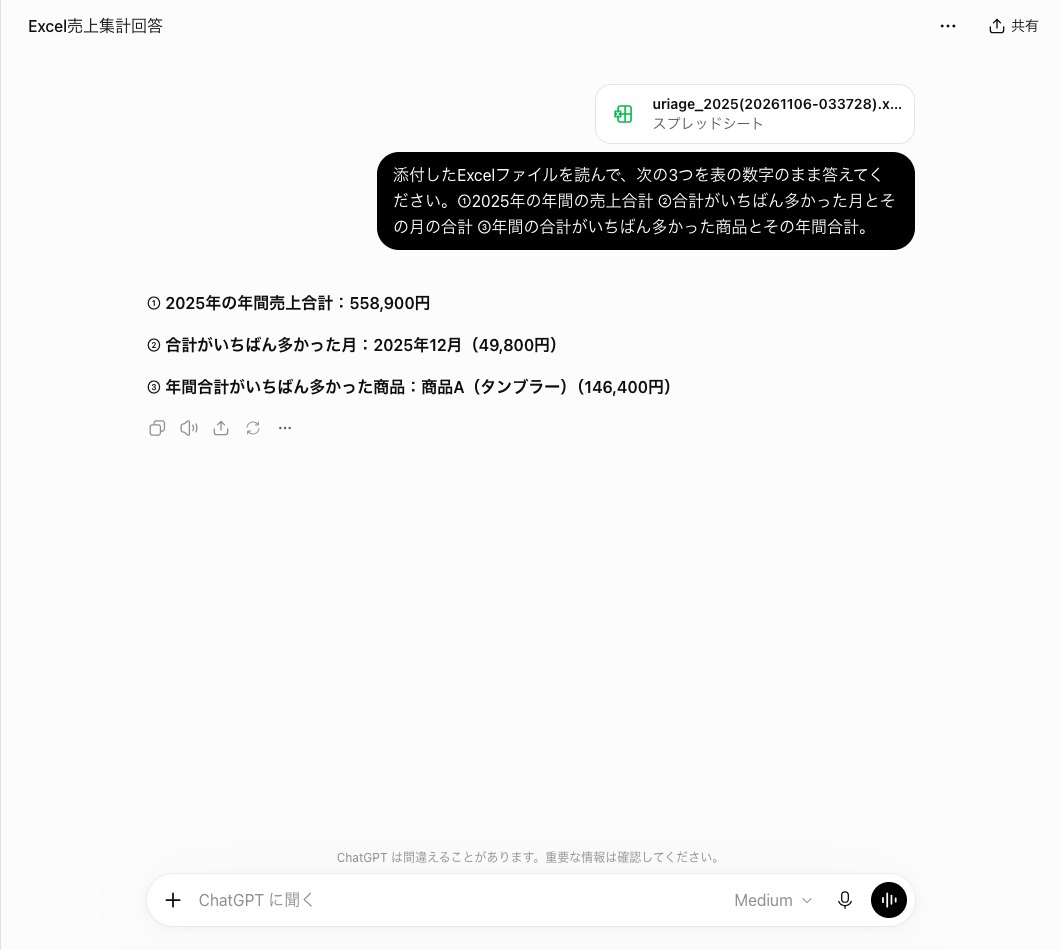
数字は3項目とも合っていました。ところが単位がすべて「円」になっています。年間の合計は「558,900円」です。12月は「49,800円」で、商品Aは「146,400円」と書いていました。
元のExcelには単位を書いていません。この表の正しい単位は千円で、PDFと画像の版にだけ「千円」と書いてあります。円と書かれたまま資料に写すと、売上を本当より小さく読み違えます。
ドライブを通した回は、同じExcelでも「単位は追加していません」と断っていました。答えの書き方がここまで違ったのは、今回の6回で最も大きな差です。なぜ添付のときだけ円を付けたのかは、画面からは分かりません。数字を使う前に、単位だけは自分の目で確かめてください。
6回の結果を表にすると正解は全部3項目で違いは単位と字数に出た
| 渡し方 | ファイルの形 | 答えが出るまで | 字数 | 正解 | 単位の書き方 | 出典のリンク |
|---|---|---|---|---|---|---|
| リンク | スプレッドシート | 51.8秒 | 326字 | 3/3 | 付けない(断りあり) | あり |
| リンク | Excel(.xlsx) | 39.3秒 | 264字 | 3/3 | 付けない(断りあり) | あり(対象) |
| リンク | 42.6秒 | 388字 | 3/3 | 千円 | なし(分析済み) | |
| リンク | PNG画像 | 54.7秒 | 231字 | 3/3 | 千円 | なし(分析済み) |
| 名前で探す | スプレッドシート | 48.8秒 | 236字 | 3/3 | 付けない(断りあり) | あり |
| 直接添付 | Excel(.xlsx) | 33.2秒 | 97字 | 3/3 | 円(表に無い単位) | なし |
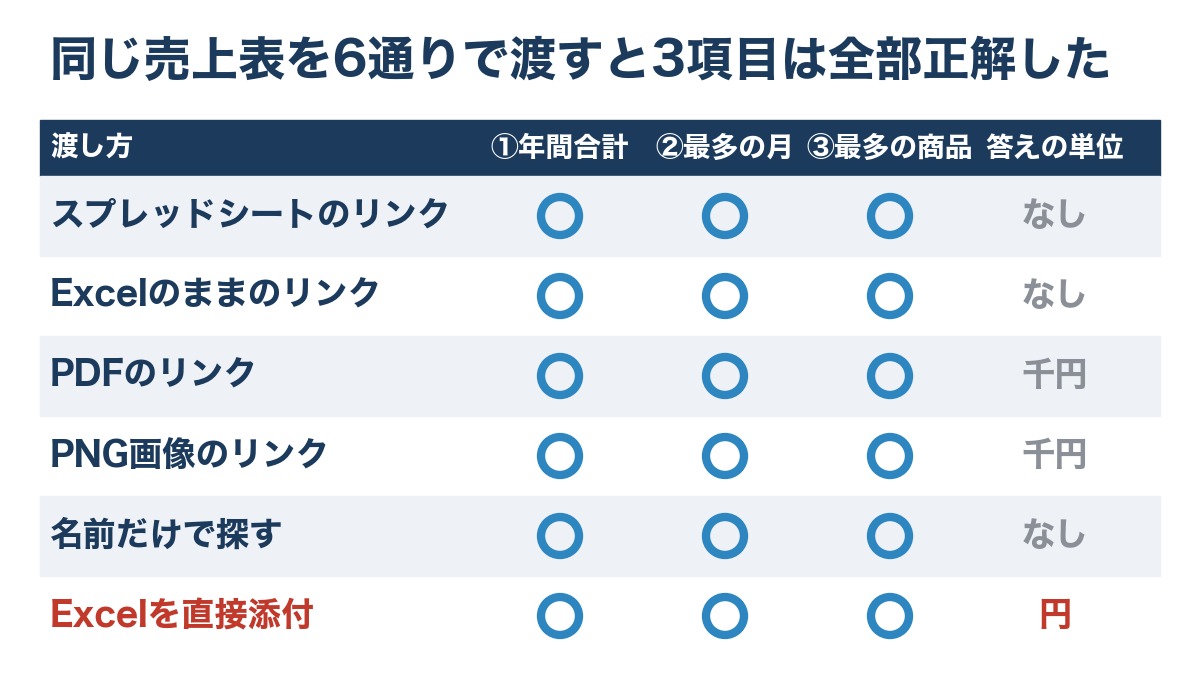
6回とも3項目すべてで正解しました。年間の合計を出すには、月ごとの合計12個を足す必要があります。表に年間の合計の行は無いので、ChatGPTが自分で足し算をしたことになります。それでも558,900を外した回はありません。
間違えやすい所も外していません。月の2位は2025年8月の49,000で、1位の12月の49,800にかなり近い数字です。商品の2位も商品B(エコバッグ)の140,600で、商品Aの146,400と競っています。6回とも1位の12月と商品Aを選びました。
違いが出たのは単位と字数です。単位はドライブの5回が「付けない」か「千円」で、表に書いてあるとおりでした。直接添付だけが表に無い「円」を付けています。字数は直接添付の97字からPDFの388字まで開きました。
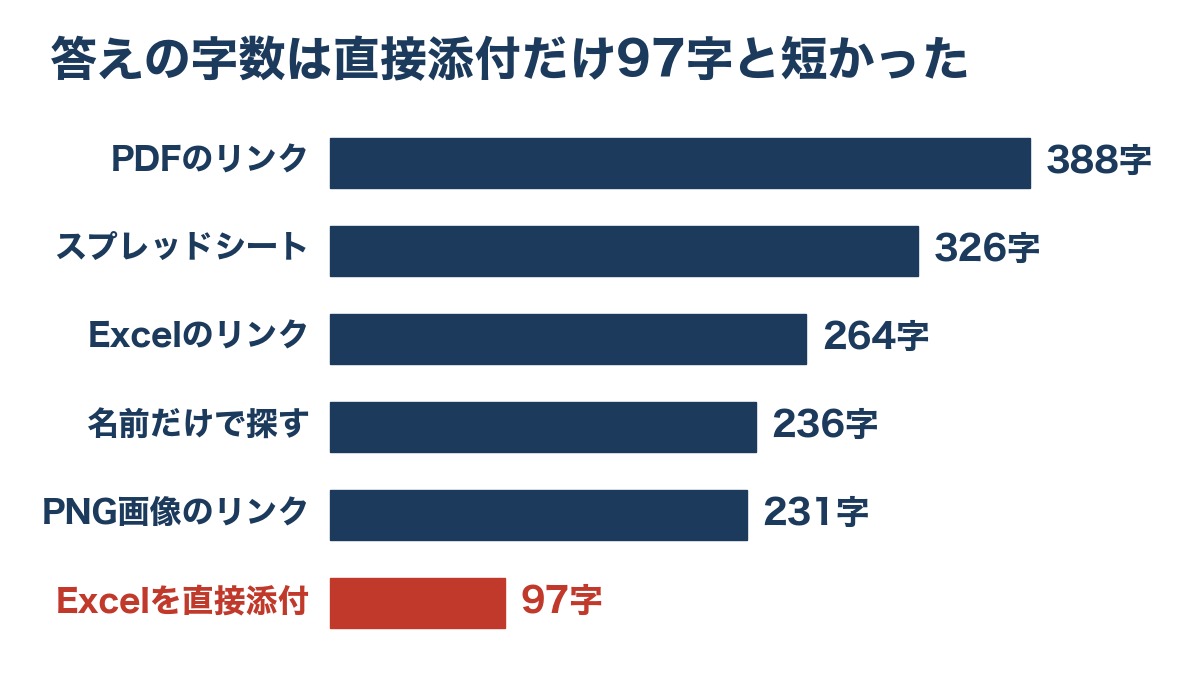
秒数は、送ってから答えが出そろうまでを編集部の仕組みで測った値です。どれも1回ずつの計測なので、速い遅いは目安として読んでください。この機能の使い勝手は、速さよりも正しい数字と単位が返るかに表れます。今回の6回でいえば、ドライブを通したほうが単位の扱いは正確でした。
実測から言えるGoogleドライブ連携の使い方は3つある
形を変えずにそのままリンクを貼る
Excel・PDF・画像のどれも、リンクを貼るだけで3項目とも正解しました。スプレッドシートに変えた回と結果は同じです。ドライブに上げたファイルは、形を変えずにまずそのままリンクで聞いてみるのが早いです。PDFは途中の表に「集計中」が出ることがあるので、いちばん下の表を見てください。
単位を書いた版を渡す
単位まで正しく付けたのは、PDFと画像の2回でした。どちらも表の上に「千円」と書いてあります。単位の無いスプレッドシートとExcelでは、ドライブ経由なら単位を足さないと断りました。直接添付では円を足しています。金額の表なら、表の上に単位を1行書いておくと答えがぶれません。
出典のリンクで読んだファイルを確かめる
スプレッドシートとExcelと名前で探した回には、答えの下に出典のリンクが付きました。押せばドライブのファイルへ戻れるので、取り違えがないかをすぐ確かめられます。PDFと画像の回には出典のリンクが無く、代わりに「分析済み」の表示が出ていました。そのときは答えの頭に書かれたファイル名や題を見て確かめます。スプレッドシートの回のように、ファイル名ではなくタブの名前で呼ぶこともあるので注意してください。
公式ヘルプが名前を挙げないExcelもPDFも画像もリンクで読めた
OpenAIの公式ヘルプ「Google Drive app and setup in ChatGPT」を、2026年11月6日に英語版で読みました。画面には15日前に更新と出ていて、本文は7,372字です。冒頭では、この機能をGoogleアカウントが開けるファイルやフォルダにChatGPTをつなぐものと説明しています。
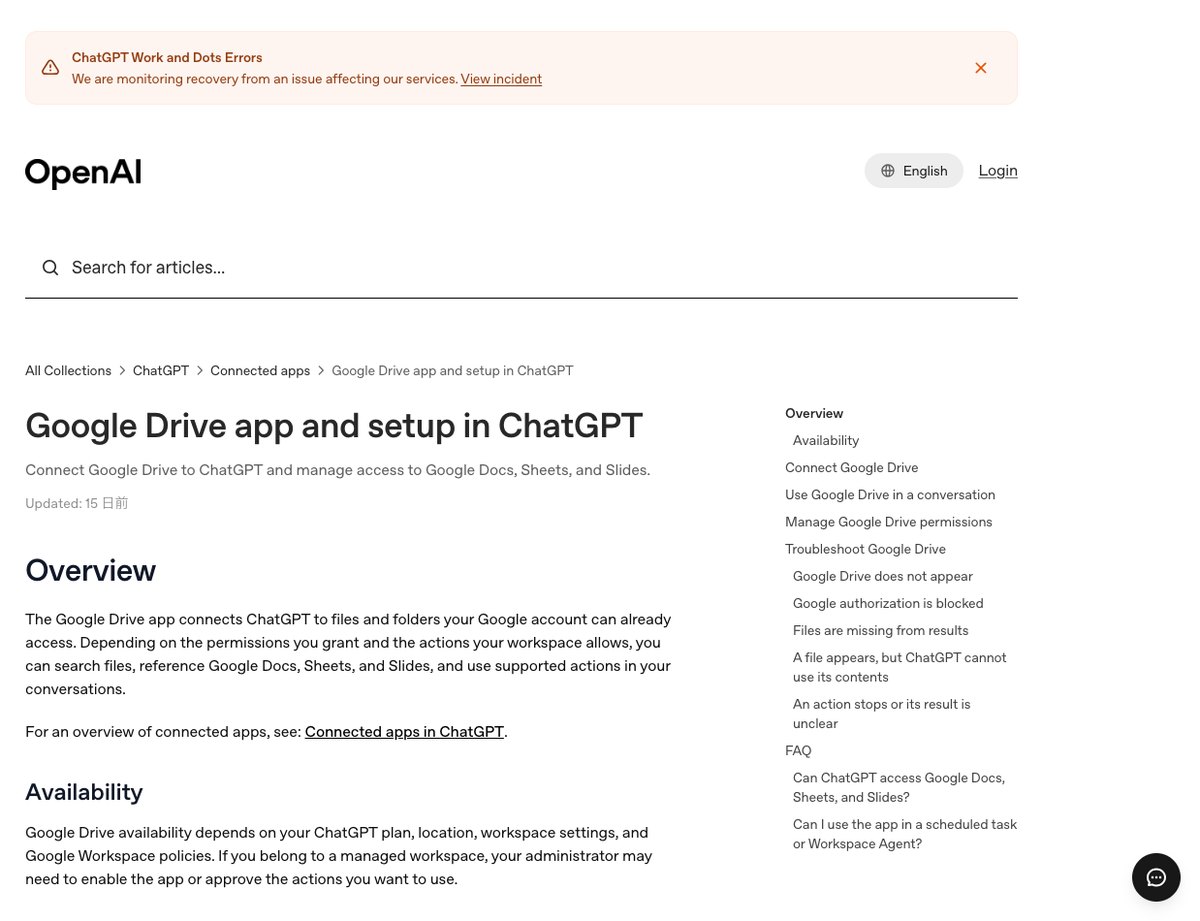
ヘルプが挙げるのはファイルを探すことと、Googleのドキュメントやスプレッドシートやスライドを参照することです。会話の中で対応した操作を使えるとも書いています。使えるかどうかはプランや地域で変わるという説明もありました。職場のアカウントでは、管理者が許可しないと使えない場合があります。
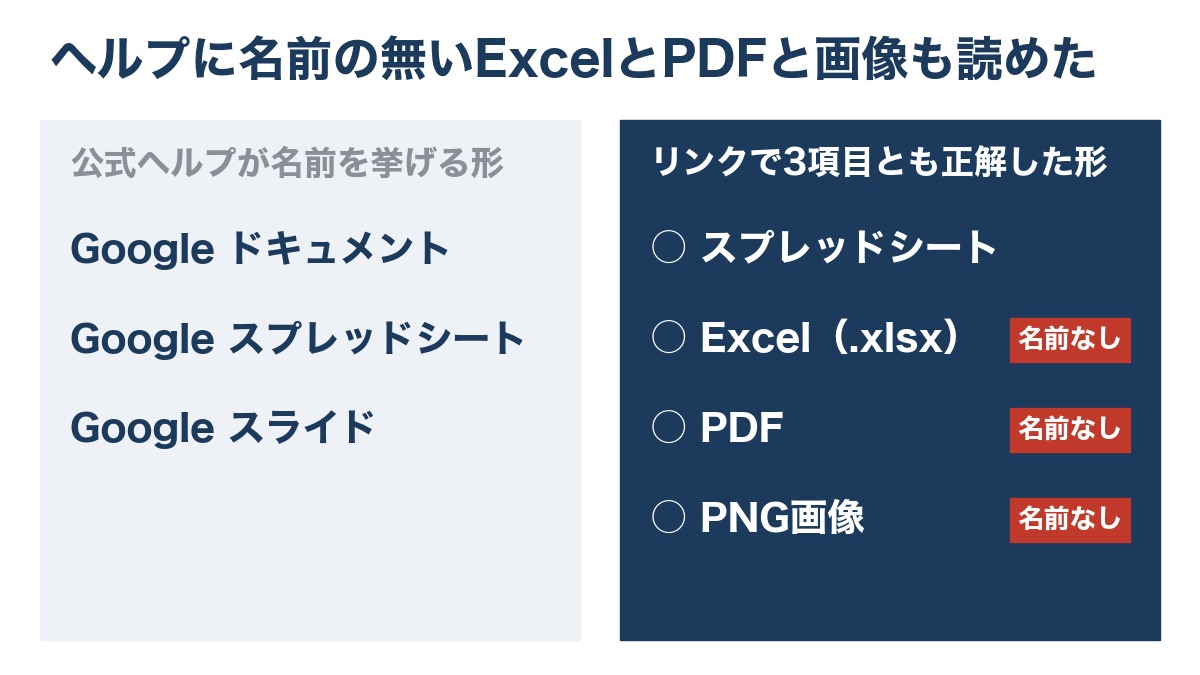
Excel・PDF・画像については、このヘルプに名前が出てきません。今回の検証では、どれもリンクで3項目とも正解しました。ヘルプに無い形でも読めることはあるものの、公式が約束している範囲ではありません。大事な資料ほど、答えの数字を元の表と見比べてください。
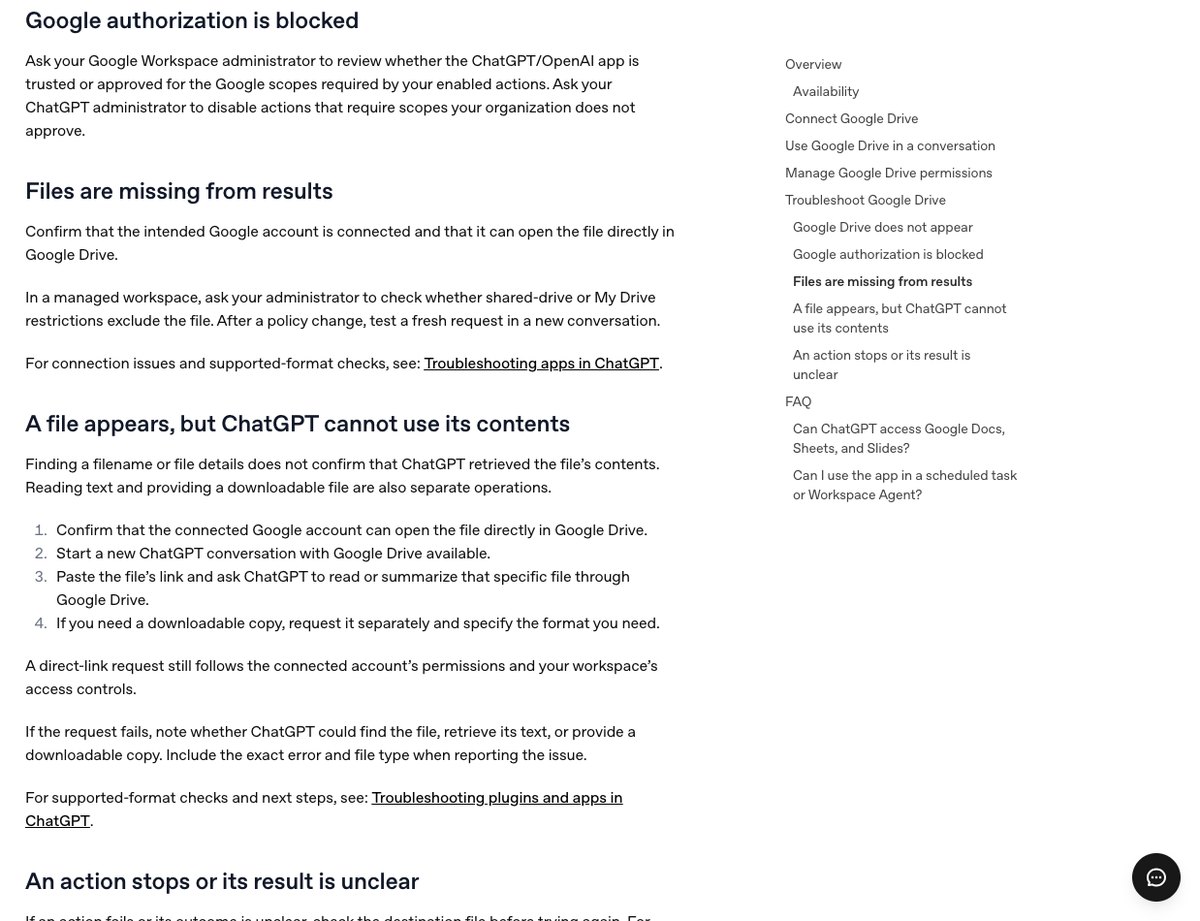
ヘルプには、ファイルは出るが中身を使えないときの節もあります。ファイル名やファイルの詳細が見つかっても、中身を取り出せたとは限らないという説明です。直し方としては、新しい会話を始めてファイルのリンクを貼り、そのファイルを読むか要約するよう頼むと書いています。今回の頼み方は、ちょうどこの形でした。
リンクで頼んだ場合でも、つないだアカウントの権限と職場のアクセスの決まりには従うとも書かれています。リンクを貼れば何でも読めるわけではありません。読めないときは、つないだアカウントでそのファイルを開けるかを先に見るのが近道です。
Googleドライブ連携で気をつけることは単位と権限と試していない範囲だ
1つ目は単位です。今回いちばん困る差は、直接添付で「円」が付いたことでした。数字そのものが合っていても、単位が違えば資料としては使えません。ドライブ経由でも、単位の無い表なら数字だけが返ります。
2つ目はアカウントの権限です。今回はつないだアカウントが持ち主かどうかを画面で確かめられませんでした。そのため検証用のファイルは、リンクを知っている人なら見られる設定にして試しています。リンクの共有を切ったファイルや、人から共有されたファイルで同じように読めるかは確かめていません。
3つ目はデータの扱いです。プラグインの詳細ページは、関連するチャットやメモリをアプリと共有する場合があると断っています。仕事のファイルをつなぐなら、職場の決まりを先に確かめてください。
この検証で試していないことも書いておきます。書き込みの機能は試していません。ドライブに新しい文書を作らせることも、表を書き換えさせることもしていません。Googleのドキュメントとスライドも、今回はドライブに置いていません。比べる中身を売上表1つにそろえるためです。
入力欄でGoogle Driveを選んでから頼む使い方も、今回は外しました。公式ヘルプの直し方と同じく、リンクを貼って文で頼む形にそろえています。結果はどれも1回ずつ送って得たものです。同じ文でも、送るたびに答えの形が変わることはあります。
ChatGPTのGoogleドライブ連携とあわせて読みたい関連する記事とツール
ChatGPTの料金やほかの機能は、個別ページにまとめています。この連載の前の回では、ChatGPTのスキルを頼むだけで作れるかを試しました。
- ChatGPTはGoogleドライブに置いたExcelファイルをそのまま読めますか?
- 今回の検証では読めました。AInformation編集部が2026年11月6日にExcelのまま置いた売上表のリンクを貼ると、39.3秒で答えが返り3項目とも正解でした。公式ヘルプはこの機能で扱うものをGoogleのドキュメントとスプレッドシートとスライドと書いていて、Excelについては書いていません。大事な資料では数字を元の表と見比べてください。
- Googleドライブに置いたPDFや画像も読めますか?
- 読めました。同じ売上表をPDFにした回は42.6秒で答えが返りました。表を撮ったPNG画像の回は54.7秒で、どちらも3項目とも正解です。2つとも表の上に書いた千円の単位まで付けていました。PDFは途中に集計中の表を1度出してから答え直したので、最後の表まで読んでから使うのが安全です。
- リンクを貼らずにファイル名だけで探してもらえますか?
- 今回は見つかりました。ファイルの名前だけを伝えて探させると48.8秒で答えが返り、名前を正しく書いて3項目とも正解しています。ただし公式ヘルプは、ファイルが出ないときはつないだアカウントでそのファイルを直接開けるか確かめるよう書いています。人から共有されたファイルなどは、リンクを貼るほうが確実です。
- Googleドライブ連携と直接添付はどちらを使えばいいですか?
- 数字はどちらも正解でしたが、単位の扱いはドライブ連携のほうが正確でした。同じExcelを直接添付した回は33.2秒で答えたものの、表に無い円を単位に付けています。ドライブを通した回は単位を足さないと断るか、表に書いた千円を付けました。金額の表なら、どちらで渡しても単位は自分で確かめてください。
- ファイル名は出るのに中身を読んでくれないときはどうしますか?
- 新しい会話でファイルのリンクを貼り、そのファイルを読むか要約するよう頼み直します。これはOpenAIの公式ヘルプが挙げている直し方です。ヘルプは、ファイル名や詳細が見つかっても中身を取り出せたとは限らないと書いています。あわせて、つないだGoogleアカウントでそのファイルを直接開けるかも確かめてください。