AI技術が急速に進化した現代において特に注目を集めているのが、直感的な操作で高度な画像編集と生成が可能なAIツール「Clipdrop」です。
デザイナーやマーケター、SNSを運用する人などは「もっと手軽に高品質な画像編集や生成ができないだろうか」と悩んでいる方は多いのではないでしょうか。
従来の画像編集ツールでは専門的な知識が必要だったり、思い通りの結果を得るまでに時間がかかったりすることがよくありました。
しかし、Clipdropなら初心者でもまるでプロが作成したような高品質な画像をいとも簡単に作れます。本記事では、Clipdropの基本的な機能から使い方、実践的な活用例まで詳しく解説します。この記事を読めば、あなたのクリエイティブな発想に一段と磨きがかかることでしょう。
Clipdropとは
Clipdropは、Stability AIが提供するAI powered image processing(AIを活用した画像処理)サービスです。ブラウザから利用できるwebアプリケーションの形態で、高度な画像編集機能と画像生成機能を兼ね備えています。
「Clipdropとは」と検索する方が多いのは、圧倒的な使いやすさに注目が集まっているから。専門的な知識がなくても、AIの力を借りて驚くほど高品質な画像編集や生成が可能です。
Clipdropの特徴
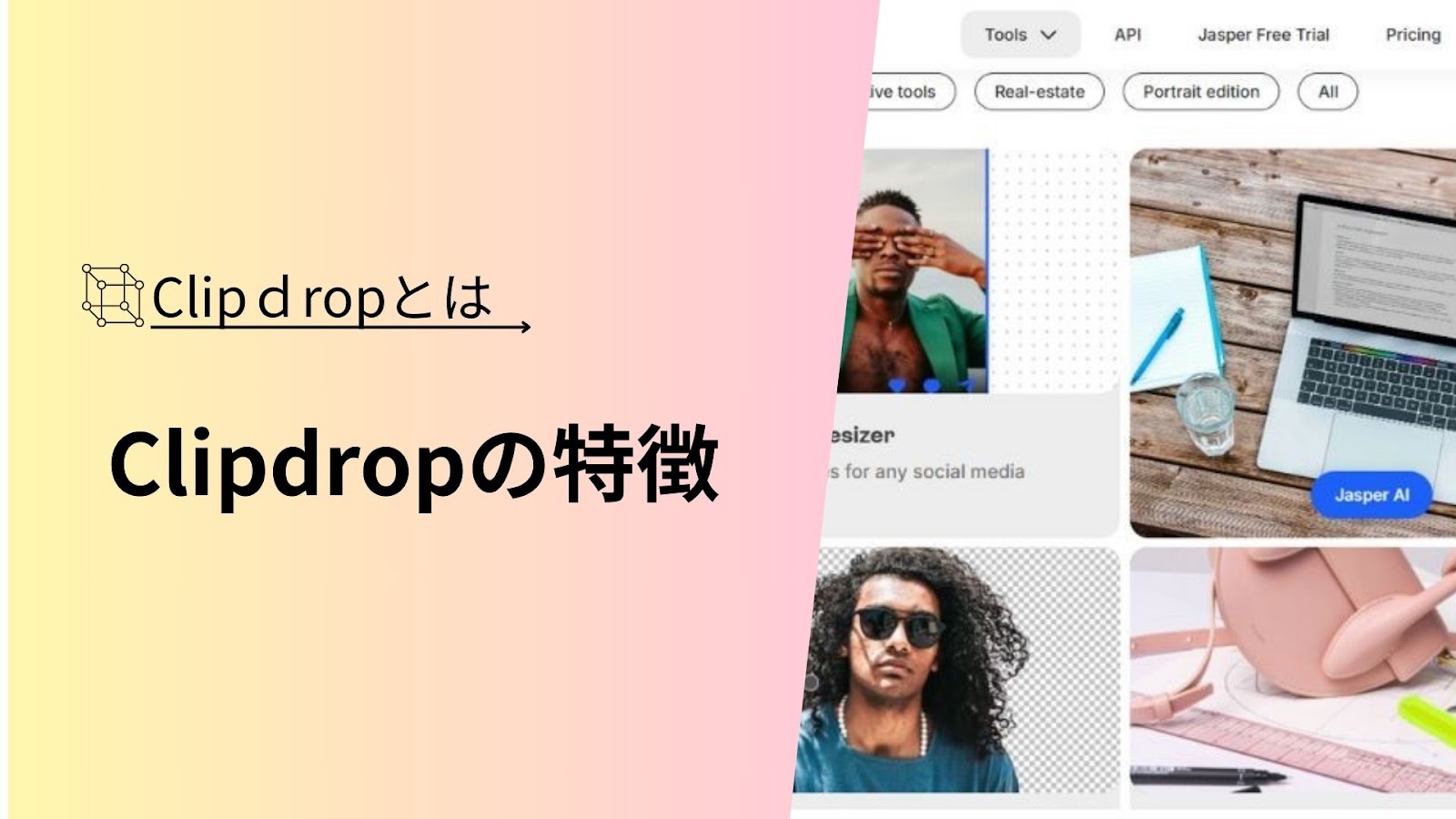
Clipdropの最大の特徴は、AIによる高度な画像処理技術を直感的なインターフェースで提供している点です。以下にClipdropの主な特徴をご紹介します。
- 直感的な操作性:複雑な設定やパラメータ調整なしで、高度な画像処理が可能
- 高精度なAI処理:背景除去や画像拡大などの処理が自然な仕上がりになる
- マルチプラットフォーム対応:ブラウザ上で使用するので、さまざまなデバイスから利用可能
- 無料版の提供:基本機能は無料で利用可能(一部制限あり)
- 高速処理:クラウドベースの処理でローカル環境に依存せず、素早い結果が得られる
Clipdropの無料版は使える機能も豊富で、まずは無料で試してみたいという方にも親切な設計になっています。
Clipdropができること
Clipdropの機能は大きく分けて「画像編集」と「画像生成」の2つに分類されます。
AIの良さを存分に活用したClipdropは、従来の画像編集ツールでは難しかった複雑な編集作業が、驚くほど簡単になります。「Clipdrop 画像生成」機能も直感的に利用できる点が、初心者から上級者まで幅広いユーザーから支持される一番の理由です。
「画像編集」と「画像生成」それぞれの機能について詳しく見ていきましょう。
画像編集機能
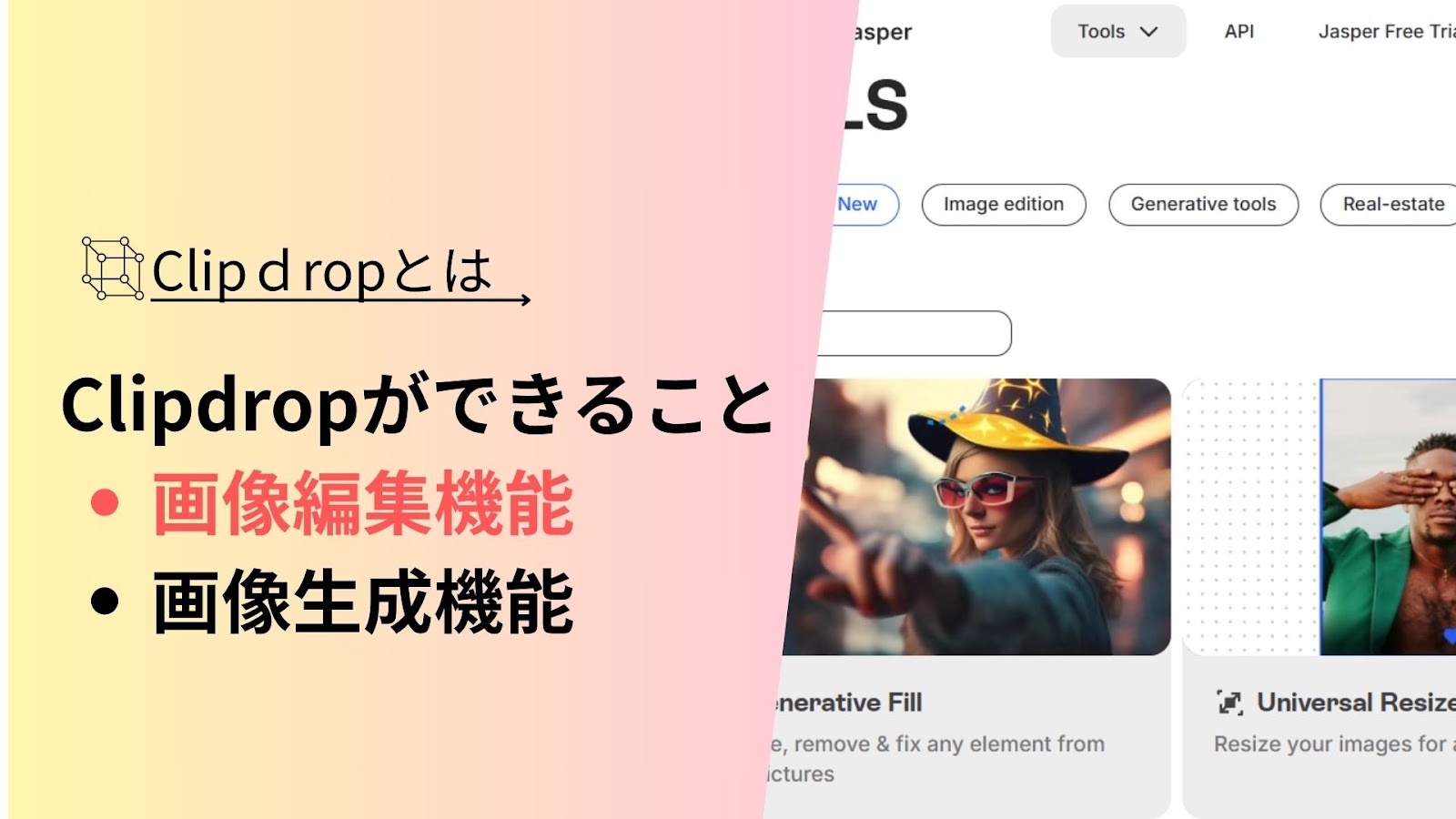
画像編集機能でできることは、以下のとおりです。
- Clean up(オブジェクト除去)
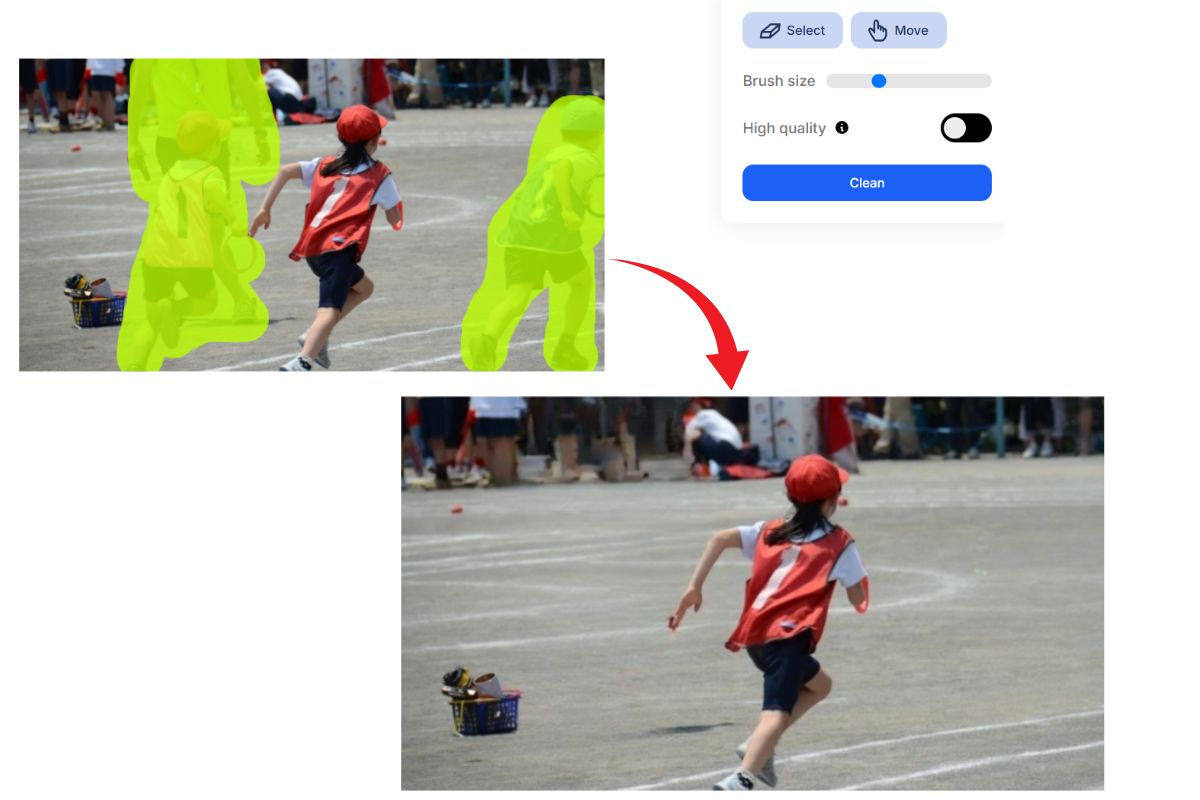
写真内の不要なオブジェクトを自然に除去できる機能です。観光地の写真から他の観光客を消したり、風景写真の電柱を消したりなど、な場面で活用できます。
- Remove background(背景除去)
商品画像やポートレートなどの被写体を自動検出し、背景を除去する機能です。ECサイトの商品画像作成などに最適です。
- Relight(照明調整)
撮影後の画像の照明条件を変更できる機能で、異なる時間帯や光源の位置を再現できます。
- Image upscaler(画像拡大)
低解像度の画像を高解像度に変換する機能です。ピクセルが粗い画像も自然な見た目に拡大できます。
- Text remover(テキスト除去)
画像内のテキストを検出して自然に除去する機能です。看板やポスターのテキストなどを消すことができます。
- Sky replacer(空の置き換え)
写真の空の部分を別の空に自然に置き換える機能です。曇り空を美しい夕焼けに変えるなどの編集が可能です。
- Replace background(背景置換・有料版)
人物や物体の背景を別の画像に置き換える機能です。こちらは有料版でのみ利用可能です。
これだけ多彩な画像編集機能が揃っているのは、とても魅力的です。特に背景除去やオブジェクト除去など、従来のソフトでは専門的なスキルが必要だった作業をAIによって簡単に実行できるようになっている点が、Clipdropの大きな強みだと言えますね。
画像生成機能
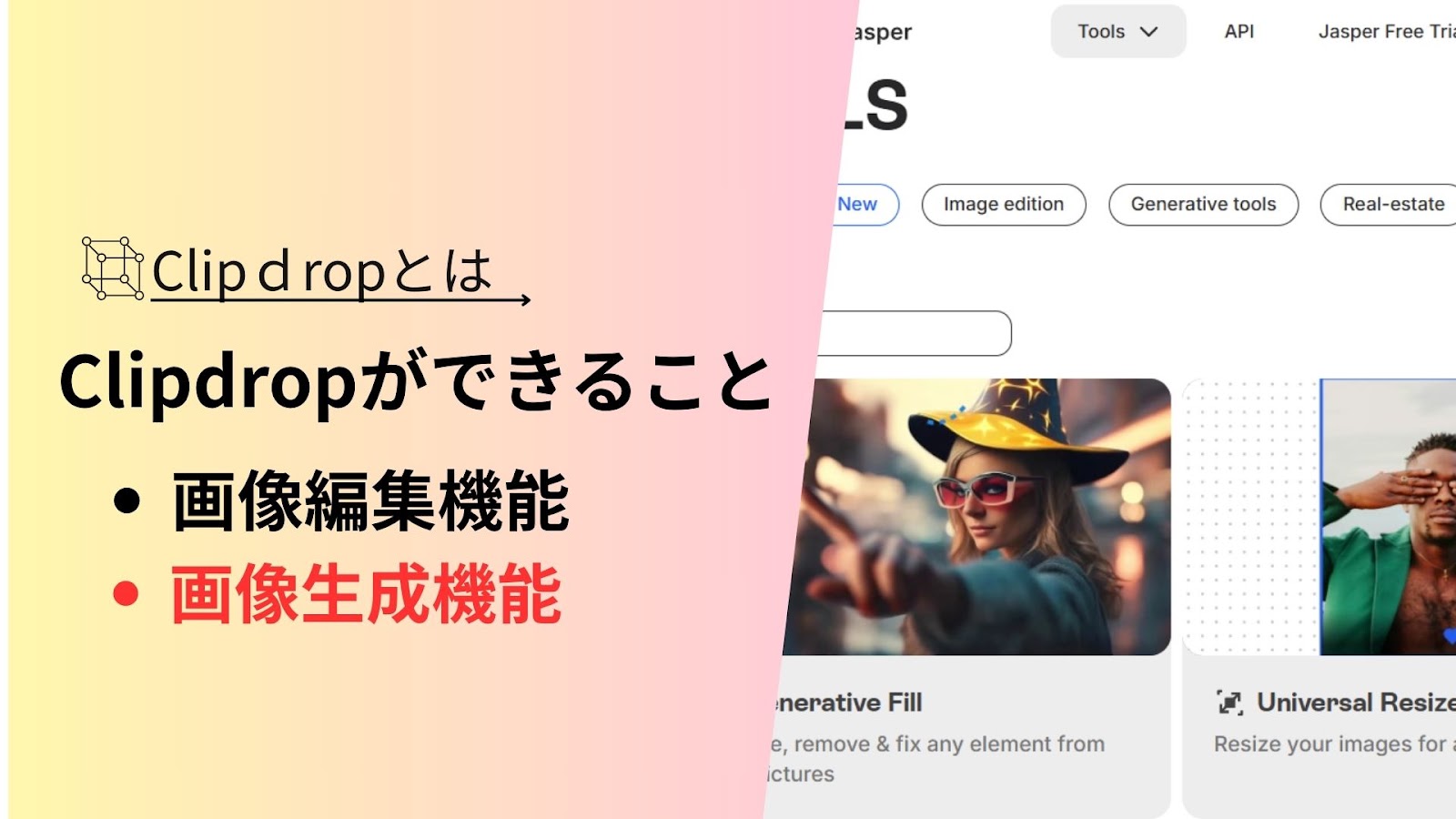
画像生成機能でできることは、以下のとおりです。
- Stable Diffusion XL
テキストプロンプト(文章による指示)から画像を生成する機能です。思い描いたイメージを言葉で表現するだけで、AIが画像化してくれます。
- Uncrop
既存の画像の範囲を拡張して、見えていない部分をAIが自然に補完する機能です。
- Reimagine XL
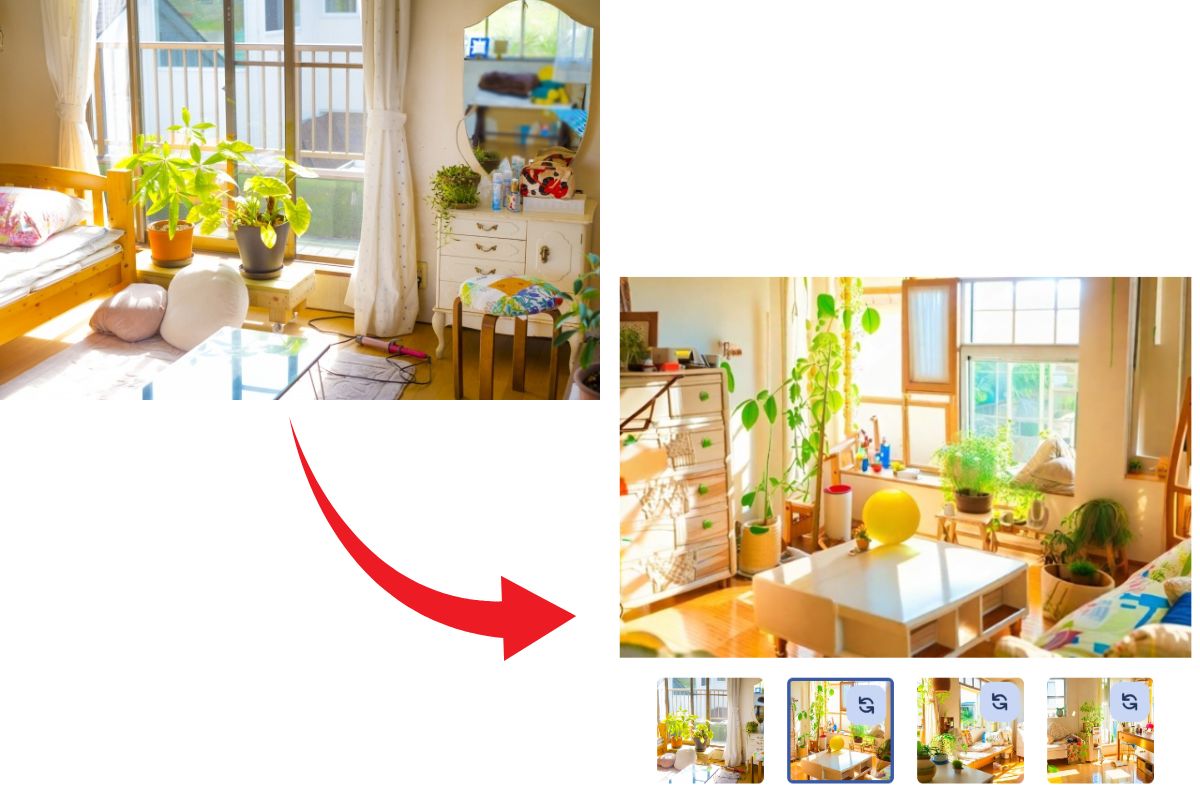
既存の画像をもとに、新しいバリエーションを生成する機能です。似たような雰囲気や構図を保ちながら、異なるテイストの画像を生成できます。
- Stable Doodle
簡単なスケッチやドローイングをもとに、詳細な画像を生成する機能です。落書きレベルの絵から驚くほど美しいイラストが生成されます。
このように画像生成においても、Clipdropには魅力的な機能があります。テキストから画像を生成するStable Diffusion XLだけでなく、既存の画像を拡張したり再構築したりするStable Doodleは、デザインスキルを持ち合わせていないユーザーでも簡単なスケッチから完成度の高い画像を作成できる点が大きな強みです。
Clipdropの料金プラン
AInformation調べ画像を作るAIツールはいくらで使えるか
| ツール | 月あたり | 無料 |
|---|---|---|
| GeminiGoogle AI プラン最安 | 725円/月Google AI Plus | ○ |
| remove.bg | 891円/月Lite | × |
| ElevenLabs | $6/月スターター/約959円 | ○ |
| GrokX Premium | 980円/月プレミアム | × |
| PicWish | 1,350円/月Pro | ○ |
| ChatGPT | 1,400円/月Go | ○ |
| Hostinger Website Builder | 1,499円/月Premium | × |
2026年9月1日時点でAInformationが調べたもの。金額はそのツールを使える一番安い有料プランの月あたり。画像を作るAIツール74本のうち、日本円で払えるのは17本、無料で試せるのは25本。表に出したのは画面が日本語のもの。外貨は1ドル159.76円で換算
Clipdropは無料版・有料版があり、3つのプランに分かれています。
- Free(無料版)
- Pro(有料版:¥2,570)
- API(個別見積もり) ←※こちらについてはClipdrop公式をご覧ください。
それぞれにどのような違いがあるのかを以下の表で比較しているので、ぜひ参考にしてください。
<FreeプランとProプランの比較>
| 機能/プラン | Free版(無料) | Pro版 |
|---|---|---|
| Uncrop (画像の拡張) | ウォーターマーク※あり 1日あたり100回まで | ウォーターマークなし1日あたり1000回まで |
| Background Removal (背景除去) | 最大画像サイズ 1024×1024 1日あたり100回まで | 高解像度1日あたり1000回まで |
| Cleanup (不要物除去) | 最大画像サイズ 1024×1024 1日あたり20回まで | 高解像度、1日あたり1000回まで |
| Relight (ライティング調整) | 最大画像サイズ 1024×1024 1日あたり100回まで | 高解像度1日あたり1000回まで |
| Image Upscaler (画像高画質化) | ×2アップスケール最大画像サイズ 2048×20481日あたり100回まで | 高解像度より高度なアップスケール1日あたり1000回まで |
| Text Remover (テキスト除去) | △(回数制限あり) | 高解像度1日あたり1000回まで |
| Replace Background (背景置換) | △(回数制限あり) | ◎ |
| Sky Replacer (空の置換) | △ (回数制限あり) | ◎ |
| Stable Diffusion XL / Turbo (画像生成) | × | 〇(回数制限あり) |
| Reimagine XL (類似画像生成) | × | 〇 (回数制限あり) |
| Sketch to Image (スケッチから画像生成) | × | 〇 (回数制限あり) |
| APIアクセス | ー | 〇 (料金プランによる) |
| 商用利用 | △(生成された画像による) | ◎ |
| 処理速度 | 通常 | 高速 |
<用語解説>
- API:あるアプリケーションの機能やデータの一部を、別のアプリケーションから利用できるようにするための仕組み
- ウォーターマーク:コンテンツの無断転載や不正利用を防ぐために、作成者や権利者の情報を示すもの。一般的には薄く半透明な文字、ロゴ、または模様を使っている場合が多い
無料版では、高品質な結果を出力する際にウォーターマークが付いたり、一日あたりの利用回数に制限があったりします。また、一部の高度な機能は使用できません。
2026年9月現在では、かつては完全無料だった機能の一部が有料プランに移行していますが、基本的な機能は引き続き無料で利用可能です。まずは無料版を利用して、必要に応じてPro(有料版)へのアップグレードを検討するのがおすすめです。
ほかの類似AIサービスと比較
「Clipdrop」と他の画像生成・編集AIサービスを比較してみましょう。今回比較するAIサービスは以下です。
- Clipdrop
- Midjourney
- DreamStudio
- Canva
| 機能/サービス名 | Clipdrop | Midjourney | DreamStudio | Canva |
|---|---|---|---|---|
| 画像生成 | Stable Diffusion XLを活用したテキストから画像生成 | 高品質なAI画像生成音声指示対応 | Stable Diffusion を活用した画像生成 | AI画像の生成機能あり |
| 画像編集 | 背景削除オブジェクト除去リライト機能 | 生成画像のカスタマイズ可能 | 画像の修正・調整機能あり | 画像のトリミングフィルター適用テキスト追加 |
| 動画編集 | ー | ー | ー | 動画のトリミングテキスト追加音楽追加 |
| 商用利用 | OK | OK | OK | OK |
| 料金体系 | 無料版:あり有料プラン(Pro):月額約2,570円 | 無料版:なし月額約1,500円~ | クレジット制1,000クレジット=約1,500円 | 無料版:あり有料プラン:月額約2,250円~ |
| 向いているユーザー | シンプルな画像編集や背景削除を求めるクリエイター | 高品質なAI画像を必要とするアーティスト、デザイナー | 手軽にAI画像生成を試したいユーザー、研究者 | プレゼン資料やSNSコンテンツを作成するマーケター |
Clipdropは画像編集と画像生成の両方に対応している点や、特に背景除去などの編集機能の精度の高さが特徴です。Clipdropの 安全性については、大手企業が運営しているサービスであることから、基本的には安全に利用できると言えます。
手軽に画像編集をしたいならClipdrop、高品質な画像生成を求めるならMidjourney、AIの可能性を試したいならDreamStudio、デザイン全般を簡単に仕上げたいならCanvaを試してみましょう。
MidjourneyやCanvaは、次の記事でも詳しく紹介しています。実際にどんな画像ができるのか気になる方は、ぜひチェックしてください。

Clipdropのメリット・デメリット
Clipdropを使用する際には、そのメリットとデメリットを理解しておくことが重要です。以下では、Clipdropを活用する際のメリットとデメリットなど、注意すべき点をまとめました。
Clipdropのメリット
Clipdropの主なメリットは以下の通りです。
- AIによる高度な画像編集
- 高精度な背景除去
- 自然なオブジェクト除去
- スマートな画像拡大・高画質化
- リアルな照明調整
- 直感的で使いやすいUI(ユーザーインターフェース)
- 初心者でも簡単に操作できる
- 短時間で高品質な編集が可能
- 画像生成機能
- テキストからイメージ通りの画像を生成可能
- 生成画像の編集もスムーズ
- 無料版の提供
- 基本的な機能を無料で試せる
- 有料版へのアップグレードも柔軟
- マルチプラットフォーム対応
- Webブラウザ、iOS、Androidで利用可能
- 場所を選ばずに作業できる
- 業務効率の向上
- 画像編集にかかる時間を大幅に短縮
- プロレベルの編集を自分で行える
- API連携
- 他のツールやワークフローに組み込みやすい(有料版)
Clipdropは、高度な画像編集機能を誰でも簡単に使えるツールです。無料版もあり、スマホやパソコンどちらでも使えるので、写真編集をもっと手軽に楽しみたい人にぴったりと言えます。
Clipdropのデメリット
Clipdrop のデメリットは、以下のとおりです。
- 無料版の機能制限
- 高度な機能は有料版のみ
- ウォーターマークが付与される場合がある
- 利用回数に制限がある場合がある
- 生成画像の著作権
- 生成AIの特性上、著作権の扱いが明確でない場合がある
- 「Clipdrop 商用利用」については特に注意が必要。商用利用時には利用規約を細かく確認することをお勧めします
- インターネット接続必須
- クラウドベースのサービスのため、オフラインでは利用できない
- AIの精度による限界
- 複雑な画像や特殊なケースでは、期待通りの結果が得られない場合がある
- 比較的新しいサービス
- 今後のアップデートやサポート体制に不確実な部分がある可能性
Clipdropの無料版は便利ですが、利用回数制限やウォーターマーク付与などの制限があり、商用利用時には著作権の扱いに注意が必要です。また、インターネット接続が必須で、AIの精度に依存するため複雑な編集では限界があることも覚えておきましょう。
Clipdropの始め方
Clipdropを始めるための手順はとてもシンプルです。基本的にはWebブラウザで利用できるため、特別なソフトウェアのインストールは不要です。
「Clipdrop アプリ」としてモバイル版も提供されています。iOS版はApp Store、Android版はGoogle Playからダウンロード可能です。
<始め方の手順>
- Webブラウザを開き、 Clipdrop公式サイトにアクセスします。
- アカウントを作成する 「サインイン/サインアップ」をクリックし、Googleアカウントなどでログインします。
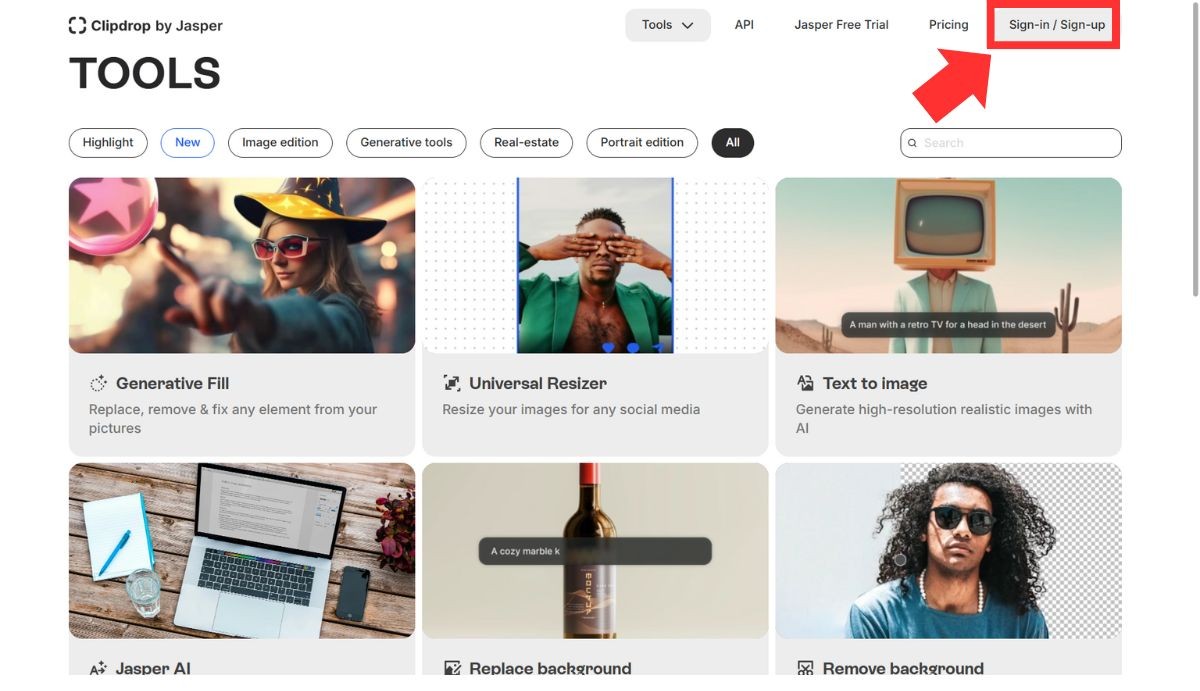
- 利用開始アカウントの準備ができれば、すぐに利用開始できます。
Clipdropは専用のソフトウェアをインストール/ダウンロードすることなく、ワンクリックですぐに使用可能な点が魅力です。画像生成AI初心者でも簡単に始められるので、どの画像生成AIにするか迷っている方は、まずはClipdropから試してみましょう。
Clipdropの使い方
ここではClipdropの使い方について詳しく解説します。操作の流れはとてもシンプルで、編集したい画像をアップロードするか、画像生成の場合はプロンプトを入力するだけです。あとはAIが自動で処理してくれるため、ユーザー側の操作は多くありません。
画像編集の操作方法
画像編集機能は、Clipdropの中でも特に人気のある機能です。既存の画像をアップロードして、AIの力でさまざまな編集が可能です。
特に「 Image upscaler」など、特定の機能に興味を持つ方も多いです。それぞれの機能の使い方を見ていきましょう。
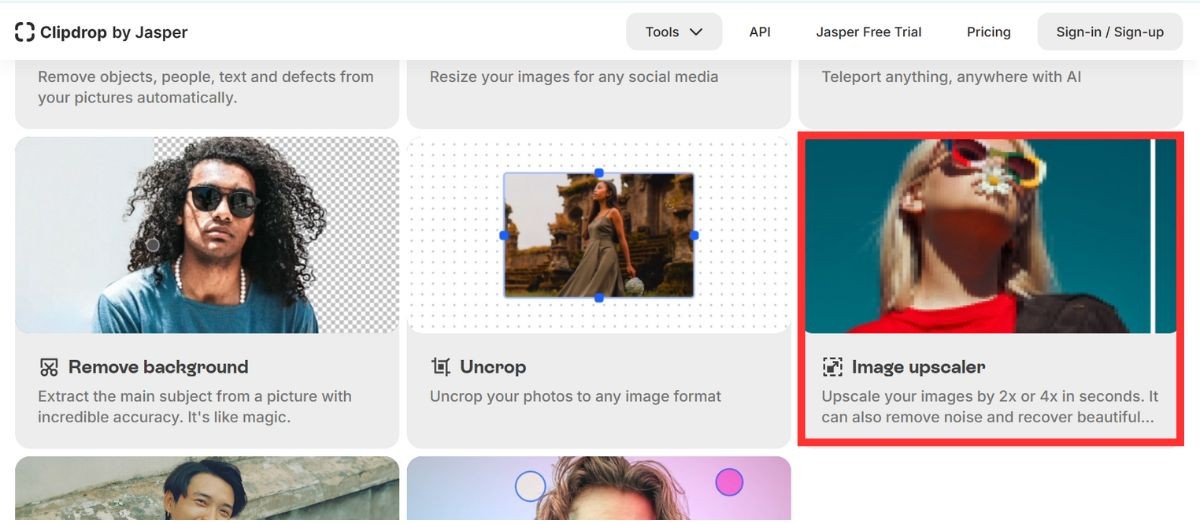
Image upscaler(画像の拡大)
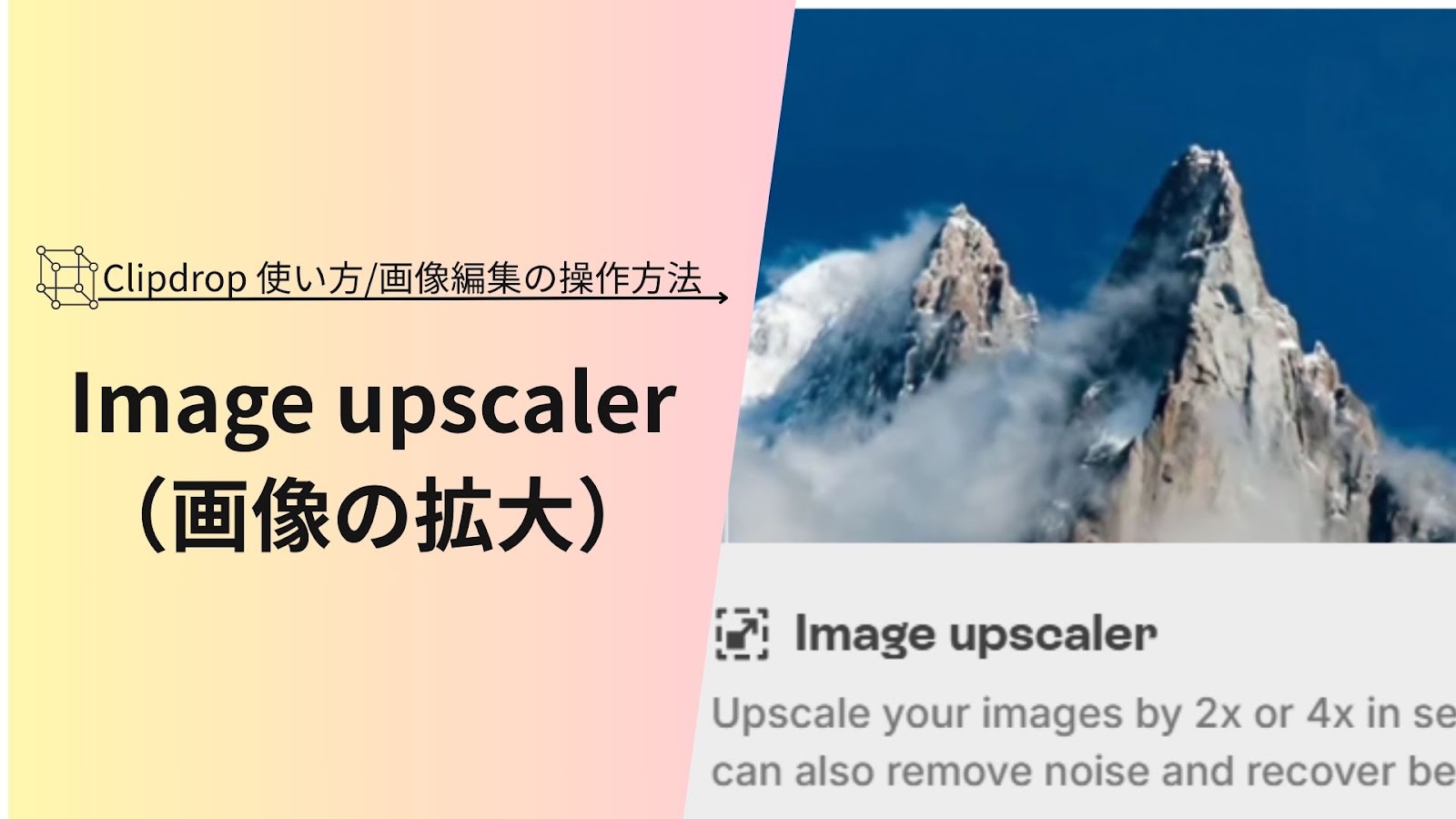
Image upscaler(画像の拡大)は、低解像度の画像を高品質に拡大する機能です。
- メニューから「Image upscaler」を選択
- 解像度を拡大したい画像をアップロード
- 拡大率を選択(2x、4xなど)
- 「Upscale」ボタンをクリック
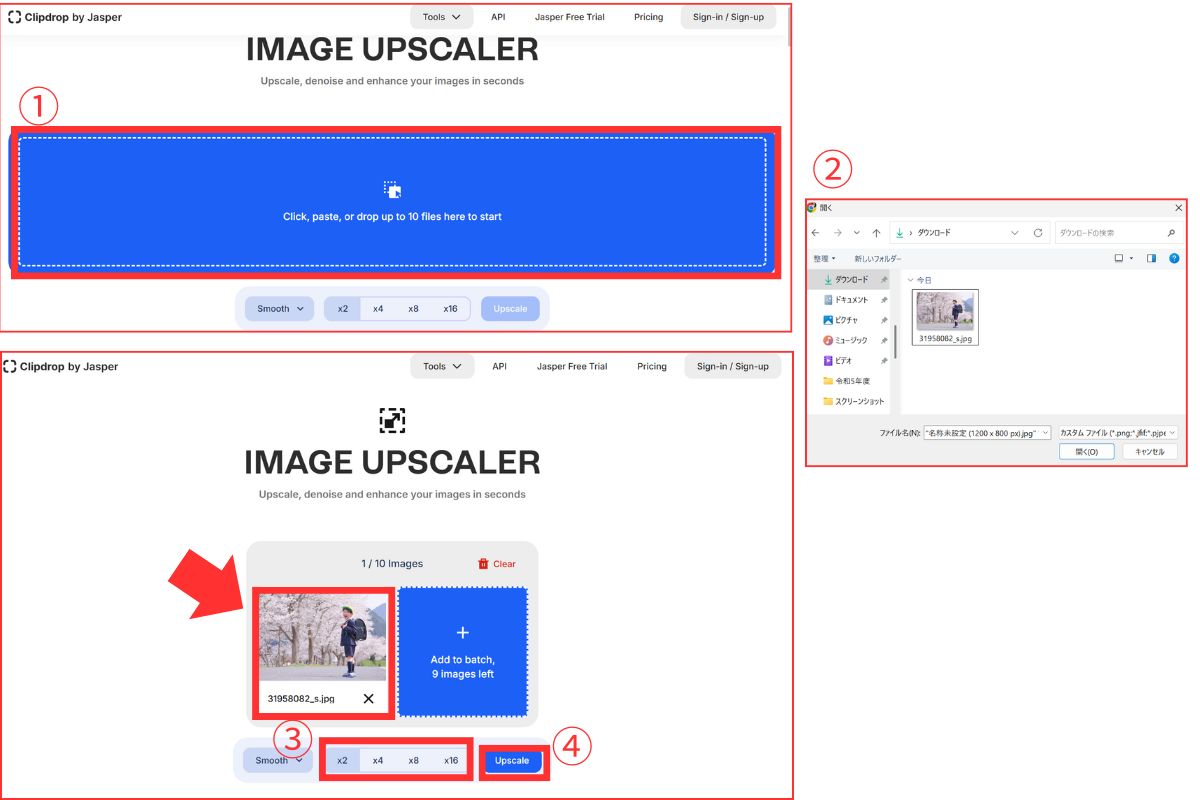
- 処理完了後、結果をダウンロード
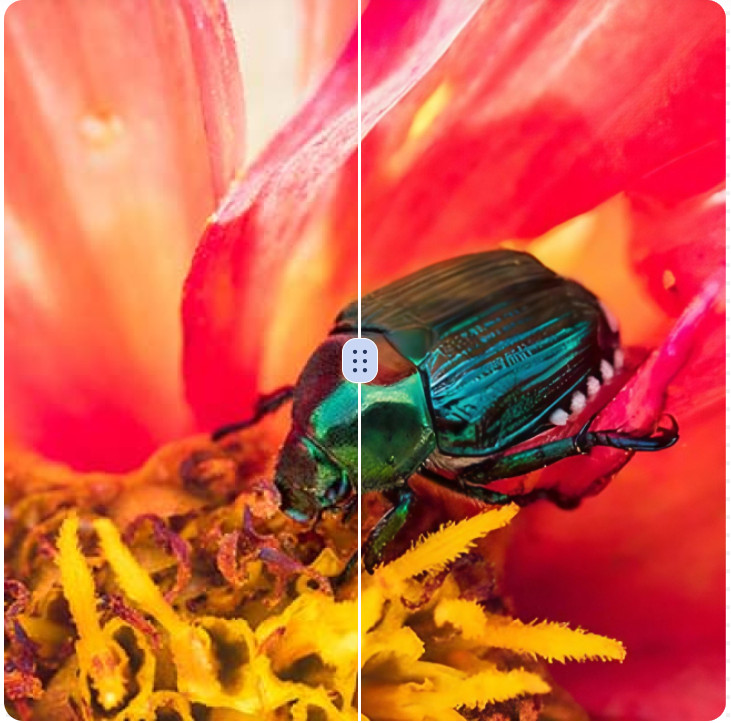
引用:Clipdrop公式
Uncrop(画像形式の変更)
Uncrop(画像形式の変更)は、既存の画像の範囲を拡張する機能です。
- メニューから「Uncrop」を選択
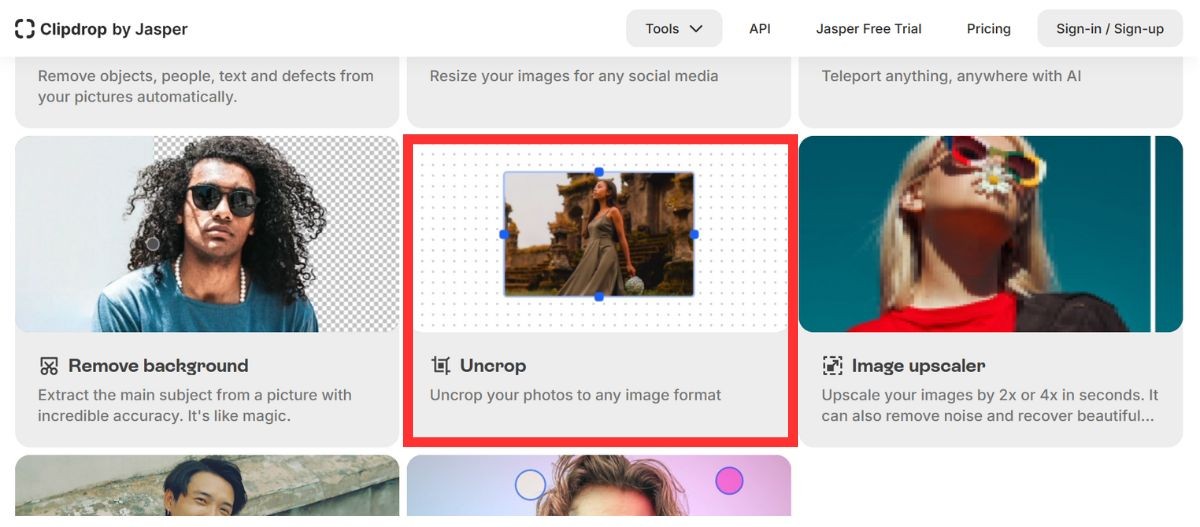
- 拡張したい画像をアップロード
※「Image upscaler」と同工程です。
- 拡張方向と範囲を指定
- 「Generate」ボタンをクリック
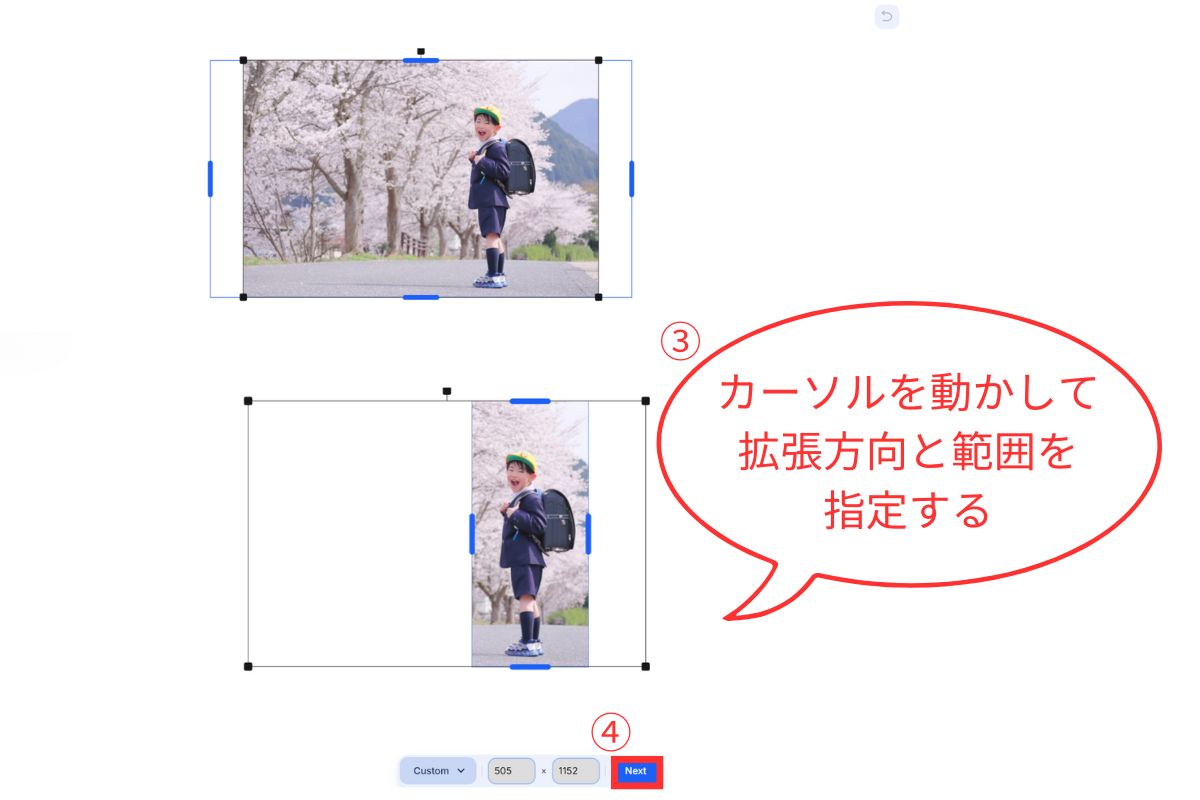
- 処理完了後、結果をダウンロード
「Uncrop 」については、生成される画像の内容に注意が必要です。特に商用利用の場合は、生成された画像の権利関係を確認するようにしましょう。
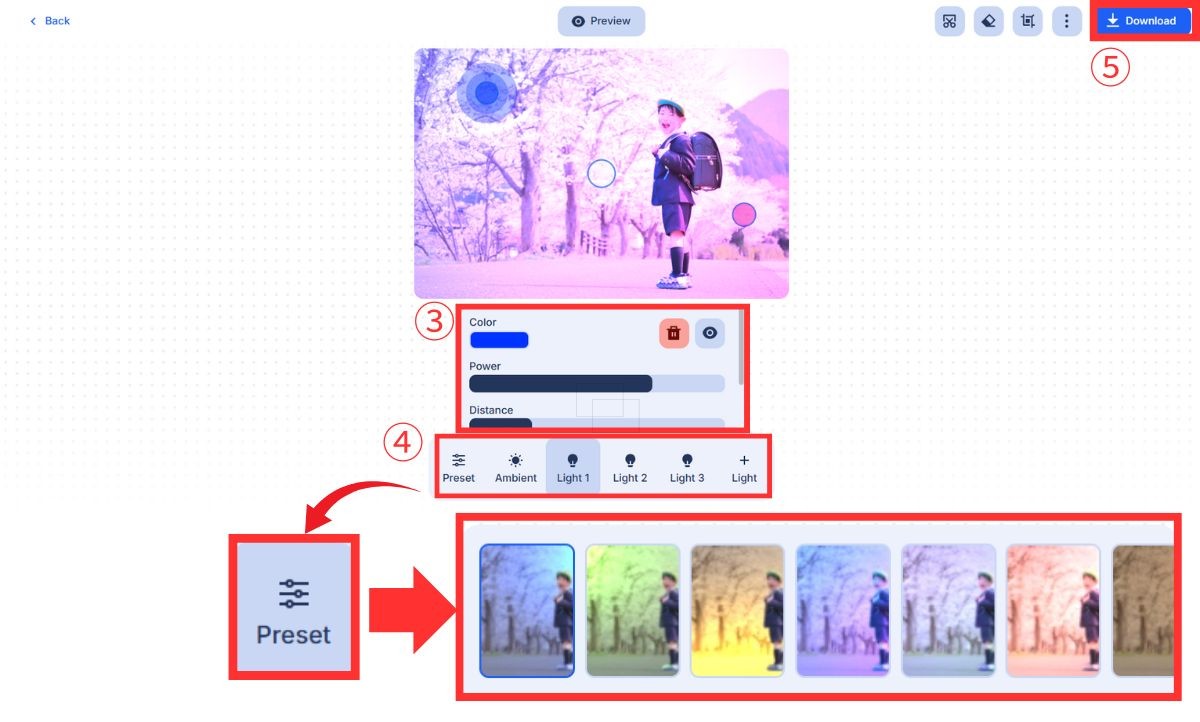
Relight(光の写りを変更)
Relight(光の写りを変更)は、画像の照明条件を変更する機能です。
- メニューから「Relight」を選択
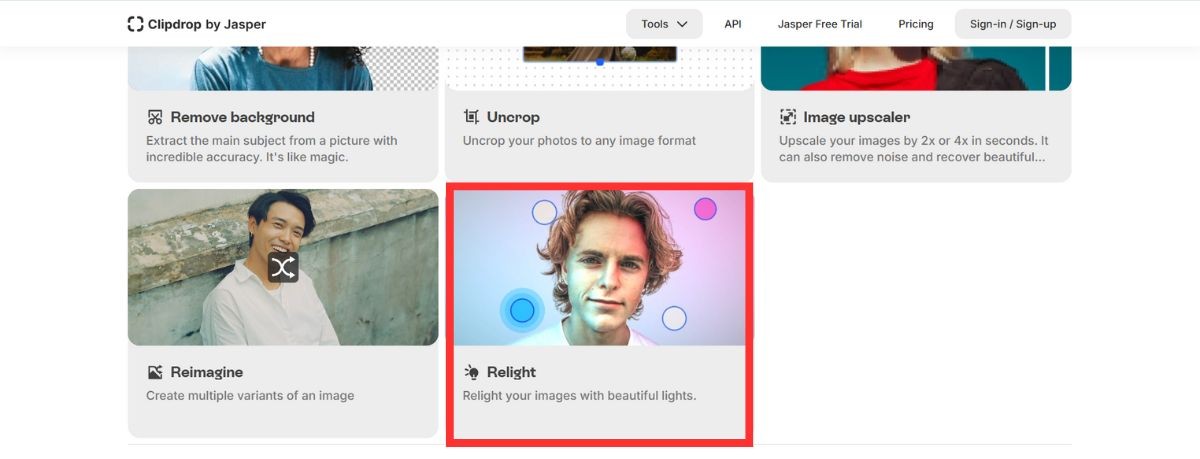
- 編集したい画像をアップロード
※「Image upscaler」と同工程です。
- 照明スタイルを選択(自然光、スタジオライト、夕暮れなど)
- 光の強さや方向を調整し、「Process」ボタンをクリック
- 処理完了後、結果をダウンロード
Replace background(背景を置き換える)
Replace background(背景を置き換える)は、画像内の背景を別の背景に置き換える機能です。
- メニューから「Replace background」を選択
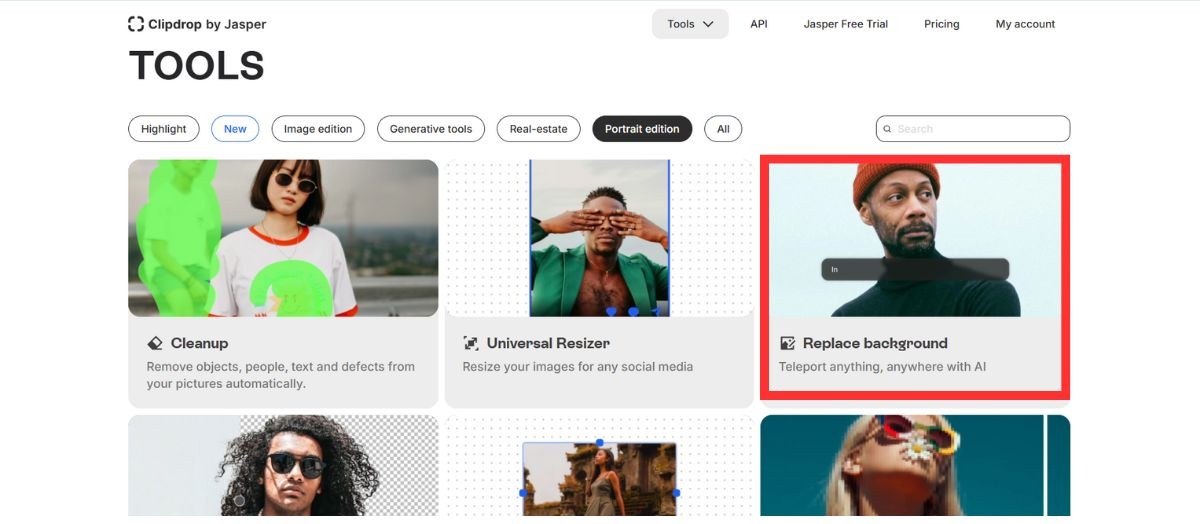
- 背景を置き換えたい画像をアップロード
※「Image upscaler」と同工程です。
- 置き換えた背景スタイルを選択(風船、森、雪が降るなど)
- 「Process」ボタンをクリック
- 処理完了後、結果をダウンロード
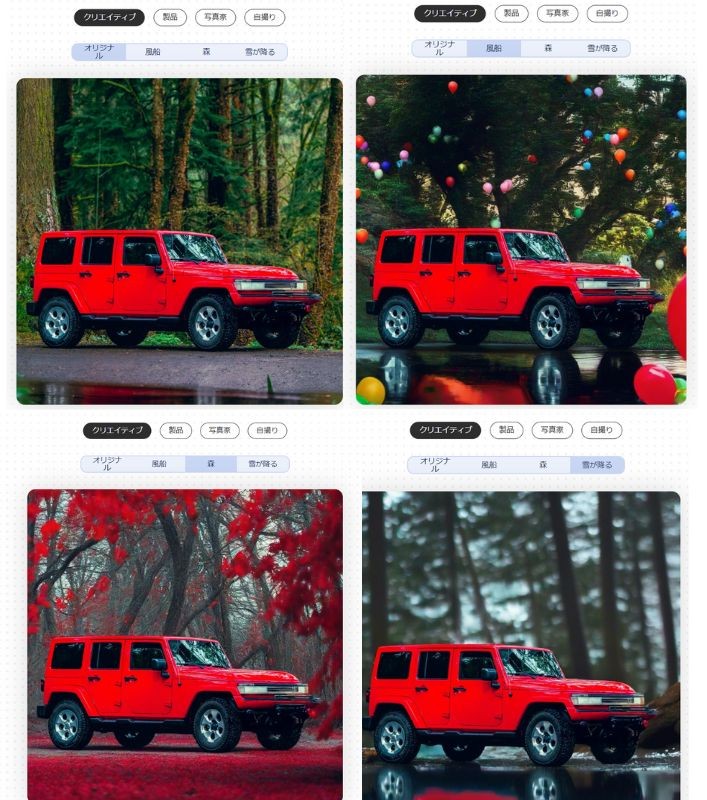
引用:Clipdrop公式
Cleanup & Remove background(部分除去・背景除去)
Cleanup & Remove background(部分除去・背景除去)は、不要なオブジェクトの除去や背景の除去を行う機能です。
- メニューから「Cleanup」または「Remove background」を選択
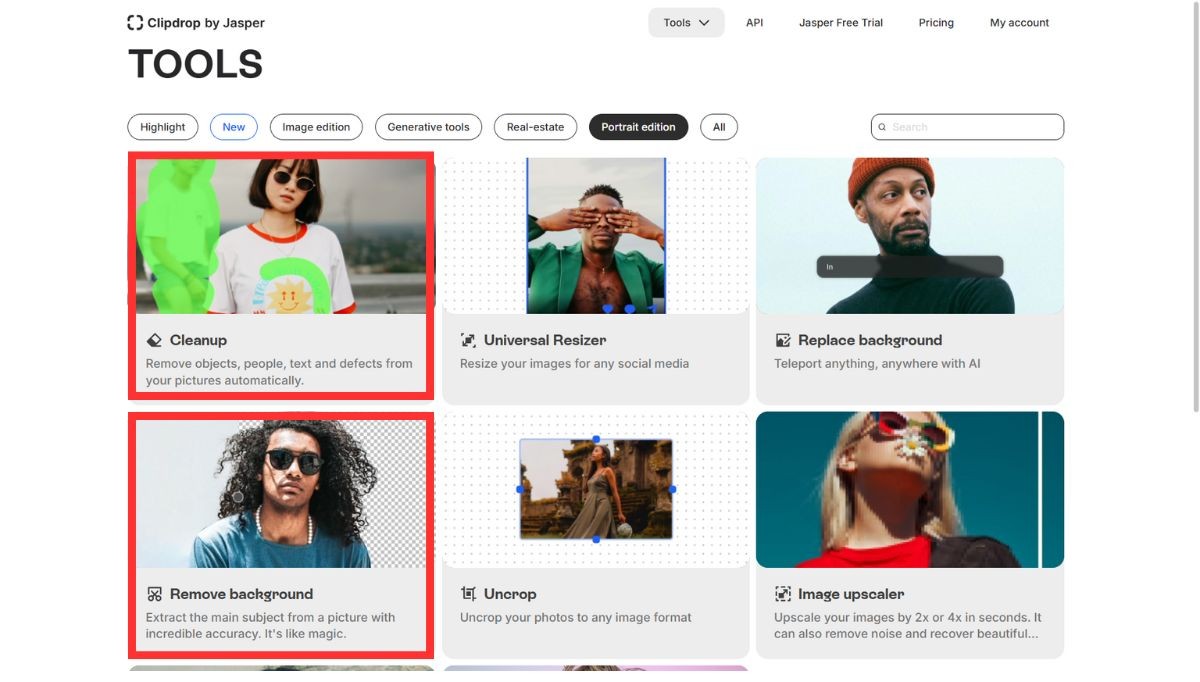
- 編集したい画像をアップロード
※「Image upscaler」と同工程です。
- 「Cleanup」の場合は、除去したい部分を指定
- 「Remove background」の場合は、自動で被写体を検出
- 「Process」ボタンをクリック

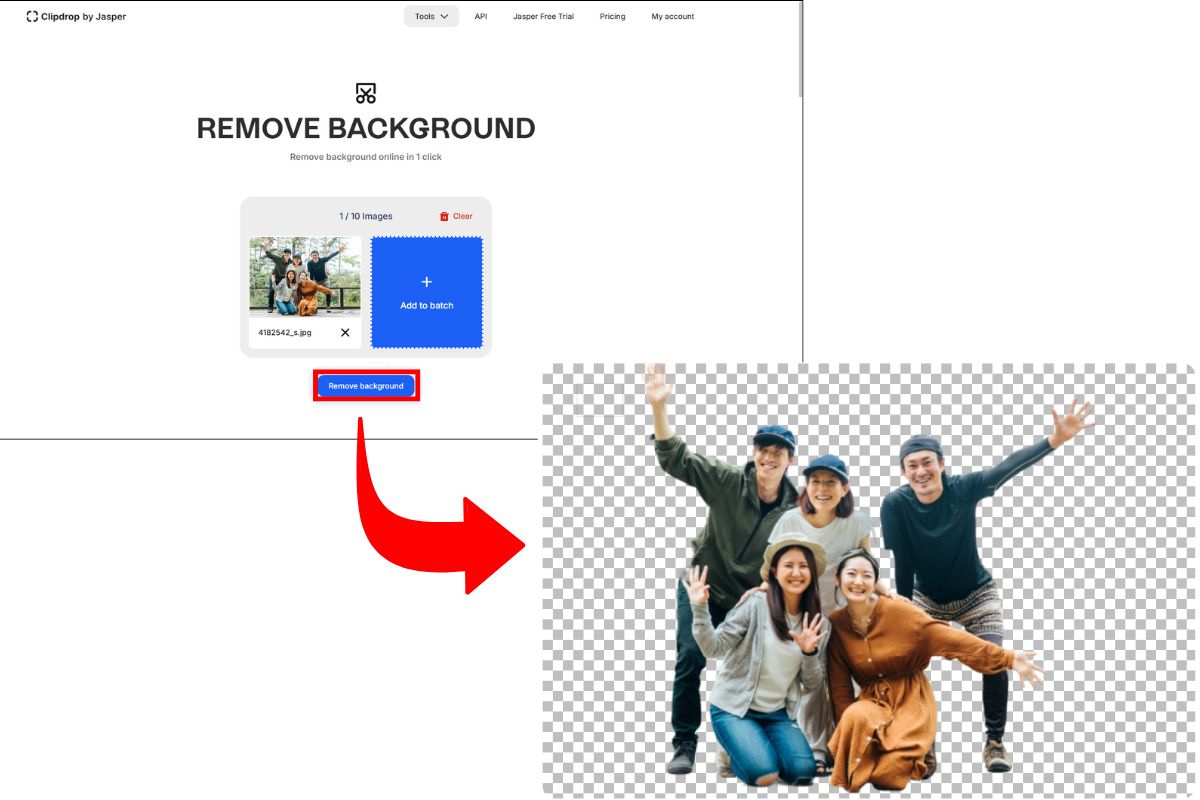
- 処理完了後、結果をダウンロード
画像生成の操作方法
Clipdropの画像生成機能(一部有料あり)を使えば、テキストからオリジナルの画像を生成したり、既存の画像をもとに新しいバリエーションを作成したり、画像編集の幅がグンと広がります。
以下では、画像生成サービスの使い方を紹介します。
Text to image
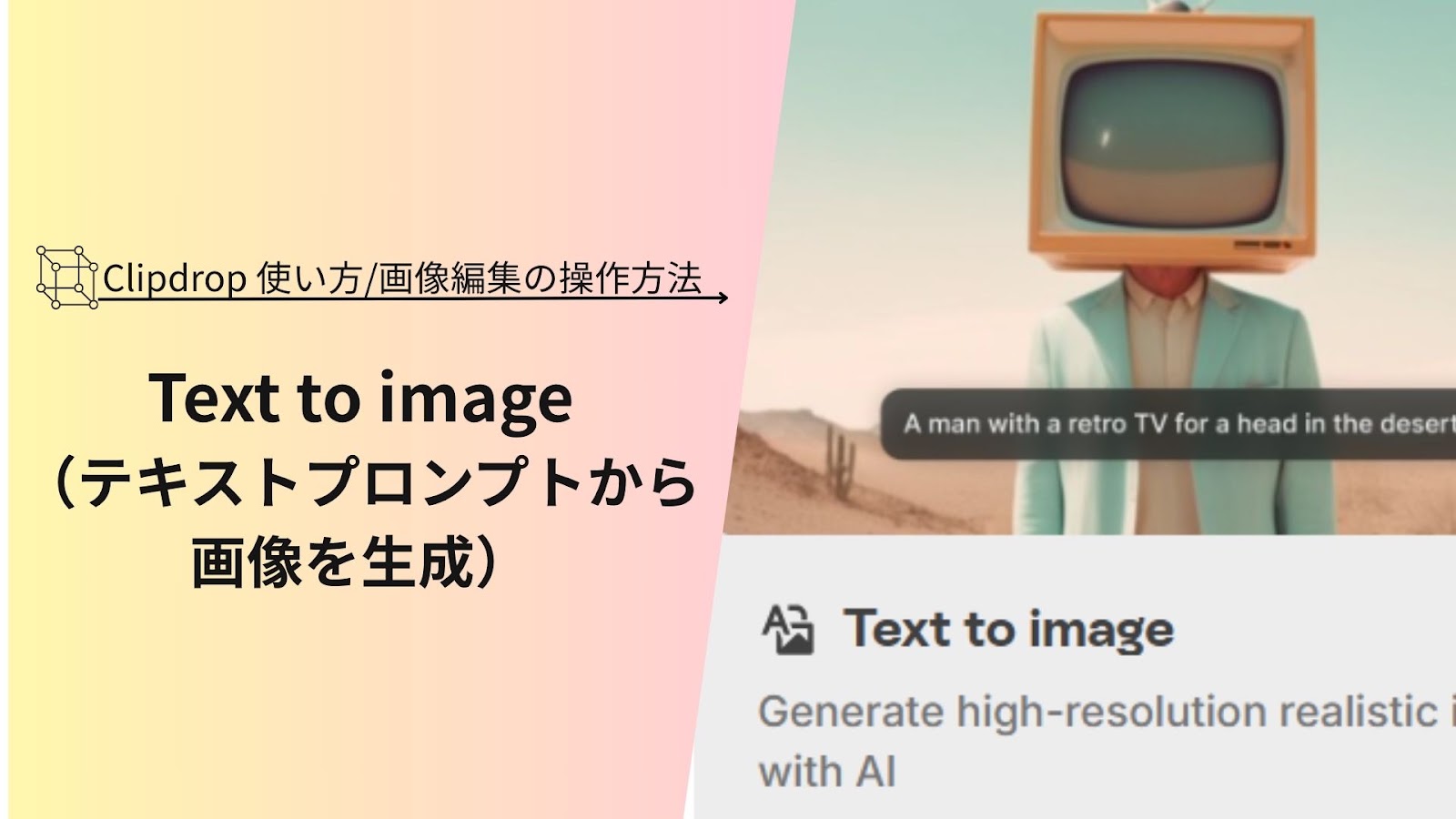
Text to imageは、テキストプロンプトから画像を生成する機能です。
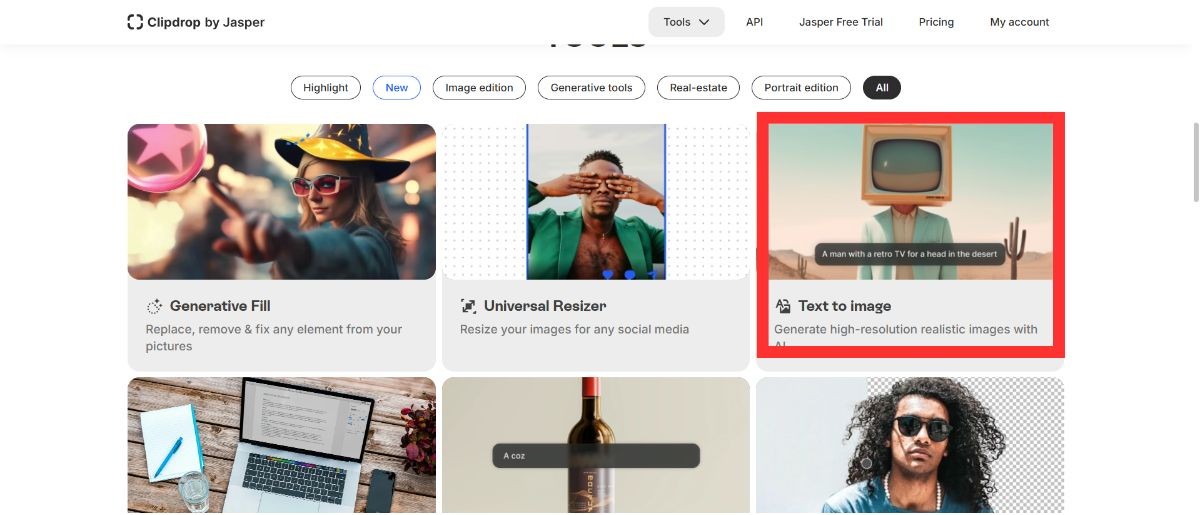
- メニューから「Text to image」を選択
- 生成したい画像の詳細を英語で入力
例:「Magical realism, ghost riders in the sky」
(マジカル・リアリズム、空を駆ける幽霊の騎士たち木)
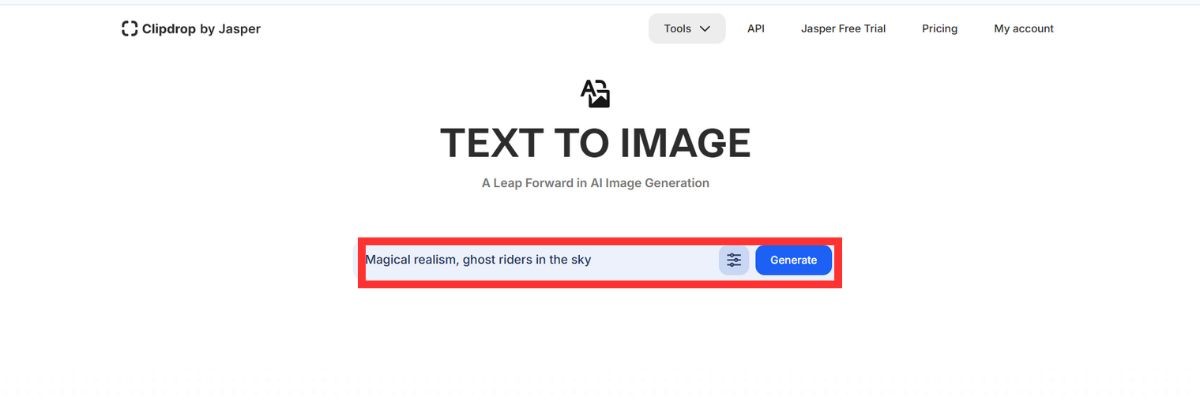
- 「Generate」ボタンをクリック
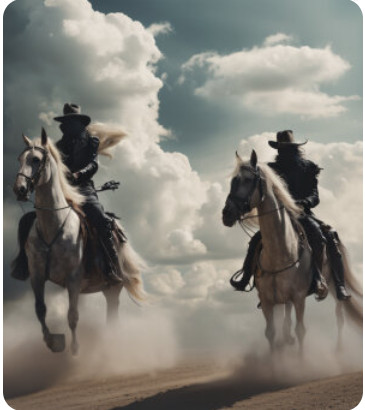
- 処理完了後、結果をダウンロード
Reimagine
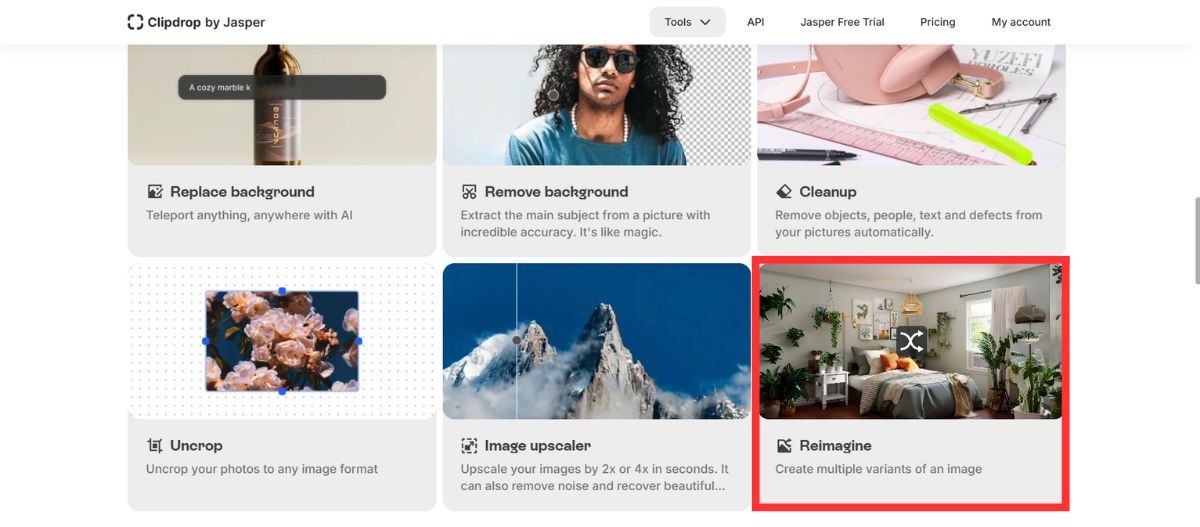
Reimagine既存の画像をもとに新しいバリエーションを生成する機能です。
- メニューから「Reimagine」を選択
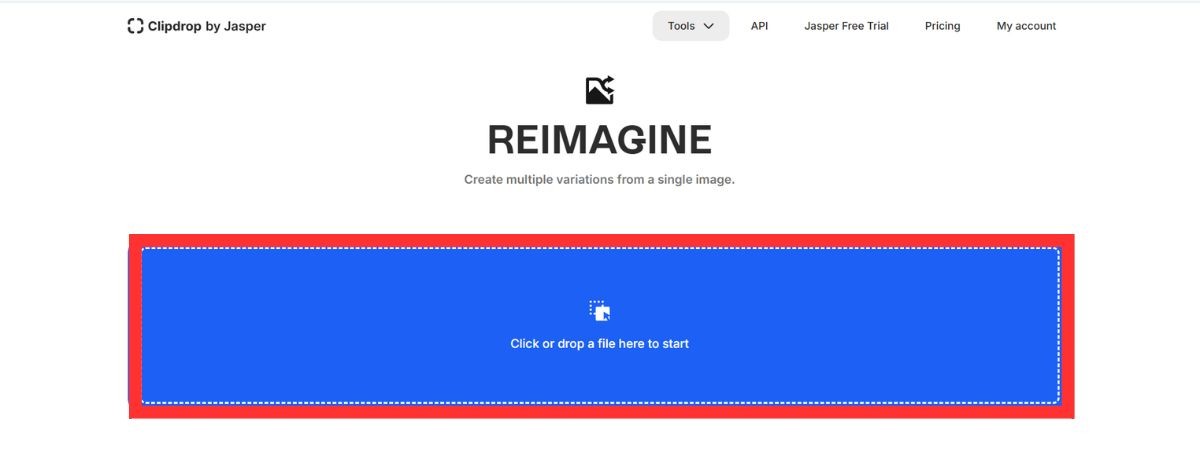
- ベースとなる画像をアップロードすると、自動で生成がスタート
- 処理完了後、結果をダウンロード
Generative Fill
Generative Fillは、スケッチをもとに詳細な画像を生成する機能です。
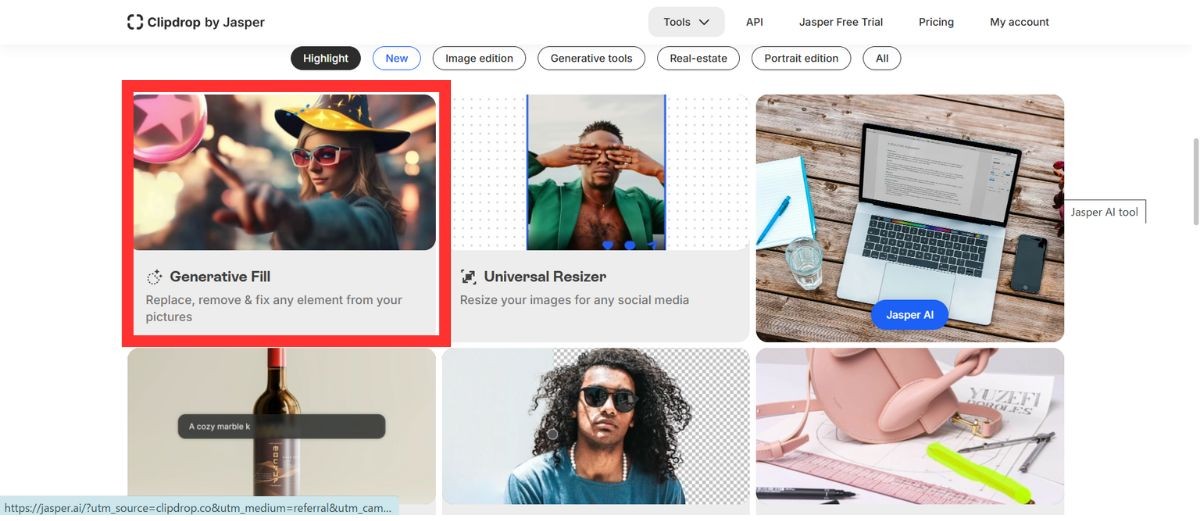
- Generative Fill機能を選択
メインメニューから「Generative Fill」を選択
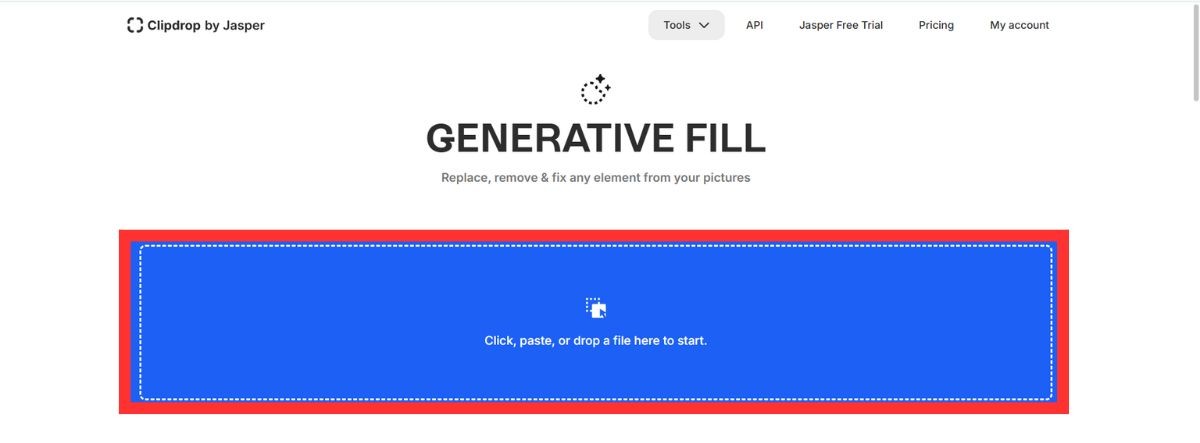
- 編集したい画像をアップロード
※「Reimagine」と同工程です。
- 編集したい領域を選択
- 消去または置き換えたい部分を選択ツールで囲む
- 範囲選択ツールを使って正確に領域を指定
- プロンプトを入力
- 選択した領域に何を生成したいかを説明するプロンプトを入力
- 例:「I want to change it to a woman holding a black cat.」
(黒猫を抱きかかえている女性にしたい)
- 「Generate」ボタンをクリック
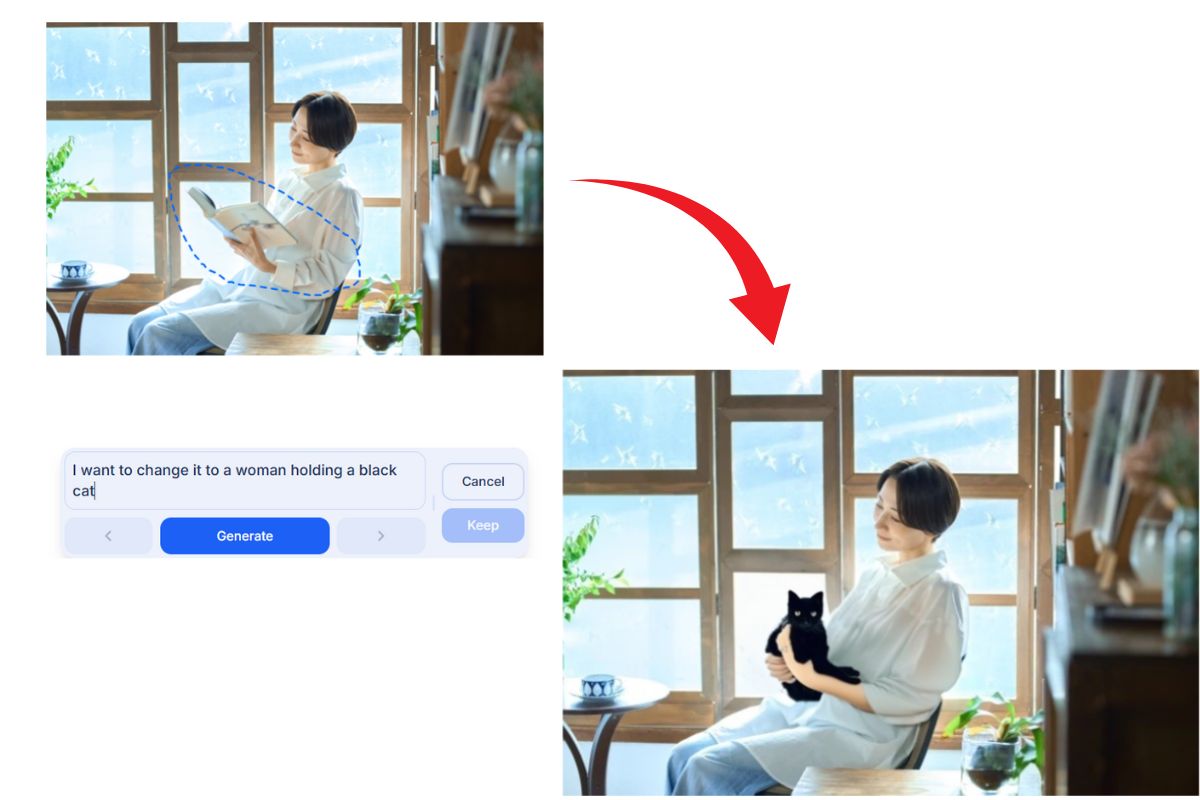
- 処理完了後、結果をダウンロード
現状(2026年9月現在)は、インターフェースを完全に日本語化する公式機能はありません。ただし、ブラウザの翻訳機能を使うことで、ある程度は日本語で操作可能です。Clipdropの今後のアップデートに期待しましょう。
英語が苦手な方は、文章生成AIを利用して翻訳してからコピペをするとスムーズです。
Clipdropの実用例
Clipdropはさまざま場面で活用できます。実際の使用例を見てみましょう。
ECサイトの商品画像の背景除去・加工例
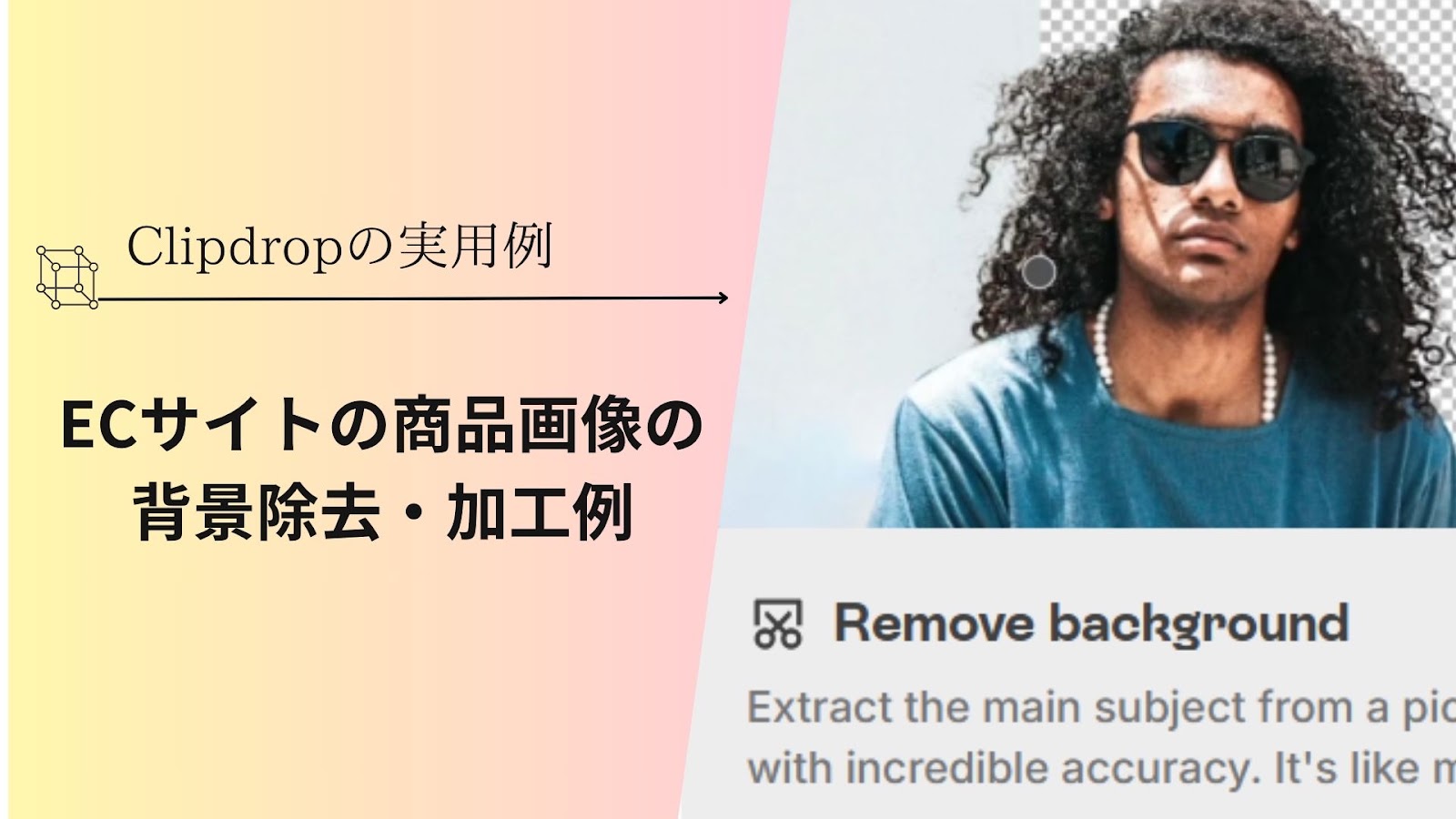
ECサイト運営者や個人でネット販売をしている方にとって、商品画像の品質は売上に直結する重要な要素です。Clipdropの背景除去機能を使えば、プロが作ったような商品画像を簡単に作成できます。
<Replace background:背景除去後の活用例>
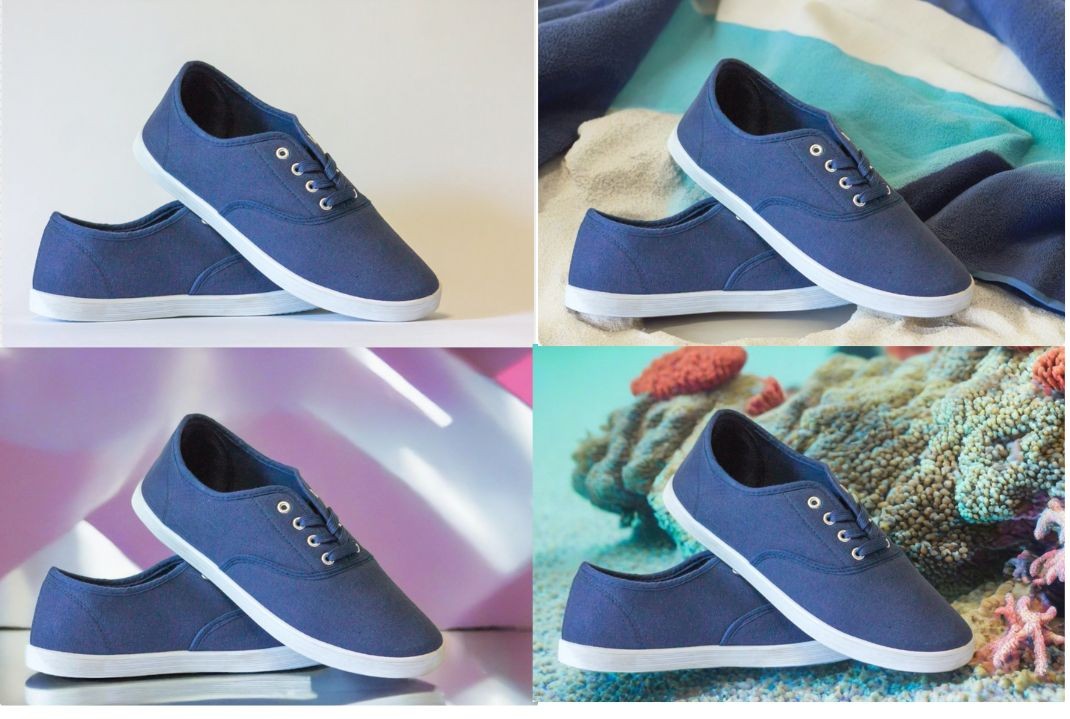
さまざまなシーンに商品(例:スニーカー)を合成した使用イメージの作成例です。
同じスニーカーの写真をさまざまな異なる背景に瞬時に置き換えられ、商品撮影の可能性を劇的に広げます。ビーチやサンゴ礁、モダンな光の演出など、実際に撮影することが難しい背景でも自然な仕上がりで表現できる点が魅力です。
ブログ記事のアイキャッチ画像生成例
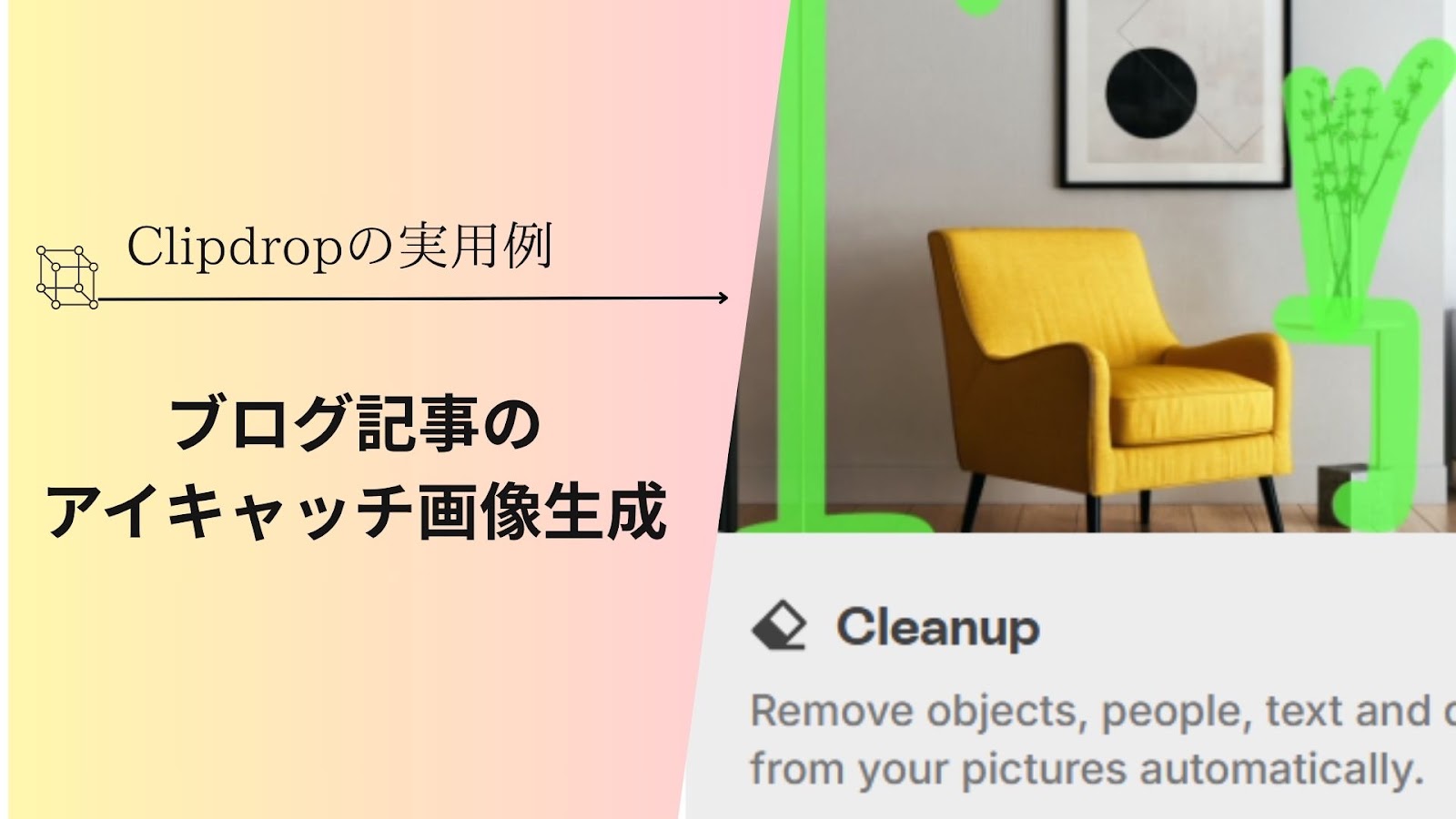
ブロガーやコンテンツマーケターにとって、魅力的なアイキャッチ画像は読者の注目を集めるために欠かせません。Clipdropの画像生成機能を使えば、記事の内容に合わせたオリジナルのアイキャッチ画像を簡単に作成できます。
<Cleanup機能で既存のテキストを除去:アイキャッチ画像の活用例>
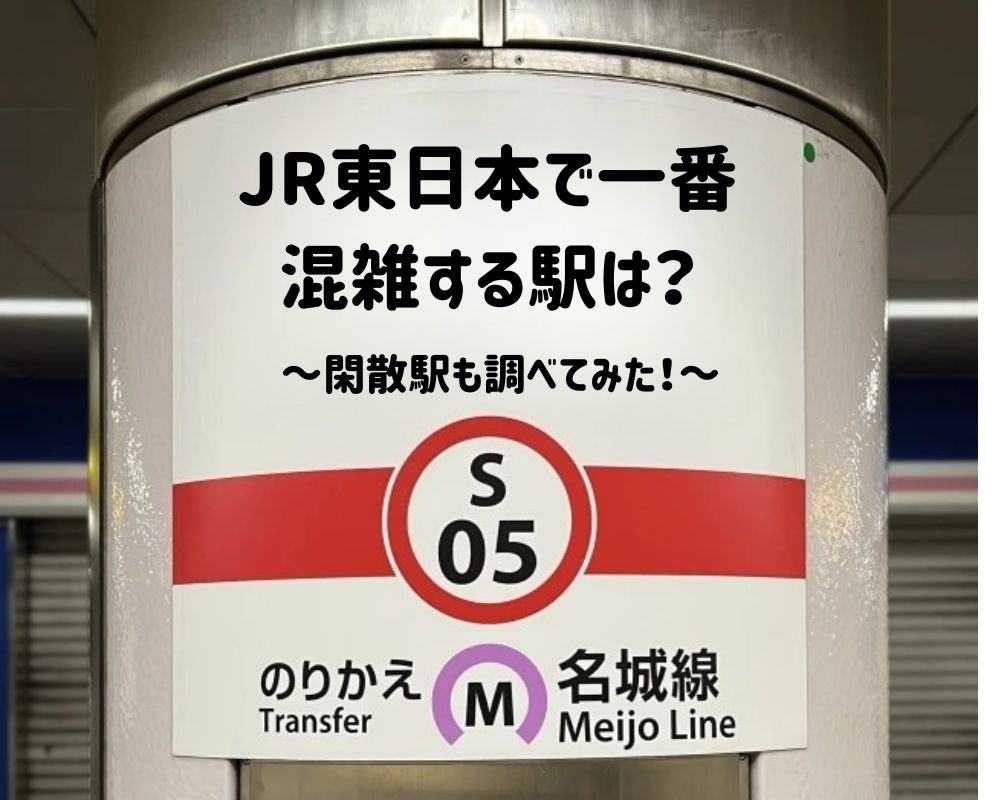
こちらは実在する駅の看板の駅名のテキストを除去し、アイキャッチとしてオリジナルのテキストを追加したものです。
ClipdropのReplace background機能を使えば、こうした駅の案内表示のような実在する画像のテキストを一部変更してインパクトのある見た目に簡単に変換できます。記事のビジュアルを引き立てることを目的とした画像でも、プロフェッショナルな印象に仕上げられます。
SNS投稿用の画像編集例
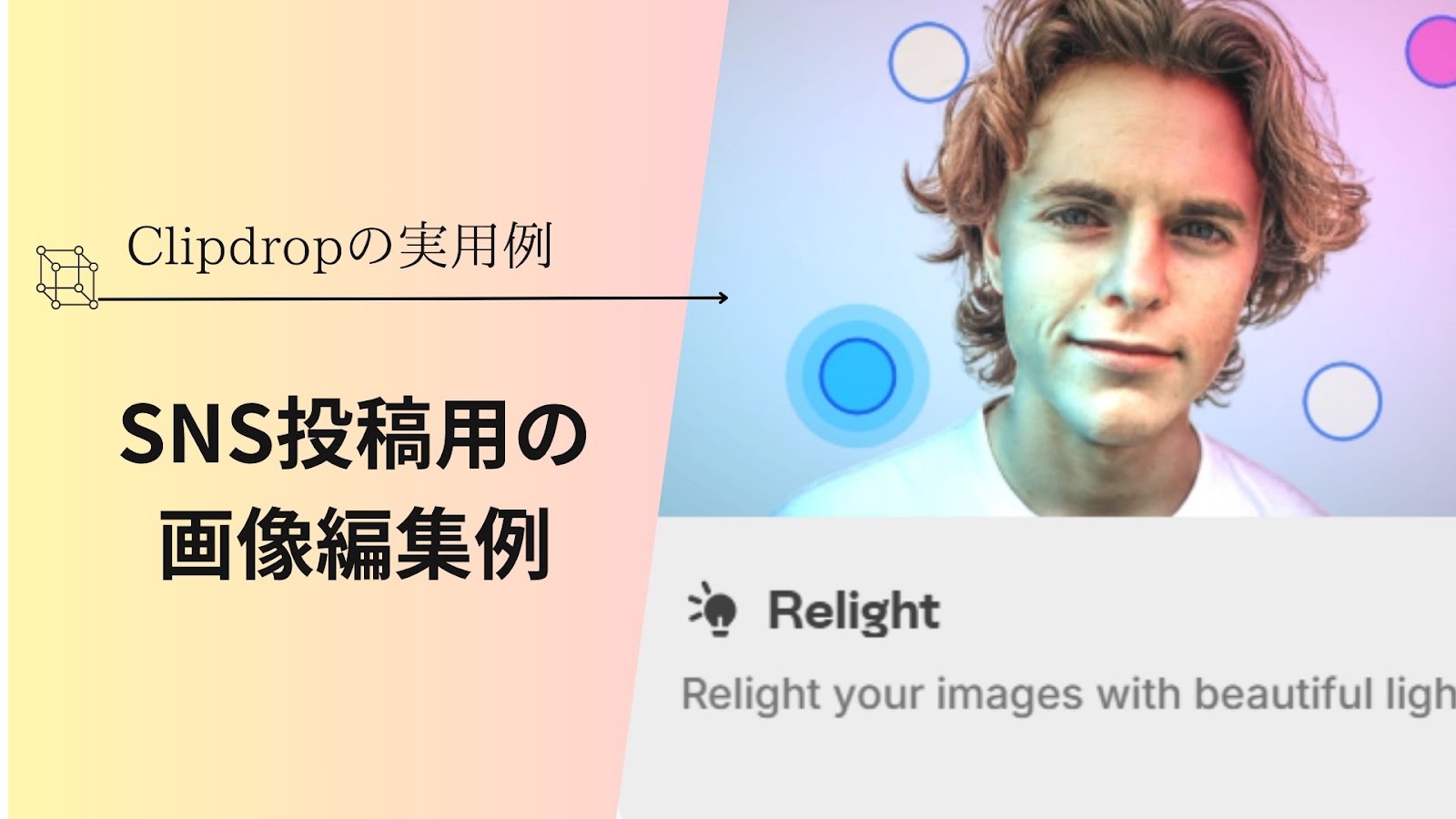
SNS運用担当者やインフルエンサーにとって、視覚的に魅力的なコンテンツはもはやなくてはならない存在です。Clipdropのリライト機能や画像編集機能を使えば、一貫したブランドイメージを持つSNS投稿用画像を効率的に作成できます。
<Relight機能で光を調節:SNS投稿画像を作成>
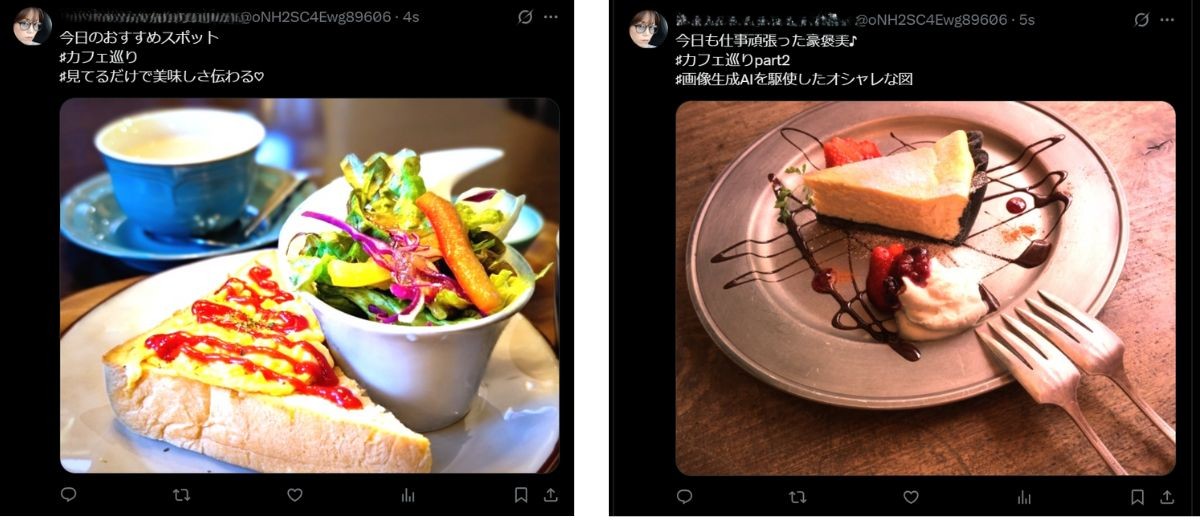
ClipdropのReplace background機能を使えば、同じカフェめぐりのテーマでも、左の明るい雰囲気から右の落ち着いたムーディな雰囲気まで、料理の見え方を劇的に変えられます。撮影の技量や環境に左右されず、投稿のトーンやストーリーに合わせて自在に背景を変更できるのが初心者でも使いやすいと言われる理由です。
Clipdropを上手く使うコツ
Clipdropの使い方を理解しても、より効果的に使いこなすためにはいくつかのコツがあります。ここでは、Clipdropを最大限に活用するためのポイントを紹介します。
目的を明確にしてから使う
Clipdropの多様な機能を効果的に使うためには、まず「何のために画像編集・生成するのか」を明確にすることが重要です。目的が明確になれば、必要な機能に絞って効率的に作業を進められます。
例えば、ECサイトの商品画像を作成するなら背景除去機能、SNS投稿用なら画像生成や再構成機能、というように用途に応じて適切な機能を選びましょう。
プロンプトを工夫する(画像生成の場合)
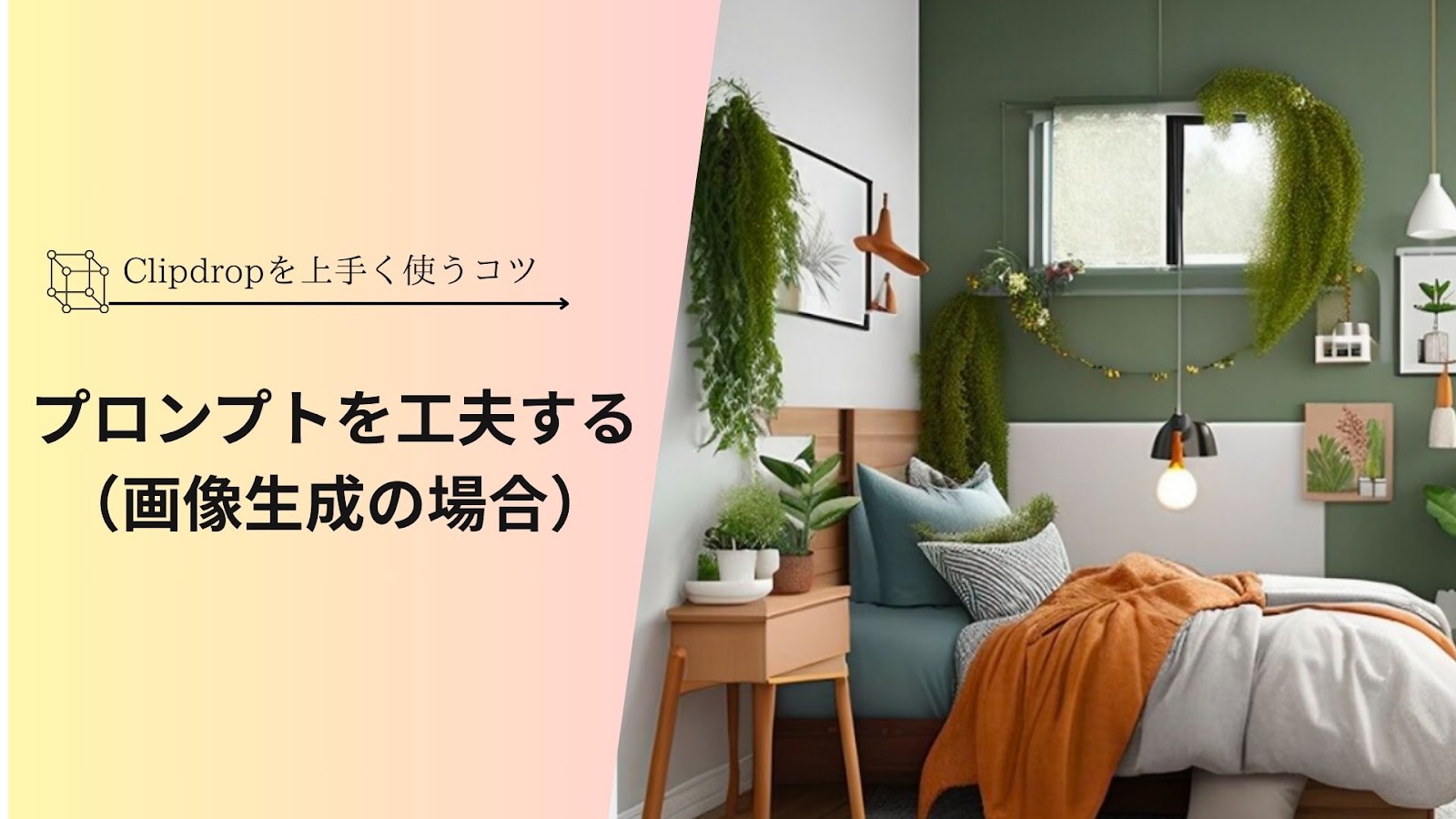
「Clipdropのは無料だと思い通りの画像生成ができない」と感じる場合、プロンプトの書き方に問題がある可能性があります。
<効果的なプロンプトのポイント>
- 具体的なキーワードを使用する
- 画像のスタイルや雰囲気を明確に指定する
- 光の条件や視点なども指定するとより具体的な結果が得られる
- 英語での入力がより良い結果につながることが多い
画像生成AIでは、プロンプトの質が生成される画像の質に直結するため、何度も試行錯誤を繰り返しましょう。
複数の機能を組み合わせる
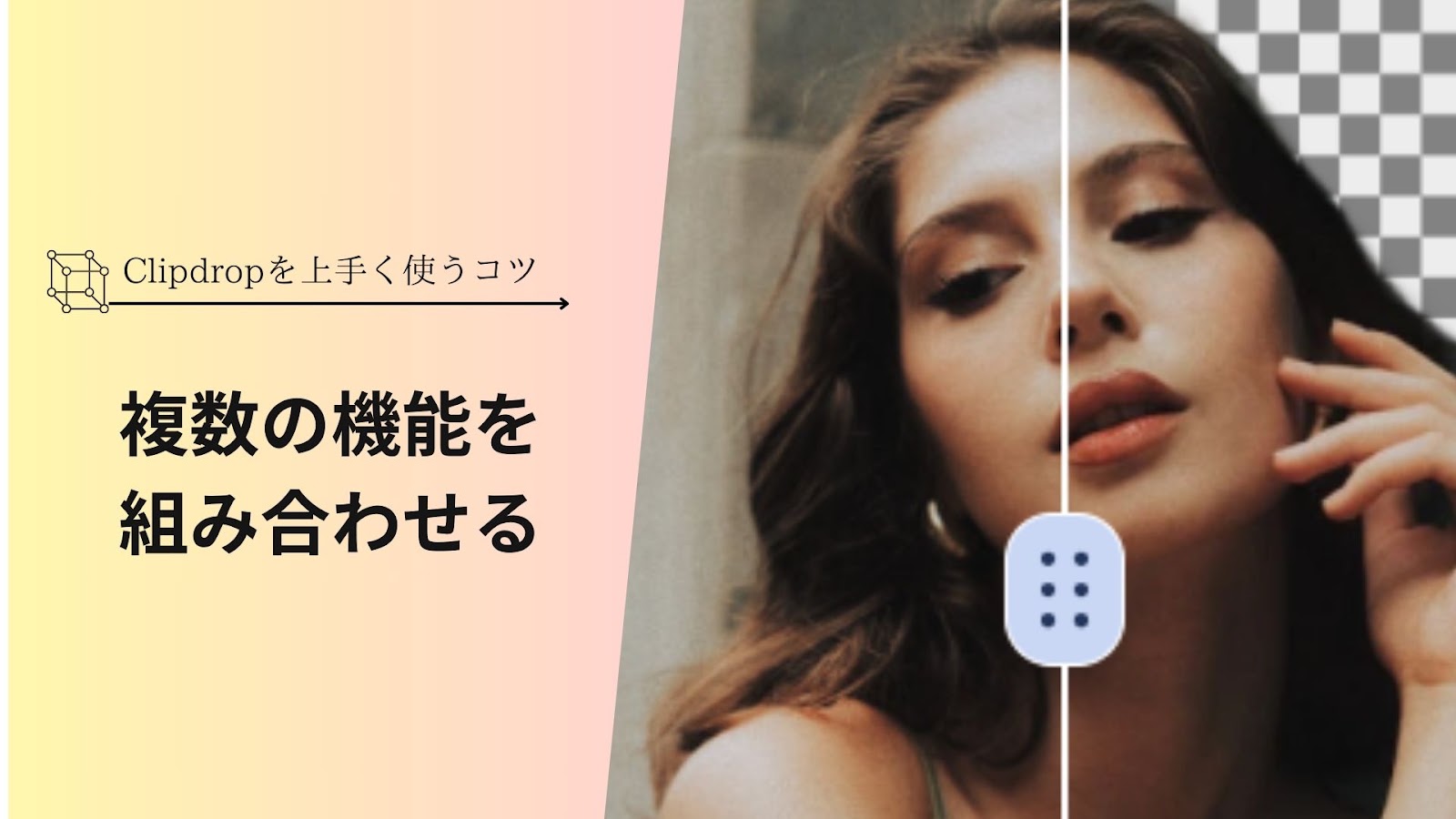
Clipdropをより効果的に利用するには、複数の機能を組み合わせることも方法の1つです。そうすることで、より高度な編集や表現が可能になります。
- 背景除去+Uncrop機能で、新しい背景に合わせて画像を拡張
- 画像生成+Relight機能で、照明条件を調整
- Cleanup機能で不要物を除去+Replace background機能で背景置き換え
Clipdropを使用する際の注意点
Clipdropを使用する際の制限や安全性について、知っておくべき注意点をいくつか紹介します。
無料版の制限を理解しておくこと
Clipdrop無料版は多くの機能を試せますが、いくつか制限があります。
- 生成画像数の制限
- 高解像度出力の制限
- ウォーターマークの付与
- 一部高度な機能が利用できない
Clipdrop無料版の制限を理解した上で利用すれば、多くの活用シーンで十分に満足のできる画像編集が行えます。
生成AIの著作権・商用利用規約を確認する
AIによって生成された画像の著作権については、国や地域によって解釈が異なる場合があります。Clipdropで生成した画像を 商用利用しようと考えている場合は、必ず最新の利用規約を確認しましょう。
生成画像の権利関係を明確に理解しておくことが重要です。不明な点はClipdrop公式サイトの利用規約を参照するか、サポートに問い合わせることをおすすめします。
AIの精度に過度な期待をしない
ClipdropのAI機能は非常に高性能ですが、完璧ではありません。特に複雑な画像や特殊なケースでは、期待通りの結果が得られない場合があります。
AIの特性を理解し、必要に応じて複数回生成を試みることや、プロンプトを調整する柔軟さが重要です。「Clipdropを上手く使いこなせない」と感じる場合は、アプローチの仕方を変えてみることも検討しましょう。
- CleanupとRemove Backgroundの使い分け方は
- Cleanup(オブジェクト除去)は写真の一部だけを消したいときに使います。Remove Background(背景除去)は被写体全体の背景をまるごと取り除きたいときに向いています。たとえば観光地の写真から邪魔な人を消すならCleanup、ECサイト用に商品を切り抜くならRemove Backgroundです。無料版でどちらも使えますが、1日の利用回数はCleanupが20回・Remove Backgroundが100回と異なります。高解像度の出力が必要なときはPro版へのアップグレードを検討しましょう。
- Clipdropで作った画像を商用利用するときの注意点は
- 商用利用自体はOKとされていますが、2点に注意が必要です。まず著作権の問題です。生成AIの特性上、生成した画像の著作権の扱いが明確でないケースがあります。必ずClipdropの利用規約を確認してから使いましょう。もう1つはウォーターマークです。無料版では出力物にウォーターマークが付くことがあり、そのまま商用利用すると見た目の問題が出ます。商用利用が目的なら最初からPro版を選ぶのが安心です。
- ClipdropとCanvaはどちらを選べばいいか
- 目的によって選び方が変わります。背景除去・オブジェクト除去・画像の高画質化など既存の写真を手早く加工したい場合はClipdropが向いています。プレゼン資料やSNS用コンテンツなどデザイン全般を仕上げたい場合はCanvaが適しています。Canvaにもトリミングや音楽追加といった機能がありますが、背景除去や照明調整の精度ではClipdropのほうが上です。どちらも無料版があるので、まず両方を試して使い勝手を比べてから決めるのも手です。