ChatGPTを使っていると、「途中で改行したいのに、Enterキーを押すとそのまま送信されてしまって困る…」「誤送信を防ぎたいのに、Enterキーを押すたびに送信されてしまう…」
こんな悩みを抱えている方も多いのではないでしょうか?
今回はそんな悩みを解決するために、PC版・スマホ版それぞれの改行方法や誤送信を防ぐコツに加え、出力時の改行を最適化する方法まで解説します。初心者でも簡単に試せる方法を紹介しているので、この記事を読んで快適にChatGPTを活用してください。
ChatGPTについて詳しくは以下の記事で解説しています。ChatGPTをさらに使いこなしたい人はぜひ参考にしてください。
▶︎ChatGPTとは?使い方や画像付き活用例、料金プランなどを解説
ChatGPTで改行する方法
ChatGPTを利用する際、送信するプロンプトを改行したい場面は多くありますよね。しかし、ChatGPTではEnterキーを押すとそのまま送信されてしまいます。ここでは、PC版とスマホ版で改行する方法を説明します。
PC版(ブラウザ)で改行する方法
PCブラウザ版のChatGPTでは、Enterキーを押すとメッセージが送信される仕様になっています。そのため、改行をするにはShiftキーを押しながらEnterキーを押す必要があります。この操作を行うことで、文章を次の行に移すことができます。
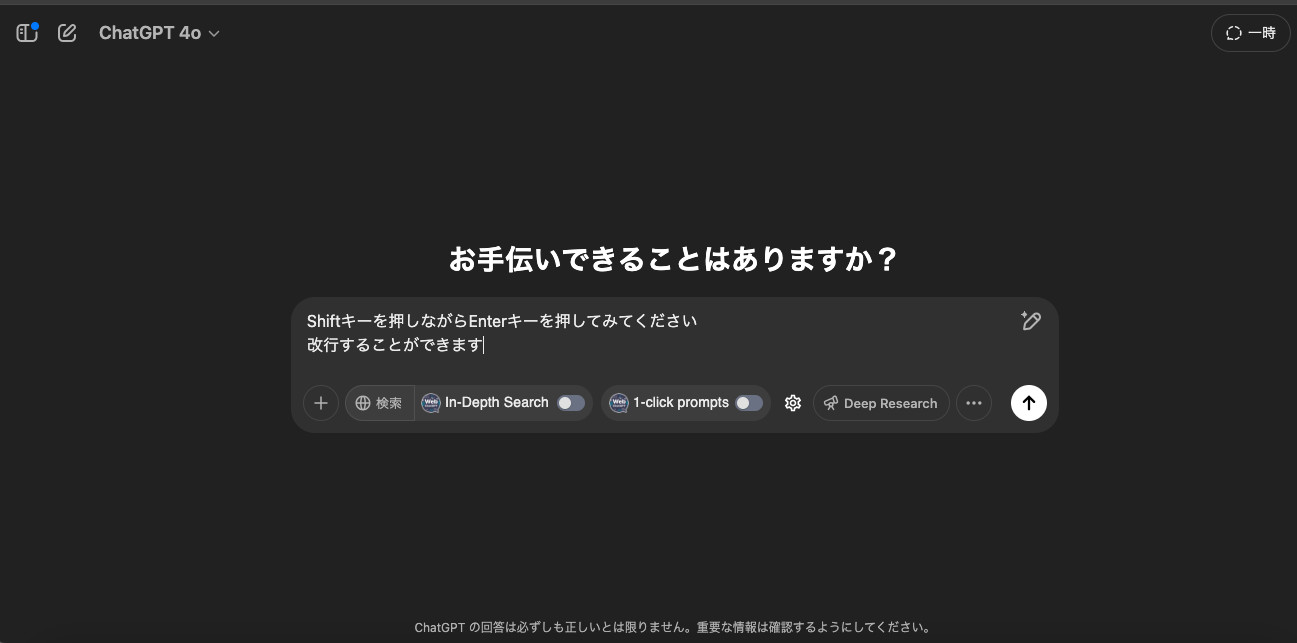
Windows・MacどちらでもShiftキーを押しながらEnterキーを押すことで改行できるため、覚えておきましょう。
スマホ版(アプリ)で改行する方法
スマホ版のChatGPTアプリでは、PC版とは操作が異なります。改行アイコンをタップすることで改行ができます。
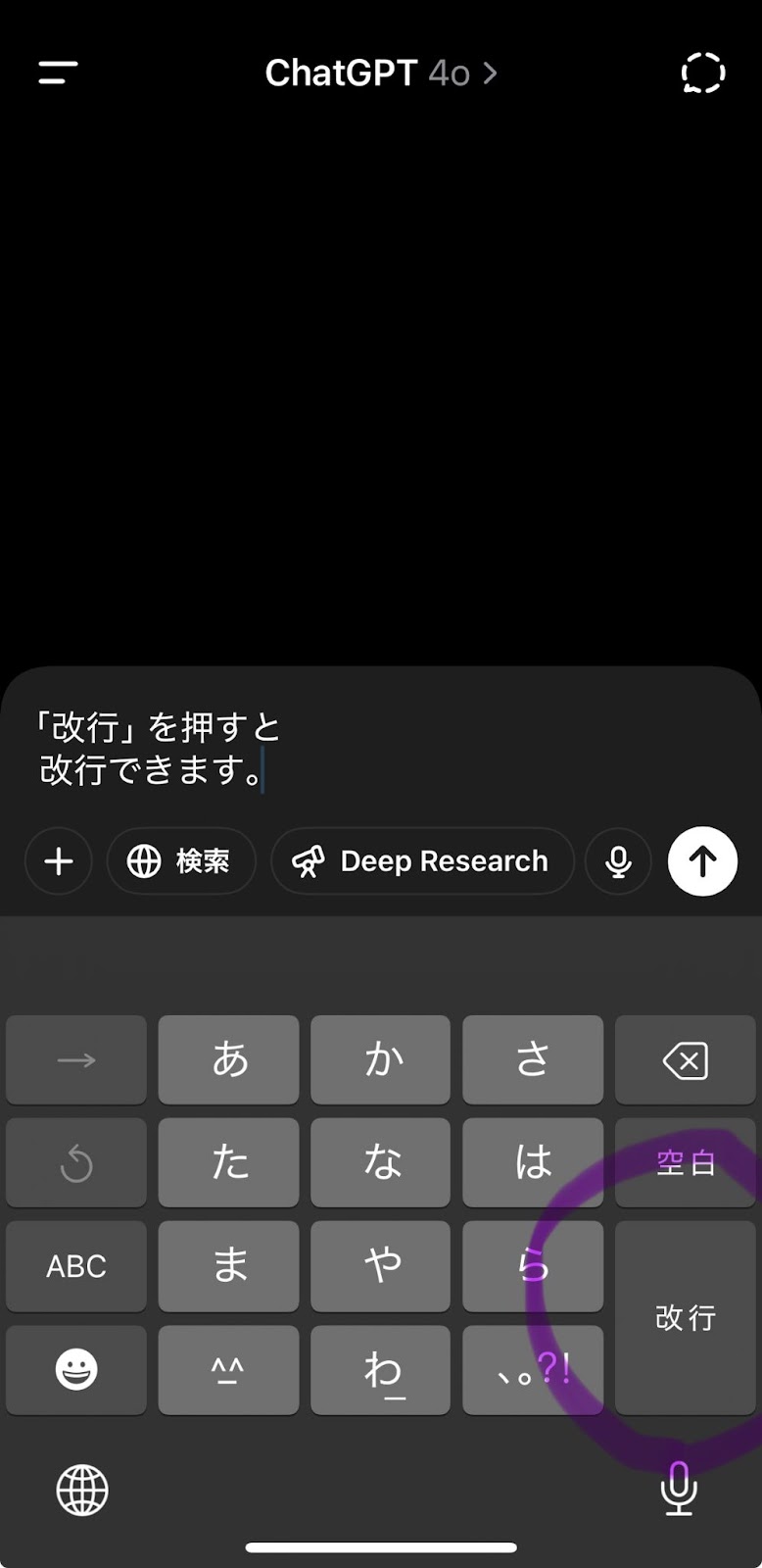
メッセージを送信するには「↑」を選択しましょう。
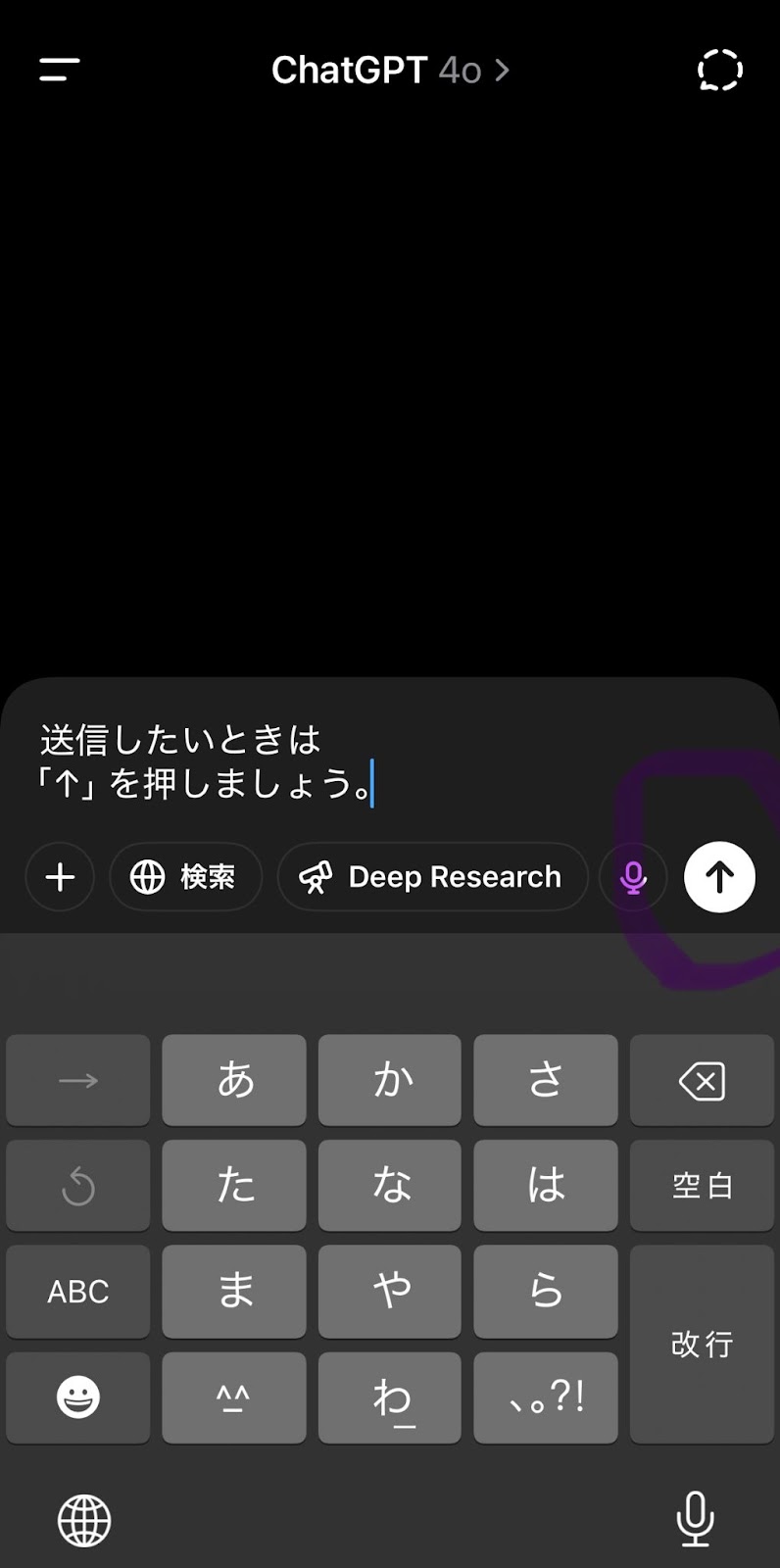
スマホのキーボード設定やキーボードアプリの仕様で改行できない場合もあるので、どうしても改行できない人はデフォルトのキーボード設定に戻して試してみてください。
ChatGPTで誤送信を防ぐ方法
Shiftキーを押しながらEnterキーを押して改行する方法は簡単ですが、普段のクセでEnterキーだけを押してしまう人もいるでしょう。
ChatGPTを使用する際、メッセージを作成している途中で誤って送信してしまうことを防ぐ方法はいくつかあります。特に長文を作成している場合や、慎重にメッセージを組み立てたい場合は、以下の方法を試してみてください。
Chrome拡張機能でEnterキーで改行できるようにする
Google Chromeの拡張機能「ChatGPT Ctrl+Enter Sender」を利用することで、Enterキーを押してもすぐに送信されないように設定できます。
まずはChromeのブラウザをダウンロードしましょう。
Chromeのブラウザを開き、ChatGPT Ctrl+Enter Senderの拡張機能をインストールします。
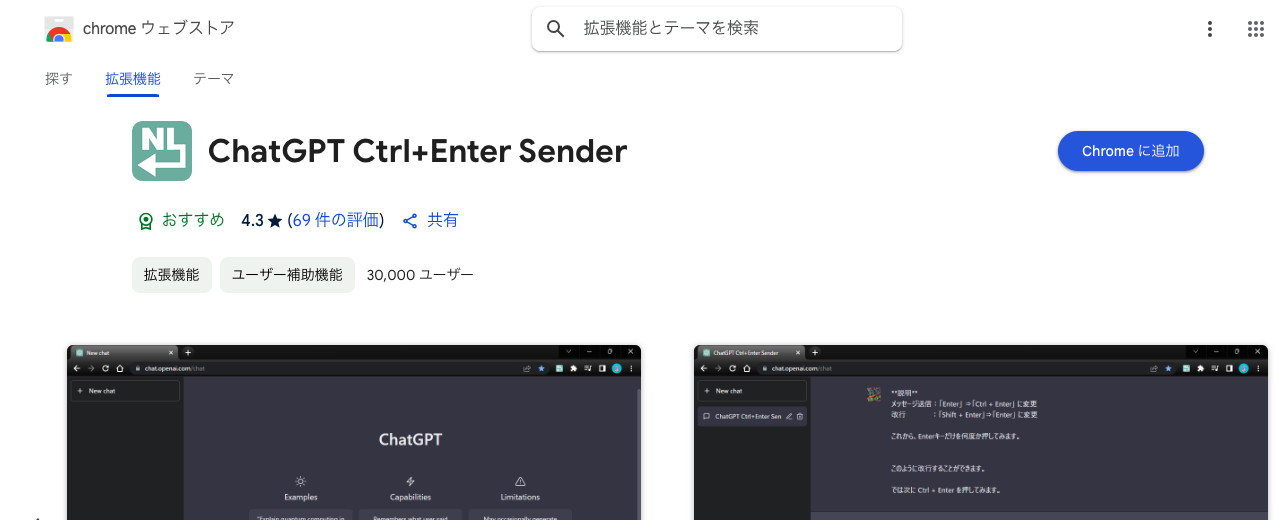
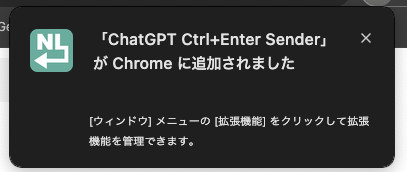
追加されると以下のようにポップアップが出てきます。
右上から拡張機能を確認し、
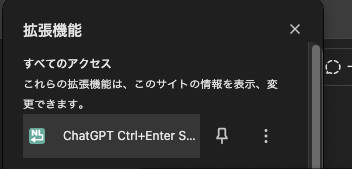
設定をオンにします。
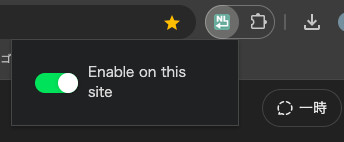
ChatGPT Ctrl+Enter SenderはEnterキーで即送信されるのを防ぎます。ctrlキーを押しながらEnterキーを押すことで送信できます。
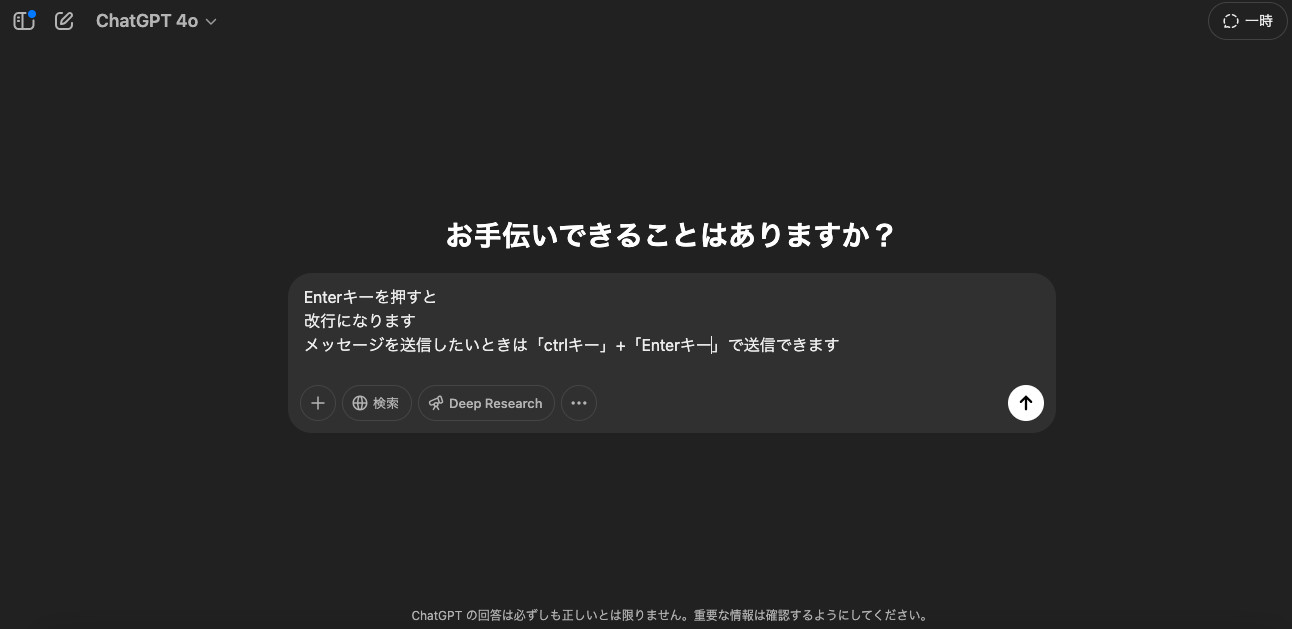
この拡張機能を使用することで、誤送信のリスクを減らし、慎重にメッセージを作成できます。
テキストエディタを活用する
長文を作成する場合は、ChatGPTの入力欄ではなく、別のテキストエディタを活用する方法もあります。メモ帳やGoogleドキュメントなどのエディタを使って文章を整理し、完成したらChatGPTにコピー&ペーストすることで、誤送信を防ぐことができます。
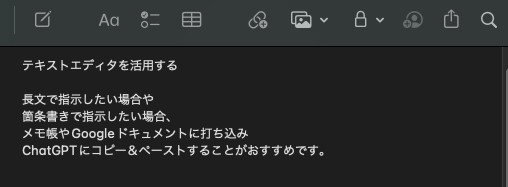
ChatGPTにコピー&ペーストするとそのままの改行が反映されます。
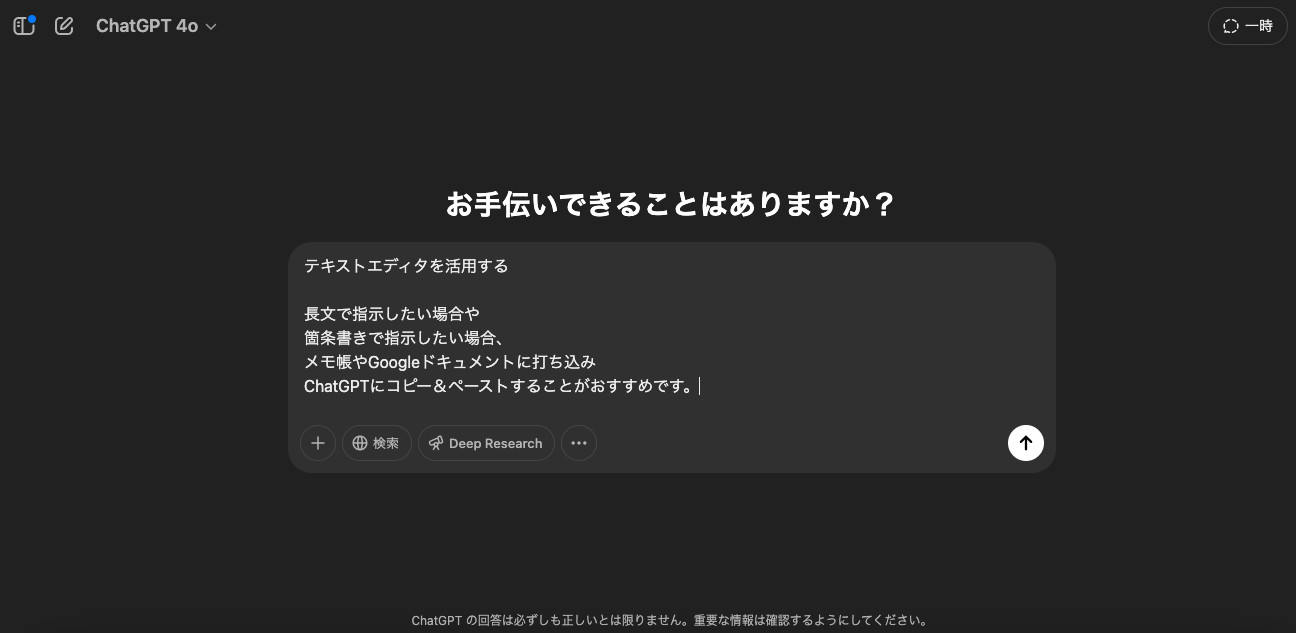
この方法を使うことで、誤って送信するリスクを大幅に減らせます。特に複数の段落を含む長文を作成する場合や、細かく校正を行いたい場合には、テキストエディタの利用が有効です。
ChatGPTで改行できないときの対策方法
改行しようとしてもうまく反映されない場合、以下のような原因が考えられます。当てはまるものがないか、確認してみてください。
ブラウザの問題をチェックする
ブラウザのキャッシュが影響している可能性があるため、一度キャッシュを削除してみましょう。ブラウザの設定で「閲覧履歴データを削除」を選択し、キャッシュされた画像やファイルを削除します。
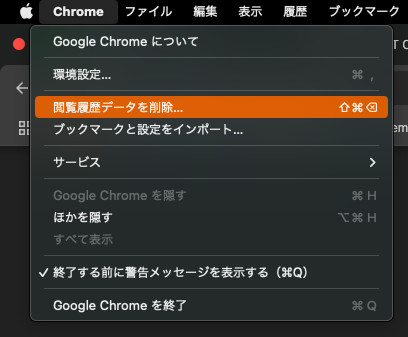
また、別のブラウザを試してみるのも有効です。例えば、Chromeで改行できない場合は、FirefoxやSafariで試してみると解決することがあります。拡張機能が影響している可能性もあるため、一時的に無効化してみるのも良いでしょう。
アプリ版が最新バージョンか確認する
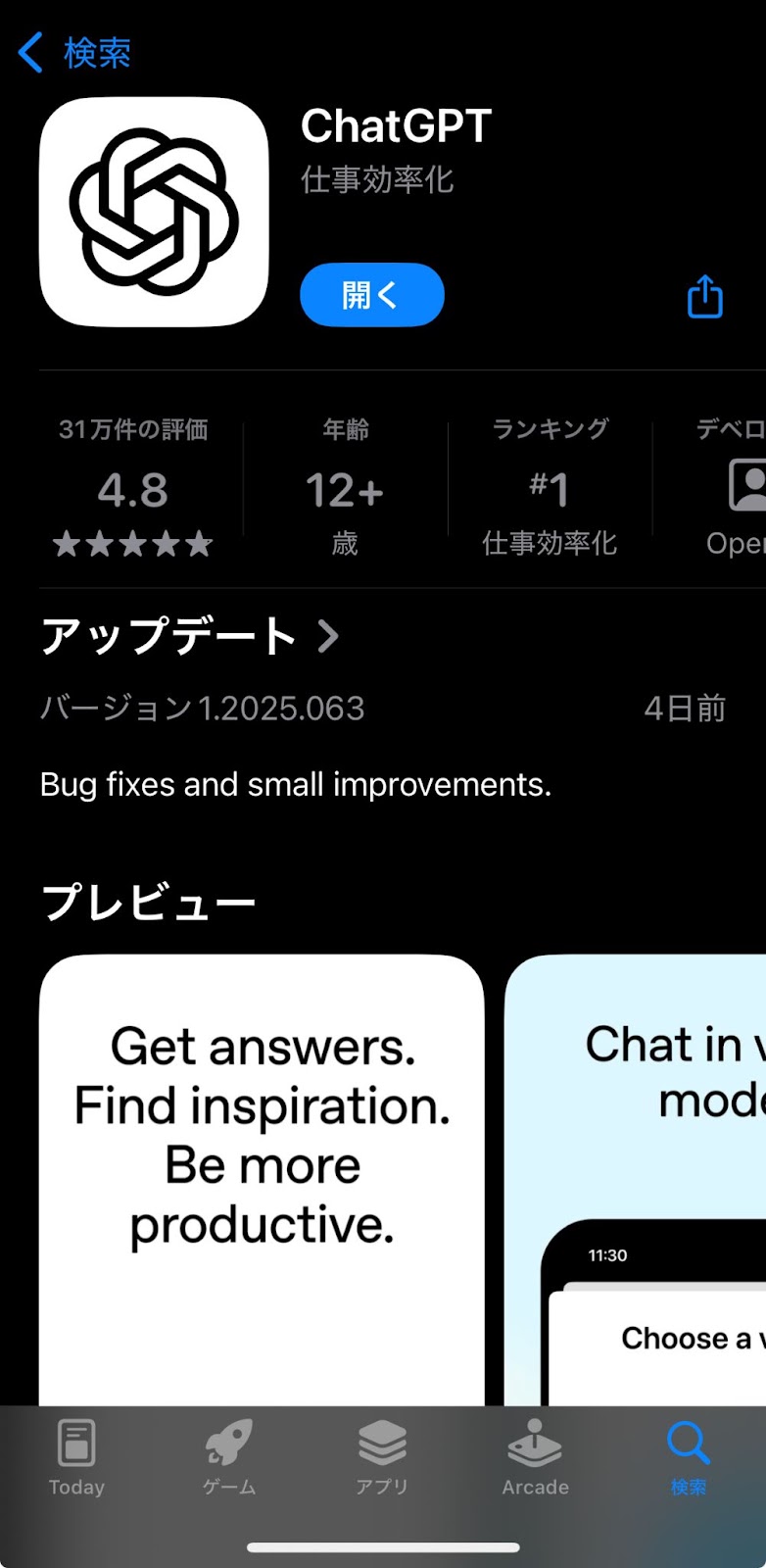
スマホアプリを使用している場合は、最新バージョンにアップデートされているか確認してみましょう。アプリのバージョンが古いと、一部の機能が正常に動作しない場合があります。アップデートが利用可能な場合は、最新バージョンに更新することで問題が解決する可能性があります。
PC版も同様に使用しているブラウザが最新バージョンか確認してみてください。
キーボードの設定を確認する

PCやスマホのキーボード設定を確認してみましょう。特に、キーボードアプリを使用している場合は、設定を見直すことで改行が有効になることがあります。アプリを再インストールしてみるのもおすすめです。
時間を置いて試してみる

一時的な不具合の可能性もあるため、時間を置いて試すのも一つの方法です。ChatGPTのサーバー側で問題が発生していることも考えられるので、公式サイトやXで障害情報をチェックしてみてください。
出力時の改行を最適化する方法
ChatGPTの入力時に改行して送信することも大切ですが、回答をより見やすくするために工夫することもChatGPTを使いこなすためには重要です。ここでは、プロンプトの工夫やMarkdown記法を活用して、出力時の改行をわかりやすくする方法を解説します。
プロンプトを活用する
AIに適切な改行を含む出力をさせるためには、プロンプトの工夫が有効です。まずは、改行ルールを明示するプロンプトを取り入れてみましょう。
各文の後に改行を入れてください
段落ごとに改行してください
といった具体的な指示を出すことで、意図したフォーマットに近づけることができます。
「ChatGPTの有効活用方法について、箇条書きは使用せず、各文の後に改行を入れて出力してください」と打つと、以下のように改行を入れて出力してくれます。
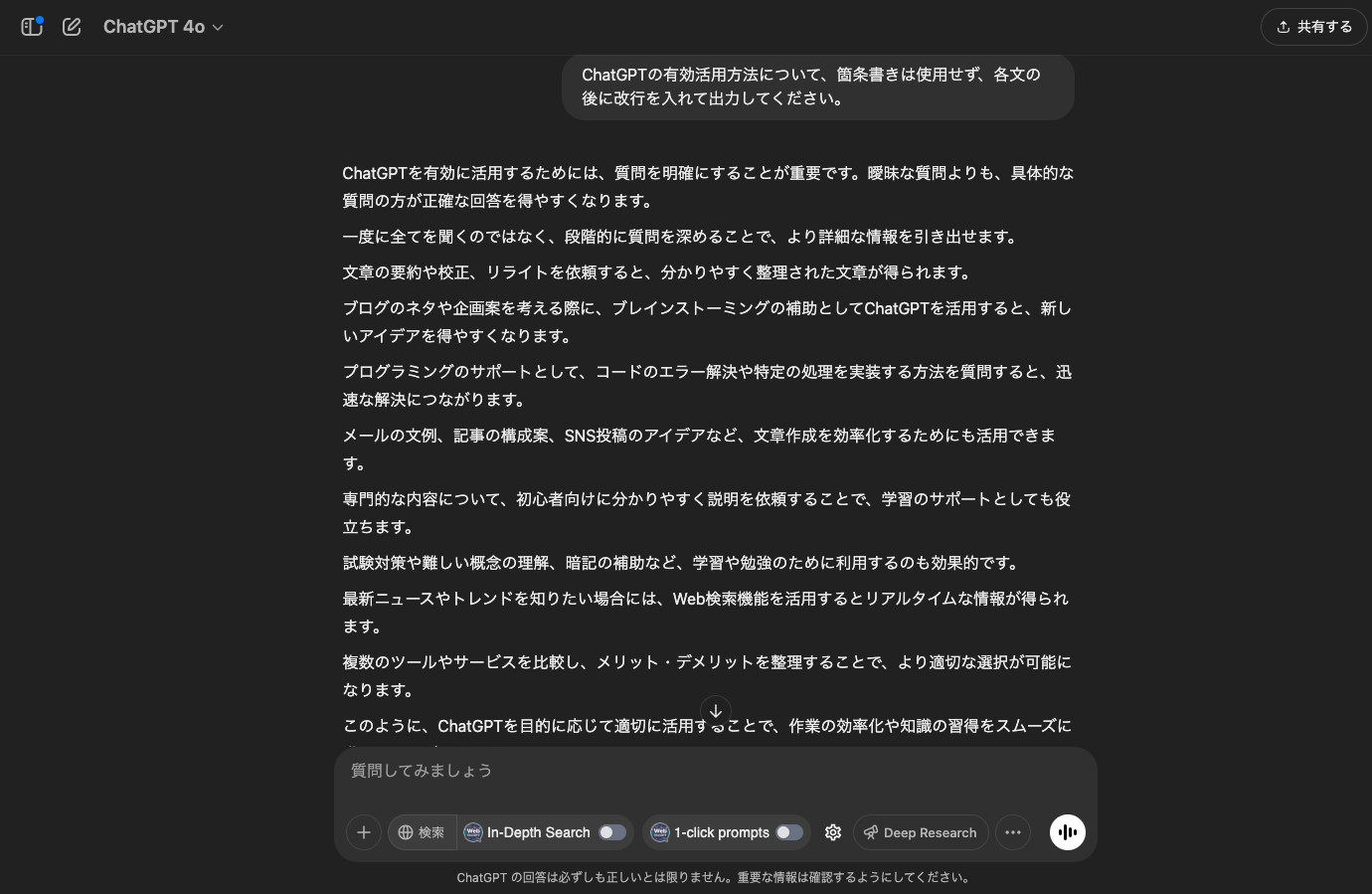
適切なフォーマットを指定することも有効です。
リスト形式で出力してください
見出しごとに改行してください
以上のように伝えることで、望ましい形で出力されやすくなります。
箇条書きを使用せずに出力すると以下のように文章が続けて出力されますが、
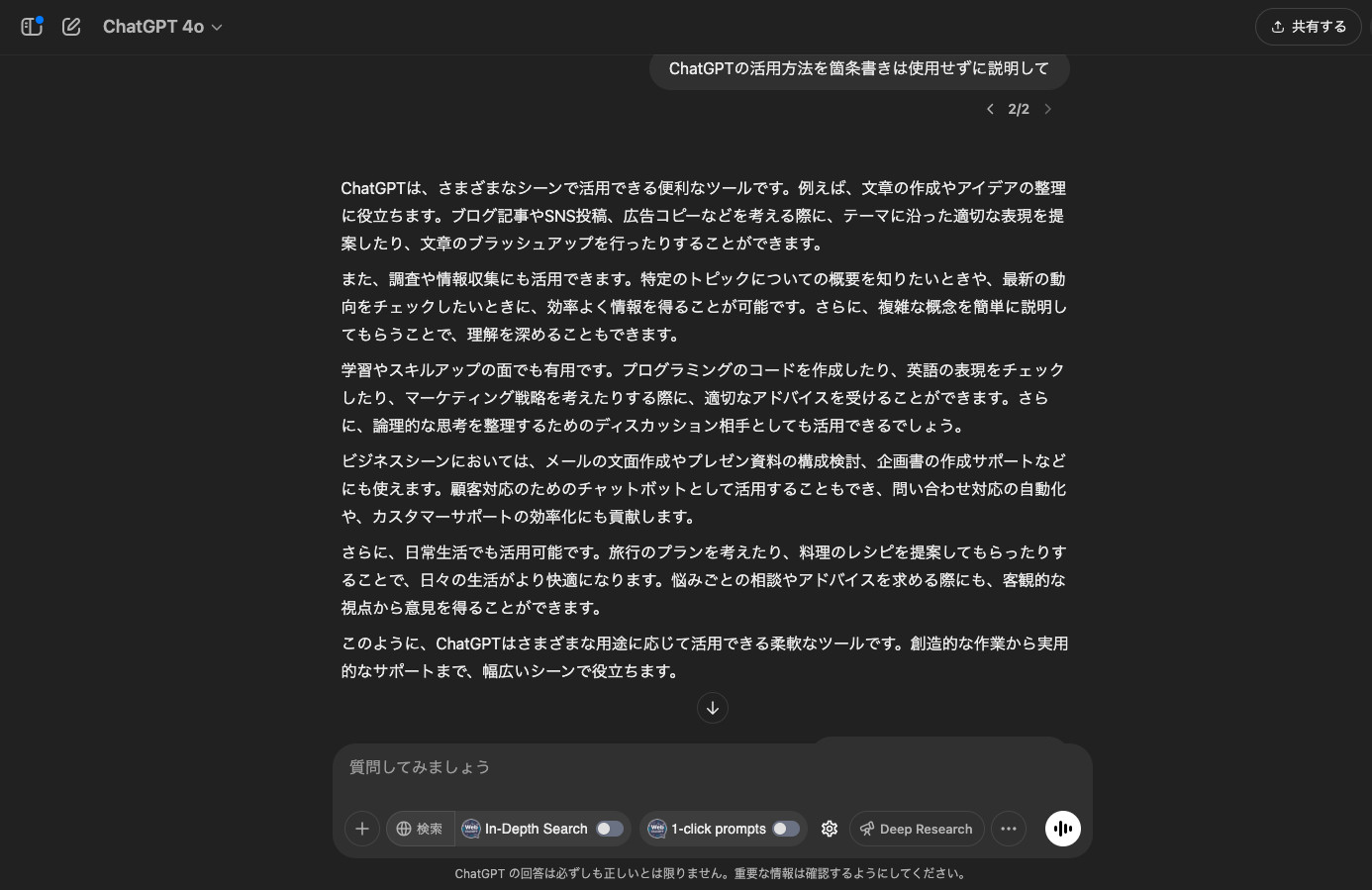
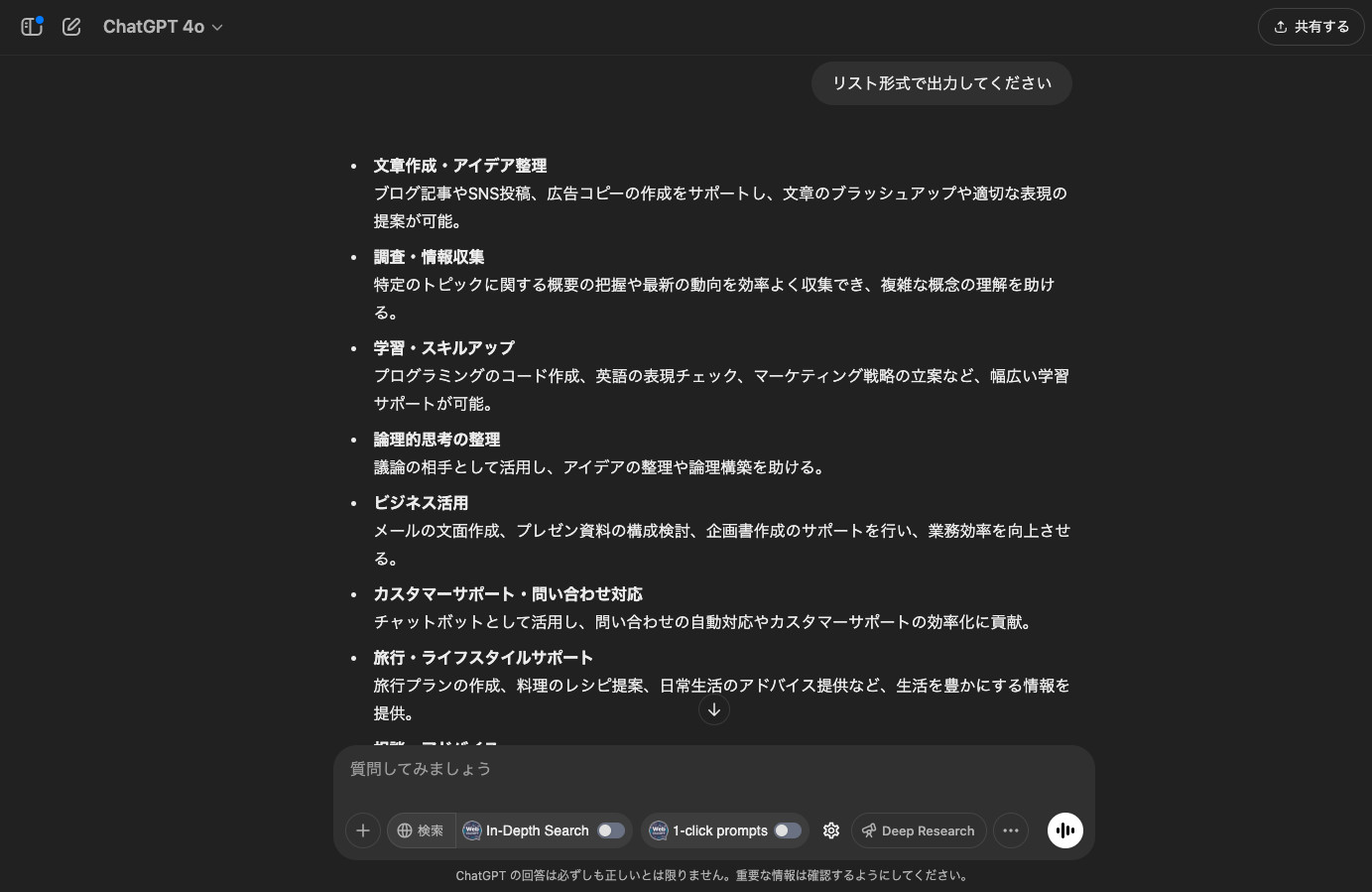
「リスト形式で出力してください」と入力すると、箇条書きで以下のように整理して出力してくれます。
Markdown記法を使う
Markdown(マークダウン)は、シンプルな記法で文章の構造を整理し、HTML形式に変換できる便利な言語です。Markdown記法を活用すると、より見やすい文章を作成できます。見出しを活用することで、文章の階層構造が明確になり、情報を整理しやすくなります。
たとえば、Markdownの見出しを使用することで、文章の構造をわかりやすくすることができます。
# 大見出し
## 中見出し
### 小見出し
強調したい部分には、**太字** や *斜体* を活用できます。
**重要なポイント** です。
*補足情報* です。
例えば、「ChatGPTの活用方法を教えてください」と指示し、
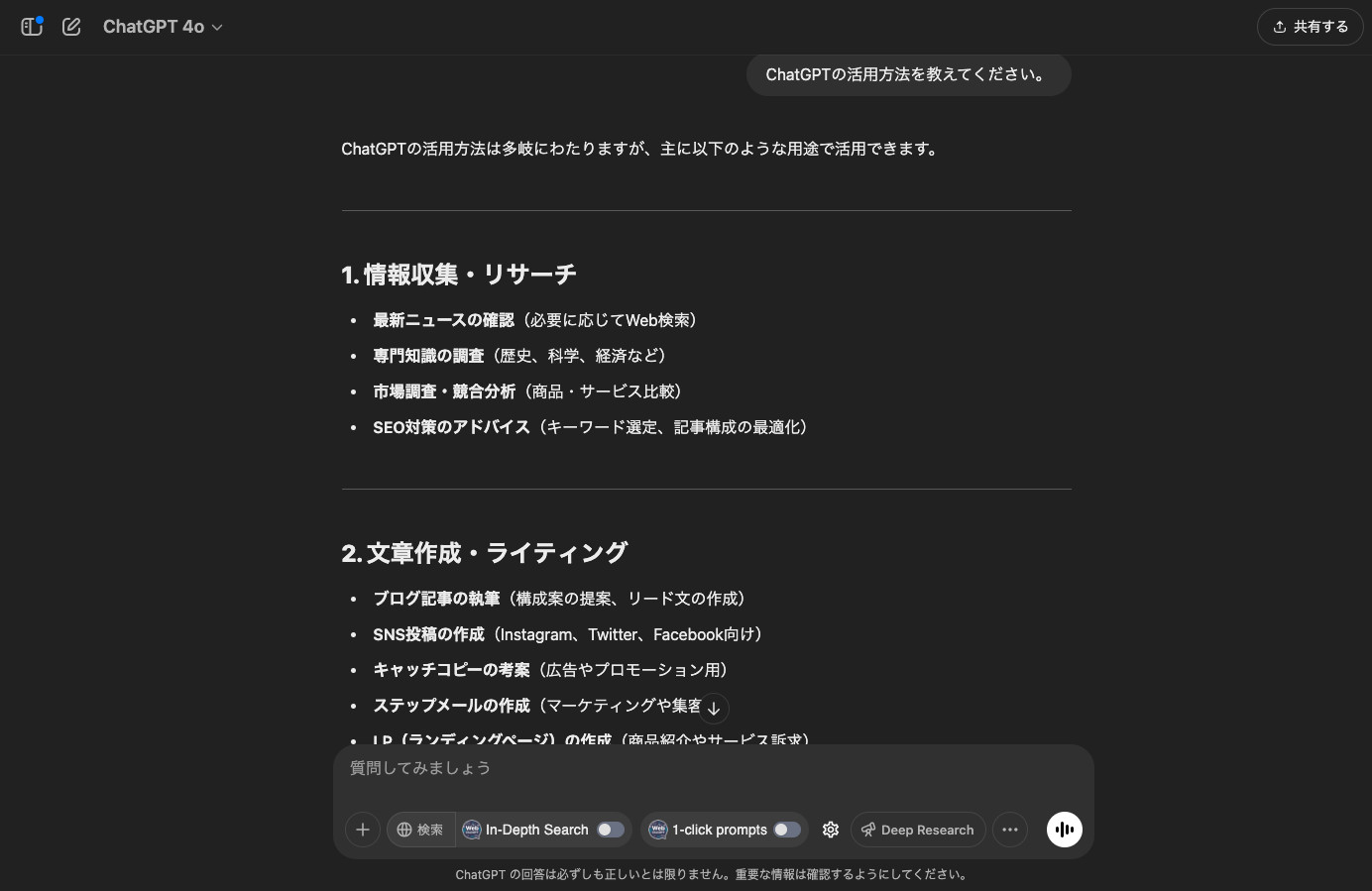
出力後に「番号付きリストをMarkdown形式で出力してください」と指示すると以下のように出力してくれます。
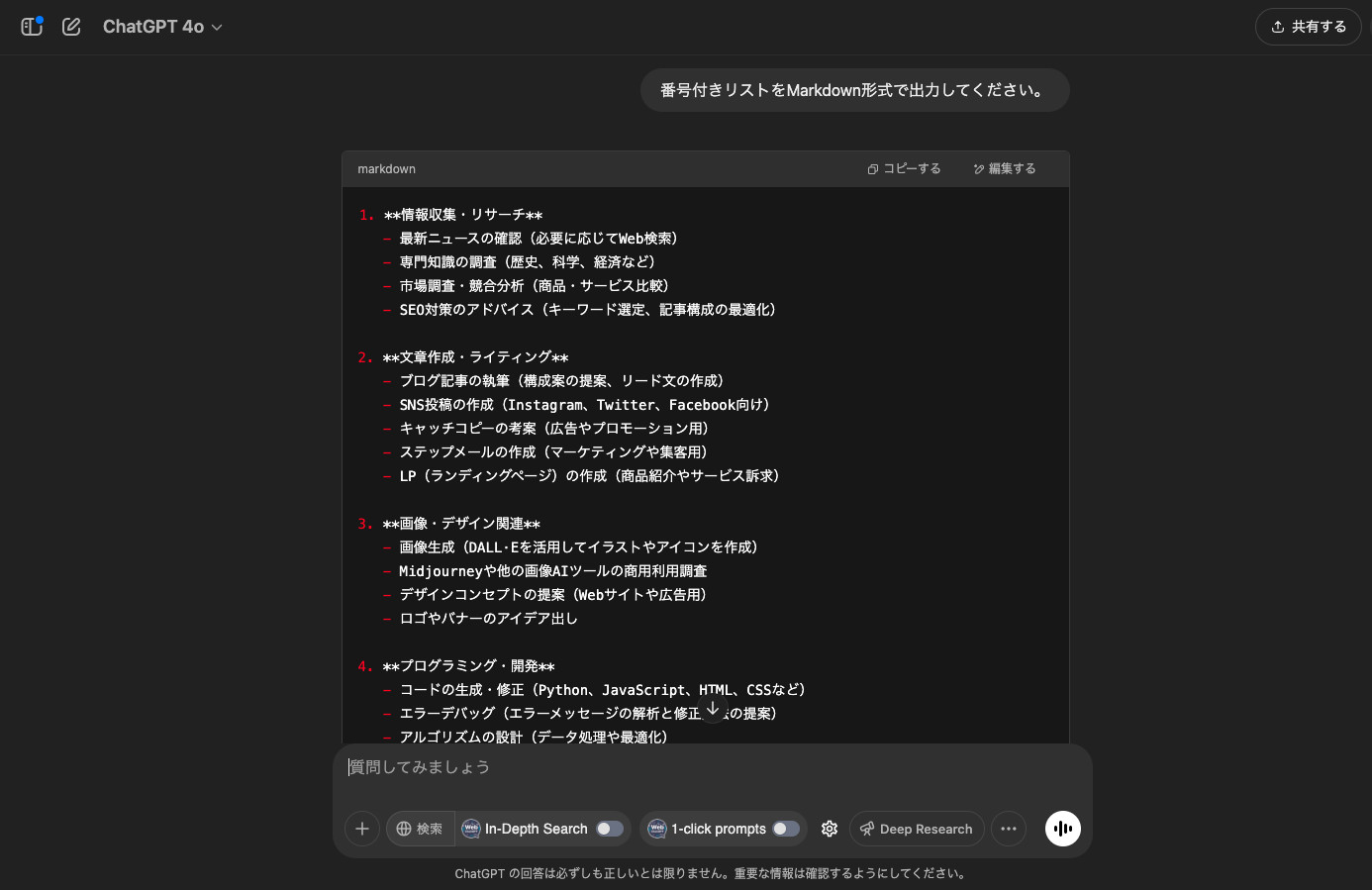
Markdown記法を組み合わせることで、AIによるテキスト出力の改行を最適化し、より読みやすい文章を生成することができます。