「画像生成AIのプロンプトとは?」
「画像生成AIのプロンプトのコツを知りたい」
「画像生成AIのプロンプトは重要なのか」
画像生成AIを利用してクオリティの高い画像を生成するためにはプロンプト作成が重要です。プロンプト作成が上手くできているかで生成される画像のクオリティが全然違います。ただ文章を入力して画像を生成してもらうより、プロンプトのコツや技術を理解しておくと今まで見たこともないようなクオリティの高い画像生成が可能です。
この記事では、プロンプトの役割と作るときのコツ7つを紹介します。AInformation編集部が2026年10月1日にGeminiで書き方を変えて15回作り、絵の中身を数えた結果も載せました。コピーしてそのまま使えるプロンプトの型と例も5つ置いています。Canvaのドリームラボで試した4つの例は、入力した言葉も本文に載せたのでそのまま試せます。長さの目安や使える書き方はツールによって違うので、Stable DiffusionやMidjourneyなどの公式の説明も合わせて載せています。
イラストや画像を無料で簡単に作成できる画像生成AIおすすめサイト19選はこちら
GoogleでフォローするGoogle検索でAInformationの記事が出やすくなります
画像生成AIのプロンプトのコツ7つ(先に一覧で)
AI画像生成のコツを先に一覧にします。どれもGoogleやOpenAI、Midjourneyなどの公式ガイドやヘルプに書かれている内容です。AInformation編集部が2026年10月1日に原文を確かめました。④の数の書き方と⑥の入れたくないものの書き方は、Geminiで15回作って確かめた結果を後半に載せています。
| コツ | 書き方の例 | 公式に書いている会社 |
|---|---|---|
| ① 作りたい絵を先にはっきりさせる | 何が・どこで・何をしているかと、写真か水彩画かを先に決めてから書く | Google[1]・Microsoft[11] |
| ② はっきりした言葉を選ぶ | 「大きい」より「巨大な」のように、あいまいな言葉を具体的な言葉に変える | Midjourney[6]・Adobe[9] |
| ③ 光・色・構図まで書く | 「やわらかい自然光」「パステルカラー」「上半身が入る構図」のように書き足す | Google[2]・OpenAI[4]・Midjourney[6]・Canva[10] |
| ④ 数は数字で書く | 「子犬たち」より「3匹の子犬」と書く | Midjourney[6] |
| ⑤ 書く順番を決めておく | 場面→主役→細部→制約の順に並べる | OpenAI[4] |
| ⑥ 入れたくないものは欲しい状態で書く | 「ケーキのない」より「フルーツとクッキーとジュースだけが並んだ」。専用の欄があればそこへ入れる | Google[2]・Midjourney[6][7]・Stable Diffusion WebUI[12] |
| ⑦ 長さはツールに合わせる | Midjourneyは短く、Adobe Fireflyは3語以上。Stable Diffusion WebUIは75トークンごとに区切って読む | Midjourney[6]・Adobe[9]・Stable Diffusion WebUI[12]・OpenAI[5] |
それぞれのくわしい書き方は、このあとの「画像生成AIのプロンプト作成時のコツ」で1つずつ説明します。そのまま使えるプロンプトの型と例は「コピーして使える画像生成AIのプロンプトの型と例」にまとめました。
画像生成AIのプロンプトとは?
プロンプトとは画像生成AIツールを利用する際にAIにテキストで指示する文章のことです。
画像生成AIツールのCanvaのドリームラボを例に「夕日の海辺で犬と猫が座っている」というプロンプトを入力しました。

このような文章をAIが読み取って画像が生成されます。

ドリームラボは、1回の指示で最大4枚の候補を出します。上の画像は「夕日の海辺で猫が座っている」と入れたときの4枚で、太陽が沈みそうな画像や夕日が分かる画像などから選べます。
自分が思い描いている画像をAIに生成してもらうためには的確なプロンプト作成が重要です。AIが読み取れないプロンプトではクオリティの高い画像を生成できません。画像生成AIの魅力は誰でも簡単に独自性の高い画像が作り出せるということです。
プロンプト作成を工夫してクオリティの高い画像を生成しましょう。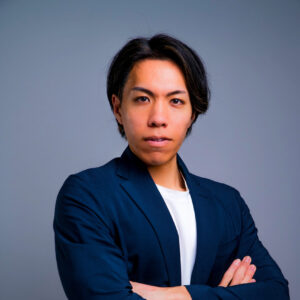
画像生成AIのプロンプト作成時のコツ
画像生成AIのプロンプト作成時にはいくつかコツがあります。イメージした画像からの情報を何も考えずに文章を入力するのではなく、プロンプト作成のコツを把握している状態での文章入力をおすすめします。
画像生成AIのプロンプト作成時のコツは以下の通りです。
- 生成したい画像イメージを明確にする
- 分かりやすい情報を伝える
- 必要な情報はすべて伝える
- 数は「3匹」のように数字で書く
- 優先したい情報は前半に配置
- ネガティブプロンプトを入力する
- 適切な文章の長さ
生成したい画像イメージを明確にする
まずはAIに生成してもらいたい画像のイメージを自分の頭の中で明確にイメージします。自分自身がイメージできていない画像をAIに伝えるのは難しいです。実際にスケッチしたり似ている画像を探し出して、どのように伝えるのがいいか考えてからプロンプト作成することをおすすめします。
具体的には被写体の位置や背景、画像全体の明るさなどをイメージします。AIも情報が多いと的確な画像を生成できるのでイメージした画像から情報をまとめましょう。
分かりやすい情報を伝える
画像生成AIを利用する時は分かりやすく情報をプロンプト作成しなければ思い通りの画像は生成されません。
それぞれのパターンとして、人、風景、物体を生成する際に使える分かりやすい情報を紹介します。
- 1人の女性
- 美人
- ドレス姿
- 立っている
- 笑顔
人物で画像生成AIにプロンプト作成するときは被写体が何人なのか、見た目や表情などを入力するとAIも具体的な判断がしやすくなります。
- 夜
- キレイな海
- 雪が積もっているグランド
- 日の出
- にぎやか
風景で画像生成AIにプロンプト作成するときは朝なのか夜なのかで明るさなどを決めれたり、にぎやかなどを入力すると画像から楽しそうな雰囲気のある画像をAIが読み取って生成してくれます。
- 高級感のある車
- 直線道路
- 未来都市
- 地下マンション
- 大きなリンゴ
物体で画像生成AIにプロンプト作成するときは「車」だけだとイメージしにくいので、「高級感のある車」のようにどんな車なのかを入力するとAIも判断しやすいのでイメージ通りの画像が生成されます。
必要な情報は全て伝える
画像生成AIを利用する時には画像から読み取れる全ての情報をプロンプト作成することでイメージしている画像に似たものが生成されます。情報が少ないとAIは具体的な内容をイメージ出来ずに生成してしまうので求めている画像とは離れた作品が完成してしまいます。
まずは生成してほしい画像イメージから重要な情報を書き出して伝わりやすい単語を付け加えることをおすすめします。書き出すことで情報を整理でき、分かりやすいプロンプトを作成できます。
数は「3匹」のように数字で書く
人や動物の数を決めたいときは、「子犬たち」ではなく「3匹の子犬」のように数字で書きます。Midjourneyの公式ヘルプも、複数形よりも数字で書くようすすめています[6]。AInformation編集部がGeminiで試すと、数を書かない3回は子犬が2匹・3匹・2匹とばらばらでした。「7匹」と書いた3回は、3回とも7匹です。くわしい結果は、このあとの「数を数字で書くと絵はそろうのか」の章にまとめています。
優先したい情報は前半に配置
大事な情報は、プロンプトの前半に置くのがおすすめです。書く順番を決めておくと、あとで何を足したかが分かりやすくなります。Stable DiffusionのWebUI(AUTOMATIC1111版)では、強調したい言葉を「(word)」のように丸かっこで囲むとその言葉への注目が1.1倍になります。「(word:1.5)」と書けば1.5倍で、「[word]」と角かっこで囲むと弱まります。前半に置きたい主な情報は以下の通りです。
- メイン被写体(人、動物、物、風景)
- 被写体の表情(笑顔、泣き、怒り、悲しい)
- 環境(晴れ、雨、曇り)
- 画像のアングル(全身、上半身、顔のアップ)
- カラー(赤、青、黄色)
- 画像タイプ(アニメ、水彩画、スケッチ)
上記はあくまで主な例を記載しました。まずはメインとなる被写体の情報を入力して表情やアングルなどの情報を伝えればAIも情報を整理できます。上記の情報を参考にしてオリジナルの情報を加えれば今までに見たことない画像に出会いましょう。
ネガティブプロンプトを入力する
ネガティブプロンプトは生成したくない情報をAIに伝える方法です。AIはネガティブプロンプトの情報から画像情報を絞りこめるのでイメージしている画像に近づいた画像を生成できるようになります。
たとえば、クオリティの高い画像を生成してほしい時にはネガティブプロンプトを「低いクオリティ」というテキストで指示を出します。AIはネガティブプロンプトとして指示されている「低いクオリティ」を回避するのでクオリティの高い画像を生成できるのです。
ただし、ネガティブプロンプトの欄があるかどうかはツールによって違います。Stable DiffusionのWebUI(AUTOMATIC1111版)には専用の欄があります。Midjourneyでは、プロンプトの最後に「--no」を付けて入れたくないものを並べます。Mageの公式ヘルプでは、GPT Image 2やFluxなど専用の欄が無いモデルもあると案内しています。プロンプトの文の中に「〇〇なし」と書くと、かえってその物が出ることもあります(Midjourney公式ヘルプ)。
適切な文章の長さ
プロンプトの長さの目安は、ツールによって違います。Stable Diffusionは75トークンが区切りです。AUTOMATIC1111版のWebUIでは、75トークンを超えると75トークンずつに分けて読み込みます。OpenAIの画像生成APIは、GPT Imageのモデルなら32,000文字まで受け付けます。Midjourneyの公式ヘルプは、短くシンプルなプロンプトのほうが良い画像になりやすいと説明しています。長い箇条書きや細かすぎる指示は避けるよう書いています。
短いプロンプトでも画像は出ますが、細かいところはAIまかせになります。Midjourneyの公式ヘルプによると、詳細が少ないほど結果の幅は広がります。そのぶん思い通りにはしにくくなるので、こだわりたい部分だけは言葉にして入れましょう。
画像生成AIには的確な情報を適切な文章の長さでプロンプト作成することで求めている画像が生成されます。
ツールによってプロンプトの書き方が変わる
プロンプトのコツは「どのツールで作るか」で変わります。同じ文章がどこでも同じように効くわけではありません。AInformation編集部が2026年9月に実際に投げて確かめたことと、各社が公式に書いていることを並べます。
短い文でも、まず1枚は出る
「a shiba inu wearing sunglasses, photo」という短い英文を、いくつかのツールへ実際に投げてみました。DeepAIとDream by WOMBOとCraiyonでは、この一文だけで画像が出ました。
長い呪文を組み立てなくても、まず1枚は出ます。ここを知っておくと入り口が軽くなります。最初から完璧な指示を書こうとして手が止まるより、短く投げて出てきた絵を見るほうが早く進みます。
「〜風」が効かないツールがある
有名な作家の名前を入れて「〜風」と指定する書き方は、よく紹介されています。ただしAdobe Fireflyの独自モデルでは狙い通りになりません。学習に使っているものが違うためです。Adobeの公式サイトにはこう書かれています。
Adobe Fireflyのモデルは、Adobe Stockのライセンス取得済みコンテンツと、著作権の保護期間が終了したパブリックドメインコンテンツを使用してトレーニングされており、アドビはユーザーの個人コンテンツや生成されたコンテンツをトレーニングに使用していません。
Adobe 公式サイト
商用で使いやすい反面、作家名を借りる書き方は通りません。光、構図、質感、色を言葉にするほうが早く近づきます。「柔らかい斜光」「浅い被写界深度」「マットな質感」といった指定です。なおFireflyのアプリでは、GoogleやOpenAIなど他社のモデルも選べます。他社のモデルは、上の引用にある「Adobe Fireflyのモデル」とは別のものです。
短く出してから足していく
実際に何度か投げて分かったのは、最初から長い指示を組み立てないほうが早いということです。
- 短い言葉で1枚出す
- 気に入らないところを言葉にして足す
- もう1枚出す
この繰り返しなら、どの言葉が効いたのかが分かります。長い呪文を一度に投げると、外したときにどこを直せばいいのか分かりません。プロンプトは書くものというより、育てるものです。
アニメ風の絵が得意なPixAIで同じお題を日本語と英語で40枚ずつ作ると、指定どおりの絵は日本語36枚・英語35枚でした。コピーして使えるプロンプト10本と一緒にPixAIの使い方の記事にまとめています。
数を数字で書くと絵はそろうのか、Geminiで作って数えた
コツの④と⑥が本当に効くのかを、Geminiで作って確かめました。AInformation編集部が2026年10月1日に、Google AI Proのアカウントでウェブ版のGeminiを開いて作っています。入力欄の[+]から[画像を作成]を選び、モデルの欄は[Flash]にそろえました。Googleのヘルプによると、この設定では画像の生成にNano Banana 2が使われます[1]。
同じ文を3回ずつ、毎回新しいチャットで送りました。前の絵に引っぱられないようにするためです。出てきた絵は、編集部が1枚ずつ拡大して数えました。時間を測った18回は、どれも送ってから20秒以内に絵が出ています。
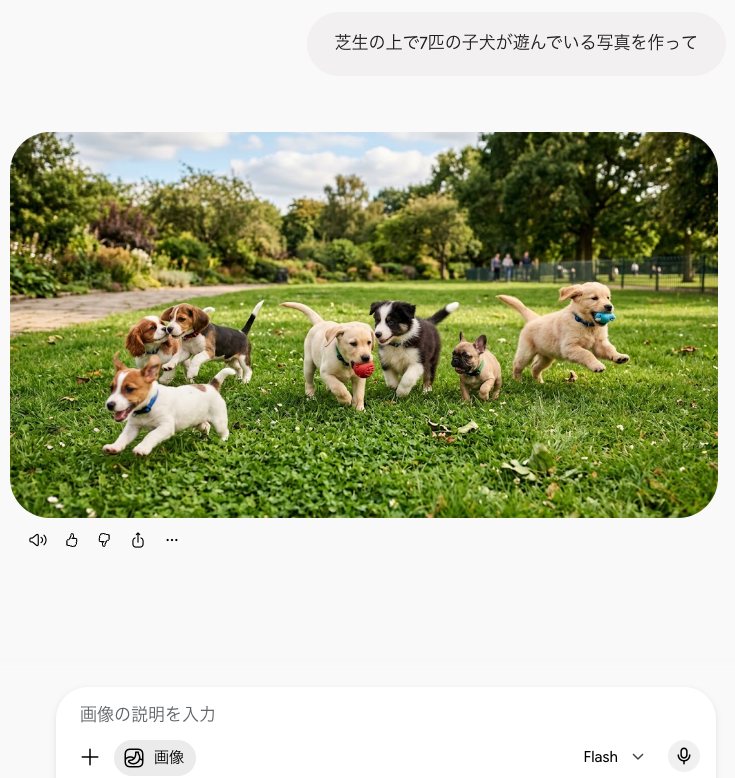
数を書かないと2匹か3匹、「7匹」と書くと3回とも7匹
| Geminiに送った文 | 3回の結果(子犬の数) |
|---|---|
| 芝生の上で子犬が遊んでいる写真を作って(数を書かない) | 2匹・3匹・2匹 |
| 芝生の上で3匹の子犬が遊んでいる写真を作って | 3匹・4匹・3匹 |
| 芝生の上で7匹の子犬が遊んでいる写真を作って | 7匹・7匹・7匹 |
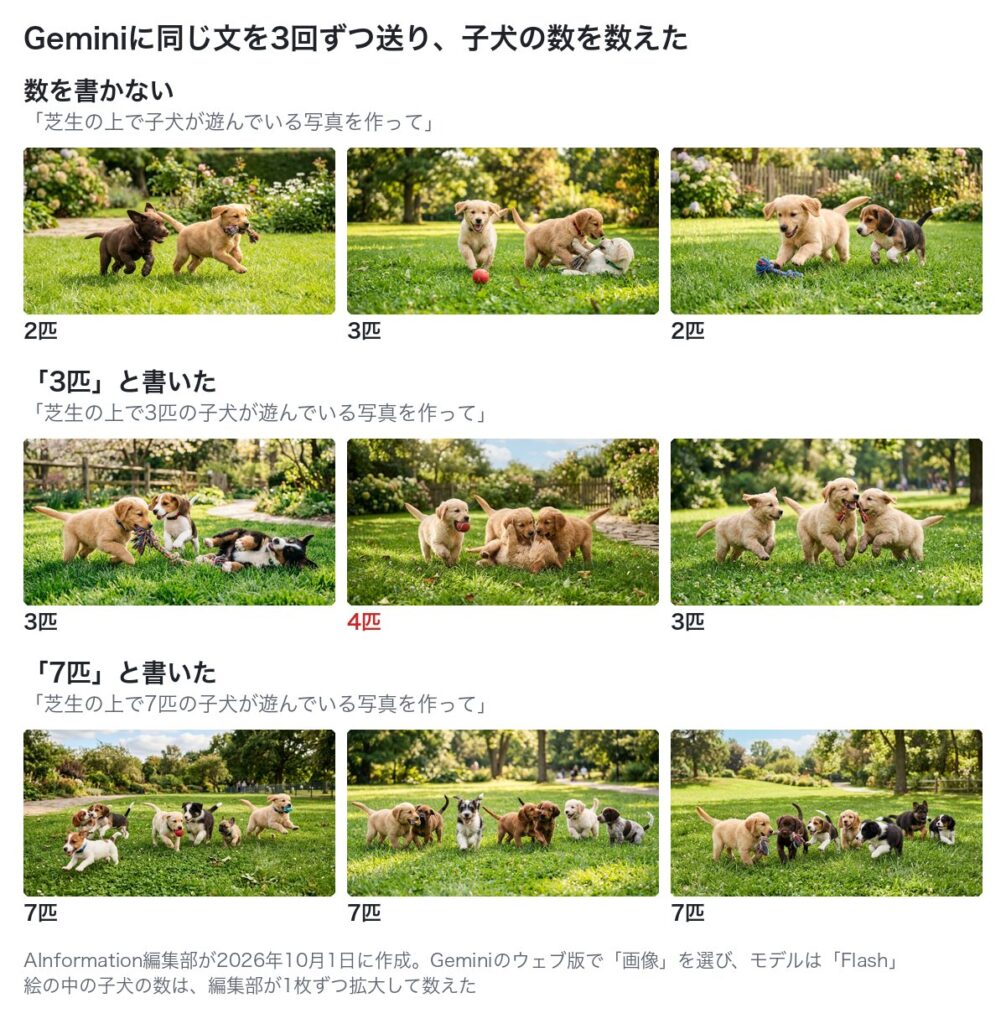
数を書かない3回は、子犬が2匹・3匹・2匹と回ごとに変わりました。「7匹」と書いた3回は3回とも7匹です。「3匹」と書いた3回は2回が3匹で、1回は4匹でした。4匹の回は子犬どうしがじゃれ合う絵で、真ん中で2匹が重なっていました。
今回の9回では、数字で書いた6回のうち5回が書いたとおりの数でした。数を書かないより、数字で書くほうが数はそろいます。ただし毎回ぴったりとは限りません。数が大事な絵は、出たあとに数えて確かめてください。
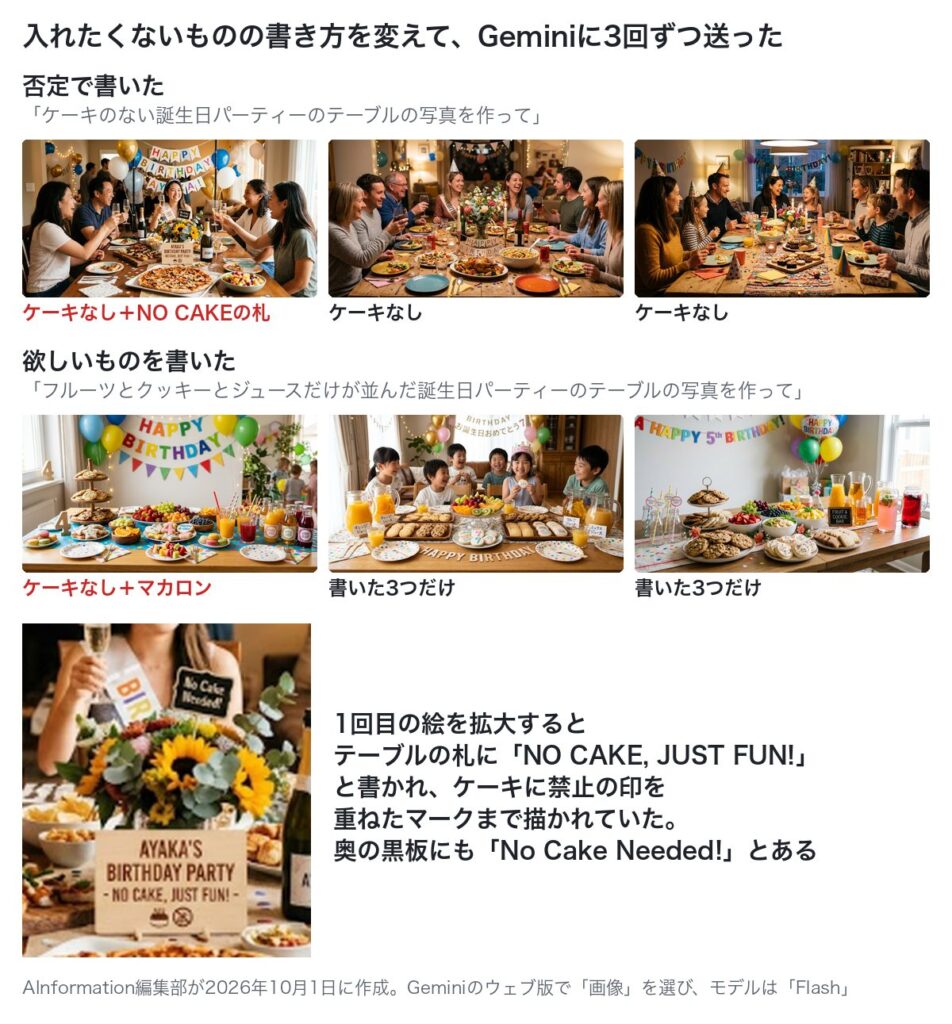
「ケーキのない」でケーキは消えたが、1回は「NO CAKE」の札が出た
入れたくないものの書き方は、公式ガイドでも言うことが分かれています。Googleは「no cars(車なし)」と書くより、車の無い静かな通りの様子を書くようすすめています[2]。Midjourneyは、パーティーの絵に「no cake」と書いてもケーキが出ることがあると説明しています[6]。一方でOpenAIのガイドの例文には、「no watermarks(透かしなし)」のような書き方がそのまま入っています[4]。
そこでGeminiに、ケーキを否定で書いた文と欲しいものだけを書いた文を3回ずつ送りました。
| Geminiに送った文 | 3回の結果 |
|---|---|
| ケーキのない誕生日パーティーのテーブルの写真を作って | 1回目:ケーキなし。「NO CAKE」の札が出た 2回目:ケーキなし 3回目:ケーキなし。ドーナツなどの焼き菓子が並んだ |
| フルーツとクッキーとジュースだけが並んだ誕生日パーティーのテーブルの写真を作って | 1回目:ケーキなし。マカロンも出た 2回目:書いた3つだけ 3回目:書いた3つだけ |
「ケーキのない」と書いた3回は、3回ともケーキが出ませんでした。ただし1回目は、テーブルの札に「NO CAKE, JUST FUN!」と書かれていました。ケーキに禁止の印を重ねたマークまで描かれています。入れたくない言葉が、そのまま絵の中の文字になった形です。
「フルーツとクッキーとジュースだけ」と書いた3回も、ケーキは出ませんでした。2回目と3回目は書いた3つだけが並び、1回目はマカロンが足されていました。今回、否定の言葉が文字として絵に出たのは否定で書いたほうだけです。並ぶものまで決めたいときは、欲しいものを並べて書くほうが向いています。
コピーして使える画像生成AIのプロンプトの型と例
ここまでのコツを1つの型にまとめました。[ ]の中を書きかえて使います。Geminiで使うときは、文の最後に「作って」を付けます。Googleのヘルプが、プロンプトの最後に「描いて」「生成して」「作成して」といった言葉を入れるよう案内しているためです[1]。Adobe Fireflyは逆に「生成する」や「作成する」を使わないよう案内しているので、Fireflyでは最後の「作って」を外します[9]。
[場所や場面]で、[主役。数は「2匹」のように数字で書く]が[していること]写真を作って。
[光や時間帯]、[構図。全身・上半身・アップ・横長など]。
[入れたくないものがあれば、代わりに欲しい状態を書く]
写真ではなく絵にしたいときは、「写真」を「水彩画風のイラスト」などに書きかえます。
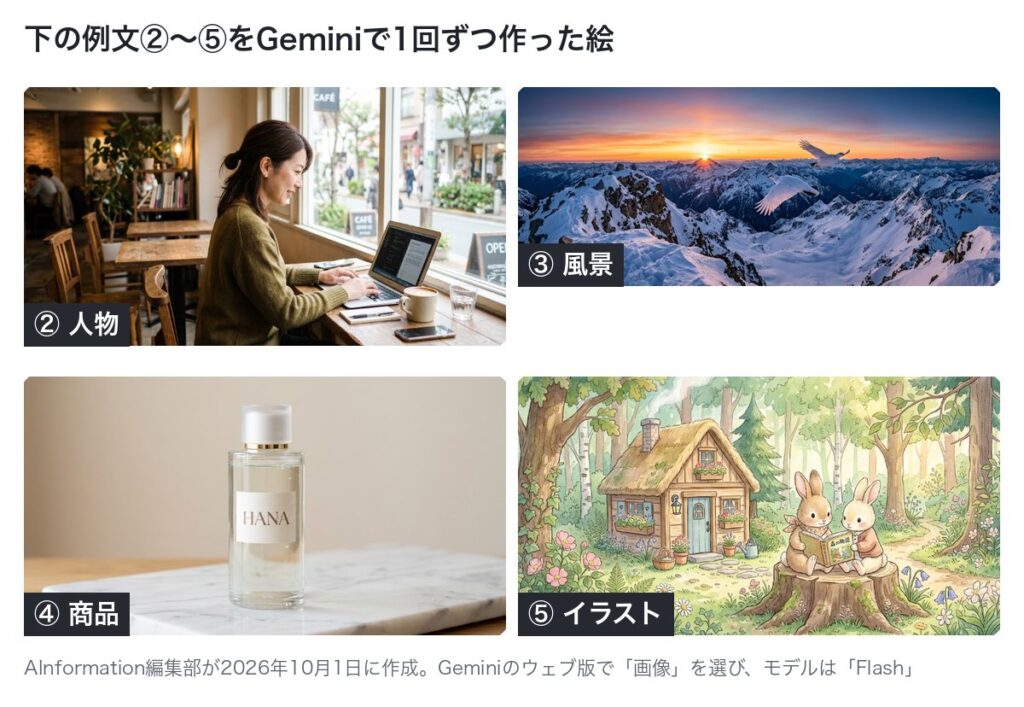
朝のカフェの窓ぎわで、1人の30代の女性がノートパソコンで仕事をしている写真を作って。やわらかい自然光、上半身が入る構図。背景の席は空いている。
編集部がGeminiで1回作ると、窓ぎわの女性とノートパソコンとやわらかい光はそろいました。奥の席には2人が座っていて、「背景の席は空いている」は1回では通りませんでした。
雪が積もった山の頂上から見た日の出の写真を作って。空はオレンジから青へ変わっていき、手前を2羽の白い鳥が飛んでいる。横長の構図。
雪山と日の出と空の色、白い鳥2羽がそろいました。「横長の構図」と書いたこの絵だけ、画面に出た大きさが1024×434ピクセルになりました。ほかの絵は1024×559ピクセルです。
白い大理石の台に置いた、透明なガラスびんの化粧水1本の商品写真を作って。少し斜め上から撮る。やわらかいスタジオの照明で、背景は薄いベージュの無地。びんのラベルには「HANA」の4文字だけを入れる。
びん1本と大理石とベージュの背景がそろいました。ラベルの文字も「HANA」と正しく出ています。
水彩画風のイラストを作って。森の中の小さな木の家の前で、2匹のうさぎが切り株に座って本を読んでいる。パステルカラーで、絵本の1ページのような雰囲気。
水彩のタッチと木の家、切り株に座ったうさぎ2匹と本がそろいました。本の表紙には、頼んでいない「森の物語」という文字まで入っていました。
絵の中に文字を入れたいときは、④のようにその文字をかぎかっこや引用符で囲みます。Google・OpenAI・Midjourneyの公式ガイドがそろって、入れたい文字を引用符で囲むよう書いています[3][4][8]。
1回で全部そろわないときは、足りないところを1つずつ書き足して作り直します。OpenAIのガイドも、1回に1つずつ直して結果を見比べるようすすめています[4]。
画像生成AIのプロンプトの具体例
ここからは画像生成AIのプロンプトの具体例を紹介します。
- 人物の具体例
- 風景の具体例
- 物体の具体例
- ファンタジーの具体例
画像生成AIで実際に入力したプロンプトからどんな画像が生成されるのかもお見せしています。
人物の具体例
人物の具体例でイメージした画像は「スーツを着ているさわやかな男性」というテーマでプロンプト作成しました。実際に入力したキーワードは「さわやかな男性 短い髪 スーツ姿 明るい自然光 日本人」の5つです。

被写体、被写体の身なり、画像の雰囲気のような重要性が高いキーワードを左側に揃えてAIに伝わりやすい文章を心がけました。すると以下の画像が生成されました。

イメージした画像のまま生成してくれました。5つのキーワードでも重要性や特徴をAIに伝えられればこれだけのクオリティの高い画像を生成できるのです。
風景の具体例
風景の具体例でイメージした画像は「早朝に山頂から見える美しい朝日と白い鳥」というテーマでプロンプト作成しました。実際に入力したキーワードは「雪に覆われた山 朝日 白い鳥」の3つです。

雪山が中心の画像にしたかったので前半部分に持っていき、朝日が見えるなか白い鳥が飛んでいる様子を画像生成してもらいました。このキーワードからは以下のような画像が生成されました。

雪山と朝日と白い鳥がバランスよく配置されて、イメージした画像が生成されました。朝日が見える画像を狙っていましたが、4枚中1枚にしか映っていませんでした。朝日を必ず入れたいときは、「朝日が昇っている」のように言葉を足して作り直します。
物体の具体例
物体の具体例でイメージした画像は「宇宙で飛んでいる車に乗っている笑顔な人々」というテーマでプロンプト作成しました。実際に入力したキーワードは「空飛ぶ車 宇宙 人が乗っている 笑顔」の4つです。

AIだからこそ作り出せるキーワードを入力しました。想像やイメージが湧いていればAIが形として生成してくれるので言語化してまとめることが大切です。ここではありえない画像を生成してもらうために入力したキーワードから以下のような画像が生成されました。

今回は宇宙で車に乗った人が映っている画像をイメージしてプロンプト作成を行いました。未来感を出すための宇宙や空飛ぶ車を前半部分に持っていき、AIにしか作り出せないクオリティの画像を生成しました。
ファンタジーの具体例
ファンタジーの具体例でイメージした画像は「ドラゴンが2体並んで空中で飛んでいる姿」というテーマでプロンプト作成しました。実際に入力したキーワードは「ドラゴン 2体 空中」の3つです。

ドラゴンの画像が簡単に生成できてしまうのも画像生成AIの魅力です。ファンタジーな画像は発想力次第で未知のイラストを生成できます。入力したキーワードからは以下のような画像が生成されました。

ドラゴンが空中を並んで飛んでいるイメージ通りの画像が生成されました。「2体」のように数を具体的に書くと、AIにも伝わりやすくなります。Midjourneyの公式ヘルプも、「cats」のような複数形はあいまいなので「three cats」のように数字で書くようすすめています。人物なら「1人の女性」のように、人数も数字で書きます。
画像生成AIのプロンプトでよくある質問
画像生成AIのプロンプトは日本語で書いてもいいですか?
日本語に対応したツールなら日本語で書けます。Geminiのヘルプも「サーフボードに乗っている犬の画像を作成して」のような日本語の例文を載せています[1]。AInformation編集部がGeminiに日本語の1文で頼むと、「7匹」と書いた3回は3回とも7匹の子犬が描かれました。絵の中の「オレンジジュース」「りんごジュース」のような日本語の札も、読める形で出ています。Midjourneyは、絵に文字を入れるなら英語のアルファベットがいちばん向いていると説明しています[8]。
画像生成AIのプロンプトはどのくらいの長さがいいですか?
ツールによって違います。Midjourneyは短くシンプルなプロンプトのほうが良い画像になりやすいと説明しています[6]。Adobe Fireflyは、少なくとも3つの単語を使うよう案内しています[9]。Stable DiffusionのWebUIは75トークンごとに区切って読み込み[12]、OpenAIの画像生成APIは32,000文字まで受け付けます[5]。編集部がGeminiで試したときは、22字の1文で「7匹」の指定が3回とも通りました。
入れたくないものはどう書けばいいですか?
専用の欄があるツールでは、そこに書きます。Midjourneyはプロンプトの最後に「--no」を付けて並べます[7]。Stable DiffusionのWebUIには、ネガティブプロンプトの欄があります[12]。欄が無いツールでは、入れたくないものより欲しい状態を書くのが安全です。Googleも「no cars(車なし)」ではなく、車の無い通りの様子を書くようすすめています[2]。編集部がGeminiに「ケーキのない」と頼んだ3回はケーキが出ませんでした。ただし1回は「NO CAKE」と書いた札が絵の中に描かれました。
人数や物の数をそろえるにはどうすればいいですか?
数字で書きます。編集部がGeminiで試すと、数を書かない3回は子犬が2匹・3匹・2匹とばらばらでした。「7匹」と書いた3回は3回とも7匹でした。「3匹」と書いた3回は2回が3匹で、1回は4匹です。数字で書けば数はそろいやすくなります。ただし重なって遊ぶ絵では1匹増えた回もありました。数が大事な絵は、出たあとに数えて確かめてください。Midjourneyの公式ヘルプも、「three cats」のように数字で書くようすすめています[6]。
まとめ
今回は画像生成AIでのプロンプトの大切さやコツや例文を紹介しました。コツを把握していて紹介した例文を参考にプロンプト作成すればある程度イメージ通りの画像が生成されます。画像生成AIは誰でも簡単に使いこなせて便利ですが、使い方のコツや知識を身につければ驚くような画像が生成されます。
AIは的確な指示がないとユーザーがどんな画像を求めているのかわからなくなります。最大限の魅力を引き出すためにも強調したいキーワードや生成してほしくないキーワードなどを入力するなどのコツを試してみてクオリティを上げられます。プロンプトの作成にこだわって自分がイメージしている画像に近づけましょう。
この記事の出典
一次資料
- [1]Gemini アプリで画像を生成、編集する(Gemini アプリ ヘルプ)プロンプトのヒント(最後に「描いて」「生成して」「作成して」・詳しく視覚的に説明)、モデルごとに使われる Nano Banana
- [2]Nano Banana image generation(Gemini API ドキュメント)no cars ではなく欲しい情景を書く(semantic negative prompts)・細かく具体的に書く・カメラの言葉で構図を決める
- [3]The ultimate Nano Banana prompting guide(Google Cloud ブログ)絵に入れたい文字を引用符で囲む
- [4]GPT Image 2.5 prompting guide(OpenAI API ドキュメント)場面・主役・細部・制約の順に書く、入れたい文字を引用符で囲む、no watermarks のような除外、1つずつ直して見比べる
- [5]Create image(OpenAI API Reference)プロンプトは32,000文字まで
- [6]Prompt Basics(Midjourney ヘルプ)短くシンプルなプロンプト、three cats のように数字で書く、no cake と書いてもケーキが出ることがある、具体的な言葉を選ぶ
- [7]No(Midjourney ヘルプ)入れたくないものはプロンプトの最後に --no で並べる
- [8]Text Generation(Midjourney ヘルプ)絵に入れる文字はダブルクォーテーションで囲む・英語のアルファベットが向いている
- [9]Adobe Firefly の効果的なテキストプロンプトの記述少なくとも3つの単語を使い、「生成する」「作成する」は避ける・シンプルで直接的な言葉
- [10]ドリームラボで画像を生成する(Canva ヘルプセンター)具体的に。スタイル、色、照明、レイアウトなどの詳細を含める
- [11]Microsoft Copilot での画像生成の使用(Microsoft サポート)できるだけ具体的に書く
- [12]Features(stable-diffusion-webui Wiki)75トークンごとに区切って読み込む、ネガティブプロンプトの欄
出典の最終確認日:2026年10月1日
この記事の更新について
- 2026年10月18日表記を修正題と説明文を直した(検索されていた語と問いの形へ)