
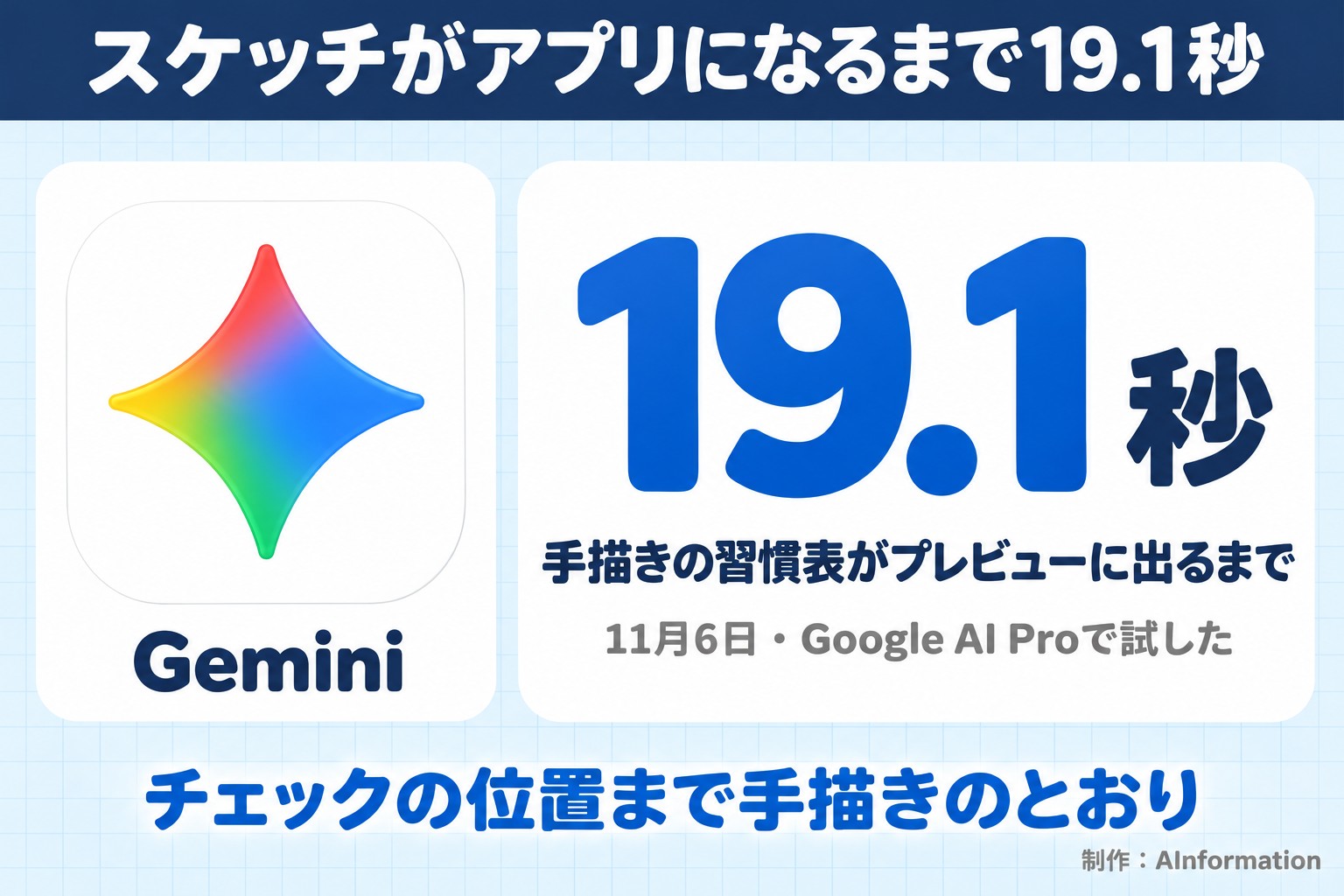
La forma de crear una aplicación a partir de un boceto hecho a mano con Gemini consiste simplemente en subir una foto y enviar una frase. Al probarlo el 6 de noviembre de 2026, el rastreador de hábitos se convirtió en una aplicación fiel al boceto, incluida la posición de las casillas marcadas, en 19.1 segundos. En el juego de mesa tipo oca, el orden de las casillas se interpretó mal.
Las pruebas de este artículo se hicieron en japonés. AInformation escribió los prompts en japonés y evaluó las respuestas en japonés, y los recuentos de caracteres son de caracteres japoneses. Los prompts que aparecen aquí son nuestras traducciones de los originales en japonés, así que en español los resultados pueden ser distintos. Original en japonés
- La forma de crear una aplicación a partir de un boceto hecho a mano con Gemini consiste simplemente en subir una foto y enviar una frase. Este artículo incluye 4 prompts que puedes usar directamente
- En la prueba del 6 de noviembre de 2026, incluso en una conversación normal sin elegir Canvas, la vista previa de la aplicación se abrió en 19.1 segundos
- El boceto del rastreador de hábitos se reprodujo fielmente, incluida la posición de las marcas de verificación. El porcentaje de cumplimiento se calculó en alrededor de 48 %, no en el 60 % que indicaba el boceto
- Los cambios de color y de fuente se reflejaron en la misma conversación, con una respuesta de 19.1 segundos y 138 caracteres
- El tablero del juego de mesa tipo oca apareció en 25.1 segundos con 12 casillas. Sin embargo, el orden de la vuelta en la segunda fila se interpretó mal
- Al pedirlo solo con texto, sin boceto, la respuesta llegó en 22.2 segundos en inglés y con una apariencia distinta en color morado
Con una foto y una frase basta para convertir un boceto hecho a mano en una aplicación con Gemini
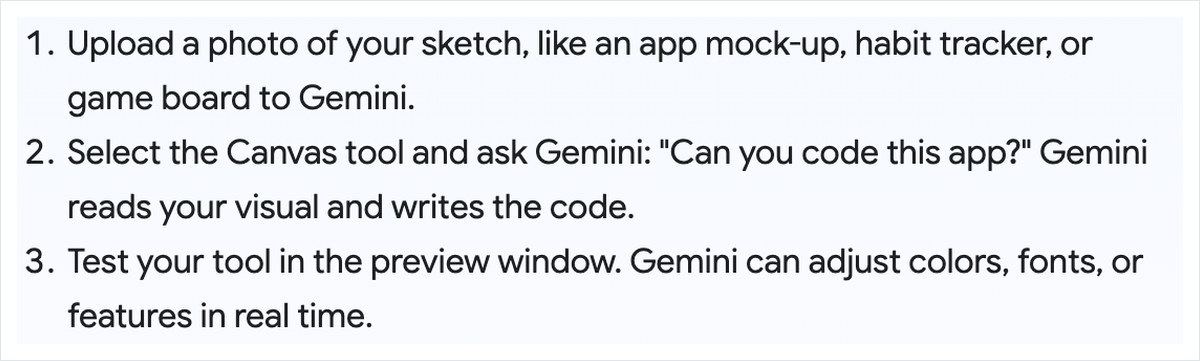
Para crear una aplicación a partir de un dibujo hecho a mano con Gemini, solo hay que subir la foto del boceto a la conversación y enviar “¿Puedes convertir esta aplicación en código?”.
AInformation lo probó el 6 de noviembre de 2026 usando la versión de navegador de Gemini con una cuenta de Google AI Pro. El modelo que se mostraba en pantalla era Flash-Lite.
Los pasos son estos 4. En ninguno hay que escribir código; basta con pulsar botones en pantalla.
- Dibuja la pantalla de la aplicación en papel o en una tableta y tómale una foto con el teléfono
- Sube esa foto desde el símbolo “+” a la izquierda del campo de entrada de Gemini
- Según el procedimiento oficial, aquí deberías elegir “Canvas” (en esta prueba la vista previa se abrió incluso sin elegirlo)
- Envía el prompt de abajo y comprueba el funcionamiento en la vista previa que aparece a la derecha
Este es el texto que envió AInformation. Se añadió una segunda frase porque se quería usar en el teléfono.
¿Puedes convertir esta aplicación de boceto en código? Hazla utilizable en un teléfono.
El blog oficial de Google presentó este uso el 5 de noviembre de 2026. Los 3 pasos son: subir la foto del boceto, elegir Canvas y preguntar si se puede convertir la aplicación en código.
Como ejemplos mencionaba un rastreador de hábitos y un tablero de juego. Por eso AInformation dibujó a mano esos mismos dos ejemplos para probarlos.
Lo que se dibujó fue un rastreador de hábitos ficticio. Se alinearon las casillas de verificación de 3 hábitos para una semana de noviembre y arriba se escribió en rojo “¡3 días consecutivos!”.
Debajo se colocó un botón de “+ Agregar hábito” y una barra de “Porcentaje de cumplimiento de esta semana” con el valor 60 %. También se anotó la regla de que al pulsar el cuadro □ se marca la casilla y al volver a pulsarlo se desmarca.
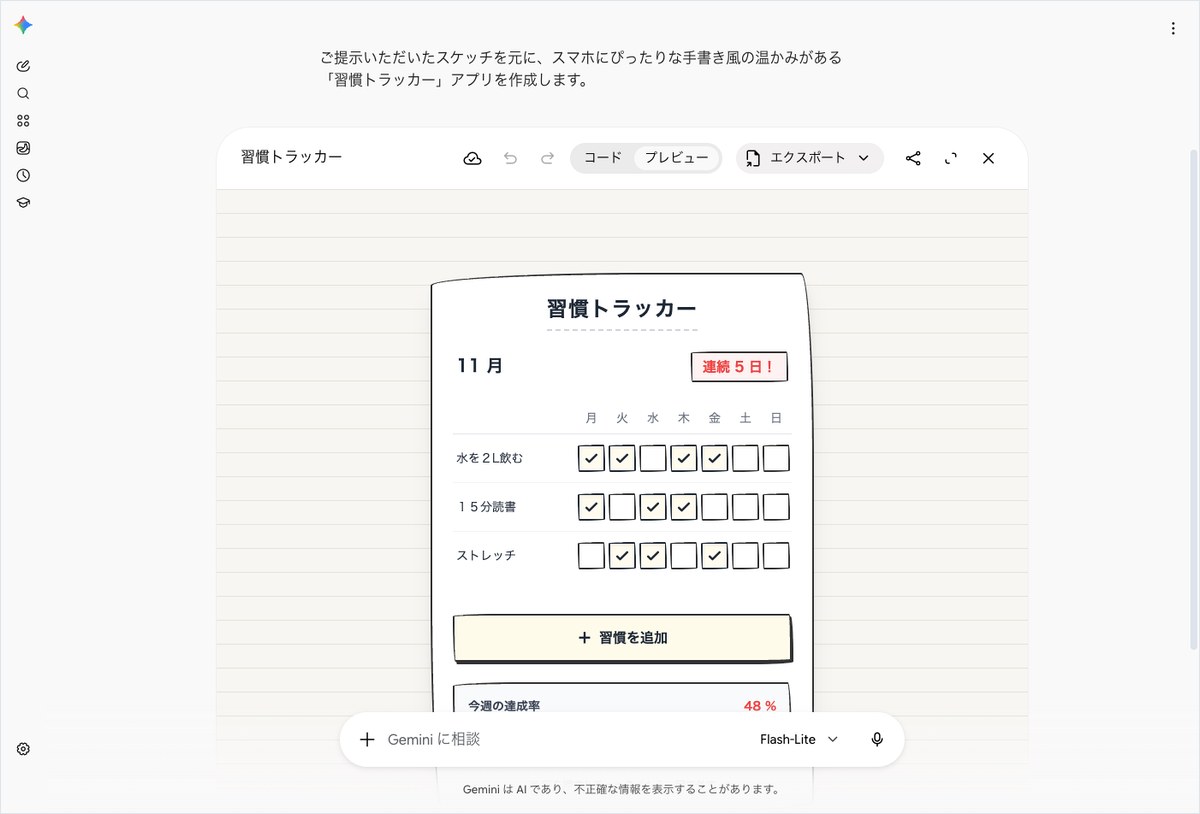
Al enviar esta foto junto con la frase anterior, Gemini respondió en 19.1 segundos. La respuesta fue breve, de 81 caracteres, y justo debajo se abrió la ventana de vista previa.
Encima de la ventana aparecían los botones “Código”, “Vista previa” y “Exportar”, y la aplicación se mostraba con un marco de estilo dibujado a mano sobre un cuaderno de rayas.
Nota: los gráficos y las capturas de este artículo son las mismas imágenes de la edición original en japonés, por eso el texto que aparece dentro de ellas está en japonés. Los pies de imagen y las descripciones están traducidos.
Qué funcionó al dibujar el boceto
A partir de estos dos dibujos se identificaron algunos puntos clave para dibujar. El primero es escribir el texto con claridad. Los nombres de los hábitos y los días de la semana, escritos con letra legible, se reprodujeron casi tal cual.
El segundo es usar colores para diferenciar lo que se quiere destacar. La etiqueta de “racha” y el porcentaje de cumplimiento, dibujados en rojo en el boceto, se mantuvieron en rojo en la vista previa.
El tercero es escribir dentro del propio dibujo, en forma de texto, las reglas de funcionamiento. La regla de que al pulsar □ se marca la casilla, así como las reglas del juego de mesa, se escribieron como anotaciones.
La respuesta de Gemini recogía esas reglas. Aun así, en esta prueba no se comprobó si realmente funcionan al pulsar, así que después de enviar el boceto conviene probar la vista previa uno mismo.
Conclusión: la foto del boceto se convirtió en 19.1 segundos en una apariencia fiel al dibujo a mano
Un boceto hecho a mano, al entregarlo a Gemini, se convierte en una aplicación con esa misma apariencia. En la prueba con el boceto del rastreador de hábitos, la vista previa se abrió en 19.1 segundos. Incluso las casillas marcadas coincidían con el boceto original.
La presentación del blog oficial es breve. Solo indica que se suba la foto, se elija Canvas y se pregunte si se puede convertir en código.
También menciona que en la vista previa se pueden corregir colores, fuentes y funciones. Como no se especifica hasta qué punto se interpreta correctamente, AInformation definió primero un criterio de verificación y luego hizo la prueba.
El rastreador de hábitos dibujado a mano tiene 10 marcas de verificación. “Beber 2 L de agua” tiene 4 marcas: lunes, martes, jueves y viernes. “Leer 15 minutos” tiene 3 marcas: lunes, miércoles y jueves, y “Estirar” tiene 3 marcas: martes, miércoles y viernes.
La vista previa de Gemini reprodujo estas posiciones exactamente. Como 10 de las 21 casillas de la semana están marcadas, el porcentaje de cumplimiento correcto es de unos 48 %. El porcentaje mostrado en la vista previa fue 48 %, y no reprodujo el 60 % que indicaba el boceto.
Por otro lado, también se detectaron errores. En el boceto del juego de mesa tipo oca, no se interpretó que el orden de las casillas en la segunda fila giraba de derecha a izquierda.
En la prueba en la que se pidió solo con texto, sin boceto, la respuesta llegó en inglés aunque la solicitud se hizo en japonés. Los detalles se explican en cada sección.
La vista previa se abrió en 19.1 segundos incluso en una conversación normal sin elegir Canvas
Según el procedimiento oficial, después de subir la foto hay que elegir la herramienta Canvas. Sin embargo, en esta prueba la ventana de la aplicación se abrió igual aunque no se eligiera Canvas. La conclusión del equipo de AInformation es que no hay problema aunque se olvide elegirla.
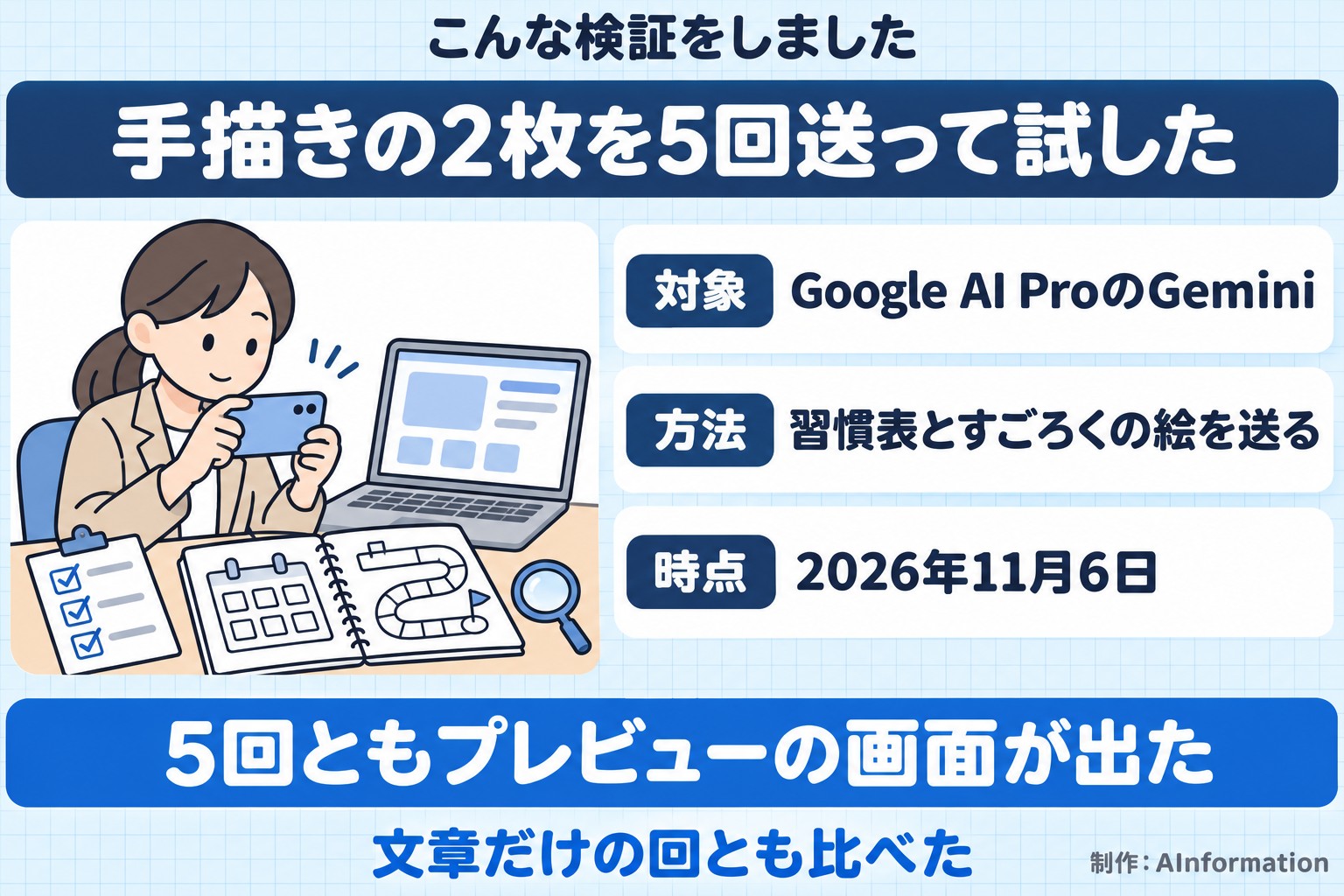
Este punto se comprobó dos veces. En la primera prueba con el rastreador de hábitos, por motivos operativos de AInformation, el envío se hizo sin poder elegir Canvas.
En la otra prueba, en una nueva conversación, se envió deliberadamente la misma foto y la misma frase sin elegir Canvas. En ambos casos se abrió la ventana de vista previa.
En la pantalla de la primera prueba, Gemini preguntó: “¿Qué respuesta te resulta más útil?”. Aparecieron dos respuestas, Opción A y Opción B, una junto a la otra, cada una con su propia ventana de vista previa.
La explicación de la opción A mencionaba, entre otras cosas, “función de guardado en almacenamiento local”. La opción B indicaba que reproducía un diseño de estilo cuaderno dibujado a mano.
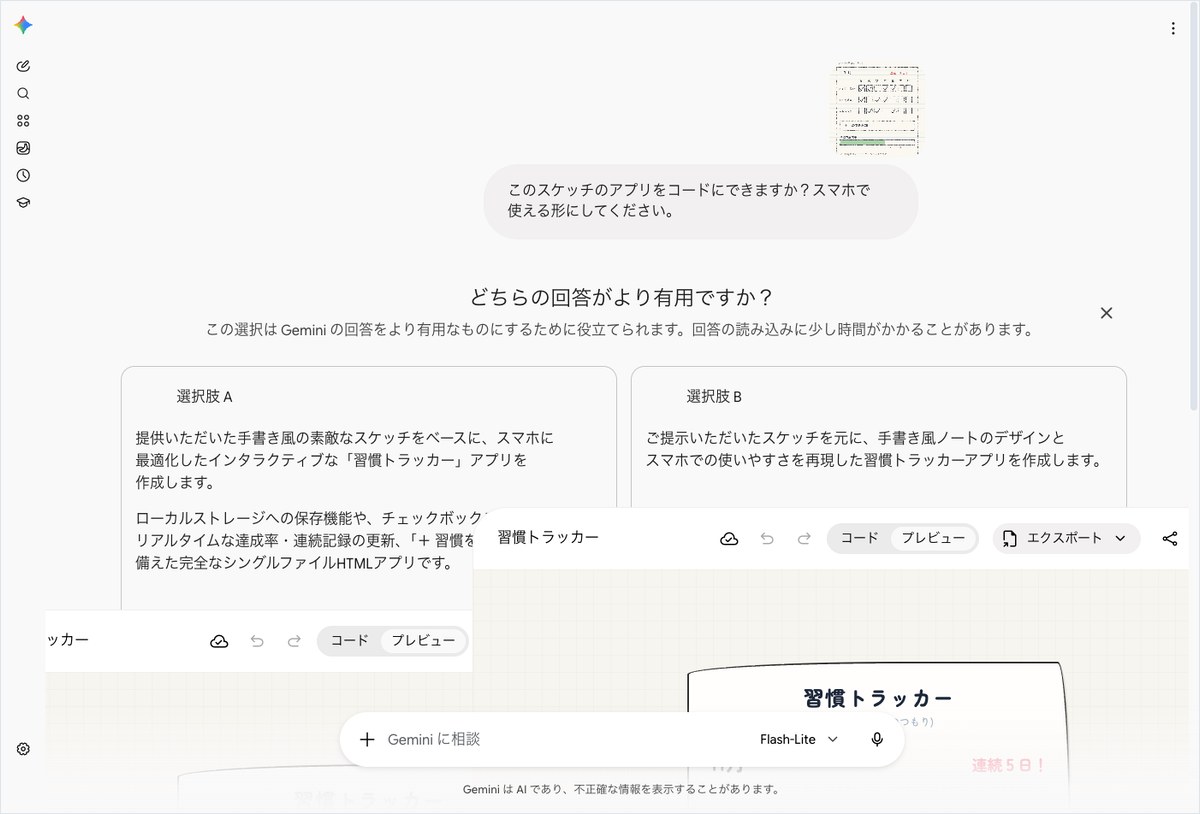
Esta pantalla de dos opciones sirve para que el usuario elija cuál de las respuestas de Gemini considera mejor. El texto en pantalla indicaba que esa elección se usa para mejorar las respuestas de Gemini.
Esta prueba no permite saber si esta elección entre dos opciones aparece siempre. En la segunda conversación no apareció esta elección doble y solo se obtuvo una respuesta.
En la primera vez, el sistema de AInformation no pudo capturar el texto de la respuesta. Por eso no se midieron los segundos ni los caracteres de la primera vez. La segunda vez tardó 19.1 segundos y tuvo 81 caracteres, y el texto de la respuesta fue el siguiente fragmento.
“A partir del boceto que me enviaste, voy a crear una aplicación de «rastreador de hábitos» con un estilo cálido tipo dibujado a mano, perfecta para el teléfono.”
El texto de la respuesta es breve y casi no explica las especificaciones. Está pensado para que, en lugar de leer la explicación, el usuario toque la vista previa para comprobarla.
Los ajustes de color y fuente se reflejaron en una respuesta de 19.1 segundos y 138 caracteres
El blog oficial indica que se pueden ajustar el color, la fuente y las funciones mientras se observa la vista previa. AInformation continuó la primera conversación y pidió en una sola frase dos cosas: el aspecto visual y el cálculo.
Cambia el color a un verde tranquilo y la tipografía a un estilo redondeado tipo sans serif. Además, en lugar de mostrar el 60% del boceto tal cual en “Tasa de logro de esta semana”, haz que se calcule automáticamente a partir del número de marcas de verificación.
Se definieron tres criterios de aprobación. El primero es que la vista previa se actualice dentro de la misma conversación. El segundo es que cambien el color y la fuente.
El tercero es que la tasa de logro se muestre como aproximadamente 48%, resultado de 10 marcas de verificación dividido entre 21 casillas; si se queda fija en 60%, se considera una falla.
La respuesta tardó 19.1 segundos y tuvo 138 caracteres.
Gemini escribió: “Cambié el color a un tono base de verde salvia y verde oscuro, y unifiqué la fuente con un estilo redondeado tipo sans serif.” El borde de la vista previa y el color de las marcas de verificación cambiaron a un verde oscuro, y el texto de los encabezados también pasó a una tipografía redondeada.
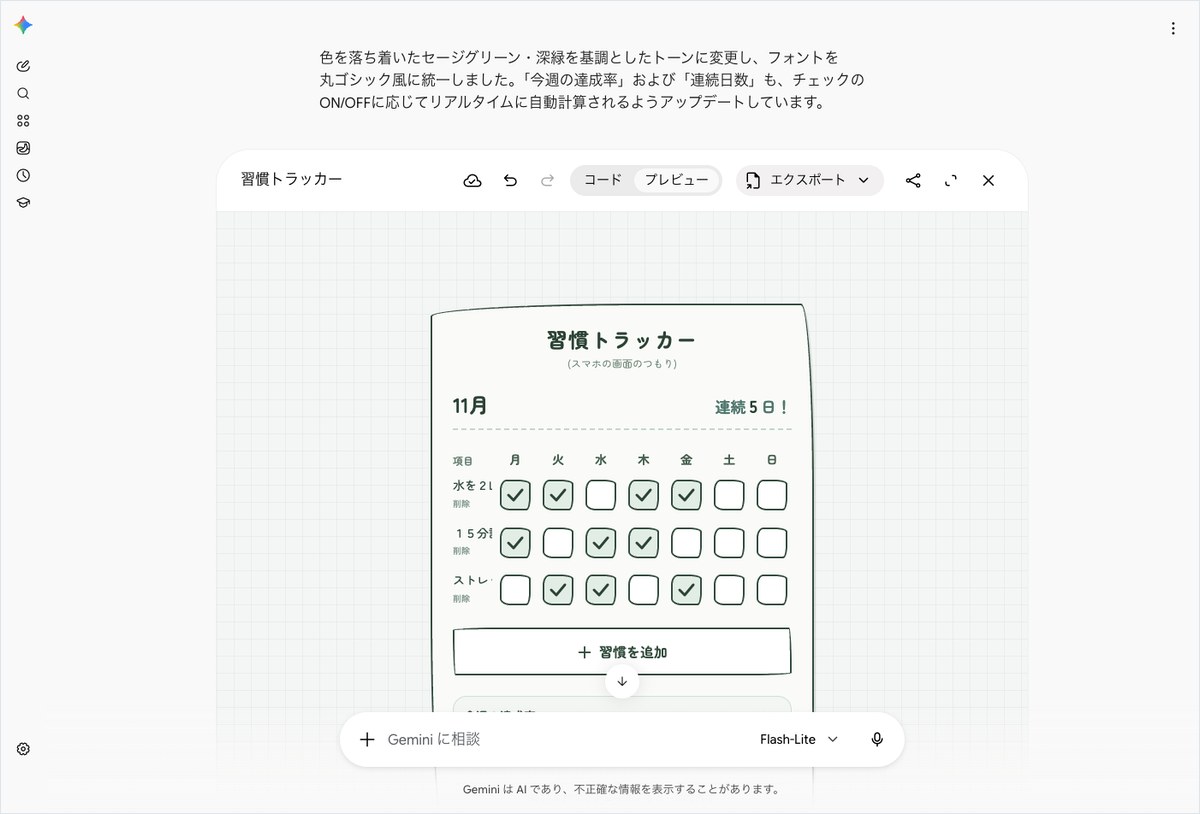
La respuesta indicaba que la tasa de logro y los días consecutivos también se calcularían automáticamente según se activaran o desactivaran las marcas de verificación. Sin embargo, en la captura tomada, el campo de la tasa de logro quedó cortado en la parte inferior y no se podía leer el número.
En esta conversación no se pudo confirmar en pantalla el número de la tasa de logro. Tampoco se probó en esta ocasión si el número cambia al presionar las marcas de verificación.
Incluso la nota al margen del boceto se convirtió en texto en pantalla
En esta versión hubo dos puntos llamativos. El primero es que la anotación “(se supone que es la pantalla del teléfono)” que se escribió al margen del boceto apareció tal cual, en letra pequeña, debajo del título. Gemini interpretó como texto de la aplicación incluso una anotación pensada solo como nota para quien dibujó el boceto.
El segundo punto es que los nombres de los hábitos quedaban cortados a la mitad. La columna izquierda era estrecha, por lo que textos como “2 L de agua”, “15 minutos” o “Estira” perdían su parte final, que no se veía.
En cada fila se agregó un pequeño enlace de “Eliminar”, una función que no estaba en el boceto. El número de días en la etiqueta de “racha” de arriba también era distinto de los 3 días escritos en el boceto. En esta verificación no se pudo determinar la razón.
El juego de mesa apareció en 25.1 segundos con un tablero de 12 casillas, pero el orden de la segunda fila se desalineó
El segundo boceto es un tablero de un juego de mesa tipo «sugoroku» para dos jugadores. Se dibujaron 12 casillas en 3 filas. La primera fila avanza de izquierda a derecha.
La segunda fila se dobla y avanza de derecha a izquierda, y la tercera fila vuelve a avanzar de izquierda a derecha. Desde la salida se pasa por las casillas 2 y 3 hasta llegar a «pierde un turno». De ahí se pasa por las casillas 5, 6 y «retrocede 3 casillas» hasta bajar a las casillas 8 y 9.
Al final se pasa por «otra vez» y la casilla 11 antes de llegar a la meta. Debajo se escribieron reglas como «la ficha roja y la ficha azul avanzan por turnos» y «se gana al llegar exactamente a la meta».
En una conversación nueva se seleccionó Canvas y se envió la foto junto con el siguiente texto.
¿Puedes convertir en código este juego de mesa tipo sugoroku a partir de este boceto? Haz que se pueda jugar entre dos personas siguiendo exactamente las reglas escritas.
Se definieron cuatro criterios de aprobación.
- Leer correctamente el orden en zigzag de las casillas
- Incluir las reglas de las cuatro casillas especiales
- Que existan las fichas roja y azul
- Que las fichas avancen por turnos
La respuesta tardó 25.1 segundos y tuvo 205 caracteres. Gemini escribió “Reproduje las reglas por completo” y mostró en la vista previa el tablero de “juego de sugoroku (para dos jugadores)”.
En la casilla de salida se colocaron fichas redondas roja y azul, y las casillas de «pierde un turno», «retrocede 3 casillas», «otra vez» y «meta» se resaltaron en letras rojas.
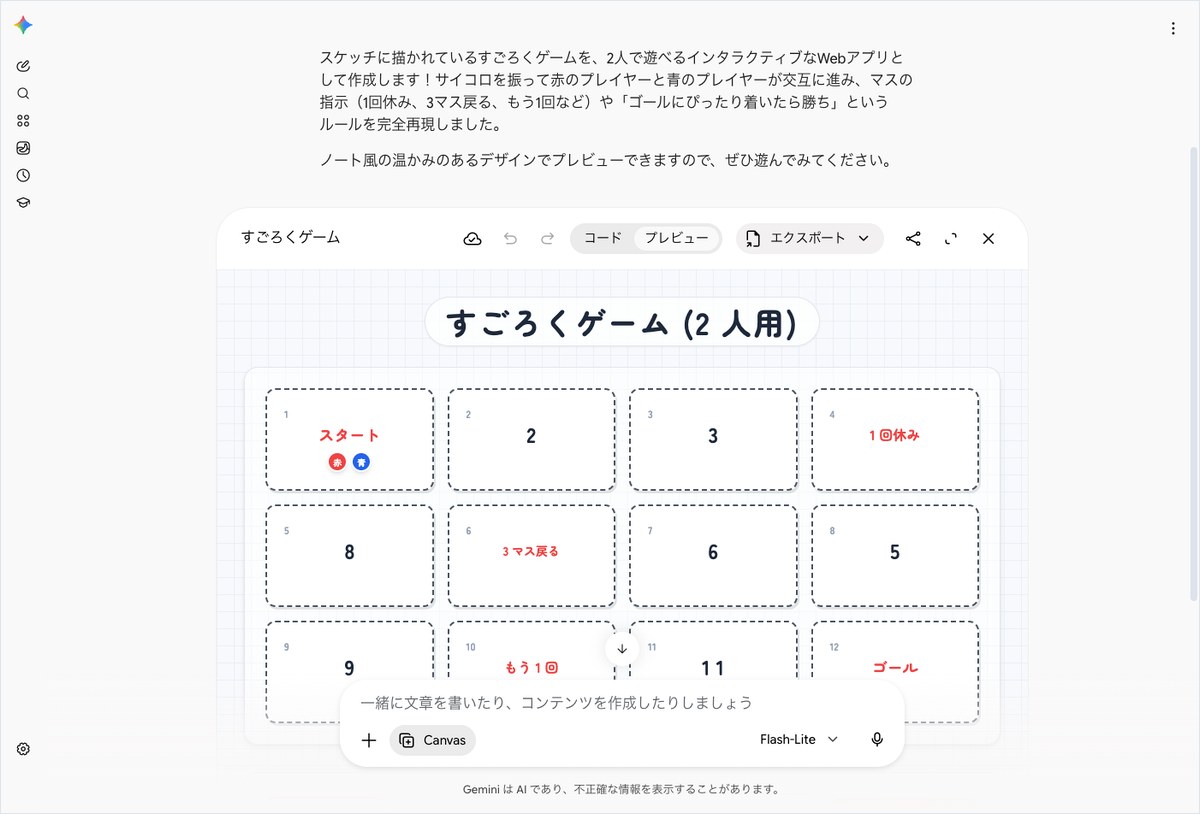
No se interpretó correctamente el giro de la segunda fila
El problema estaba en los pequeños números consecutivos asignados en la esquina superior izquierda de cada casilla. La primera fila estaba numerada correctamente del 1 al 4.
La segunda fila también tenía números asignados de izquierda a derecha como 5, 6, 7 y 8, pero el texto dentro de las casillas se mantuvo igual que la apariencia del boceto: «8», «retrocede 3 casillas», «6», «5». Es decir, la casilla número 5 tenía escrito «8» y la casilla número 8 tenía escrito «5».
Orden de las casillas en la segunda fila del sugoroku (juego de tablero tradicional japonés)
| Número consecutivo de Gemini | Texto dentro de la casilla | Orden según el boceto |
|---|---|---|
| 5 | 8 | 8.ª posición |
| 6 | Retrocede 3 casillas | 7.ª posición |
| 7 | 6 | 6.ª posición |
| 8 | 5 | 5.ª posición |
En el boceto, «retrocede 3 casillas» es la séptima casilla. En el tablero de Gemini se convirtió en la sexta. Aunque se copió el aspecto visual, no se interpretó correctamente el significado del orden de avance.
Al entregar un tablero dibujado a mano, dibujar flechas o escribir números en las casillas podría reducir este tipo de errores de lectura, aunque este método no se probó en esta ocasión.
Las fichas roja y azul se marcaron como Sí, y las casillas especiales se marcaron como Sí porque en el tablero aparecían 3 letras.
La regla de que se gana al llegar exactamente a la meta sí estaba escrita en el texto de la respuesta. Sin embargo, AInformation no jugó lanzando el dado, así que no pudimos comprobar en pantalla ni eso ni si las fichas avanzan por turnos.
Al pedirlo solo con texto, la respuesta tardó 22.2 segundos y apareció en inglés con una pantalla morada
Para comprobar si tenía sentido entregar un boceto, también se hizo una prueba pidiendo el mismo contenido solo con texto. En una conversación nueva se seleccionó Canvas y, sin subir ningún boceto, se envió el siguiente texto.
Convierte en código una aplicación de rastreador de hábitos. En la pantalla del teléfono, coloca arriba “noviembre” y “¡3 días seguidos!”, debajo 7 columnas de lunes a domingo con 3 filas de casillas de verificación para “beber 2 L de agua”, “leer 15 minutos” y “estiramientos”, y abajo un botón “+ agregar hábito” y una barra de “tasa de logro de esta semana”. Haz que al presionar el cuadro □ se marque, y que al presionarlo de nuevo se desmarque.
El criterio de aprobación es que se reúnan los mismos 9 elementos que en la versión creada a partir del boceto. También se comparó la cercanía visual y los segundos de respuesta.
La respuesta tardó 22.2 segundos y tuvo 209 caracteres. Lo que llamó la atención aquí fue que, aunque se pidió en japonés, el texto de la respuesta estaba en inglés.
La respuesta comenzaba con “I will now generate a responsive habit tracker web application designed for mobile screens”. El texto dentro de la vista previa estaba en japonés.
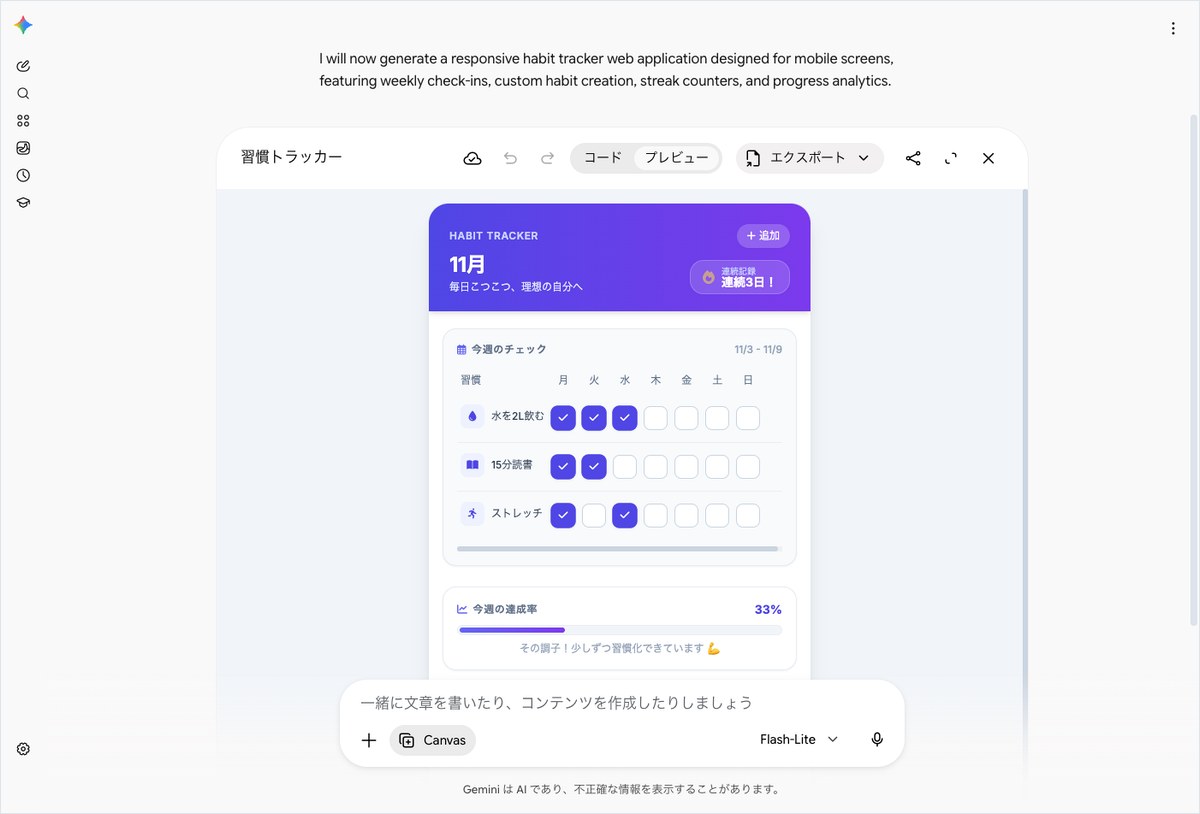
El aspecto visual fue completamente distinto al de la versión con boceto. La franja superior era morada, con el título en inglés “HABIT TRACKER” en letras blancas. Las etiquetas de “noviembre” y “¡3 días seguidos!” coincidían con lo pedido.
También se incluyeron las 7 columnas de lunes a domingo y los 3 hábitos. Junto a los nombres de los hábitos se agregaron pequeños iconos, como una gota de agua y un libro.
Sin embargo, el botón “+ agregar hábito” no se colocó abajo como se pidió, sino arriba a la derecha, como “+ agregar”. Las casillas marcadas también tenían un orden distinto al del boceto. Como el texto no indicaba la posición de las marcas de verificación, este resultado es el esperado.
Las diferencias entre usar boceto y solo texto se notaron en el aspecto visual y la ubicación
Aquí comparamos los resultados de pedir el mismo rastreador de hábitos de dos formas: a partir de una foto de un boceto y solo con texto. Dividimos el resultado en 9 elementos.
Se marca Sí si aparece en la vista previa y Parcialmente correcto si hay alguna diferencia. No probamos si los elementos responden al pulsarlos, así que esos 2 puntos se marcan como “sin confirmar”.
Diferencias entre la versión a partir de un boceto y la versión solo con texto
| Elemento | A partir del boceto (19.1 segundos) | Solo texto (22.2 segundos) |
|---|---|---|
| Título “Rastreador de hábitos” | Sí | Parcialmente correcto: en inglés, HABIT TRACKER |
| Noviembre | Sí | Sí |
| Racha de 3 días | Parcialmente correcto: el número de días es distinto | Sí |
| 7 columnas de días de la semana | Sí | Sí |
| 3 hábitos | Sí | Sí, con íconos |
| Marcar al pulsar la casilla | Sin confirmar | Sin confirmar |
| Desmarcar al volver a pulsar | Sin confirmar | Sin confirmar |
| Botón + para agregar hábito | Sí, grande, abajo | Parcialmente correcto: botón + arriba a la derecha |
| Porcentaje de cumplimiento de la semana | Sí, 48% | Sí, con barra |
La diferencia más clara estuvo en el aspecto visual. La versión del boceto mostraba un cuaderno rayado con un marco de estilo dibujado a mano, y el rótulo de “racha” y el número del porcentaje de cumplimiento aparecían en rojo.
Reprodujo en rojo exactamente lo que se había escrito en rojo en el boceto. La versión de texto, en cambio, tenía la apariencia típica de una aplicación, con una franja morada e íconos.
La ubicación de los elementos también fue más precisa en la versión del boceto. El botón “+ Agregar hábito” aparecía como un botón grande debajo del área de casilleros en la versión del boceto.
En la versión de texto, aunque se había pedido que estuviera “abajo”, se movió hacia arriba. En cuanto al tiempo, la versión del boceto tardó 19.1 segundos y la versión de texto 22.2 segundos. No hay una gran diferencia.
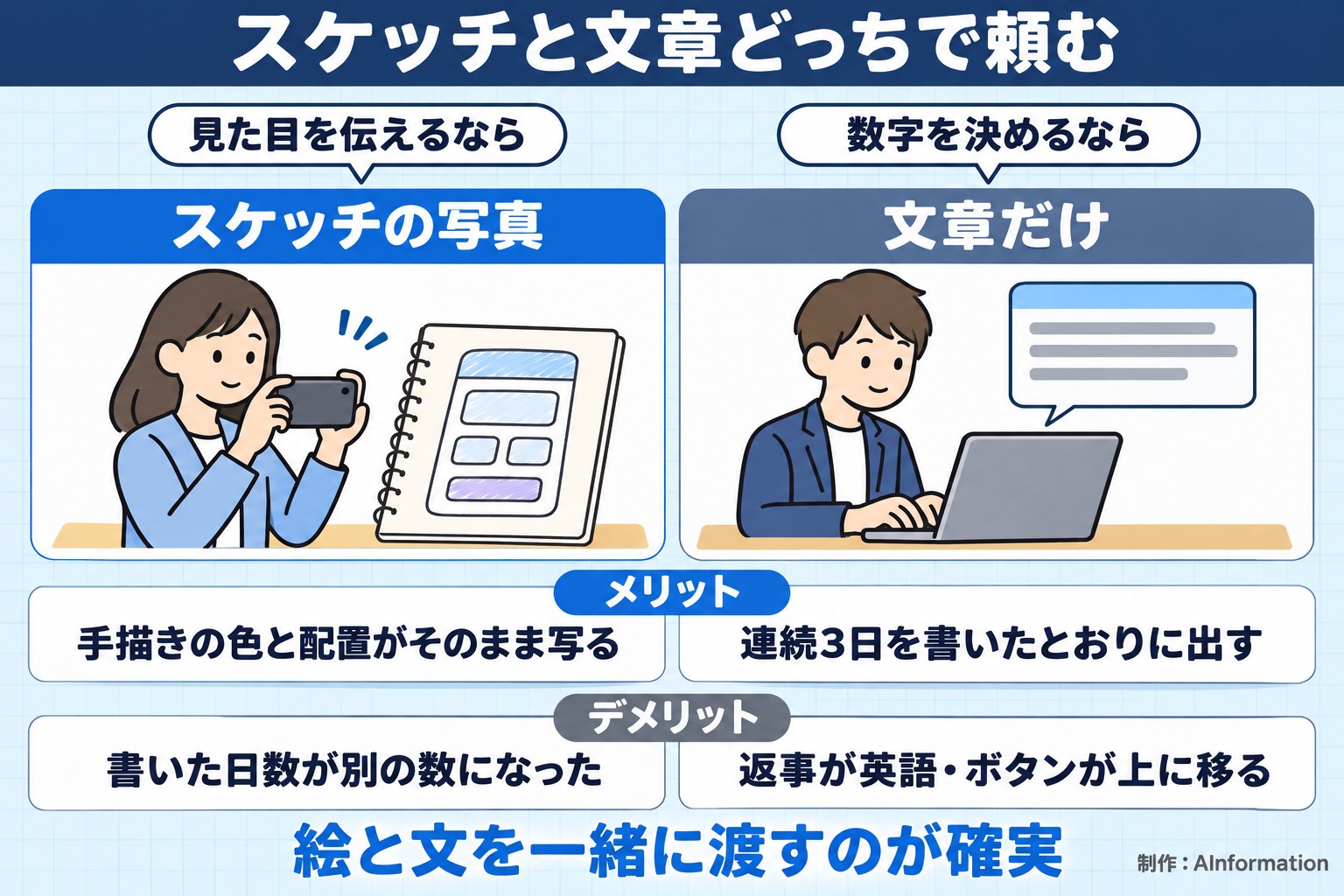
También hubo puntos a favor de la versión de texto. El mensaje “¡3 días consecutivos!” apareció tal como se escribió en el número de días en el texto.
En la versión del boceto, aunque se había escrito a mano “3 días”, el resultado mostró un número distinto. Cuando se quiere obtener un número exacto, es más seguro escribirlo también en texto además de dibujarlo en el boceto.
En resumen, conviene dejar en manos del boceto lo que es más rápido transmitir con un dibujo. Los números y las reglas fijas conviene escribirlos en texto.
El boceto permite transmitir el aspecto visual y la disposición de una sola vez. En lugar de describir con detalle en texto la cantidad de hábitos o la posición de los botones, dibujarlos y entregarlos requiere menos esfuerzo.
En los 4 intentos en los que se pudo medir el tiempo, la vista previa apareció de 19.1 a 25.1 segundos
A continuación se resume en una tabla el resultado de las 5 solicitudes. Se fijó como criterio de aprobación que apareciera en la vista previa una pantalla de aplicación funcional.
Con este criterio, los 4 intentos en los que AInformation pudo medir el tiempo fueron todos aprobados. En el intento restante, en el que no se pudo medir el tiempo, también apareció la vista previa en la pantalla.
Tiempo y resultado de las 5 solicitudes
| Solicitud | Canvas | Segundos que tardó | Caracteres de la respuesta | Resultado |
|---|---|---|---|---|
| Boceto del rastreador de hábitos (1.ª vez) | No se pudo elegir | No se pudo medir | No se pudo medir | Sí, 2 propuestas de respuesta y vista previa |
| Ajuste de color, fuente y porcentaje de cumplimiento | No se pudo elegir | 19.1 segundos | 138 caracteres | Sí, se cambió a verde y a un estilo de fuente sans serif redondeada |
| Boceto de juego de tablero tipo sugoroku | Se eligió | 25.1 segundos | 205 caracteres | Parcialmente correcto, el orden de la segunda fila se desplazó |
| Rastreador de hábitos solo con texto | Se eligió | 22.2 segundos | 209 caracteres | Parcialmente correcto, la respuesta llegó en inglés |
| Boceto del rastreador de hábitos (2.ª vez) | No se eligió | 19.1 segundos | 81 caracteres | Sí, con la posición de los casilleros y 48% |
Los tiempos estuvieron entre 19.1 y 25.1 segundos. El que más tardó fue el juego de tablero tipo sugoroku, con muchas reglas, con 25.1 segundos. El rastreador de hábitos creado a partir del boceto y el intento en que se ajustaron el color y la fuente tardaron ambos 19.1 segundos.
En cuanto a la cantidad de caracteres de la respuesta, la versión del boceto fue la más corta con 81 caracteres, mientras que la versión solo con texto tuvo 209 caracteres.
Las respuestas en texto fueron cortas, todas terminaron en pocas líneas. El contenido real queda a cargo de la vista previa.
Si solo lees el texto de la respuesta y asumes que “se reprodujo por completo”, pasarás por alto el desplazamiento en el orden del juego de tablero. Revisa siempre la vista previa con tus propios ojos.
En esta prueba, el modelo mostrado en pantalla fue Flash-Lite en las 5 ocasiones. No se probó si los resultados cambian al usar otro modelo.
El uso que se descubrió en esta prueba es la creación de prototipos de herramientas pequeñas para uso interno de una empresa o del hogar.
Cuanto más clara tengas de antemano la forma de la pantalla, como en el caso de listas de verificación o tablas de turnos, más adecuado será este método. El trabajo de dibujar en papel y luego volver a describirlo en texto se reduce a una sola foto.
3 puntos a tener en cuenta al convertir un boceto en una aplicación con Gemini
Los dibujos hechos a mano se interpretan con bastante precisión. Por eso, es importante dibujar pensando que todo lo que dibujes quedará reflejado en la aplicación. A continuación se resumen en 3 puntos las precauciones que se descubrieron en esta prueba.
Las notas al margen también se convierten en texto de la aplicación
En la versión en la que se ajustó el color del rastreador de hábitos, la nota al margen que decía “(esto representa la pantalla del teléfono)” se incluyó debajo del título. Es más seguro borrar antes de tomar la foto, o alejar bien fuera del marco, cualquier nota para la persona que dibuja o cualquier anotación de borrador.
El orden de avance de las casillas no se transmite solo con el dibujo
En el juego de tablero tipo sugoroku, no se interpretó correctamente que la segunda fila avanzaba de derecha a izquierda. Aunque la posición visual se puede reproducir, no se logra captar el significado del orden de avance.
En elementos con un orden, como tableros o procedimientos, dibuja flechas o números con claridad. Además, conviene escribir también el orden en el texto.
Comprueba en la vista previa las palabras y los números de la respuesta
En el intento solo con texto, aunque se pidió en japonés, la respuesta llegó en inglés. En el juego de tablero tipo sugoroku, aunque el texto decía “se reprodujo por completo”, el orden estaba desplazado.
No conviene tomar el texto de la respuesta al pie de la letra; lo más seguro es revisar cada elemento uno por uno en la vista previa.
Las condiciones de tarifas y planes no se mencionan en el blog oficial. En esta ocasión solo se probó con una cuenta de Google AI Pro. Esta prueba no confirmó si se puede hacer lo mismo con la versión gratuita.
En la ventana de la vista previa había botones de “Exportar” y de compartir. En esta ocasión no se probó si es posible colocar la aplicación creada en la pantalla de inicio del teléfono para usarla a diario.
Tampoco se confirmó si el código exportado funciona tal como está. La página de presentación de Google describe Canvas como un espacio para convertir ideas en aplicaciones o juegos.
La forma de usar Canvas para crear documentos y presentaciones también la probamos en el artículo de comparación de Canvas. Si primero quieres conocer el uso general de Gemini, puedes leer desde la guía de uso de Gemini para principiantes para entender el flujo completo.
Artículos y herramientas relacionados
- Gemini (página individual de la herramienta de IA)
- Cómo crear PDF con Gemini y dónde verificar los números
- Cómo crear cuestionarios con Gemini y 3 prompts listos para usar
- Comparamos Canvas: 3 prompts para pedirle a la IA documentos y presentaciones
- Google abre 7 tipos de edición de documentos en Gemini; en smartphone solo PDF
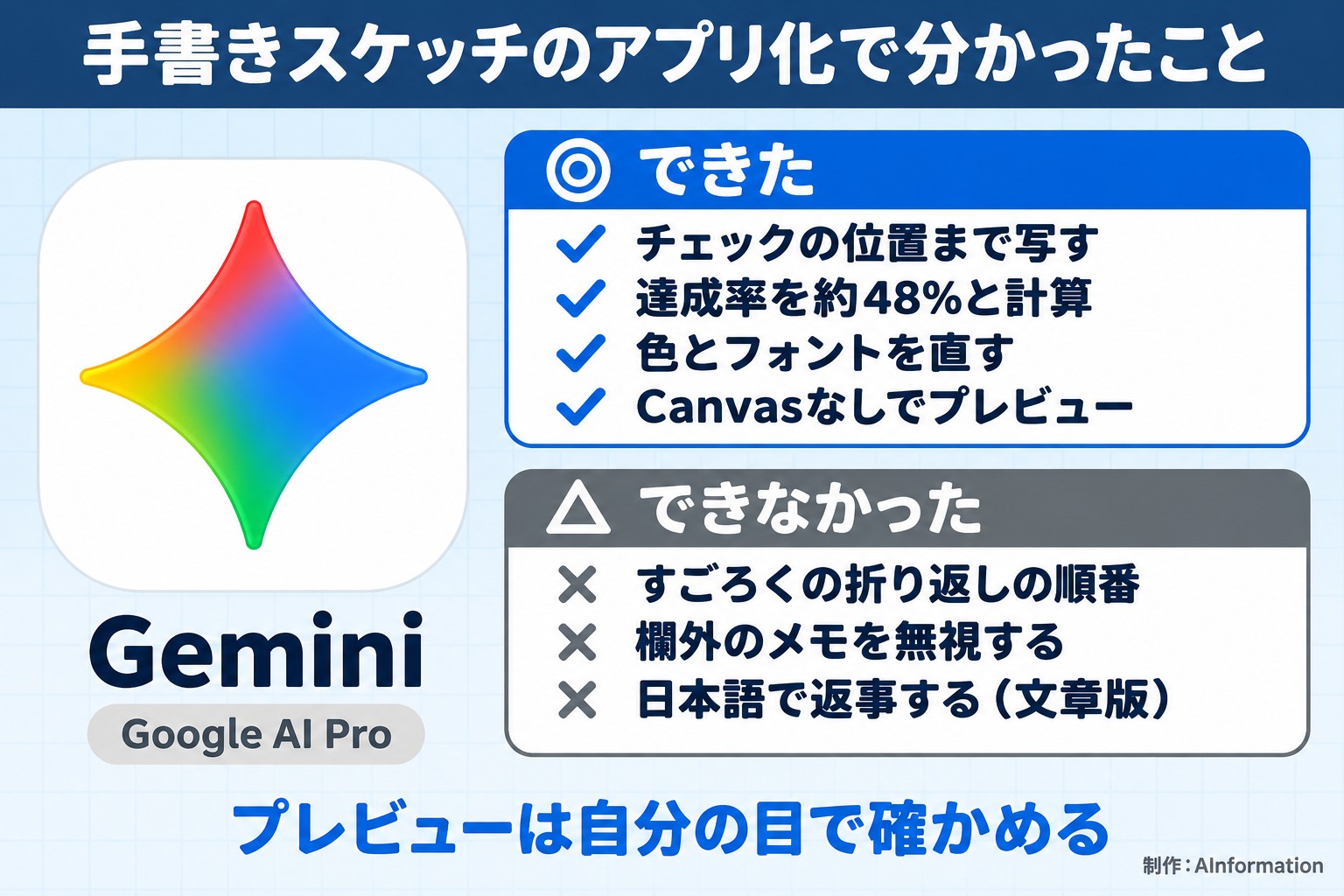
Incluso al equipo de AInformation le sorprendió que el dibujo hecho a mano se reflejara hasta en la posición de las marcas de verificación y el texto en rojo. Para una herramienta interna sencilla, bastó con dibujar en papel y entregarlo para obtener un prototipo funcional en 19.1 segundos. Por otro lado, interpretó mal el significado del orden de avance, similar al de un juego de mesa tipo sugoroku. Aunque la respuesta decía “lo reproduje por completo”, eso no exime de la molestia de verificar cada elemento en la vista previa uno por uno. La forma de pedir las cosas que hoy da menos fallos es transmitir el aspecto visual con un dibujo y añadir por escrito los números y las reglas.
- ¿Se puede crear una aplicación a partir de un dibujo hecho a mano con Gemini?
- Sí, se puede. Cuando AInformation envió el 6 de noviembre de 2026 un boceto de un rastreador de hábitos, la vista previa de la aplicación se abrió en 19.1 segundos. Los recuadros con marca de verificación coincidían exactamente con el dibujo a mano, y la tasa de cumplimiento se calculó en unos 48% a partir del número de marcas. Basta con subir la foto y enviar “¿Puedes convertir esta aplicación en código?”; no es necesario escribir código.
- ¿Es necesario elegir Canvas para que se convierta en una aplicación?
- En esta prueba, la vista previa también se abrió en una conversación normal sin seleccionar Canvas. Al enviar el mismo boceto con el mismo texto, apareció una respuesta de 81 caracteres junto con la ventana de la aplicación en 19.1 segundos. Sin embargo, el blog oficial de Google explica el procedimiento seleccionando Canvas, así que si no se abre correctamente, intenta seleccionar Canvas antes de volver a enviarlo.
- ¿Se puede usar también con la versión gratuita de Gemini?
- No se verificó en esta prueba. AInformation probó solo con una cuenta de Google AI Pro. El blog oficial del 5 de noviembre de 2026 tampoco especifica las condiciones de los planes en los que está disponible. Si quieres probarlo con la versión gratuita, lo más rápido es enviar primero un boceto corto y comprobar si se abre la vista previa.
- ¿Se leen correctamente los caracteres japoneses escritos a mano?
- Los nombres de los hábitos, el mes de noviembre, los días de la semana y el texto de los botones se leyeron correctamente. Por otro lado, incluso una nota escrita al margen que decía “(esto simula la pantalla de un smartphone)” se incluyó como texto dentro de la aplicación. En el juego de tablero tipo sugoroku (similar al juego de la oca, donde se avanza por casillas según el dado), aunque pudo leer el texto de cada casilla, interpretó mal el orden en que la segunda fila avanza de derecha a izquierda. Para elementos con un orden específico, dibuja flechas o números y añade también una explicación por escrito.
- ¿Se puede modificar después el aspecto visual de la aplicación creada?
- Sí, se puede. En la misma conversación, al pedir que el color fuera verdoso y la tipografía tuviera un estilo redondeado tipo marugothic, la vista previa se actualizó con una respuesta de 138 caracteres en 19.1 segundos. Los bordes y las marcas de verificación cambiaron a un verde oscuro, y los títulos pasaron a una tipografía más redondeada. Cabe mencionar que los botones de exportación y de compartir estaban disponibles en la pantalla, pero no se usaron en esta prueba.
Siguiente artículo recomendado
- Lectura relacionadaRiesgos de subir una foto de rostro a Gemini: 10 puntos y cómo borrarla
- Lectura relacionadaGemini filtración de información: 12 puntos y 0 de 9 fuentes de Claude
- Lectura relacionadaCómo usar Gemini para principiantes: 30 prompts y el límite gratuito
- Lectura relacionada¿Desde cuándo se puede usar Gemini 4 Argon? 4 IA no coinciden