HeyGenの無料の道具HyperFramesを10月7日に手元のMacで試しました。日本語テロップ入りの10秒の動画は、0円で透かしなしに18.3秒で書き出せます。ただ無料の声Kokoroは漢字を「Chinese letter」と読み、日本語のナレーションには使えませんでした。
- HyperFramesの使い方は、Node.js 22以上とFFmpegを入れて init・preview・render の3つのコマンドを打つだけです
- 2026年10月7日に手元のMacで試すと、日本語テロップが3つ出る10秒の動画を18.3秒で書き出せました。透かしは入りません
- 無料の声(Kokoro)は漢字を1字ずつ「Chinese letter」と読みました。日本語のナレーションは自分の声か別の読み上げで用意します
- AInformationのAIツールDBで動画を作るAI 90本を見ると、無料で始められるのは45本です。そのうち23本は料金ページに透かしの記述がありました
- HeyGenのクラウドで書き出すと課金され、4Kは1.5倍です。1本あたりの値段は手引きに書かれていません
- ClaudeはHyperFramesを知っていましたが「タイムライン編集画面はない」と答え、公式のStudioアプリと食い違いました
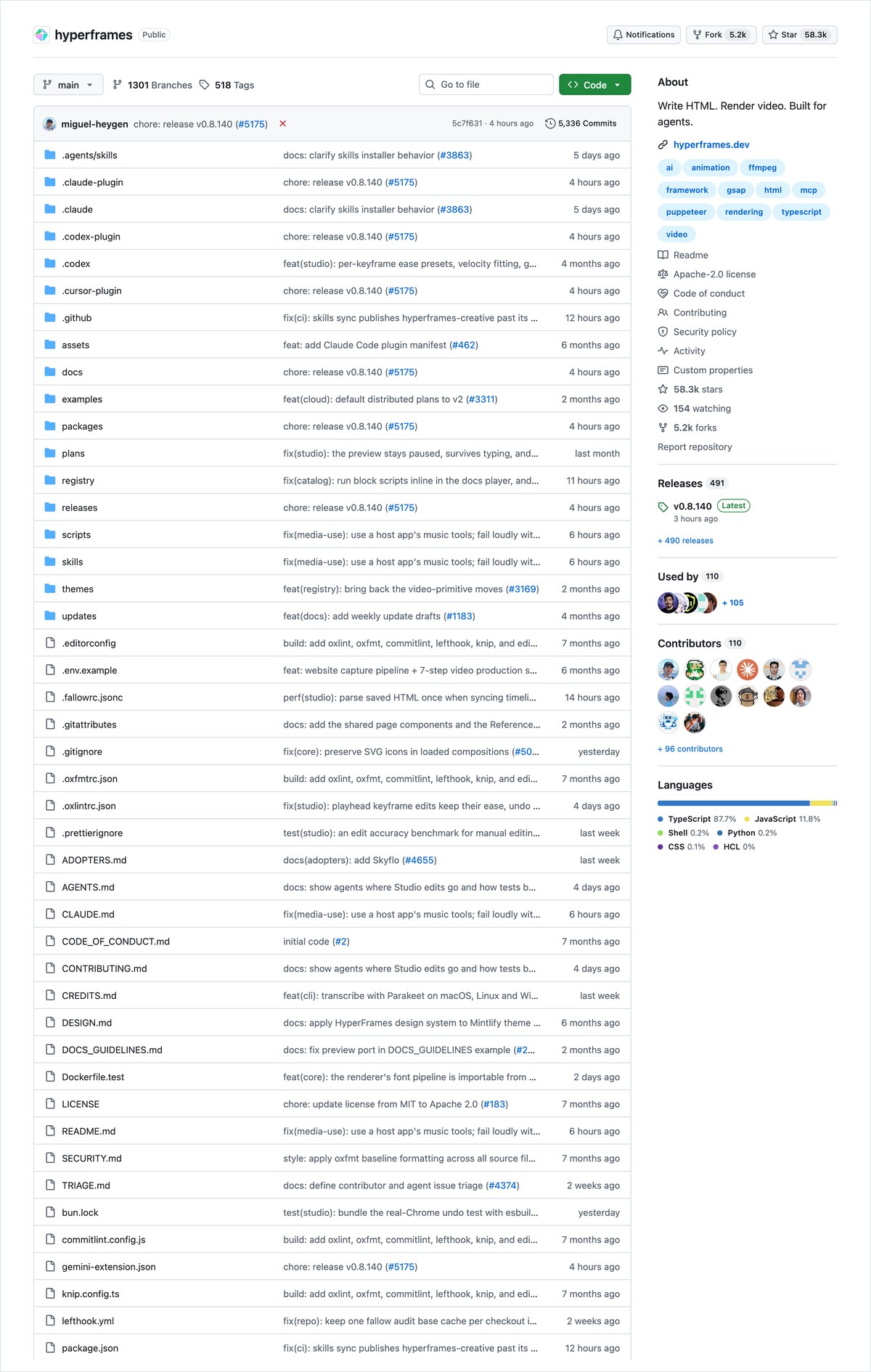
HyperFramesは、動画AIのHeyGenが出している無料のオープンソースです。HTMLとCSSで画面を書くと、そのままmp4の動画になります。Claude Codeのようなエージェントに動画を作らせるための道具で、2026年10月7日には最新版のv0.8.140が出ました。GitHubのスターは同じ日に58,279まで増えています。npmでは9月5日から10月4日までの30日で1,959,798回ダウンロードされました。
日本ではいま、名前を知った人が使い方を調べる段に入っています。AInformationがGoogleキーワードプランナーで測ると、「hyperframes」の検索は2026年3月まで月10回ほどでした。それが4月に2,400回、5月に5,400回へ跳ねています。「hyperframes 使い方」も5月の50回から7月は90回に増えました。ところが公式の手引きは英語だけで、日本語で使うときの落とし穴はほとんど書かれていません。
そこでAInformationは10月7日に手元のMacへHyperFramesを入れ、日本語の動画を実際に書き出しました。0円でどこまでできるか、日本語のテロップと声は使えるかを確かめた結果をまとめます。
HyperFramesの使い方は3つのコマンドとエージェントへの1文で始まる
用意するものはNode.js 22以上とFFmpegの2つ
HyperFramesのGitHubに必要なものとして書かれているのは、Node.js 22以上とFFmpegの2つです。HeyGenのアカウントは要りません。公式の手引きには「手元で試すのにアカウントは要らない」と書かれています。
入っているかどうかは npx hyperframes doctor で確かめられます。10月7日に流すと、Node.js・FFmpeg・Chromeが入っているかが1行ずつ並びました。書き出しにはブラウザのChromeを使うので、普段使っているChromeがあればそのまま使われます。
手で動かすなら init・preview・render の順に打つ
最初に npx hyperframes init 名前 でひな形を作ります。できるのは画面を書く index.html と設定の hyperframes.json などです。同じフォルダにはCLAUDE.mdとAGENTS.mdも置かれました。中身はエージェント向けの英語の決まりで、Claude Codeを開くと最初に読まれる仕組みです。
次に npx hyperframes preview でブラウザに出して動きを見ます。最後は npx hyperframes render で、これでmp4ができあがりです。間に npm run check を挟むと、書き方の誤りや字体の抜けを先に教えてくれます。
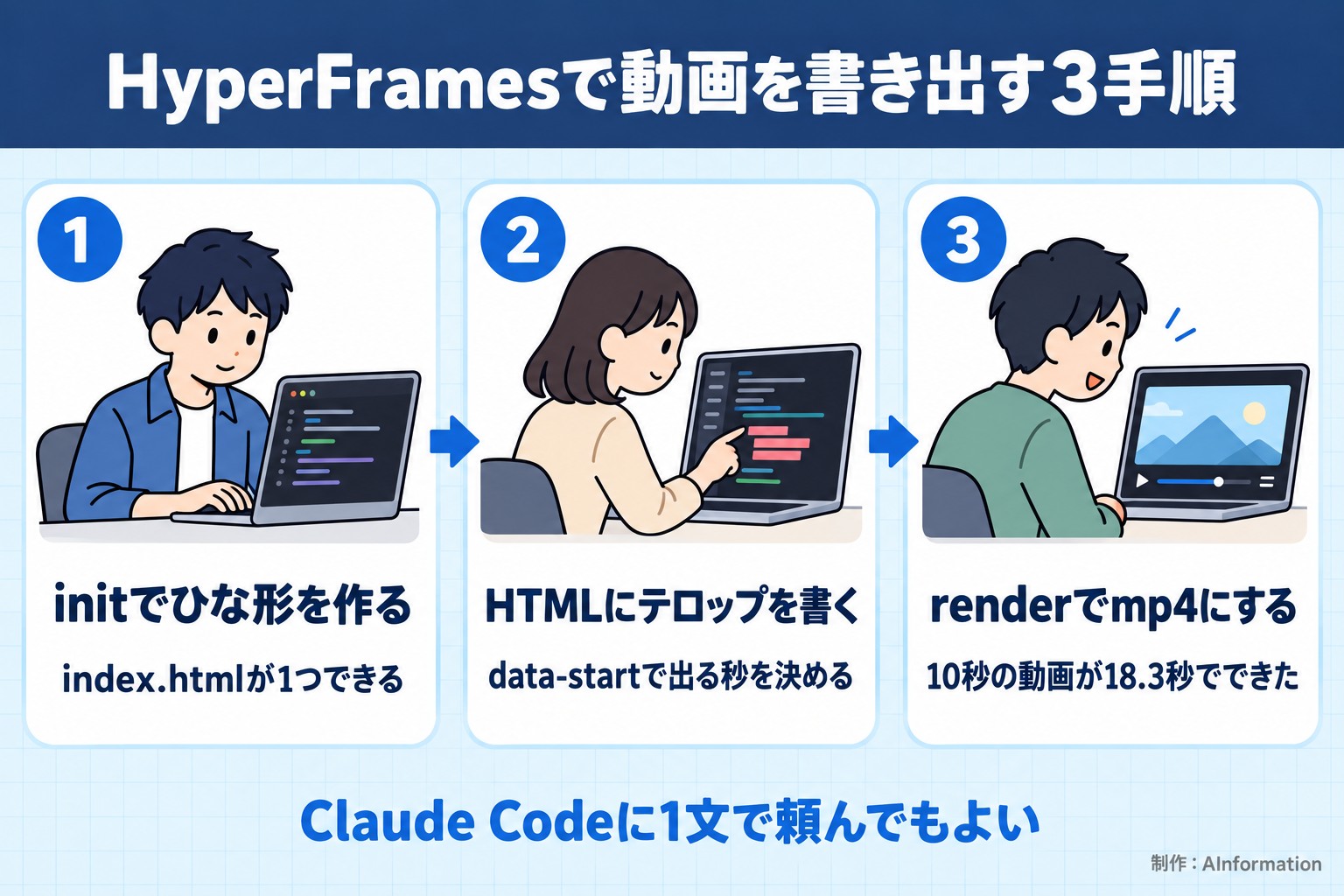
Claude Codeで動画を作るなら最初の1文はこれ
Claude Codeにはプラグインとして入れられます。GitHubの説明に載っているのは claude plugin install hyperframes@hyperframes です。init のあとに出る例文は英語の「Using /hyperframes, create a 15-second intro about [your topic]」でした。日本語で頼んでもかまいません。下の文は、AInformationが10月7日に書き出しまで通した条件をそのまま入れた頼み方です。
/hyperframes を使って、日本語のテロップが3つ順に出る10秒の動画を作ってください。画面は1920×1080で、背景は黒にします。テロップは白の太字で画面の下に置きます。文は「HTMLを書くと動画になる」「手元で書き出せば透かしは入らない」「日本語のテロップもそのまま出る」の3つです。日本語の字体は @font-face で src: local(‘Hiragino Sans’) を宣言してください。できたら npm run check を流し、エラーが0になってから npm run render でmp4に書き出してください。
手元の動画に日本語の字幕を足したいときは、HyperFramesに入っている字幕づくりの流れ(/embedded-captions)を呼びます。init で置かれるCLAUDE.mdに、話している人の動画に字幕を足す流れとして書かれています。
/embedded-captions を使って、talk.mp4 に日本語の字幕を入れてください。文字起こしは言語を ja に決めて行ってください。固有名詞は「HyperFrames」「AInformation」の表記にそろえます。字幕は1行18字までで区切り、元の映像には手を入れないでください。
10秒の日本語テロップ動画は18.3秒で書き出せた
AInformationが試した条件
試したのは2026年10月7日で、使ったのはApple M4 ProのMacです。HyperFramesの版はv0.8.140でした。Node.jsはv25.2.1で、FFmpegは8.1.1です。index.htmlに3つの文を置き、それぞれに出す秒(data-start)と長さ(data-duration)を書きました。出る秒は1つ目が0秒、2つ目が3.3秒、3つ目が6.6秒です。動きは公式の決まりどおり window.__timelines に登録しました。
書き出しにかかったのは18.3秒
render を打つと18.3秒で書き出しが終わりました。できた動画は10.0秒で、大きさは335.7KBです。3つのテロップは崩れずに順に出ています。画面の端にHeyGenの名前やロゴは出ていません。
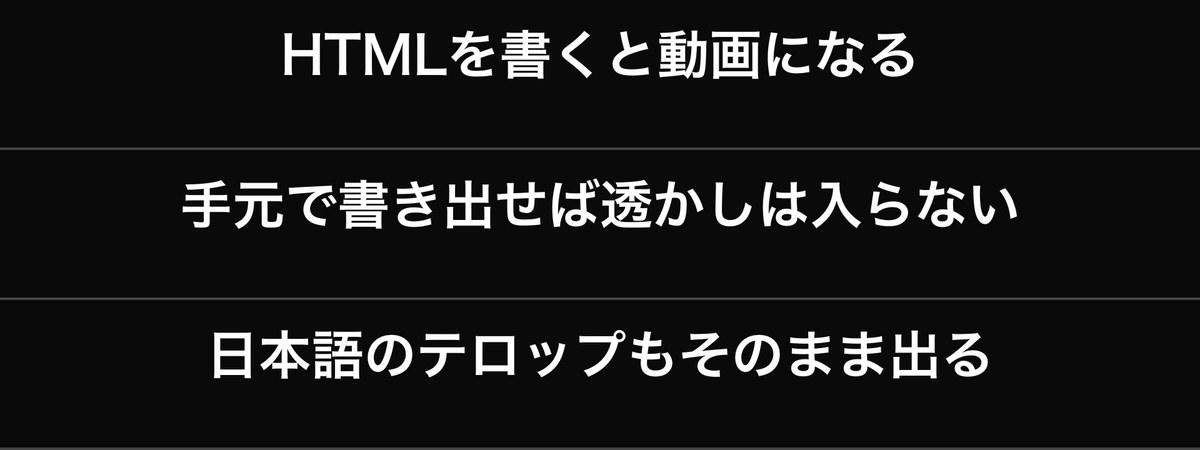
動画の中身も確かめました。FFmpegに付いてくる ffprobe で動画の付帯情報を読みました。入っていたのは hyperframes_version(0.8.140)と hyperframes_renderer の2つの札だけです。公式の手引きにある「画面に出る透かしではなく、動画の画素は1つも変わらない」という説明と合っています。
1回目は字体のエラーが1つ出た
書き出す前に lint で確かめると、エラーが1つ出ました。中身は「Hiragino Sansを@font-faceで宣言せずに使っている」というものです。HyperFramesが自動で用意する字体の一覧に日本語の字体が入っていないため、別のPCでは代わりの字体に変わる恐れがあると書かれていました。
直し方もエラーの文に書かれていました。@font-face { font-family: 'Hiragino Sans'; src: local('Hiragino Sans'); } を足すとエラーは0です。今回はエラーが残ったままでも書き出しは進み、Macでは日本語がきれいに出ました。ただWindowsやクラウドで書き出すときに同じ字体があるとは限りません。日本語の字体をどこまで自動で入れてくれるかは手引きに書かれていないので、Noto Sans JPのような字体を自分でフォルダに置いておくのが確実です。
無料の声Kokoroは漢字を「Chinese letter」と読んだ
声を出すにはPythonの部品が別に要る
HyperFramesには、文を読み上げて声のファイルを作る tts が入っています。HeyGenにログインしていないときは、無料で手元で動くKokoroという読み上げに切り替わります。ただ doctor の結果では、Kokoroは「入っていない(任意)」と出ました。使うにはPythonで pip install kokoro-onnx soundfile を流す必要があります。Node.jsとFFmpegだけでは声は出ません。初めて読み上げると、声のデータ(約27MB)の取り込みも始まります。
漢字まじりの文は14.8秒の別の音になった
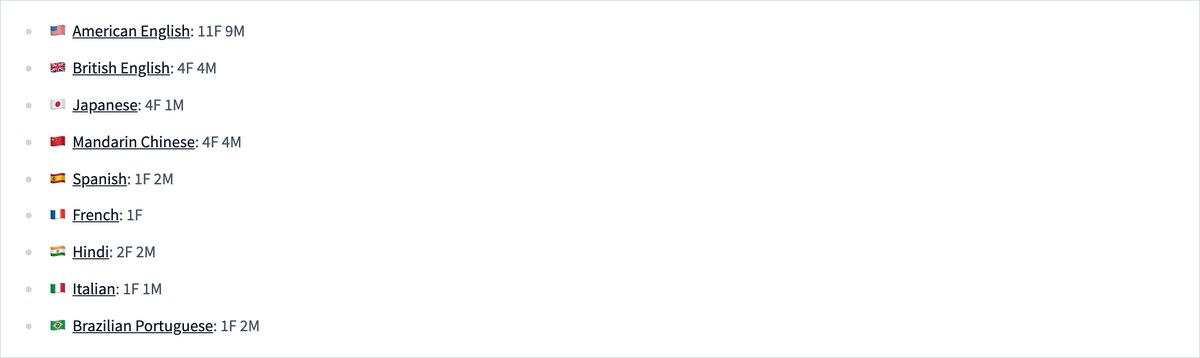
Kokoroの声の一覧には日本語の欄があり、女声4つと男声1つの5つが並んでいます。HyperFramesの手引きにも、言語に ja を選べると書かれています。そこで日本語の女声 jf_alpha に「手元で書き出せば、透かしは入りません。」を読ませました。
できた声は14.8秒もありました。1文としては長すぎます。中身を確かめるため、HyperFramesの文字起こし(transcribe)に日本語を指定して聞かせました。返ってきたのは「エンチャイニーゼアレト」の繰り返しです。漢字やかなを1字ずつ、英語で「Chinese letter(中国語の文字)」と読み上げていました。言語を ja と明示しても結果は同じで、返ってきた記録には「言語を当てた」と出ていました。
ひらがなだけなら一部は読めた
ひらがなだけの「こんにちは」は、文字起こしでも「こんにちは」と返りました。続けて「てもとで かきだせば、すかしは はいりません。」を読ませると、声は2.4秒になりました。文字起こしは「手元で書きすせブスウクシーヒリマセ」です。前半は通じますが、後半は聞き取れない音でした。
Kokoroの一覧では、日本語の5つの声の評価はC+からC-です。HyperFramesの tts で一覧を出すと、並んだ12の声のうち日本語は jf_alpha の1つだけでした。残りの4つは名前を指定すれば使えます。それでもv0.8.140では、日本語の説明動画のナレーションを無料の声で作るのは難しいです。ナレーションは自分の声を録って <audio> で入れるか、日本語に強い別の読み上げで作った声のファイルを入れるのが現実的です。
0円は手元の書き出しまでで、クラウドの4Kは1.5倍になる
0円でできること
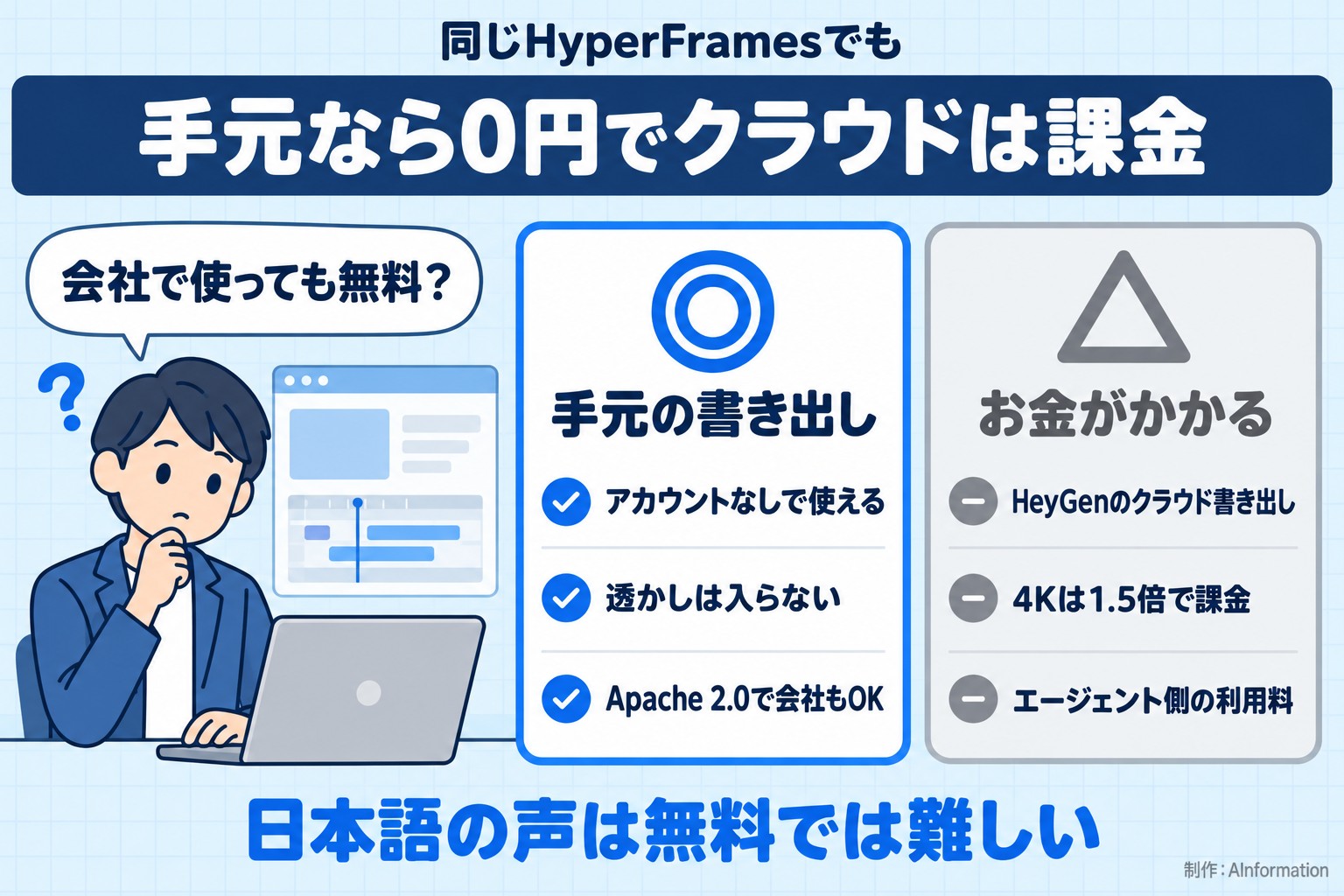
手元のPCで書き出すかぎり、お金はかかりません。HyperFramesの利用許諾はApache 2.0で、会社の動画に使っても許諾料は0円です。アカウントも要らず、書き出した動画に透かしも入りません。
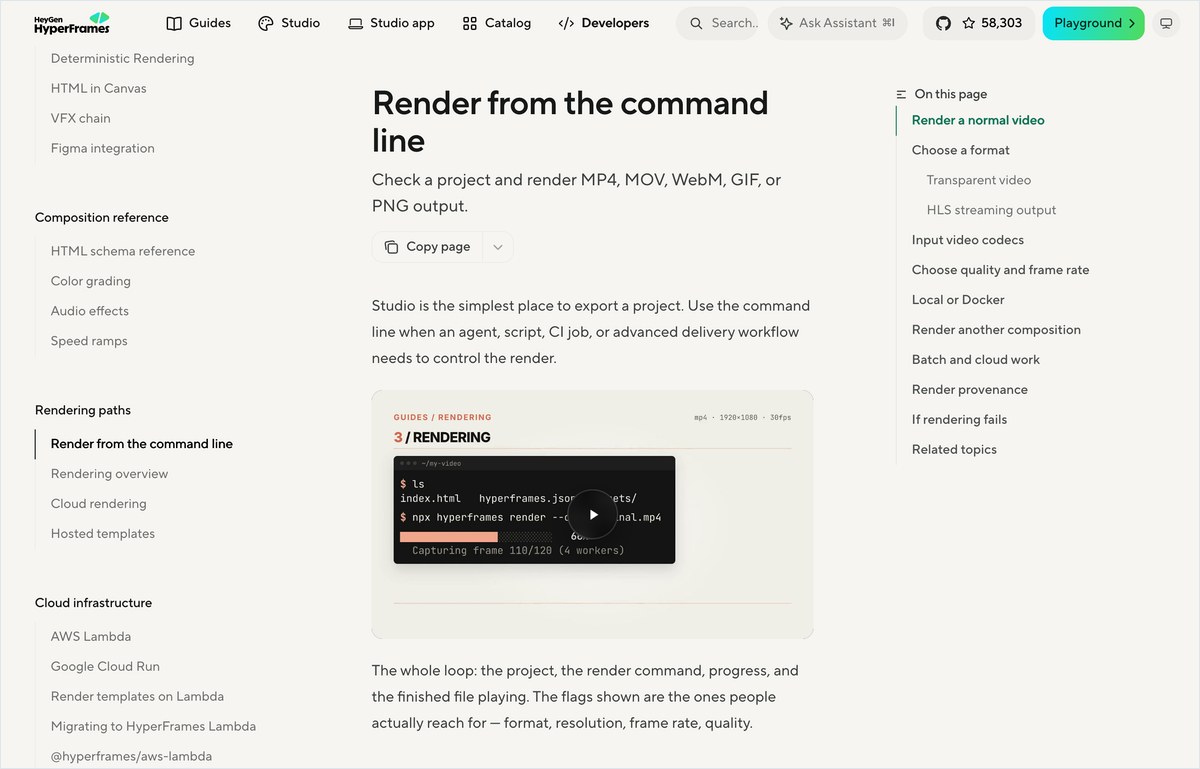
会社で使うときに1つ知っておきたいのが、使い方の記録です。init の説明(–help)を出すと「匿名で使い方のデータを集める」と出ました。ファイルの場所や動画の中身は集めないとも書かれています。HeyGenにログインするとアカウントと結び付くので、気になる人は npx hyperframes telemetry disable で止めておきます。
お金がかかること
お金がかかるのは、HeyGenのクラウドで書き出すときです。手引きによると、クラウドの書き出しはHeyGenの課金になります。4Kは1.5倍で、形式はmp4だけです。1本あたり何クレジット使うかは、10月7日時点の手引きに書かれていません。ChatGPTやClaudeのチャットからつなぐ公式のコネクタはベータで、使えるプランとクレジットは「変わることがある」とだけ書かれています。
Claude CodeやCursorに動画を作らせるなら、そのエージェントの利用料も別にかかります。HyperFrames自体は0円でも、頼む側の道具の契約は今までどおり必要です。
コードを書かずに作るStudioアプリはMacとLinuxだけ
コードを書かずに画面で作れる公式のStudioアプリもあります。ただし配られているのはMac版とLinux版だけです。Windows版が出るかは書かれていません。コマンドで使う本体のほうは、WindowsのWSLで確かめたという記述があります。Windowsの人は、まずWSLでコマンドから試すことになります。
無料で始められる動画AI 45本のうち23本は透かしに触れている
AIツールDBの動画を作るAIは90本で中央値は月2,213円
0円で透かしなしがどれだけ珍しいのかを、うちのデータで確かめました。AInformationのAIツールDBには、10月7日時点で497本のAIツールが入っています。用途が「動画を作る」のは90本で、有料プランの月額の中央値は2,213円です。0円のプランがあるのは、その半分の45本でした。
料金ページの控えにあった透かしの書き方
| ツール | 控えの原文(抜き書き) | 無料の扱い |
|---|---|---|
| Synthesia | Videos carry a Synthesia watermark | 0円のBasicに透かし |
| Kapwing | Unlimited exports with a watermark | 無料は透かし入り |
| Fliki | Includes Fliki watermark | 無料は透かし入り |
| Animaker | ウォーターマークが含まれるのは無料版のみ | 無料は透かし入り |
| HeyGen | Watermark removal | Creatorから消せる |
| Runway | No watermarks | 有料のStandardの欄 |
| Descript | Export 1080p, watermark-free | 有料の欄にだけ |
| Pika | No watermark(Freeの欄) | 無料でも透かしなし |
| Monica | AI 透かし除去ツール | 透かしを消す道具の名前 |
| HyperFrames | not a visible watermark | 手元なら透かしなし |
45本の料金ページを読み直すと23本に透かしの記述があった
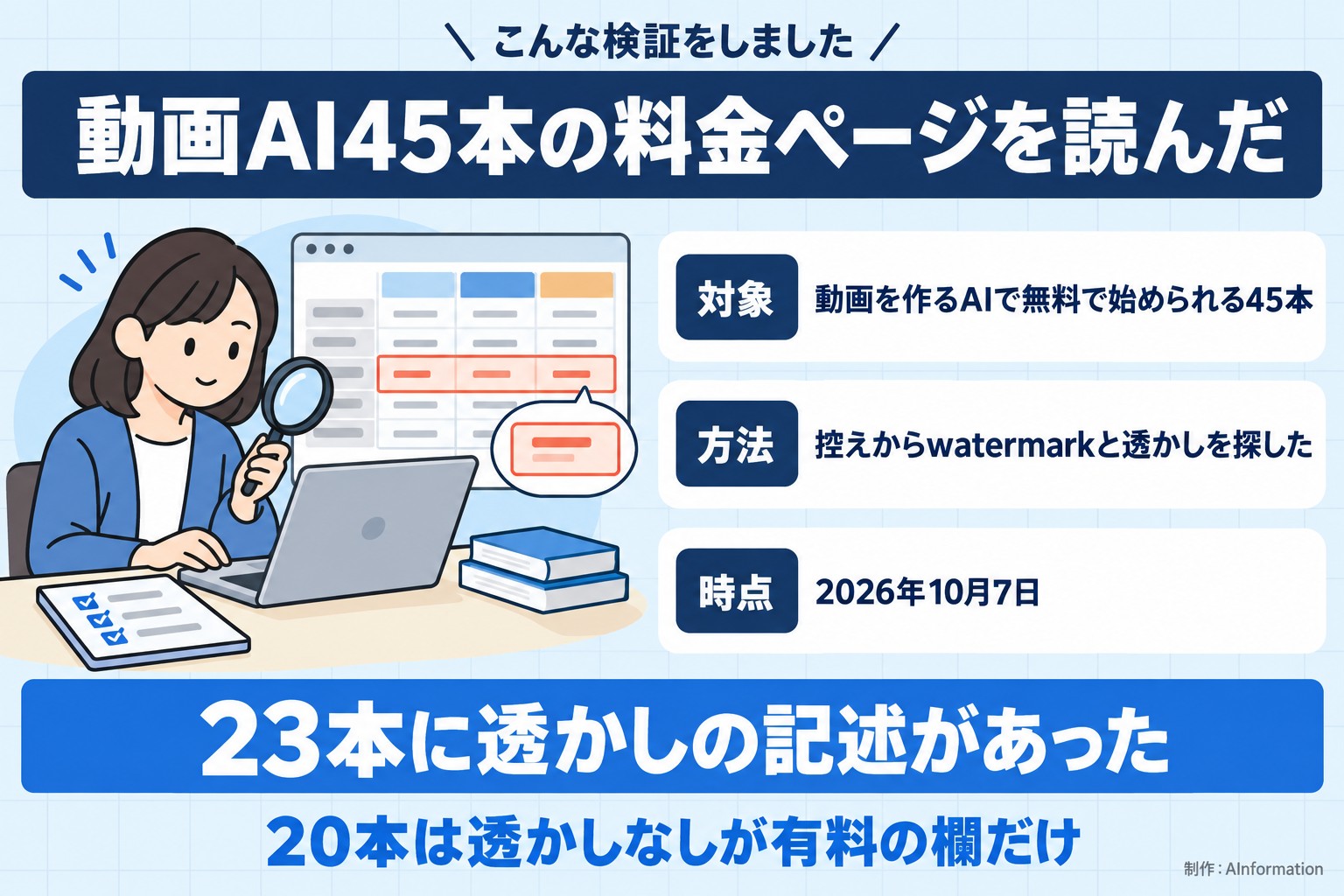
10月7日に、45本の料金ページの控えを1本ずつ読みました。控えは、AIツールDBを作るときに各社の料金ページを直接開いて保存したものです。英語の watermark と日本語の透かしを探すと、23本に記述がありました。Descript、HeyGen、Kling AI、Runway、Synthesia、Kapwing などです。
23本の原文を読み直すと、書き方は3つに分かれました。いちばん多いのは2つの書き方です。無料の版に透かしが入ると書いたものと、透かしなしを有料の欄にだけ書いたものでした。Synthesiaは0円のBasicの欄に「Videos carry a Synthesia watermark」と書いています。Kapwingは無料の欄に「Unlimited exports with a watermark」、Animakerは「ウォーターマークが含まれるのは無料版のみ」と書いていました。
残る3本は事情が違います。Pikaは無料の欄に「No watermark」と書いていました。Monicaの記述は、透かしを消す道具の名前でした。Lumen5は自社のロゴを入れる機能の話で、無料の版の透かしの話ではありません。
控えに記述が無いツールに透かしが無いとは言えません。それでも、動画を作るAIでは「透かしを消すのは有料から」という書き方がふつうです。HyperFramesは書き出しを自分のPCで行うので、そもそも透かしを入れる仕組みがありません。ここが他の動画AIといちばん違うところです。動画を作るAI全体の料金はAIツールデータベースで用途ごとに比べられます。
HeyGen本体で透かしを消すのは月29ドルからだ
同じHeyGenでも中身は別物
HyperFramesを出しているHeyGen自体は、AIのアバターが話す動画を作るサービスです。HeyGenの料金ページを見ると、無料の版は月3本までで1本は1分までです。透かしを消す(Watermark removal)のは月29ドルのCreatorからでした。
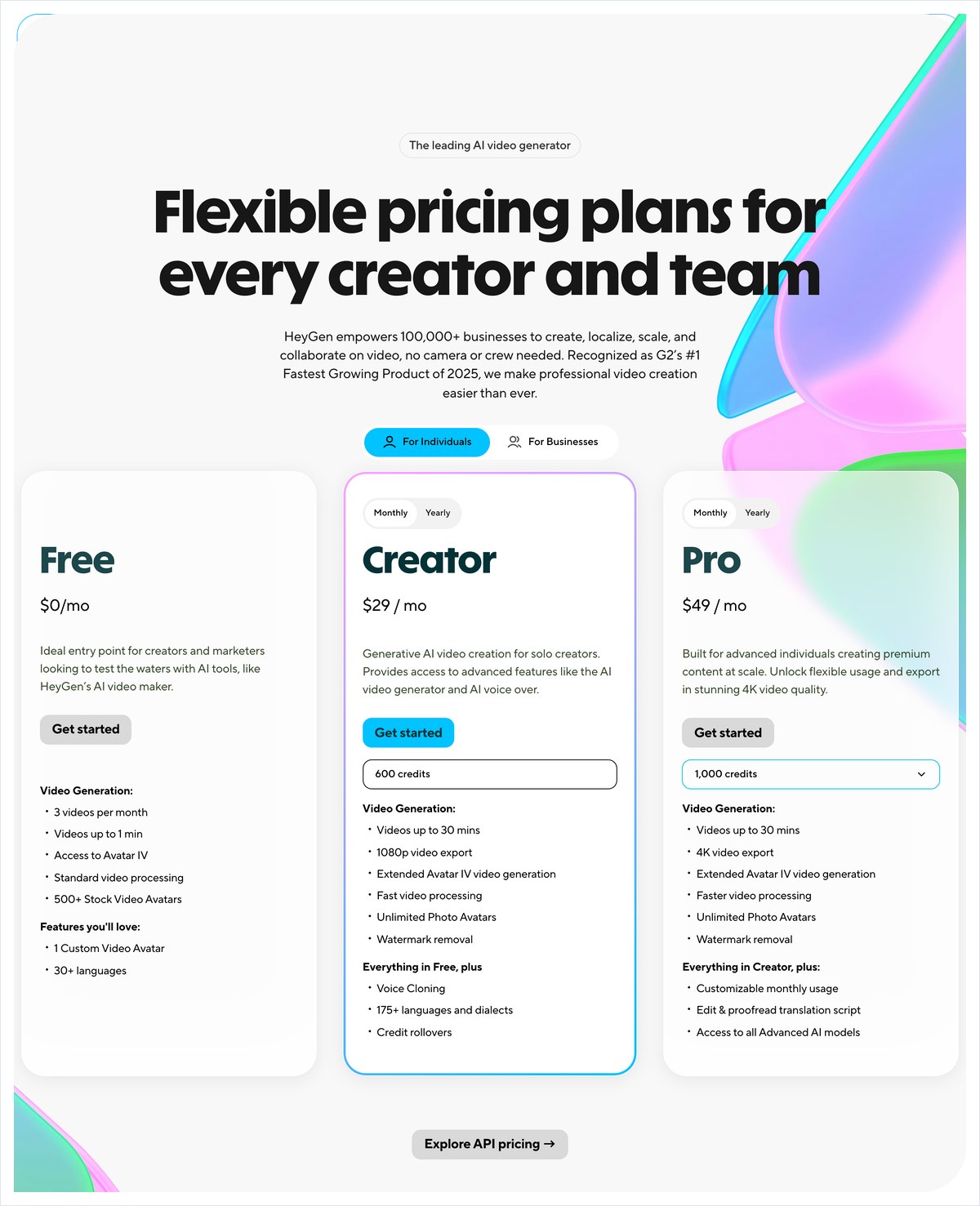
AIツールDBでは、10月7日の1ドル158.04円でCreatorを月4,583円と数えています。ドルで払う契約なので、円安が進めば請求額は増えます。DBの記録では画面も英語です。
どちらを選ぶかは何を作りたいかで決まる
人が話すアバター動画を作りたいなら、HeyGen本体のほうが向いています。一方でHyperFramesは、文字や図や画面の動きで見せる動画に向いています。数字が順に出る説明動画や新機能の紹介、SNS用の短い告知などです。
HyperFramesの強みが出るのは、同じ型の動画をたくさん作るときです。HTMLの文字を差し替えるだけで別の動画になるので、毎週の告知や商品ごとの紹介をエージェントにまとめて作らせられます。HeyGen本体の無料の版は月3本で止まるため、本数が多い人ほど差が開くわけです。
Remotionは4人以上の会社だと利用許諾が有料になる
コードで動画を作る道具には、前からRemotionがあります。HyperFramesの公式の比べ方のページを見ると、Remotionの利用許諾は個人と3人までの会社なら無料です。それを超えると有料になります。HyperFramesはApache 2.0なので、社員が何人いても許諾料は要りません。
書き方も違います。RemotionはReactという仕組みで画面を組むのに対し、HyperFramesはふつうのHTMLとCSSです。ウェブページを作れる人なら、そのままの知識で動画の画面を組めます。
すでにRemotionで作った動画がある会社には、乗り換えの道も用意されています。init で置かれるCLAUDE.mdに、Remotionの作品をHyperFramesのHTMLへ書き直す流れが載っていました。名前は /remotion-to-hyperframes です。4人以上の会社で動画づくりを内製したいなら、許諾料の面ではHyperFramesのほうが気が楽です。
ただし、どちらが作りやすいかは作る動画によって変わります。AInformationは今回Remotionを試していないので、仕上がりの比べ方はこの記事では扱いません。
Claudeは42.3秒で答えたがStudioアプリを「ない」と言った
同じ質問をClaudeとChatGPTに投げた
読者がAIに聞いたときに正しい答えが返るかも確かめました。10月7日に、HyperFramesとは何か・無料で使えるか・日本語のナレーションとテロップを入れられるかを1度にClaudeへ聞きました。Claudeはウェブを検索したうえで、42.3秒で2,006字の答えを返しています。同じ質問をChatGPTにも投げる予定でしたが、こちらはブラウザが閉じてしまい答えを取れませんでした。
合っていたところと食い違ったところ
公式と合っていたのは3点です。1つ目はApache 2.0で無料なことです。2つ目はHeyGenのAPIキーが要らないこと、3つ目は日本語を書けばテロップに入ることでした。日本語の声の質は読み上げの仕組み次第だという答えも、方向としては合っています。
ClaudeのHyperFramesの説明と公式の突き合わせ
| Claudeの答え | 公式の手引き | 判定 |
|---|---|---|
| Apache 2.0で無料 | Apache License 2.0 | ○ |
| HeyGenのAPIキーは要らない | 手元ならアカウント不要 | ○ |
| テロップは日本語で書けば入る | 10月7日の試しで表示できた | ○ |
| 日本語の声の質は読み上げ次第 | Kokoroの日本語は5声でC+〜C- | △ 声の名前は出ず |
| タイムライン編集画面はない | Studioアプリ(Mac・Linux)がある | × |
| 2026年4月17日にオープンソース化 | 公開日の発表は確かめられない | △ |
| npx skills add で入れる | READMEは claude plugin install | △ 別の入れ方 |
食い違いもありました。Claudeは「タイムライン編集画面はありません」と答えましたが、公式にはMacとLinuxで使えるStudioアプリがあります。公開日を「2026年4月17日」と言い切った点も、公式の発表としては確かめられませんでした。日本語の声の名前(Kokoroの jf_alpha など)や、漢字を読めないことには触れていません。
続けて「HyperFramesで、日本語のテロップが3つ順に出る10秒の動画のHTMLを書いてください」と頼みました。Claudeは36.2秒後に「少し仕様を確認します」と書いたまま、こちらの入力を待つ状態で止まりました。HTMLは1行も返っていません。AIにHyperFramesを聞くと大筋は合いますが、日本語で使うときの細かい落とし穴までは出てきません。使う前に公式の手引きと突き合わせるのが安全です。
「hyperframes」の検索は4月に2,400回へ跳ねた
AInformationが10月7日にキーワードプランナーで測った数字を見ると、日本で調べている人の動きが分かります。「hyperframes」は2026年3月まで月10回ほどでした。4月に2,400回、5月に5,400回まで増えました。8月も2,900回あります。
名前に続けて打つ語も増えています。「hyperframes 使い方」は4月まで測れないほど少ない語でした。それが5月に50回、7月に90回、8月は70回です。名前を知った人が次に何をすればいいかを調べ始めた形です。「claude code 動画 作成」も2026年1月の30回から4月は390回になり、5月から8月は月260回で続いています。エージェントに動画を作らせたい人は、一時の流行で終わらずに残っています。
動画を解析するAIを探す人も少なくありません。「動画 解析 ai」は5月から7月が月720回で、8月は480回でした。HyperFramesは動画を作る側の道具ですが、手元の動画の音声を単語ごとの時刻つきで文字起こしする transcribe も入っています。字幕を付ける前の下ごしらえまでは、この道具の中で済ませられます。
テロップの副業の道具代は中央値3,793円になる
テロップの仕事の道具代と比べる
AInformationのAI副業DBで字幕・テロップ入れの副業を見ると、使うAIツールの月額は10月7日時点で中央値3,793円でした。いちばん安いもので948円でした。VTuber・アバター動画の制作は中央値3,871円です。HyperFramesでテロップの動きを作るぶんには、この道具代はかかりません。
ただし今回の試しで分かったとおり、日本語の声は無料では作れません。文字起こしと時間合わせは自分のPCでできるので、テロップの仕事の下ごしらえには使えます。声が要る仕事では、別の読み上げや自分の声の録音と組み合わせます。
求人ではClaude Codeの名前が441件に出てくる
AInformationのAI求人DBには10月7日時点で2,636件の求人があり、Claude Codeの名前が出てくるのは441件です。Claudeは714件、ChatGPTは415件でした。HyperFramesの名前で求人を探す段にはまだ来ていません。それでもClaude Codeを仕事で使う人の求人は、もう441件に上っています。エージェントで動画まで作れれば、Claude Codeを使う人の手札が1枚増える形です。
Claude Codeに入れる無料の道具には、日本語の文を読みやすく直すスキルもあります。くわしくはyomiyasuの記事で紹介しました。手元のPCでAIを動かす道具の費用の考え方は、Unsloth Desktopの記事も参考になります。
いま何をしておけばいいか(10月7日時点の6つ)
今日からできること
1つ目は、npx hyperframes doctor でNode.js 22以上とFFmpegが入っているかを確かめることです。足りなければ入れておきます。2つ目は、init で作ったひな形から10秒の動画を1本書き出すことです。この記事の最初のプロンプトをClaude Codeに貼れば、そのまま試せます。
3つ目は日本語の字体です。@font-face で字体を宣言し、Windowsやクラウドで書き出すならNoto Sans JPのような字体の本体をフォルダに置きます。4つ目はナレーションです。無料の声に漢字の文を読ませるのはやめて、自分の声を録るか別の読み上げで作った声を入れます。
会社で使う前に確かめること
5つ目は、会社で使うときの決まりです。利用許諾がApache 2.0であることを社内に伝え、使い方の記録を止めたいなら telemetry disable を流します。HeyGenのクラウドで書き出す前には、1本あたりのクレジットをHeyGenの画面で確かめます。手引きには値段が書かれていません。
6つ目はWindowsを使う人の動き方です。Studioアプリは10月7日時点でMacとLinuxだけです。Windowsの人はWSLからコマンドで試しながら、Windows版を待ちましょう。
まだ分かっていないこと
10月7日時点で確かめられなかったことも書いておきます。公表されていないのは3つです。HeyGenのクラウドで書き出す1本の値段と、Windows版のStudioアプリが出るかどうかです。日本語の画面が用意されるかも書かれていません。日本語の声が漢字を読めるようになるかも分かりません。AInformationは版が上がったら、同じ文で読み上げを試し直します。
HyperFramesは動画づくりをHTMLの作業に変える道具で、文字や図で見せる説明動画なら会社でも今日から0円で回せます。ただ日本語の声は無料の仕組みでは使えず、字体も自分で用意する必要がありました。英語の手引きだけを見ると分からない所です。まずテロップだけの短い動画で社内の告知を1本作り、声は担当者が録る形で始めるのがおすすめです。クラウドの書き出しは値段が見えないので、本数が増えてから検討すれば十分です。
- HyperFramesは本当に無料ですか?
- 手元のPCで書き出すなら0円です。利用許諾はApache 2.0で、HeyGenのアカウントも要りません。2026年10月7日に試した動画にも透かしは入りませんでした。お金がかかるのはHeyGenのクラウドで書き出すときで、4Kは1.5倍で課金されます。1本あたりの値段は手引きに書かれていません。
- プログラミングができなくても使えますか?
- HTMLを自分で書かなくても、Claude Codeなどのエージェントに日本語で頼めば作れます。ただ init や render のようなコマンドを打つ場面は残ります。コードを書かずに作れる公式のStudioアプリもありますが、配られているのはMac版とLinux版だけです。エージェントを使うなら、その利用料は別にかかります。
- 日本語のナレーションは入れられますか?
- 無料の声では難しいです。AInformationが2026年10月7日にKokoroの日本語の声 jf_alpha で試すと、漢字を1字ずつ「Chinese letter」と読みました。ひらがなだけでも後半は崩れました。ナレーションは自分の声を録って入れるか、日本語に強い別の読み上げで作った声のファイルを入れるのが現実的です。
- 日本語のテロップは文字化けしませんか?
- Macでは日本語のテロップがそのまま出ました。ただ lint では日本語の字体を @font-face で宣言していないというエラーが出ます。src: local('Hiragino Sans') の1行で直り、別のPCで書き出すならNoto Sans JPのような字体の本体をフォルダに置いておくと確実です。