
BingのAI回答を切る方法は2つ 拡張機能と「-ai」だ
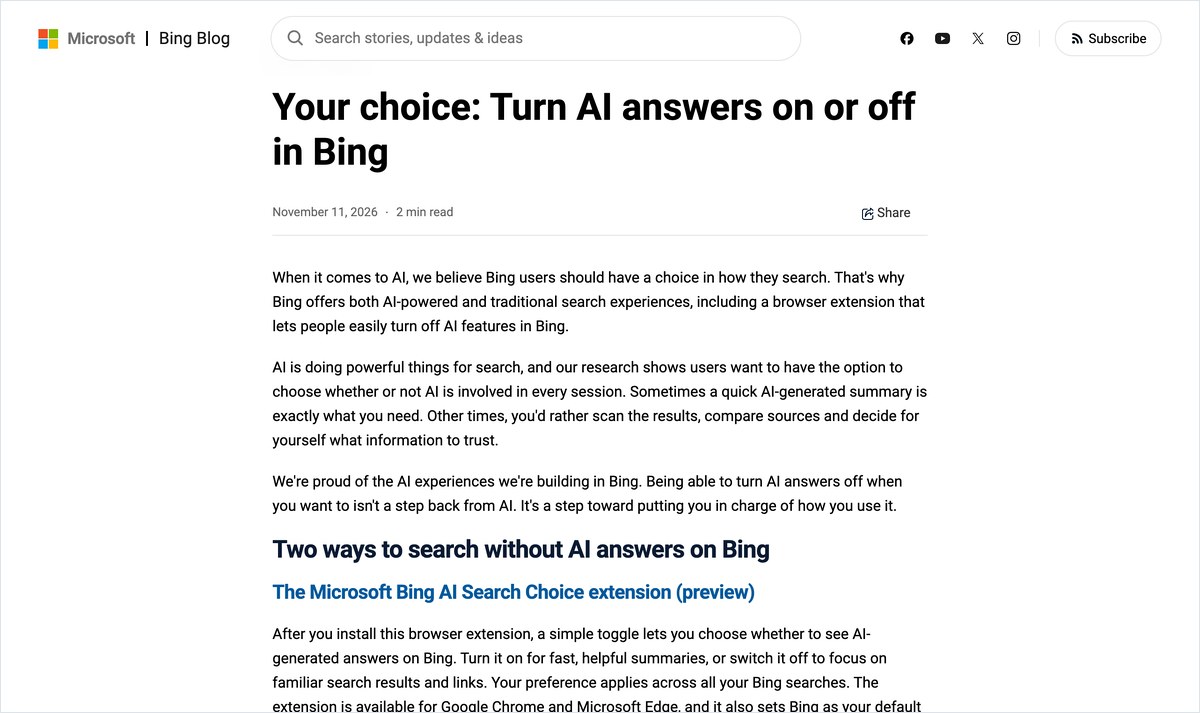
Microsoftは11月11日、Bing検索でAIの回答を出さない方法を公式ブログで2つ紹介しました。1つは拡張機能「Microsoft Bing AI Search Choice」で、もう1つは検索語に「-ai」を足すやり方です。
拡張機能はGoogle ChromeとMicrosoft Edgeに対応し、いまはプレビュー版の扱いです。入れるとスイッチが1つ出て、設定はすべてのBing検索にかかります。
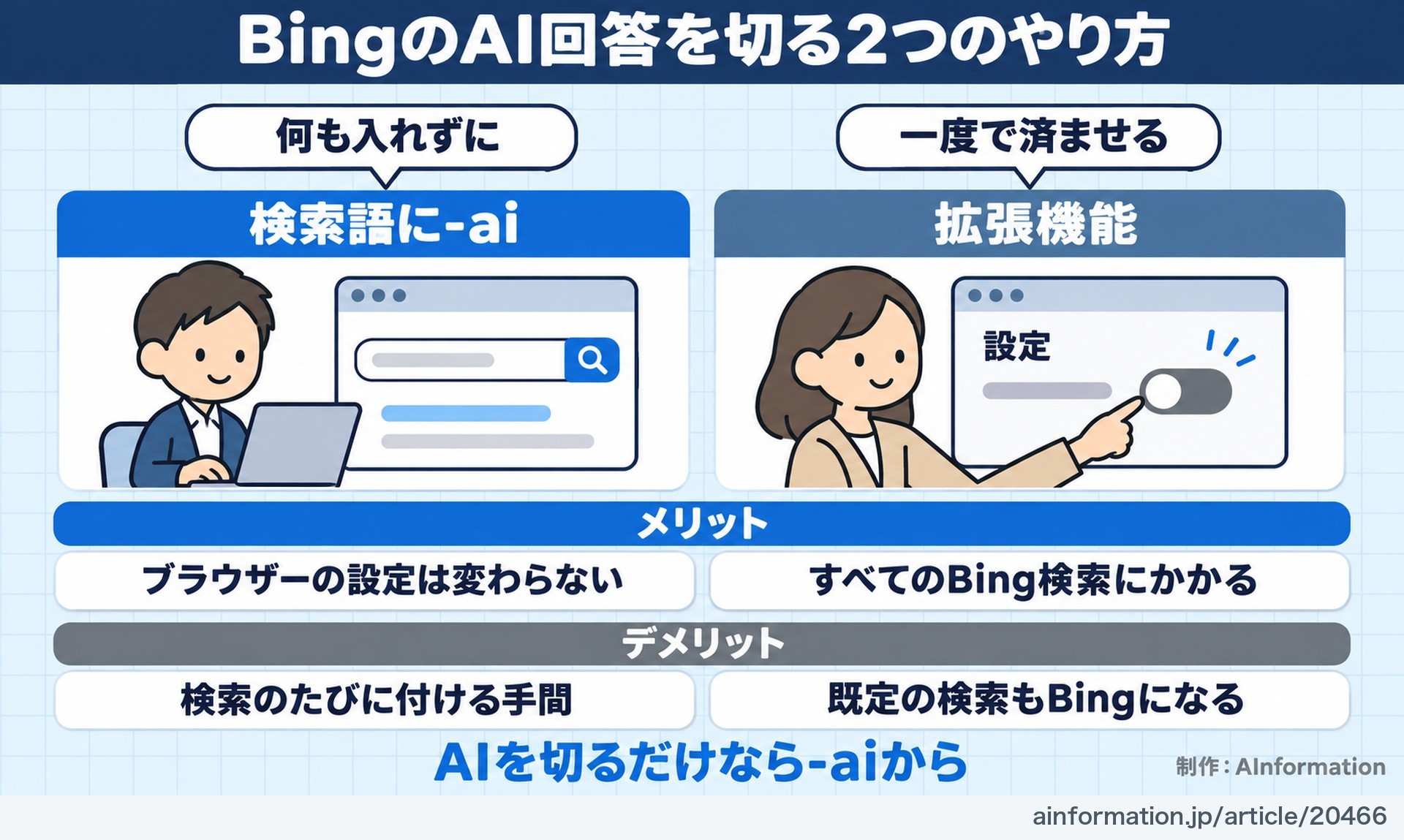
- 拡張機能:一度切れば、検索のたびに設定し直さなくてよい
- 「-ai」:何も入れずに使えるが、検索のたびに語の後ろへ足す
ブログは「why is the sky blue -ai」という英語の例を挙げています。日本語の検索語で同じように効くかは、ブログに書かれていません。
- 6/6Chrome版の拡張機能がストアで更新
- 11/11Microsoftが公式ブログで2つの方法を紹介
拡張機能を入れると既定の検索もBingになる Chromeは新しいタブも
気をつけたいのは、拡張機能が検索の設定まで書き換える点です。公式ブログも、入れると既定の検索エンジンがBingになると書いています。
Chromeウェブストアの説明では、新しいタブを開いたときもBingが出るそうです。AIの回答だけを切りたい人には、余計な変更になります。
| 編集部が確かめた中身(11月22日) | Chrome版 | Edge版 |
|---|---|---|
| バージョン | 1.0.0.3 | 1.0.0.2 |
| 既定の検索をBingにする | する | する |
| 新しいタブをBingにする | する | 設定なし |
| 画面の言語 | 英語だけ | 英語だけ |
| ストアの利用の数 | 246ユーザー | 1,094 |
| ストアの更新日 | 2026年6月6日 | 2026年6月4日(UTC) |
Edge版の設定ファイルには、新しいタブを変える項目がありませんでした。新しいタブまで変わるのはChrome版だけです。
どちらもストアの更新日は6月で、ブログで紹介された11月より前から出ていました。
拡張機能の中身は「noAI=1」を足すだけ 入れた直後からAIは切れる
編集部がChrome版のファイルを取り出して読むと、仕組みは単純でした。Bingの検索結果のURLに「noAI=1」という印を足すか、消すかだけです。
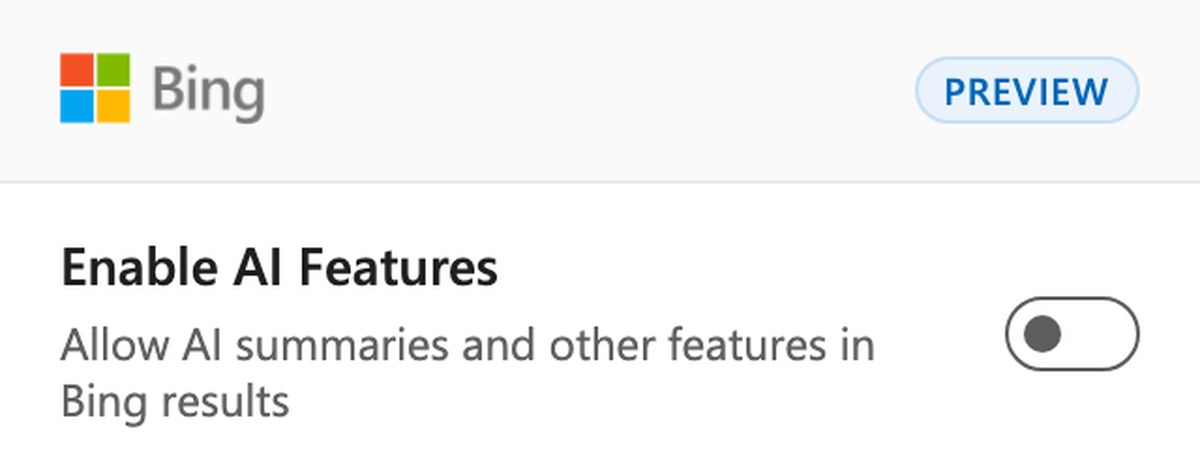
スイッチの初期値はオフです。入れた直後から、AIの回答は出ない設定になります。
- スイッチの名前:Enable AI Features
- 説明文:Allow AI summaries and other features in Bing results
- 右上の札:Preview
効く範囲はbing.comの検索結果のページだけです。拡張機能が触れる先として登録されているのも、この検索ページに限られます。
検索結果のページは、Bingが機械での読み込みを断っています。そのため編集部は「-ai」を付けたときの表示までは確かめていません。

会社のPCはまず「-ai」で試す 拡張機能は既定の変化を伝えてから
会社のPCで使うなら、まず「-ai」から試すのが手軽です。拡張機能と違って、ブラウザーの設定は何も変わりません。
拡張機能を配るときは、既定の検索がBingに変わる点を先に伝えておきたいところです。Chromeでは新しいタブも変わるので、Googleを使っていた人ほど戸惑いそうです。
- 拡張機能を入れたら、ブラウザーの既定の検索エンジンを見直す
- Chromeなら、新しいタブがBingに変わったかを確かめる
- AIの要約を見たい日は、アイコンからスイッチを入れる
比べる相手のGoogle検索について、マイナビニュースは海外メディアNeowinの見方を伝えています。GoogleはAIの回答やAIモードを切った検索をいまも出していない、という内容です。
拡張機能はプレビュー版です。Microsoftは使った人の意見を聞いて、中身を変えることがあるとしています。
- -ai
- Bingの検索語の後ろに付ける記号。付けるとAIが作った回答を含まない、これまでの形の検索結果が出る
※記事の事実とは分けて、筆者の考えを書いています。

分析・考察社内でAIの回答を見せたくない部署には、拡張機能より「-ai」のほうが勧めやすいとみています。拡張機能は既定の検索まで変えるので、情報システム部門が配っているブラウザーの設定とぶつかる可能性があるからです。
拡張機能のスイッチは英語だけで、初期値はオフです。家族や同僚のPCに入れるなら、AIの要約が消えた理由を一言伝えておかないと戸惑わせそうです。
- BingのAI回答は拡張機能なしで消せる?
- 消せます。Microsoftの公式ブログは、検索語の後ろに「-ai」を足すとAIの回答なしの結果が出ると案内しています。何も入れずに使えますが、検索するたびに付ける手間がかかります。日本語の検索語で同じように効くかは、ブログに書かれていません。
- Microsoft Bing AI Search Choiceを入れると何が変わる?
- 既定の検索エンジンがBingに変わります。Chrome版(1.0.0.3)は新しいタブを開いたときもBingのトップへ飛びます。編集部がファイルを読んだ限りでは、Edge版(1.0.0.2)には新しいタブを変える設定がありませんでした。AIのスイッチは初期値がオフです。
- 拡張機能の画面は日本語で使える?
- 英語だけです。Chromeウェブストアの言語表示はEnglishで、Edge版もen-USだけでした。スイッチには「Enable AI Features」と書かれ、右上にPreviewの札が付いています。スイッチを入れるとBingの検索結果にAIの要約が出ます。
【この記事の出典】
- マイナビニュース(この記事の元にした報道)補助資料・2026年11月22日に確認