

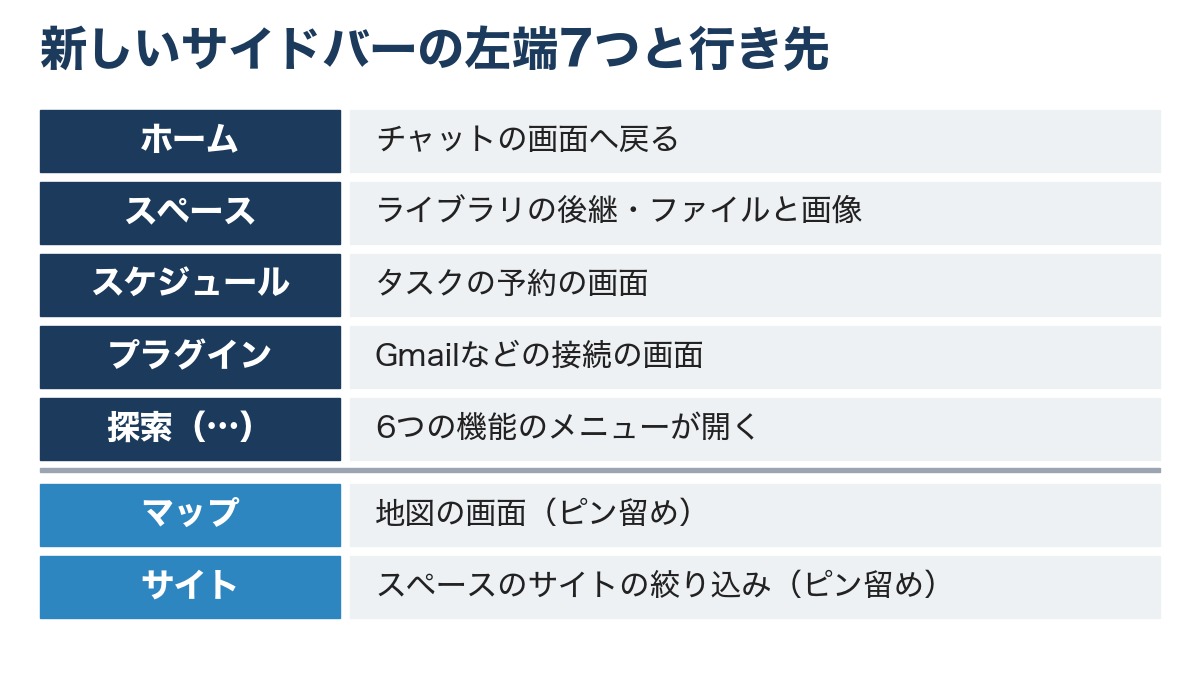
- 新しいサイドバーの左端には7つのアイコンが並び、上の5つと線の下の2つに分かれる
- ライブラリはスペースに置き換わり、chatgpt.com/library を開くと chatgpt.com/space へ移った
- 10月にライブラリへ入れたテキスト3つは、スペースの検索で名前の頭を打つと出てきた
- 新しいチャットと検索のボタンは、左端の列ではなくその右のパネルにある
- よく使う機能は探索(…)でピン留めすると左端に出せる。外せば元の7つに戻る
- ChatGPTに聞くと、ライブラリの場所は合っていたが、左端の並びは7つのうち3つしか合わなかった
ChatGPTの新しいサイドバーは左端の7つのアイコンが入口になった
2026年11月22日にChatGPT Plusのブラウザで開くと、左端は細いアイコンの列に変わっていました。並ぶアイコンは7つです。
- 上の5つ:ホーム・スペース・スケジュール・プラグイン・探索(…)
- 線の下の2つ:マップ・サイト(どちらもピン留め)
- いちばん下の2つ:利用状況・プロフィール
前のライブラリは、スペースに置き換わりました。chatgpt.com/library を開くと、chatgpt.com/space へ移ります。
ライブラリに入れていたファイルも消えていません。スペースの検索で、10月20日と21日に入れたテキスト3つが出てきました。
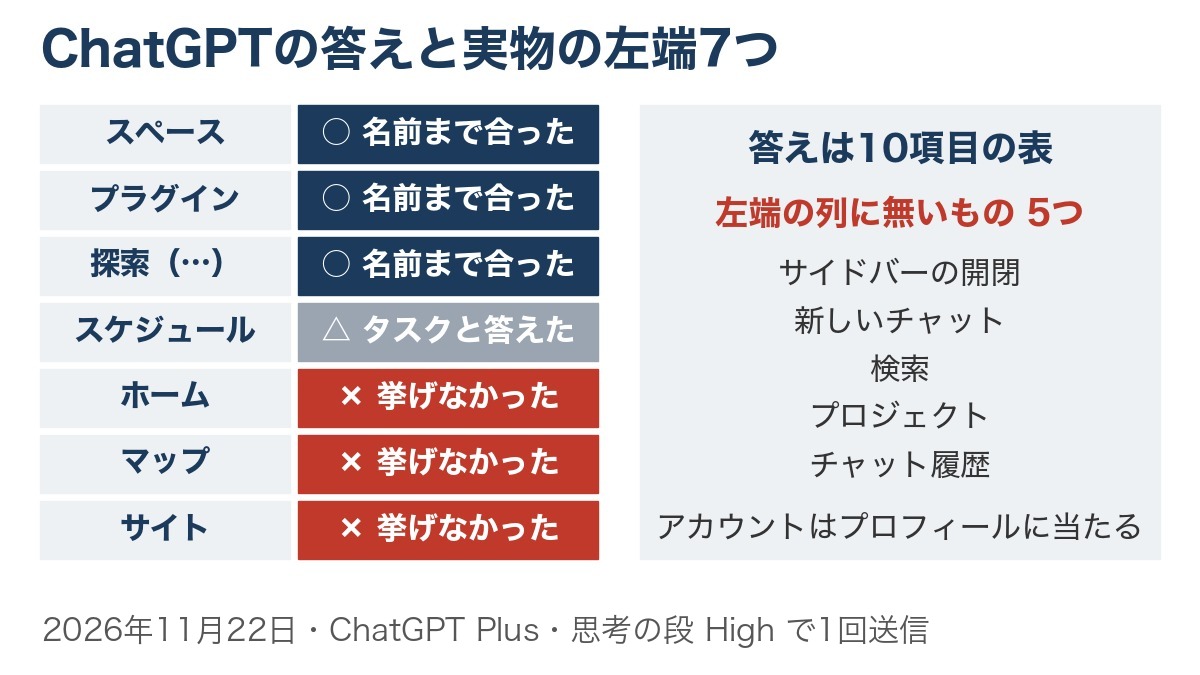
一方でChatGPT自身に左端の列を聞くと、答えは実物とずれました。10項目を表で挙げましたが、名前まで合ったのは7つのうち3つです。
新しいサイドバーの使い方は5つの手順で覚えられる
左端のアイコンを押すと、その右のパネルと本体の画面が切り替わります。手順は次の5つです。
- 左端のいちばん上の家のアイコン(ホーム)を押して、チャットの画面を開く
- パネルの右上の四角いボタン(サイドバーを切り替える)を押して、パネルを閉じる
- パネルを閉じたまま、左端のアイコンにマウスを乗せて中身をのぞく
- 左端の「…」(探索)を押して、列に無い機能を選ぶ
- よく使う機能は、探索のメニューでピン留めして左端に出す
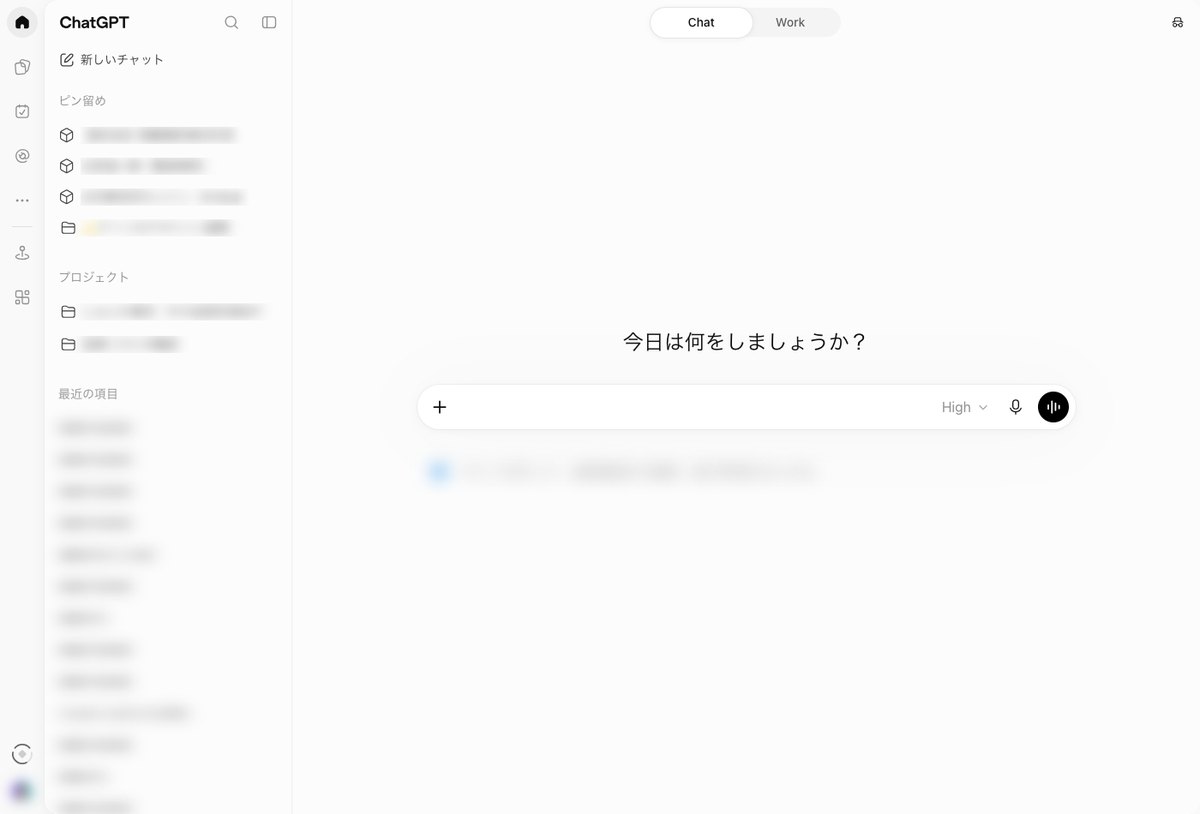
ホームの画面では、右のパネルに新しいチャット・ピン留め・プロジェクト・最近の項目が並びます。パネルの上には虫めがねの検索もあります。
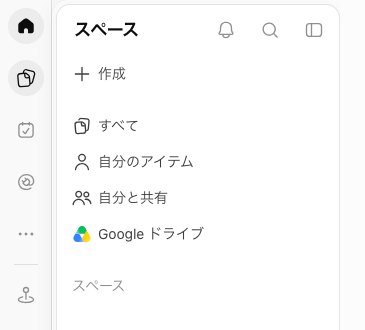
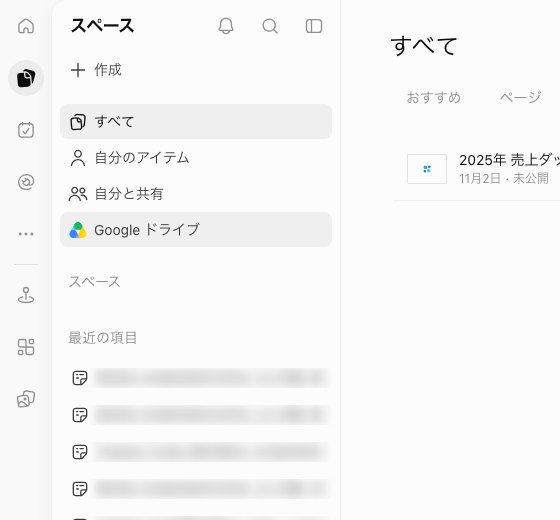
パネルを閉じても、行き先はアイコンに乗せるだけで分かります。スペースに乗せると、作成・すべて・自分のアイテム・自分と共有・Google ドライブのパネルが重なって出ました。
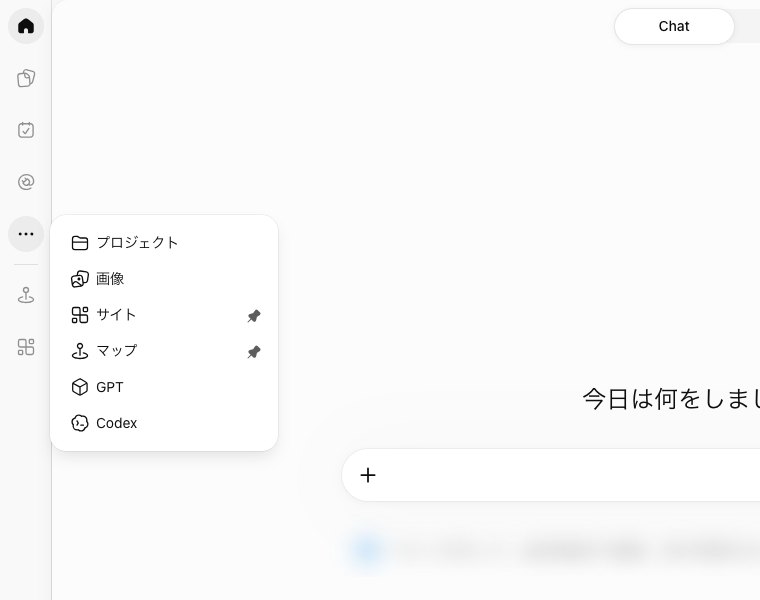
探索のメニューには、プロジェクト・画像・サイト・マップ・GPT・Codexの6つが出ます。サイトとマップにはピンのマークが付いていました。この2つが、左端の線の下に並ぶアイコンです。
新しいチャットと検索のボタンは左端ではなく右のパネルにある
新しいサイドバーで最初に迷うのは、新しいチャットのボタンの場所です。左端の7つの中には入っていません。
ホームを押したときに開く右のパネルの、いちばん上にあります。虫めがねの検索も、このパネルの上の「ChatGPT」の文字の横です。
- 新しいチャット:ホームのパネルのいちばん上
- 検索:ホームのパネルの上の虫めがね
- プロジェクト:ホームのパネルの中ほどと、探索のメニューの中
- 最近の会話:ホームのパネルの「最近の項目」
パネルを閉じると、この4つは見えなくなります。会話を始めたいときは、パネルを開き直してください。
スペースは前のライブラリの置き場で6つの絞り込みが並ぶ
スペースのアイコンを押すと、chatgpt.com/space?tab=suggested が開きます。上の帯には、おすすめ・ページ・スライド・スプレッドシート・画像・サイトの6つが並びました。
左のパネルには、作成・すべて・自分のアイテム・自分と共有・Google ドライブが並びます。その下にスペースの見出しと最近の項目があり、いちばん下はゴミ箱です。
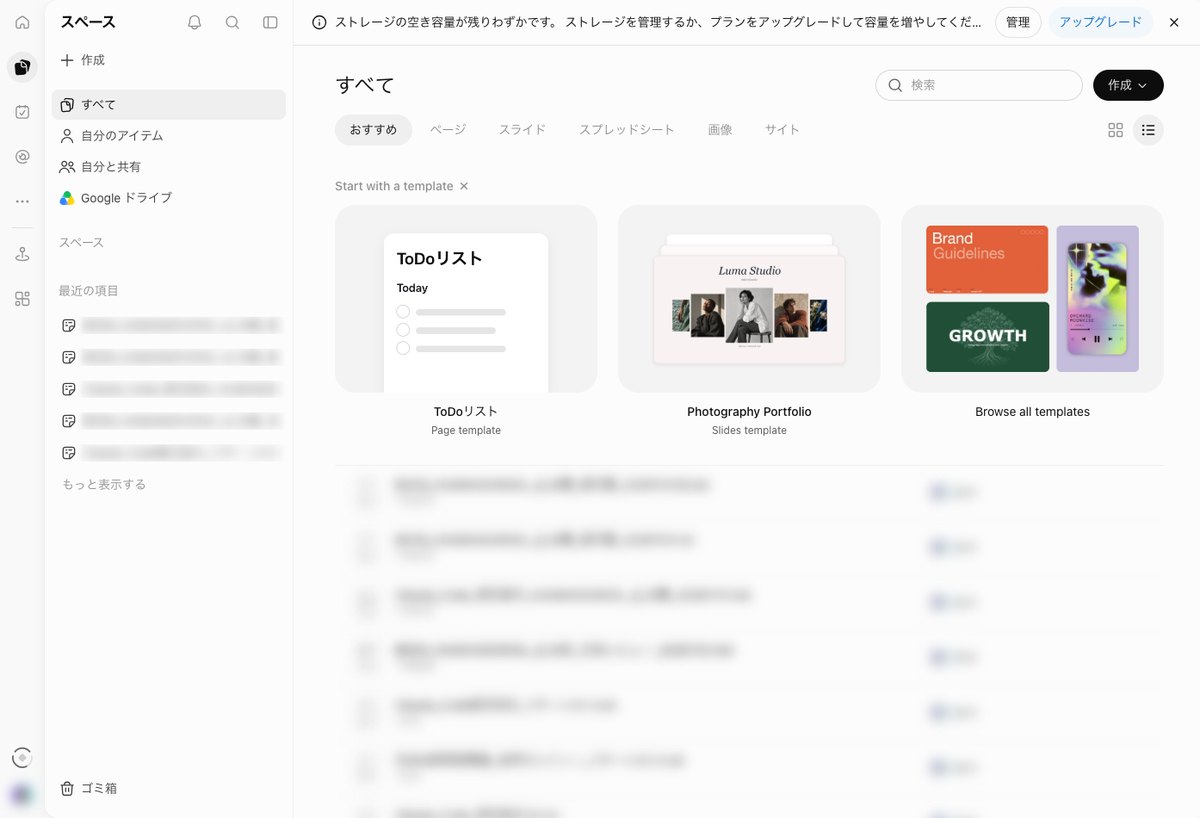
おすすめの帯の下には、ToDoリストなどのテンプレートが出ていました。公式のリリースノートでも、スペースはページを作って編集する場所と書かれています。
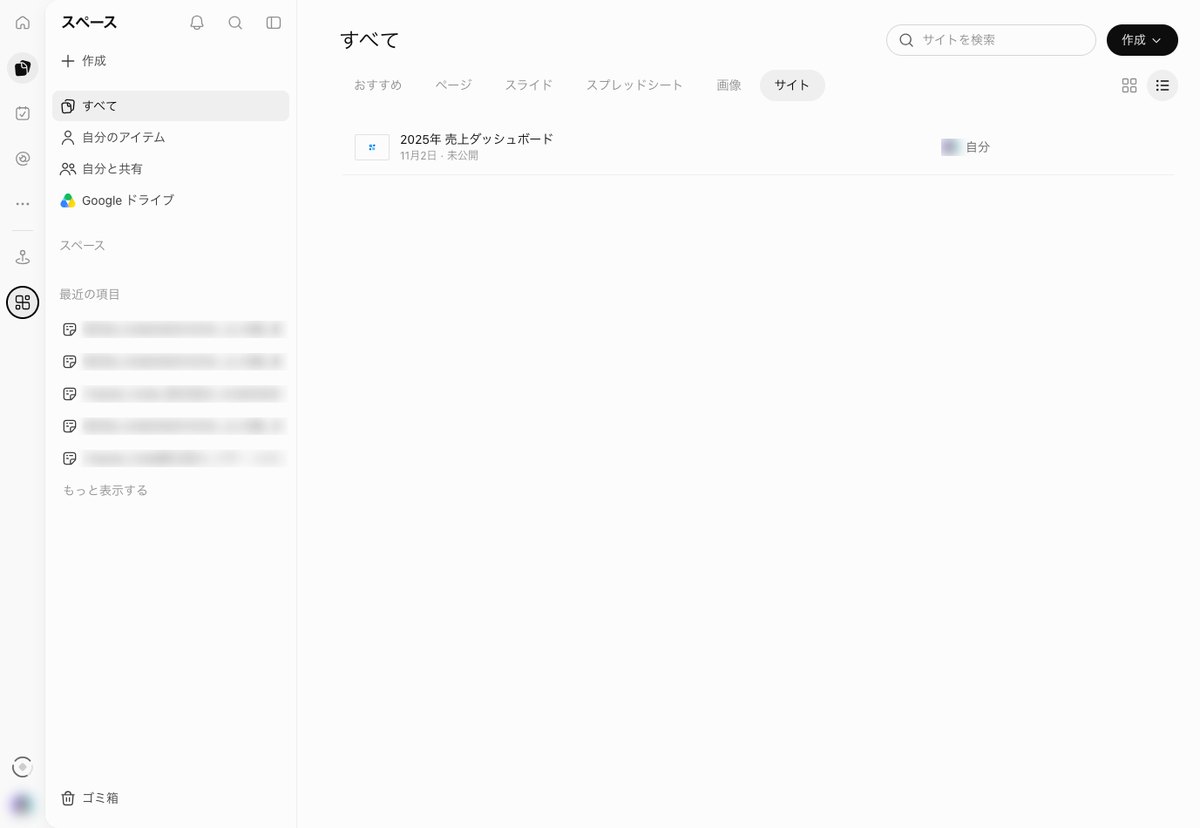
左端のサイトを押すと、スペースの中の「サイト」の絞り込みが開きました。11月2日に作った「2025年 売上ダッシュボード」が未公開のまま並んでいます。
ライブラリに入れた3つのファイルはスペースの検索で見つかった
ライブラリの中身が残っているかは、スペースのパネルの検索で確かめました。10月の検証で入れたテキストの名前の頭、sample_seika と打ちます。
出てきたファイルは3つです。10月20日に入れたものが1つ、10月21日に入れたものが2つでした。
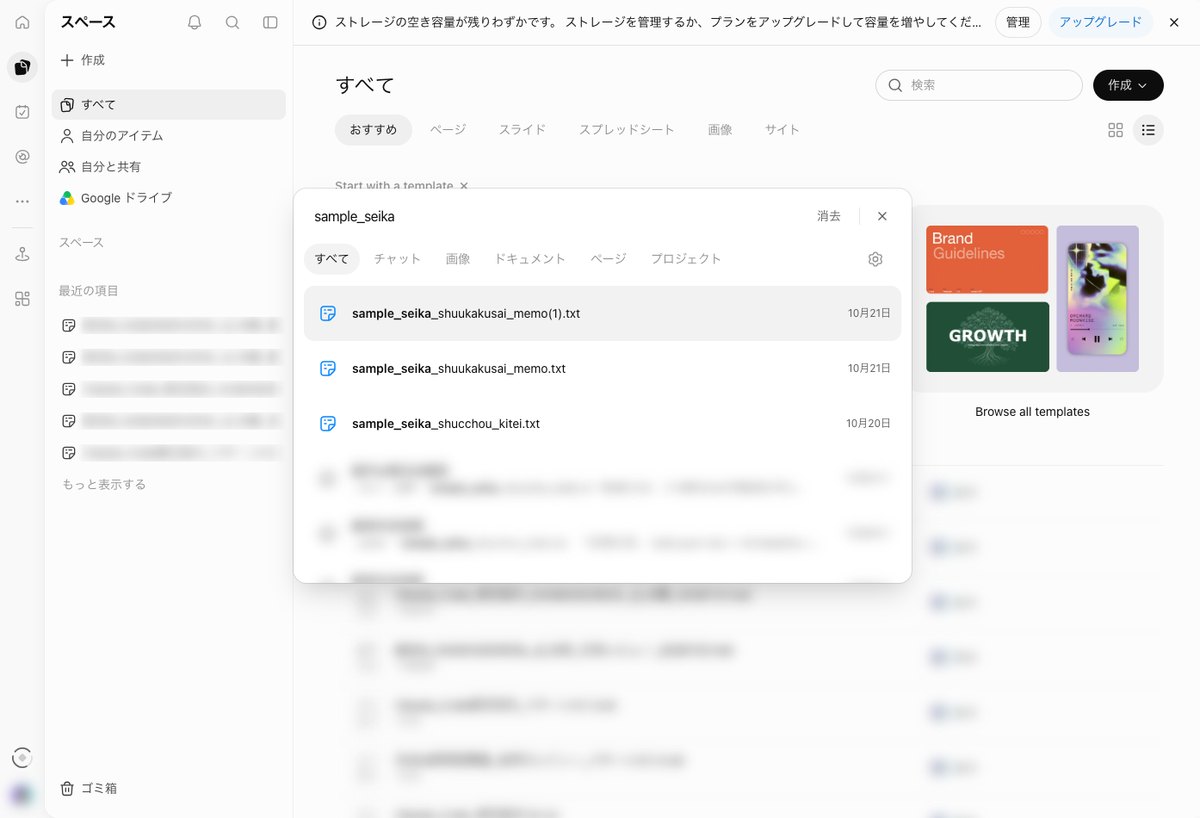
検索の窓の上には、すべて・チャット・画像・ドキュメント・ページ・プロジェクトの絞り込みが並びます。
公式のヘルプでは、サイドバーの検索はウェブを探さないと説明されています。探すのはアカウントの中のチャット・プロジェクト・画像・ファイルです。
スケジュールとプラグインとマップは専用の画面へ切り替わる
左端の残りの3つは、それぞれ別の画面を開きます。押したときに開いたURLは次のとおりです。
- スケジュール:chatgpt.com/scheduled
- プラグイン:chatgpt.com/plugins
- マップ:chatgpt.com/maps
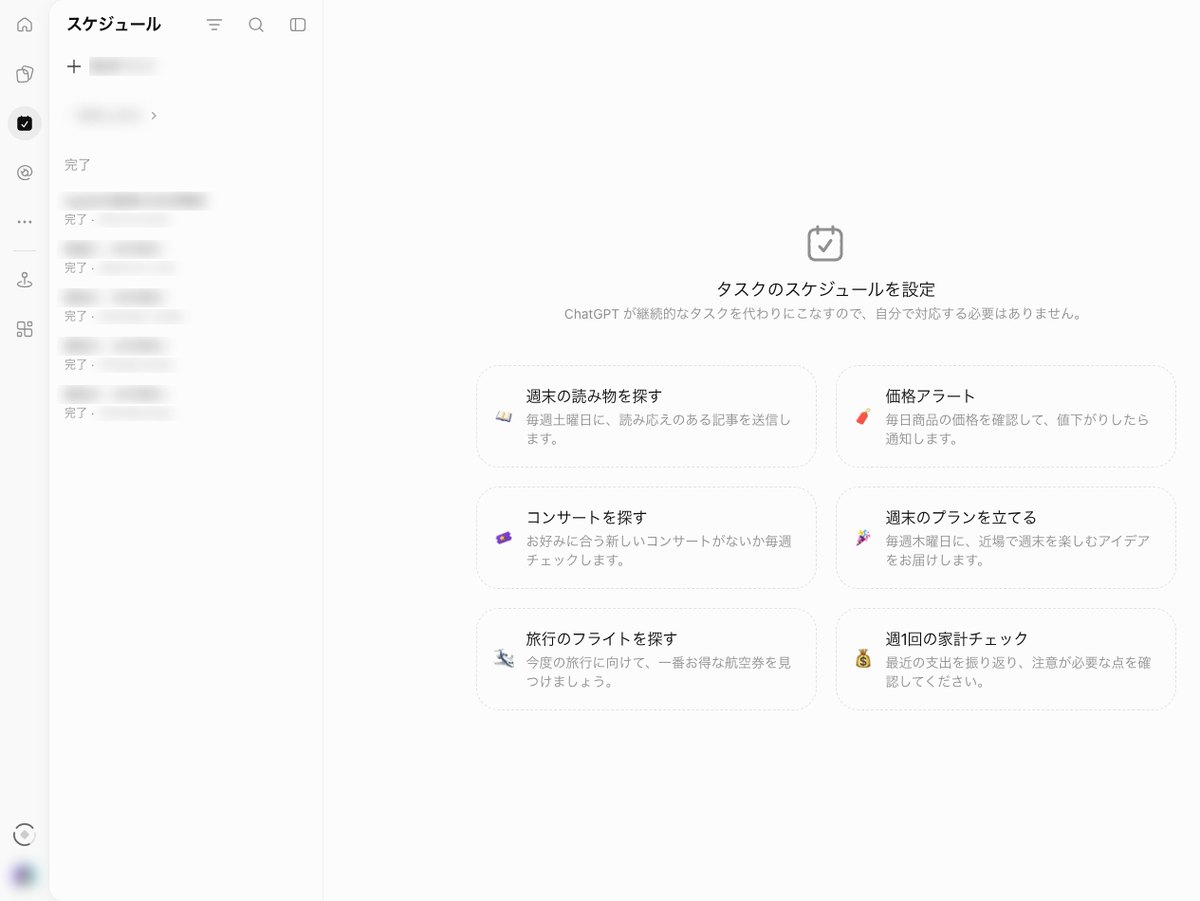
スケジュールの画面には「タスクのスケジュールを設定」の見出しが出ます。ひな形は、週末の読み物を探す・価格アラート・旅行のフライトを探すなどです。
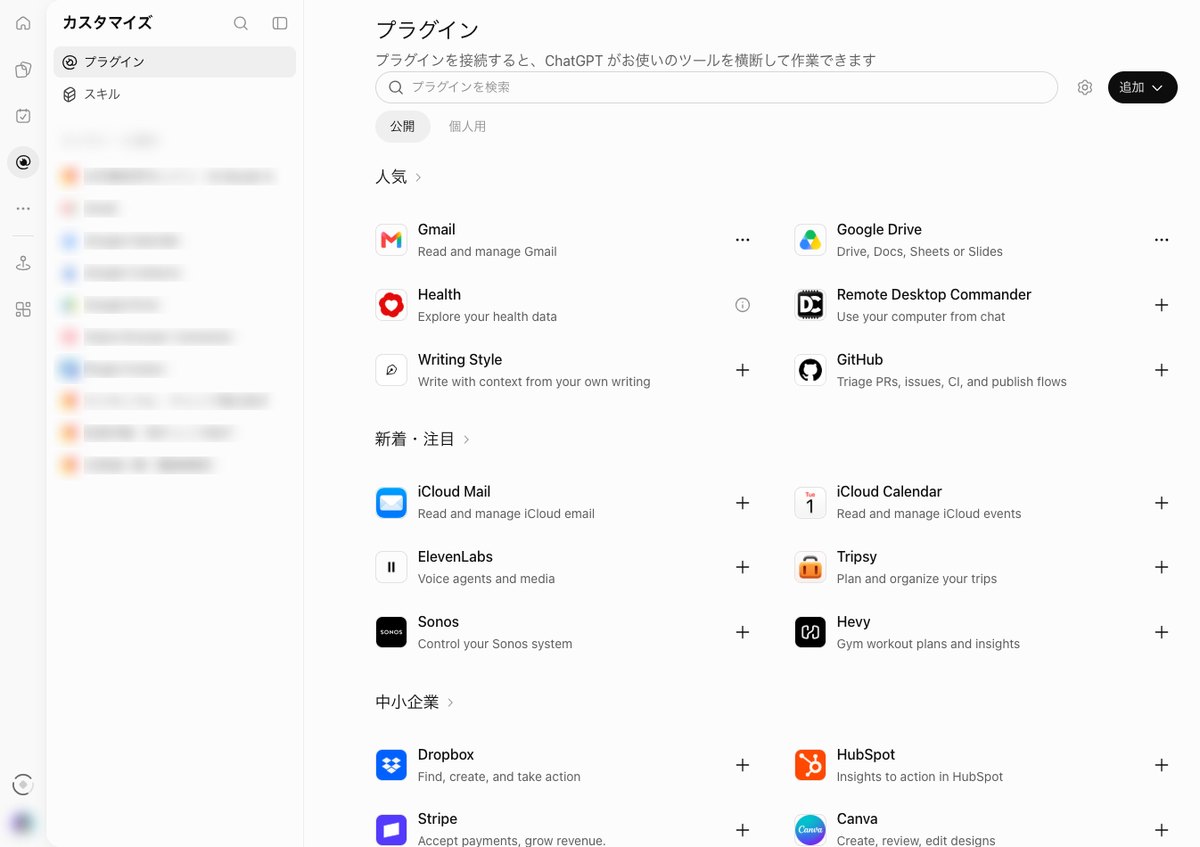
プラグインを押すと、パネルの名前はカスタマイズに変わりました。中はプラグインとスキルに分かれています。右の画面にはGmailやGoogle Driveなどが並びます。
マップの画面には「近くに何があるかを ChatGPT に聞く」の入力欄が出ます。その下に、位置情報を共有するかの案内がありました。
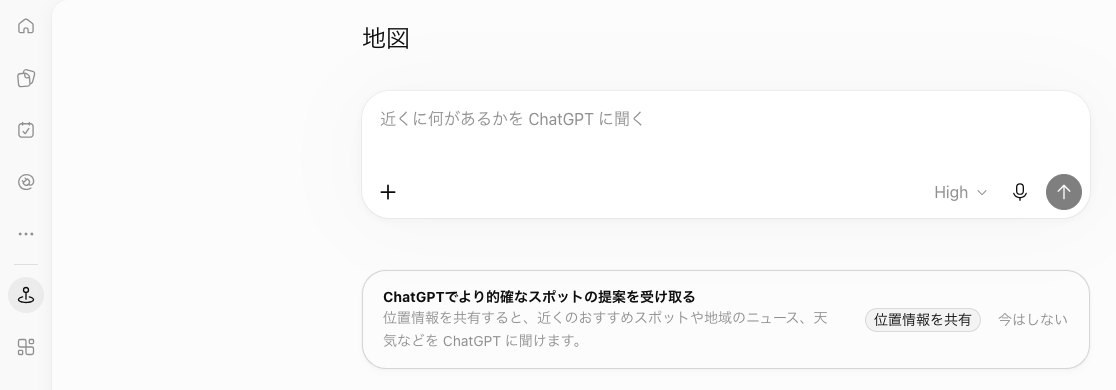
今いる場所の近くが地図に出るため、位置情報の共有は押していません。マップで店を聞いた答えは、この記事では試していません。
探索には6つの機能があり左端に固定すると8つに増えた
探索(…)を押すと、プロジェクト・画像・サイト・マップ・GPT・Codexの6つが出ます。プロジェクトとGPTは、左端の列ではなくこの中にあります。
探索のメニューで画像をピン留めすると、左端の列に画像のアイコンが増えました。並びはマップとサイトの下で、列は8つになります。ピン留めを外すと、元の7つに戻りました。
行き先も確かめました。画像は chatgpt.com/images、GPTは chatgpt.com/gpts を開きます。
Codexだけは動きが違いました。探索からCodexを開いたあと chatgpt.com を開き直すと、Codexの画面が出たままでした。左端のホームを押すと、Chatの画面に戻ります。
ChatGPTに聞くとライブラリの場所は3項目とも正しく答えた
次に、ChatGPT自身に新しいサイドバーのことを聞きました。思考の段は High で、文ごとに1回ずつ送っています。1つ目の文はこれです。
ChatGPTの画面の左側にあった「ライブラリ」が見当たりません。どこへ移ったのか、開き方も教えてください。
答えは20.1秒で返り、603字でした。書き出しは「2026年11月20日のアップデートで「Space(スペース)」に置き換わりました」です。
答え合わせの要点は次の3つで、3項目とも合っていました。
- 11月20日に、ライブラリがスペースへ置き換わった
- スペースを開けば、アップロードしたファイルや画像がある
- 画像は、作成した画像とアップロードに分かれる
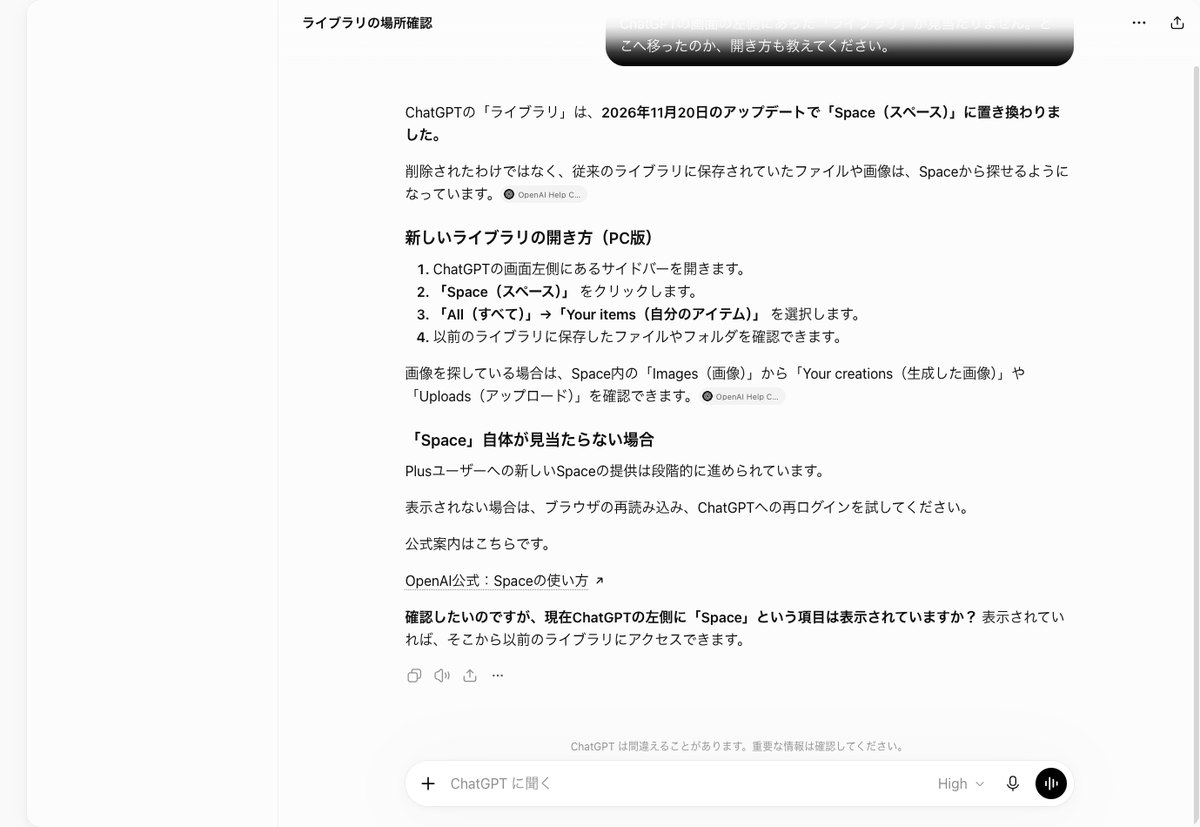
ずれたのは手順の1つ目です。答えは「サイドバーを開きます」から始めました。編集部の画面では、スペースのアイコンは左端の列に常に出ています。
答えの最後は「Space という項目は表示されていますか?」という聞き返しでした。開き方の答えは合っていても、画面に出ているかまでは言い切っていません。
左端の並びをChatGPTに聞くと名前まで合ったのは7つのうち3つ
2つ目は、左端の列そのものを聞く文です。
ChatGPTの画面の左端に、アイコンが縦に並んだ細い列があります。上から順に何があって、それぞれ何ができるか教えてください。
答えは59.9秒で返り、1004字でした。アイコンの目印・機能・できることの3列の表で、10項目を挙げています。
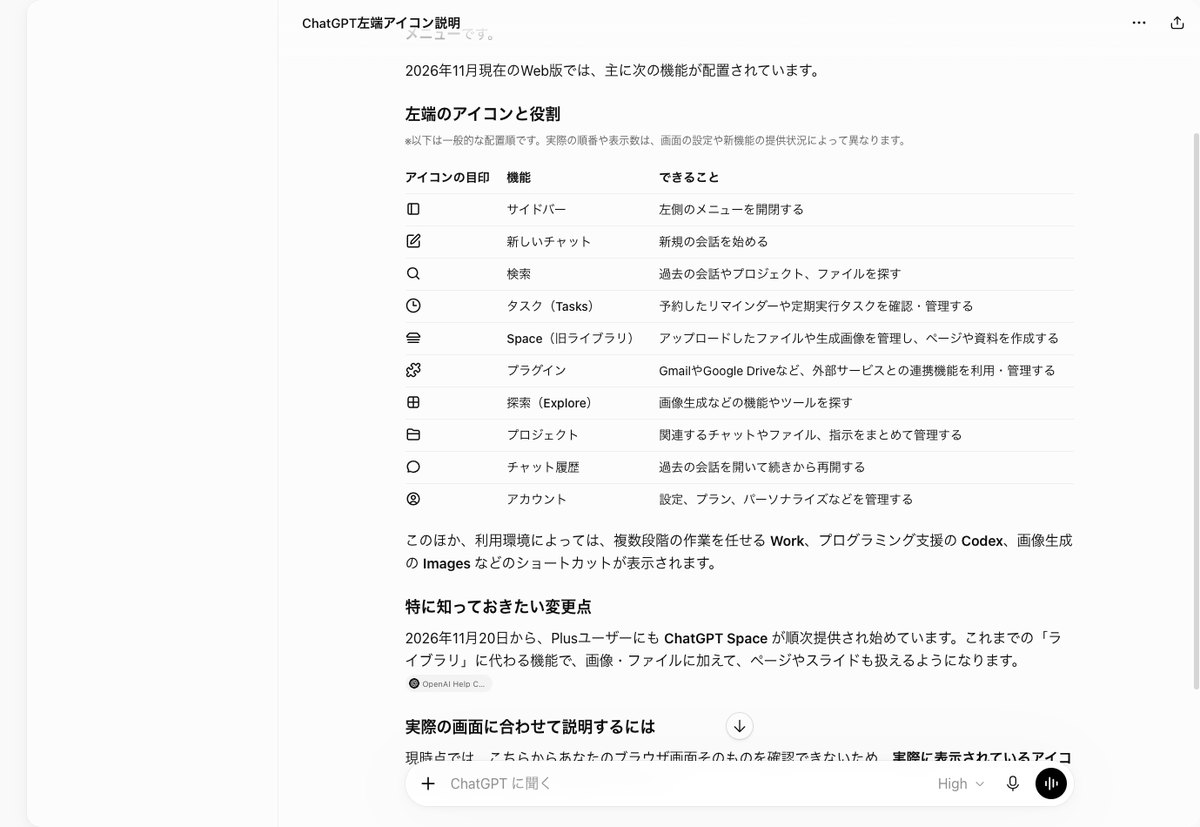
実物の7つと比べると、名前まで合ったのはスペース・プラグイン・探索の3つです。スケジュールは「タスク(Tasks)」という別の名前で挙げました。
ホーム・マップ・サイトの3つは挙げていません。逆にサイドバーの開閉・新しいチャット・検索・プロジェクト・チャット履歴の5つは、左端の列にありません。
表の上には「以下は一般的な配置順です」と断りがありました。アカウントの項目は、いちばん下のプロフィールに当たります。
答えの終わりには「あなたのブラウザ画面そのものを確認できない」とも書かれていました。そのうえで、スクリーンショットを1枚送れば画面に合わせて説明すると結んでいます。
画面を撮って送る形は、この検証では試していません。今回分かったのは、文だけで聞くと実物に無い5項目が混ざったことです。
左端の7つの行き先とChatGPTの答えを表で並べる
押したときに開いた画面と、ChatGPTの答えを1つの表に並べます。
| 左端のアイコン | 押して開いた画面 | ChatGPTの答え |
|---|---|---|
| ホーム | チャットの画面 | 挙げなかった |
| スペース | chatgpt.com/space?tab=suggested | Space(旧ライブラリ)で合った |
| スケジュール | chatgpt.com/scheduled | タスク(Tasks)と別の名前 |
| プラグイン | chatgpt.com/plugins | 合った |
| 探索(…) | 6つの機能のメニュー | 探索(Explore)で合った |
| マップ | chatgpt.com/maps | 挙げなかった |
| サイト | chatgpt.com/space?tab=suggested&artifact=sites | 挙げなかった |
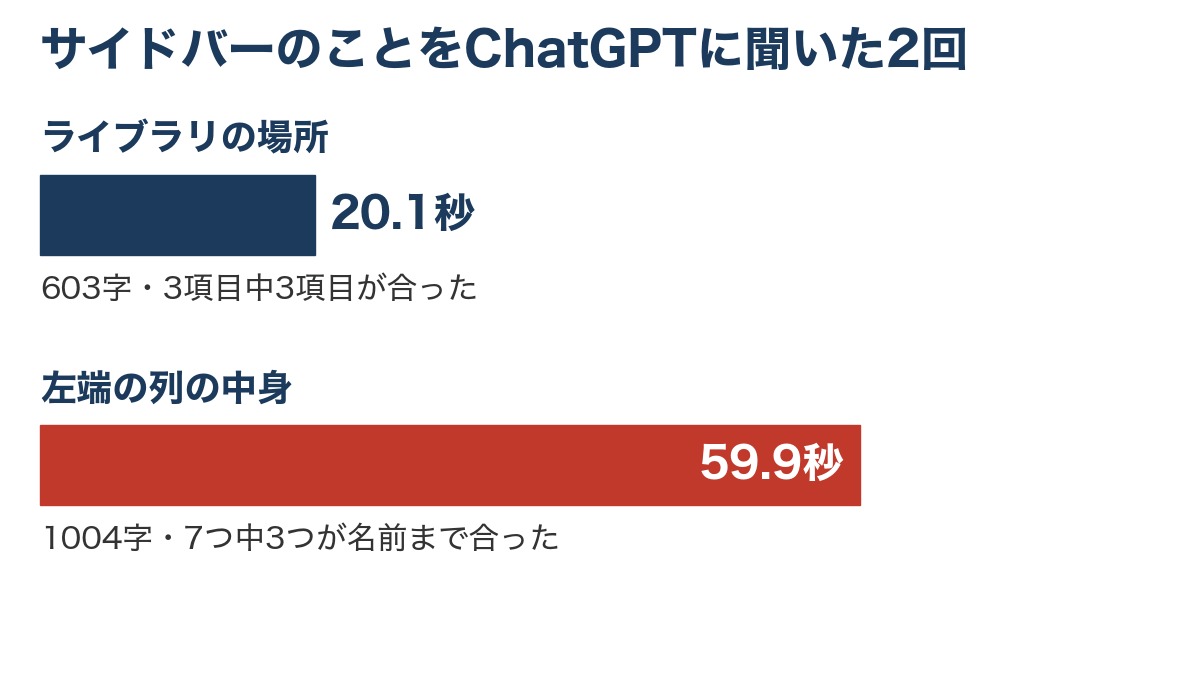
2回の質問の秒数と字数は次のとおりです。どちらも2026年11月22日にChatGPT Plusで1回ずつ送りました。
| 聞いたこと | 答えが出るまで | 答えの字数 | 合ったもの |
|---|---|---|---|
| ライブラリの場所 | 20.1秒 | 603字 | 3項目中3項目 |
| 左端の列の中身 | 59.9秒 | 1004字 | 7つ中3つ(別の名前で1つ) |
公式の発表がある話は、短い時間で答えが合いました。画面の並びを聞いた答えは時間も字数も多く、実物と合ったのは一部です。
新しいサイドバーで覚えておきたい使い方は3つ
ライブラリのファイルはスペースの検索で名前の頭を打つ
前のライブラリに入れたファイルは、スペースのパネルの虫めがねから探せます。今回は名前の頭の sample_seika だけで3つが出ました。
一覧を下へたどらなくても、名前の一部で当たります。ファイル名を少しでも覚えていれば、検索から入るのが近道です。
よく使う機能は探索からピン留めする
画像やプロジェクトは、探索の中に入っています。毎日使うなら、ピン留めで左端に出しておくと探索を開かずに選べます。外せば元に戻るので、試しに留めても困りません。
- 画像をピン留めしたとき:左端の列は8つになった
- ピン留めを外したとき:元の7つに戻った
サイドバーの並びはChatGPTに聞かず画面で確かめる
ライブラリの行き先のように、公式の発表がある話は答えが合いました。左端の並びを聞いた答えは、10項目のうち5つが列に無いものでした。
並びを知りたいときは、この記事の画面か自分の画面で確かめるのが確実です。スペースとプラグインで何ができるかの説明は、画面で見た中身と合っていました。
公式のリリースノートどおりライブラリはスペースに置き換わった
2026年11月20日のリリースノートには、スペースはサイドバーから開くと書かれています。ライブラリに代わり、ページ・スライド・画像・アップロードしたファイルの置き場になるという説明です。
- 提供:11月20日からPlusにも順次広がる。使えるのは18歳以上
- 作成と編集:Pro・Business・Enterpriseでできる。Plusは提供され次第
- プロジェクト:スペースとは別の機能として残る
- 画像:作成した画像とアップロードが分かれて出る
- サイドバーの検索:ウェブは探さない。macOSは Cmd+K、Windowsは Ctrl+K で開く(この検証では確かめていない)
ライブラリの置き換えは、AInformation編集部の画面と合っていました。chatgpt.com/library を開くと chatgpt.com/space へ移り、ライブラリに入れたファイルも検索で出ています。
公式のヘルプが挙げる検索の絞り込みは、すべて・チャット・画像・ドキュメント・プロジェクトです。編集部の画面では、ここにページも並んでいました。
左端の列の並びとアイコンの数は、今回読んだ公式のページには書かれていませんでした。この記事の7つは、11月22日の画面で数えたものです。
気をつけることはプランと提供の時期で画面が変わること
- Codexを開いたあとは、chatgpt.com を開き直してもCodexの画面のままだった。チャットへはホームで戻る
- マップの位置情報の共有は押していない。店を聞いた答えは試していない
- サイトの新しい作成は、利用規約の同意の前で閉じた
- 左下の利用状況は、今回は編集部の操作の都合で中身を撮れなかった
今回の画面はChatGPT Plusのものです。Plusへの提供は11月20日から順次と発表されていて、編集部のアカウントにも11月22日には出ていました。Pro・Business・Enterpriseの画面は、この検証では確かめていません。
スマホのアプリは、11月19日に新しい画面が発表されました。まずはProの18歳以上から始まり、欧州経済領域・英国・スイス・韓国は外れます。編集部はスマホで試していません。
ChatGPTの関連する記事とツール
- ChatGPTの個別ページ
- ChatGPTでOutlookのメールを探す方法は29.4秒で6件名を出し12件と数えた
- ChatGPTライブラリの使い方は添付せず21秒で答え一時チャットは45.2秒で出ない
- ChatGPTでウェブサイトを作成するコツは23.6秒で3項目を確かめることだ
- ChatGPTのスケジュールタスクの使い方は1文で済み時差14時間も33.3秒で読んだ
- ChatGPTのプラグインの使い方は@で選ぶと109字の3行で名前を書くと310字だった
- ChatGPTプロジェクトの指示の違いは300字を頼んでも174字の箇条書きで返った
- ChatGPTのライブラリはどこへ行きましたか?
- ライブラリはスペースに置き換わりました。2026年11月20日のリリースノートで発表され、11月22日に chatgpt.com/library を開くと chatgpt.com/space へ移りました。10月にライブラリへ入れたテキスト3つも、スペースのパネルの検索で名前の頭を打つと出てきました。
- 新しいサイドバーの左端には何が並んでいますか?
- 2026年11月22日のChatGPT Plusの画面では7つのアイコンが並んでいました。上からホーム・スペース・スケジュール・プラグイン・探索の5つで、線の下にピン留めのマップとサイトの2つが続きます。いちばん下には利用状況とプロフィールがあります。
- 新しいチャットや検索のボタンはどこにありますか?
- 左端の列ではなく、ホームを押したときに開く右のパネルにあります。新しいチャットはパネルのいちばん上で、虫めがねの検索はその上の「ChatGPT」の文字の横です。パネルを閉じると見えなくなるので、使うときはパネルを開き直してください。
- よく使う機能を左端の列に増やせますか?
- 増やせます。探索(…)のメニューで画像をピン留めすると、左端の列に画像のアイコンが加わり8つになりました。ピン留めを外すと元の7つに戻ります。探索にはプロジェクト・画像・サイト・マップ・GPT・Codexの6つが入っています。
- ChatGPT Plusでも新しいサイドバーとスペースは使えますか?
- 公式のリリースノートでは、2026年11月20日からPlusにも順次広がると発表されています。使えるのは18歳以上です。この記事の画面もChatGPT Plusのもので、編集部のアカウントには11月22日に出ていました。スペースが出ていないときは、提供の順番を待つことになります。