
| 消すよう頼んだ合言葉が新しい会話で出るまで残っていた | 40日 |
|---|
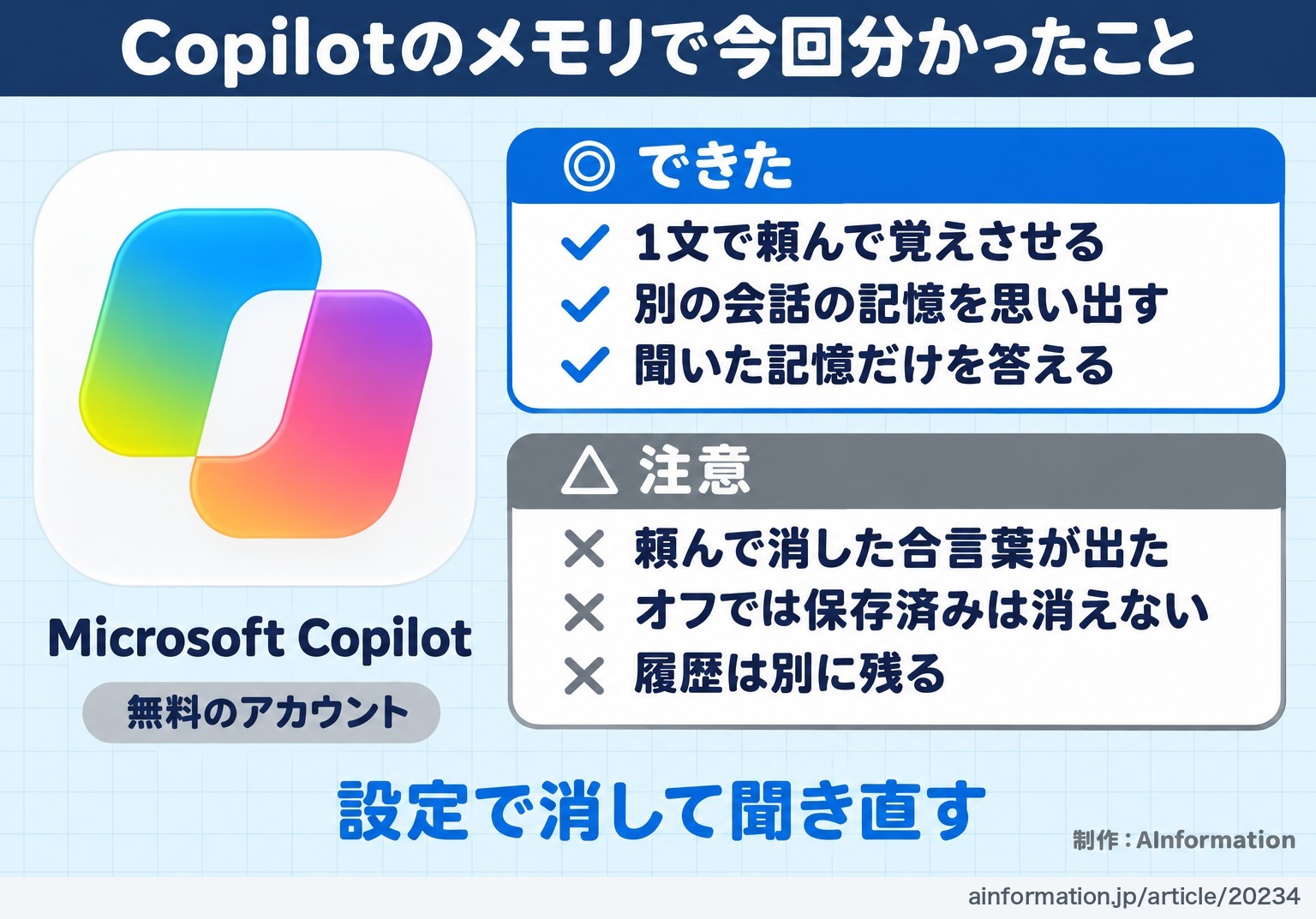
- Microsoft Copilotのメモリは、設定の[保存されたメモリ]の[管理]から1件ずつか全部を削除できる
- 10月9日に消すよう頼んだ合言葉を、11月19日の新しい会話でCopilotは20.3秒で「リンゴ」と答えた
- 覚えてと1文で頼むと、Copilotは20.1秒で「記録しました」と返した
- 別の会話で教えた合言葉と締め切りは、新しい会話の答えに2つとも並んだ
- メモリをオフにしても、保存済みの記憶は自動では消えないと公式は書いている
- 消えたかを確かめる文など、そのまま使えるプロンプト3つ
Copilotのメモリを削除するやり方は設定で消して新しい会話で聞き直す
Copilotのメモリは、チャットで「忘れて」と頼むだけでは安心できません。10月9日に消すよう頼んだ合言葉を、11月19日の新しい会話でCopilotは「リンゴ」と答えました。
消すときは設定の画面から消し、新しい会話で聞き直すのが確実です。設定から消す流れは、Microsoftの日本語のサポートページで次のように案内されています。
- Microsoft Copilotを開き、Microsoftアカウントでサインインする
- [設定]を開いて[個人用設定]を選ぶ
- [保存されたメモリ]のトグルの横にある[管理]を選ぶ
- 消したいメモリの横の削除アイコンを押す(全部なら[すべてのメモリを削除])
- 新しい会話を開き、下の確かめる文を送る
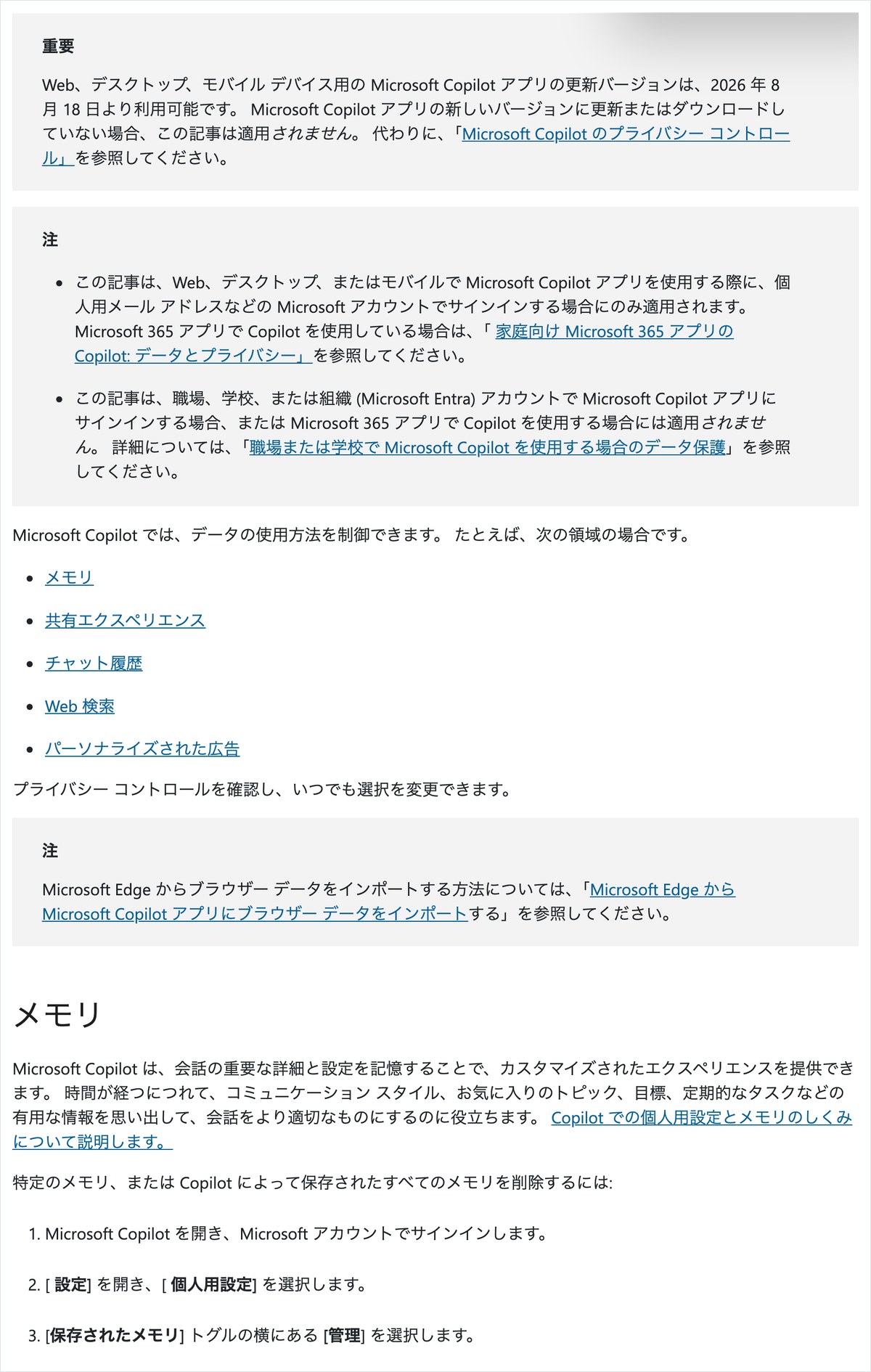
1から4は公式の案内どおりの順番です。5は、消えたかを自分の目で確かめるために編集部が足しました。この案内は個人のMicrosoftアカウント向けです。
確かめる文は、今回Copilotに送った文をそのまま載せます。「覚えていなければ『覚えていない』とだけ」と書いておくのがコツです。ほかの記憶まで並べられずに済みます。
10月に別の会話で決めた「担当の合言葉」を覚えていたら教えてください。覚えていなければ「覚えていない」とだけ答えてください。ほかの記憶の中身は書かないでください。
この文に、Copilotは20.3秒で「リンゴ」の3字だけを返しました。ほかの記憶は書かず、頼んだ形は守っています。合言葉の部分は、自分が消した内容に置きかえて使ってください。
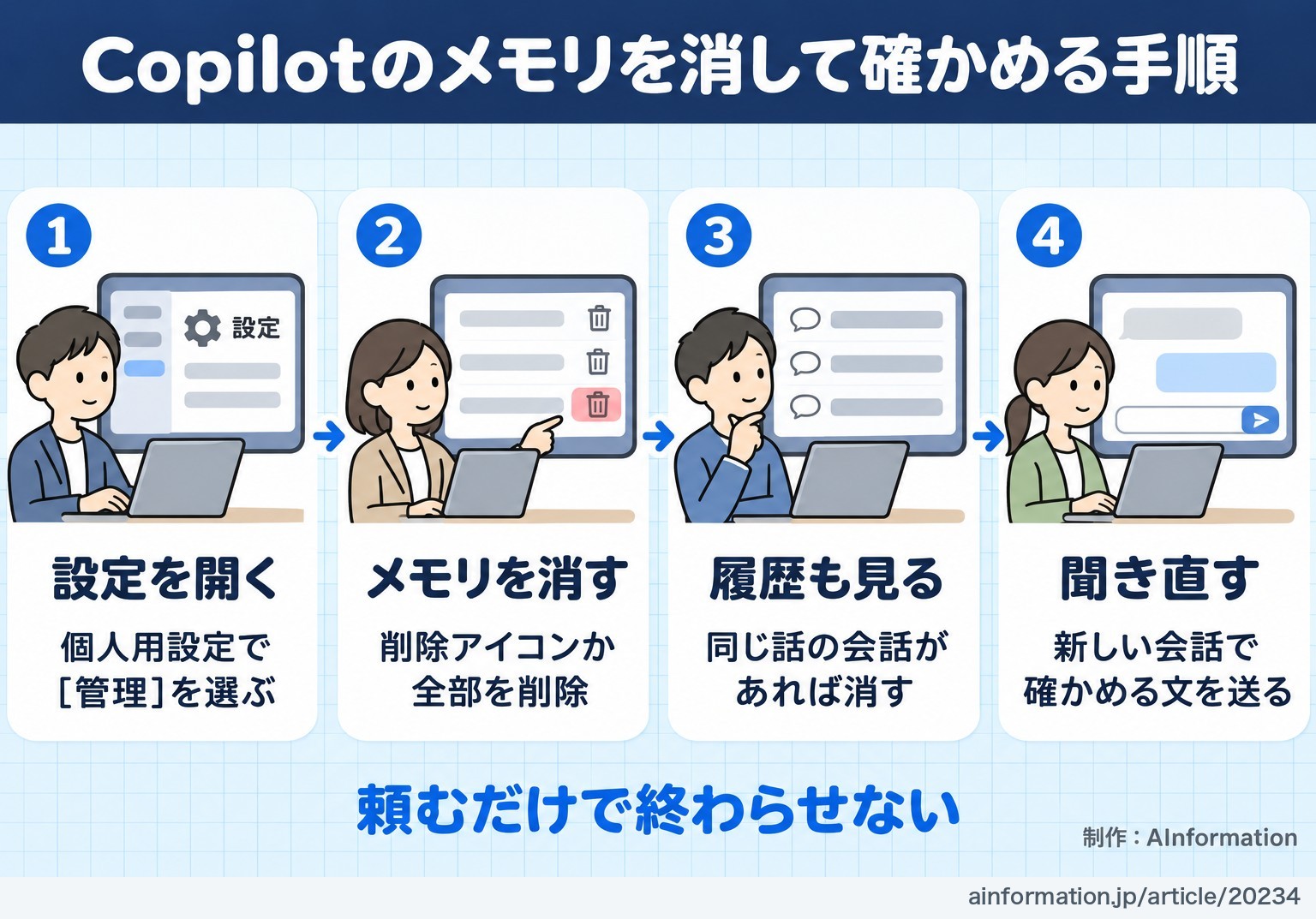
10月9日に消すよう頼んだ合言葉をCopilotは40日後も答えた
この課題は「覚えていない」と返れば消えている、「リンゴ」なら残っていると決めて送りました。結果は「リンゴ」です。消すよう頼んでから40日たっても、新しい会話で出てきました。
「リンゴ」は10月9日の比較の検証で覚えさせ、同じ日に消すよう頼んだ合言葉です。当時は有料のPersonalプランのアカウントでした。いまは無料のアカウントに変わっていますが、それでも残っていました。
2026年11月19日に、ブラウザで新しい会話を開いて送りました。モデルは選ばず、既定のままです。

公式のFAQは、個人設定を切ると記憶を忘れると書いています。一方で、チャットで頼んで消せるかは書いていません。消したあとに過去の会話から出るかどうかも、書かれていない点です。
今回の「リンゴ」が保存したメモリから出たのか、会話の履歴から出たのかは分かりません。10月9日の比較でも、Copilotは消すよう頼んだあとに履歴から答えていました。頼むだけの削除は、当てにしないほうが安全です。
Copilotにメモリを覚えさせる使い方は1文で頼めば20.1秒で済んだ
覚えさせる課題は「覚えた」と返り、教えた2つを正しく言い直せたら合格と決めました。新しい会話を開いて、次の文を送っています。
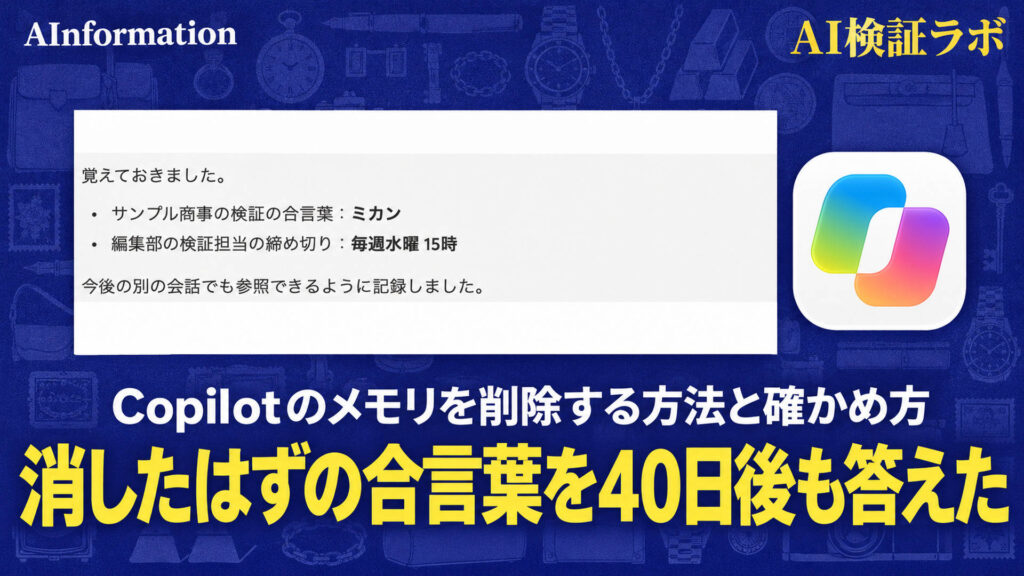
次の2つを覚えておいてください。今後の別の会話でも使います。①サンプル商事の検証の合言葉は「ミカン」 ②編集部の検証担当の締め切りは毎週水曜の15時
Copilotは20.1秒で77字を返しました。合言葉の「ミカン」と、締め切りの「毎週水曜 15時」が並んでいます。2つとも合っていたので合格です。

答えの最後は「今後の別の会話でも参照できるように記録しました」の1文です。撮った答えの部分には、文のほかに保存を示す印は写っていません。本当に保存されたかは、設定の[管理]の一覧で見るのが確実です。
公式のFAQによると、Copilotが覚えるのは名前や興味や目標のような大事な点です。この機能はサインインしている人だけが使えます。サインインしていないときは個人設定が無効になると、公式は書いています。
Copilotは別の会話で教えた2つを新しい会話で自分から並べた
次は、別の会話で教えたことが新しい会話に出てくるかを見ました。前の会話の2つ(ミカンと毎週水曜15時)が両方出たら合格です。新しい会話で送ったのは、次の1文だけです。
次のことも覚えておいてください。サンプル商事の検証の資料は、みどり色で作ります。
Copilotは20秒で120字を返しています。みどり色を覚えたと書いたあと、「これまでの内容と合わせると」と続けています。そこに前の会話の締め切りと合言葉が並びました。
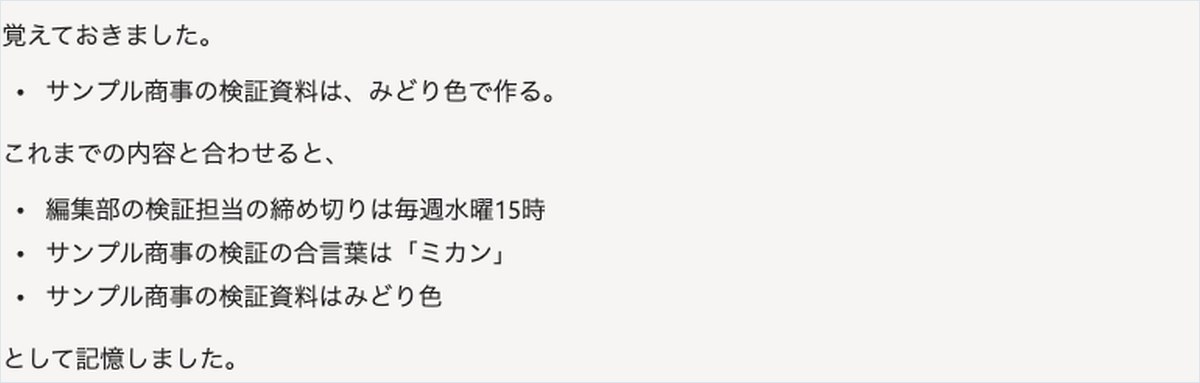
2つとも出たので合格です。こちらは前の会話のことを1つも聞いていません。それでもCopilotは、自分から3つをまとめて書きました。
仕事で使うときは、この動きを知っておくと安心です。別の話のつもりでも、前に覚えさせた内容が答えに混ざることがあります。混ざると困る内容は、最初から覚えさせないのが確実です。
Copilotのメモリ検証は3つとも約20秒で返り4回目で確認画面が出た
3つの課題は、答えの中身が答え合わせの基準どおりなら合格としました。秒は送ってから答えが出るまで、字は答えの文字数です。
Copilotのメモリの3つの課題の結果
| 課題 | 答えが出るまで | 答えの文字数 | 結果 |
|---|---|---|---|
| 10月9日に消すよう頼んだ合言葉を聞く | 20.3秒 | 3字 | × 「リンゴ」と答えた(消えていない) |
| 合言葉と締め切りを覚えさせる | 20.1秒 | 77字 | ○ 2つとも言い直した |
| 別の会話で資料の色を覚えさせる | 20秒 | 120字 | ○ 前の会話の2つも並べた |
| 3つの記憶を新しい会話で聞く | ー | ー | 確認の窓が出て送る前に止めた |
3つの答えは20秒から20.3秒で返り、待ち時間はほとんど同じでした。字数は3字・77字・120字です。どれも聞き方に合った長さで、余計な記憶は書いていません。
4回目の送信で、Copilotの画面に「確認が必要」という窓が出ました。「私はロボットではありません」のチェックが付いた窓です。編集部はチェックを押さず、ここで検証を止めました。
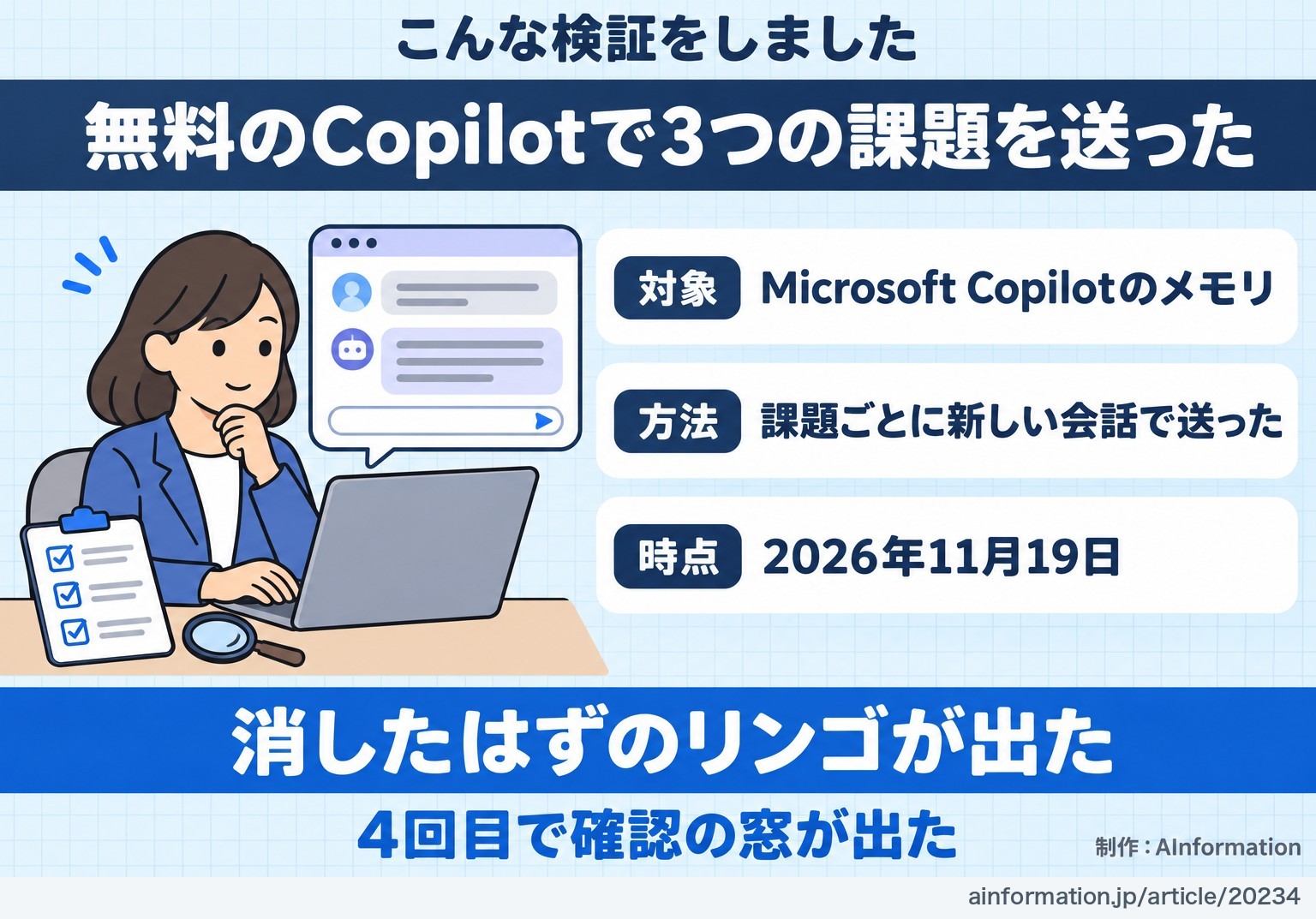
このため、次の4つは今回確かめていません。
- 3つの記憶を新しい会話でまとめて聞いたときに、全部出るか
- 記憶から答えたのか、会話の履歴から答えたのか
- 合言葉だけを忘れさせて、ほかの2つが残るか
- 全部忘れさせたあとに、本当に出なくなるか
1つだけ忘れさせる課題では、次の文を送る予定でした。結果はまだ無いので、参考として載せておきます。
サンプル商事の検証の合言葉だけを忘れてください。締め切りと資料の色は覚えたままにしてください。忘れたら、忘れたものの名前だけを教えてください。
Copilotのメモリ削除の注意は3つあり会話の履歴は18か月残る
消したつもりで残るのを防ぐために、気をつけたいことを3つにまとめます。どれも公式のページと今回の結果から言えることです。
注意1:メモリの保存をオフにしても保存済みの記憶は消えない
日本語の設定ページは、メモリの保存をオフにしても保存済みのメモリは自動で削除されないと書いています。全部消すときに押すのは[すべてのメモリを削除]のボタンです。
英語のFAQは、個人設定を切ると記憶を忘れると書いています。ページによって言い方がそろっていません。確実に消すなら、オフにするだけで終わらせず削除のボタンまで押すのが安心です。
注意2:会話の履歴はメモリとは別に既定で18か月残る
公式のFAQによると、Copilotは会話の記録を既定で18か月保存します。メモリとは別のもので、1件ずつでも全部でも消せる作りです。
1件ずつ消すときは、左の[チャット]の一覧で会話を選びます。[その他]を開いて[削除]を選ぶ流れです。全部まとめて消す場所は、Microsoftのプライバシーダッシュボードになります。
履歴まで消したあとに合言葉が出なくなるかは、今回は確かめていません。メモリと履歴の両方を消してから聞き直すのが、いまのところいちばん確かな方法です。
注意3:「忘れて」と頼むだけで終わらせない
10月9日に頼んで消した合言葉は、40日たっても新しい会話で出てきました。頼んだあとは設定の[管理]で一覧を見て、残っていれば削除アイコンで消します。
- 設定の[管理]で、消したいメモリが一覧から消えたか見る
- 会話の履歴にも同じ話が残っていれば、その会話を消す
- 新しい会話で確かめる文を送り、「覚えていない」と返るか見る
関連する記事とツール
- Microsoft Copilotの料金と機能
- AIのメモリ機能を4つ比較!消したのに過去の会話から出る注意(10月9日の比較)
- Copilotの画像生成の使い方と無料の上限の注意4つ
- 思考モードを4つ比較!そのまま使えるプロンプト3つと使い分け
- Copilotの情報漏洩の確認10項目
- Codexに学習させない設定とCopilotの学習の扱い
※記事の事実とは分けて、筆者の考えを書いています。

分析・考察Copilotのメモリは、覚えさせるのはとても簡単でした。1文で頼めば20秒ほどで記録したと返り、別の会話でも自分から思い出しました。
一方で、頼んで消したはずの合言葉は40日たっても出てきました。仕事の情報を覚えさせたら、消すときは設定と会話の履歴の両方を見て、新しい会話で聞き直すところまでやるのがおすすめです。
- Copilotのメモリを削除する方法は?
- 設定の[個人用設定]を開き、[保存されたメモリ]の横の[管理]を選びます。消したいメモリの横の削除アイコンを押せば1件ずつ消せます。全部消すなら[すべてのメモリを削除]を押します。消したあとは新しい会話で聞き直し、「覚えていない」と返るか確かめると安心です。
- メモリの保存をオフにすれば、保存済みの記憶も消えますか?
- Microsoftの日本語の設定ページは、オフにしても保存済みのメモリは自動では削除されないと書いています。英語のFAQは個人設定を切ると記憶を忘れると書いていて、言い方がそろっていません。確実に消すなら、オフにするだけでなく[すべてのメモリを削除]まで押してください。
- チャットで「忘れて」と頼めば消えますか?
- 頼むだけでは消えないことがありました。10月9日に消すよう頼んだ合言葉を、11月19日の新しい会話で聞くと、Copilotは20.3秒で「リンゴ」と答えました。メモリから出たのか会話の履歴から出たのかは分かりません。頼んだあとは設定の[管理]の一覧も見てください。
- Copilotは別の会話で教えたことを覚えていますか?
- 覚えていました。合言葉と締め切りを覚えさせたあと、新しい会話で資料の色を覚えさせると、Copilotは20秒で前の会話の2つも並べて答えました。こちらから前の会話のことは聞いていません。混ざると困る内容は、最初から覚えさせないのが確実です。
- 会話の履歴を消せばメモリも消えますか?
- 公式のページでは、会話の履歴とメモリは別々に消す操作になっています。履歴は左の[チャット]の一覧から1件ずつ消せて、全部はプライバシーダッシュボードから消せます。履歴まで消したあとに記憶が出なくなるかは、この検証では確かめていません。両方を消してから聞き直すのが確実です。