

| ディープリサーチでレポートが届くまで | 125.4秒 |
|---|---|
| 普通のチャットで同じ5項目が合うまで | 60.4秒 |
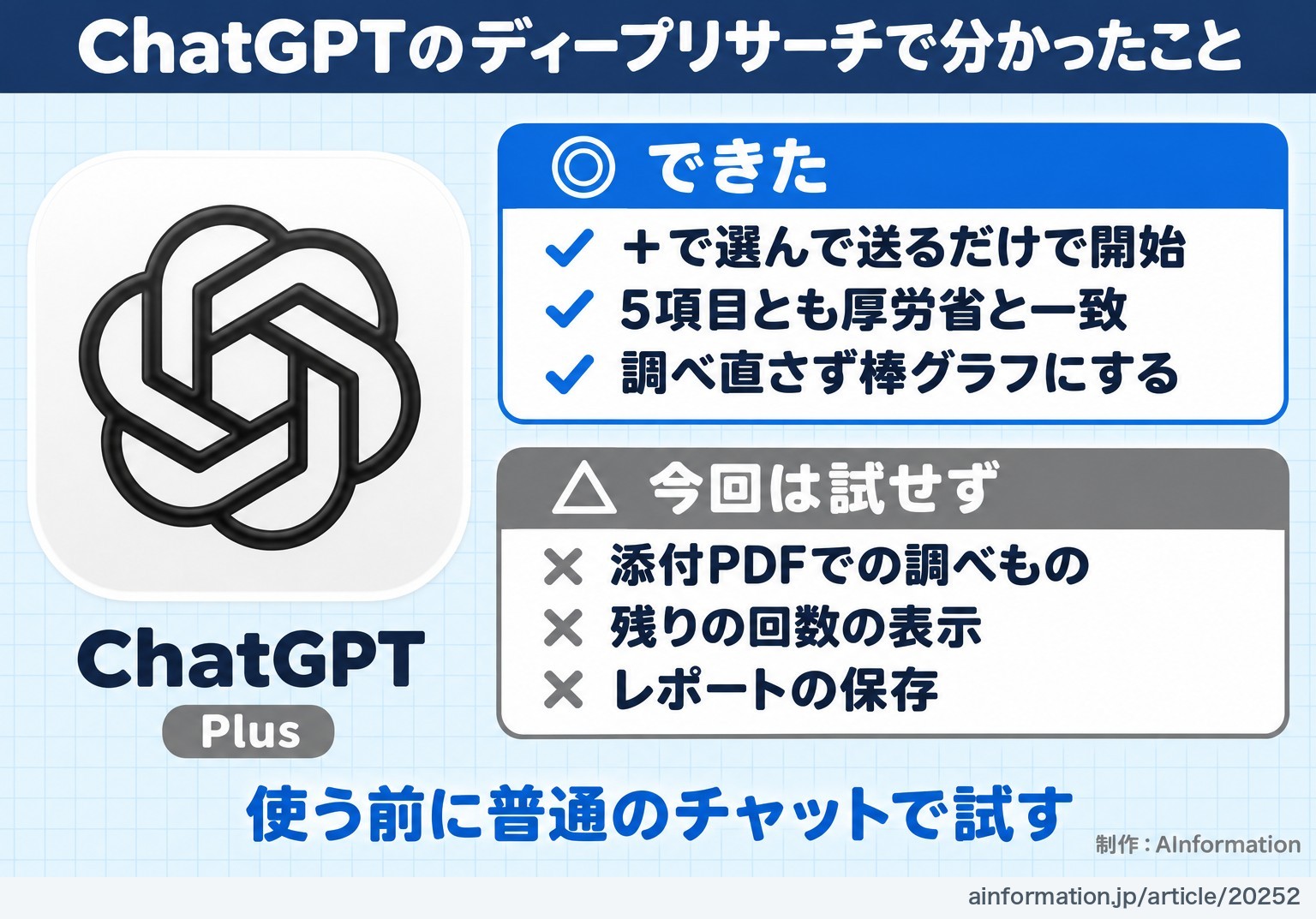
- ChatGPTのディープリサーチは+のメニューで選び、文を送るだけで始まった。調査計画の確認は出なかった
- ChatGPT Plusで2026年度の最低賃金を調べると、125.4秒で3,111字のレポートが届き5項目とも合っていた
- 同じ文を普通のチャットに送ると60.4秒・869字で、こちらも5項目とも合っていた
- レポートの表は6行すべてに厚生労働省のURLが付き、ほかのサイトの出典は0件だった
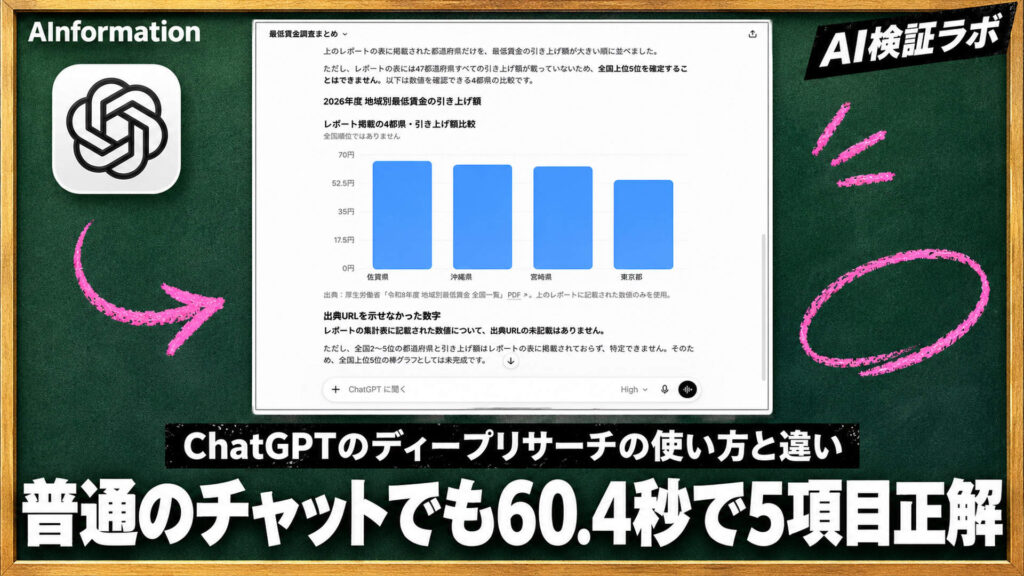
- 「調べ直さないで」と書いた続きの質問は35.8秒で棒グラフになり、表に無い県の数字は作らなかった
- 公式の表1枚で答えが出る質問なら普通のチャットで足りる。ディープリサーチは目安と確定額の違いまで書いた
ChatGPTのディープリサーチの使い方は+で選んで1文を送るだけだった
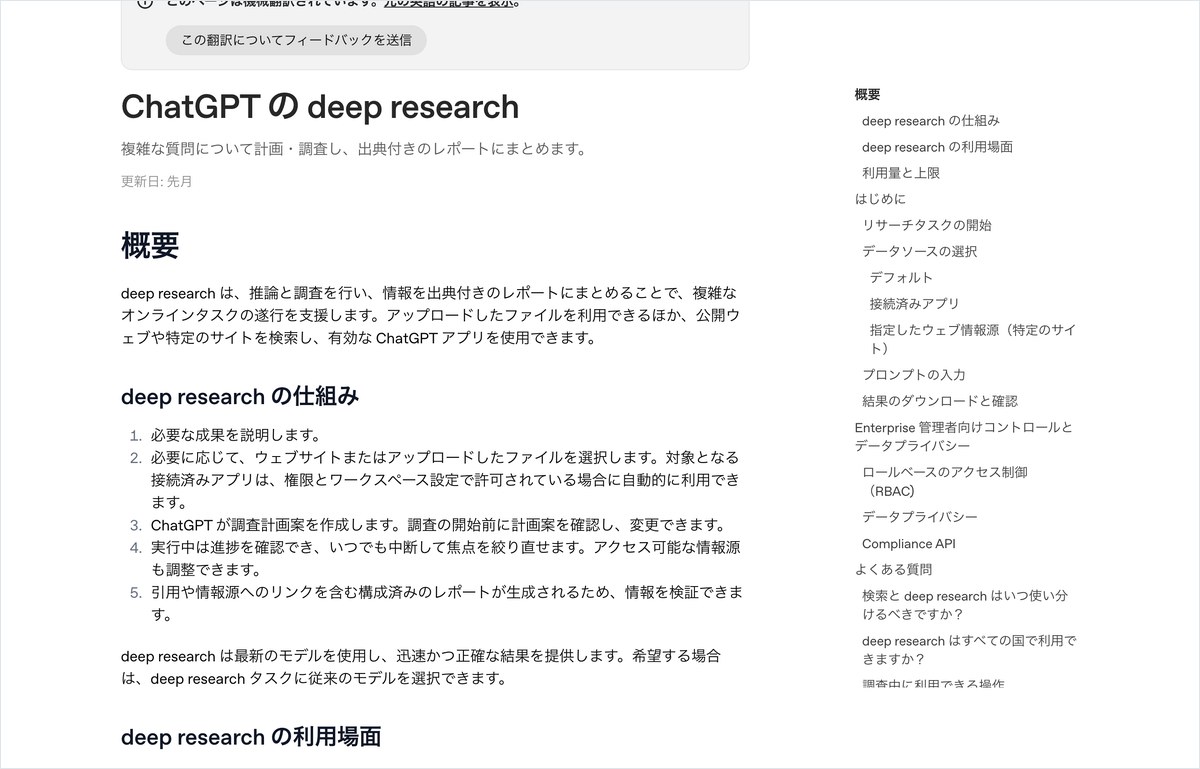
ChatGPTのディープリサーチ(Deep Research)は、入力欄の+から選んで文を送るだけで使えます。AInformation編集部が2026年11月19日にChatGPT Plusのブラウザ版で試しました。
画面のモデル表示は「思考量 High」です。同じ最低賃金の調べものを、ディープリサーチと普通のチャットに送りました。結果は次のとおりです。
- ディープリサーチ:125.4秒(約2分)で3,111字のレポート。5項目とも正解
- 普通のチャット:60.4秒で869字の答え。5項目とも正解
- レポートの続きで棒グラフを頼む:35.8秒で481字。新しい調査は始まらなかった
ディープリサーチに送った文は次のとおりです。調べる項目を並べ、出典の付け方まで文の中で決めておくのがこつです。
2026年度(令和8年度)の地域別最低賃金を、厚生労働省の発表をもとに調べてください。全国加重平均額と前年度からの引き上げ額、最高額と最低額の都道府県と金額、引き上げ額がいちばん大きい都道府県、発効日がいちばん遅い都道府県とその日付を、表にまとめてください。数字ごとに出典のURLを付けてください。
レポートが届いたら、同じ会話で続けて頼めます。そのときは「新しく調べ直さず」と先に書きます。次の文では新しい調査は始まらず、棒グラフが返りました。
新しく調べ直さず、リサーチも開始しないでください。上のレポートの表だけを使って、引き上げ額が大きい順に上位5つの都道府県を棒グラフにしてください。グラフの下に、レポートの中で出典のURLを示せなかった数字があれば書き出してください。
ディープリサーチを始める手順は3つで計画の確認は出なかった
ディープリサーチは、次の3つの手順で始まります。今回は調査計画の確認も質問も出ず、送った直後に調べ始めました。
- 入力欄の+から「Deep Research」を選ぶ
- 調べたいことを書いて送る
- 届いたレポートのカードを開く
手順1 +から「Deep Research」を選ぶ
入力欄の左の+を押し、メニューから「Deep Research」を選びます。入力欄に青い「Deep Research」の札が付けば準備できています。
公式ヘルプには、入力欄に「/Deepresearch」と打つ方法も載っています。左のサイドバーから選ぶこともできます。
手順2 調べたいことを書いて送る
最初の章の文を送ると、まず「Deep Researchで調査を開始しました」と返りました。厚生労働省の公式発表を一次資料にするという方針も添えています。
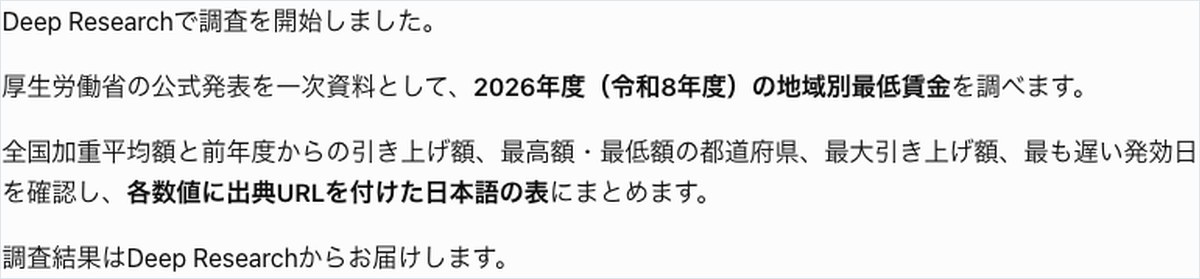
公式ヘルプは、始める前に目標を確かめる質問をする場合があると書いています。調査計画案を直せるとも書いていますが、今回はどちらも出ませんでした。
手順3 届いたレポートを開く
レポートは「2026年度(令和8年度)地域別最低賃金の調査報告」の題でカードになって届きました。カードの上には「リサーチが完了しました」と出て、所要時間は1分未満の表示でした。
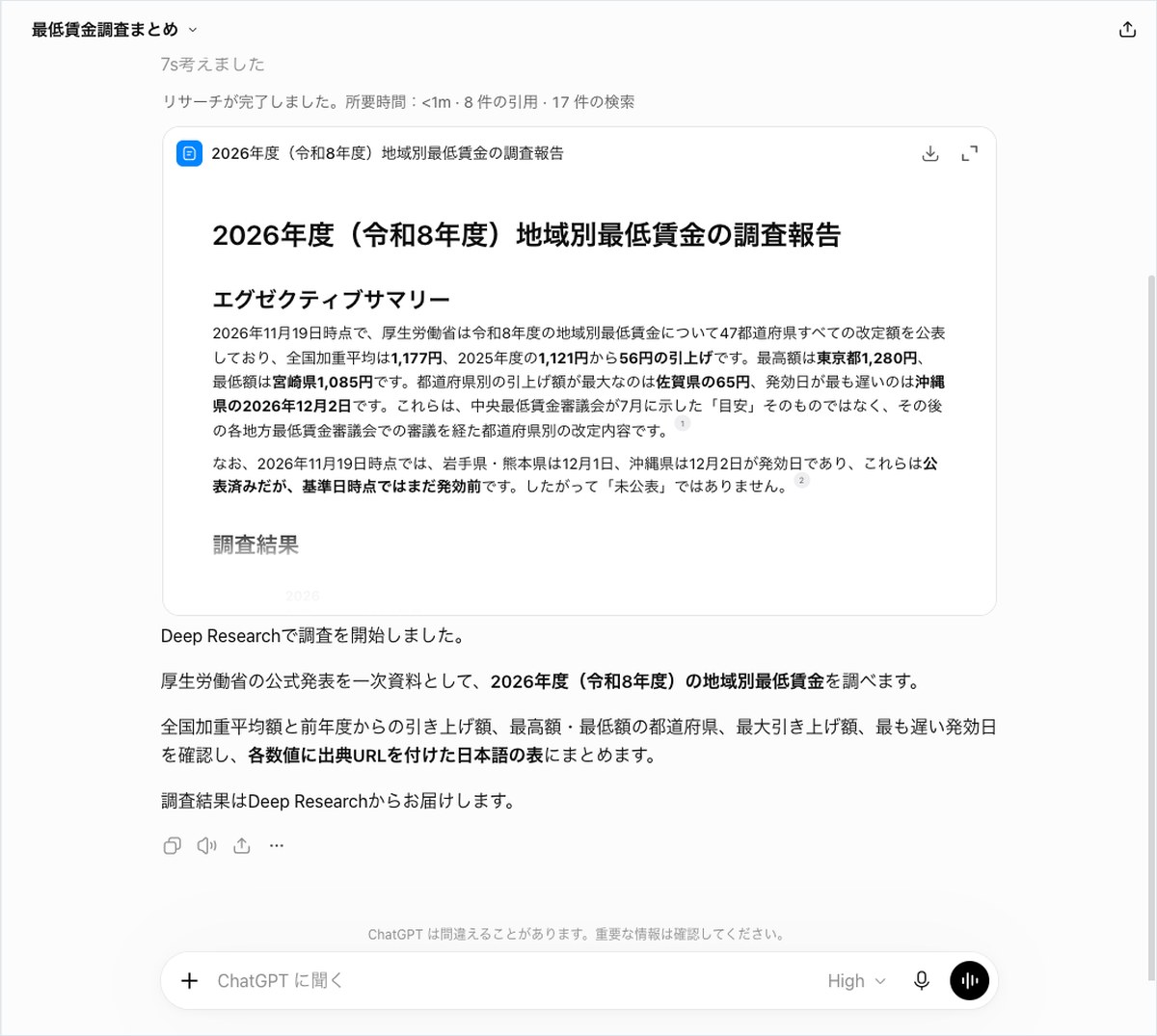
画面の所要時間は1分未満でも、送ってからレポートが出そろうまでは125.4秒かかりました。カードの右上には、ダウンロードと全画面表示の印があります。
公式ヘルプでは、完了したレポートをMarkdown・Word・PDFで保存できます。保存は今回は試していません。前に試したときの様子はChatGPTのディープリサーチの前回の検証にまとめています。
最低賃金の5項目はディープリサーチも普通のチャットも全部合った
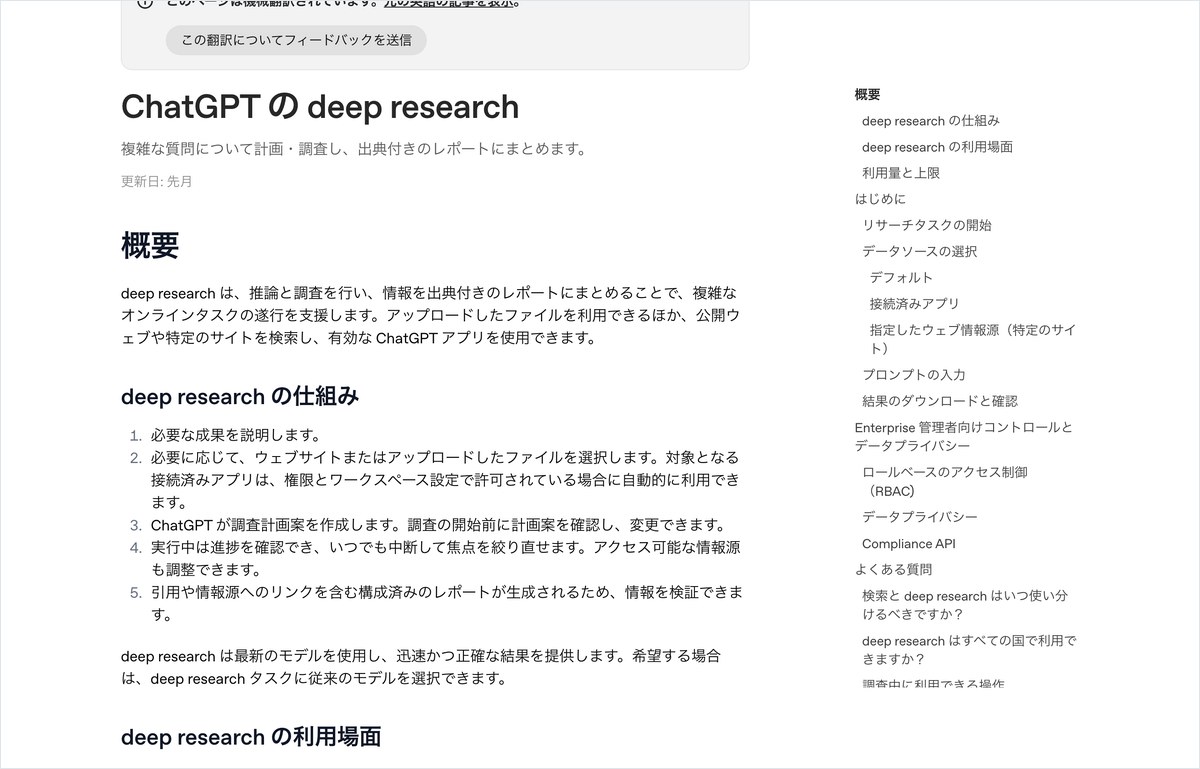
厚生労働省の令和8年度の一覧と照らし、5項目がすべて合えば合格と決めました。ディープリサーチも普通のチャットも、5項目とも合っていました。
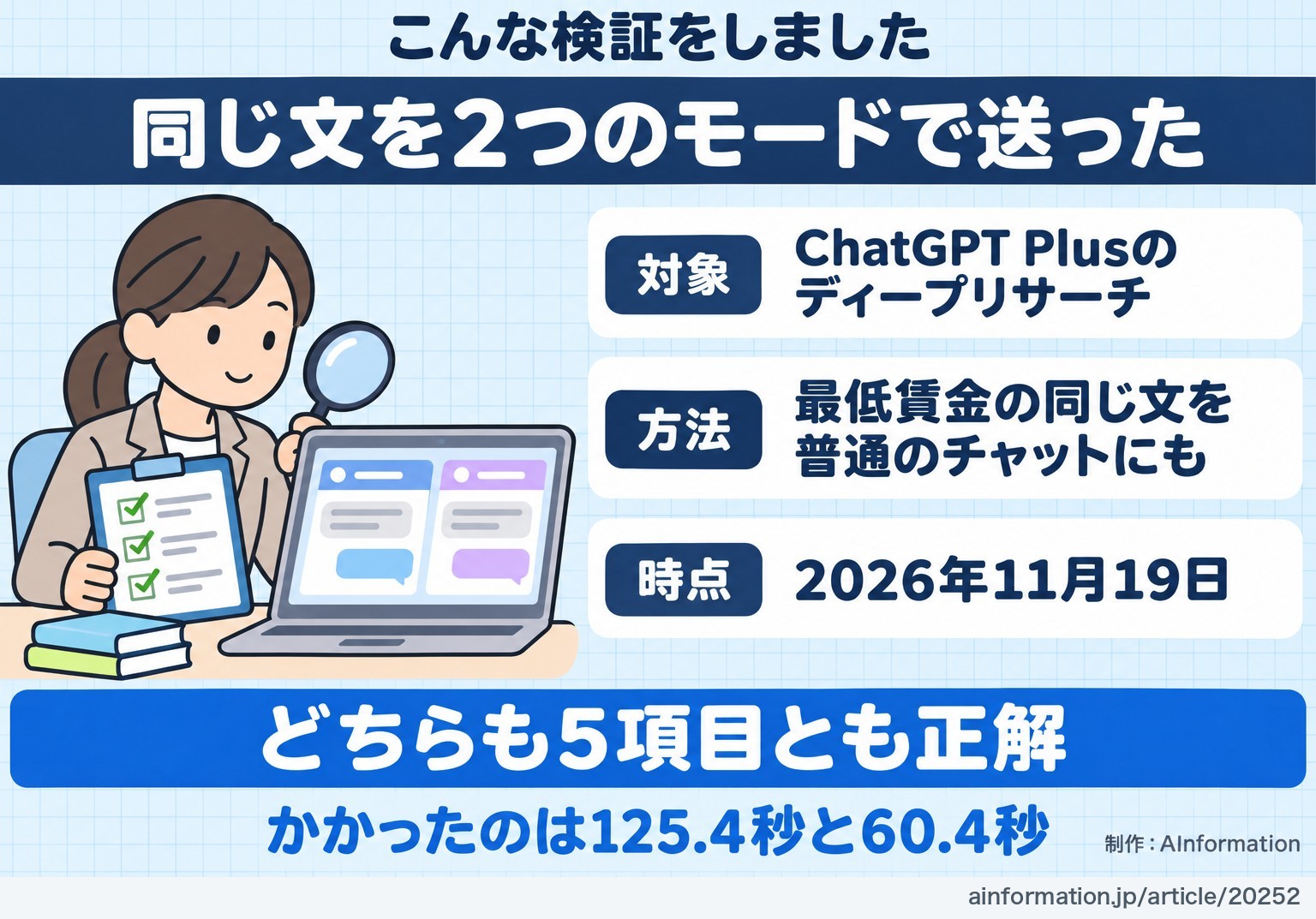
5項目は全国加重平均と引き上げ額・最高額・最低額・引き上げ額が最大の県・発効日が最も遅い県です。どちらの答えも、次の値をそろえて出しました。
- 全国加重平均は1,177円で、前年度の1,121円から56円の引き上げ
- 最高額は東京都の1,280円で、最低額は宮崎県の1,085円
- 引き上げ額がいちばん大きいのは佐賀県の65円(1,030円から1,095円)
- 発効日がいちばん遅いのは沖縄県の2026年12月2日
最低賃金の5項目の答え合わせ
| 項目 | 厚生労働省の一覧 | ディープリサーチ | 普通のチャット |
|---|---|---|---|
| 全国加重平均 | 1,177円(56円増) | ○ | ○ |
| 最高額 | 東京都 1,280円 | ○ | ○ |
| 最低額 | 宮崎県 1,085円 | ○ | ○ |
| 引き上げ額が最大 | 佐賀県 65円 | ○ | ○ |
| 発効日が最も遅い | 沖縄県 2026年12月2日 | ○ | ○ |
| 答えが出るまで | ー | 125.4秒 | 60.4秒 |
| 答えの文字数 | ー | 3,111字 | 869字 |
| 出典の出し方 | ー | URLの文字(6行とも厚労省) | リンク名(7行とも厚労省) |
かかった時間はディープリサーチが125.4秒で、普通のチャットは60.4秒でした。答えの長さは3,111字と869字です。
普通のチャットも、答えの頭で厚生労働省の全国一覧と9月3日の報道発表を確認したと書いています。表の7行すべてに「厚労省・全国一覧PDF」などのリンク名が付きました。リンク先は今回開いていません。
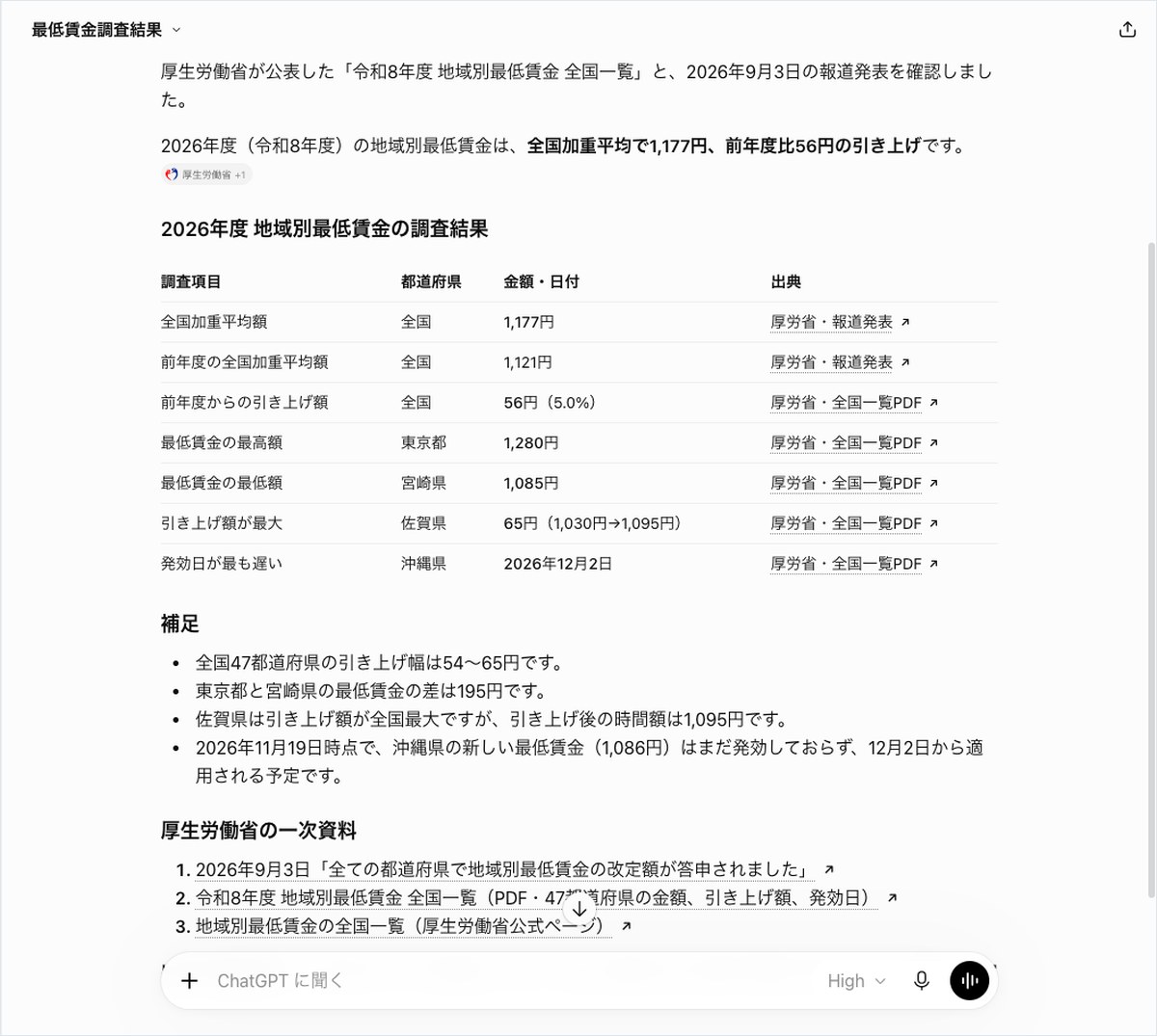
公式ヘルプにも、簡単な情報検索なら標準チャットの方が速い場合があると書かれています。今回の結果は、その説明のとおりでした。
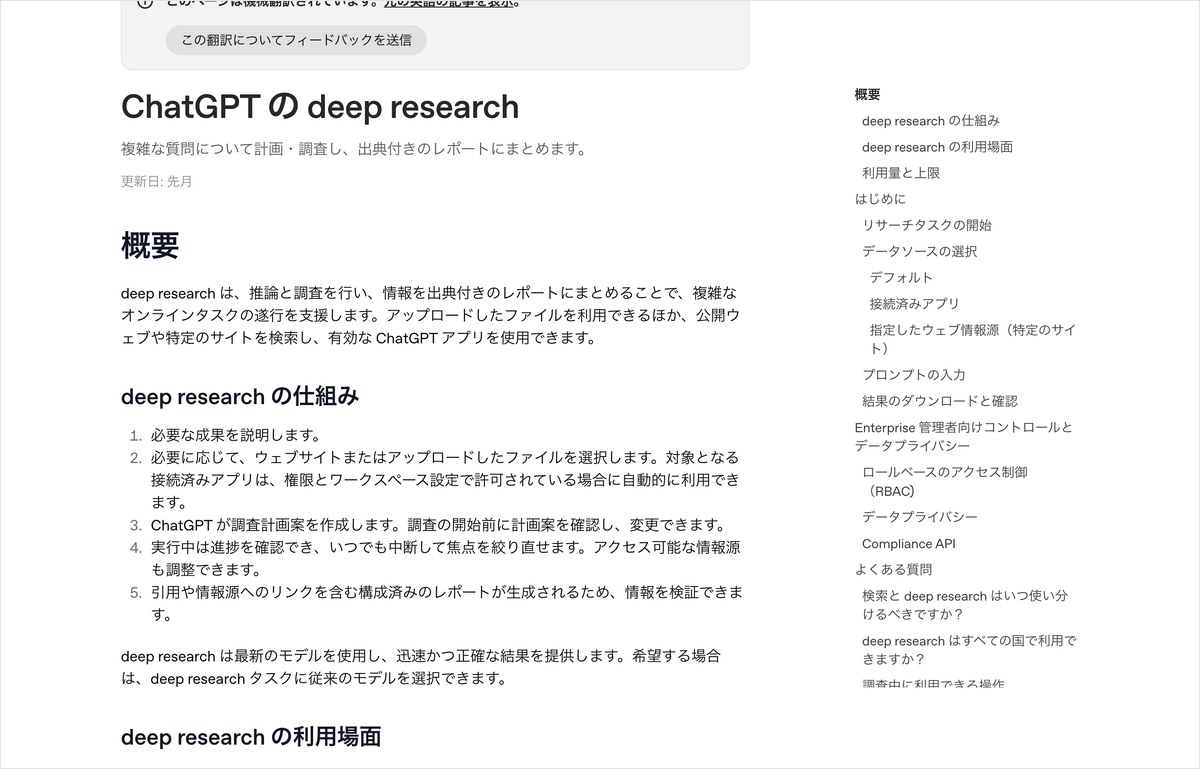
ディープリサーチだけが書いたこと
答えの数字は同じでも、レポートには普通のチャットに無い説明が2つありました。どちらも調べものの裏を取るときに役立ちます。
- 7月28日の中央最低賃金審議会の目安(1,176円・55円)と、確定した1,177円・56円を分けて書いた
- 岩手県と熊本県は12月1日で沖縄県は12月2日の発効なので、11月19日時点ではまだ前だと書いた
出典はURLの文字のまま載りました。表の6行すべてが厚生労働省(mhlw.go.jp)のURLで、ほかのサイトの出典は0件です。
調べ直さないでと頼んだ続きの質問は35.8秒で棒グラフになった
新しい調査が始まらないこと・棒グラフが出ること・表に無い数字を作らないことの3つを合格の線にしました。3つとも満たしましたが、頼んだ上位5県はそろいませんでした。
レポートの会話のまま、最初の章の2つ目の文を送りました。35.8秒で481字の答えが返り、最後に「新たな検索・リサーチは行っていません」とありました。
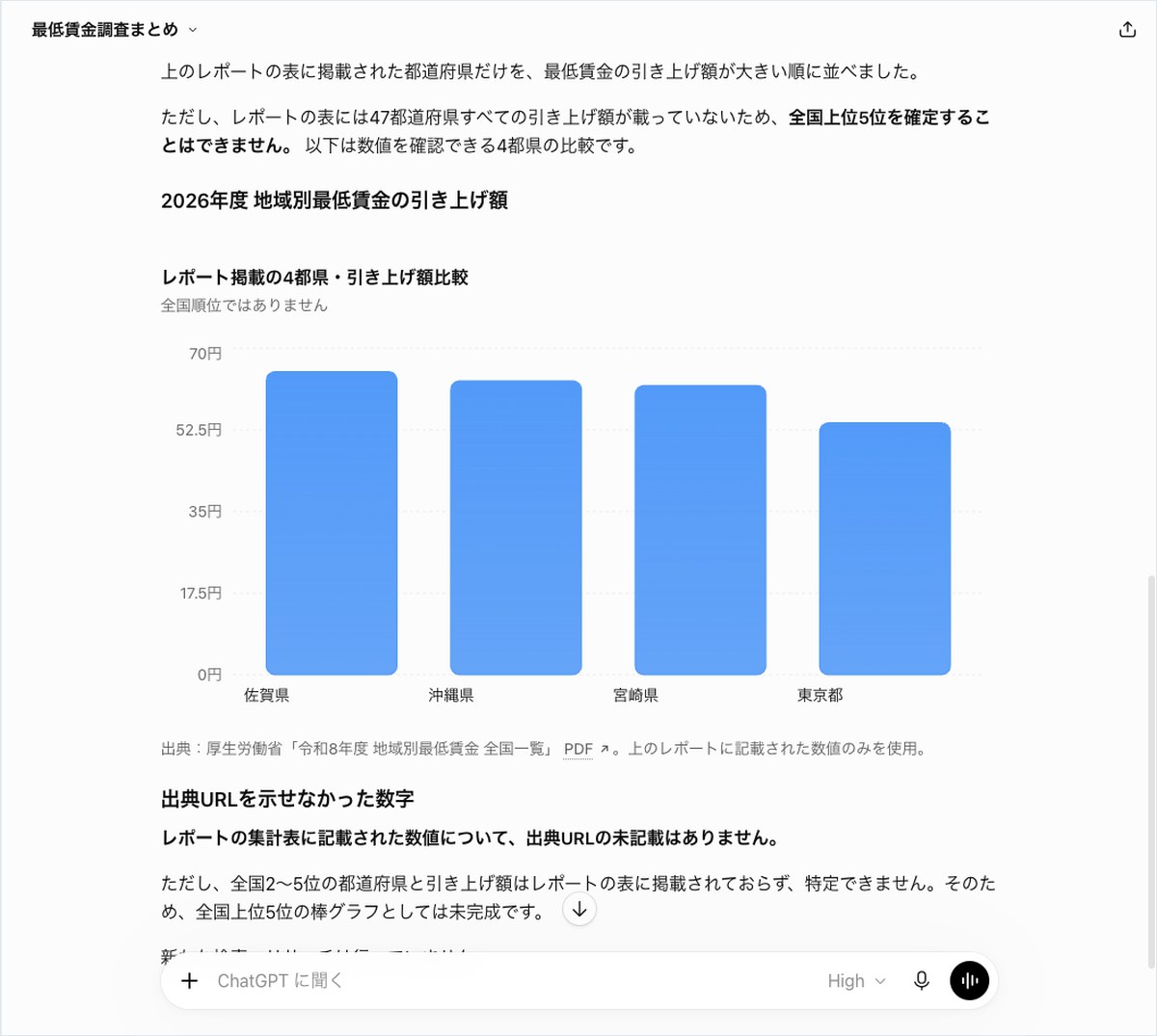
棒グラフに並んだのは、レポートに数字があった4都県だけです。佐賀県65円・沖縄県63円・宮崎県62円・東京都54円の順でした。
2位から5位の県はレポートの表に無いため、ChatGPTは「全国上位5位を確定することはできません」と書きました。グラフにも「全国順位ではありません」と添えています。
出典の無い数字は「出典URLの未記載はありません」と答えました。レポートの表は6行すべてにURLがあったので、表と食い違いはありません。
ディープリサーチと普通のチャットの違いは速さと説明の厚みだった
今回の質問は、厚生労働省の一覧PDFと発表ページで答えがそろうものでした。こうした質問は、普通のチャットのほうが早く答えが出ました。
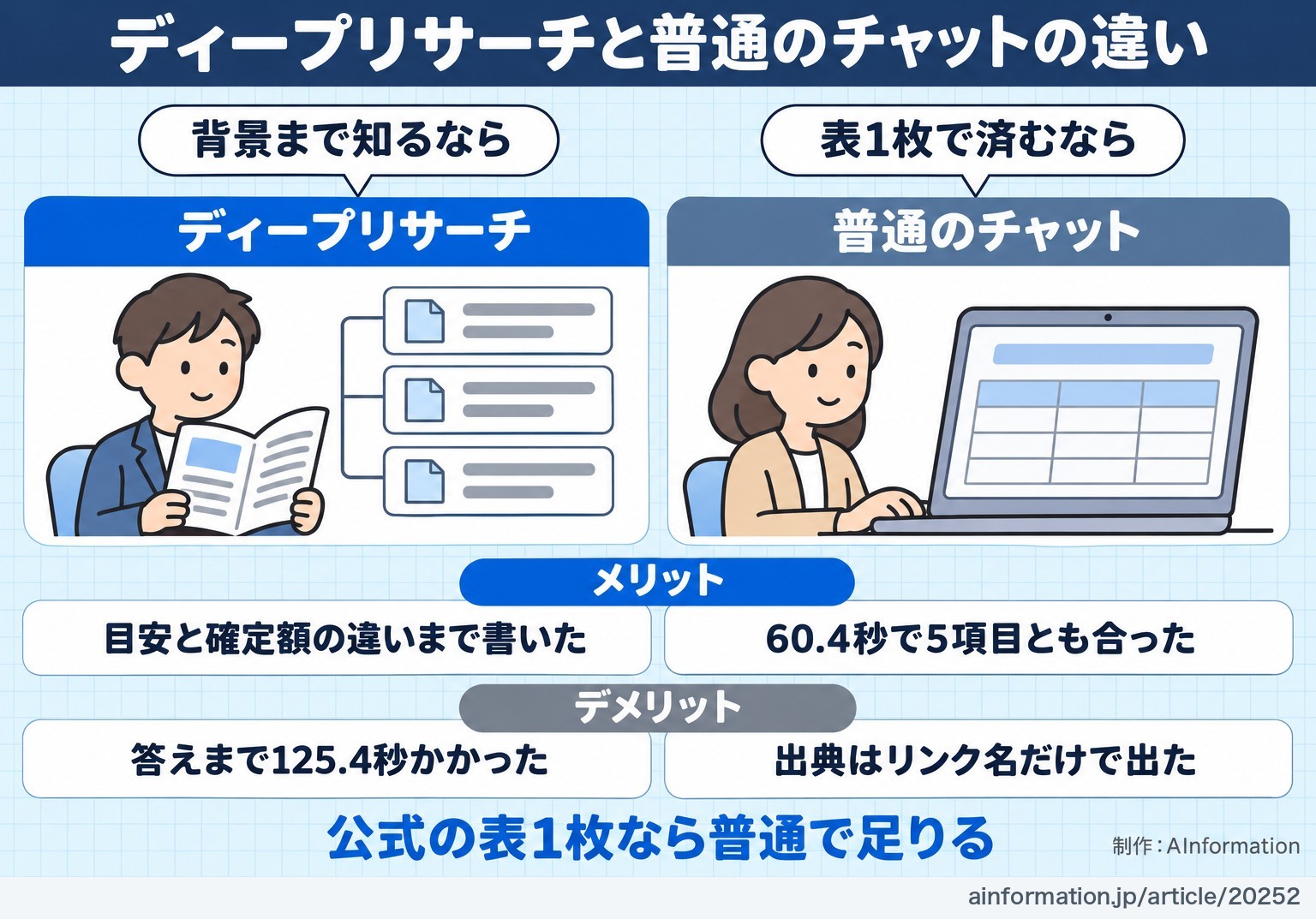
ディープリサーチが向くのは、出典を何本も読み比べる調べものです。今回のレポートは目安と確定額の違いまで書き、数字ごとの出典をURLで残しました。
- 答えが公式の表1枚にある:普通のチャットで聞く(今回は60.4秒)
- 数字の背景や違いまで知りたい:ディープリサーチを使う(今回は125.4秒)
- 届いたレポートを加工したい:同じ会話で「新しく調べ直さず」と書く(今回は35.8秒)
どちらを使っても、数字は元の資料で確かめてください。今回はどちらも合っていましたが、答えのリンクを開いて見るのが確実です。
同じ文をGeminiに送った回はGeminiのDeep Researchの使い方にまとめています。考える時間の違いは思考モードの比較でも試しています。
ディープリサーチの回数と添付ファイルは画面の表示で確かめる
ディープリサーチの回数はプランで違い、製品の中のカウンターに残りが出ると公式ヘルプにあります。月の枠があるプランは、最初に使った日から30日ごとに戻ります。
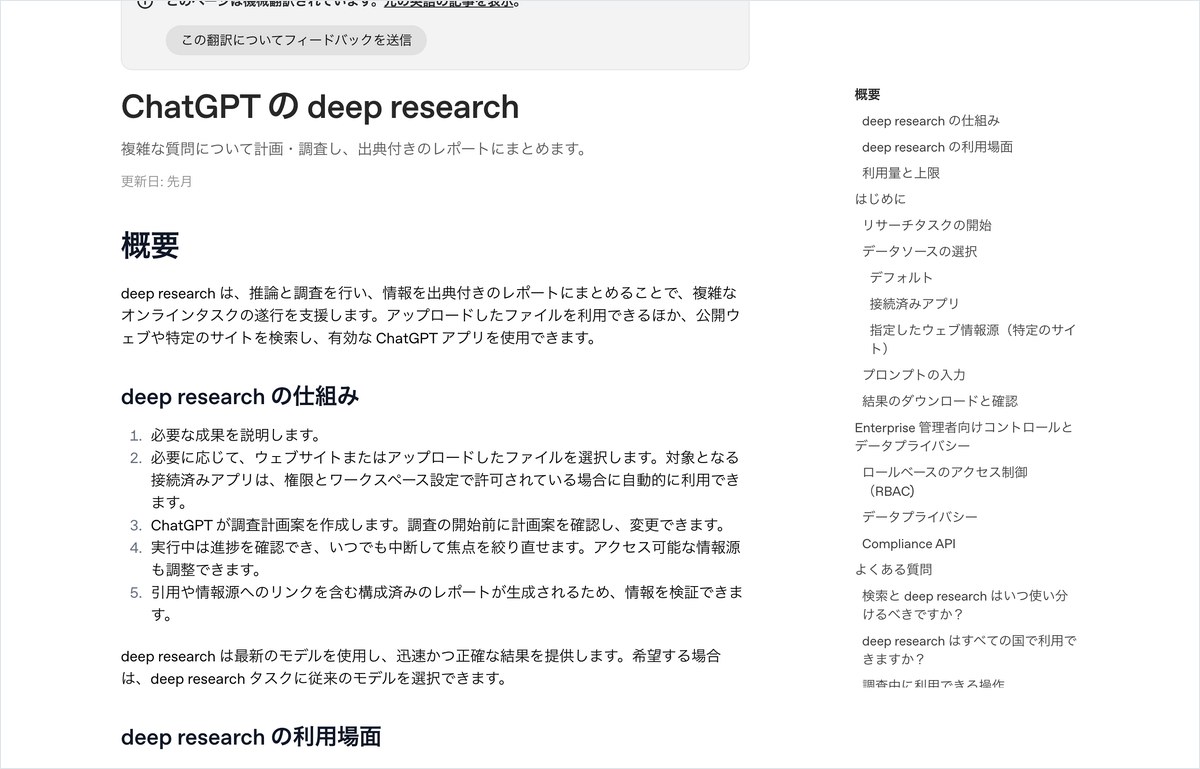
今回は残りの回数の表示を確かめていません。ChatGPT Plusで何回使えるかも、この検証では分かりません。
公式ヘルプでは、アップロードしたファイルもディープリサーチで使えます。PDFを添付してから+で「Deep Research」を選ぶと、入力欄は次の画面になりました。
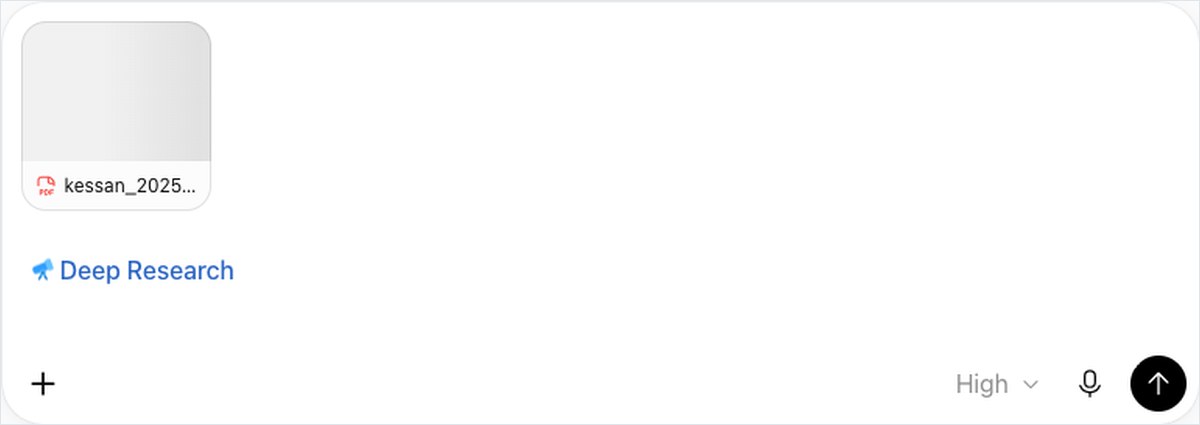
今回は編集部が決めた回数の都合で、決算資料を添付した課題は送っていません。添付した資料をどこまで読むかは、今回は比べられていません。
メニューに「Deep Research」が無いときは、プランと国や地域を確かめます。公式ヘルプは、使えるかどうかはプランと国・地域で違うと書いています。
関連する記事とツール
- ChatGPT(AIツールの個別ページ)
- Gemini(AIツールの個別ページ)
- ChatGPTのDeepResearchの使い方は計画が先だった前回の検証
- GeminiのDeepResearchの使い方とプロンプト
- 思考モードを4つ比較!そのまま使えるプロンプトと使い分け
- ChatGPTの新機能「deep research」の紹介
※記事の事実とは分けて、筆者の考えを書いています。

分析・考察公的な数字を1つの表から拾う調べものなら、まず普通のチャットで十分です。今回の最低賃金は、普通のチャットでも60.4秒で5項目とも合いました。
ディープリサーチは、数字の背景や前後の違いまで残したいときに使います。目安と確定額を分けて書いた点は、社内の資料づくりで助かります。回数には限りがあるので、使いどころを先に決めておくと安心です。
- ChatGPTのディープリサーチはどこから使いますか?
- 入力欄の+のメニューから「Deep Research」を選ぶのがいちばん分かりやすい方法です。公式ヘルプには、入力欄に「/Deepresearch」と打つ方法とサイドバーから選ぶ方法も載っています。2026年11月19日にChatGPT Plusで試したときは、+から選ぶと入力欄に青い「Deep Research」の札が付きました。
- ディープリサーチと普通のチャットはどちらを使えばいいですか?
- 公式の表1枚で答えがそろう質問なら、普通のチャットで足ります。2026年度の最低賃金を同じ文で聞くと、普通のチャットは60.4秒で5項目とも合っていました。ディープリサーチは125.4秒かかりましたが、目安と確定額の違いまで書きました。数字の背景まで知りたいときはディープリサーチが向きます。
- ChatGPTのディープリサーチは何回まで使えますか?
- 回数はプランで違い、製品の中のカウンターに残りが出ると公式ヘルプに書かれています。月の枠があるプランは、最初に使った日から30日ごとに戻ります。今回読んだ公式ヘルプにプランごとの回数の数字は無く、この検証でもChatGPT Plusの残りの回数は確かめていません。
- ディープリサーチのメニューが無い・消えたときはどうすればいいですか?
- まずプランと国や地域を確かめてください。公式ヘルプは、ディープリサーチを使えるかどうかはプランとお住まいの国や地域で違うと書いています。+のメニューに無いときは、入力欄に「/Deepresearch」と打つ方法やサイドバーから選ぶ方法も試せます。この検証のChatGPT Plusでは、+のメニューに出ていました。
- レポートの続きで質問するとまた調べ直しますか?
- 「新しく調べ直さず」と先に書けば、今回は調べ直しませんでした。レポートの会話のまま棒グラフを頼むと、35.8秒で答えが返り「新たな検索・リサーチは行っていません」と書きました。この質問が回数に数えられたかは、今回の画面では確かめていません。