
- Google AI Studioで何ができるか、編集部が12個の機能を試した○×の表
- 12個の機能をそのまま試せる指示文12本(コピーして貼れる)
- PDF・レシート・音声のファイルを読ませるやり方と、最初に出る確認画面
- 動画の読み込みと作成の2つが止まった画面と、そのときの条件
- 同じ課題をGeminiアプリでも試して、AI Studioが負けた所
- ChatGPTとClaudeが答えた「できること」と実際の画面のずれ
Google AI Studioは、Googleの生成AIであるGeminiを画面から試せる場所です。文章を書かせるだけでなく、ファイルを読ませたり画像や音声を作らせたりできます。
この記事では2026年11月18日の朝に、12個の機能を実際に1回ずつ動かしました。既定のモデルは、11月13日に公開されたばかりのGemini 4 Hydrogenです。
Google AI Studioで何ができるか12個を試すと○は9個だった
12個のうち、そのまま通った○が9個でした。△が1個、止まった×が2個です。×の2つはどちらも動画の機能でした。
- アカウント:Google AI Proに入っているものです
- 送り方:APIキーは選ばずに、Playgroundの入力欄から送りました
素材と合否の付け方は次のとおりです。
- 素材:社内通知のPDF2ページ、カフェのレシート画像、会議の連絡の音声、スライドに音声を付けた動画
- 内容:全部、編集部が作った架空のものです。正しい答えが分かっているので合否を付けられます
- モデル:指定がない機能は既定のGemini 4 Hydrogenです。Google検索は最初からオンのままにしました
読む・調べる機能6個の○×
| 機能 | 試したこと | 結果 | 秒数 |
|---|---|---|---|
| PDFを要約する | 社内通知2ページを4行に | ○ 日付4つを全部拾った | 14.2秒 |
| 画像を読む | レシートを表にする | ○ 4品目と合計3,070円 | 14.2秒 |
| 音声を文字にする | 会議の連絡の音声 | ○ 一字一句同じ | 10.2秒 |
| 動画を読む | スライドと音声の動画 | × Token count failed | 止まった |
| Google検索で調べる | Hydrogenの公開日 | ○ 出典7件つき | 18.2秒 |
| URLを読む | AIツールナビのページ | ○ 509本と答えた | 14.2秒 |
作る・動かす機能6個の○×
| 機能 | 試したこと | 結果 | 秒数 |
|---|---|---|---|
| 文章を書く | おわびのメール | ○ 件名と本文が返った | 16.0秒 |
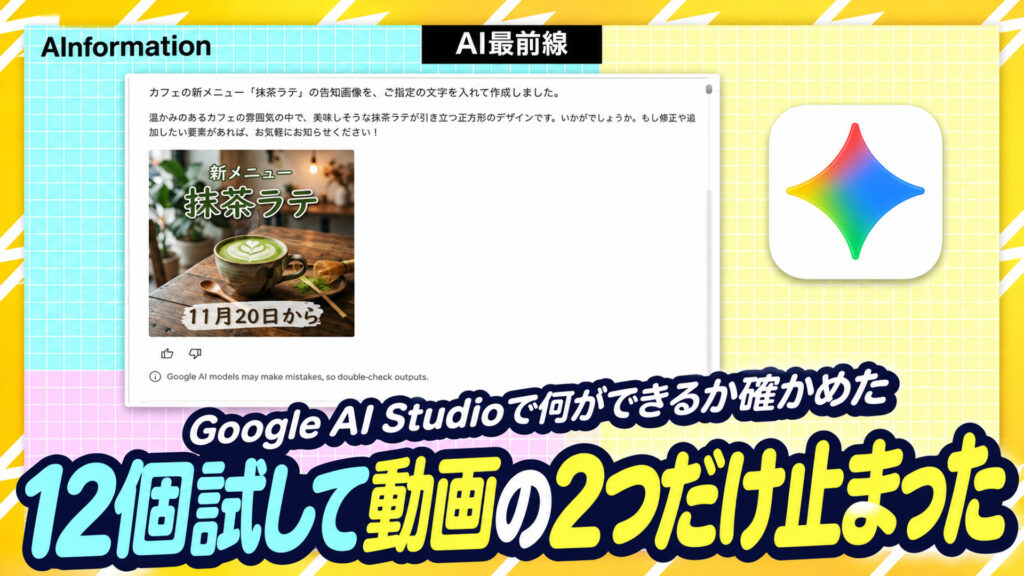
| 画像を作る | 抹茶ラテの告知画像 | ○ 日本語の文字も正しい | 22.2秒 |
| 音声を作る | 電話の受付終了の案内 | ○ 8秒の音声ができた | 8.1秒 |
| 動画を作る | コーヒーカップの動画 | × ドライブ保存が要る | 止まった |
| コードを実行する | 3と7で割り切れる数 | ○ 47で正解 | 10.1秒 |
| アプリのコードを書く | 経費を集計するアプリ | △ コードは返った | 動作は未確認 |
読む機能は、PDF・レシート・音声の3つとも1回で正しい答えが返りました。調べる機能も、検索・計算・URLの3つとも答えが合っていました。
作る機能では、画像と音声が通りました。動画は作成の画面で止まり、アプリはコードが返ったところまででした。
かかった時間は、送信を押してから答えが出終わるまでを測りました。いちばん速いのは音声づくりの8.1秒です。いちばん遅いのは画像づくりの22.2秒でした。
試した12個の指示文はこの12本をそのまま貼る
ここからは、試した指示文をそのまま載せます。右上のコピーを押して、AI Studioの入力欄に貼れば同じことを試せます。
文章を書く・ファイルを読む5本
- ①文章を書く:モデルは既定のままです。ファイルは要りません
取引先へ、納品が3日遅れることをおわびするメールを書いてください。件名を付けて、本文は200字以内にしてください。
- ②PDFを要約する:先に入力欄の左にある+からPDFをアップロードします
このPDFを「結論」「例外」「やること」「期限」の4行でまとめてください。
- ③画像を読む:レシートや書類の写真をアップロードしてから送ります
このレシートの店名・日付・品目と金額・合計を表にしてください。読めない所は「読めない」と書いてください。
- ④音声を文字にする:m4aなどの音声をアップロードしてから送ります
この音声を一字一句そのまま文字に起こしてください。そのあと要点を1行で書いてください。
- ⑤動画を読む:mp4をアップロードしてから送ります。今回は止まりました
この動画で伝えている決まりを、画面の文字と音声の両方から箇条書きで全部書き出してください。
画像・音声・動画・アプリを作る4本
- ⑥画像を作る:右のモデル名を押して「Nano Banana 2.1」を選びます
カフェの新メニュー「抹茶ラテ」の告知画像を作ってください。正方形で、上に大きく「新メニュー 抹茶ラテ」、下に「11月20日から」と日本語の文字を入れてください。
- ⑦音声を作る:モデルを「Gemini 3.8 Flash TTS」にして、「Create new dialog」に貼ります
お電話ありがとうございます。本日の受付は終了しました。明日の朝9時以降にもう一度おかけください。
- ⑧動画を作る:モデルを「Gemini Omni 1.2 Flash」にします。今回は止まりました
湯気の立つコーヒーカップを横から映す5秒の動画を作ってください。
- ⑨アプリのコードを書く:モデルは既定のままです
経費の金額・科目・日付を入力すると、月ごとの合計と科目別の内訳を棒グラフで表示するアプリを、1つのHTMLファイルで作ってください。外部のライブラリは使わず、画面の文字は日本語にしてください。
調べる・計算する3本
- ⑩Google検索で調べる:入力欄の「Grounding with Google Search」がオンのまま送ります
Gemini 4 Hydrogenはいつ公開されましたか。日付と出典を付けて答えてください。
- ⑪コードを実行する:右の「Code execution」をオンにします
1から1000までの整数のうち、3でも7でも割り切れる数はいくつありますか。Pythonのコードを実行して答えてください。
- ⑫URLを読む:右の「URL context」をオンにします
https://ainformation.jp/ai-tools を開いて、何のページかを2行で説明してください。載っているツールの本数が書いてあれば、その数も書いてください。
⑦の音声づくりだけは、画面のつくりが違います。チャットの入力欄ではなく、話し手を選ぶ欄に文を入れて送ります。
ファイルを読ませるには+ボタンから4ステップ
PDFや画像を読ませるやり方は、どのファイルでも同じです。入力欄の左にある丸い+から入れます。
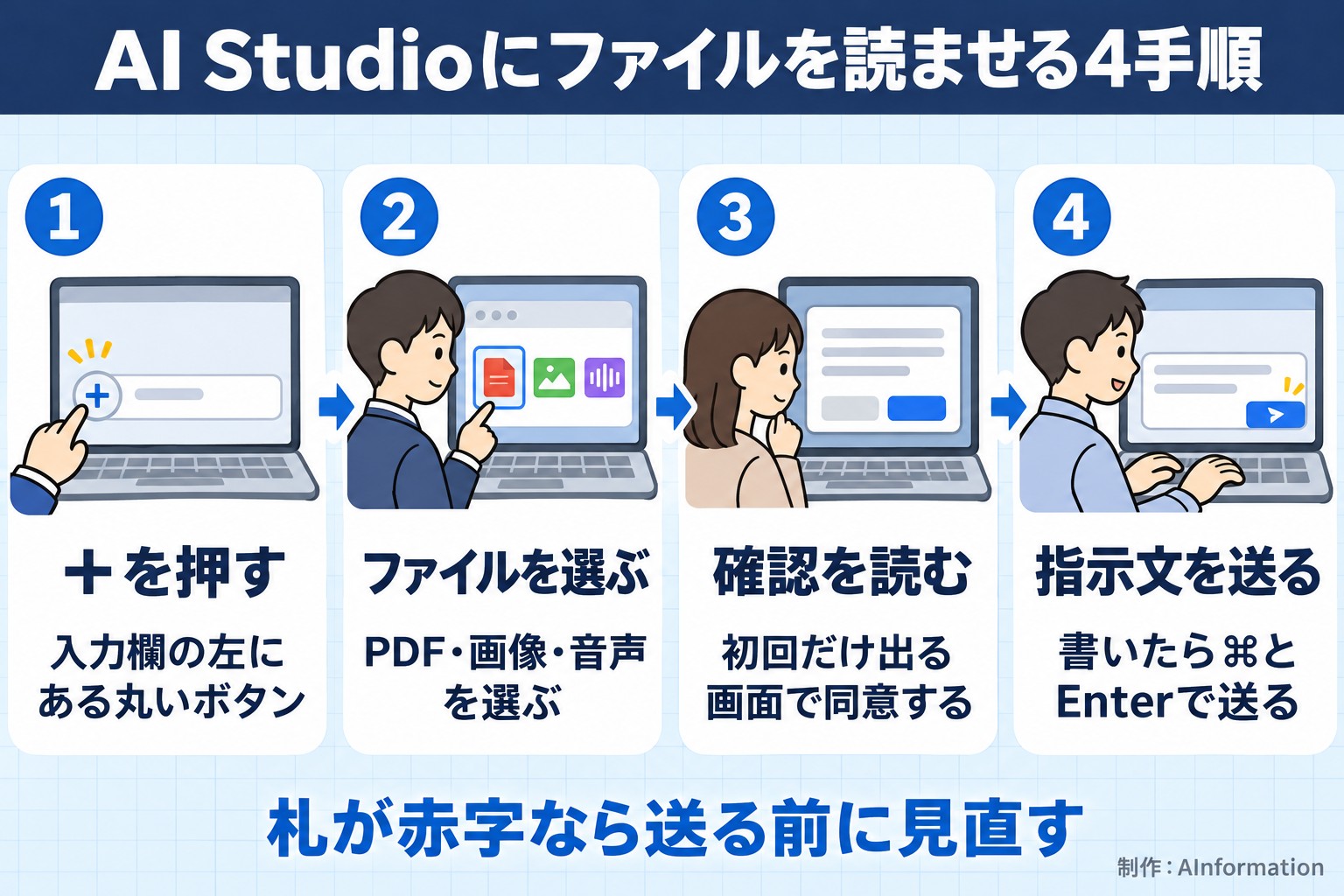
- +を押す:メニューにDriveやUpload filesなど、6つの入り口が並びます
- Upload filesを選ぶ:手元のPDF・画像・音声・動画を選びます
- 確認画面を読む:初回だけ出る確認画面で「Acknowledge」を押します
- 指示文を送る:入力欄に書いて、⌘とEnterか「Run」で送ります
3つ目の確認画面には、アップロードしたファイルがGoogleの製品やサービスの改善に使われることがあると英語で書かれています。仕事の書類を入れる前に、ここは読んでおいてくださいね。
ファイルをアップロードすると、入力欄の上にファイル名の表示が付きます。今回は、表示が赤字になったファイルは答えの中で無いものとして扱われました。
PDF・レシート・音声の3つは1回で正しく読めた
ファイルを読む機能は、動画を除いて全部通りました。答えの内容も、元の素材と1つずつ照らし合わせて合っていました。
- PDF:14.2秒で、日付4つと例外を全部拾いました
- レシート:14.2秒です。4品目・合計・消費税まで合っていました
- 音声:10.2秒で、元の文と一字一句同じでした
PDFは日付を4つとも拾った
社内通知のPDF2ページを4行にまとめさせると、14.2秒で答えが返りました。12月1日・1月・11月28日・12月2日の4つの日付を全部拾っています。
2ページ目のよくある質問にある「1回5万円の上限」も、例外の行に入っていました。頼んでいない所まで読んでいるので、長い資料ほど助かります。
レシートは消費税の額まで表にした
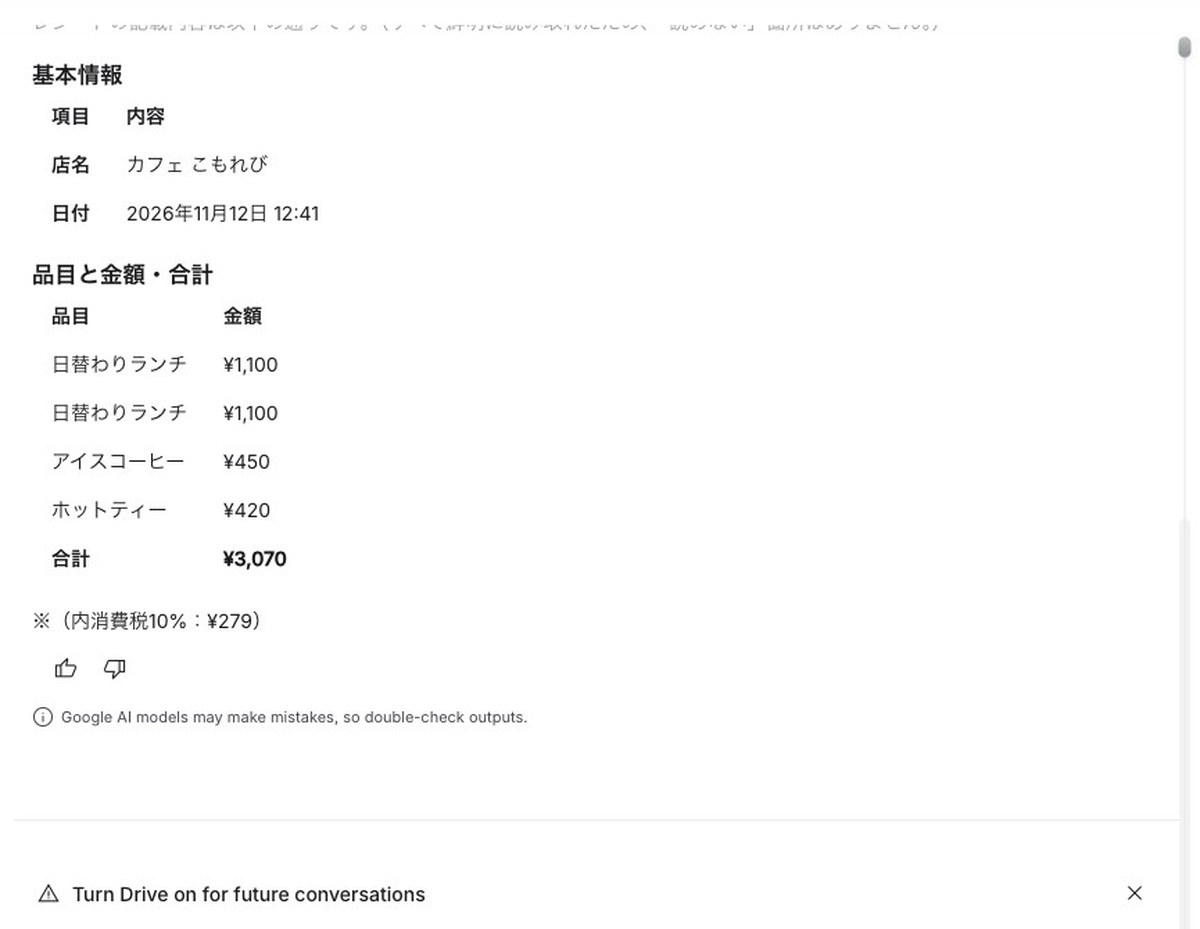
レシートの画像では、店名・日付・4つの品目・合計を表にまとめて返しました。合計の3,070円も、内消費税の279円も合っています。
画像は少し斜めに傾けてありましたが、読めない所は無いと答えました。
音声は一字一句そのまま文字になった
会議の連絡を読み上げた合成音声は、10.2秒で文字になりました。元の文と見比べると、句読点まで同じでした。
- 元の文:来週の定例会議は、火曜日ではなく水曜日の午後3時からに変わります。
- 要点の1行:来週の定例会議は水曜午後3時・5階大会議室へ変更となり、資料は月曜夕方までに山田さんへ送る必要があります。
ただし素材は読み上げソフトの声なので、聞き取りやすい音です。雑音のある会議の録音では、結果が変わるかもしれません。
動画は読むのも作るのも2回とも止まった
×が付いたのは動画の2つです。読ませるほうも作らせるほうも、答えが出る前に止まりました。
動画を読ませると「Token count failed」
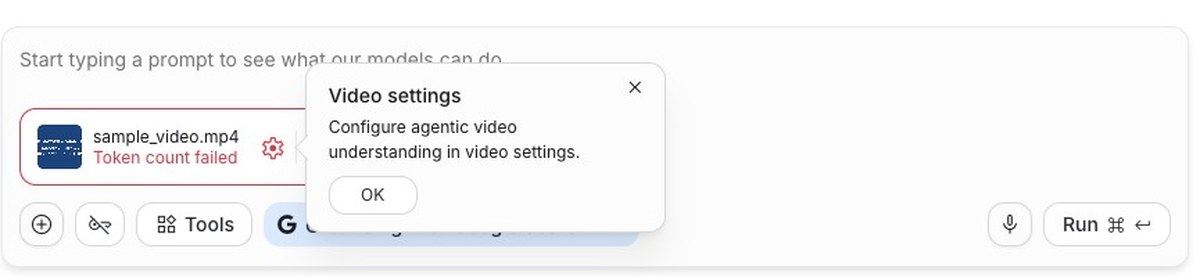
14秒ほどの動画をアップロードすると、ファイル名の表示に赤字で「Token count failed」と出ました。そのまま送っても、答えは「動画が添付または共有されていない」でした。
表示の横には「Video settings」の小さな案内も出ました。OKを押して閉じても、赤字は消えません。時間をおいて2回やり、2回とも同じでした。
動画を作らせると「Temporary Chat is not supported」
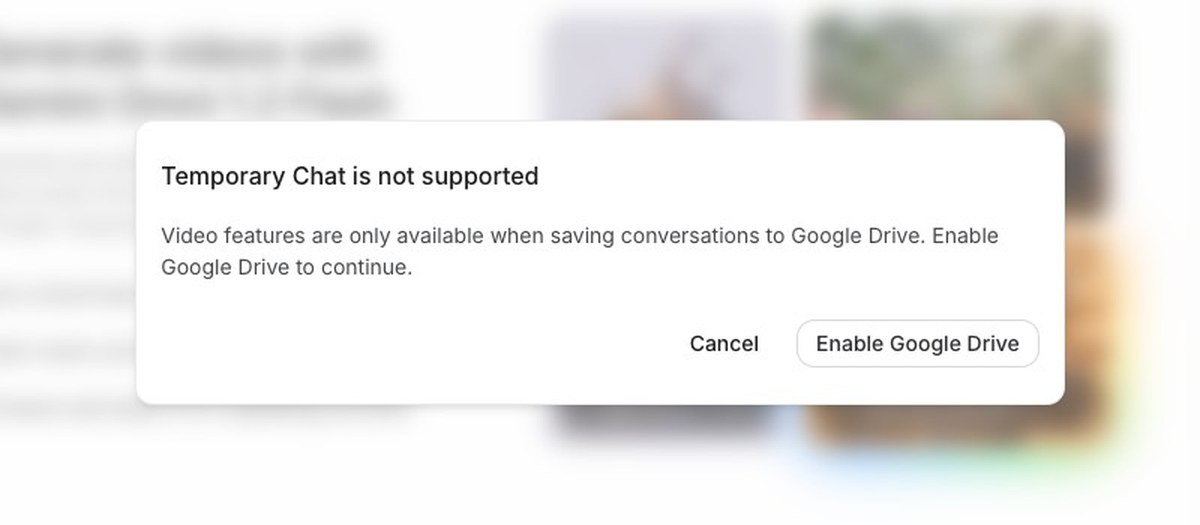
動画を作るGemini Omni 1.2 Flashでは、送った直後に画面が止まりました。動画の機能は会話をGoogleドライブに保存するときだけ使えるという案内が出ています。
- 出た画面:Temporary Chat is not supported
- 案内の要点:動画の機能はGoogleドライブに保存するときだけ使えます
- ボタン:Cancel と Enable Google Drive の2つ
今回はドライブへの保存を切った一時チャットのまま試しました。保存をオンにすれば2つとも動くかは、今回は確かめていません。
画像と音声を作る機能は日本語でも崩れなかった
作る機能のうち、画像と音声は1回で通りました。どちらも有料のAPIキーは選んでいません。
Nano Banana 2.1は日本語の文字をそのまま入れた
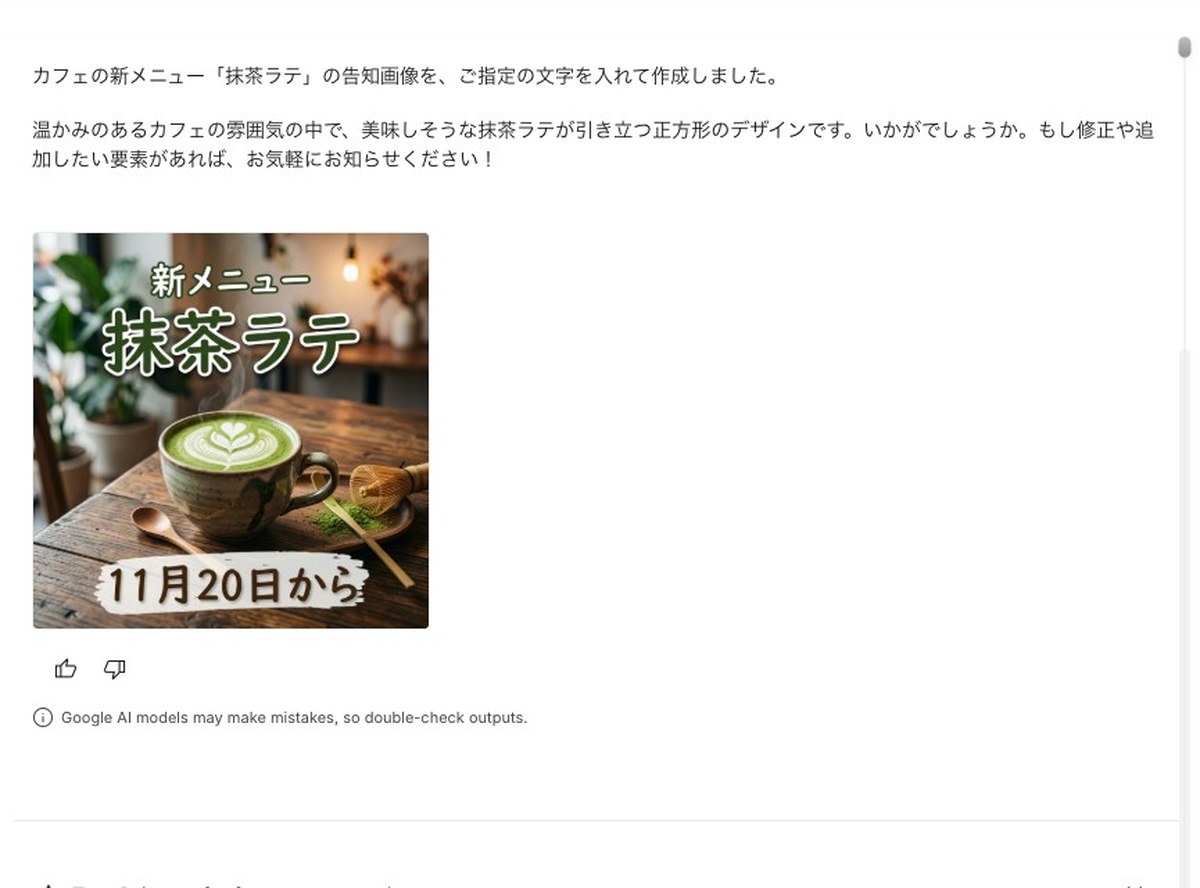
抹茶ラテの告知画像は22.2秒で1枚できました。大きさは1024×1024の正方形です。
頼んだ「新メニュー」「抹茶ラテ」「11月20日から」の3か所は、日本語のまま崩れずに入りました。右の設定には、縦横の比率と解像度を選ぶ欄もあります。
Gemini 3.8 Flash TTSは8秒の音声を作った
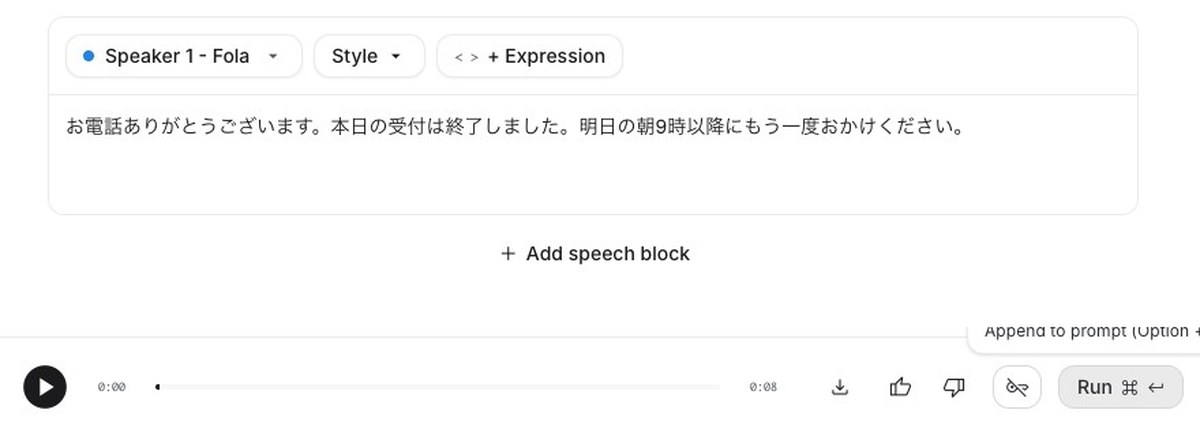
音声づくりでは、モデルを選ぶと画面が読み上げ用に変わります。「Create new dialog」を押して文を入れて送ると、8.1秒で音声ができました。
できた音声は8秒で、再生バーの横のボタンからダウンロードできます。話し手は「Fola」で、声の説明はClear and friendlyでした。
検索・コード実行・URLの読み込みは3つとも答えが合っていた
調べる3つの機能は、どれも正しい答えを返しました。右のRun settingsで、機能ごとにオンにするだけです。
- Grounding with Google Search:最初からオンです
- Code execution:オフなので、押してオンにします
- URL context:オフなので、押してオンにします
Google検索は出典を7件付けた
Gemini 4 Hydrogenの公開日を聞くと、米国時間で2026年11月12日と返りました。日本時間では11月13日の午前3時ごろとも書いています。
モデルを選ぶ画面の表示も「Release date: 11月 13, 2026」でした。出典はblog.googleやdeepmind.googleなど7件です。
コード実行は47と正しく計算した
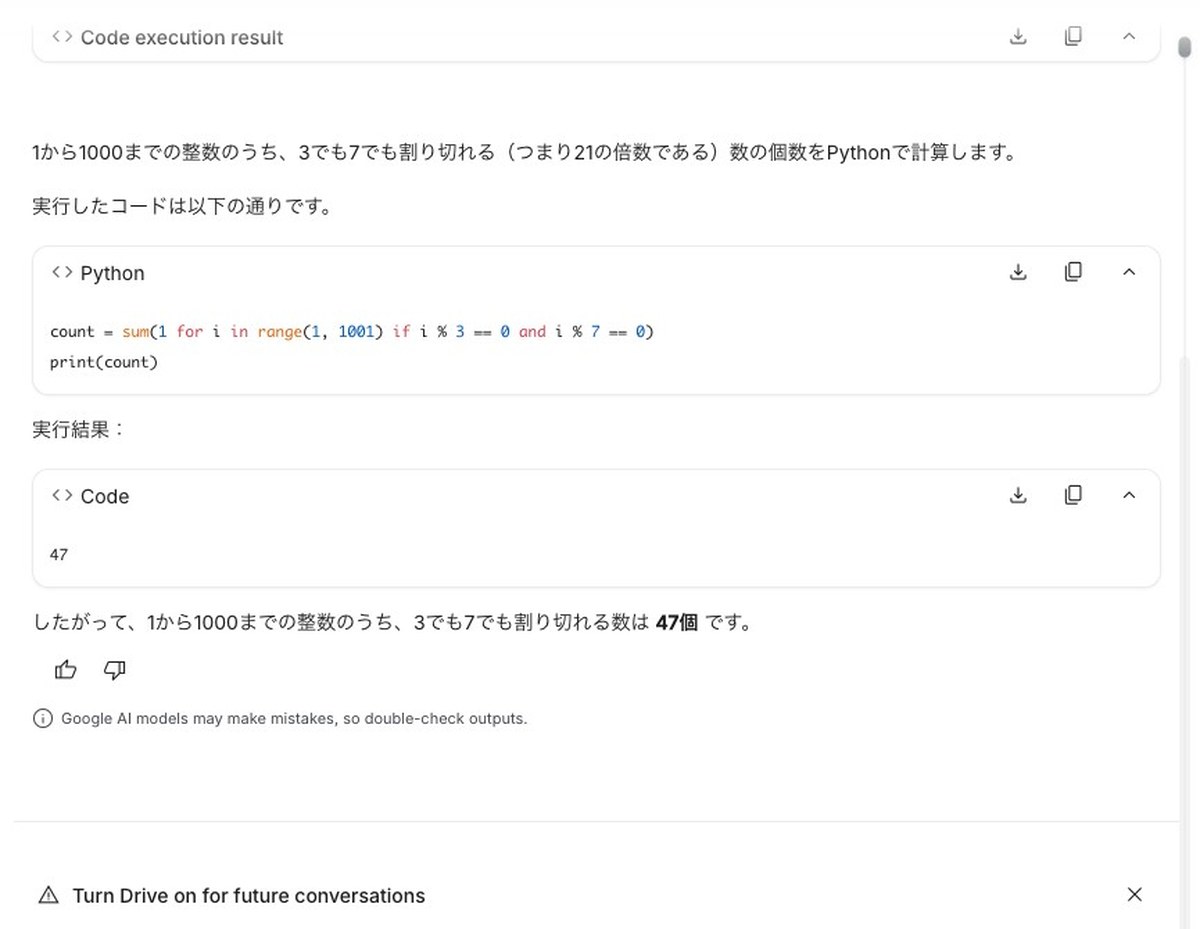
1から1000までで3でも7でも割り切れる数を聞くと、Pythonのコードを書いて実行しました。答えの47は合っています。コードと結果が別の枠で出るので、計算の流れを目で追えます。
URLを読ませると509本と答えた
AInformationのAIツールナビのURLを渡すと、AIツールを条件で探して比べるページだと説明しました。載っている本数も509本と答え、実際のページと同じでした。
Geminiアプリと同じ課題で比べるとAI Studioは動画で負けた
同じ素材と同じ指示文を、Geminiアプリにも送りました。アプリ側のモデル欄の表示も「Hydrogen」です。
同じ課題をGeminiアプリと並べた結果
| 課題 | Google AI Studio | Geminiアプリ |
|---|---|---|
| PDFの要約 | ○ 期限を2つ書いた・14.2秒 | ○ 期限は1つだけ・25.0秒 |
| レシートの表 | ○ 消費税279円まで・14.2秒 | ○ 消費税は書かない・18.9秒 |
| 動画を読む | × 読めなかった | ○ 決まり3つを書いた |
| 経費のアプリ | △ コードを返した | × 240秒で答えが出ず |
| 画面の言葉 | 英語 | 日本語 |
PDFとレシートは、どちらも正しく読めました。AI Studioは14.2秒で、Geminiアプリの25.0秒と18.9秒より速く返っています。
答えもAI Studioのほうが細かく出ました。PDFの期限に12月2日まで入れ、レシートには消費税も書いています。Geminiアプリは期限が11月28日の1つだけでした。
- AI Studioが負けた所:動画を読めませんでした。画面のボタンや案内も英語のままです
- AI Studioが勝った所:答えが速く返り、内容も細かいです。モデルやコード実行も選べます
- アプリのコード:AI Studioはコードを返しました。Geminiアプリは240秒待っても答えが出ませんでした
動画はGeminiアプリの勝ちです。「動画の作成に関する注意事項」に同意すると、画面の文字と音声から3つの決まりを書き出しました。
ただし途中で「取り消し」を「出消し」と書き、すぐ後ろで画面の表示は取り消しだと直していました。
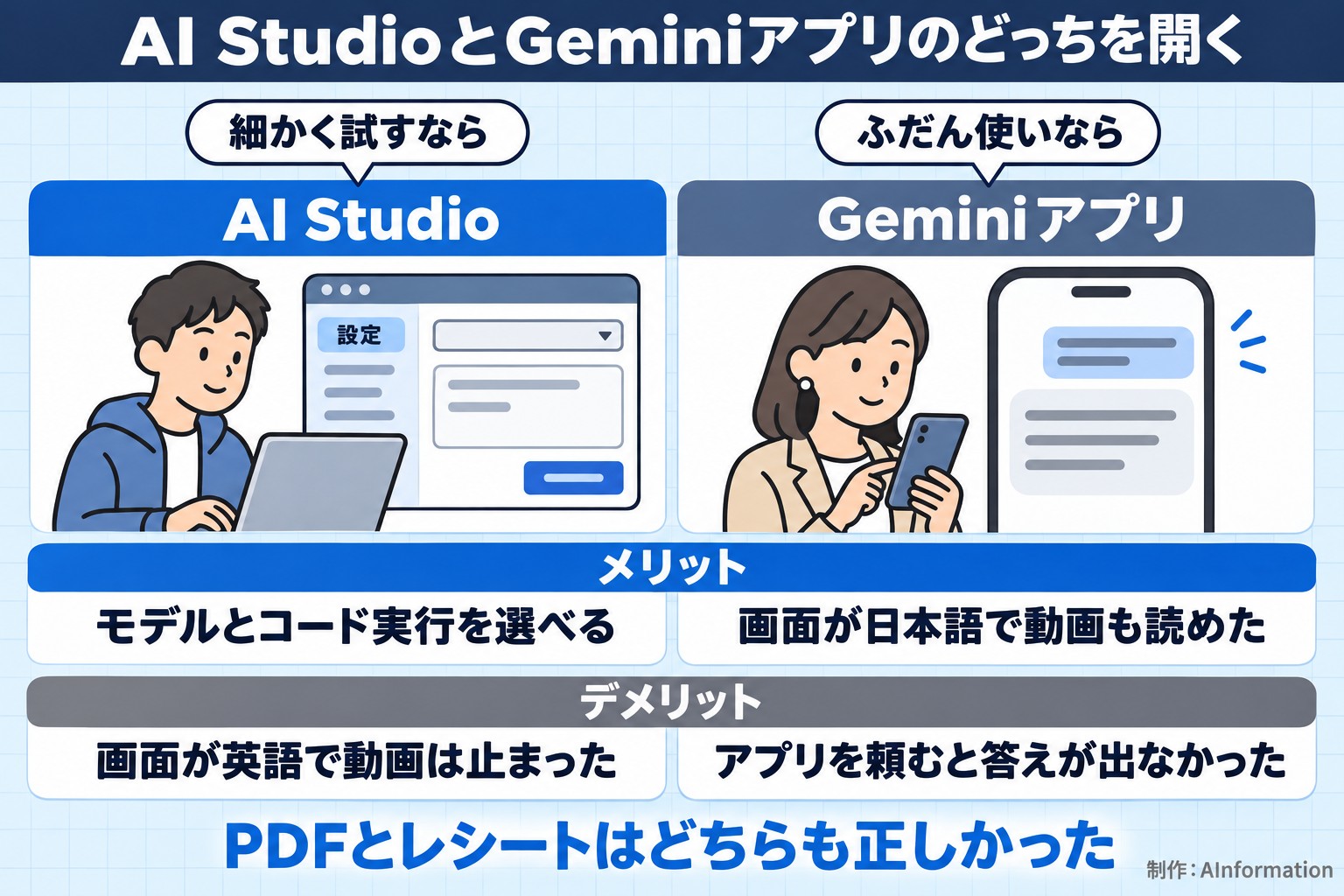
画面を日本語にする方法は無いため、指示文で答えを日本語にするやり方をGoogle AI Studioを日本語にする方法にまとめています。
アプリづくりとリアルタイムの音声はどこまで試せたか
アプリを作る機能は△にしました。Playgroundで頼むとコードは返りましたが、動くところまでは確かめていません。
- 返ったもの:「Html」のコードの枠と「主な機能」4つの説明
- 会話の名前:「単一HTML経費管理アプリの作成」が自動で付きました
- 使った量:画面の上に13,802 tokensと出ました
左のメニューの「New app」から作るBuildの画面は、編集部の環境では開かない決まりの画面でした。そのため、今回は試していません。
リアルタイムの音声は、Liveの画面までは開きました。「Talk」と「Share Audio From Tab」の2つのボタンが並びます。
- 選ばれていたモデル:Gemini 3.5 Live Translate Preview
- 訳す先の言葉:English(Target languageの欄)
- 試せなかった所:マイクで話しかけることです。今回は声を入れていません
ChatGPTとClaudeは2つとも動画も読めると答えた
同じ日に「Google AI Studioで何ができますか」とChatGPTとClaudeにも聞きました。無料と有料に分けて10個ずつ挙げてもらっています。
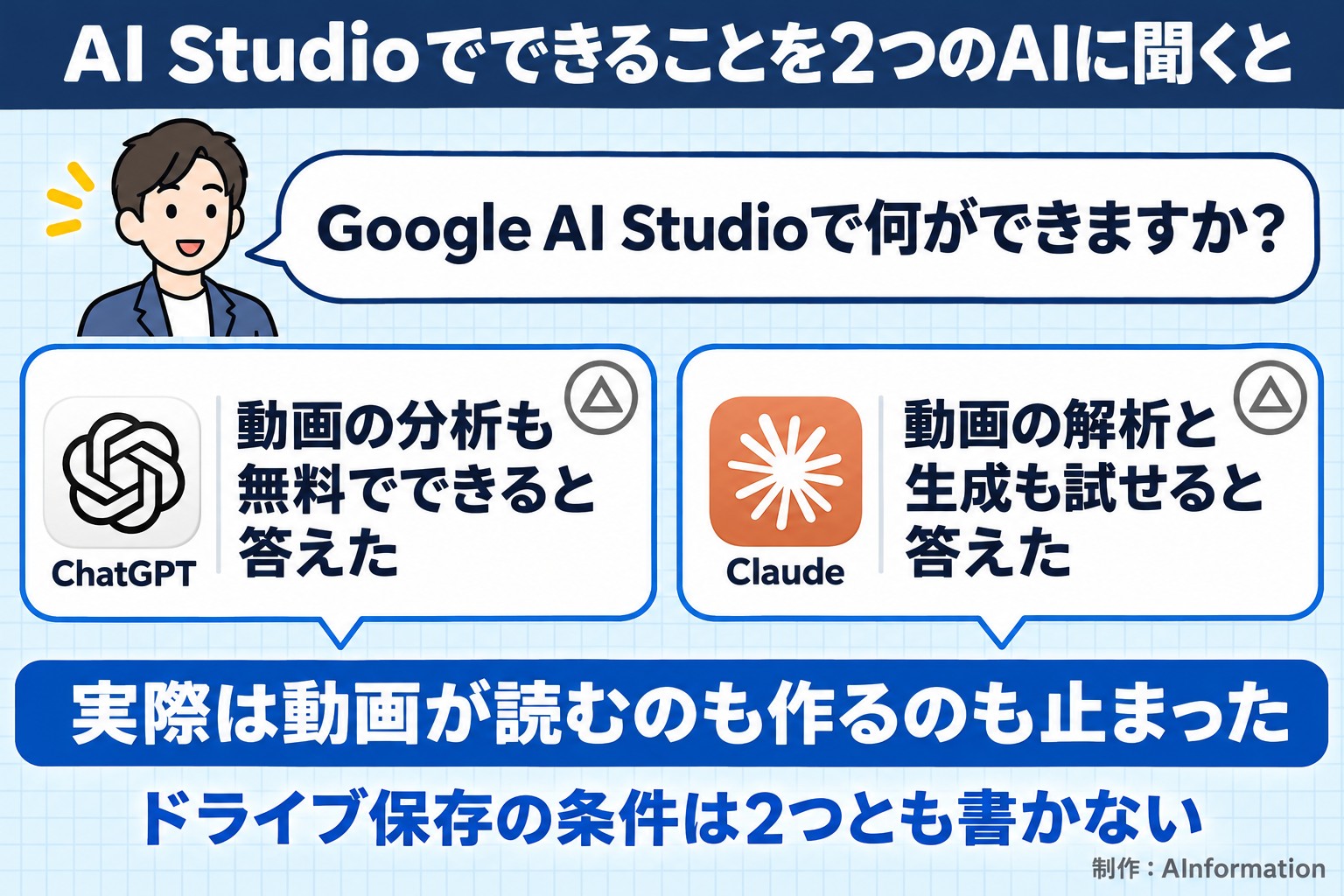
Claudeは45.1秒、ChatGPTは85.0秒で答えました。どちらも、PDF・画像・動画を無料で読めると書いています。
実際の画面では、動画は読めずに止まりました。Claudeは動画づくりも制限つきで試せると答えましたが、こちらも止まっています。
- 2つとも書いていなかったこと:一時チャットでも、アップロードしたファイルはGoogleドライブに保存されます
- 2つとも合っていたこと:無料の枠では、入れた内容がGoogleの改善に使われることがあります
Google AI Studioを無料で使う前に知っておきたい注意は3つ
12個を試す中で、画面に何度も出てきた注意が3つあります。どれも英語なので、読み飛ばしやすい所です。
- 上げたファイルは改善に使われることがある:最初の確認画面に書いてあります。社外に出せない書類は入れないでくださいね
- 一時チャットでもファイルは残る:会話は保存されませんが、アップロードしたファイルはGoogleドライブに保存されると画面に出ます
- 会話は消える:答えのたびに「Turn Drive on for future conversations」と出ます。保存しないと、閉じたときに消えます
もう1つ、今回はGoogle AI Proに入ったアカウントで試しています。入っていない人でも同じように動くかは、今回の調べでは分かりません。
無料でどこまで使えるかはGoogle AI Studioの無料の範囲にまとめています。画面の押し方はGoogle AI Studioの使い方で読めます。
※記事の事実とは分けて、筆者の考えを書いています。

分析・考察AI Studioは開発者向けと言われますが、読む仕事は英語の画面のままでも十分に使えました。PDFもレシートも音声も、1回で正しく返っています。
気をつけたいのは動画と、上げたファイルの扱いです。動画は一時チャットのままだと止まり、上げたファイルは改善に使われることがあります。社外に出せる素材で試してから、仕事に入れるのが安全です。
- Google AI Studioでは何ができますか?
- 文章を書く・PDFや画像や音声を読む・画像と音声を作る・Google検索で調べる・コードを実行する・URLを読むなどができます。2026年11月18日に12個を試すと、9個が1回で通りました。止まったのは動画を読む・作るの2つでした。
- Google AI Studioは無料で使えますか?
- APIキーを選ばずに画面から送る分には、今回の12個で支払いを求める画面は出ませんでした。ただし試したのはGoogle AI Proに入っているアカウントです。入っていない人で同じに動くかは、この調べでは分かりません。無料の範囲は別の記事にまとめています。
- Google AI StudioとGeminiアプリはどう違いますか?
- どちらもGeminiに頼めますが、AI Studioはモデルやコード実行を自分で選べます。同じPDFとレシートは、どちらも正しく読めました。動画はGeminiアプリだけが読め、AI Studioは止まりました。ふだんの要約や表づくりならGeminiアプリで足ります。
- Google AI Studioで動画を読ませられないのはなぜですか?
- 今回はファイルの札に赤字で「Token count failed」と出て、答えは動画が無いものとして返りました。動画を作るモデルでは、動画の機能はGoogleドライブに保存するときだけ使えると表示されました。一時チャットのまま試したので、保存をオンにした場合は確かめていません。