


Claude Codeは、Claudeアプリの「Code」タブかclaude.ai/codeからスマホで使えます。方法はRemote Control、Web版、Dispatchの3つです。PCで始めた作業を続けるならRemote Control、PCを閉じても進めたいならWeb版が向いています。始め方とGitHubのつなぎ方を紹介し、PCを閉じたときに作業が止まるかも実際に試しました。
Claude Codeはスマホから使えます。スマホ専用のアプリはなく、Claudeアプリの「Code」タブかブラウザのclaude.ai/codeから操作します。
方法はRemote Control、Web版、Dispatchの3つです。PCで始めた作業を続けるならRemote Control、PCを閉じても進めたいならWeb版を選びます。
AInformation編集部は2026年11月17日に、Claude Code 2.1.326で試しました。同じ依頼を3回ずつ送り、動作を確認しています。始め方の手順と、答えが出るまでの時間も紹介します。
- Claude Codeをスマホで使う3つの方法と違い(比較表)
- Remote Controlの始め方と、スマホからの許可の出し方
- Web版の始め方と、GitHubなしで使う方法
- PCを閉じたりスリープしたりすると止まるか(実測)
- できないこと、料金、つながらないときの対処
Claude Codeはスマホで使える?方法は3つ
Claude Codeはスマホから使えます。ただし、コードを実行するのはスマホ本体ではありません。動く場所は自分のPCかAnthropicのクラウドで、スマホから指示を出す形です。
Claude Codeをスマホで使う3つの方法
| 方法 | 動く場所 | PCの電源 |
|---|---|---|
| Remote Control | 自分のPC | 電源を入れたまま |
| Web版(クラウド) | Anthropicのクラウド | 電源を切ってもよい |
| Dispatch | 自分のPC(デスクトップアプリ) | 電源を入れたまま |
方法ごとの大きな違いは、処理が動く場所です。Remote ControlとDispatchは自分のPCで動くので、PCは点けたままにします。Web版はクラウドで動くので、PCを閉じても進みます。
3つの方法の向いている場面
| 方法 | 向いている場面 |
|---|---|
| Remote Control | PCで始めた作業を外から続ける |
| Web版(クラウド) | PCを閉じても進めたい・GitHubのコードを直す |
| Dispatch | スマホから作業を頼み、PCに任せる |
どの方法もClaudeのPro以上の有料プランが必要です。ただし、使えるプランは方法によって違います。APIキーでログインしたClaude Codeからは使えません。
Remote Controlの始め方は?スマホからPCのClaude Codeを動かす
Remote Controlは、自分のPCで動くClaude Codeをスマホやブラウザから操作する仕組みです。ファイルの読み書きやコマンドの実行は、PC側で行われます。
PCに入れたMCPサーバーや設定も、そのまま使えます。PCで始めた作業を、外出先から続けたいときに向いています。
Remote Controlを使える条件
- プラン:Pro、Max、Ultra、Team、Enterprise(TeamとEnterpriseは管理者がオンにする)
- ログイン:claude.aiのアカウントでログインしている(APIキーは不可)
- つなぎ先:Amazon BedrockやGoogle Cloud経由では使えない
- スマホ:同じアカウントでClaudeアプリかclaude.aiにログインする
PCでの始め方
作業したいフォルダでターミナルを開き、次のコマンドを入力します。claude rcと短く打っても同じです。
claude remote-control --name "売上の集計"初回は、2つの確認メッセージが表示されます。
- フォルダの信頼:「Trust(フォルダ名)? [y/N]」にyで答える
- Remote Controlの有効化:「Enable Remote Control? (y/n)」にyで答える
AInformation編集部が試すと、yを押してから1.4〜1.5秒で接続用のURLが出ました。スペースキーを押すとQRコードに切り替わります。
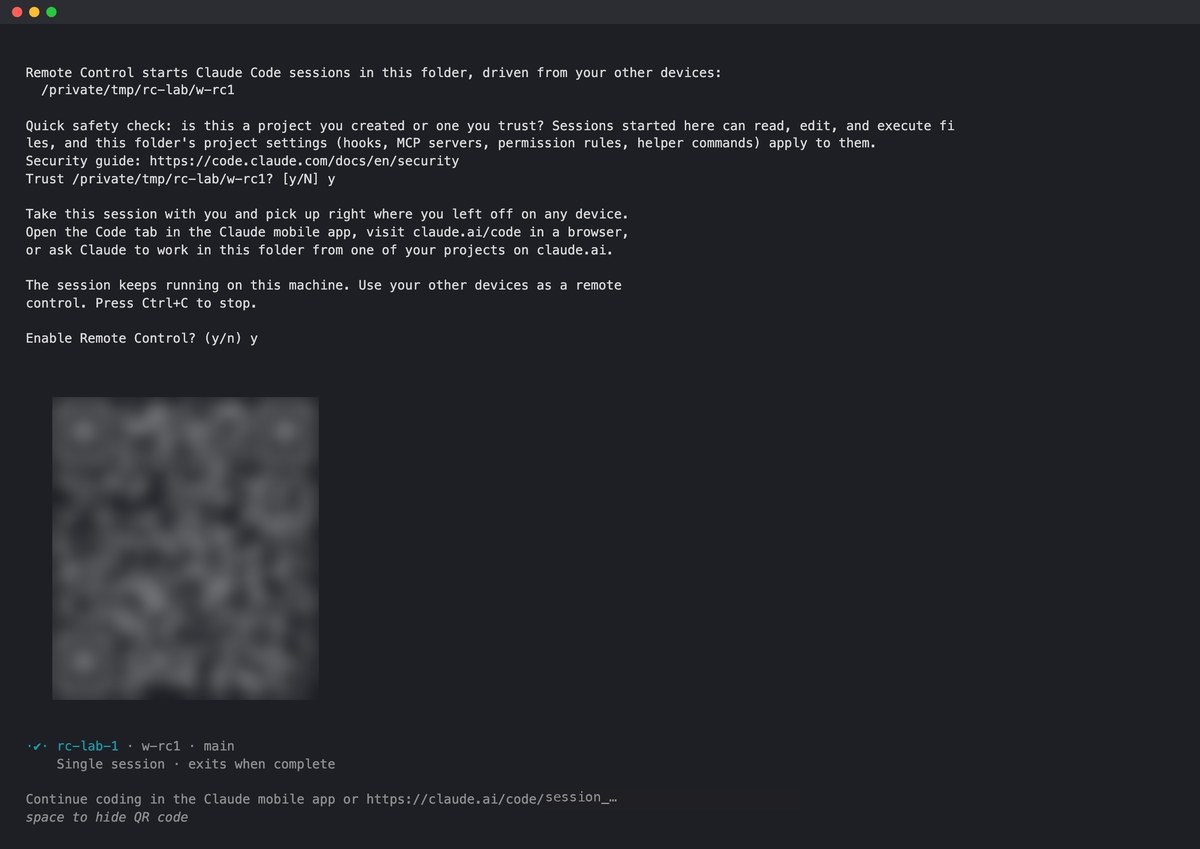
すでにClaude Codeを開いているなら、会話の中で/remote-controlと打っても始められます。VS Codeの拡張やデスクトップアプリでも同じコマンドが使えます。
スマホでつなぐ方法
スマホからは、次のどれかでつなぎます。
- QRコード:ターミナルのQRコードをスマホのカメラで読む
- URL:ターミナルに出たURLをスマホのブラウザで開く
- 一覧から:Claudeアプリの「Code」タブで、PCのマークが付いたセッションを選ぶ
初めて開いたときは「通知を有効にする」と「デバイスを確認するために再度サインインしてください」が出ました。AInformation編集部が2つとも「今はしない」を選ぶと、そのまま依頼を送れました。
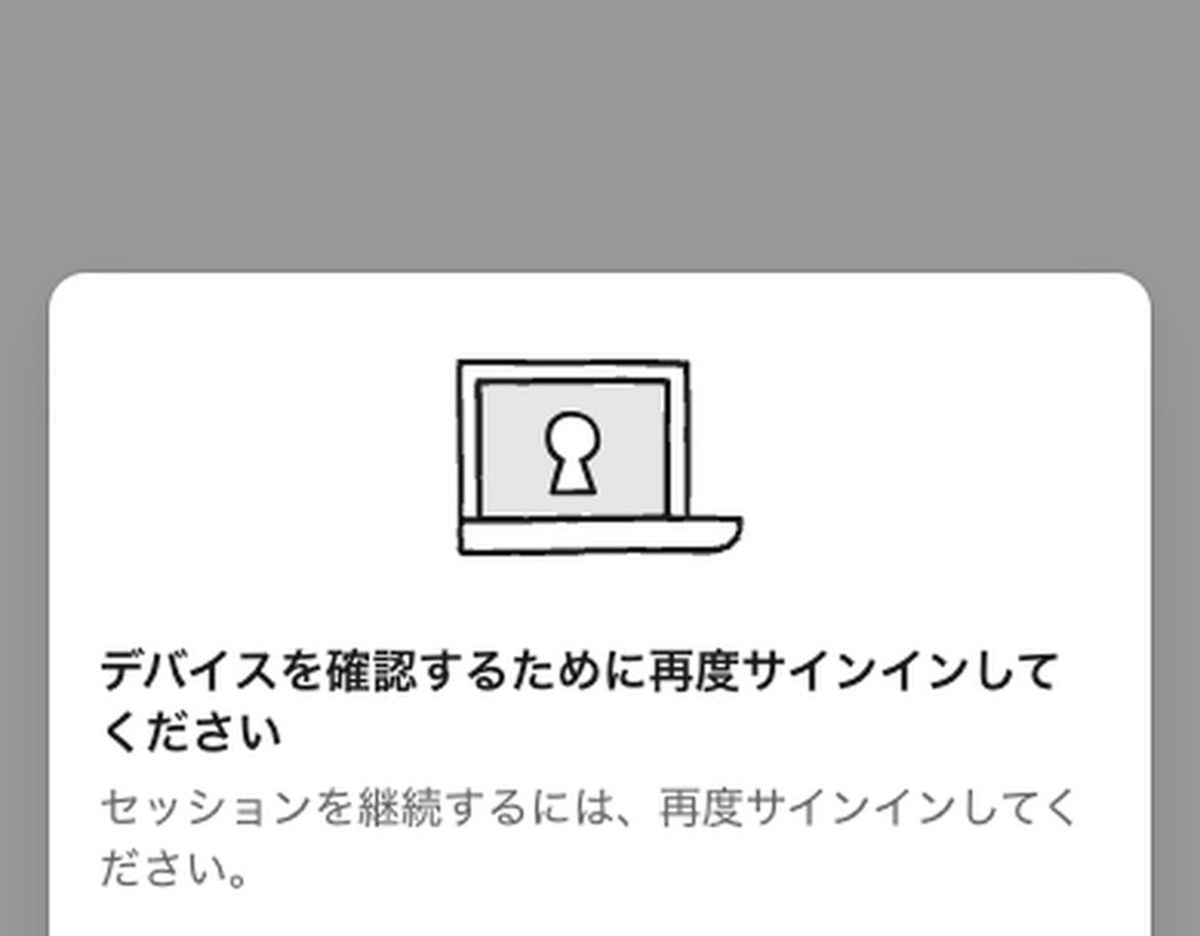
PCがスリープしていなければ、スマホから何度でもつなぎ直せます。PCのターミナルにも、スマホから送った依頼とClaude Codeの回答が表示されます。
スマホから許可を出す方法
許可モードが「手動」のときは、コマンドの実行やファイルの書き込みの前にスマホへ確認が届きます。AInformation編集部が試すと、1回の依頼で確認画面が2回表示されました(集計のコマンドとREPORT.mdの書き込み)。
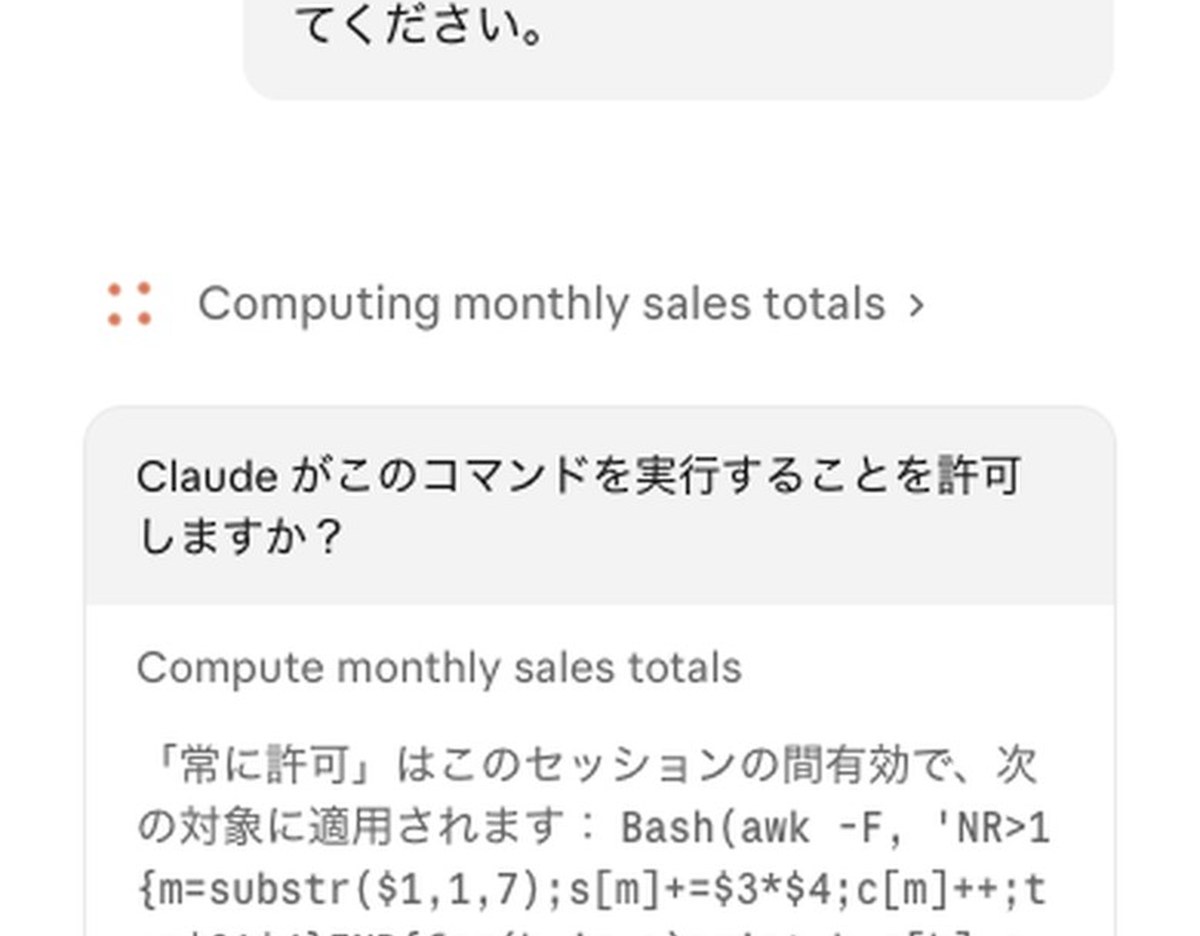
大きく表示される「常に許可」を押すと、この会話中は同じ操作の確認が省かれます。1回だけ許すときは、右の▼を開いて「今回のみ許可」を選びます。
確認を減らしたいときは、入力欄の下のモードを「自動」に切り替えます。許可モードの違いは許可モードの記事で紹介しています。
よく使う起動のオプション
--name "名前":スマホの一覧に出る名前を決める--spawn worktree:依頼ごとに別の作業場所を作る--spawn session:1つの会話だけを受ける--permission-mode auto:許可モードを決めて始める-c:止めた会話をもう一度つなぐ
オプションを付けない場合、1つのフォルダで最大32の会話を同時に受け付けられます。複数の会話で同じファイルを取り合わないよう、並行して依頼するときは--spawn worktreeを使います。
Web版(Claude Code on the web)の始め方は?
Web版は、Anthropicのクラウド上でClaude Codeを動かす方法です。ブラウザのclaude.ai/codeかClaudeアプリの「Code」タブから頼みます。
クラウドで動くので、依頼を送ったあとにスマホの画面を閉じても作業は進みます。使えるのはPro、Max、Ultra、Teamと、EnterpriseのPremium席などです。
Web版の基本の手順
- claude.ai/codeを開く(スマホならClaudeアプリの「Code」タブ)
- 入力欄の下で「クラウド」の環境を選び、必要に応じてリポジトリを選ぶ
- 依頼を入力して送る
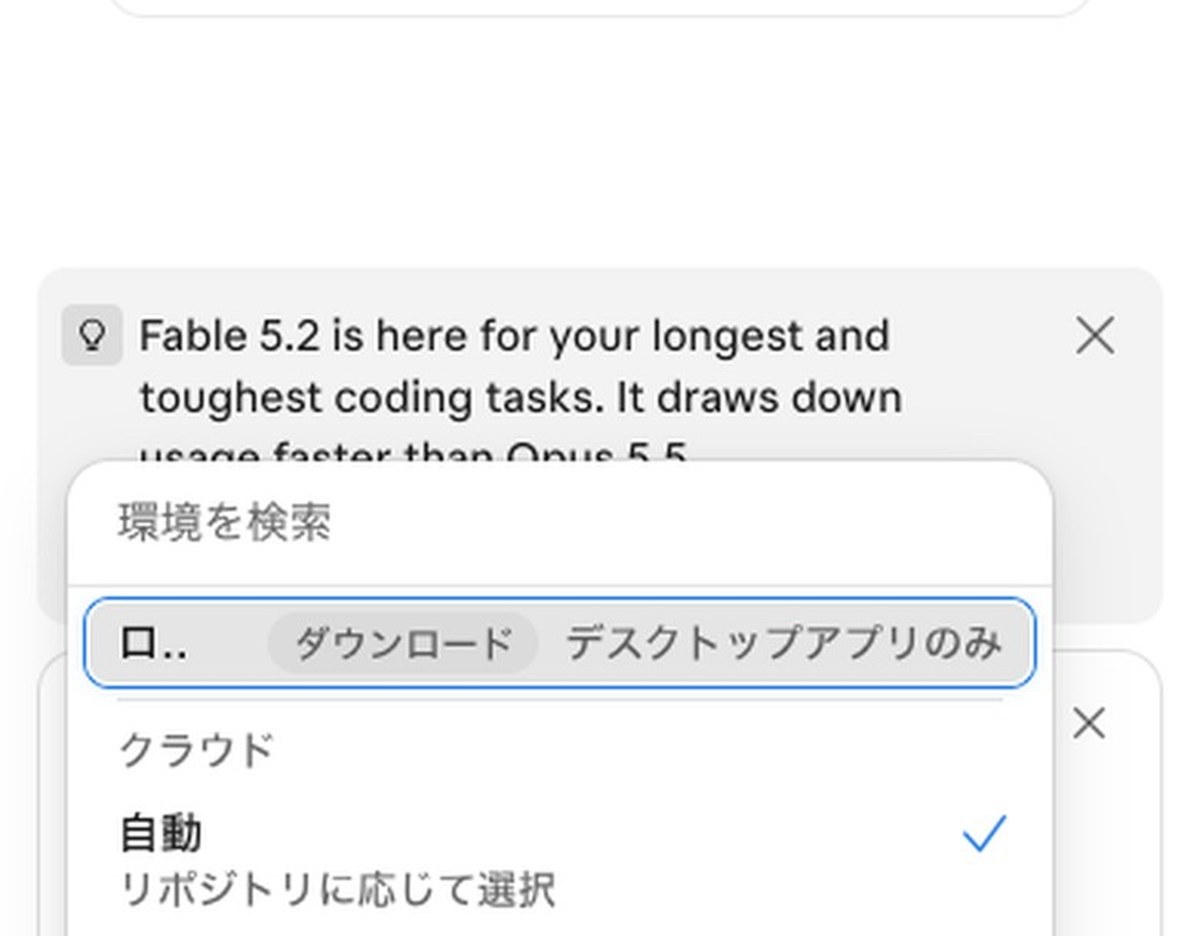
環境のメニューには「ローカル」もありますが、これはデスクトップアプリだけの選択肢です。スマホからは「クラウド」を選びます。
GitHubのつなぎ方
Web版でリポジトリのコードを直すには、GitHubとつなぎます。GitHubとの接続は、最初に1回設定します。
- claude.ai/codeで「GitHubを接続」を押す
- GitHubの画面で許可する
- 非公開のリポジトリを使うなら、Claude GitHub Appを入れる
接続すると、「Default」という環境が自動で作られます。ネットワーク接続は、主なパッケージの配布先に限られる「Limited」の設定です。
パソコンでGitHub CLI(gh)を使っているなら、Claude Codeで/web-setupと打ってもつなげます。
GitHubなしでも始められる
GitHubに接続しなくても、Web版は使えました。AInformation編集部はリポジトリを選ばずに、入力欄の+からsales.csvを添えて頼みました。
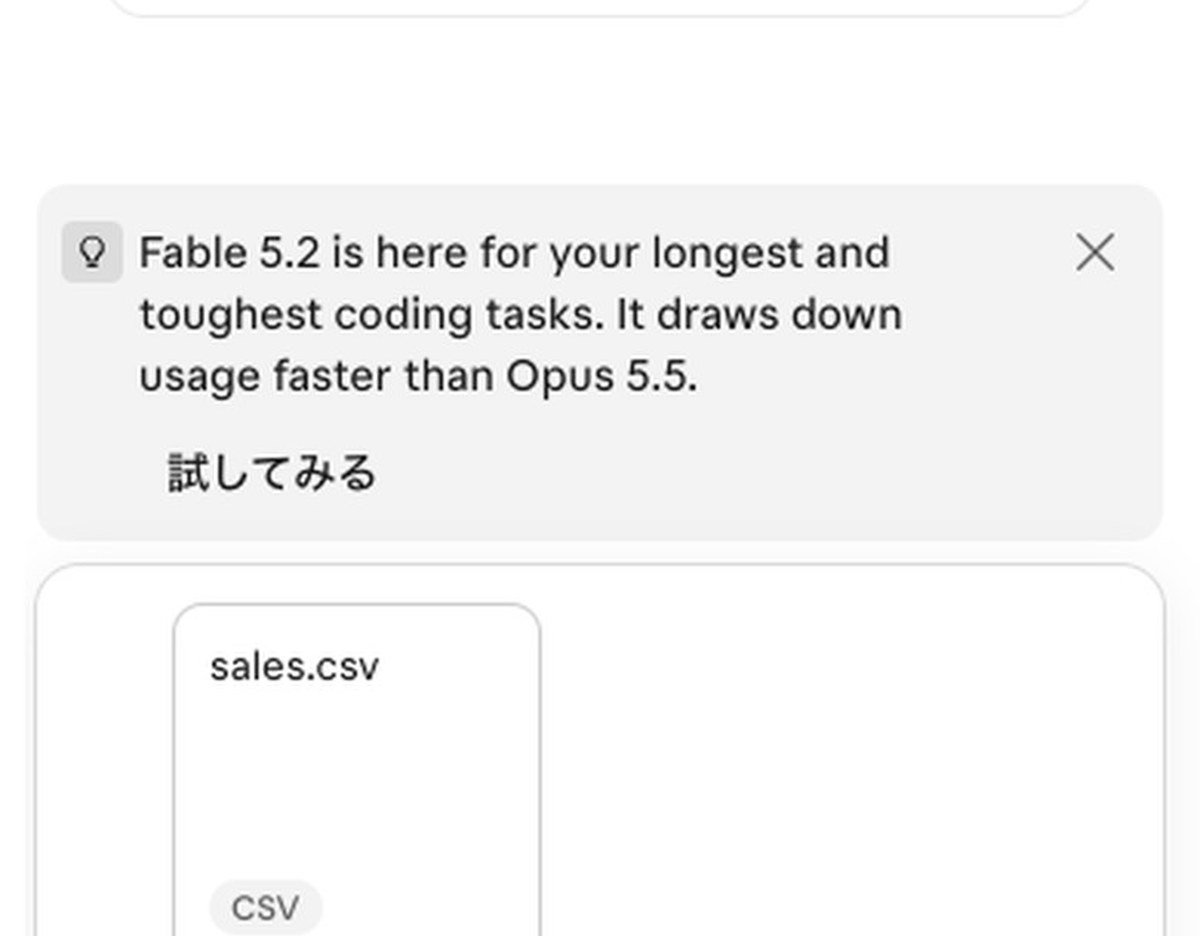
3回とも合計を正しく答え、REPORT.mdもクラウドの中にできました。作成したREPORT.mdは、画面の「ファイル」欄で開いて表を確認できました。

ただし、ファイルをダウンロードするボタンはありませんでした。結果をファイルで受け取りたいなら、GitHubとつなぐかRemote Controlを使います。
ターミナルからWeb版に送る方法(claude --cloud)
PCのターミナルからも、Web版に作業を送れます。作業したいフォルダで次のように入力します。
claude --cloud "sales.csvを月ごとに集計してREPORT.mdを作って"GitHubにつないでいないフォルダでも、中身をまとめてクラウドへアップロードして始めます。公式の説明では、.envのように鍵に関係する名前のファイルはコミットしていない変更ならアップロードしません。
AInformation編集部が試すと、コマンドを打ってから4.7〜5.4秒でクラウドのセッションができました。ターミナルでの操作はそこで終わり、続きはスマホの「Code」タブで確認できます。
あとでPCに戻ったら、次のコマンドでクラウドの会話をPC側に引き継げます。セッションの番号は、Web版の画面のURLの最後の部分です。
claude --teleport session_(セッションの番号)ただし、GitHubを接続せずに試した回では会話だけが戻りました。REPORT.mdがPCに作成されなかったのは、クラウド側でコミットしていなかったためです。
Dispatchとは?スマホからデスクトップアプリへ頼む方法
Dispatchは、スマホのClaudeアプリからPCのデスクトップアプリへ仕事を頼む機能です。Coworkで受け取った依頼の内容に応じて、Dispatchが処理方法を決めます。
動く場所は自分のPCなので、Remote Controlと同じくPCは点けたままにします。デスクトップアプリの使い方はデスクトップアプリの記事で紹介しています。
- 開発の仕事:バグ直しやテストなら、デスクトップアプリでClaude Codeのセッションを立てる
- それ以外:調べものや資料づくりはCoworkのまま進める
- プラン:Pro、Max、Ultra(TeamとEnterpriseは使えない)
- 準備:スマホのClaudeアプリとPCのデスクトップアプリを用意する
- 知らせ:終わったときと許可が要るときにスマホへ通知が届く
- ブラウザ:claude.aiのブラウザ版からは使えない
Remote ControlとWeb版はどちらが速い?
今回の測定では、Web版のほうが速く回答しました。
AInformation編集部は売上のCSV(60行)を月別に集計する依頼を、3つの方法で3回ずつ送りました。方法はRemote Control、Web版(ブラウザ)、Web版(ターミナルから)です。
9回とも、合計531,110円を正しく回答しました。
3つの方法で同じ依頼を3回ずつ送った結果
| 方法 | 始めるまでの手順 | 答えが出るまで |
|---|---|---|
| Remote Control | 初回7つ・2回目から3つ | 平均24.8秒 |
| Web版(ブラウザ) | 3つ | 平均13.5秒 |
| Web版(ターミナルから) | 3つ | 平均24.4秒 |
スマホと同じ幅にしたブラウザで依頼を送ってから回答が表示されるまでは、Web版が平均13.5秒でした。Remote Controlは平均24.8秒です。
Remote Controlは、PCのClaude Codeとスマホの間で通信が発生します。そのぶん待ち時間が少し長くなりました。とはいえ差は10秒ほどで、どちらも1分かかりません。
操作の手順は、初回に差がありました。Remote Controlは初回だけ、フォルダの信頼などの確認が重なります。

確かめた条件
- 依頼:sales.csvを月ごとに集計し、REPORT.mdに表を作って合計を答える
- スマホの画面:スマホと同じ幅に設定したブラウザでclaude.ai/codeを開いた
- 許可モード:Remote Controlは自動、Web版はブラウザからが自動、ターミナルからが編集を受け入れる
- プランとモデル:Claude MaxとOpus 5.5
- Dispatch:スマホのアプリとデスクトップアプリがそろわないと使えず、比べることはできなかった
PCを閉じるとClaude Codeは止まる?
Remote ControlとDispatchは、PCが止まると作業も止まります。Web版はクラウドで動くので、PCやスマホを閉じても止まりません。
AInformation編集部はRemote Controlで依頼した4秒後に、PCのClaude Codeの処理を一時停止しました。実際にPCをスリープさせたのではなく、Claude Codeの処理を一時停止して動作を確認しました。
スマホの画面には、1分から1分半後に「(PCの名前)に接続できません」と表示されました。「スリープ状態またはオフラインになっている可能性があります」という説明も付きます。
約2分後に一時停止を解除すると、作業は止めたところから続きました。解いてから9.3秒で、スマホに答えが届いています。
止める時間を約12分に延ばしても同じでした。止めている間はずっと「接続できません」のままで、作業も止まったままでした。解除すると15.8秒で答えが届きました。
Web版では依頼を送った直後に画面を閉じ、2.5分後に開き直しました。作業は閉じている間に終わり、答えが出ていました。
外出中に止めないコツ
- Macのスリープを止める:
caffeinate -i claude remote-controlで起動する - ノートPCは電源につなぐ:ふたを閉じるとスリープすることが多い
- 長くかかる仕事はWeb版へ:PCを閉じても進む
公式によると、Wi-Fiが切れてもPCが起きていれば自動でつながり直します。ただしclaude remote-controlは、ネット接続が約10分途切れると終了します。
スマホからできないことは?
依頼を送る、操作を許可する、回答を読むといったことは、スマホからでもPCとほぼ同じようにできます。一方で、いくつかできないことがあります。
スマホからできないこと・注意すること
| 項目 | 内容 |
|---|---|
| 端末だけのコマンド | /pluginや/resumeは使えない |
| 許可モード | スマホからはbypassを選べない |
| Web版の結果 | GitHubなしでは手元に戻らない |
| Remote Controlの電源 | PCが止まると作業も止まる |
| Dispatchのプラン | TeamとEnterpriseでは使えない |
/compact、/clear、/model、/usageなどのコマンドは、スマホから使えます。/modelは/model sonnetのように、値を後ろに付けて打ちます。
スマホから選べる許可モードは、方法によって違います。
- Remote Control:手動、編集を受け入れる、計画、自動の4つ
- Web版:編集を受け入れる、計画、自動の3つ(手動は無い)
Claude Codeをスマホで使う料金は?
スマホで使うための追加料金はありません。Claudeの有料プランの月額だけで使えます。
使用量は、PCのClaude CodeやClaudeのチャットと共通の利用枠にカウントされます。Web版で同時にいくつも頼むと、そのぶん早く上限に近づきます。
AInformation編集部がこの記事のために小さな依頼を18回送ったあとも、Maxの週間利用枠の表示は0%のままでした。
スマホで使えるClaudeのプランと月額(定価)
| プラン | 月額 |
|---|---|
| Pro(月払い) | 22ドル(約3,520円) |
| Max | 110ドルから(約17,600円から) |
| Ultra | 220ドル(約35,200円) |
上限の残りは、claude.ai/codeの入力欄の下にある丸いマークを押すと確認できます。プランの選び方はClaude Codeの料金の記事で詳しく紹介しています。
スマホから使っても安全?
Remote ControlとWeb版のセキュリティ対策は、公式の文書で説明されています。要点は次のとおりです。
- Remote Control:PCから外向きの通信だけを使い、PC側で外部からの接続を受け付けない
- 通信:暗号化され、通信に使う鍵には短い有効期限がある
- 会話の記録:つないでいる間はAnthropicのサーバーに保存される
- Web版:セッションごとに分けた一時的な環境で動き、GitHubの鍵は作業環境の外で管理する
会社で使うなら、Remote Controlを止める設定もあります。設定ファイルに次の1行を書きます。
{ "disableRemoteControl": true }スマホからつながらないときの対処
つながらないときは、画面に表示されたエラーメッセージから原因を絞れます。多いのはログインの種類と、PCのスリープです。
スマホからつながらないときの早見表
| 出た表示・困りごと | まず試すこと |
|---|---|
| requires a claude.ai subscription | claude.aiのアカウントでログインし直す |
| API key auth と出る | ANTHROPIC_API_KEYを外す |
| isn't enabled for this account | ログアウトしてログインし直す |
| Workspace not trusted | ターミナルで起動して信頼する |
| PCに接続できません | PCのスリープを解く |
| GitHubのリポジトリが出ない | Claude GitHub Appを入れる |
原因が分からないときは、ターミナルでclaude doctorを実行すると、どの確認項目で問題が起きているかを調べられます。ほかのエラーはClaude Codeのエラーの記事にまとめています。
まとめ:Claude Codeをスマホで使うならどれ?
PCで始めた作業を外から続けるならRemote Controlです。PCを閉じても進めたいなら、Web版を選びます。
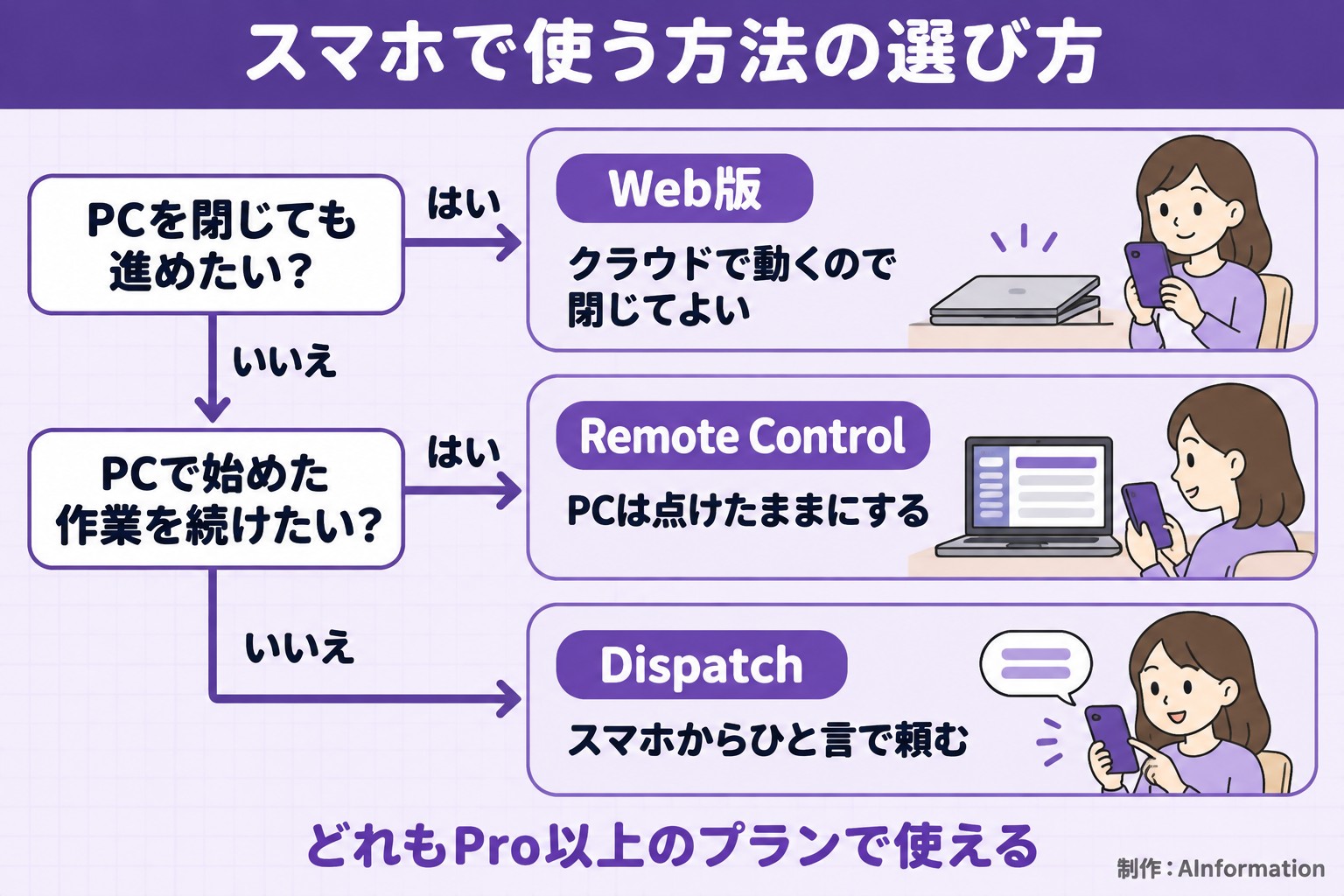
AInformation編集部が試すと、どちらも1分かからずに正しい答えが返りました。選ぶときは速さの差よりも、PCの電源を入れたままにできるかと結果のファイルの受け取り方を見ます。
Claude Codeの基本はClaude Codeの使い方の記事で、ほかのAIコーディングのツールはAIコーディングナビで比べています。CodexのWeb版との違いはCodexをスマホで使う記事も参考にしてください。
よくある質問
- Claude Codeはスマホで使えますか?
- 使えます。Claudeアプリの「Code」タブか、ブラウザのclaude.ai/codeから操作します。方法はRemote Control、Web版、Dispatchの3つです。
- Claude Codeのスマホ専用のアプリはありますか?
- ありません。Claudeアプリ(iOSとAndroid)の「Code」タブを使います。Claude Codeで/mobileと打つと、アプリのQRコードが出ます。
- Remote ControlとWeb版の違いは何ですか?
- 動く場所が違います。Remote Controlは自分のPCで動き、Web版はクラウドで動きます。AInformation編集部が試すと、答えが出るまでの時間はWeb版が平均13.5秒でRemote Controlが平均24.8秒でした。
- PCを閉じるとRemote Controlは止まりますか?
- 止まります。スマホには「PCに接続できません」と出ます。AInformation編集部が試すと、PCの処理を戻すと止めたところから続きました。
- Web版はGitHubなしでも使えますか?
- 使えます。AInformation編集部はリポジトリを選ばずに、CSVを添えて頼みました。ただし作成したファイルをダウンロードするボタンはなく、受け取るにはGitHubとつなぎます。
- Claude Codeのスマホ版は無料で使えますか?
- 無料プランでは使えません。Pro以上の有料プランが必要です。Pro(月払い)は月22ドル(約3,520円)です。
- スマホから許可を出せますか?
- 出せます。Remote Controlを手動のモードで使うと、コマンドや書き込みの前にスマホに確認が届きます。1回だけ許すときは▼の中の「今回のみ許可」を選びます。
- Remote Controlが使えないのはなぜですか?
- APIキーでログインしている場合があります。claude.aiのアカウントでログインし直し、ANTHROPIC_API_KEYを外してください。TeamとEnterpriseは管理者がオンにする必要があります。
- Dispatchとは何ですか?
- スマホのClaudeアプリから、PCのデスクトップアプリへ仕事を頼む機能です。開発の仕事ならClaude Codeのセッションを立てて進めます。TeamとEnterpriseでは使えません。
- スマホから使うと上限は早く減りますか?
- PCから使うときと同じ枠から減ります。スマホだから多く減ることはありません。ただしWeb版で同時にいくつも頼むと、そのぶん早く減ります。