


Claude Codeのデスクトップアプリは、Claudeのアプリの「Code」タブから使います。ターミナルを開かずに、フォルダを選んで日本語で頼めます。Pro以上の有料プランが必要です。
AInformation編集部は2026年11月14日に、Mac版のアプリ(5.11492.5)で使い方を確かめました。ターミナル版にも同じ3つの課題を頼み、時間と許可の回数を比べています。
- デスクトップアプリのダウンロードから最初の指示までの手順
- 画面のどこに何があるか(入力欄の下の行・右の欄・右上のボタン)
- 同じ3つの課題をアプリとターミナル版で比べた時間と許可の回数
- できること・できないことと、使えるプランの料金
- WindowsとMacの違い、うまく動かないときの直し方
Claude Codeのデスクトップアプリとは?ターミナルを使わない画面版
デスクトップアプリは、Claude Codeをボタンやメニューで操作できるアプリです。中で動くClaude Codeはターミナル版と同じものです。
- 使う場所:チャットにも使うClaudeアプリの左上にある「Code」タブです
- 中身:Claude Codeが一緒に入っています。Node.jsやターミナル版を別に入れる必要はありません
- できること:パソコンのフォルダのファイルを読み書きし、コマンドを動かします
AInformation編集部のMacでは、Codeタブで動いたClaude Codeは2.1.325でした。会話の記録にも「claude-desktop」から起動したと残っていました。
ダウンロードと始め方は?アプリを入れてCodeタブを開く
始め方は「アプリを入れる」「Codeタブを開く」「フォルダを選んで頼む」の3つです。公式の案内どおりに進めれば、ターミナルを開く場面はありません。
ダウンロード先とOS
アプリは公式ダウンロードページ(claude.com/download)から入手できます。MacはIntelとApple共通の1つで、Windowsはx64とARM64で入れるものが分かれます。Linuxはベータ版です。
AInformation編集部のMacでは、アプリ本体が約626MBでした。アプリに入っているClaude Codeは約337MBでした。空き容量は1GBほど確保しておくと安心です。
インストールしてCodeタブを開く
- 入れる:Macはダウンロードした.dmgを開き、アプリケーションフォルダに移します
- サインインする:Claudeのアカウントでログインします
- Codeタブを開く:左上の「Code」(</>のマーク)を押します
無料プランのままCodeタブを押すと、有料プランへの案内が出ます。Pro以上に入ってから開き直します。
フォルダを選んで最初の指示を送る
入力欄の下の行で、作業するフォルダを選びます。「フォルダを選択…」から「フォルダを開く…」を押すと、Macのフォルダ選択画面で指定できます。
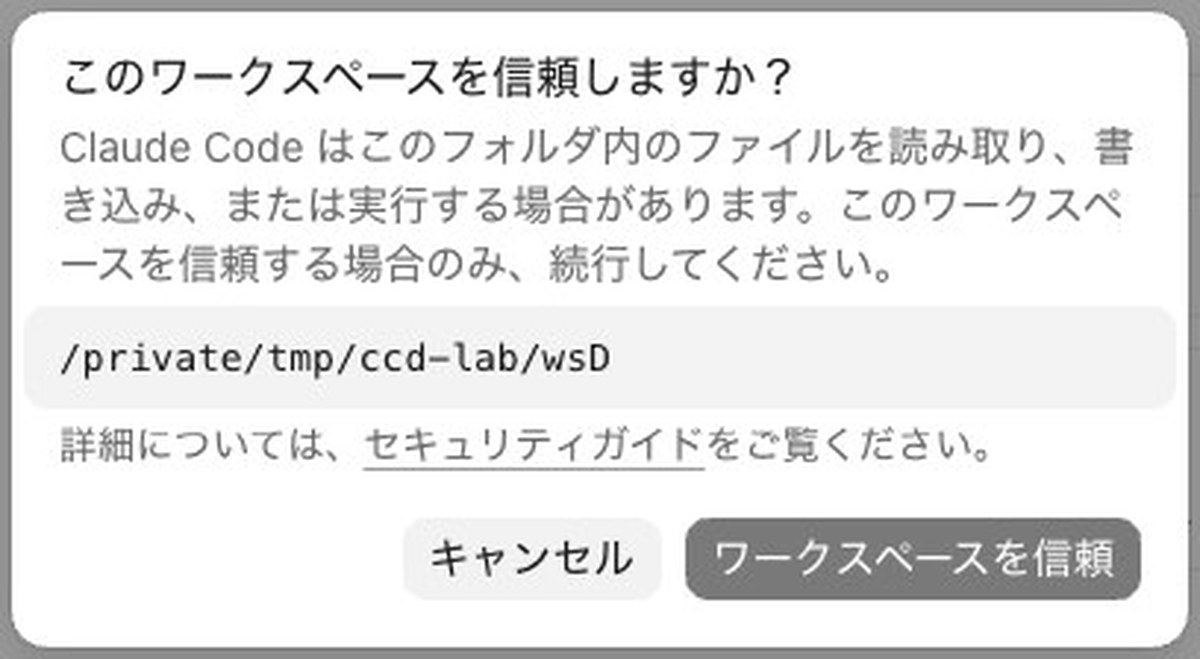
初めてのフォルダでは「このワークスペースを信頼しますか?」と聞かれます。自分のフォルダなら「ワークスペースを信頼」を押します。
AInformation編集部がここでキャンセルを押すと、フォルダの追加は失敗しました。画面には「フォルダは信頼されていないため、このセッションに追加されませんでした」と出ています。
最初はファイルを書き換えない指示から試すと安心です。次の文をそのまま貼れます。
このフォルダの中身をざっと見て、何のためのファイルがあるかを3行で教えてください。
まだ何も書き換えないでください。
ターミナルから開くなら claude –desktop
ターミナル版も入っている人は、ターミナルで対象のフォルダへ移動します。そこでclaude --desktopと入力すると、アプリが開きます。
AInformation編集部が試すと「Opening … in Claude Desktop」と出ました。アプリでは、そのフォルダの新しいセッションが始まりました。
- 会話ごと移す:ターミナルで/desktopと打つと、その会話がアプリに移ります
- アプリから会話を再開する:アプリの入力欄で/resumeと打つと、ターミナルの会話を選べます
画面の見方は?4つの場所を覚える
Codeタブの画面は、左のサイドバー・中央の会話・入力欄の下の操作欄・右側の情報欄の4つに分かれます。最初に覚えたいのは、入力欄の下の行です。
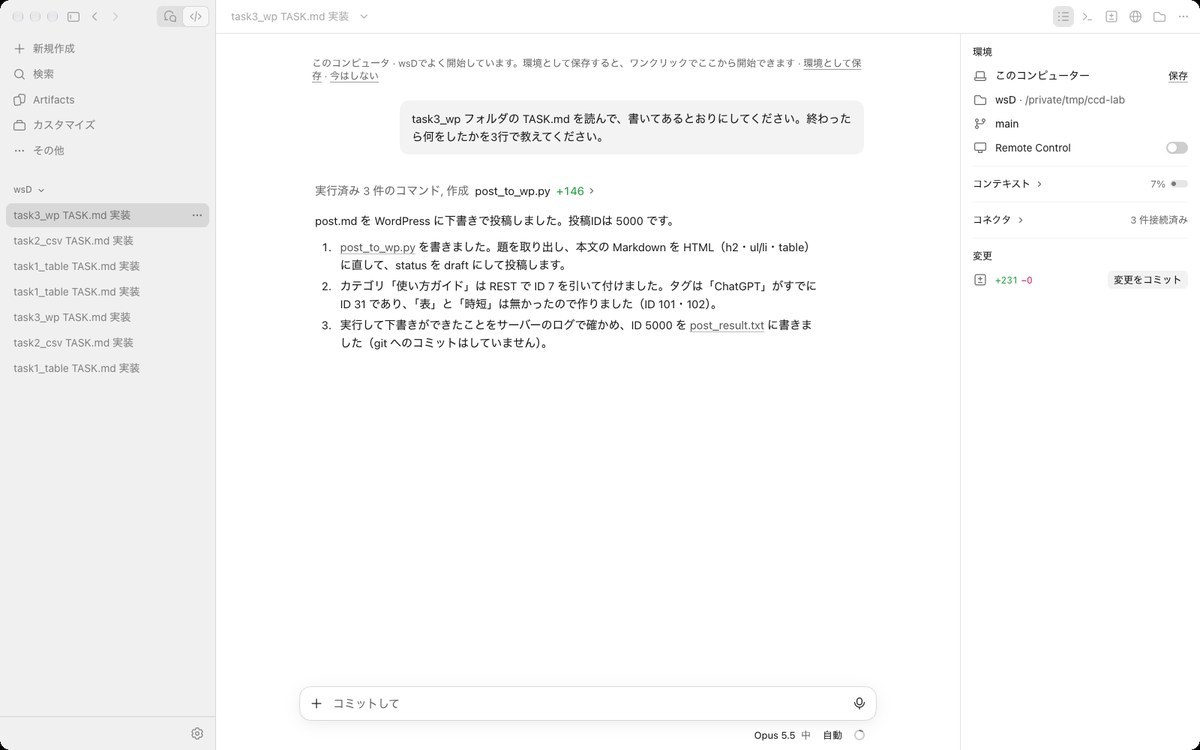
- 左のサイドバー:「新規作成」とセッションの一覧です。フォルダごとにまとまります
- 入力欄の下の行:左から環境・フォルダ・ワークツリー・モデル・権限・使用量です
- 右の欄:環境・コンテキストの使用率・コネクタ・変更の行数が並びます
- 右上のボタン:タスク・ターミナル・差分・ブラウザ・ファイルの欄を開きます
入力欄の下の使用量のマークには、週の使用量が出ていました。AInformation編集部の画面では「週間 · すべてのモデル」の割合と、次のリセットの日時が見えました。
権限のモードは5つから選ぶ
入力欄の下の「権限」を押すと、Claudeがどの操作で許可を求めるかを選べます。AInformation編集部のアプリでは、新しいセッションが「自動」で始まりました。
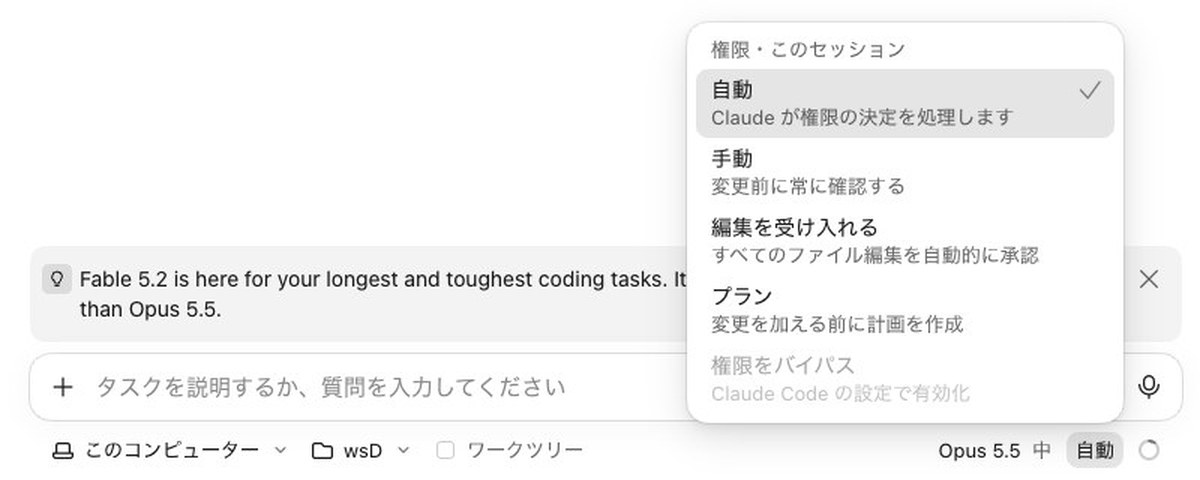
- 自動:Claudeが安全性を確認し、危険な操作があれば止めます
- 手動:書き換えとコマンドの前に毎回聞きます
- 編集を受け入れる:ファイルの書き換えは聞かずに進めます
- プラン:書き換えずに、進め方の案だけを出します
- 権限をバイパス:設定で有効にしたときだけ選べます
ターミナル版と違い、Shift+Tabではモードが切り替わりません。メニューから選ぶか、Cmd+Shift+Mで開きます。許可の仕組みはClaude Codeの許可とセキュリティの記事で詳しく書いています。
ターミナル版との違いは?同じ3つの課題で比べた
デスクトップアプリとターミナル版は、動いているClaude Codeが同じです。AInformation編集部の実測でも、仕上がりと時間に大きな差はありませんでした。主な違いは画面の操作方法と許可の求め方、使える機能です。
デスクトップアプリとターミナル版の違い(2026年11月時点)
| 比較項目 | デスクトップアプリ | ターミナル版 |
|---|---|---|
| 始め方 | アプリを入れるだけ | コマンドでインストール |
| フォルダの選び方 | メニューから選ぶ | cdで移動する |
| 許可の聞き方 | ボタンで選ぶ | 番号で選ぶ |
| 変更の確かめ方 | 差分の画面で見る | ターミナルに文字で表示 |
| 複数の作業を同時に | サイドバーで切り替え | 画面を分けて開く |
| アプリのプレビュー | ○(アプリの中のブラウザ) | × |
| 画像やPDFを渡す | ○ | × |
| スクリプトから実行(-p) | × | ○ |
| Agent Teams | × | ○ |
比べ方は2つです。作業時間は自動モードで2回ずつ測りました。許可を押した回数は手動モードで1回ずつ数えました。
どちらもClaude Code 2.1.325・モデルはOpus 5.5(Medium)です。アプリもターミナル版も、個人の設定を読み込ませずに動かしました。
時間はほぼ同じだった
AInformation編集部は同じ3つの課題を、アプリとターミナル版へ同時に送りました。権限はどちらも自動にして、2回ずつ試しています。課題はAIコーディングナビのツール比べと同じものです。
- 表の整形:AIサービスの月額の表(15行)から空の行と重複を消し、円に直して並べる
- CSVの集計:3か月分のアクセスのCSVを月別・流入元別に集計し、JSONと表にする
- WordPressへの下書き投稿:Markdownの記事をHTMLに直し、練習用のWordPressへ下書きで投稿する
同じ3つの課題の作業時間(自動モードで2回ずつの平均)
| 課題 | デスクトップ | ターミナル |
|---|---|---|
| 表の整形 | 35秒 | 47.8秒 |
| CSVの集計 | 41.5秒 | 36.4秒 |
| WordPressへの下書き投稿 | 46秒 | 49.3秒 |
| 最後までできた回数 | 6回中6回 | 6回中6回 |
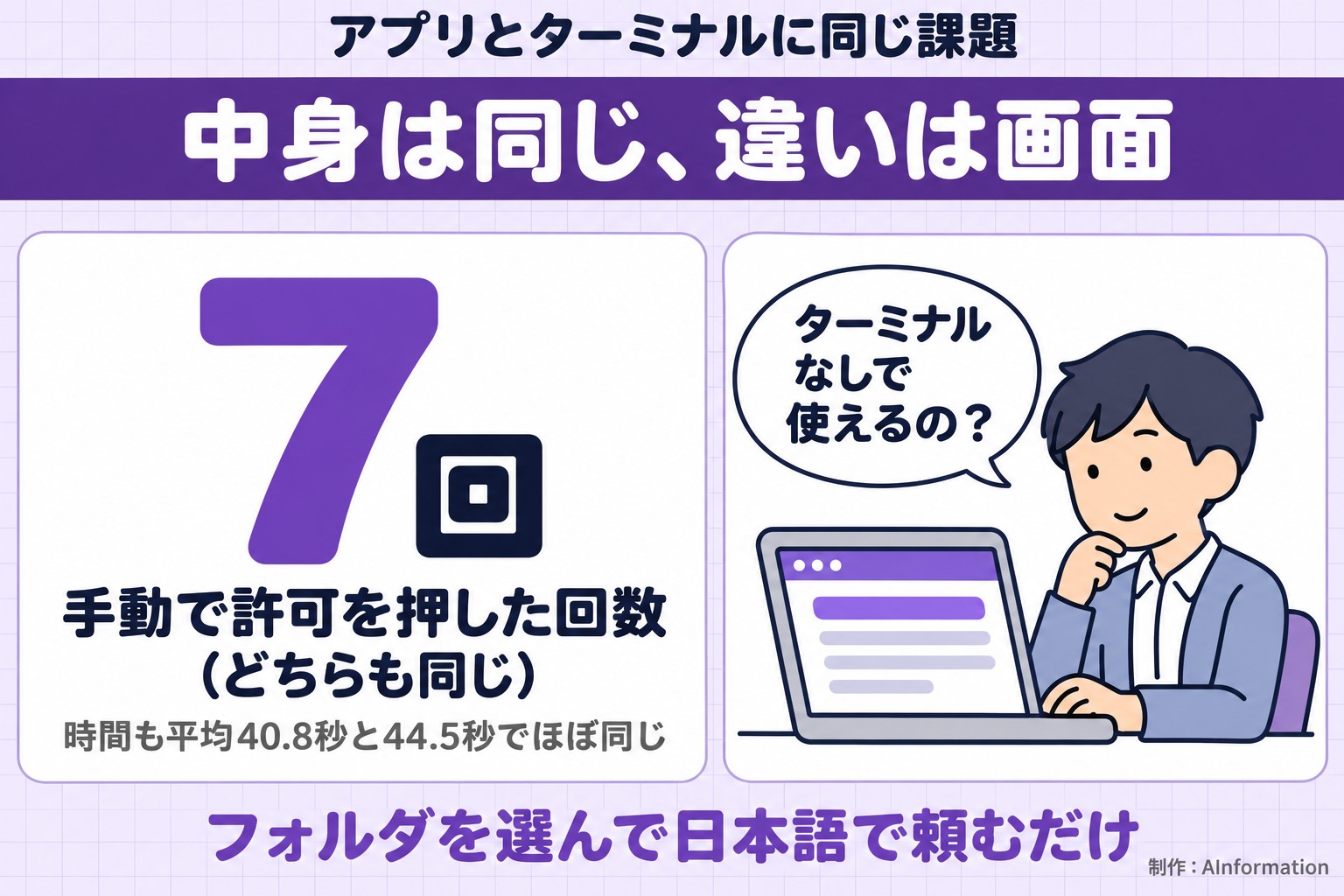
合計6回ずつ試しました。アプリは6回中6回、ターミナル版も6回中6回で最後まで完了しました。1回あたりの平均はアプリが40.8秒、ターミナル版が44.5秒です。
所要時間は1回ごとに28.1〜59.5秒の幅がありました。今回の検証では、アプリが一貫して遅いとはいえません。
許可の回数は同じで、聞き方が違った
手動モードで3つの課題を1回ずつ試しました。許可を押した回数はアプリが7回、ターミナル版が7回でした。3つの課題はいずれも、両方で想定どおりの結果になりました。
手動モードで許可ボタンを押した回数
| 課題 | デスクトップ | ターミナル |
|---|---|---|
| 表の整形 | 1回 | 1回 |
| CSVの集計 | 2回 | 3回 |
| WordPressへの下書き投稿 | 4回 | 3回 |
| 合計 | 7回 | 7回 |
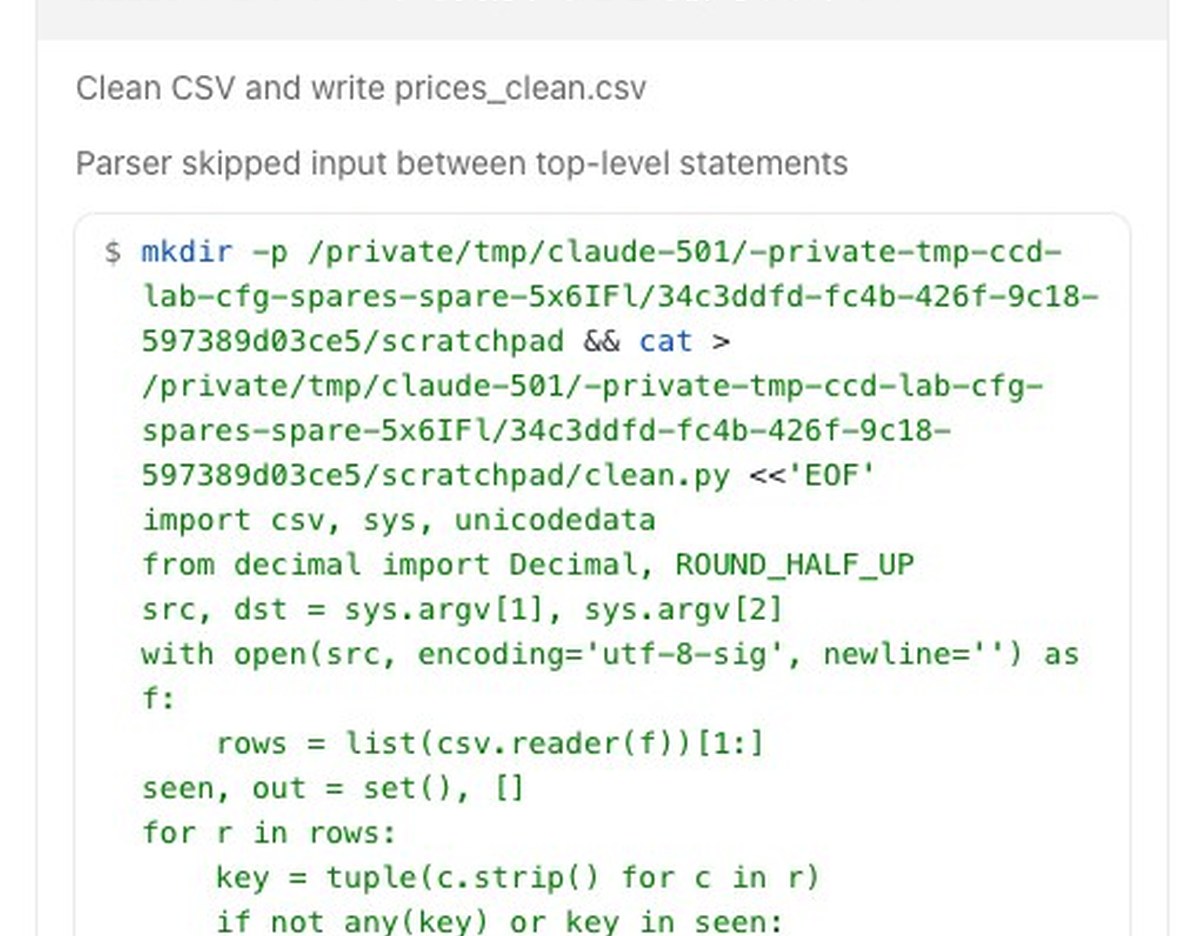
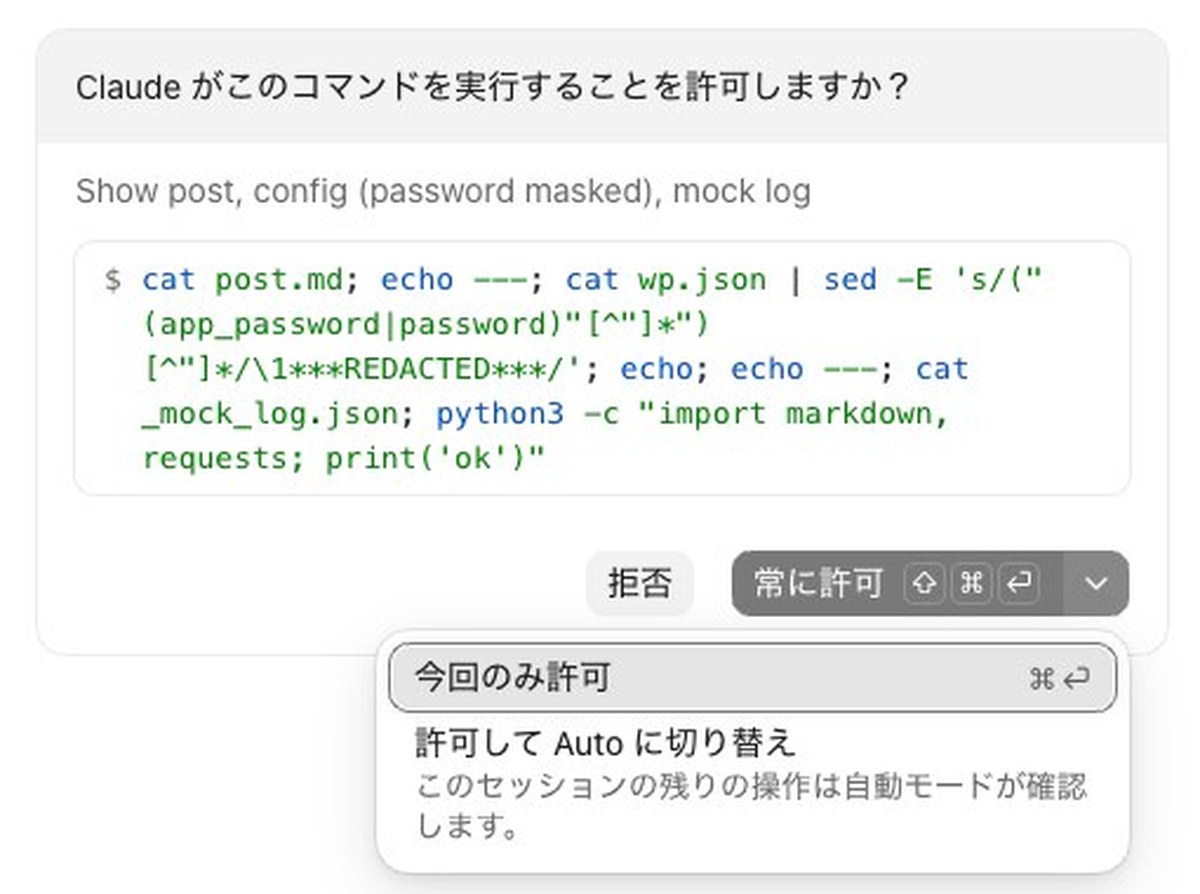
アプリでは会話の中に「Claude がこのコマンドを実行することを許可しますか?」というカードが出ます。動かすコマンドの全文と、「拒否」「今回のみ許可」のボタンが並びます。
コマンドによっては、大きいほうのボタンが「常に許可」に変わりました。これを押すと、そのフォルダのローカルの設定に保存されます。1回だけ許可するなら、横の▼から「今回のみ許可」を選びます。
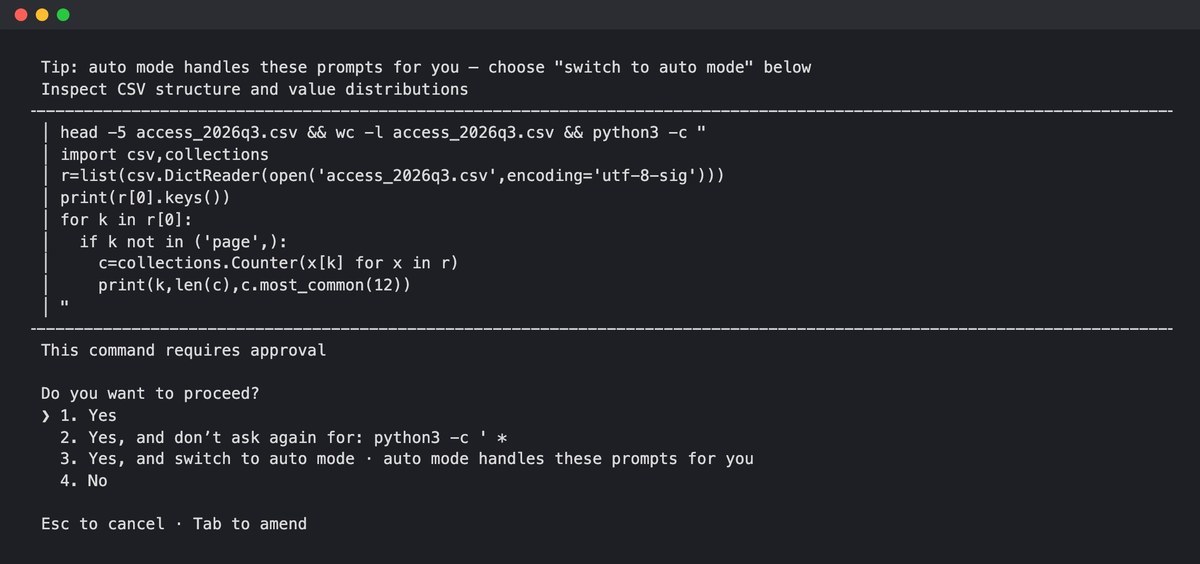
ターミナル版は番号で選びます。「1. Yes」から「4. No」までの4つで、3番目に「自動モードに切り替える」が入っています。
カードの説明は英語のこともある
アプリの画面は日本語ですが、コマンドの説明の1行は英語で出ることがありました。AInformation編集部の画面では「Clean CSV and write prices_clean.csv」のように表示されました。
読めないときは「拒否」を押して、何をするのか日本語で聞き直せます。慣れないうちは、コマンドの全文まで目を通してから許可します。
アプリとターミナル版のどちらを使うか
ターミナルに慣れていない人は、まずはアプリから始めるのがおすすめです。決まった作業をスクリプトから自動実行したい場合は、ターミナル版が向いています。
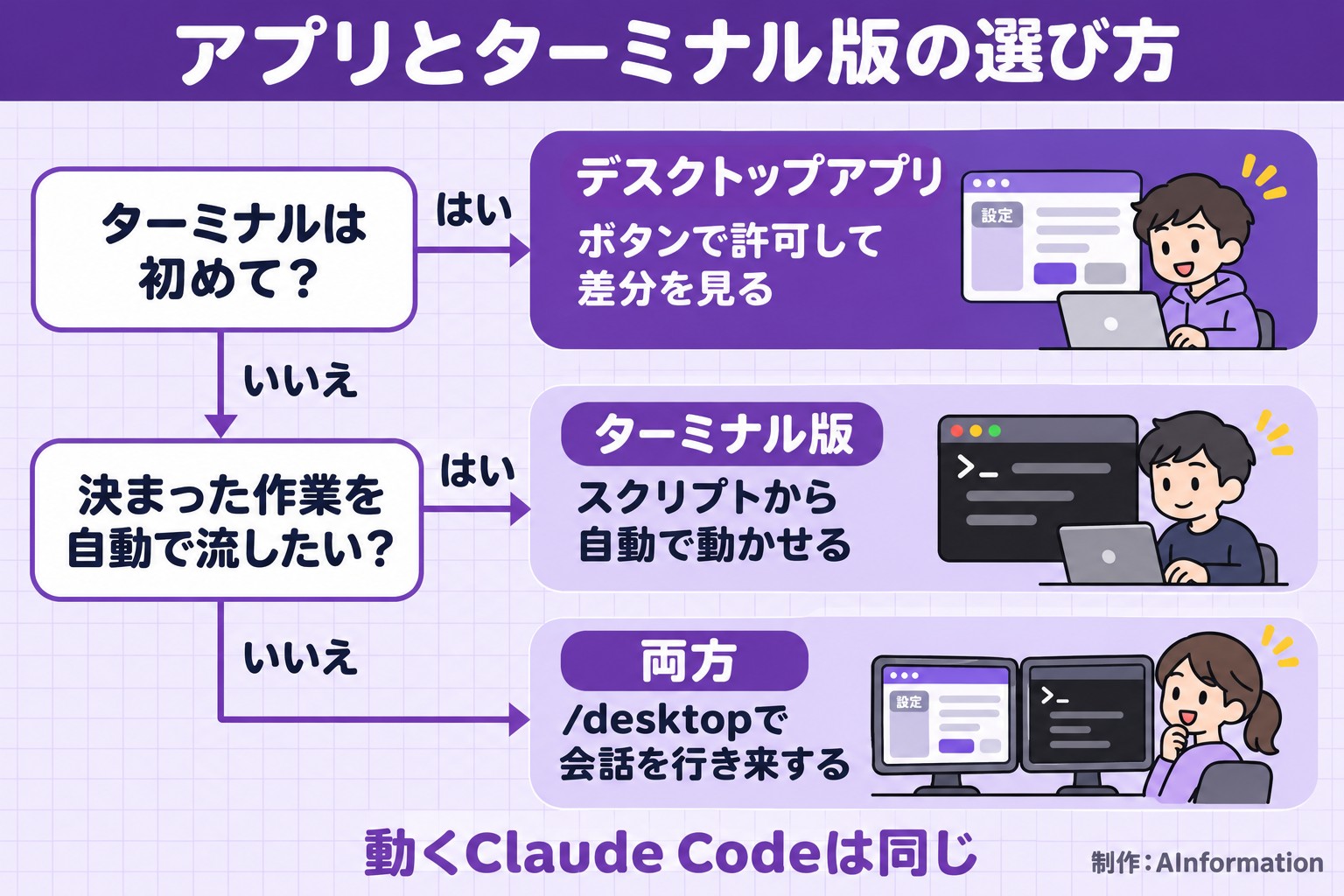
動いているClaude Codeは同じなので、両方を使い分けてもかまいません。会話は/desktopや/resumeで行き来できます。
デスクトップアプリでできること・できないことは?
アプリの主な機能は、差分の確認と内蔵ブラウザでのプレビューです。複数のセッションを同時に動かすこともできます。一方で、自動で流す使い方とAgent Teamsはターミナル版だけです。
できること
- 差分の確認:ファイルごとの変更を見ながら、行にコメントを付けて修正を頼めます
- プレビュー:作ったページをアプリの中のブラウザで開き、Claudeが画面を見て確かめます
- 同時に動かす:セッションを並べ、ワークツリーで作業場所を分けられます
- ターミナルの欄:Ctrl+`で開き、同じフォルダでコマンドを打てます
- 画像やPDFを渡す:入力欄の+から添付できます
- 決まった時間に動かす:スケジュールのタスクを登録できます
できないこと
- スクリプトからの自動実行:
-pを使った実行には対応していません - Agent Teams:リーダーが仲間に仕事を配る形は、ターミナル版だけです
- 一部のコマンド:/permissionsのように、ターミナルで窓を開くものは使えません
差分の画面で変更を確かめる
Claudeがファイルを書き換えると、右の欄の「変更」に「+231 −0」のような行数が出ました。横には「変更をコミット」のボタンも並びます。
公式の文書によると、この行数を押すとファイルごとの差分が開きます。行の番号の横にある+からコメントを書けます。Cmd+Enterでまとめて送ると、Claudeが読んで修正します。
作ったページをプレビューで見る
右上の地球のマークから、アプリ内のブラウザを開けます。公式の文書では、次のように使えると書かれています。
- 自分のページを見る:Claudeが開発用のサーバーを立て、ページを開いて画面を撮って確かめます
- 設定の場所:フォルダの.claude/launch.jsonに書きます
- 外のサイト:開けます。初めてのときは、アプリの中のブラウザで開くかを聞かれます
セッションを同時に動かす
- 増やす:サイドバーの「新規作成」かCmd+Nで、別のセッションを同時に動かせます
- 並べる:Optionを押しながらセッションを選ぶと、2つを横に並べて見られます
- 変更が重ならないようにする:同じフォルダで書き換えるときは、入力欄の下の「ワークツリー」に印を付けます
ワークツリーにすると、セッションごとに別の作業場所ができます。使うにはGitが必要です。
次の指示の案が出る
課題が終わると、入力欄に次の指示の候補が薄い文字で表示されました。AInformation編集部の画面では「コミットして」と出ています。空の入力欄でTabか→を押すと、その案をそのまま使えます。
料金は?Pro以上の有料プランで使える
デスクトップアプリ自体は無料で入れられます。ただしCodeタブを使うには、Pro・Max・Ultra・Team・Enterpriseのどれかが必要です。
Claude Codeのデスクトップアプリが使えるプラン(定価・11月6日の参考レート)
| プラン | 月額 |
|---|---|
| 無料 | 使えない |
| Pro(月払い) | 22ドル(約3,480円) |
| Max | 110ドル(約17,420円) |
| Ultra | 220ドル(約34,830円) |
| Team・Enterprise | 組織の契約で使える |
利用量はチャットやターミナル版と共通の枠から差し引かれます。アプリだからといって、別の料金はかかりません。プランの選び方はClaude Codeの料金の記事で紹介しています。
WindowsとMacの違いは?キーと一部の機能
使い方はWindowsもMacもほぼ同じです。違うのはキーの読み替えと、OSに関わる一部の機能です。
MacとWindowsの違い(公式文書に基づく)
| 項目 | Mac | Windows |
|---|---|---|
| 入れるもの | Intel・Apple共通の1つ | x64とARM64で別 |
| キー | Cmd | Ctrl |
| WSLのセッション | × | ○ |
| 裏でのPC操作 | ○ | × |
| PATHの読み方 | シェルの設定 | 環境変数 |
- キー:MacのCmdはWindowsではCtrl、OptionはAltに読み替えます
- WSL:WindowsではWSL 2の中でセッションを動かせます
- PATH:WindowsはPowerShellの設定を読まないので、環境変数に入れます
パソコンの画面を操作させる機能は、MacとWindowsのPro・Max・Ultraで使えます。裏で動かせるのはMacだけです。
うまく動かないときは?よくある6つの症状
よくある症状は6つです。中でも多いのは、有料プランの案内・フォルダの追加の失敗・アプリが古いの3つです。
症状ごとに、最初に試すことを表にまとめました。
うまく動かないときの早見表
| 症状 | まず試すこと |
|---|---|
| Codeタブで有料を勧められる | Pro以上のプランに入る |
| 403のエラーが出る | サインアウトして入り直す |
| フォルダが追加されない | 信頼の画面で信頼を押す |
| 最新のアプリが必要と出る | アプリを更新して開き直す |
| npmなどが見つからない | PATHを直してアプリを開き直す |
| Git is requiredと出る | Gitをインストールするかワークツリーを無効にする |
「最新のデスクトップアプリが必要です」と出る
AInformation編集部のアプリでも、画面の上にこの帯が出ました。文は「Claude Fable 5.2をこのコンピューターで実行するには、最新のデスクトップアプリが必要です」です。
右側の「更新」を押します。またはClaudeメニューから更新を確認します。
アプリは起動のときに自動で更新されます。AInformation編集部のMacでも、試している途中で5.11492.5に上がりました。アプリに入っているClaude Codeも2.1.325に変わっています。
フォルダを追加できない・ファイルが見えない
- 信頼を押していない:「フォルダは信頼されていないため、このセッションに追加されませんでした」と出ます。もう一度選び、信頼を押します
- Macの許可:書類やデスクトップのフォルダでは、Macがアクセスの許可を聞くことがあります。「許可」を押します
- エラーの文が出る:原因の探し方はClaude Codeのエラーの記事も参考にしてください
まとめ
Claude Codeのデスクトップアプリは、ターミナルが苦手な人の入口として使いやすい画面版です。中で動くClaude Codeはターミナル版と同じです。今回の検証では、仕上がりと作業時間に大きな差はありませんでした。
- 始め方:アプリを入れてCodeタブを開き、フォルダを選んで指示します
- 違い:許可はボタンで選び、変更は差分の画面で見ます。自動で流す使い方はできません
- 料金:Pro以上の有料プランが必要です。使った量はほかのClaudeと同じ枠です
ほかのAIコーディングツールとの比較はAIコーディングナビにまとめています。VS Codeで使うならClaude CodeをVS Codeで使う記事も参考にしてください。
よくある質問
- Claude Codeのデスクトップアプリは無料ですか?
- アプリは無料でインストールできます。ただしCodeタブを使うにはPro以上の有料プランが必要です。Pro(月払い)は月22ドルです。
- ターミナルが使えなくても使えますか?
- 使えます。アプリを入れてCodeタブを開き、メニューからフォルダを選んで指示できます。Node.jsやターミナル版を入れる必要はありません。
- デスクトップアプリとターミナル版はどちらが速いですか?
- 今回の検証では大きな差はありませんでした。AInformation編集部は同じ3つの課題を自動モードで2回ずつ試しました。平均時間はアプリが40.8秒、ターミナル版が44.5秒でした。
- Windowsでも使えますか?
- 使えます。x64とARM64のどちらも入れられます。WSL 2の中でセッションを動かすこともできます。
- Claude Desktopのチャットと何が違いますか?
- 同じアプリの中のタブの違いです。チャットでは質問への回答を受け取れます。Codeタブではパソコン内のファイルを読み書きして作業できます。違いはClaudeとClaude Codeの違いの記事で詳しく紹介しています。
- 許可を毎回聞かれるのが手間です。
- 入力欄の下の権限を「自動」か「編集を受け入れる」にします。手動モードでもカードの「常に許可」を押せます。そのフォルダでは同じコマンドの許可を次から求められません。
- ターミナル版の会話をアプリで続けられますか?
- 続けられます。ターミナルで/desktopと打つと、その会話がアプリに移ります。アプリの入力欄で/resumeと打って選ぶこともできます。
- CLAUDE.mdや設定はアプリでも効きますか?
- 効きます。CLAUDE.mdとsettings.jsonは、アプリとターミナル版で同じものを読みます。書き方はCLAUDE.mdの書き方の記事で紹介しています。
- いくつも同時に頼めますか?
- 頼めます。サイドバーの「新規作成」でセッションを増やすと、それぞれが同時に動きます。同じファイルを編集するときはワークツリーを使います。
- 日本語で使えますか?
- 使えます。アプリの画面も日本語で、依頼も回答も日本語でやり取りできます。ただし、コマンドの説明の1行が英語で表示されることがありました。
目的別に読むClaude Codeの記事
- Claude Codeの入れ方と使い方:Claude Codeの使い方の記事
- 非エンジニアが始めるなら:非エンジニア向けのClaude Code入門
- Claude Codeの料金とプラン:Claude Codeの料金の記事
- VS Codeで使う:Claude CodeをVS Codeで使う記事
- ClaudeとClaude Codeの違い:ClaudeとClaude Codeの違いの記事
- 許可のモードとセキュリティ:Claude Codeの許可とセキュリティの記事
- Claudeのアプリ全体の使い方:Claudeのアプリの記事