


Claude CodeをVS Codeで使うには、公式の拡張機能「Claude Code for VS Code」を入れてサインインします。APIキーはいりません。Pro以上の有料プランならそのまま使えます。
AInformation編集部が2026年11月13日に再インストールしたところ、完了まで約19秒でした。拡張とターミナルの両方に同じ3つの課題を頼み、時間と許可の違いも比べています。
- VS Codeの拡張を入れて使い始めるまでの手順(AInformation編集部の実測で約19秒)
- パネルの開き方と、差分を見て承認する基本の使い方
- 同じ3つの課題を拡張とターミナルで比べた結果と、違いの早見表
- 拡張だけではsettings.jsonの許可が効かない理由と、その直し方
- ショートカットと設定、うまく動かないときの対処
Claude CodeをVS Codeで使うには?拡張を入れてサインインする
VS CodeでClaude Codeを使う方法は2つあります。公式の拡張機能をインストールしてパネルから使う方法と、VS Code内のターミナルでclaudeと入力する方法です。初めてなら拡張機能が手軽です。
- 拡張機能を入れる:拡張機能の画面で「Claude Code」を探して入れます
- パネルを開く:右上や左の帯のスパーク(✻)のマークを押します
- サインインする:Claudeの有料プランのアカウントで入ります
- 日本語で頼む:開いているフォルダについて、そのまま頼みます

これはAnthropicが提供する公式の拡張機能です。Visual Studio Marketplaceのインストール数は30,107,054件でした(2026年11月13日時点)。評価は5点満点で3.7、853件の評価が付いています。
拡張の版は中に入っているClaude Codeの版と同じです。2026年11月13日の最新は2.1.322で、11月10日に更新されていました。
VS Codeの拡張機能の入れ方は?手順と前提条件
前提はVS Code 1.94以上と、Claudeの有料プランかClaude Consoleのアカウントです。無料プランでは使えません。料金はClaude Codeの料金の記事で紹介しています。
拡張機能を入れる手順
- VS CodeでCmd+Shift+X(WindowsはCtrl+Shift+X)を押し、拡張機能の画面を開きます
- 検索の欄に「Claude Code」と入れます
- 発行元がAnthropicの「Claude Code for VS Code」を選び、インストールを押します
- 入ったら、ステータスバーの右下の「✻ Claude Code」を押して開きます
AInformation編集部が練習用のVS Code(1.145.2)に3回入れると、18.2〜19.3秒で入りました。中身は約329MBで、Claude Code本体も入っています。
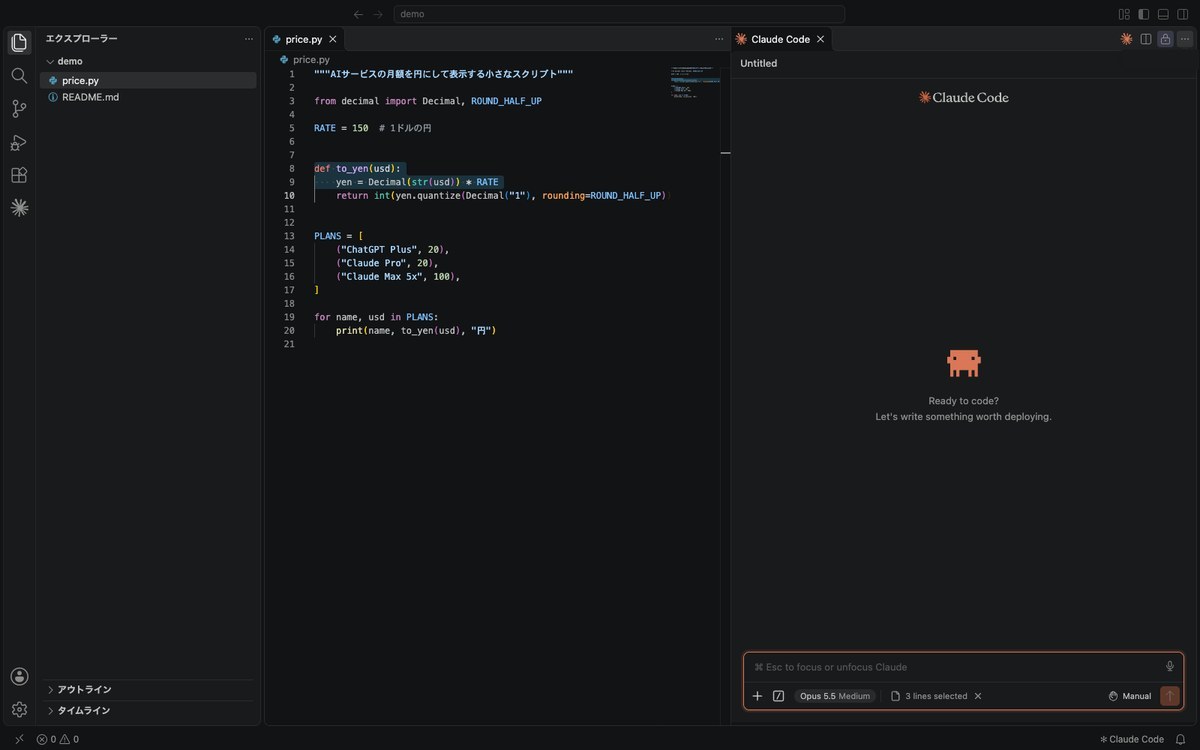
パネルを開く4つの場所
- エディタの右上:ファイルを開いているときだけ、スパークのマークが出ます
- 左の帯:スパークのマークから、会話の一覧と新しい会話を開けます
- コマンドパレット:Cmd+Shift+Pで「Claude Code」と打ち、開き方を選びます
- ステータスバー:右下の「✻ Claude Code」です。ファイルを開いていなくても使えます
ターミナルでclaudeと打つにはCLIも入れる
拡張をインストールしただけでは、ターミナルでclaudeを実行できません。拡張に含まれるClaude CodeがPATHに追加されないためです。ターミナルでも使うなら、CLIを別に入れます(入れ方はClaude Codeの使い方の記事)。
VS Code拡張の使い方は?日本語で頼んで差分を承認する
パネルの入力欄に日本語で依頼し、表示された変更を確かめて承認するのが基本です。初期設定では、ファイルを書き換える前に毎回承認を求められます。
ファイルや選んだ行を渡して頼む
エディタで選んだ行は、頼む文に自動で付きます。ファイルを指すときは、入力欄で@を打って名前を選びます。エディタで行を選んでOption+Kを押すと、@ファイル名#5-10の形で入ります。
@(ファイル名) を読んで、(してほしいこと)をしてください。
書き換える前に、どこをどう変えるかを先に3行で教えてください。
ほかのファイルは消したり書き換えたりしないでください。
「先にどこを変えるか教えて」と添えると、書き換えの前に方針を確かめられます。慣れないうちはこの一文があると安心です。
差分を見て承認する
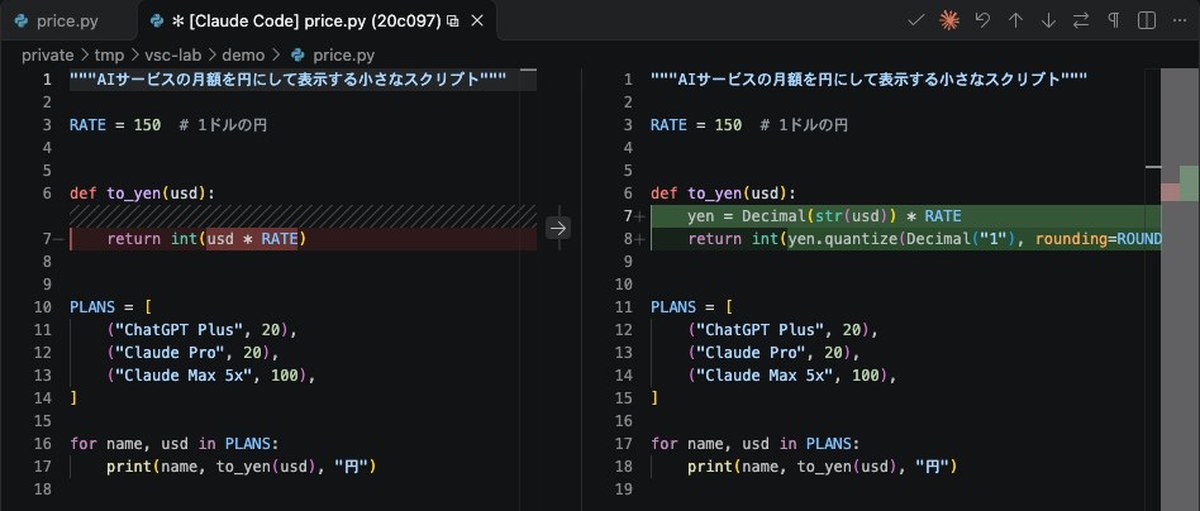
Claudeがファイルを書き換えようとすると、エディタに差分のタブが開きます。消える行は赤で、足す行は緑で並びます。パネルには承認のボタンが出ます。
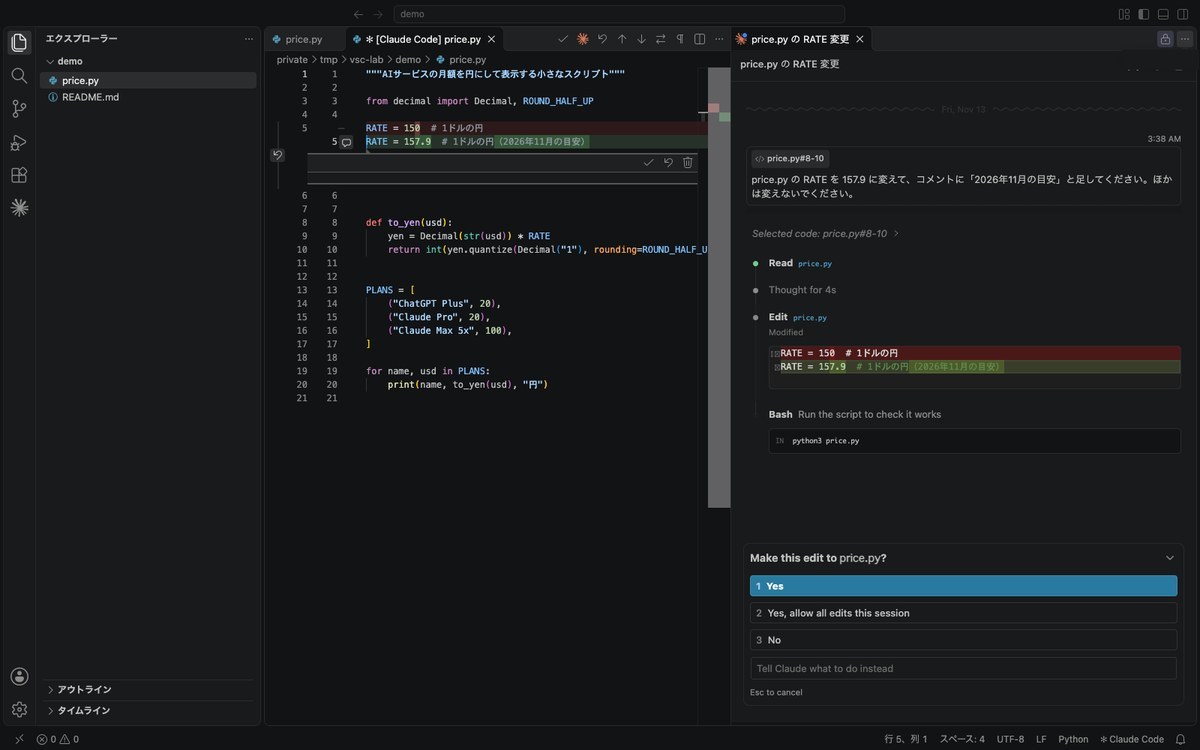
ボタンは「1 Yes」「2 Yes, allow all edits this session」「3 No」の3つです。下の欄に、代わりにしてほしいことを書いて返すこともできます。
差分の変更箇所ごとに、Accept this changeかReject this changeを選ぶこともできます。
許可のモードを切り替える
入力欄の右下の表示で、許可のモードを選べます。Shift+Tabでも順に切り替わります。
- Manual:書き換えとコマンドの前に毎回聞きます(最初はこれ)
- Edit automatically:ファイルの書き換えは聞かずに進めます
- Plan:書き換えずに、進め方の案だけを出します
- Auto:安全と判断された操作は進め、危ない操作では止まります
許可の仕組みと安全な使い方はClaude Codeの許可とセキュリティの記事で詳しく書いています。
VS Code拡張とターミナル版の違いは?同じ3つの課題で比べた
拡張とターミナル版で動くClaude Codeは同じです。AInformation編集部の検証でも、仕上がりと時間はほぼ同じでした。主な違いは画面の見え方と許可の確認方法、フォルダの信頼の扱いの3つです。
VS Codeの拡張とターミナル版の違い(2026年11月時点)
| 比べる点 | VS Codeの拡張 | ターミナル版 |
|---|---|---|
| 画面 | VS Codeのパネル | 黒い画面の文字 |
| 差分の見方 | エディタで左右に並ぶ | ターミナルに文字で出る |
| フォルダの信頼の確認 | 出ない | 最初に出る |
| settings.jsonの許可 | 信頼が無いと効かない | 信頼すると効く |
| / で出るコマンド | 63件 | 107件 |
| ! で直接コマンド | ×(頼みとして渡る) | ○ |
| 会話の履歴 | 共通 | 共通 |
比べたのはどちらも版2.1.322・モデルはOpus 5.5(Medium)です。拡張は練習用のVS Codeで動かし、ターミナル版は同じ版を別に入れました。個人の設定は読み込ませていません。
仕上がりと時間はほぼ同じだった
AInformation編集部は同じ3つの課題を、拡張とターミナルに3回ずつ頼みました。課題はAIコーディングナビのツール比べと同じものです。
- 表の整形:AIサービスの月額の表(15行)から空の行と重複を消し、円に直して並べる
- CSVの集計:3か月分のアクセスのCSVを月別・流入元別に集計し、JSONと表にする
- WordPressへの下書き投稿:Markdownの記事をHTMLに直し、練習用のWordPressへ下書きで投稿する
同じ3つの課題の結果(許可の確認を出さない設定で3回ずつ試した平均)
| 課題 | VS Codeの拡張 | ターミナル版 |
|---|---|---|
| 表の整形 | 25.7秒 | 25.7秒 |
| CSVの集計 | 29.2秒 | 26.6秒 |
| WordPressへの下書き投稿 | 33.9秒 | 31.7秒 |
| 最後までできた回数 | 9回中9回 | 9回中9回 |
3つの課題を3回ずつ計9回試すと、拡張もターミナル版もすべて最後まで終わりました。1回の平均は拡張が29.6秒、ターミナルが28秒です。差は1回ごとのぶれより小さく、画面の違いで速さは変わりませんでした。
許可の聞き方は拡張のほうが少し多かった
最初の設定(Manual)で3つの課題を1回ずつ実行しました。許可を押した回数は拡張が9回、ターミナルが7回です。仕上がりは3つとも、どちらも最後までできました。
最初の設定(Manual)で許可を押した回数
| 課題 | VS Codeの拡張 | ターミナル版 |
|---|---|---|
| 表の整形 | 2回 | 2回 |
| CSVの集計 | 4回 | 2回 |
| WordPressへの下書き投稿 | 3回 | 3回 |
| 合計 | 9回 | 7回 |
差が出たのは、Claudeが途中で確認用のコマンドを何回実行したかです。同じ頼みでも、1回ごとに手順が少し変わります。回数の差は画面の違いというより、そのときの進め方の違いでした。
許可を求める画面にも違いがあります。拡張はコマンドの中身を出して3つの選択肢を並べ、ターミナルは4つ並べます。ターミナルには「Yes, and switch to auto mode」があり、拡張のパネルには入力欄が付きます。
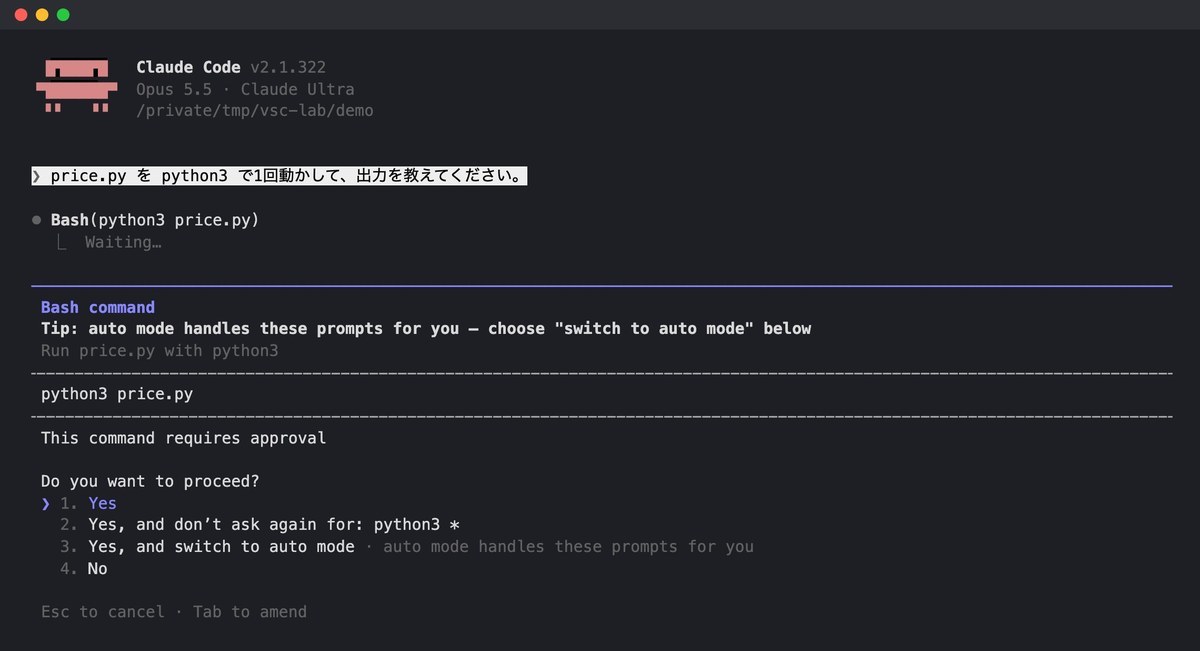
差分の見方はエディタかターミナルか
- 拡張:差分をエディタのタブで左右に並べます。行ごとに承認と取り消しを選べるので、長い変更でも読みやすいです
- ターミナル版:差分を文字で並べます。新しいファイルなら中身を全部出して「Do you want to create」と聞きます
ターミナルのClaude CodeもVS Codeにつなげば、差分をエディタで開けます。
拡張だけで開いたフォルダはsettings.jsonの許可が効かない
いちばん大きな違いはフォルダの信頼です。ターミナル版は初めてのフォルダで「このフォルダを信頼するか」を聞きます。拡張はこの確認を出しません。
そのため拡張だけで開いたフォルダでは、.claude/settings.jsonに書いた許可が使われませんでした。AInformation編集部が「Bash(touch:*)」を許して頼んでも、拡張は毎回許可を聞いてきました。
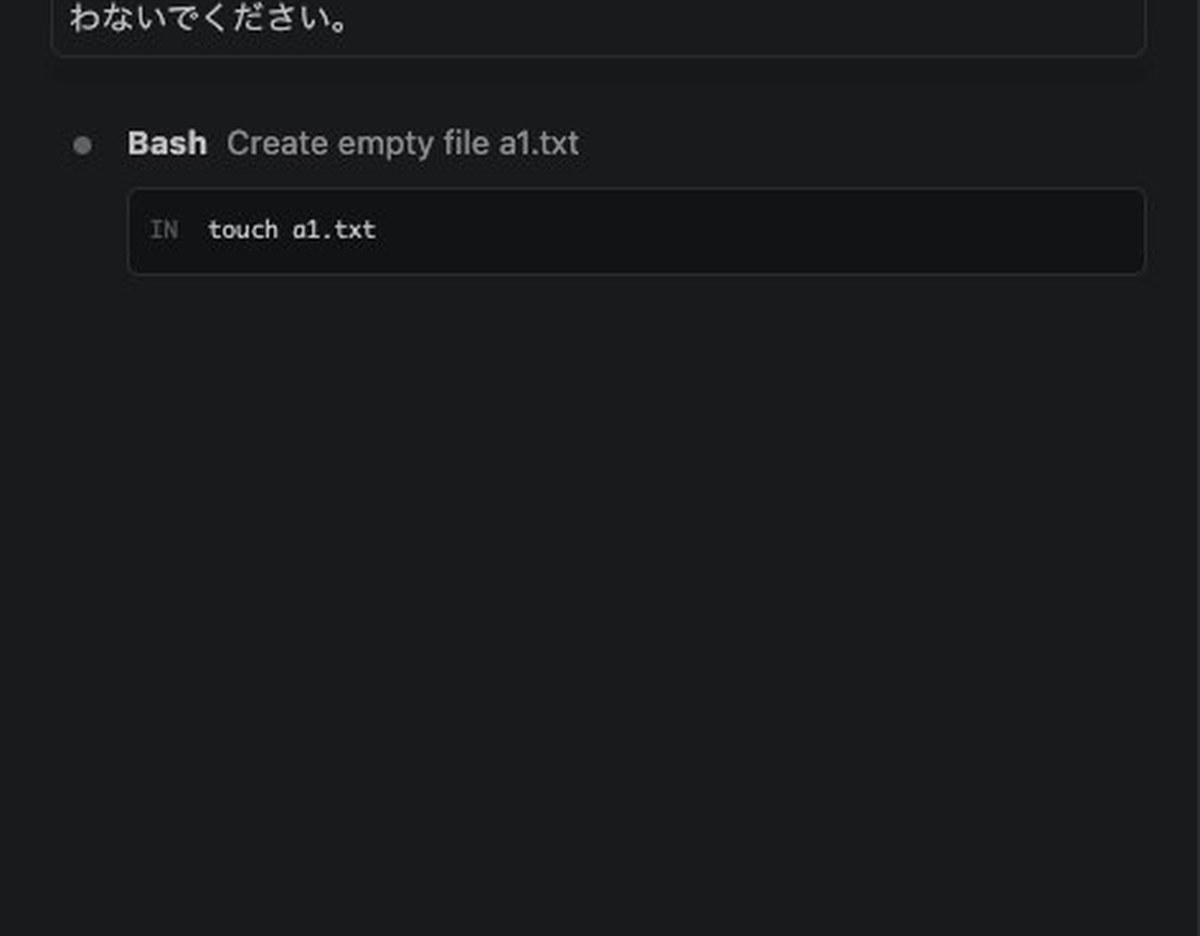
拡張のログには「this workspace has not been trusted」と出ていました。VS Codeでフォルダを信頼しても同じでした。VS Codeの信頼とClaude Codeの信頼は別物です。
対処するには、そのフォルダで一度だけターミナルからclaudeを起動して信頼を選びます。そのあとは拡張の新しい会話でも、settings.jsonに書いた許可がそのまま効きました。
もう1つの手は、自分だけの.claude/settings.local.jsonに書くことです。信頼していないフォルダでも、こちらに書いた「Bash(touch:*)」は拡張で効きました。
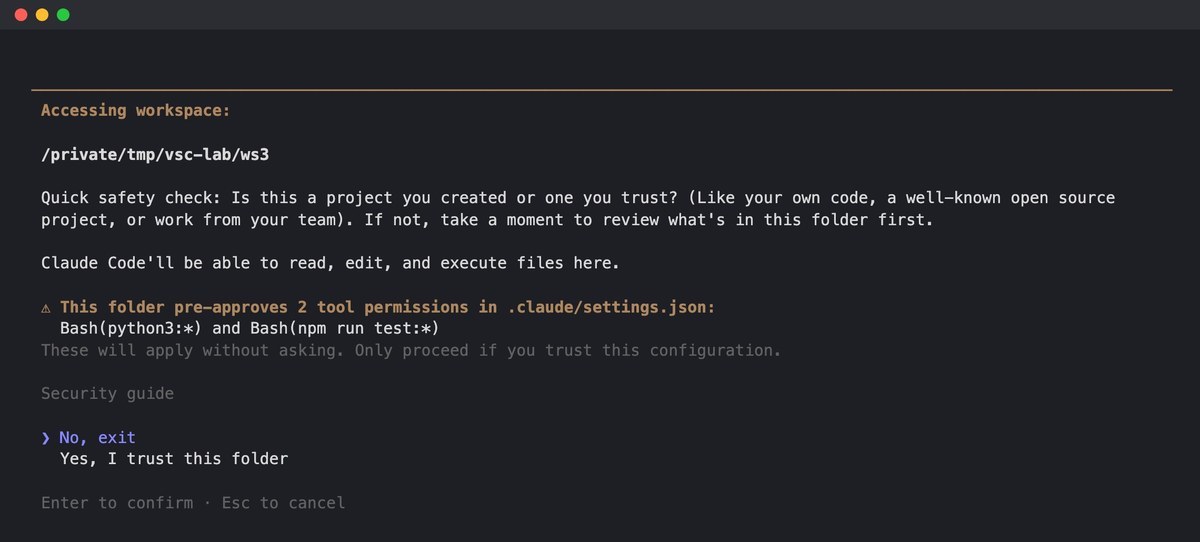
ターミナルの確認の画面には、そのフォルダが先に許しているコマンドの一覧も出ます。許可されているコマンドを見たうえで、そのフォルダを信頼するかどうか決められます。
公式の許可の文書も、信頼の画面を出さないSDKのセッションではこの許可を使わないと書いています。拡張のログでも、Claude CodeはSDKとして起動していました。VS Code向けの文書には、この注意は書かれていません。
拡張とターミナルのどちらを使うか
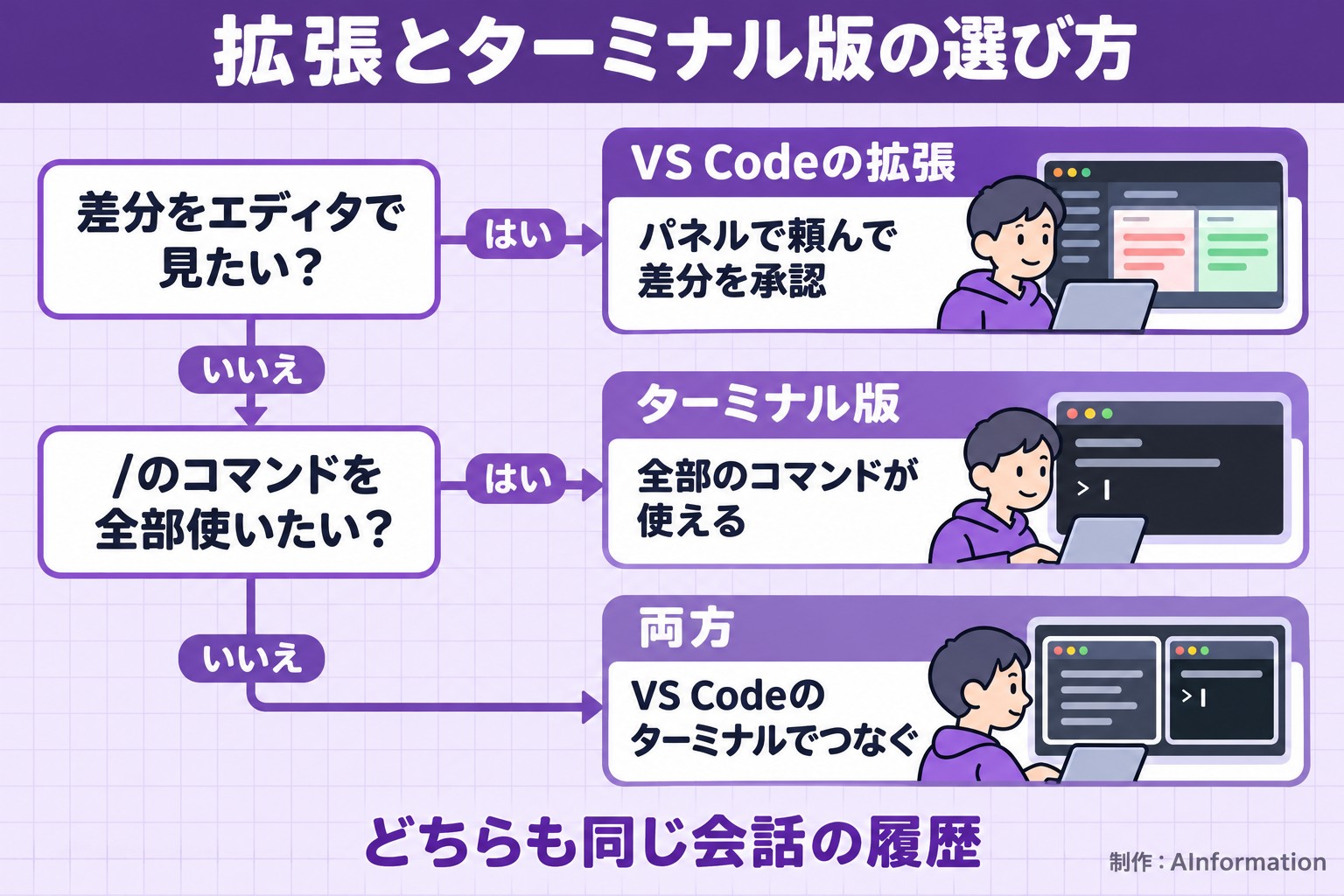
差分をエディタで確かめたいなら拡張、コマンドを全部使いたいならターミナル版です。会話の履歴は共通なので、途中で乗り換えてもかまいません。
よく使う操作とショートカットは?Cmd+Escで行き来する
覚えておきたいのは、エディタとClaudeを行き来するCmd+Escです。Windowsでは、CmdをCtrlに読み替えます。
よく使うショートカット(Mac)
| 操作 | キー |
|---|---|
| エディタとClaudeを行き来 | Cmd+Esc |
| 新しいタブで会話を開く | Cmd+Shift+Esc |
| 選んだ行を@で入れる | Option+K |
| 許可のモードを切り替える | Shift+Tab |
| 閉じた会話のタブを開き直す | Cmd+Shift+T |
| 拡張機能の画面を開く | Cmd+Shift+X |
Cmd+Escで何も起きないときは
macOS Tahoe以降では、Cmd+EscがシステムのGame Overlayに使われていることがあります。そのときはキーがVS Codeに届きません。
AInformation編集部のMac(macOS 27.2)でも、システムのショートカットにCmd+Escが有効のまま登録されていました。
- システム設定のキーボードから、キーボードショートカットを開きます
- ゲームコントローラを選び、Game Overlayのチェックを外します
- またはVS CodeのCmd+K Cmd+Sで「Claude Code: Focus input」を探し、別のキーにします
/で使えるコマンドはターミナルより少ない
拡張の入力欄で/を打つと、使えるコマンドが出ます。AInformation編集部が数えると拡張は63件、ターミナルは107件でした。
- 拡張の操作項目:コマンドとは別に30個あります。/hooksや/permissionsに相当する操作は、ここから開けます
- 拡張に無いコマンド:/ide・/add-dir・/branch・/themeなどです。全部のコマンドはClaude Codeのコマンド一覧で紹介しています
拡張では!lsも通常の依頼文として扱われ、Claudeがlsを実行しました。ターミナルなら!lsはその場で動き、結果が会話に入ります。
VS Code拡張の設定は?拡張の設定とsettings.jsonの2つ
設定は2か所に分かれます。画面の見え方はVS Codeの設定、許可やモデルはClaude Codeのsettings.jsonです。
拡張の設定(VS Codeの設定)
Cmd+,で設定を開き、拡張機能のClaude Codeを選びます。まず見ておきたいのは次の6つです。
まず見ておきたい拡張の設定
| 設定 | 変えると |
|---|---|
| Initial Permission Mode | 新しい会話の許可のモード |
| Preferred Location | 開く場所(右の欄かタブ) |
| Use Terminal | パネルでなくターミナルで開く |
| Use Ctrl Enter To Send | Enterで改行にする |
| Focus View | 途中の作業を畳んで見せる |
| Hide Onboarding | 最初の案内を消す |
Initial Permission Modeは、ユーザー設定に書いた値だけが読み込まれます。フォルダごとの設定に書いても効きません。書く場合は次のようになります。
VS Codeの設定(ユーザーのsettings.json)の例
{
  "claudeCode.initialPermissionMode": "default",
  "claudeCode.preferredLocation": "sidebar",
  "claudeCode.useCtrlEnterToSend": true
}
許可の出し方(Claude Codeのsettings.json)
実行のたびに許可を求められるコマンドは、フォルダの.claude/settings.jsonであらかじめ許可できます。このファイルは拡張とターミナルで同じものが使われます。
フォルダの .claude/settings.json の例
{
  "permissions": {
    "allow": [
      "Bash(python3:*)",
      "Bash(npm run test:*)"
    ],
    "deny": [
      "Read(./.env)"
    ]
  }
}
書いたら、そのフォルダで一度だけターミナルからclaudeを起動して信頼を選びます。拡張だけで使うと、この許可は無視されたままです。
自分だけの許可なら、同じ形で.claude/settings.local.jsonに書く手もあります。gitで共有しないファイルなので、信頼しなくても拡張で効きました。
ターミナルのClaude CodeをVS Codeにつなぐには?/ideで選ぶ
ターミナルのClaude Codeでも、VS Codeの差分の画面や選んだ行を使えます。VS Code内のターミナルから起動すると自動で接続され、別のターミナルから使う場合は/ideで接続先を選びます。
- VS Codeで、拡張を入れたままフォルダを開きます
- 同じフォルダで、ターミナルからclaudeを起動します
- /ideと打ち、一覧からVisual Studio Codeを選びます
- 「Connected to Visual Studio Code.」と出たらつながっています
AInformation編集部はVS Codeで2行を選び、ターミナルから頼みました。するとターミナルに「Selected 2 lines from price.py」と出ました。
書き換えの許可を聞かれたときは、VS Codeに左右の差分のタブが開きました。
接続先の一覧には、ターミナルと同じフォルダを開いているVS Codeだけが表示されます。AInformation編集部の試しでは、/tmpと/private/tmpの書き方の違いだけで「フォルダが合わない」と扱われました。
- つながらないとき:VS Codeで開いた場所とターミナルの場所をそろえます
- つなげる数:1つのVS Codeにつなげるターミナルは1つまでです
- 自動でつなぐ:選んだあとに聞かれます。毎回選ぶのが手間ならYesにします
うまく動かないときは?よくある6つの症状
まず確認したいのは、アイコンが出ない・キーが効かない・許可が効かないの3つです。症状別に、最初に試すことを表にまとめました。
うまく動かないときの早見表
| 症状 | まず試すこと |
|---|---|
| スパークのアイコンが無い | フォルダを信頼する(制限モードを外す) |
| Cmd+Escで何も起きない | Game Overlayを切るか別のキーにする |
| settings.jsonの許可が効かない | ターミナルで一度claudeを起動して信頼する |
| Not logged inと出る | Developer: Reload Window |
| パネルが白いまま | 拡張を入れ直すか再読み込み |
| ターミナルでclaudeが無い | CLIを別に入れる |
スパークのアイコンが出ない
VS Codeの制限モードでは、Claude Codeの拡張は動きません。AInformation編集部が信頼していないフォルダを開くと、左の帯のマークも消えていました。上の帯の「管理」から信頼すると、拡張が動き出しました。
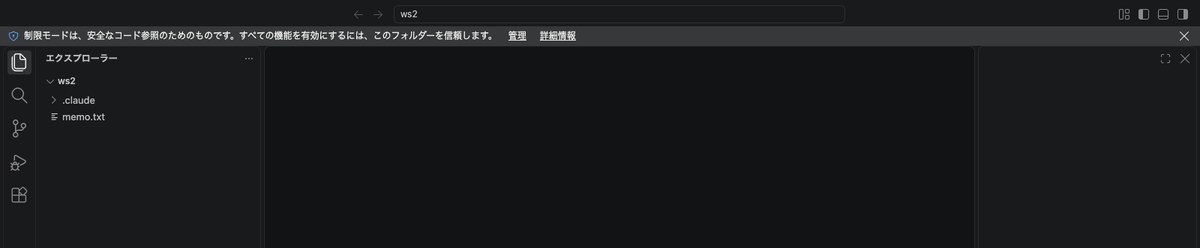
それでも出ないときは、VS Codeの版が1.94以上かを確かめます。コマンドパレットの「Developer: Reload Window」で再読み込みすると直ることもあります。
Not logged inと出る・パネルが白い
- Not logged inと出る:サインインの画面が自動で開くのを待ちます。開かないときは、コマンドパレットからReload Windowを実行します
- エラーの文が出る:原因の探し方はClaude Codeのエラーの記事も参考にしてください
CursorやAntigravityでも使える?Cursorは公式に対応
Cursorでは同じ拡張を入れて使えます。公式の文書にもCursor用の入れ方が載っています。
- Cursor:拡張機能の画面で「Claude Code」を探して入れます
- ほかのVS Code系のエディタ:Open VSXにも同じ版(2.1.322)が出ています
- 拡張を入れられないエディタ:中のターミナルでCLIのclaudeを動かします
Antigravityは、公式の文書の対象に名前がありません。拡張が入らないときは、中のターミナルでCLIのclaudeを使います。Antigravityそのものの使い方はAntigravityの使い方の記事で紹介しています。
まとめ
Claude CodeをVS Codeで使うなら、まずは公式の拡張を入れるのが近道です。中身はターミナル版と同じで、仕上がりと時間も変わりませんでした。
- 入れ方:拡張機能の画面で「Claude Code」を入れます。約19秒で入りました
- 使い方:日本語で頼み、エディタに開く差分を見て承認します
- 違い:拡張はフォルダの信頼を聞かないので、settings.jsonに書いた許可を使うにはターミナルで一度信頼します
- キー:Cmd+Escで行き来します。効かないときはGame Overlayを切ります
ほかのAIコーディングツールとの比較はAIコーディングナビにまとめています。Claudeのチャットとの違いはClaudeとClaude Codeの違いの記事で紹介しています。
よくある質問
- Claude CodeはVS Codeで使えますか?
- 使えます。公式の拡張機能「Claude Code for VS Code」を入れ、Claudeの有料プランでサインインします。VS Codeは1.94以上が必要です。
- VS Codeの拡張機能は無料ですか?
- 拡張機能は無料で入れられます。ただし使うにはClaudeのPro以上か、Claude Consoleのアカウントが必要です。無料プランでは使えません。
- APIキーは必要ですか?
- 必要ありません。有料プランのアカウントでサインインすれば使えます。APIキーで使いたい場合はClaude Consoleのアカウントで入ります。
- 拡張とターミナル版はどちらがいいですか?
- 差分をエディタで見たいなら拡張、コマンドを全部使いたいならターミナル版です。AInformation編集部が同じ3つの課題で比べると、仕上がりと時間はほぼ同じでした。
- 拡張を入れたのにターミナルでclaudeと打てません。
- 拡張はclaudeをPATHに足しません。ターミナルで使うには、CLIを別に入れます。
- settings.jsonに書いた許可が効きません。
- フォルダがClaude Codeに信頼されていない可能性があります。拡張は信頼の確認を出しません。そのフォルダで一度だけターミナルからclaudeを起動し、信頼を選んでください。自分だけの.claude/settings.local.jsonに書く方法でも効きました。
- Cmd+Escを押しても何も起きません。
- macOS Tahoe以降では、Game Overlayのショートカットが先に使われることがあります。システム設定でGame Overlayを切るか、VS Codeで別のキーに変えてください。
- Cursorでも使えますか?
- 使えます。Cursorの拡張機能の画面で「Claude Code」を探して入れます。公式の文書にもCursor用の入れ方があります。
- 日本語で使えますか?
- 依頼も回答も日本語でやり取りできます。ただし、拡張のボタンや画面表示は英語のままです。
- 拡張とターミナルで会話の続きはできますか?
- できます。AInformation編集部がターミナルで/resumeを打つと、拡張で頼んだ会話が一覧に並びました。選ぶと続きから使えます。
目的別に読むClaude Codeの記事
- Claude Codeの入れ方と使い方:Claude Codeの使い方の記事
- Claude Codeの料金とプラン:Claude Codeの料金の記事
- 許可のモードとセキュリティ:Claude Codeの許可とセキュリティの記事
- CLAUDE.mdの書き方:CLAUDE.mdの書き方の記事
- ClaudeとClaude Codeの違い:ClaudeとClaude Codeの違いの記事
- ChatGPTのCodexとClaude Codeを比べる:CodexとClaude Codeの違いの記事