
| そのまま貼れる指示文 | 8本 |
|---|---|
| Claudeの手順が今の画面と違った | 3か所 |
- Google AI Studioでログインから最初の答えが出るまでの操作10ステップ(11月15日の実際の画面つき)
- そのまま貼れる指示文8本と、編集部が実際に試した3本の答えとかかった秒数
- モデルの選び方と、PDFや画像、YouTubeを読ませるときに押す場所
- APIキーを作る画面と、押すボタンの名前
- 無料で使うときにつまずきやすい条件(18歳以上・入力の扱い・保存の確認)
- ChatGPTとClaudeに使い方を聞いたとき、今の画面と違うボタン名を答えたのはどちらか
Google AI Studioは、ブラウザでGoogleのGeminiを試せる無料の画面です。Googleアカウントがあれば、申し込みもカードの登録もなく使い始められます。
この記事は2026年11月15日の朝、AI Studioに実際にログインして書きました。同じ朝にやったことは次の3つです。
- 押したボタンと出てきた画面を、押した順に撮って載せています
- 指示文を3本試し、答えが返るまでの秒数を測りました
- ChatGPTとClaudeに使い方を聞き、答えに出てきたボタン名を今の画面と1つずつ照らし合わせました
Google AI Studioの使い方は?ログインから答えが出るまでの操作10ステップ
AI Studioは、左の「Playground」で指示文を入れて「Run」を押すだけで答えが返ります。APIキーを作らなくても、チャットはそのまま使えます。
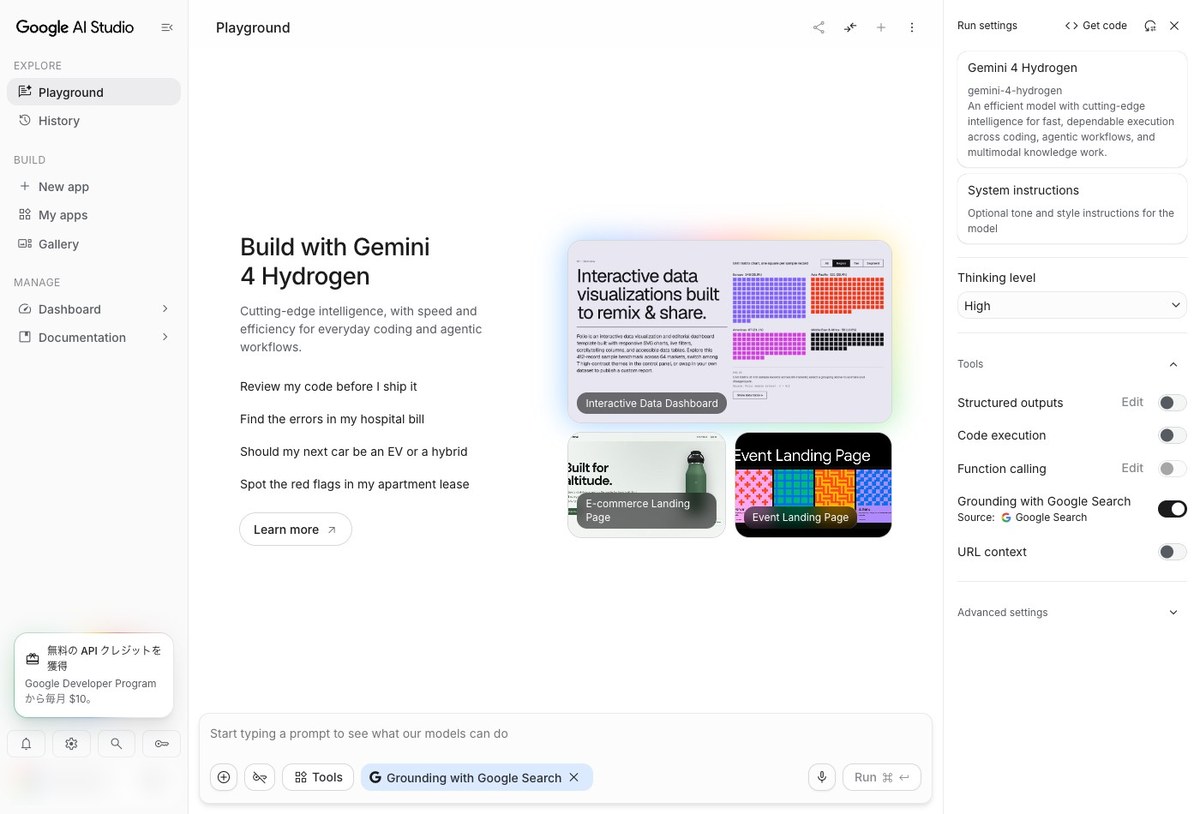
上の画面が、ログインした直後に開いたPlaygroundです。画面は大きく3つに分かれていました。
- 左のメニュー:Playground、History、New app、Dashboardなど7つの項目が並びます
- 真ん中:答えが出る場所です。いちばん下に指示文を入れる欄と「Run」のボタンがあります
- 右のパネル(Run settings):モデル、System instructions、Thinking level、Toolsを設定します
入力欄の下には、鍵に斜線の入ったアイコンがありました。マウスを当てると「No API key selected」と出ます。キーを選んでいない状態でも、答えは普通に返ってきました。
操作の10ステップ
- aistudio.google.comを開く:Googleアカウントでログインします。使えるのは18歳以上の人です
- 左のメニューの「Playground」を押す:ログインすると最初からこの画面が開きます
- 右の「Run settings」のいちばん上の枠を押す:使うモデルを選びます。最初はGemini 4 Hydrogenが選ばれていました
- 下の入力欄に指示文を貼る:「Start typing a prompt」と薄く書かれた欄です。日本語でそのまま書けます
- 右下の「Run」を押す:Macなら⌘キーとEnterでも送れます
- 保存の確認に答える:最初の答えが出たあと、会話をGoogleドライブに保存するかを聞かれます
- ファイルを渡すときは入力欄の左の「+」を押す:「Upload files」でパソコンの中の資料を選びます
- 話題を変えるときは右上の「+」を押す:マウスを当てると「New chat」と出るボタンです
- APIキーが要るときは左下の鍵のアイコンを押す:「API キー」の一覧が開きます
- 右上の「API キーを作成」を押す:キーの名前とプロジェクトを選び、「キーを作成」を押せば完了です
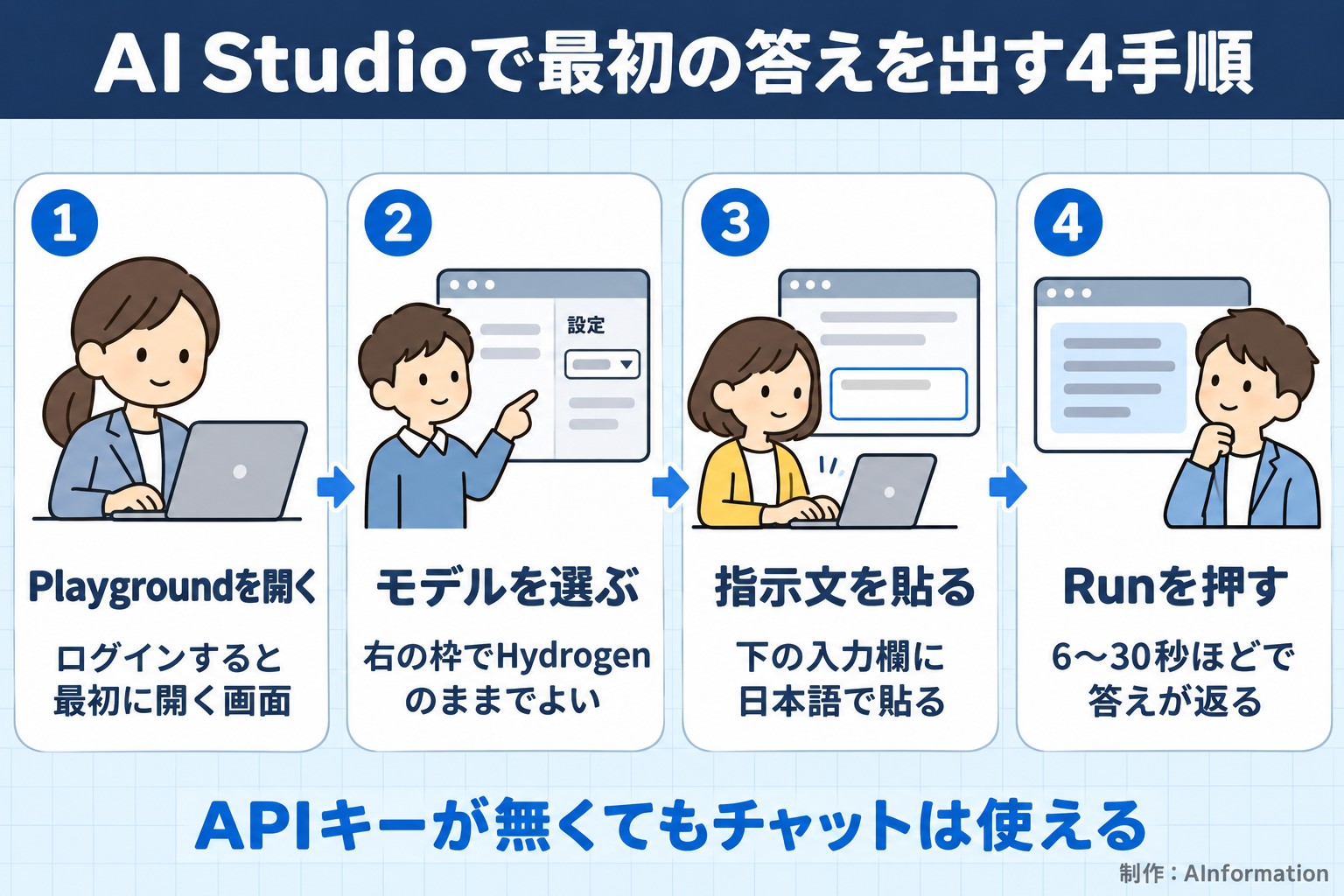
チャットだけなら、1〜6の手順で足ります。7以降は、資料を読ませたい人とAPIを使いたい人に向けた手順です。
画面の言葉は、場所によって英語と日本語が混ざっていました。チャットの画面は英語で、APIキーの画面は日本語です。ブラウザは日本語の設定にしてありました。
Google AI Studioにそのまま貼れる指示文8本はこれだ
最初に試すなら、下の8本を上から順に貼ってください。【】の中だけ自分の内容に書き換えれば、そのまま使えます。
- 実際に試した3本:1の要約、2の表作り、6のコード作成です。11月15日の朝に、AI Studioで答えが返るところまで確かめました
- まだ試していない5本:3の画像、4のPDF、5のYouTube、7の文字起こし、8のアプリです。ファイルや音声が必要なので、今回は貼る場所までを確かめています
1. 長い文章を3行にまとめる(要約)
次の文章を、結論・理由・次にやることの3行でまとめてください。専門用語はやさしく言い換えてください。
【ここにまとめたい文章を貼る】
- 社内のお知らせや長いメールを短くしたいときに使います
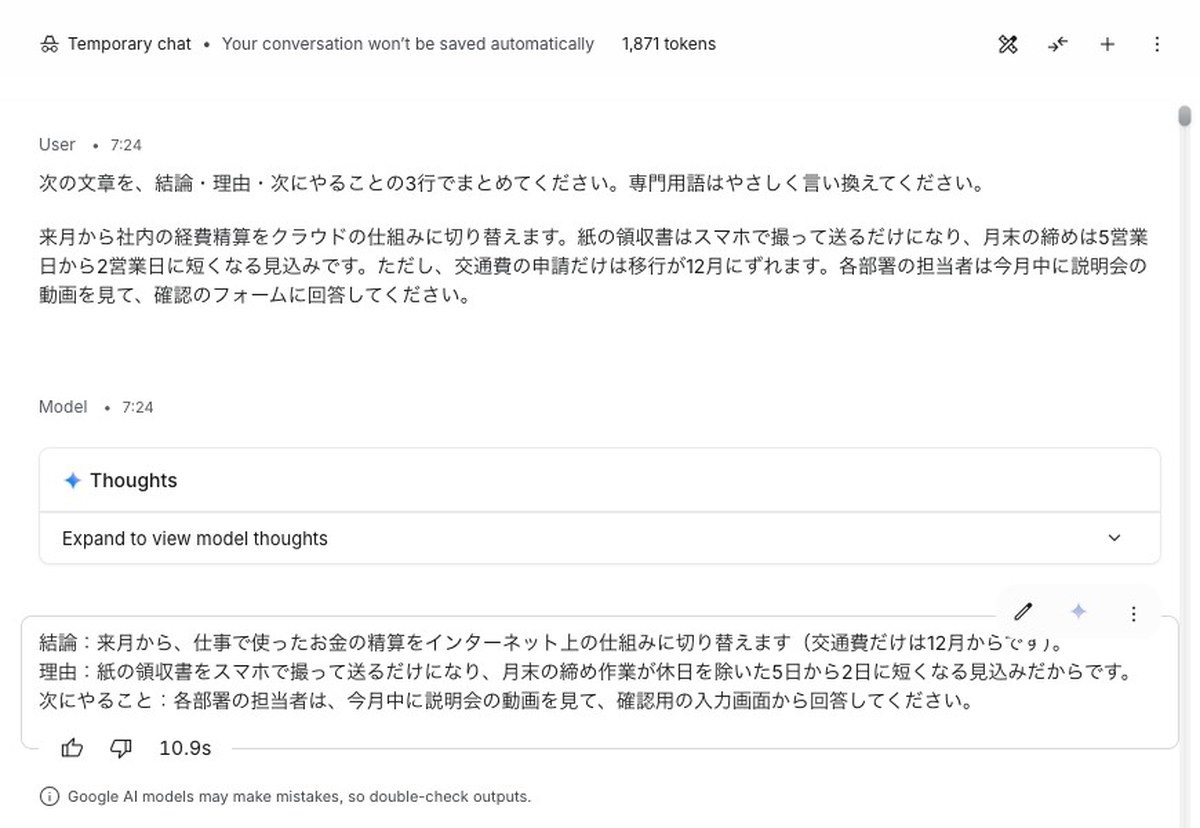
- 経費精算の切り替えを知らせる3文の案内で試すと、3行で返ってきました
2. 走り書きのメモを表にする
次のメモを表にしてください。列は「日付」「やること」「担当」「期限」の4つです。分からない所は空欄のままにしてください。
【ここにメモを貼る】
- 打ち合わせのメモや、チャットで来た頼みごとの整理に向いています
- 「分からない所は空欄」と書いておくと、メモに無い担当者を勝手に書き足すことはありませんでした
3. 写真の文字を書き出す(画像の読み取り)
添付した画像に写っている文字を、すべて書き出してください。そのあと、何の画像かを2行で説明してください。
- レシートやホワイトボードの写真、紙の書類を撮ったものに使えます
- 入力欄の左の「+」から「Upload files」か「Camera」で画像を渡します
4. PDFの大事な所だけ拾う(PDFの読み取り)
添付したPDFを読んで、大事な点を5つに絞ってください。それぞれ何ページに書いてあるかも付けてください。
- ページの番号を付けさせると、答えが本当にPDFに書いてあるかをすぐ確かめられます
- Googleドライブの中のPDFなら、「+」の「Drive」から選べます
5. YouTubeの動画を見出し付きでまとめる
この動画の内容を、見出し付きで5つに分けてまとめてください。それぞれ動画の何分ごろの話かも書いてください。
- 「+」の中の「YouTube Video」で動画のURLを渡してから、この文を送ります
- 何分ごろかを書かせておくと、気になった所だけ動画で見直せます
6. 小さな自動化のコードを書かせる
Googleスプレッドシートで、A列のメールアドレスに重複があれば色を付けるApps Scriptを書いてください。貼り付ける場所と動かし方も手順で書いてください。
- コードと一緒に「貼る場所と動かし方」も頼むのがコツです
- 実際に試すと、初めて動かすときの許可画面の進め方まで答えに含まれていました
7. 音声を文字に起こす(文字起こし)
添付した音声を文字に起こしてください。話している人が変わったら改行し、最後に決まったことを3行でまとめてください。
- 会議の録音ファイルを「Upload files」で渡します
- その場で話すなら「+」の「Record Audio」から録音もできます
8. 小さなアプリを作らせる
1日の支出を入力すると、日付ごとの合計とグラフが出る家計簿アプリを作ってください。入力した内容はブラウザに保存し、画面は日本語にしてください。
- 左のメニューの「New app」を押すと出てくる入力欄に貼ります
- 何を入れて何が出るかを1文ずつ書くと、作ってほしいものが伝わりやすくなります
Google AI Studioで指示文3本は何秒で返る?コードだけ30.3秒かかった
要約と表作りの2本は、10秒かからずに答えが出そろいました。コードを書く1本だけ、30秒ほどかかっています。モデルは最初に選ばれていたGemini 4 Hydrogenのままです。
秒数は、送ってから答えが出そろうまでを編集部の手元で測ったものです。画面の答えの下にも秒数が出ます。要約をもう1回試したときは、画面に「10.9s」と出ました。
3本の答えはどうだったか
- 要約:3行の形はきちんと守られていました。「5営業日」は「休日を除いた5日」のように言い換えています
- 表にする:担当の名前がメモに無い行は、空欄のままでした。期限が書かれていない行も同じです
- コードを書く:コードのほかに、実行ボタンの場所や許可画面の進め方まで書かれていました。いちばん時間がかかったのはこの1本です
コードの答えの下には、参考にしたサイトの一覧が付いていました。右のパネルの「Grounding with Google Search」が、最初からオンになっていたためです。
- オンのとき:AIはGoogle検索で調べてから答えます。コードの1本が遅かったのは、答えが長いうえに検索も使っていたからです
- 切りたいとき:右のパネルのスイッチを切ってから送ります。入力欄の上に出ている同じ名前の札の「×」でも外せます
Google AI Studioのモデルはどれを選ぶ?最初はHydrogenのままでいい
最初は既定のGemini 4 Hydrogenのままで十分です。11月15日の時点で、モデルの一覧のいちばん上に出ていました。
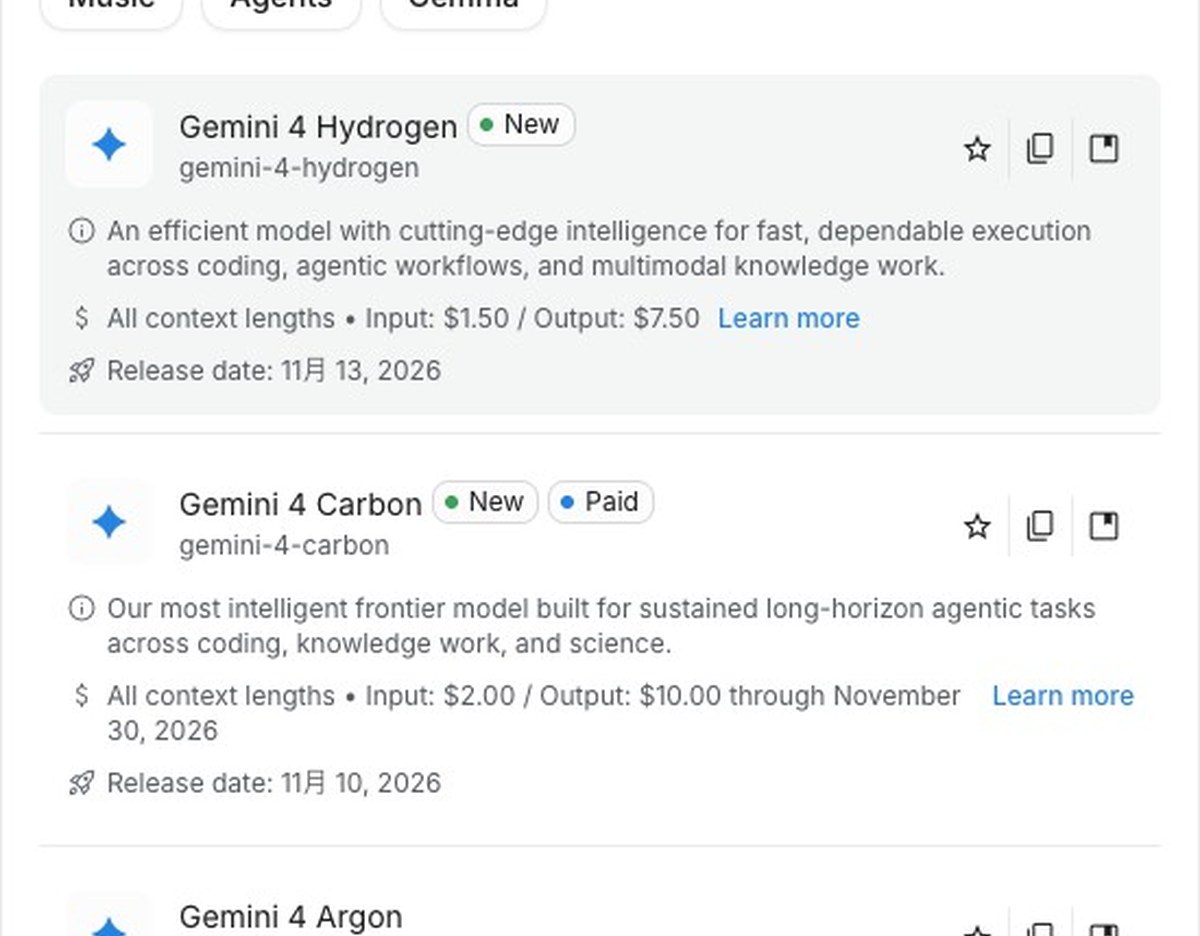
モデルを変えるときは、右の「Run settings」のいちばん上の枠を押します。上のような「Model selection」の一覧が右から出てきます。
一覧の上から4本
- Gemini 4 Hydrogen:公開は2026年11月13日で、「New」の札が付いています
- Gemini 4 Carbon:公開は2026年11月10日です。「New」と「Paid」の2つの札が付いていました
- Gemini 4 Argon:公開は2026年10月13日です
- Gemini 3.8 Flash:公開は2026年9月2日です
「Paid」の札は、有料のモデルという印です。無料のまま試すなら、札の無いHydrogenか3.8 Flashを選んでください。
一覧の上には「Gemini」「Images」「Video」「Audio」などのタブがあります。画像を作るNano Banana 2.1も、この一覧の中にありました。
考える深さは「Thinking level」で変わる
右のパネルの「Thinking level」は、最初は「High」でした。下げると答えが早く返る代わりに、考える量が減ります。まずは既定のままで試し、遅いと感じたら下げてみてくださいね。
Google AI StudioでPDFや画像を読ませるには?「+」の中に入り口が6つある
ファイルは、入力欄の左にある「+」から渡します。押すと6つの項目が縦に並んで出てきました。
GeminiアプリにPDFを渡すやり方は、Geminiでファイルアップロードする方法にまとめてあります。ここではAI Studioでの渡し方を見ていきます。
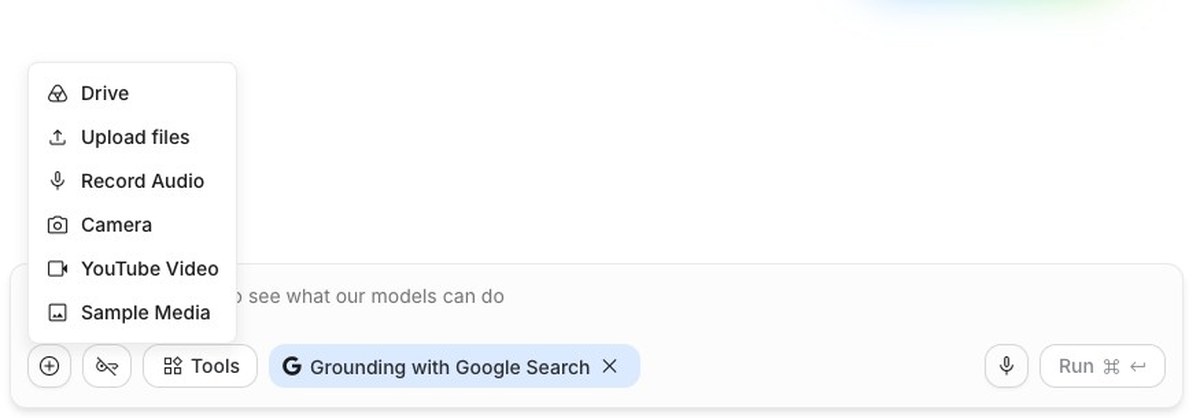
- Drive:Googleドライブの中のファイルを選びます
- Upload files:パソコンの中のPDF、画像、音声を選べます
- Record Audio:その場で声を録音して渡します
- Camera:カメラで撮った写真をその場で使えます
- YouTube Video:YouTubeの動画のURLを貼ります
- Sample Media:Googleが用意した見本の画像や音声で試せます
ファイルを付けたら、上の指示文の3番・4番・5番・7番を貼って「Run」を押します。手元に試す資料が無いときは「Sample Media」から始めると早いです。
マウスを「+」に当てると「Insert images, videos, audio, or files」と出ます。画像や音声だけでなく、動画もそのまま渡せます。
Google AI StudioのAPIキーの作り方は?左下の鍵から3回押すと作れる
APIキーは3回押せば作れます。押す順は、左下の鍵のアイコン、右上の「API キーを作成」、確認画面の「キーを作成」です。チャットで試すだけなら、キーは要りません。
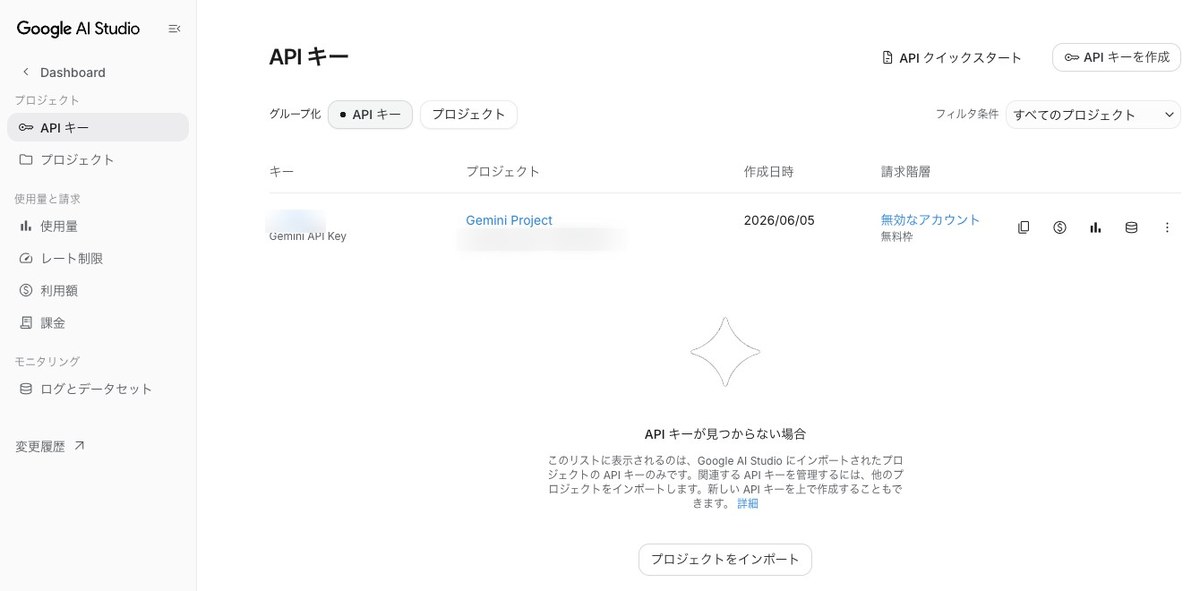
鍵のアイコンを押すと、上の「API キー」の一覧が開きました。この画面は日本語で表示され、左のメニューも日本語でした。
- 使用量:APIをどれだけ使ったかが分かります
- レート制限:1分や1日に送れる回数の上限を見る所です
- 利用額・課金:いくら使ったかの確認と、支払いの設定をします
- ログとデータセット:APIでやりとりした内容を見返す所です
キーを作る画面で決めること
- キー名の設定:最初から「Gemini API Key 2」のような名前が入っています
- インポートしたプロジェクトを選択:キーを入れるプロジェクトを選びます
- キーを作成:押すとキーができます。編集部は確かめるだけにして、ここは押していません
一覧の「請求階層」の列には、キーごとに無料か有料かが出ます。編集部のキーは「無料枠」でした。
キーは、パスワードと同じように人に見せないでください。この記事の画面でも、キーとプロジェクトの番号はぼかしてあります。
Google AI Studioは無料でどこまで使える?チャットは0円で4回試しても止まらなかった
画面でGeminiと話すだけなら0円です。11月15日の朝に4回試したところ、上限の表示は1回も出ませんでした。
- 試したアカウント:編集部のアカウントはGoogle AI Proに加入していて、左下に「PRO」と出ます。無料のアカウントで同じ回数を使えるかは、今回の調べでは分かりません
- 回数の上限:1日に何回まで使えるかの数字は、Playgroundの画面には見当たりませんでした
- 料金ページ:前に調べたGoogle AI Studioの料金の記事でも、上限の数字は見つかっていません
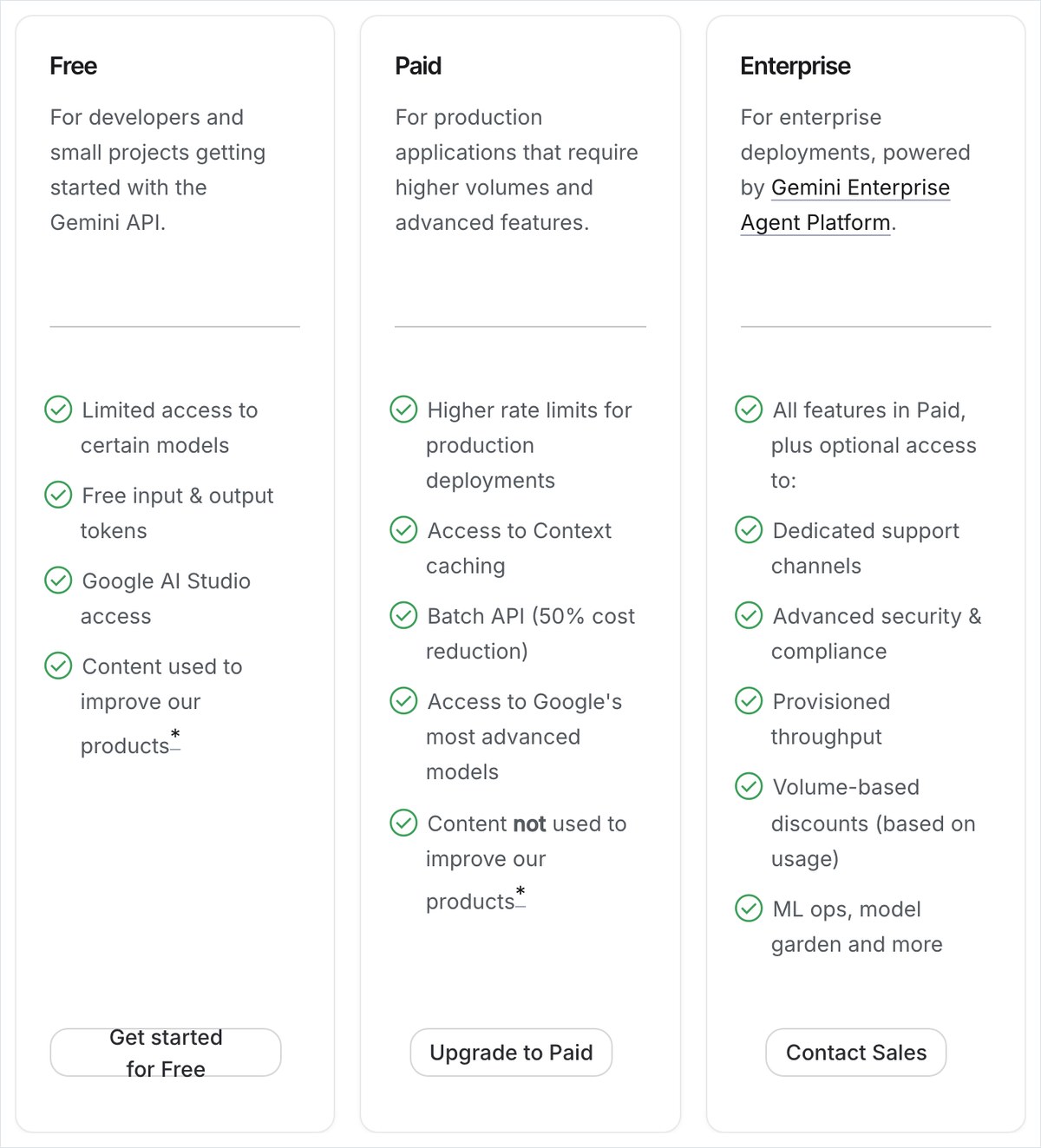
無料の入力は製品の改善に使われる
いちばん気をつけたいのは、無料で入れた内容の扱いです。公式の料金ページの無料の欄には、入力した内容が製品の改善に使われると書かれています。
顧客の名前や社外秘の資料は、無料のまま貼らないでください。試すときは、公開してよい文か名前を伏せた文を使うと安心ですよ。
左下の「無料の API クレジット」の札
Playgroundの左下には「無料の API クレジットを獲得」の札がありました。Google Developer Programから毎月10ドル分がもらえるという案内です。
これはチャットの話ではなく、APIを使う人向けの案内です。条件はAI ProにAPI代を月10ドル付与するニュースで詳しく書いています。
Google AI Studioで止まる・使えない条件は?18歳未満と保存の確認でつまずく
AI Studioに入れないのは、次のどれかに当てはまる人です。ログインしても先へ進めない人は、まずここを見てください。
- 18歳未満の人:使えるのは18歳以上だけです
- 年齢の確認が済んでいないアカウント:生年月日の確認を求められることがあります
- 会社や学校のアカウント:管理者の設定で止められていることがあります
- 対応地域の外にいる人:日本は対応地域に入っています
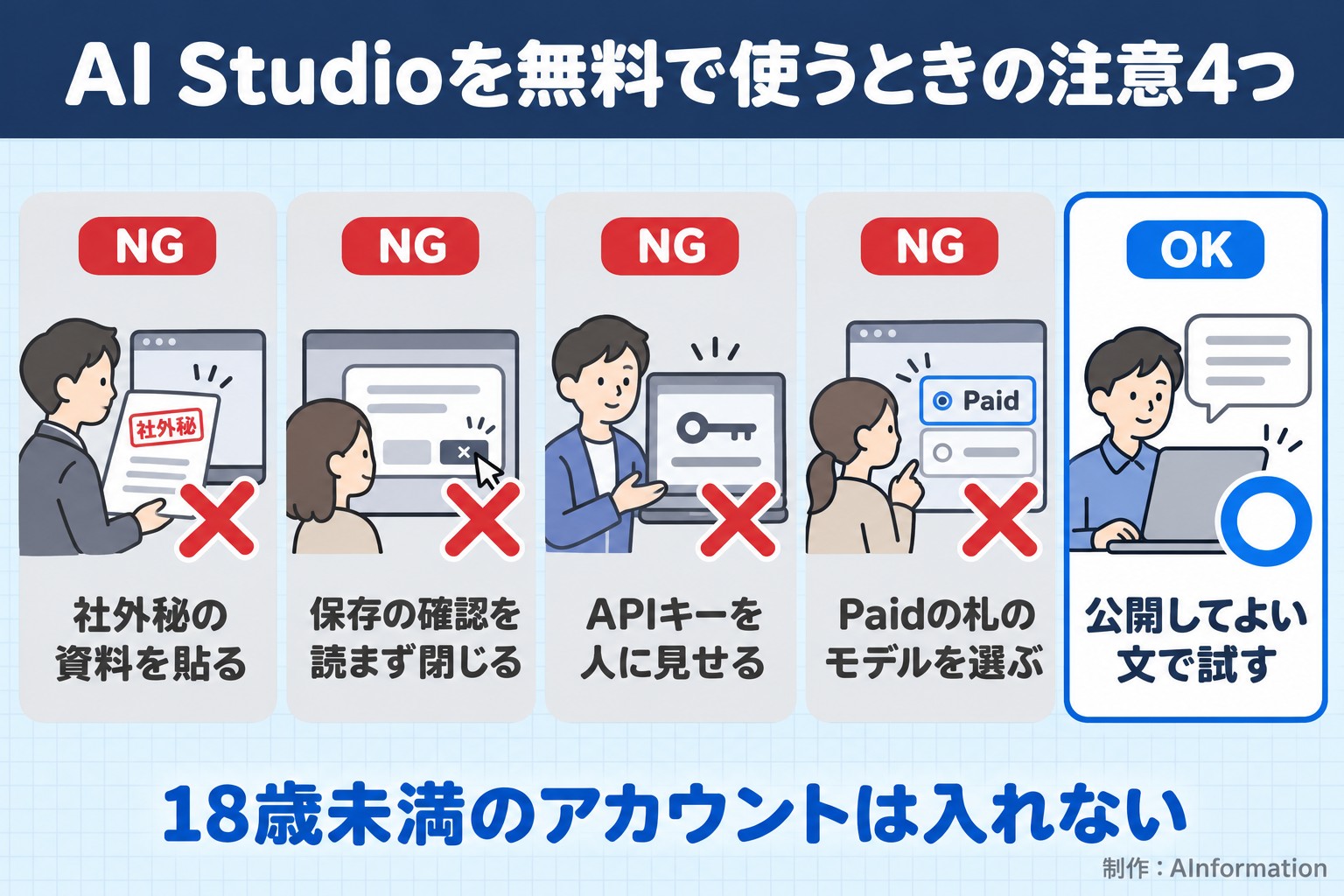
最初の答えのあとに保存の確認が出る
編集部がつまずいたのは、答えが返った直後に出た確認の画面です。「Save your conversations in Google Drive」と答えの上に重なって表示され、操作が止まりました。
- Enable Google Drive:会話をGoogleドライブに残します。あとで「History」から開き直せます
- Cancel and use Temporary chat:残さずに使います。画面の上に「Your conversation won’t be saved automatically」と出ました
残さないほうを選ぶと、画面の下に「保存されていないので消える」という注意も出ました。大事な答えは、閉じる前に自分でコピーしておいてくださいね。
アプリ作りの画面(New app)は、今回は中まで確かめられませんでした。8番の指示文は、まだ動くかを確かめていない1本です。
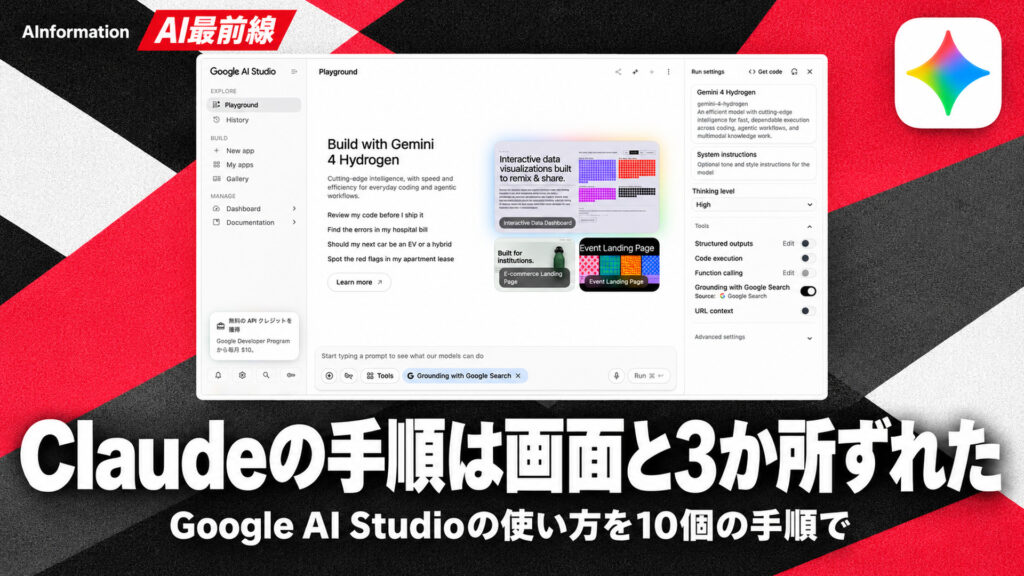
ChatGPTとClaudeにAI Studioの使い方を聞くと?Claudeは3か所外した
11月15日の朝、ChatGPTとClaudeに同じ質問をしました。ログインから添付、APIキーまでの手順を、押すボタンの名前つきで教えてほしいと頼んでいます。
返ってきたボタンやメニューの名前を、同じ朝の実際の画面と1つずつ照らし合わせました。Claudeは11か所のうち3か所、ChatGPTは13か所のうち1か所が今の画面と違いました。
AIが答えた画面の名前と11月15日の実際の画面
| 画面の場所 | Claudeの答え | ChatGPTの答え | 実際の画面 |
|---|---|---|---|
| チャットの入り口 | × Chat | ○ Playground | Playground |
| 新しい会話 | 書いていない | ○ New chat | 右上の+(New chat) |
| 送るボタン | ○ Run | ○ Run | Run |
| モデルを選ぶ所 | ○ 右側のパネル | ○ Run settings | 右のRun settings |
| System instructions | × 上部の欄 | ○ 名前のみ | 右のパネルの2つ目 |
| 添付の入り口 | ○ 左の+ | ○ 左の+ | 入力欄の左の+ |
| パソコンから | ○ Upload File | ○ Upload file | Upload files |
| ドライブから | × My Drive | × My Drive | Drive |
| APIキーの入り口 | ○ Get API key | ○ Get API key | 左下の鍵 |
| キーを作るボタン | ○ Create API key | ○ Create API key | API キーを作成 |
Claudeが外した3か所
- 左のメニューの「Chat」:今のメニューに「Chat」はありません。チャットの入り口は「Playground」です
- 上部の「System instructions」欄:この欄は上ではなく、右のパネルの2つ目にあります
- ドライブから選ぶ「My Drive」:「+」の中の名前は「Drive」でした
ChatGPTが外したのは、Claudeと同じ「My Drive」の1か所だけでした。ボタン名の正確さでは、ChatGPTのほうが今の画面に近かったことになります。入力欄に薄く出る英語の案内文まで、今の画面と同じでした。
ChatGPTはモデルの例に「Gemini 3.8 Flash」を挙げていました。今の既定はGemini 4 Hydrogenなので、例としては1つ前の顔ぶれです。この1つは数に入れていません。
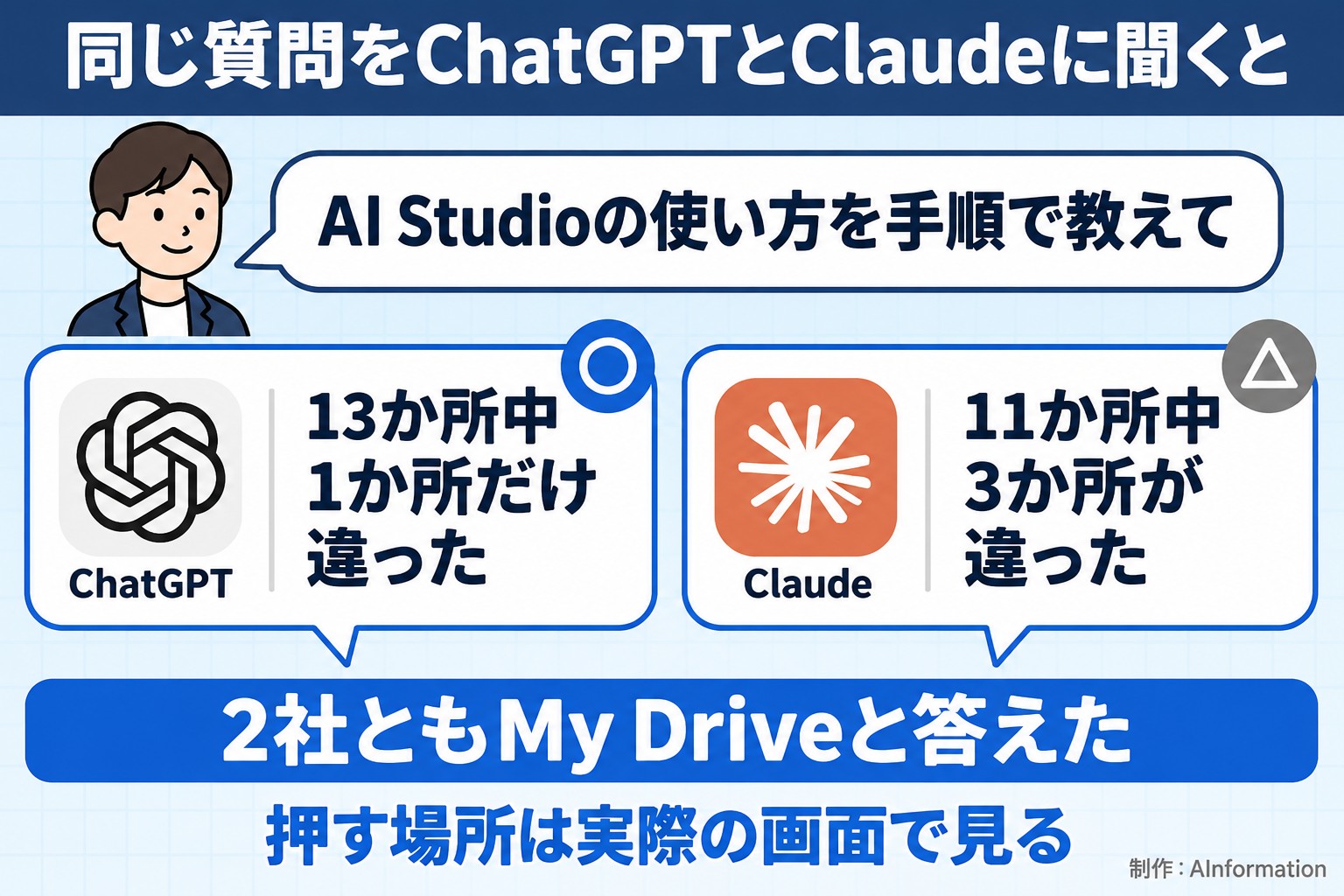
無料の条件の答えは2社とも足りていた
無料でどこまで使えるかも、同じように2社へ聞きました。18歳未満は使えないことと無料の入力の扱いには、2社とも触れていました。
ただし1日に使える回数は、2社とも公式ではない記事や掲示板を元にしていました。今回は確かめられなかったので、記事には載せていません。
Google AI StudioとGeminiアプリは何が違う?月725円のプランとは入り口が別だ
Geminiアプリはふだん使いのチャットで、AI Studioは開発する人向けの試し場です。どちらもGoogleのGeminiですが、画面も料金のしくみも分かれています。
- Geminiアプリ:日本円で払える有料のプランがあります。AIツールナビでは、いちばん安い月額が725円でした(11月12日時点)
- AI Studio:画面で試すのは0円です。APIを有料で使うと、使った量に応じてドルで請求されます
- AI Studioだけにあるもの:モデルを選ぶ一覧・考える深さの設定・APIキーの画面・アプリ作りの「New app」
AIツールナビには、11月12日の時点で509本のAIツールが載っています。このうちプログラミング・開発の71本では、無料プランがあるのは52本でした。
日本円で払えるのは、その71本のうち10本だけです。AI Studioはその中でも、画面で試すぶんにはお金がかからない側に入ります。
12月1日にGemini 4の2本が値上げになる
モデルの一覧には、値段が変わる日も書かれていました。11月15日の画面では次のとおりです。
- Gemini 4 CarbonとArgon:入力2.00ドル、出力10.00ドルの単価は11月30日までです。12月1日からは2倍に上がります
- Gemini 3.8 Flash:入力0.75ドル、出力3.75ドルの単価は12月31日までと書かれていて、年明けに変わります
- Gemini 4 Hydrogen:入力1.50ドル、出力7.50ドルで、変わる日の記載はありませんでした
値上げの詳しい内容は、Gemini APIの値上げのニュースにまとめています。チャットで試すだけなら、この値上げで請求が来ることはありません。
※記事の事実とは分けて、筆者の考えを書いています。

分析・考察AI Studioは開発者向けの画面に見えますが、チャットだけなら手順は6つで済みます。英語の画面で手が止まる人が多いので、まずはPlaygroundで要約の1本を流してみてください。
いちばん気をつけたいのは、無料で貼った中身が改善に使われる点です。社内の資料を試すのは、会社として有料の設定を決めてからにするのが安全だと考えています。
- Google AI Studioは無料で使えますか?
- 画面でGeminiと話すだけなら無料です。Googleアカウントでログインすれば、カードを登録しなくても使い始められます。お金がかかるのは、APIに支払いを付けて有料で使ったときです。ただし無料で入れた中身は、公式の料金ページで製品の改善に使われると書かれています。
- Google AI Studioを使うのにAPIキーは要りますか?
- チャットで試すだけなら要りません。11月15日に確かめたときも、キーを選んでいない状態で答えが返りました。APIキーが要るのは、自分のアプリやスプレッドシートからGeminiを呼び出すときです。作るときは左下の鍵のアイコンから「API キーを作成」を押します。
- Google AI Studioの画面は日本語にできますか?
- 11月15日の時点では、チャットの画面は英語で、APIキーの画面は日本語で出ていました。ブラウザは日本語の設定です。画面が英語でも、指示文と答えは日本語でそのまま使えます。英語のボタン名は、この記事の押す順10個と見比べると迷いません。
- Google AI Studioを使えないのはどんな人ですか?
- 18歳未満の人と年齢の確認が済んでいないアカウントは使えません。ログインしても先へ進めないときは、まず生年月日の確認を見てください。会社や学校のアカウントは、管理者の設定で止められていることがあります。対応地域の外からも使えませんが、日本は対応地域に入っています。