

Claude Coworkは10月6日から新しいタスクがクラウドで動き、ノートPCを閉じても作業が続きます。ただし手元のフォルダを使う作業は、デスクトップアプリを開いている間だけです。仕事別に貼れる頼み方10本と、Pro月22ドル(約3,477円)からの料金をまとめました。
Claude Coworkは、頼んだ仕事をClaudeが自分で進めてくれる機能です。10月6日から新しいタスクの動く場所が変わりました。手元のPCで動かす「このコンピュータのみ」という設定が消え、作業はクラウドで進むようになっています。
この記事では10月6日より後の形で、始め方と仕事別にそのまま貼れる頼み方10本をまとめました。デスクトップアプリを閉じると届かなくなるものや、Proから始まる料金も並べています。10月10日にはClaudeへ使い方を聞いて、公式の説明と合わなかった所も数えました。
- Claude Coworkを始める4つの手順と、10月6日より前の手順との違い
- 仕事別にそのまま貼れる頼み方10本と、手元のフォルダとアプリが要るかの印
- デスクトップアプリを閉じると届かなくなる4つのもの
- Pro月22ドル(約3,477円)からの料金と、Freeでは使えないこと
- ChatGPTのDots・Genspark・Manusと日本で使える最安の月額で比べた結果
- Claudeに使い方を聞いた答えのうち、公式と合わなかった4つの項目
Claude Coworkの使い方は?10月6日以降に始める4つの手順
Claude Coworkは、別の製品として申し込むものではありません。ProかMaxのClaudeに入っていれば、その中で仕事を任せられます。料金ページは10月7日の時点で「Claude Cowork は Claude になりました」と告知していました。Coworkは単独の製品ではなく、Claudeの機能の1つという扱いです。
流れは「プランに入る」「フォルダをつなぐ」「頼む」「予定タスクにする」の4つです。下の図にまとめました。
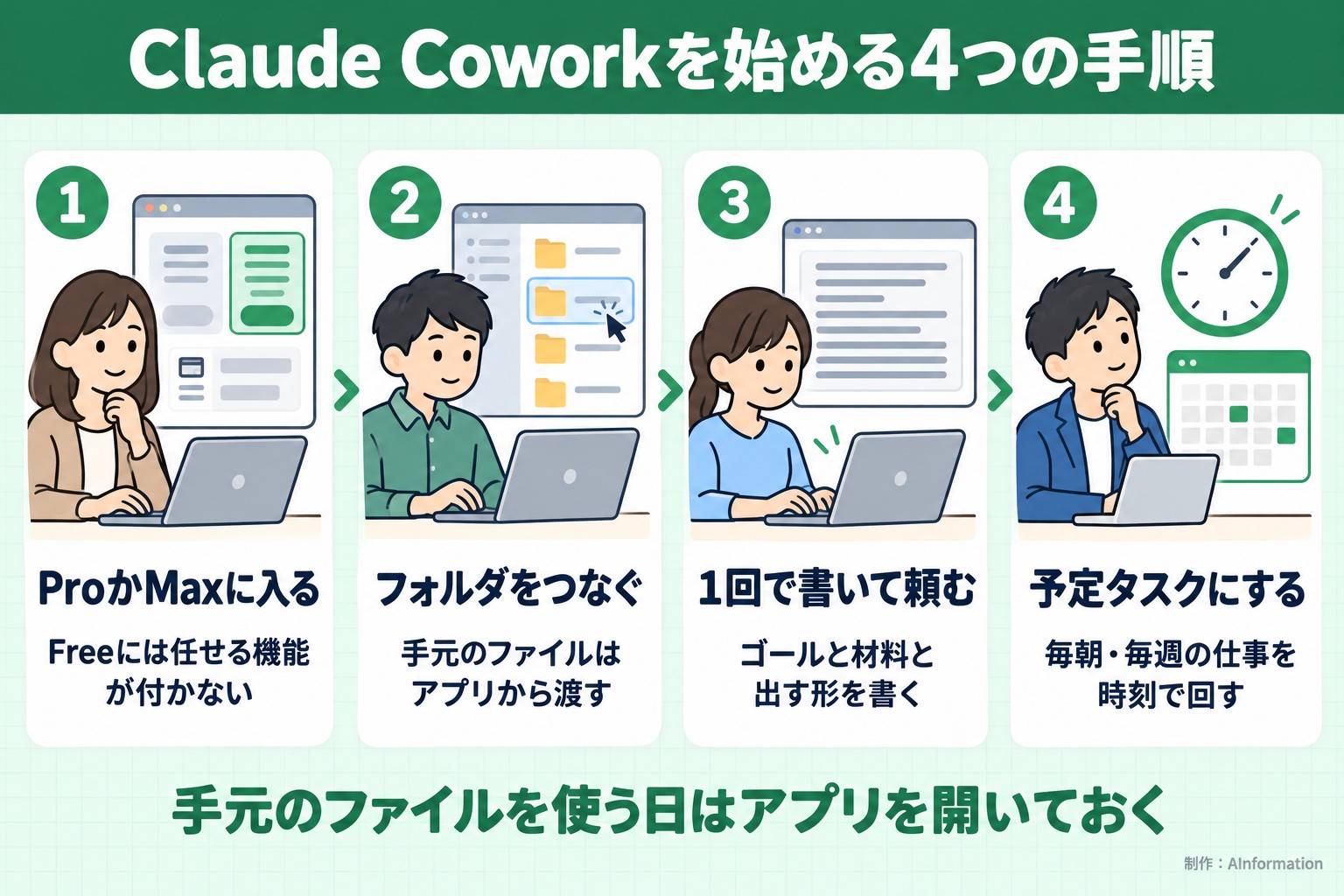
手順1 ProかMaxに入る
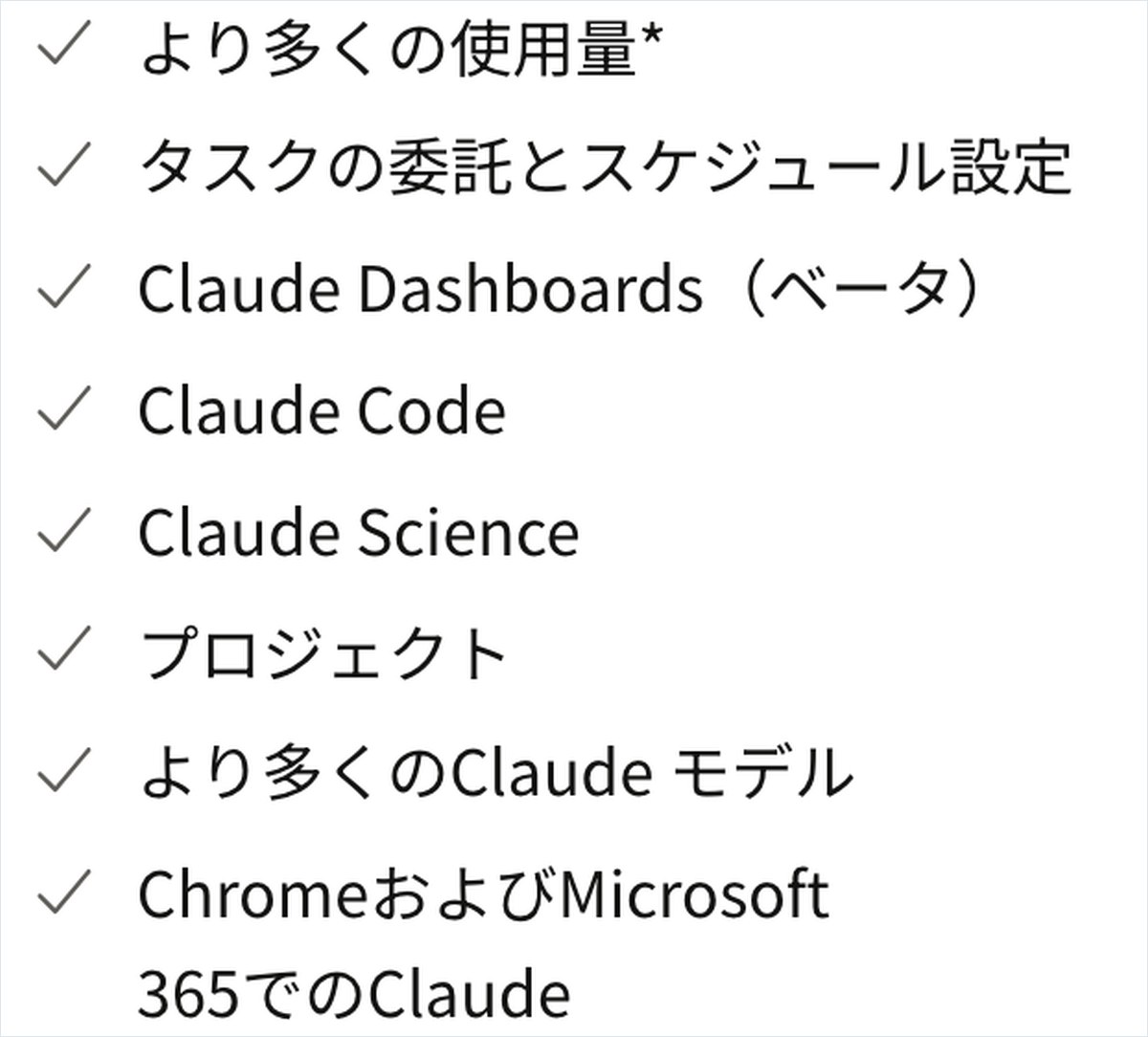
AInformationが10月7日に料金ページを控えたとき、Proの欄には「タスクの委託とスケジュール設定」が並んでいました。Freeの欄にこの項目はありません。CoworkはFreeでは使えず、いちばん安い入口はProです。月払いと年払いの額は、円にした額と一緒に料金の章でまとめます。
手順2 手元のファイルを使うならデスクトップアプリでフォルダをつなぐ
Coworkはウェブ・デスクトップ・スマホのどれからでも使えます。ただしPCの中のファイルを読ませるなら、デスクトップアプリが要ります。公式のサポートページは、手元のファイルに届く条件として「デスクトップアプリが開いている」「あらかじめつないだフォルダである」の2つを挙げています。
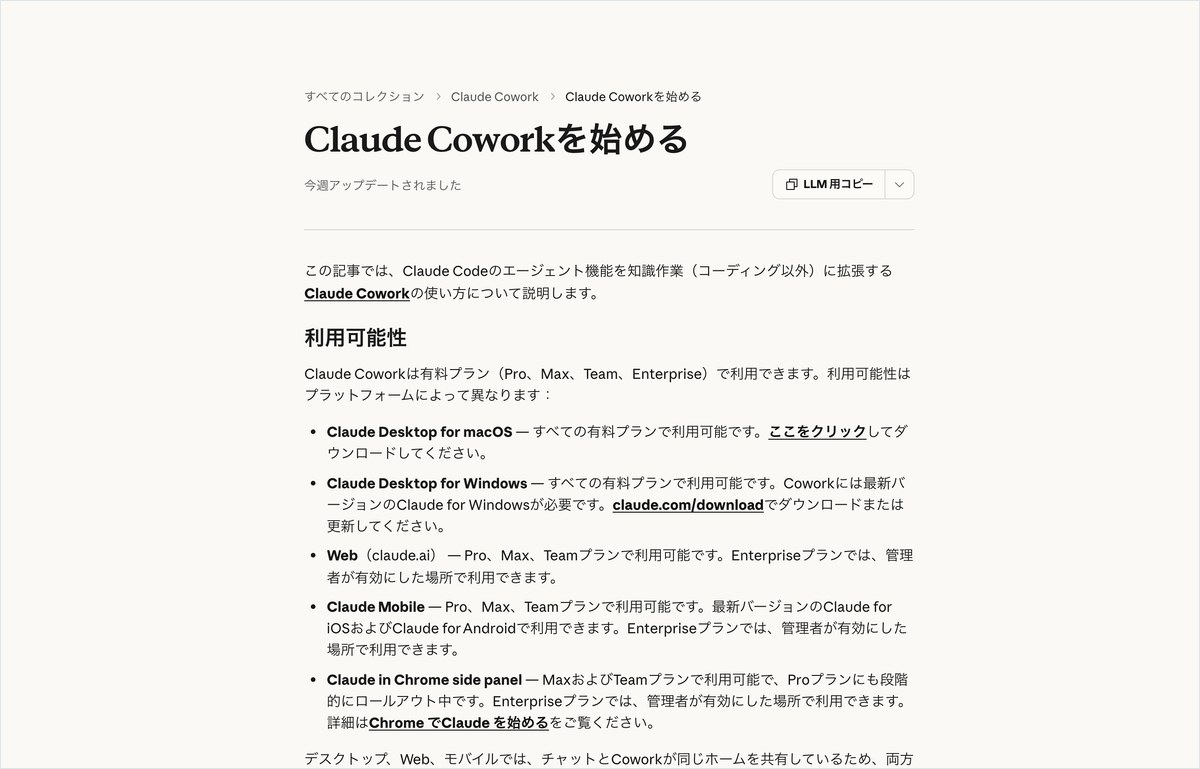
売上の表や請求書のように毎回使うフォルダは、最初につないでおきます。依頼文に書くのは、つないだフォルダの名前です。Anthropicのヘルプセンターには「Claude Coworkを始める」という日本語のページもあり、画面を撮りました。
手順3 ゴールと材料と出す形を1回で書いて頼む
頼むときは、何を作ってほしいか・どの材料を使うか・どんな形で返すかを1回で書きます。10月10日にClaudeへ頼み方を聞いたときも、予定タスクは毎回ゼロから始まると答えました。前の会話を覚えている前提で書かず、具体的で自己完結した指示にするのがコツだそうです。次の章の10本は、この3つを埋めた形にしてあります。
手順4 毎日・毎週の仕事は予定タスクにする
決まった時刻に回したい仕事は予定タスクにします。10月6日からは予定タスクもクラウドで動くので、PCがスリープしていても進みます。例外は手元のファイルを使う予定タスクです。その時刻にデスクトップアプリが開いていないと、ファイルに届きません。
PCで始めたタスクは、スマホから続きを見られます。ただし手元のファイルをウェブやスマホから扱うなら、デスクトップで始めたセッションであることが条件です。外出先のスマホで新しく始めたセッションからは、PCの中のファイルに手が届きません。
Claude Coworkにそのまま貼れる頼み方10本(その場で頼む6本)
ここからは仕事別に、Coworkへそのまま貼れる頼み方を10本並べます。〈 〉の所を自分の仕事に合わせて書き換えてください。枠のコピーのボタンを押すと、中の文がそのまま写せます。
1本ずつに2つの印を付けました。1つは手元のフォルダが要るか、もう1つはアプリを開いたままにする必要があるかです。印は公式のサポートページの条件に当てはめて編集部が付けました。10本を1本ずつCoworkで動かして確かめたものではありません。10本のうち手元のフォルダが要るのは5本で、残りの5本はPCを閉じても進められます。
頼み方10本と手元のフォルダ・アプリの要否
| 頼み方 | 手元のフォルダ | アプリを開いたまま |
|---|---|---|
| ① 議事録と宿題の表 | 要らない | 要らない |
| ② 競合3社の料金調べ | 要らない | 要らない |
| ③ 提案書の下書き | 要らない | 要らない |
| ④ 請求書PDFの一覧表 | 要る | 要る |
| ⑤ 売上Excelの集計 | 要る | 要る |
| ⑥ ファイル名の整理 | 要る | 要る |
| ⑦ 毎朝9時の売上集計 | 要る | 要る(9時に) |
| ⑧ 毎週月曜のニュースまとめ | 要らない | 要らない |
| ⑨ 毎週金曜の週報の下書き | 要らない | △ 手元のコネクタなら要る |
| ⑩ 毎月1日の領収書の点検 | 要る | 要る(1日に) |
① 文字起こしから議事録と宿題の表を作る(全職種)
手元のフォルダは要らない。アプリを開いたままにする必要も無い。文字起こしを貼り付けて渡すので、PCを閉じても進みます。
下に貼る会議の文字起こしから議事録を作ってください。
・決まったこと、決まらなかったこと、宿題の3つに分ける
・宿題は「誰が・何を・いつまでに」の表にする
・発言者の名前は文字起こしのとおりに書き、推測で補わない
最後に、次の会議で確かめることを3つ挙げてください。
〈ここに文字起こしを貼る〉
② 競合3社の料金をウェブで調べて表にする(企画・営業)
手元のフォルダは要らない。アプリも要らない。ウェブ検索だけで済む調べものはクラウドで完結します。ブラウザを動かして画面を操作させる頼み方にすると、デスクトップアプリが要るので気をつけてください。
〈自社のサービス名〉と同じ分野の競合〈A社・B社・C社〉の料金をウェブで調べてください。
・各社の公式の料金ページだけを出典にする
・プラン名、月額、年払いの割引、無料で試せるかを表にする
・見つからなかった項目は空けずに「公式に記載なし」と書く
表の下に、各社の出典のURLと見た日付を並べてください。
③ 添付した資料から提案書の下書きを作る(営業)
手元のフォルダは要らない。アプリも要らない。資料はつないだフォルダからではなく、チャットに添付して渡します。料金や日程を勝手に作らせない1行を入れておくのが大事です。
添付した〈会社案内〉と〈ヒアリングのメモ〉をもとに、〈取引先名〉向けの提案書の下書きを作ってください。
・10枚以内のスライドの構成にする
・1枚目に相手の困りごと、2枚目にそれをどう解くかを置く
・料金と導入の日程はメモにある数字だけを使い、無ければ「要確認」と書く
できあがったらPowerPointのファイルにしてください。
④ つないだフォルダの請求書PDFを一覧表にする(経理)
手元のフォルダが要る。アプリも開いたままにする。PCの中のPDFを読むので、終わるまでデスクトップアプリを閉じないでください。
つないだフォルダ〈請求書_10月〉にあるPDFを全部読んで、一覧表を作ってください。
・列は取引先、請求日、請求金額(税込み)、支払期限、ファイル名の5つ
・金額が読み取れないPDFは表の下に名前だけ並べる
・支払期限が近い順に並べる
表はExcelのファイルにして、同じフォルダに〈請求書一覧_10月.xlsx〉という名前で保存してください。
⑤ 売上のExcelを集計して前月比を出す(経理・営業)
手元のフォルダが要る。アプリも開いたままにする。10月10日にClaudeが返した頼み方の文面をもとに、集計から外す条件を足しました。
つないだフォルダ〈売上〉の中で、いちばん新しい〈売上_YYYYMM.xlsx〉を集計してください。
・担当者別と商品別の売上の合計を出す
・前月のファイルがあれば前月比も出す
・空欄や文字の入った金額のセルは集計から外し、何行外したかを書く
結果は同じフォルダに〈売上集計_YYYYMM.xlsx〉で保存し、要点を3行でこの画面にも書いてください。
⑥ フォルダのファイル名を決まりどおりにそろえる(総務)
手元のフォルダが要る。アプリも開いたままにする。名前を書き換える前に、必ず案を見せてもらう形にしておくと安全です。
つないだフォルダ〈契約書〉の中のファイル名を「日付_取引先_書類の種類」の形にそろえたいです。
・まず今の名前と新しい名前の対応表だけを見せる
・私が「進めて」と書くまで名前は変えない
・日付が分からないファイルは名前を変えずに一覧で残す
Claude Coworkの予定タスクに貼れる頼み方4本(毎朝・毎週・毎月)
残りの4本は予定タスク向けです。予定タスクは毎回ゼロから動くので、前の回の会話を覚えている前提で書かないことが大事です。どのファイルを読んで、何をどこへ出すかを毎回の文に入れておきます。
予定タスクで差が出るのは、手元のファイルを使うかどうかです。使わない2本はPCを閉じていても届きます。使う2本は、その時刻にデスクトップアプリが開いていないと届きません。
⑦ 毎朝9時に手元の売上Excelを集計する
手元のフォルダが要る。アプリは9時に開いていること。Claudeに同じことを聞くと、朝9時にパソコンが起きていてデスクトップアプリが起動している必要があると答えました。夜にPCを閉じて帰る職場では、このままだと予定タスクは届きません。
毎朝9時に、つないだフォルダ〈売上〉にある前日の〈売上_YYYYMMDD.xlsx〉を集計してください。
・店舗別の売上合計と前日比を出す
・前日のファイルが無いときは集計せず「ファイルなし」とだけ書く
・結果は〈売上集計〉フォルダに日付つきのファイル名で保存する
この依頼は毎回ゼロから始まるので、前回の結果は使わないでください。
⑧ 毎週月曜8時に業界ニュースをまとめる
手元のフォルダは要らない。アプリも要らない。ウェブで調べるだけなので、PCがスリープしていても動きます。
毎週月曜の朝8時に、〈業界名〉の先週1週間のニュースをウェブで調べてまとめてください。
・各社の公式発表と新聞社の記事を優先し、出典のURLを付ける
・1本につき2行で、何が・いつ・誰にとって大事かを書く
・自社〈会社名〉に関係しそうなものには★を付けて先頭に並べる
10本を超えたら大事なものから10本に絞ってください。
⑨ 毎週金曜に週報の下書きを作る(コネクタを使う)
手元のフォルダは要らない。アプリは場合による。チャットやカレンダーをコネクタでつないでいれば、その中身から週報を組めます。手元で動くコネクタを使う場合は、デスクトップアプリを開いておく必要があります。後の章で紹介する事例にも、毎週金曜に動く予約の実行で週の記録を集めさせた会社があります。
毎週金曜の17時に、今週の週報の下書きを作ってください。
・つないだ〈Slack〉と〈カレンダー〉から、今週の打ち合わせと決まったことを拾う
・「やったこと」「決まったこと」「来週やること」の3つに分ける
・数字や日付は元の書き込みにあるものだけを使う
下書きは送らず、この画面に出すだけにしてください。
⑩ 毎月1日に先月の経費の領収書フォルダを点検する
手元のフォルダが要る。アプリは1日の朝に開いていること。月1回の予定タスクは忘れたころに届かなくなりがちです。カレンダーに「アプリを開く」予定も入れておきます。
毎月1日の朝10時に、つないだフォルダ〈経費_領収書〉の中にある先月分の画像とPDFを点検してください。
・日付、支払先、金額を読み取って一覧にする
・金額が読めないもの、日付が先月でないものを別の表に分ける
・同じ日付と金額の領収書が2枚あれば、重なりの疑いとして挙げる
一覧は〈経費チェック_YYYYMM.xlsx〉で同じフォルダに保存してください。
Claude Coworkは10月6日に何が変わった?変更前の手順と並べた
いま検索で出てくるCoworkの使い方の中には、10月5日までの手順が残っています。いちばん大きな違いは、設定の「一般」にあった「このコンピュータのみ」です。この項目は10月6日に廃止されました。
動く場所がPCからクラウドへ移った
Anthropicは、ProとMaxの新しいタスクを10月6日(現地時間)からクラウドで動かすと発表しました。これまでは「このコンピュータのみ」をオンにすると、作業に使う仮想マシンが手元のPCで動く仕組みでした。モデルの推論だけは前からクラウドです。変更後は推論も仮想マシンもクラウドで動きます。
開発者の説明では、セッションごとに専用のサンドボックスが割り当てられます。ほかのセッションと状態を共有せず、終わると破棄されます。10月5日までに始めたタスクは、始めたときの設定のまま最後まで動きます。手元で動かしていたころは、ノートPCを閉じると作業が止まるのが弱みでした。
Claude Coworkの10月5日までと10月6日から
| 項目 | 10月5日まで | 10月6日から |
|---|---|---|
| タスクが動く場所 | 仮想マシンを手元のPCでも動かせた | 推論も仮想マシンもクラウド |
| 設定の「このコンピュータのみ」 | 「一般」の中にあった | 削除された |
| ノートPCを閉じたとき | 手元で動かすと作業が止まった | 作業は続く |
| 10月5日までに始めたタスク | 始めたときの設定で動く | そのまま最後まで動く |
料金ページは「Claude Cowork は Claude になりました」
もう1つの変化は名前です。AInformationが10月7日に控えたClaudeの料金ページには、いちばん上に「Claude Cowork は Claude になりました」という告知が出ていました。続けて「Pro および Max に展開中」とあり、ほかのプランにも広げる予定と書かれています。
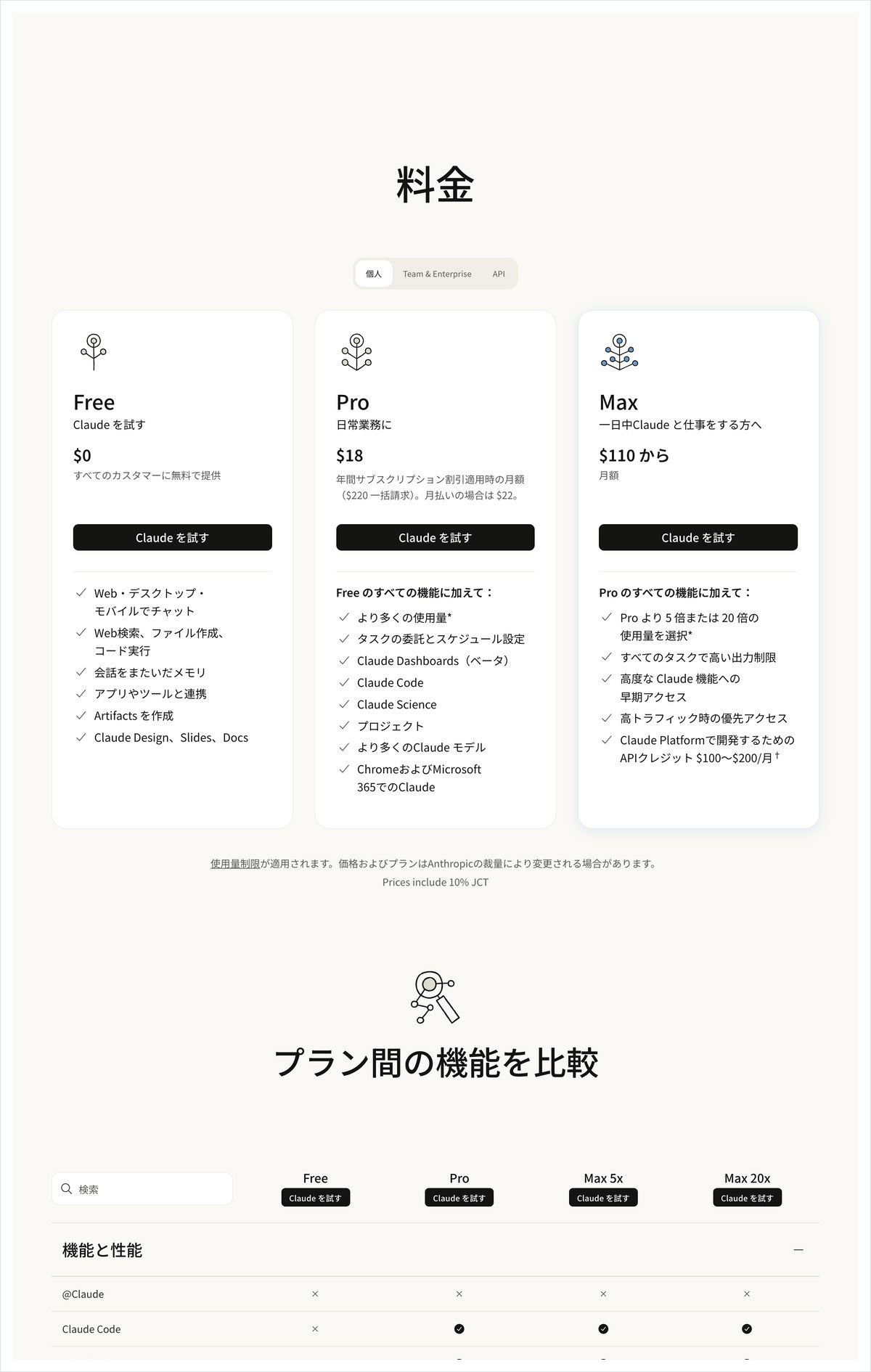
同じページの下にある製品の一覧には、Claude Coworkの名前がまだ残っていました。アプリの中にCoworkという入口が残るのかは、この調べでは分かりません。検索で見つけた手順の画面と、自分のアプリの画面が違うことはありえます。
TeamとEnterpriseについては、公式のサポートページに切り替えの日付が書かれていませんでした。会社のプランで使っている人は、管理者からの案内を確かめてください。くわしい経緯はCoworkのクラウド化を伝えた10月6日のニュースにまとめています。
Claude Coworkはアプリを閉じると何が止まる?届かない4つを○×表にした
10月6日からは、ノートPCを閉じてもCoworkの作業は続きます。ただしデスクトップアプリを閉じると届かなくなるものが4つあります。公式のサポートページの説明を、アプリを開いているときと閉じているときで並べました。
デスクトップアプリを開いているときと閉じているとき
| できること | アプリを開いている | アプリを閉じている |
|---|---|---|
| タスクそのものの進行 | ○ | ○ |
| つないだフォルダの読み書き | ○ | × |
| 手元で動くコネクタ | ○ | × |
| ブラウザ操作とPC操作 | ○ | × |
| 手元のファイルを使う予定タスク | ○ | × ファイルに届かない |
| 手元のファイルを使わない予定タスク | ○ | ○ スリープ中も動く |
届かなくなるのは、つないだフォルダの読み書き・手元で動くコネクタ・ブラウザ操作とPC操作・手元のファイルを使う予定タスクの4つです。アプリを閉じてもセッションそのものは動き続けます。届かないのは、手元のファイルやPCの操作に手を伸ばす所だけです。
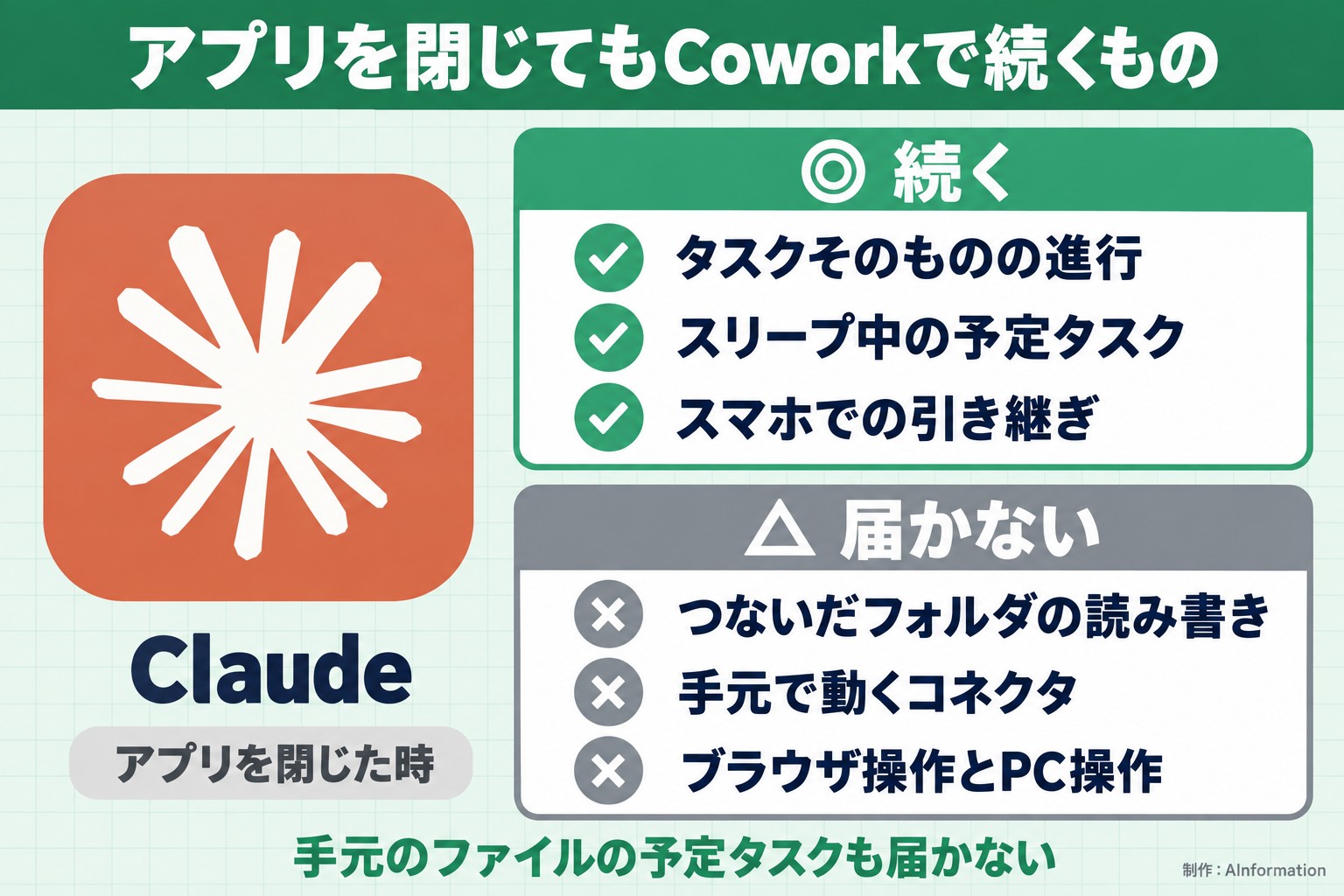
使うファイルは必要な分だけクラウドへ複製される
会社で使う人が先に知っておきたいのはここです。タスクがファイルを必要とすると、Claudeはそのファイルだけをクラウドへ複製して読みます。複製はセッションを消すと一緒に消えます。会話を学習に使うかどうかは、これまでどおり設定の「プライバシー」で決まります。
社外に出してはいけないファイルを扱う仕事は、つなぐ前に会社の決まりを確かめてください。10月10日にClaudeへ売上のExcelの集計の頼み方を聞いたとき、答えに出てこなかったのがこのファイルの複製の話です。
Claude Codeへはプロジェクトと予定タスクが移らない
PCの中だけで作業を終わらせたい人に、公式が示している道はデスクトップ版のClaude Codeです。Claude Codeは手元のPCで動き、フォルダも履歴もPCに残ります。過去のCoworkの会話は、記録をダウンロードしてClaude Codeで開けます。
ただしプロジェクトと予定タスクはClaude Codeに引き継がれません。毎朝の集計のような予定タスクをClaude Codeへ移すなら、組み直しが要ります。持っていけるものと持っていけないものを下の表にまとめました。
CoworkからClaude Codeへ持っていけるもの
| Coworkで使っていたもの | Claude Codeへ移せるか |
|---|---|
| タスクの会話の記録 | ○ ダウンロードして開ける |
| Coworkの履歴をまとめて | ○ アプリの通知から落とせる |
| プロジェクト | × 引き継がれない |
| 予定タスク | × 引き継がれない |
Claude Coworkは無料で使える?Pro月22ドル(約3,477円)からの料金表
Claude CoworkはFreeでは使えません。いちばん安く使うにはProに入ります。Proの月払いは22ドルで、10月10日の為替1ドル158.03円で円にすると約3,477円です。年払いは220ドルの一括払いで、月あたり18ドル(約2,845円)になります。
Claudeの料金プランとCoworkが使えるか
| プラン | 月額(ドル) | 円にすると | Cowork |
|---|---|---|---|
| Free | 0ドル | 0円 | × 使えない |
| Pro(月払い) | 22ドル | 約3,477円 | ○ |
| Pro(年払い) | 月18ドル(220ドル一括) | 約2,845円 | ○ |
| Max 5x | 110ドルから | 約17,383円 | ○ |
| Max 20x | 控えに額が無い | この調べでは不明 | ○ |
表のドルの額は、AInformationのAIツールナビが10月7日に料金ページを見て控えたものです。円の額はそれを10月10日の為替で計算し直しました。料金ページの下には「Prices include 10% JCT」とあり、表示のドルは日本の消費税10%込みの額です。Claudeはドル建てなので、円安が進むと同じプランでも円の請求は増えます。
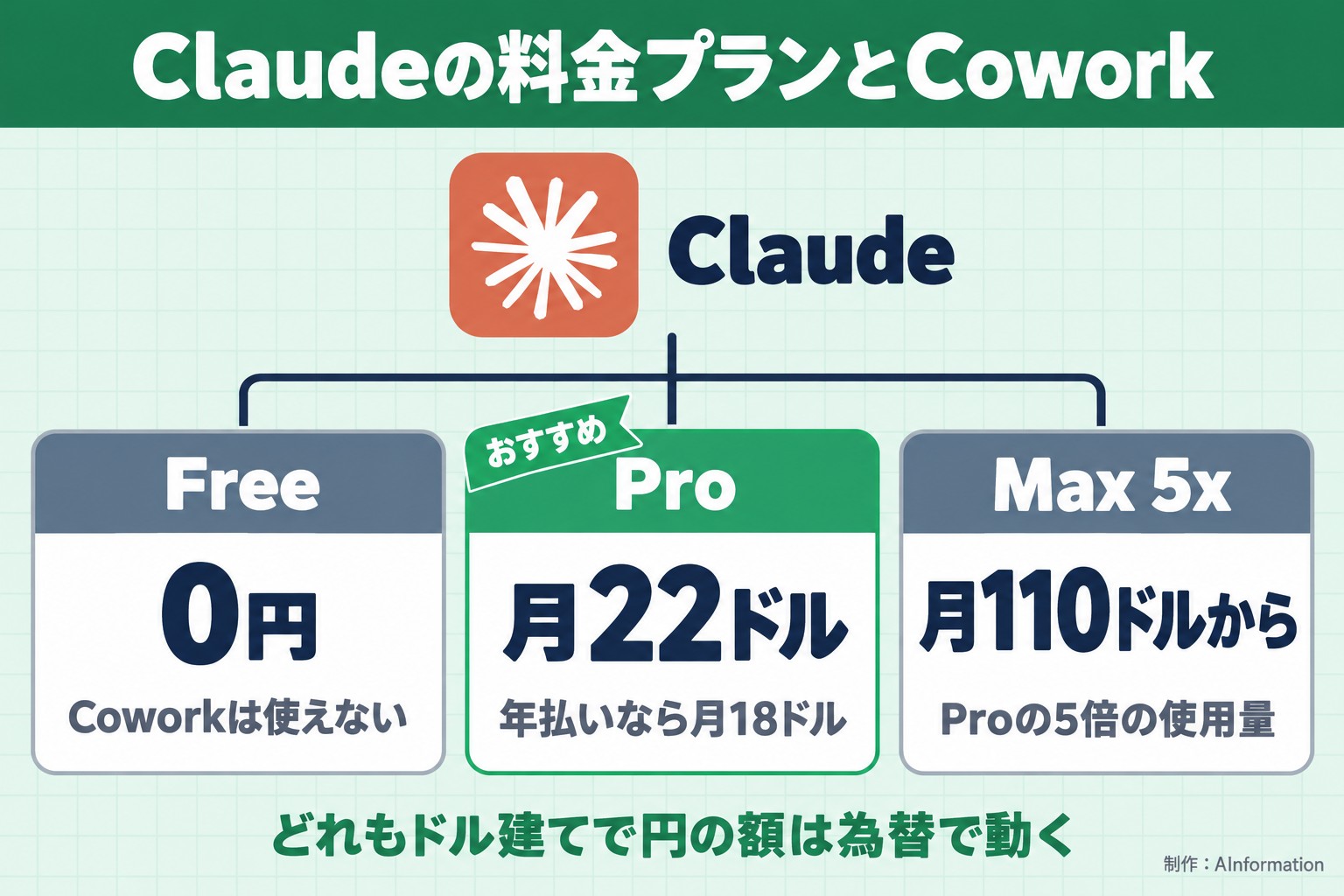
Maxは月110ドルから、20倍のプランの額は控えに無かった
一日中使う人向けのMaxは月110ドルからで、円にすると約17,383円です。Max 5xはProの5倍、Max 20xは20倍の使用量を選べます。Max 20xの月額はAIツールナビの控えに額が入っておらず、この調べでは分かりません。Maxは月払いだけで、年払いはありません。
使用量には5時間ごとに戻る上限があり、有料プランには週ごとの上限も加わります。料金ページのFAQは、ウェブ・デスクトップ・モバイル・Claude Codeの使い方がすべて同じ枠から減ると書いています。Coworkに長い仕事を何本も任せると、ふだんのチャットと同じ枠を使うことになります。
作業の自動化に使うAI82本の相場と比べると
AInformationのAIツールナビに載っている497本のうち、作業の自動化に使える82本の月額の中央値は3,000円でした。ドル建てのツールに限ると中央値は3,161円です。Claude Proの約3,477円は、この相場より少し高い所にあります。
82本のうち無料で試せるのは52本で、全体の63%です。Freeで試せないClaude Coworkは、少ないほうの側に入ります。82本のうち日本円で払えるのは14本・17%だけで、Claudeもドル建てです。ほかのプランや特徴はAIツールナビのClaudeのページにまとめています。
Claude Coworkとほかの任せるAIは何が違う?日本で使える最安の月額で並べた
頼むと自分で進めるAIはCoworkだけではありません。ChatGPTのDots・Genspark・Manusを、日本から使えるいちばん安い入口の月額で並べました。有料の入口の月額で比べると、額が読めた3つの中で一番安いのはClaudeのProです。
頼むと自分で進めるAIの入口の月額
| 任せるAI | 入口のプラン | 月額 | 円にすると |
|---|---|---|---|
| Claude(Cowork) | Pro | 22ドル | 約3,477円 |
| Genspark | Plus(Freeもある) | 24.99ドル | 約3,949円 |
| ChatGPT(Dots) | Pro | 16,800円 | 16,800円 |
| Manus | - | 額が読めない | - |
ChatGPTのDotsはProが要り約4.8倍
ChatGPTのDotsは、公式ヘルプで使えるプランがProとBusiness Premiumに限られています。日本から開いた料金ページでは、ChatGPT Proは月16,800円です。Claude Proの約3,477円と比べると約4.8倍になります。ChatGPTは日本円で払えるので為替では動きません。それでも入口の額ではClaudeのほうがずっと安く始められます。
Gensparkは約3,949円でFreeもある
GensparkのPlusは月24.99ドルで、円にすると約3,949円です。月額ではClaude Proより少し高い位置です。そのかわりGensparkにはFreeのプランがあり、1日100クレジットまでならお金を払わずに試せます。ただしFreeには使える量に生涯の上限があります。払う前に試せる点では、Gensparkのほうが入りやすいです。
Manusは料金ページの額が読めなかった
Manusの料金ページは、AIツールナビが10月7日に控えたときも額の数字が動く表示でした。本文から金額が読めず、控えに残ったのは月に使えるクレジットの量とプラン名だけです。このため表では額を空けています。GoogleのGemini agentも、日本から使うときの最安の円の額はこの調べでは分かりません。
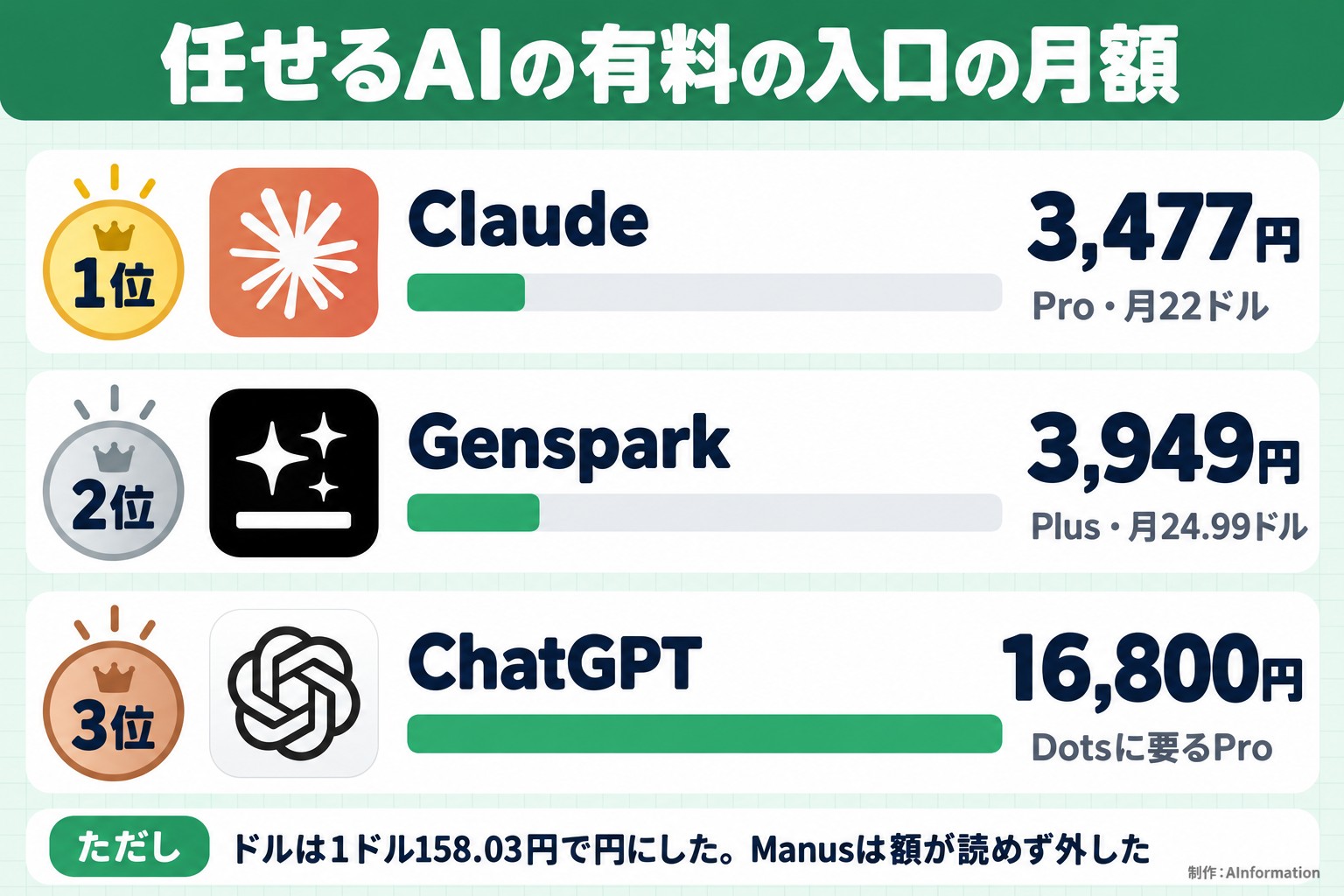
額のほかに、手元のファイルの扱いも違います。Coworkは手元のフォルダをつなげる代わりに、デスクトップアプリを開いておく決まりがあります。ほかの3つが手元のファイルをどう扱うかは、今回は比べていません。
ClaudeにCoworkの使い方を聞くと?公式と合わない所を9項目で数えた
使い方を調べるとき、まずAIに聞く人もいます。AInformationは10月10日の朝に、ClaudeとChatGPTへ同じ2つの質問を投げました。1つは始め方とプランとノートPCを閉じたときのことです。もう1つは、毎朝9時に手元の売上Excelを集計させる頼み方です。
ChatGPTはこちらの画面に入力欄が出ず、2問とも答えが返ってこなかったので比べていません。Claudeは1問目に63.5秒で1,042字、2問目に33.3秒で1,229字を返しました。この答えを、公式のサポートページと料金ページで確かめた9つの項目に照らしています。
Claudeの答えを公式に照らした9項目
| 公式で確かめたこと | 1問目の答え | 2問目の答え |
|---|---|---|
| Freeでは使えない | ○ | 聞いていない |
| 名前がClaudeにまとまった | ○ | 聞いていない |
| 新しいタスクはクラウドで動く | ○ | 聞いていない |
| 手元のファイルはアプリを開いている間だけ | ○ | ○ |
| 手元のファイルの予定タスクはその時刻にアプリが要る | 聞いていない | ○ |
| 手元のコネクタとブラウザ操作もアプリが要る | × 出てこない | × 出てこない |
| 使うファイルはクラウドへ複製される | × 出てこない | × 出てこない |
| 「このコンピュータのみ」は10月6日に消えた | × 出てこない | × 別の名前の設定を挙げた |
| 予定タスクはClaude Codeへ移らない | × 出てこない | × 出てこない |
改名とPCを閉じても続く点は合っていた
1問目の答えは「Claude Cowork」という独立した製品は今は無く、Claude本体にまとまったと書き出していました。料金ページの告知と合っています。無料プランでは使えないことと、作業がクラウドで動くのでノートPCを閉じても続くことも正しく答えました。手元のファイルを読み書きする作業だけはアプリの接続が要る、という例外にも触れています。
2問目では、朝9時にパソコンが起きていてデスクトップアプリが起動していないと実行されないと答えました。手元のファイルを使う予定タスクの落とし穴を、きちんと押さえています。2つの答えを合わせて、9項目のうち5項目は合っていました。
設定の名前は1つの答えの中で2通りに揺れた
気になったのは2問目の設定の説明です。Claudeは「このパソコンが必要」をオンにすると書き、同じ段落で「このパソコンを要求」を有効にとも書きました。1つの答えの中で、設定の名前が2通りに揺れています。10月6日に廃止された設定の名前は「このコンピュータのみ」で、どちらとも違います。Claudeが挙げた名前の項目がいまの画面にあるのかは、この調べでは確かめられませんでした。
自動で承認するか毎回確認するかの2つのモードがあり、毎回確認だと朝9時に止まるという説明もありました。この点も公式の説明では確かめられていません。
ファイルの複製とClaude Codeの話は出てこなかった
残りの4項目は、2つの答えのどちらにも出てこなかった話です。手元で動くコネクタやブラウザ操作もアプリが要ること、使うファイルがクラウドへ複製されることが1つ目と2つ目です。3つ目は「このコンピュータのみ」が消えたこと、4つ目は予定タスクがClaude Codeへ移らないことです。
社内のファイルをつなぐかを決めるときに要る話が、ちょうど抜けていました。Claudeに聞いた答えだけで設定を決めず、公式のサポートページも開いて確かめてください。
Claude Coworkの予定タスクが届かないときは?見直す3つの条件
予定タスクの時刻が過ぎても結果が来ないときは、まず手元のファイルを使っているかを見ます。使っていないタスクは、10月6日からはPCがスリープしていても動きます。使っているなら、次の3つの条件を順に見直します。
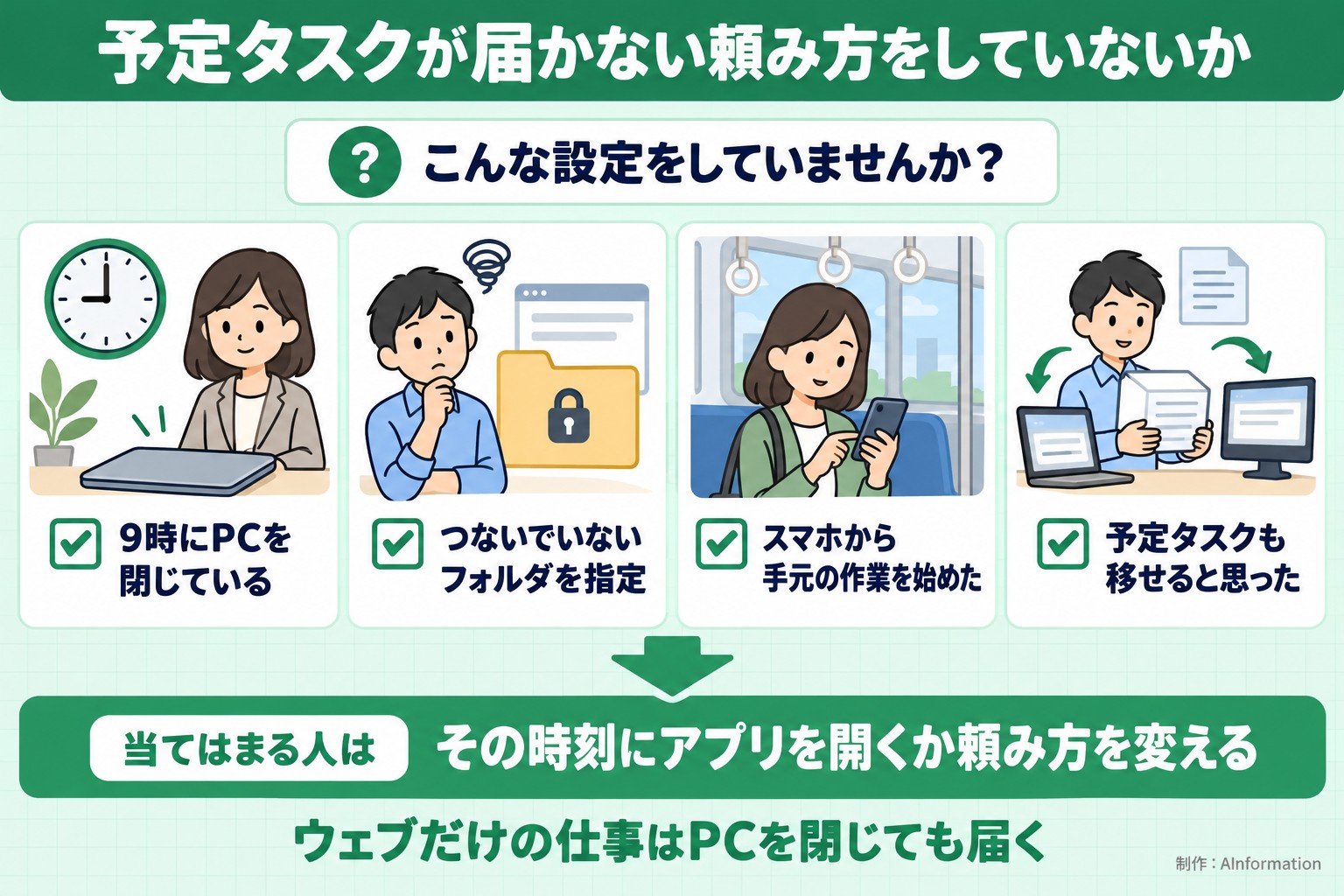
その時刻にデスクトップアプリが開いていたか
手元のファイルを使う予定タスクは、その時刻にデスクトップアプリが開いていないとファイルに届きません。アプリを閉じてもセッションそのものは動くので、気づきにくい所です。朝9時の集計なら、9時より前にPCを起こしてアプリを開いておく流れを作ります。Claudeも10月10日の答えで、9時前にPCが起きている状態にしておくよう勧めていました。
つないだフォルダを指定しているか
手元のファイルに届くのは、あらかじめつないだフォルダだけです。依頼文に書いたフォルダの名前と、つないだフォルダが合っているかを確かめます。フォルダの名前を変えたり場所を動かしたりした後は、つないだ先が今も合っているかを見ておきます。
デスクトップで始めたセッションか
ウェブやスマホから手元のファイルを扱うなら、デスクトップで始めたセッションであることが条件です。手元のファイルを使う仕事は、PCのデスクトップアプリから始めておきます。
3つを見直しても動かないときは、予定タスクの依頼文を1回だけ手で実行してみます。Claudeも10月10日の答えで、まず手で頼んで狙いどおりの結果が出るかを確かめるよう勧めていました。その文をそのまま予定タスクに流用する形です。手で動かして結果が出るなら、疑うのは予定タスクの側の条件です。
会社でClaude Coworkを使うなら?活用事例17件にあった任せ方
会社ではCoworkにどんな仕事を任せているのか。事例で見ます。AInformationのAI活用事例ナビに載っている3,215件のうち、Claude Coworkを使った話が出てくるのは17件でした。10月10日に語で探して1件ずつ読み、Snowflakeの別の製品の名前に当たった3件は外しています。
多かったのは「ファイルを渡して下書き」と「決まった日に集める」
Thomson ReutersはNPSの調査のExcelを渡し、点数と自由記述をつないだ経営向けの要約の下書きを作らせています。HubSpotは操作の録画の書き起こしから手順書を作り、参照する資料をPCのフォルダに置いてCoworkから直接読ませました。最初の版は約3時間で仕上がったと事例にあります。
決まった日に動かす使い方もあります。Miroでは担当者が毎週金曜に動く予約の実行を組み、Slackやメールやカレンダーから週の出来事を集めさせました。週ごとの進み具合の記録は、90分を超えていたのが約10分になったそうです。この記事の頼み方⑨は、この形を手本にしました。
全社に広げた会社は頼み方を会社の決まりにした
Brainlabsは4週間かけて約1,000人にCoworkを配り、社員が書いたスキルを1か所にためました。スキルごとに中身を承認する担当者も決めています。Zapierは書き方の決まりをスキルにまとめ、トップページの案を約15分で作りました。どちらも頼み方を人ごとの工夫で終わらせず、会社の決まりとして残しています。
17件のうち日本の会社はNECとメルカリの2件で、どちらも大きな会社です。日本の中小企業がCoworkをどう使っているかは、まだ載っていません。事例の全体はAI活用事例ナビで探せます。
Coworkは頼み方を一度決めれば、毎朝の集計や週報の下書きを人の手から外せます。ただ10月6日からは、手元のファイルを使う仕事だけアプリを開いておく決まりが付きました。会社で入れるなら、まず任せる仕事を手元のファイルが要るものと要らないものに分けてください。要らない仕事から予定タスクにすれば、PCを閉じても止まらず効果がすぐ見えます。使うファイルはクラウドへ複製されるので、社外に出せないファイルの線は先に情報システムの担当と引いておくのが近道です。
- Claude Coworkは無料で使える?
- 使えません。料金ページでは「タスクの委託とスケジュール設定」がProの欄にあり、Freeの欄にはありません。いちばん安い入口はProで、月払いは22ドルです。10月10日の為替1ドル158.03円で約3,477円になります。年払いなら220ドルの一括払いで、月あたり18ドルです。
- ノートPCを閉じてもCoworkの作業は続く?
- 10月6日以降に始めたタスクは続きます。新しいタスクはクラウドで動くようになり、予定タスクもPCがスリープしていても動きます。ただし手元のフォルダの読み書き・手元で動くコネクタ・ブラウザ操作とPC操作は、デスクトップアプリを開いている間しか使えません。手元のファイルを使う予定タスクも、その時刻にアプリが要ります。
- 「このコンピュータのみ」の設定が見つからないのはなぜ?
- 10月6日(現地時間)に削除されたからです。ProとMaxの新しいタスクはすべてクラウドで動きます。10月5日までに始めたタスクは、始めたときの設定のまま最後まで動きます。PCの中だけで作業を終わらせたいなら、公式はデスクトップ版のClaude Codeを案内しています。
- CoworkのタスクをClaude Codeへ移せる?
- 会話の記録は移せます。各タスクの案内から記録をダウンロードし、Claude Codeで開けます。アプリの通知からCoworkの履歴をまとめて落とすこともできます。ただしプロジェクトと予定タスクはClaude Codeに引き継がれません。毎朝の集計のような予定タスクは、Claude Codeで組み直しが要ります。