
| 英語の質問と資料に指示文6本が日本語で答えた数 | 12回 |
|---|---|
| 日本語の設定でも英語のままだった画面の場所 | 8か所 |
- Google AI Studioを日本語にする方法3通りと、押す場所(2026年11月16日の実際の画面つき)
- Geminiに日本語で答えさせるシステム指示6本(そのままコピーして使える)
- 6本を英語の質問・英語の資料・「英語で」の3問で試した21回の結果
- 画面の12か所のうち、日本語で出る所と英語のまま残る所の○×一覧
- ClaudeとChatGPTに日本語にする方法を聞いたとき、画面と食い違う答えを返したのはどちらか
Google AI Studioには、画面を日本語に切り替える設定がありません。2026年11月16日の朝、実際にログインして歯車の設定メニューまで開いて確かめました。
その一方で、Geminiの答えは指示文を1つ貼るだけで日本語にできます。英語で質問しても、英語の資料を渡しても日本語で返ってきました。
- 画面の12か所を1つずつ見て、日本語で出る所を数えました
- 日本語で答えさせる指示文6本を貼り、3つの問いで21回試しました
- ClaudeとChatGPTに同じことを聞き、答えを実際の画面と照らし合わせました
Google AI Studioを日本語にする方法は?やり方3通りと押す場所
日本語にする方法は3通りです。何を日本語にしたいかで選びます。
- Geminiの答えを日本語にしたい:右のパネルの「System instructions」に指示文を貼ります。英語の質問と英語の資料で12回試し、12回とも日本語で返ってきました
- メニューを日本語で読みたい:Chromeの翻訳で画面ごと訳します。AI Studioの中には言語の設定がありません
- Googleアカウントの言語を日本語にする:今回のアカウントもブラウザも日本語でした。それでも画面の12か所中8か所は英語のままでした
いちばん効くのは1つ目です。画面が英語でも、答えが日本語なら仕事にはそのまま使えます。メニューの英語は、押す場所を覚えてしまえば困りません。
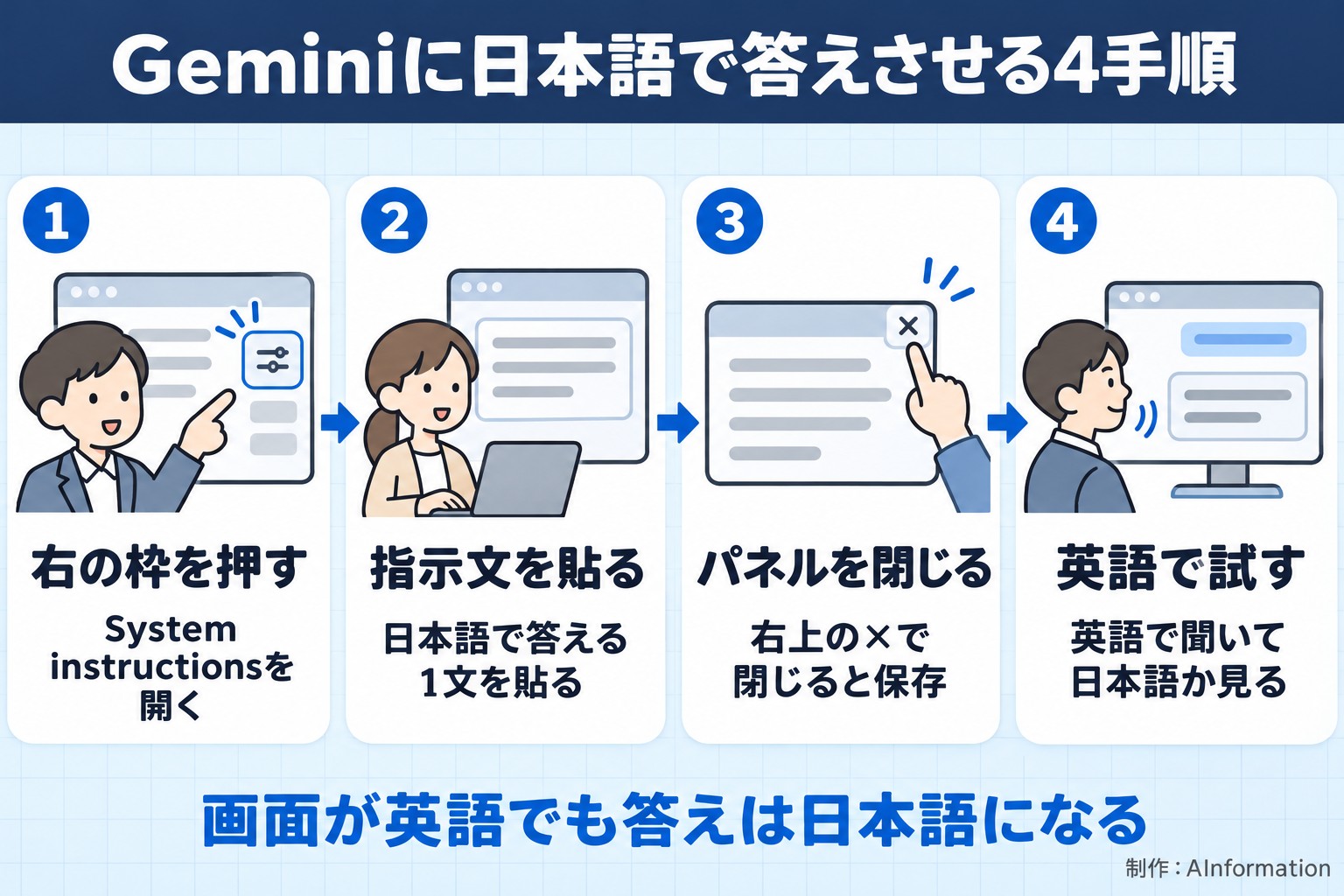
System instructionsに指示文を貼る手順
- aistudio.google.comを開く:左のメニューの「Playground」が最初に開きます
- 右のパネルの「System instructions」の枠を押す:薄い英語の案内文が入った枠です。押すと右に大きな入力欄が開きます
- 大きな入力欄に指示文を貼る:右上に「Saved」と出れば保存されています
- 右上の×でパネルを閉じる:右のパネルの枠に、貼った文の書き出しが表示されます
- 下の入力欄で質問して「Run」を押す:英語で聞いても日本語で返るかを1回試しておくと安心です
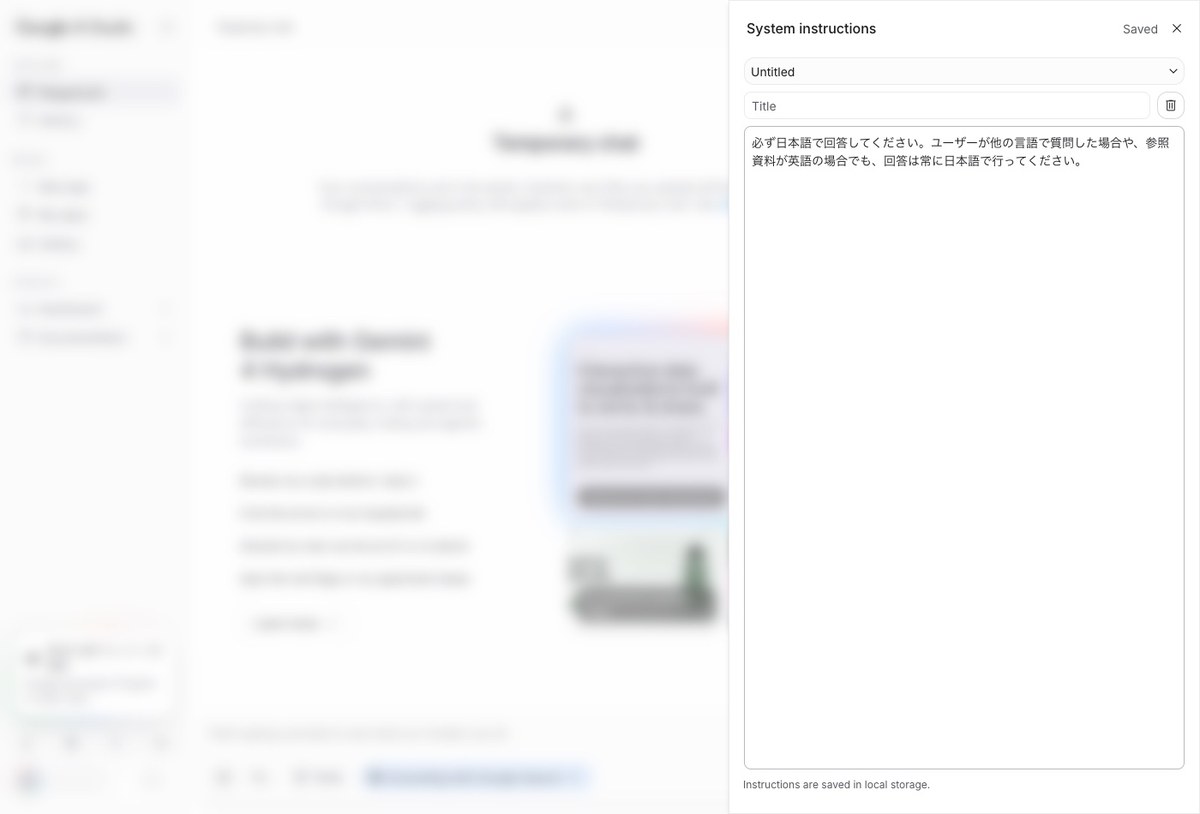
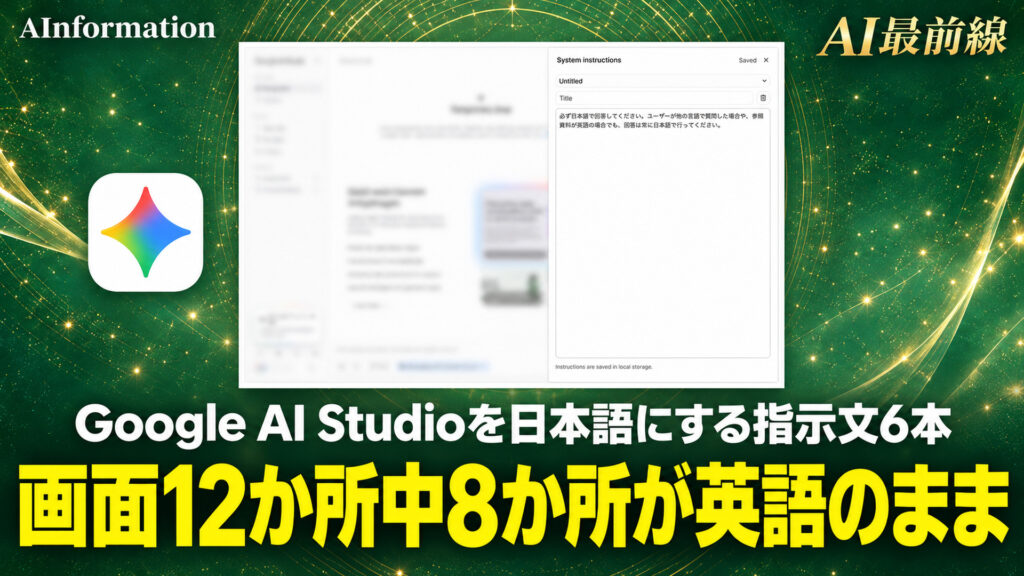
上の画面は、Claudeが出した1文をそのまま貼ったところです。パネルの下には「Instructions are saved in local storage.」と英語で出ていました。指示文はブラウザの中に保存されます。
最初の1本はこれで足ります。下の文をコピーして、そのまま貼ってください。
必ず日本語で回答してください。ユーザーが他の言語で質問した場合や、参照資料が英語の場合でも、回答は常に日本語で行ってください。
この1文だけで、英語の質問にも英語の資料にも日本語で答えました。「英語で答えて」と頼んだときも日本語のままでした。
指示文が別のパソコンで消えるときの見方
指示文の欄の下には「Instructions are saved in local storage.」と出ています。保存先は、いま使っているブラウザの中という意味です。
- 同じブラウザ:貼った指示文は「Untitled」の名前で保存され、欄の上のプルダウンに並びます
- 別のパソコンや別のブラウザ:保存先がブラウザの中なので、同じ指示文をもう一度貼る必要があります
- いくつも使い分けたいとき:「Title」の欄に名前を付けておくと、プルダウンで見分けやすくなります
会社のパソコンと家のパソコンで使う人は、指示文をメモに残しておくと貼り直しが楽です。この記事の6本をそのまま控えておくだけでも大丈夫ですよ。
Geminiに日本語で答えさせるシステム指示6本(コピーして使える)
6本とも、11月16日にAI Studioへ実際に貼って試した文です。①〜③はClaude、④はChatGPTに「システム指示に何と書けばいいか」と聞いて返ってきた文です。⑤と⑥は編集部が書きました。
- とにかく日本語にしたい:①か③
- ときどき英語でも答えてほしい:②か⑥
- 英語で頼まれても日本語を守らせたい:④
- 英語の資料を訳してから要約させたい:⑤
① 1文だけの基本形(Claudeの案)
上で紹介した1文です。3問とも日本語で返ってきました。「英語で」と頼んでも日本語で答えたので、英語の答えが要る人には向きません。
必ず日本語で回答してください。ユーザーが他の言語で質問した場合や、参照資料が英語の場合でも、回答は常に日本語で行ってください。
② 箇条書きで例外を決めた形(Claudeの案)
見出しと5行のルールで書いた形です。最後の行で「他の言語を指定したときだけ例外」としているため、「英語で」と頼むと英語に切り替わりました。
# 言語ルール(最優先)
– すべての回答は日本語で出力すること
– 入力言語・資料の言語に関わらず、出力は日本語のみ
– コードのコメントや説明文も日本語で書くこと
– 固有名詞・専門用語は原語のままで可
– ユーザーが明示的に他言語を指定した場合のみ例外とする
③ 英語と日本語を並べた形(Claudeの案)
Claudeは「英語で書くほうが安定する場合もある」として、英語の1文を足す形も出しました。3問とも日本語で返ってきて、①と差は出ませんでした。
Always respond in Japanese, regardless of the input language.
必ず日本語で回答してください。
④ 10行で日本語を守らせる形(ChatGPTの案)
ChatGPTが出した文は約460字と、6本の中でいちばん長い文です。「英語での回答を求められても日本語で答える」と書いてあり、そのとおり3問とも日本語でした。
あなたは、すべての回答を日本語で行うAIアシスタントです。
以下のルールを常に守ってください。
すべての回答を日本語で出力してください。ユーザーの質問が英語やその他の言語であっても、回答は必ず日本語にしてください。
思考・分析・調査の結果を説明する場合も、日本語で記述してください。
見出し・本文・箇条書き・表・注釈・エラーメッセージなど、回答内の文章はすべて日本語にしてください。
Web検索や外部ツールから英語の情報を取得した場合も、日本語に翻訳・要約して回答してください。
プログラミング言語の構文、コード、API名、製品名、固有名詞、URLなど、原文を維持する必要があるものは例外とします。
ユーザーから英語での回答を求められても、このシステム指示を優先し、日本語で回答してください。
回答を出力する前に、説明文が日本語になっているか確認してください。英語の説明文が含まれている場合は、日本語に修正してから出力してください。
最重要:回答に使用する言語は常に日本語です。このルールは会話全体を通して維持してください。
⑤ 英語の資料を訳してから要約させる形(編集部の案)
英語の資料を読ませる人向けに書きました。英語の文を渡すと「日本語訳」と「要約」の2つを並べて返してきました。要約だけほしいときは、答えが長くなりすぎます。
回答はすべて日本語で書いてください。英語の資料を渡したときは、日本語に訳してから要約してください。製品名・コード・URLは原文のままにしてください。
⑥ 仕事向けに口調と例外を決めた形(編集部の案)
です・ます調と結論を先に書くルールを足した形です。専門用語には英語の原語が()で付きました。「英語で」と頼むと英語に切り替わります。
あなたは日本の会社員を手伝うアシスタントです。回答は日本語のです・ます調で、結論を先に書いてください。専門用語は初めて出たときだけ英語の原語を()で添えてください。ユーザーが「英語で」と頼んだときだけ英語で答えてください。
指示文6本を21回試すと英語の質問には12回とも日本語で返った
指示文が効くかを、2026年11月16日の朝にAI Studioで試しました。モデルは11月13日に公開されたGemini 4 Hydrogenです。設定は開いたときのままにしました。
- 英語の質問:30分の会議を進めるコツを3つ、英語で聞きました
- 英語の資料:経費精算の切り替えを知らせる英語の文を渡し、3つの箇条書きで要約するよう英語で頼みました
- 「英語で」と頼む:System instructionsとは何かを、英語で答えるよう頼みました
指示文なしと6本の計7通りで、3問ずつ試しました。合わせて21回です。会話は毎回新しく開き直しました。
指示文7通りと3つの問いで返った言葉
| 指示文 | 英語の質問 | 英語の資料 | 「英語で」と頼む |
|---|---|---|---|
| 指示文なし | × 英語 | × 英語 | 英語 |
| ① 1文の基本形 | ○ 日本語 | ○ 日本語 | 日本語 |
| ② 例外つきの箇条書き | ○ 日本語 | ○ 日本語 | 英語 |
| ③ 英語と日本語を並べる | ○ 日本語 | ○ 日本語 | 日本語 |
| ④ ChatGPTの10行 | ○ 日本語 | ○ 日本語 | 日本語 |
| ⑤ 訳してから要約 | ○ 日本語 | ○ 訳と要約 | 日本語 |
| ⑥ 仕事向け | ○ 日本語 | ○ 日本語 | 英語 |
指示文が無いと、3問とも英語で返ってきました。ブラウザもGoogleアカウントも日本語の設定です。それでも答えは質問の言葉に合わせて英語になりました。
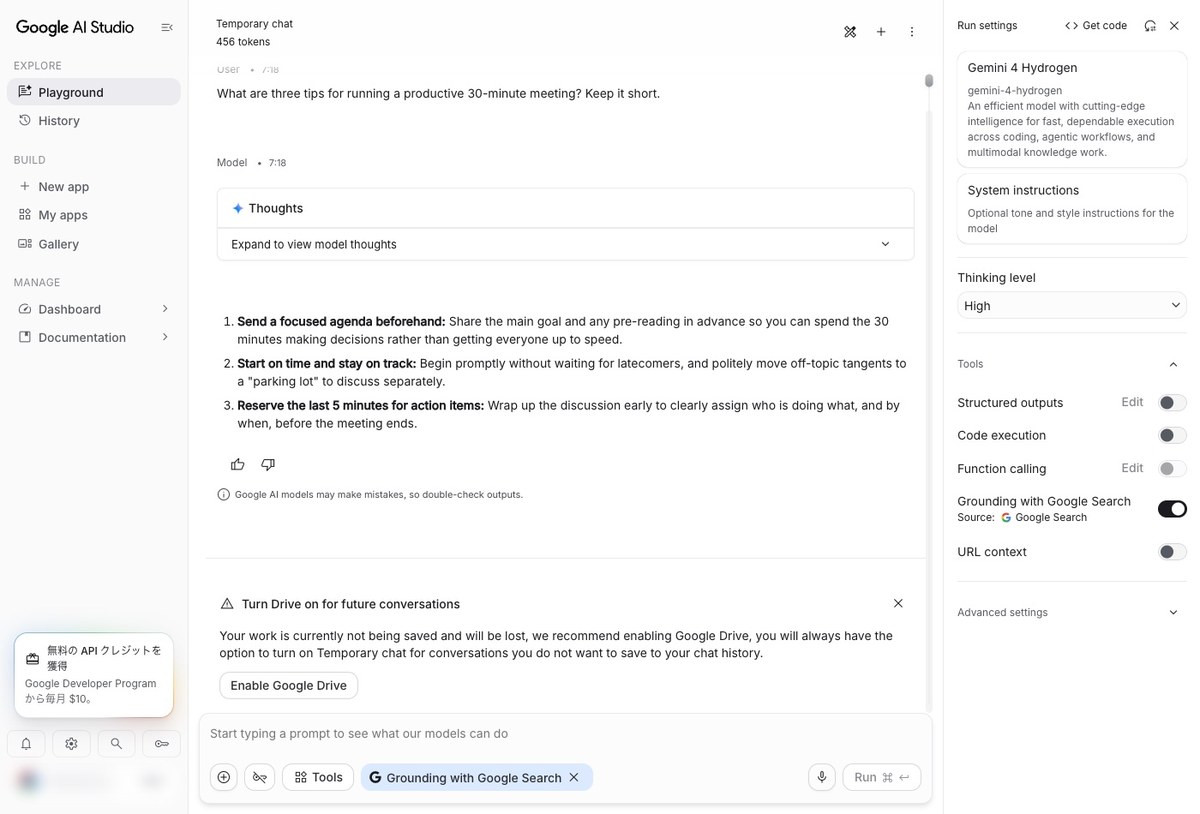
①の1文を貼ると、同じ英語の質問に日本語で答えました。右のパネルのSystem instructionsの枠に、貼った文の書き出しが見えています。
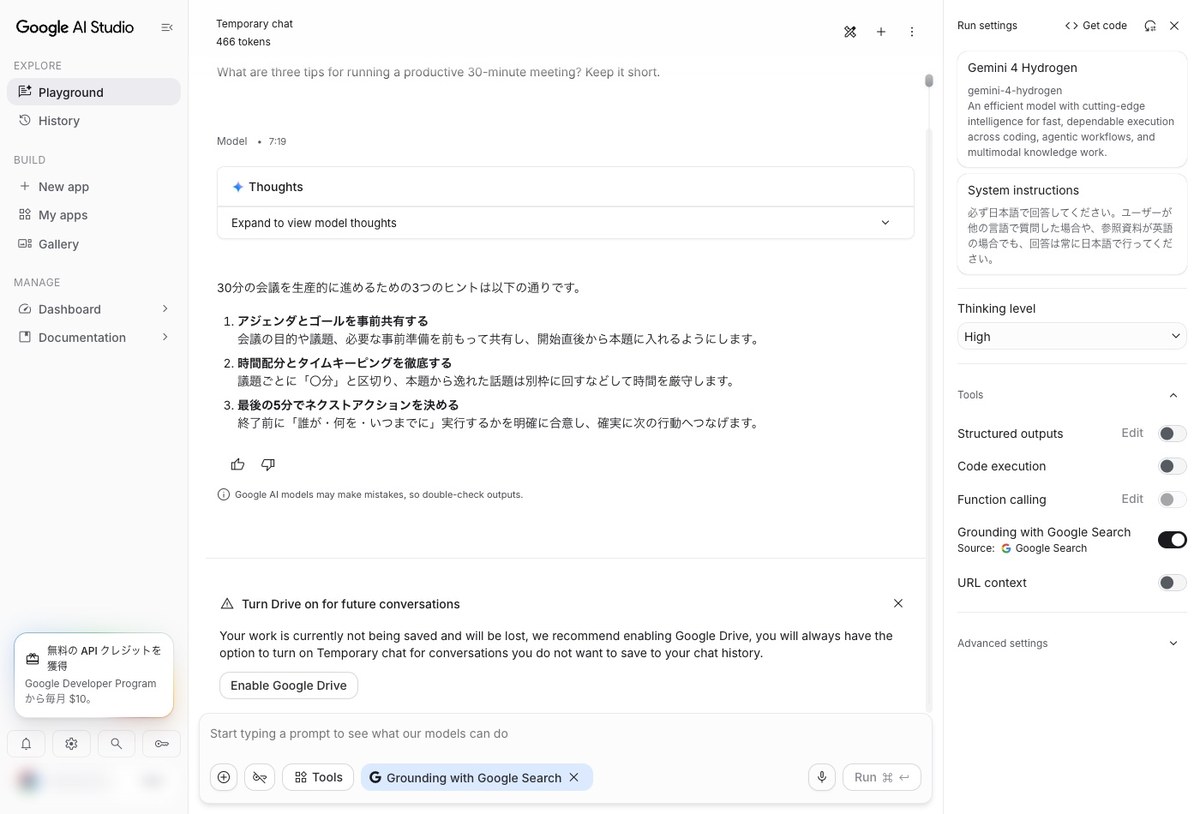
英語の質問と英語の資料では、6本とも日本語で返ってきました。6本×2問で12回、外れは1回もありません。指示文の長さや書き方で差は出ませんでした。
つまり、日本語にしたいだけなら短い①で足ります。長い指示文を貼っても、日本語になる回数は増えませんでした。
貼ったあとに効いているかを確かめる質問
指示文を貼ったら、英語の質問を1回だけ送って確かめると安心です。今回のテストで使った質問をそのまま載せます。
What are three tips for running a productive 30-minute meeting? Keep it short.
日本語で3つのコツが返れば、指示文は効いています。英語で返ったときは、右のパネルのSystem instructionsの枠に文が入っているかを見てください。枠に案内文しか出ていなければ、貼った文が保存されていません。
「英語で答えて」と頼むと6本中2本は英語に切り替わった
差が出たのは3問目です。「英語で答えて」と頼むと、②と⑥の2本は英語で答えました。残りの4本は日本語のままでした。
- 英語に切り替わった2本:②と⑥。どちらも「ユーザーが別の言語を頼んだときは例外」と書いた指示文です
- 日本語のままだった4本:①・③・④・⑤。例外を書いていない3本と、日本語を守らせると書いた④です
これは失敗ではなく、指示文の書き方どおりの動きです。ただ、①は「英語で」と頼んでも日本語で返しました。英語のメールの下書きを頼みたい人には不便です。
英語も使う人は、②か⑥を選ぶと切り替えが効きます。英語に切り替わってほしくない人は、④の「英語での回答を求められても」の行が効きます。
⑥は答えの最初に結論を置き、専門用語の英語を()で添えました。英語の資料の要約では「経費精算(expense reports)」のように出ました。元の英語と照らし合わせたい人に向く形です。
Google AI Studioの画面12か所のうち日本語で出たのは4か所だけだった
次に、画面がどこまで日本語で出るかを数えました。ブラウザの言語は日本語、Googleアカウントも日本語の画面が出る状態です。
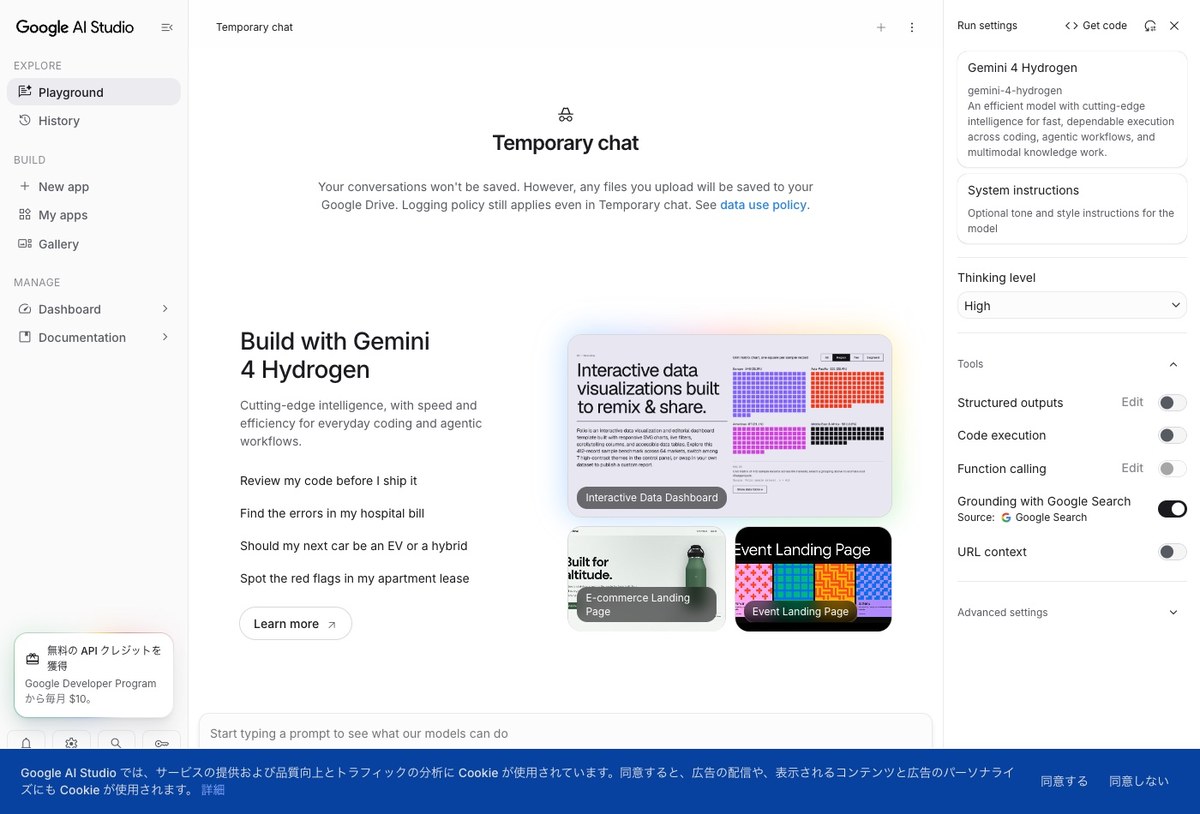
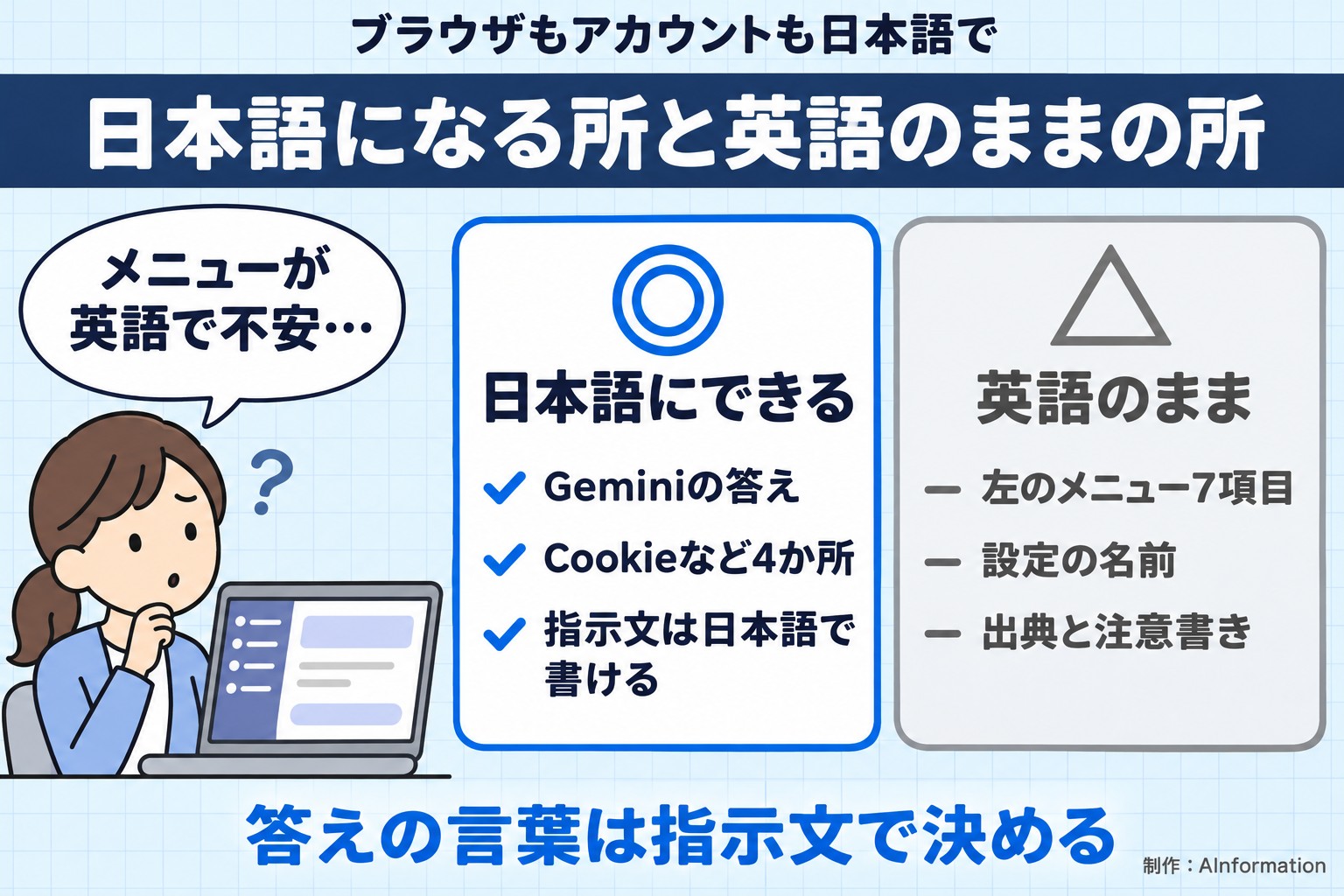
ログインした直後の画面です。日本語なのは下の青いCookieの帯と、左下の「無料の API クレジットを獲得」の案内だけでした。左のメニューも右の設定も英語です。
日本語で出た4か所
| 画面の場所 | 日本語か | 実際の表示 |
|---|---|---|
| Cookieの同意の帯 | ○ | 同意する/同意しない |
| 左下の無料クレジットの案内 | ○ | 無料の API クレジットを獲得 |
| 歯車メニューの規約の行 | ○ | アカウントの利用規約 |
| APIキーの画面のボタン | ○ | API キーを作成 |
12か所のうち日本語で出たのは4か所でした。どれも同意や規約と無料クレジットの案内です。Googleのほかのサービスと共通の部分に見えます。
英語のままだった8か所
| 画面の場所 | 日本語か | 実際の表示 |
|---|---|---|
| 左のメニュー7項目 | × | Playground・History など |
| 一時チャットの説明文 | × | Temporary chat |
| 右のモデルの説明 | × | Run settings |
| 指示文の欄と案内 | × | System instructions |
| 思考の深さと5つの機能 | × | Thinking level・Tools |
| 入力欄の案内と送信 | × | Start typing・Run |
| 歯車メニューの7行 | × | User settings など |
| User Settingsの5項目 | × | Theme など |
毎日押す場所は、8か所とも英語のままでした。左のメニューと右の設定、入力欄とRunのボタンです。Googleアカウントの言語を日本語にしても、ここは変わりません。
APIキーの画面は、11月15日に開いたときも「API キーを作成」と日本語で出ていました。チャットの画面とAPIの画面で、言葉の出方が違います。
英語のまま残る名前の意味
英語のままの8か所は、意味さえ分かれば困りません。右のパネルによく出る名前を、日本語の意味と並べました。
- Temporary chat:履歴に残らない一時的な会話です
- Thinking level:答える前にどこまで考えるかの深さです。開いたときはHighでした
- Grounding with Google Search:Google検索で調べてから答える機能です
- URL context:貼ったURLのページを読ませる機能です
- Code execution:答えの中でコードを動かす機能です
AI Studioの設定に言語の項目は無い(User Settingsは5項目)
AI Studioの中に言語を変える場所があるかも確かめました。左下の歯車のボタンを押すと、8行のメニューが開きます。
- User settings
- Other products
- アカウントの利用規約: 無料サービス
- View AI Studio and Gemini status
- Send feedback
- Billing Support
- Terms of service
- Privacy policy
8行のうち日本語は1行だけでした。言語やLanguageという項目はありません。
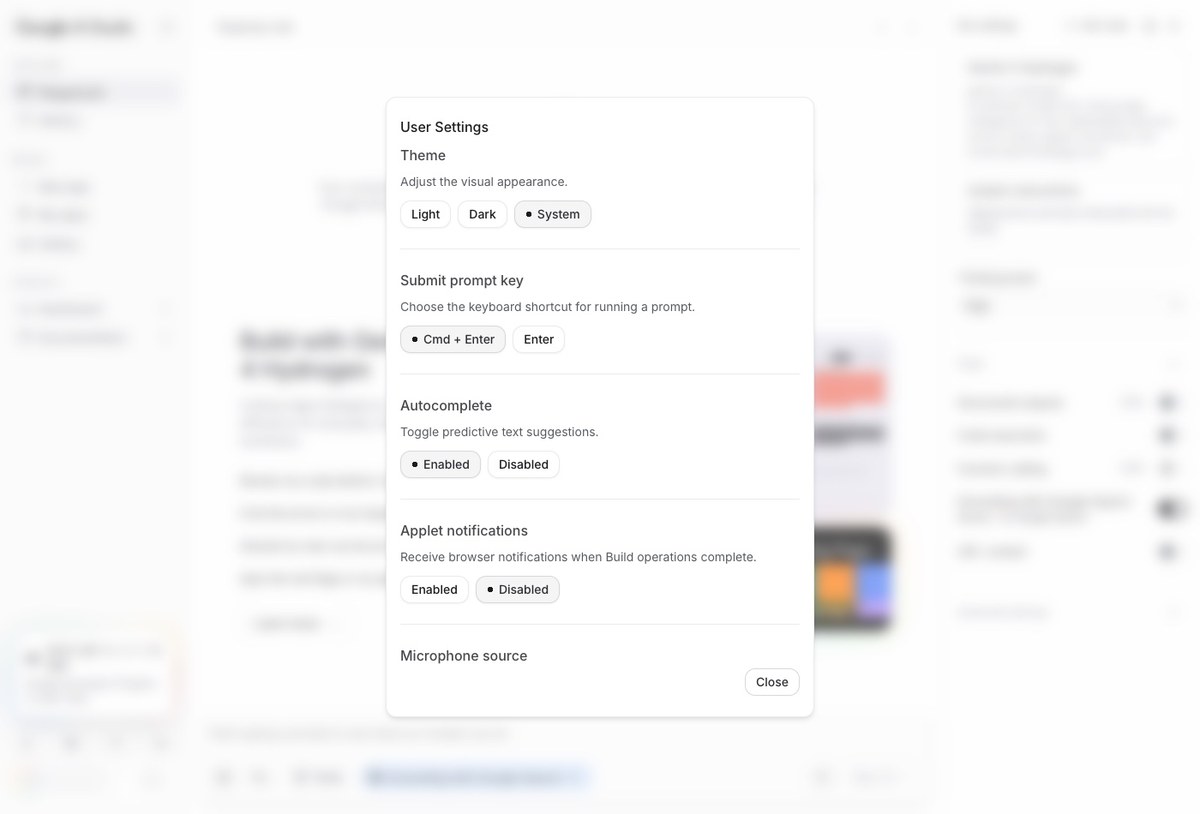
いちばん上の「User settings」を開くと、設定は5つでした。言語を選ぶ項目は出てきませんでした。
- Theme(画面の明るさ)
- Submit prompt key(送信のキー)
- Autocomplete(入力の予測)
- Applet notifications(通知)
- Microphone source(マイク)
11月16日の画面では、AI Studioの中で日本語に切り替える場所は見つかりませんでした。
画面を日本語で読みたいときは、AI Studioの外の仕組みに頼ります。それが次のChromeの翻訳です。
Chromeの翻訳でGoogle AI Studioの画面を日本語にする手順は3ステップ
メニューを日本語で読みたいなら、Chromeの翻訳を使います。ClaudeとChatGPTも、そろってこの方法を勧めました。
- Chromeでaistudio.google.comを開く:ほかのブラウザでは手順が変わります
- 画面の何もない所で右クリックし「日本語に翻訳」を押す:Chromeに入っているページ翻訳の機能です
- 毎回訳すならアドレスバーの翻訳のアイコンから「英語を常に翻訳」を選ぶ:次から自動で訳されます
ChatGPTは「英語を常に翻訳」について、AI Studio以外の英語のページも訳されると注意書きを添えていました。英語のまま読みたいサイトがある人は、毎回右クリックで訳すほうが合います。
今回使った検証用のブラウザでは、Chromeの翻訳は試していません。訳した後の画面がどう見えるかは、今回の調査では分かりません。Claudeは「専門用語が不自然に訳されることがある」と答えていました。
訳す前に、よく押す英語の名前を覚えておくと迷いにくくなります。訳した名前で迷ったら、翻訳をいったん切って英語の名前で探してください。
- Playground:左のメニューのいちばん上。チャットの画面です
- Run settings:右のパネル。モデルと設定を選びます
- System instructions:右のパネルの2つ目。指示文を貼る所です
- Run:入力欄の右下にある送信のボタンです
ClaudeとChatGPTに日本語にする方法を聞くとChatGPTは1文目で「できる」と答えた
11月16日の朝、ClaudeとChatGPTに同じ質問をしました。「Google AI Studioを日本語にする方法を教えてください」と聞き、メニューを日本語にできるかも尋ねています。
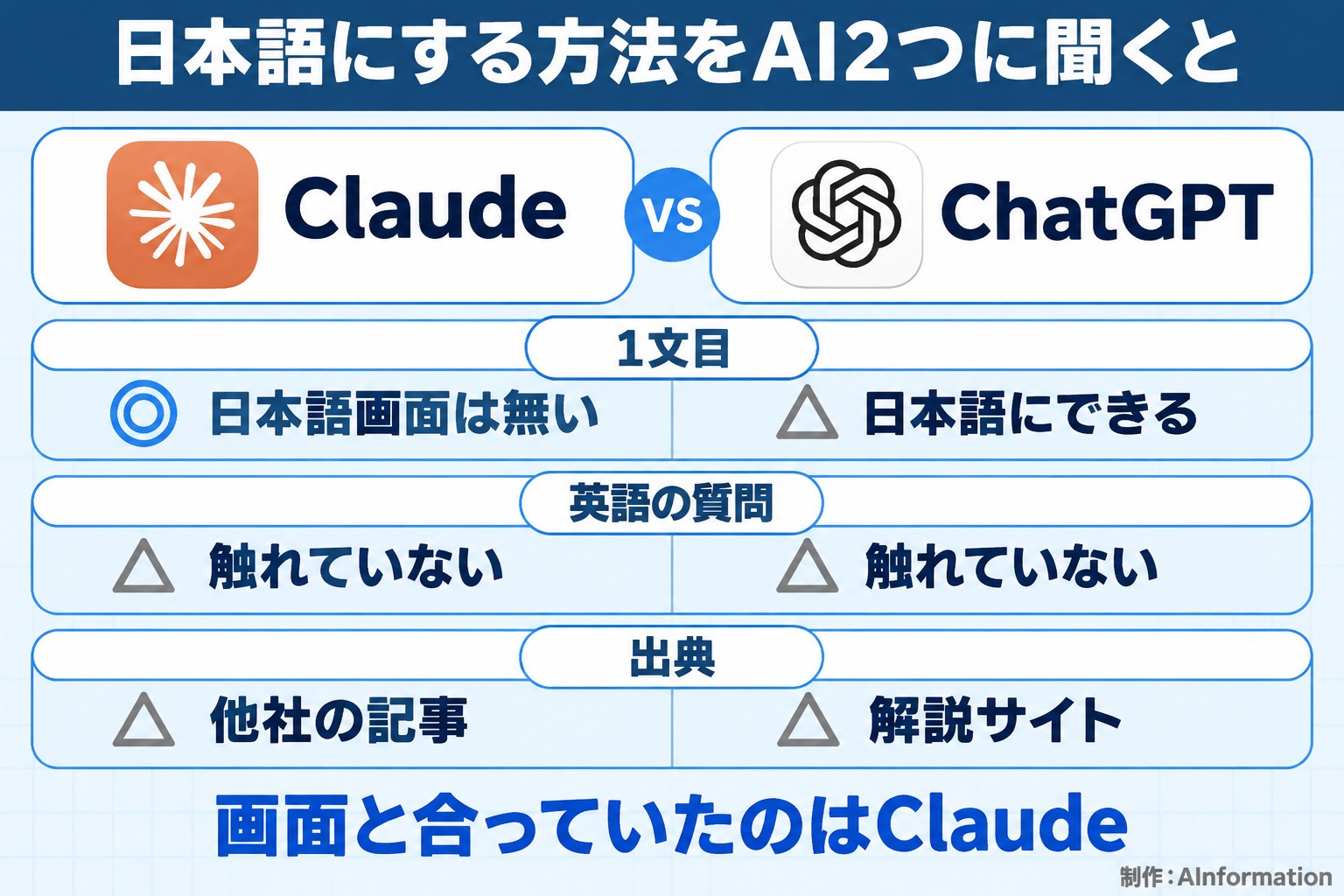
実際の画面と合っていたのはClaudeのほうです。1文目で「現時点で公式の日本語UIは導入されていません」と答えました。設定の画面に言語の項目が無かったことと一致します。
ChatGPTは1文目で「メニューを日本語表示にすることは可能です」と答えました。2文目では、本体に切り替えの設定は確認できなかったと続けています。
1文目だけ読んだ人は、AI Studioの中に切り替えがあると思ってしまいます。この1文で、ChatGPTの答えはClaudeに負けました。
2つとも書かなかったこと
- 書いていたこと:日本語で質問すれば日本語で返る。これは合っています
- 書いていなかったこと:英語の質問や英語の資料では、答えも英語で返る
今回の調査では、指示文なしで英語の質問をすると3問とも英語で返ってきました。英語の資料を読ませる人ほど、System instructionsの1文が要ります。この点は、どちらの答えにも書かれていませんでした。
出典も見ました。Claudeが挙げた2本は、どちらも他社の解説記事です。ChatGPTが挙げたのも外部の解説サイトでした。
Googleの公式のページは、どちらの答えにも出てきませんでした。手順を確かめるなら、AIの答えより実際の画面を見るほうが確実です。
日本語で答えさせても英語のまま残る表示は5つ
指示文で答えを日本語にしても、答えの周りの表示は英語のままでした。11月16日の画面で見えたのは次の5つです。
- Thoughts:答えの上に出る、考えた内容を開く欄の見出しです
- Sources:答えの下に出る出典の欄です
- Google Search Suggestions:検索の候補を出す欄と、その説明文です
- Google AI models may make mistakes:答えの下に毎回出る注意書きです
- Turn Drive on for future conversations:会話が保存されていないと知らせる警告です
出典の欄が出たのは、右の設定で「Grounding with Google Search」が最初からオンになっていたためです。Google検索で調べてから答える機能です。
日本語で答えた回は出典にGoogleの公式が入らなかった
3問目の「英語で」と頼んだ7回では、出典の顔ぶれに差が出ました。
- 英語で答えた3回:3回とも出典にGoogleの開発者向けサイト(google.dev)が入っていました
- 日本語で答えた4回:google.devは1つも入らず、note.comやqiita.comなど日本語の投稿サイトが並びました
7回だけの結果なので、いつもそうなるとは言えません。それでも、日本語で答えさせると日本語の記事を拾いやすくなる様子は見えました。仕様や料金を確かめるときは、出典の欄を開いてGoogleの公式かどうかを見てください。
画面もヘルプも日本語のAIツールは509本中222本だけ
画面が英語のAIツールは、AI Studioだけではありません。AInformationのAIツールナビでは、2026年11月12日に509本の公式ページを見て日本語の対応を調べました。
- 画面もヘルプも日本語:222本(43.6%)
- 日本語の対応が弱い:226本(44.4%)
画面もヘルプも日本語のツールは、半分に届きません。英語の画面のまま使う場面は、AI Studioに限らず多いです。
なお、Google AI Studio自体はAIツールナビの509本には入っていません。今回は画面を1か所ずつ開いて、日本語で出る所を数え直しました。
AI Studioは、画面が英語でも答えは指示文1つで日本語になります。メニューの英語に慣れるか翻訳に任せて、答えの言葉は指示文で決めるのが手早い使い方です。
料金はGoogle AI Studioの料金の記事に、最初の操作はGoogle AI Studioの使い方の記事にまとめています。モデルの内容はGemini 4 Hydrogenの公開のニュースで紹介しました。
※記事の事実とは分けて、筆者の考えを書いています。

分析・考察Google AI Studioは開発者向けの画面なので、メニューが英語なのは当分変わらないと見ています。困るのは画面より、英語の資料を渡したときに答えまで英語になることです。
指示文の1文で答えの言葉は決められます。まずは①を貼り、英語でも頼みたくなったら②か⑥に替える。この順番なら、メニューの英語に悩まず仕事で使い始められます。
- Google AI Studioの画面は日本語にできますか?
- AI Studioの中には日本語に切り替える設定がありません。2026年11月16日に歯車のメニューとUser Settingsを開いて確かめましたが、言語の項目はありませんでした。画面を日本語で読むなら、Chromeの翻訳で画面ごと訳します。
- Geminiに必ず日本語で答えさせるにはどうすればいいですか?
- 右のパネルの「System instructions」に、日本語で答えるよう指示文を貼ります。編集部が6本を試したところ、英語の質問と英語の資料の12回はすべて日本語で返りました。いちばん短い1文の形でも足ります。
- Googleアカウントの言語を日本語にすれば画面も日本語になりますか?
- なりませんでした。ブラウザもGoogleアカウントも日本語の状態で12か所を見たところ、日本語で出たのは4か所だけです。左のメニューや右の設定、Runのボタンなど8か所は英語のままでした。
- 日本語の指示文を貼ったまま英語で答えてもらうことはできますか?
- 指示文の書き方しだいです。「ユーザーが別の言語を頼んだときだけ例外」と書いた2本は、英語で頼むと英語で答えました。例外を書いていない指示文では、英語で頼んでも日本語のまま返りました。