
| APIの無料枠で使えたモデル(20本中) | 10本 |
|---|---|
| 有料にしてHydrogenを1日100回使った額 | 144円 |
- Google AI Studioを無料のまま使う方法と、最初の画面で気をつけたい3つのこと
- 無料枠を長く使うための、そのまま貼れる指示文4本
- APIの無料枠で使えるモデル・使えないモデル20本の○×一覧
- APIでは有料のArgonが画面では動き、Carbonは止まった実際の画面
- 上限を超えたときのエラーと、有料にしたときに1日いくらかかるか
- 無料で入力した内容が学習に使われる条件と、ChatGPTとClaudeの答えの違い
Google AI Studioは、Googleアカウントでログインすれば無料で使えます。お金がかかるのは、有料のAPIキーをつないだときだけです。
この記事は2026年11月17日の朝に書きました。AI Studioの画面で8本のモデルに同じ質問を送り、公式の料金ページと規約を1行ずつ読んでいます。
Google AI Studioを無料で使う方法は?APIキーを選ばずに送るだけ
使い方は、ログインして入力欄に打ち込むだけです。カードの登録はいりません。11月17日に編集部が試した手順は次の4つです。
- ログインする:aistudio.google.comをGoogleアカウントで開きます
- Playgroundを開く:左のメニューの「Playground」を押します
- 鍵のボタンを見る:入力欄の左にある鍵に斜線が入っていれば、APIキーを使わない無料の状態です
- モデルを選んで送る:右の「Run settings」でモデル名を押して選び、⌘とEnterで送ります
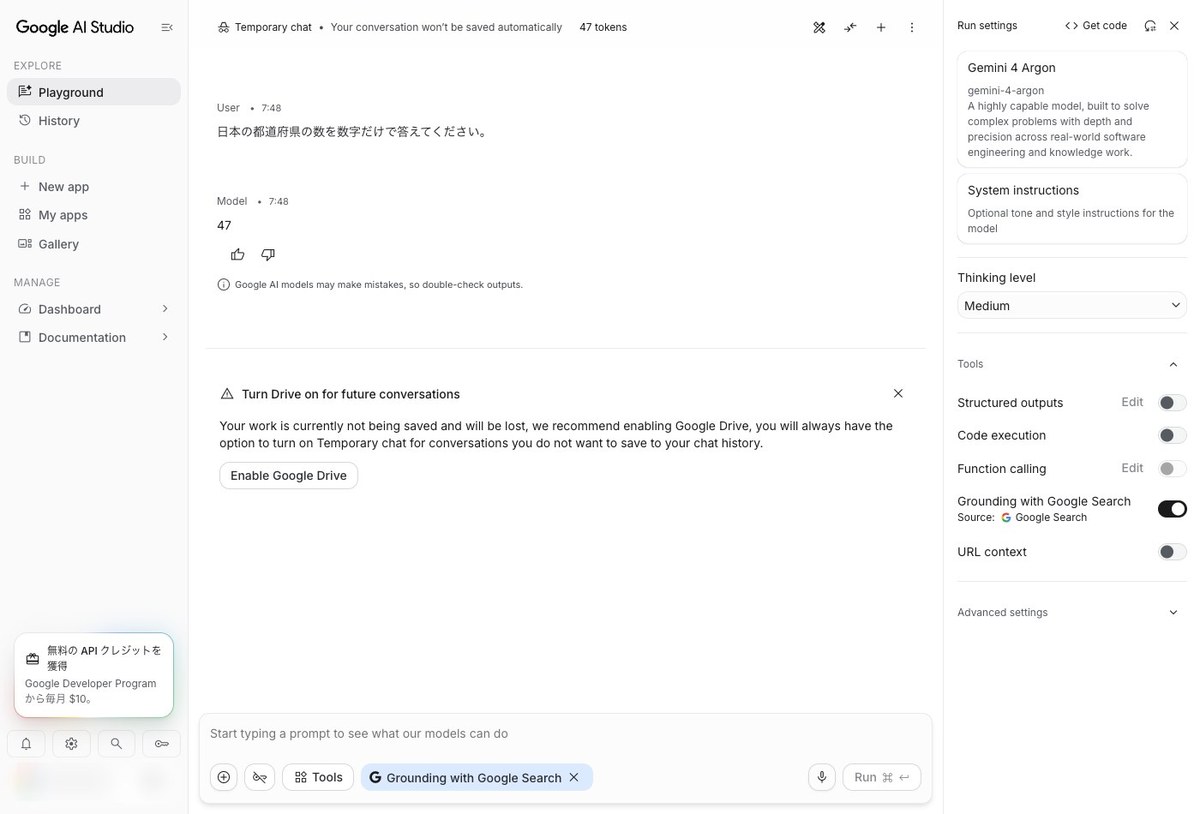
送ったのは「日本の都道府県の数を数字だけで答えてください。」の1文です。Gemini 4 Hydrogenは「47」と返しました。
鍵のボタンの名前は「No API key selected」でした。この状態なら請求は発生しません。公式の請求ページにも、有料のキーをつながない限りAI Studioの利用は無料と書かれています。
最初の画面で気をつけること
- Google検索が最初からオン:入力欄に「Grounding with Google Search」が入っています。いらなければ×で外してください
- 会話は残らない:最初の答えのあと、Googleドライブへの保存を勧める画面が出ます。閉じると「Temporary chat」になり、会話は保存されません
- 画面は英語:日本語で使う方法はGoogle AI Studioを日本語にする方法にまとめています
モデルの選び方や資料の渡し方は、Google AI Studioの使い方で画面つきで紹介しています。
Google AI Studioの無料枠を長く使う指示文は?そのまま貼れる4本
無料枠の上限は、送った回数と量で数えます。公式のレート制限のページによると、1分あたりの回数、1分あたりの入力トークン、1日あたりの回数の3つです。
回数を減らすいちばんの近道は、1回でまとめて頼むことです。下の4本は、その考え方で編集部が作りました。上限が何回延びるかまでは測っていません。
1. 質問をまとめて1回で聞く
次の質問に番号ごとに答えてください。1つの答えは3行以内にしてください。
1.【質問1】
2.【質問2】
3.【質問3】
4.【質問4】
5.【質問5】
5つの質問を5回に分けて送ると、1日の回数を5回分使います。まとめて送れば1回で済みます。
2. 前置きをやめさせて短く返させる
右の「System instructions」に貼っておくと、毎回の答えに効きます。答えが短ければ、読み直しのための追加の質問も減ります。
前置きと言い換えと締めのあいさつは書かないでください。結論を先に書き、全体を300字以内にしてください。比べる内容は表にしてください。
3. 長い資料は先に目次だけ作らせる
貼った資料を章ごとに1行で要約し、番号を付けて並べてください。そのあと【知りたいこと】を詳しく読むならどの章かを番号で答えてください。資料の全文は繰り返さないでください。
同じ長い資料を何度も貼り直すと、1分あたりの入力トークンの上限にすぐ当たります。先に目次を作らせておけば、次からは必要な章だけ貼れば足ります。
4. APIで止まったときに待って送り直すコードを書かせる
Gemini APIをPythonで呼ぶコードを書いてください。HTTP 429が返ったら、待つ時間を2倍ずつ延ばして最大5回まで送り直してください。5回とも失敗したらエラーの本文を表示して止めてください。HTTP 402と403は送り直さずに止めてください。
公式のエラー一覧では、429は「待ってから送り直す」ことが勧められています。402は「送り直しても通らない」とあるので、コードでも分けておきます。
Google AI Studioで無料で使えるモデルはどれ?20本の○×一覧
11月17日の朝、公式の料金ページでモデルごとの「Free Tier」の欄を1本ずつ見ました。APIの無料枠で使えたのは、20本のうち10本です。
表の「画面」の列は、同じ朝にPlaygroundで試した結果です。APIキーを選ばずに送り、答えが返ってきたものを○にしました。
文章のモデル10本の無料枠の○×
| モデル | APIの無料枠 | 画面で試した結果 | 有料の単価(入力/出力) |
|---|---|---|---|
| Gemini 4 Hydrogen | ○ | ○ 47と返った | 1.50ドル/7.50ドル |
| Gemini 4 Carbon | × | × Ultraかキーが要る | 2.00ドル/10.00ドル |
| Gemini 4 Argon | × | ○ 47と返った | 2.00ドル/10.00ドル |
| Gemini 3.8 Flash | ○ | ○ 47と返った | 0.75ドル/3.75ドル |
| Gemini 3.6 Flash | ○ | 試していない | 0.75ドル/3.75ドル |
| Gemini 3.5 Flash-Lite | ○ | ○ 47と返った | 0.30ドル/2.50ドル |
| Gemini 3.1 Flash-Lite | ○ | 試していない | 0.25ドル/1.50ドル |
| Gemini 3.1 Pro Preview | × | ○ 47と返った | 2.00ドル/12.00ドル |
| Gemini 3 Flash Preview | ○ | 試していない | 0.50ドル/3.00ドル |
| Gemma 4 | ○ | 試していない | 有料枠なし |
画像・動画・音声など10本の無料枠の○×
| モデル | 用途 | APIの無料枠 | 画面で試した結果 |
|---|---|---|---|
| Nano Banana 2.1 | 画像 | × | △ 数字が出なかった |
| Nano Banana Pro | 画像 | × | ○ 文字で47と返った |
| Nano Banana 2 | 画像 | × | 試していない |
| Nano Banana 2 Lite | 画像 | × | 試していない |
| Gemini Omni 1.2 Flash | 動画 | × 1分も1日も対象外 | × ドライブ保存が要る |
| Gemini Omni 1.1 Flash | 動画 | × | 試していない |
| Lyria 3.5 | 音楽 | × | 試していない |
| Gemini 3.8 Flash TTS | 読み上げ | ○ | 試していない |
| Gemini 3.8 Live | 音声の会話 | ○ | 試していない |
| Gemini Decision 1 | 判定 | ○ 1分200回・1日1万回 | 試していない |
文章を頼むモデルは、10本中7本が無料枠で使えます。11月13日に公開されたGemini 4 Hydrogenも、入力と出力の欄が「Free of charge」でした。
- 文章で×の3本:Gemini 4 CarbonとArgonとGemini 3.1 Pro Previewです。無料枠の欄は「Not available」でした
- 画像・動画・音楽:Nano Bananaの4本とOmniの2本とLyria 3.5は、どれも無料枠がありません
- 無料でしか使えないもの:Gemma 4は逆に、有料枠の欄が「Not available」です
- 音声と判定:3.8 Flash TTSと3.8 LiveとGemini Decision 1は無料枠があります
無料枠でも使えない機能
モデルが○でも、機能によっては無料枠で使えません。料金ページの表で「Not available」だった主な機能は次の4つです。
- Google検索を使った答え:Gemini 3以降のモデルは無料枠では使えません
- Googleマップを使った答え:同じくGemini 3以降は使えません
- まとめて安く流すBatch:Hydrogenの表では無料枠が「Not available」です
- 画面を操作するComputer use:ツールの料金表でも、無料枠は「Not available」でした
コードの実行、URLの読み込み、ファイル検索は、無料枠でも「Free of charge」です。
「Paid」の札はCarbonにしか付いていない
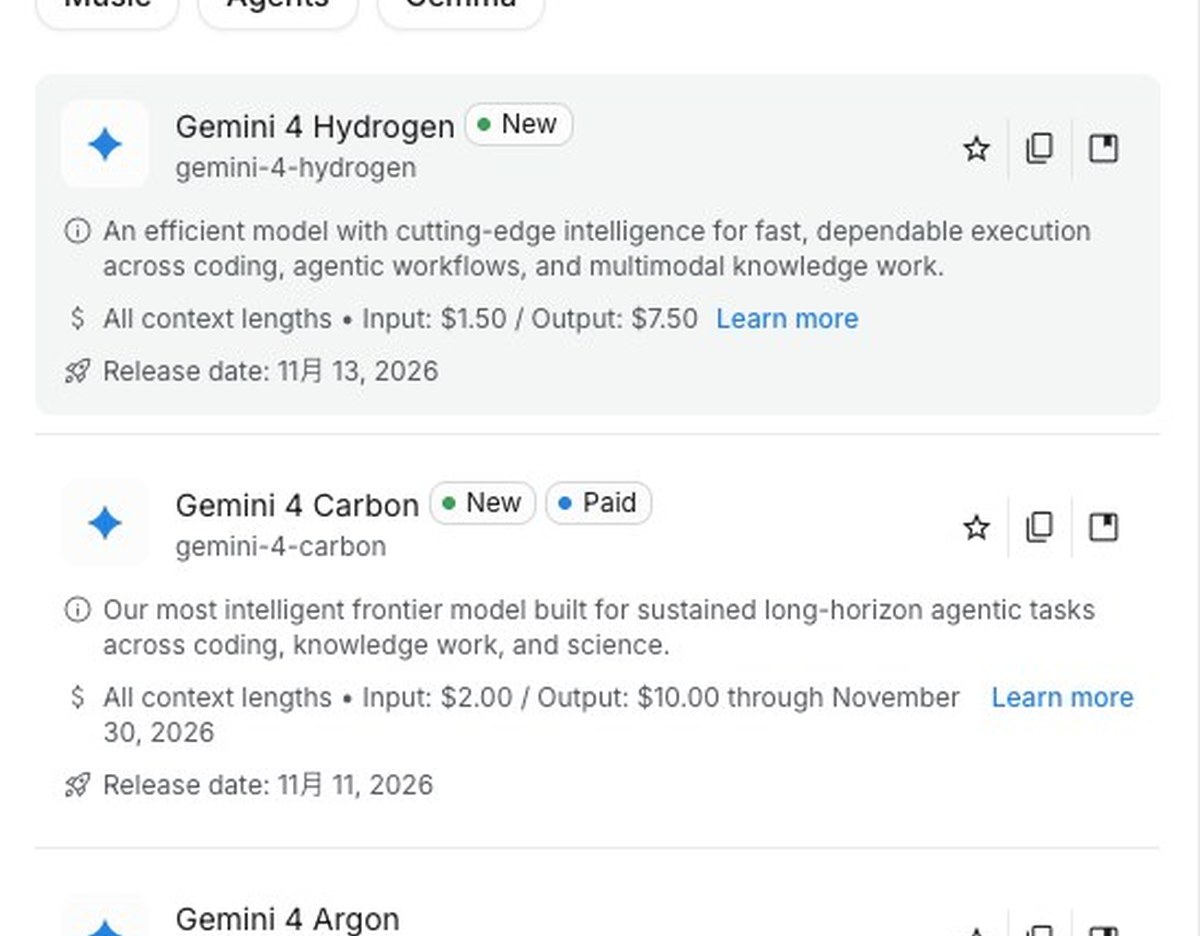
モデルを選ぶ画面の最初の一覧で、「Paid」の札が付いていたのはGemini 4 Carbonだけでした。APIの無料枠で×のArgonとGemini 3.1 Pro Previewには、札がありません。
札だけを見て選ぶと、APIでは無料枠で動かないモデルを選んでしまいます。APIで使う前に、料金ページの「Free Tier」の欄を見ておくと確実ですよ。
11月に出たモデルと12月の値上げ
- 11月11日:Gemini 4 Carbonが公開されました。モデル選択の画面では「Paid」の札が付いています
- 11月12日:Gemini Decision 1が出ました。無料枠で1分200回・1日1万回まで使えます
- 11月13日:Gemini 4 Hydrogenが公開されました。無料枠では入力も出力も0円です
- 12月1日:ArgonとCarbonの有料の単価が2倍に値上げされます。無料枠は今もこの先も「Not available」です
- 12月1日:Gemini 2.5 Proへの呼び出しは3.8 Flashへ、2.5 Flashは3.5 Flash-Liteへ切り替わります
- 2027年1月1日:3.8 Flashと3.6 Flashの有料の単価が2倍になります。無料枠の欄は日付の注記がなく「Free of charge」です
値上げは、有料枠の欄にだけ日付つきで書かれていました。11月17日の料金ページでは、無料枠の扱いを変える日付は1つも見つかりませんでした。
Google AI Studioの画面ならAPIで有料のモデルも動く?ArgonとPro Previewは答えた
料金ページで×のモデルでも、Playgroundの画面では動くものがありました。11月17日の朝、APIキーを選ばずに8本へ同じ1文を送った結果です。
- ○ Hydrogenと3.8 Flashと3.5 Flash-Lite:3本とも「47」と返しました
- ○ Gemini 4 ArgonとGemini 3.1 Pro Preview:APIの無料枠は×ですが、画面での答えは「47」でした
- ○ Nano Banana Pro:画像のモデルですが、文字で「47」と返しました
- △ Nano Banana 2.1:「以下の通りです」と書いたあとに検索の候補だけが出て、120秒待っても数字は出ませんでした
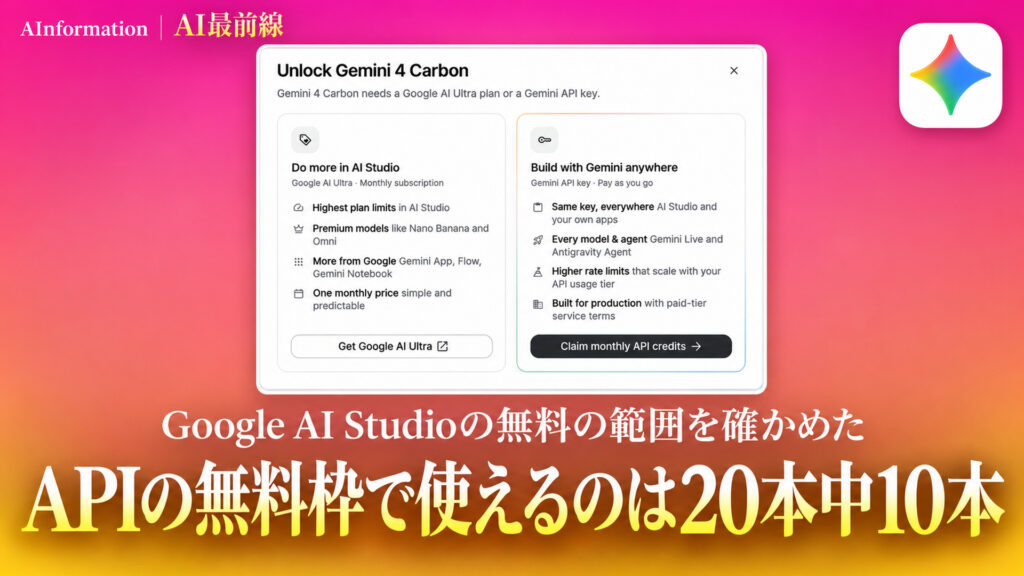
- × Gemini 4 Carbon:送った直後に案内の画面が出て止まりました
- × Gemini Omni 1.2 Flash:動画のモデルです。答えが出る前に止まりました
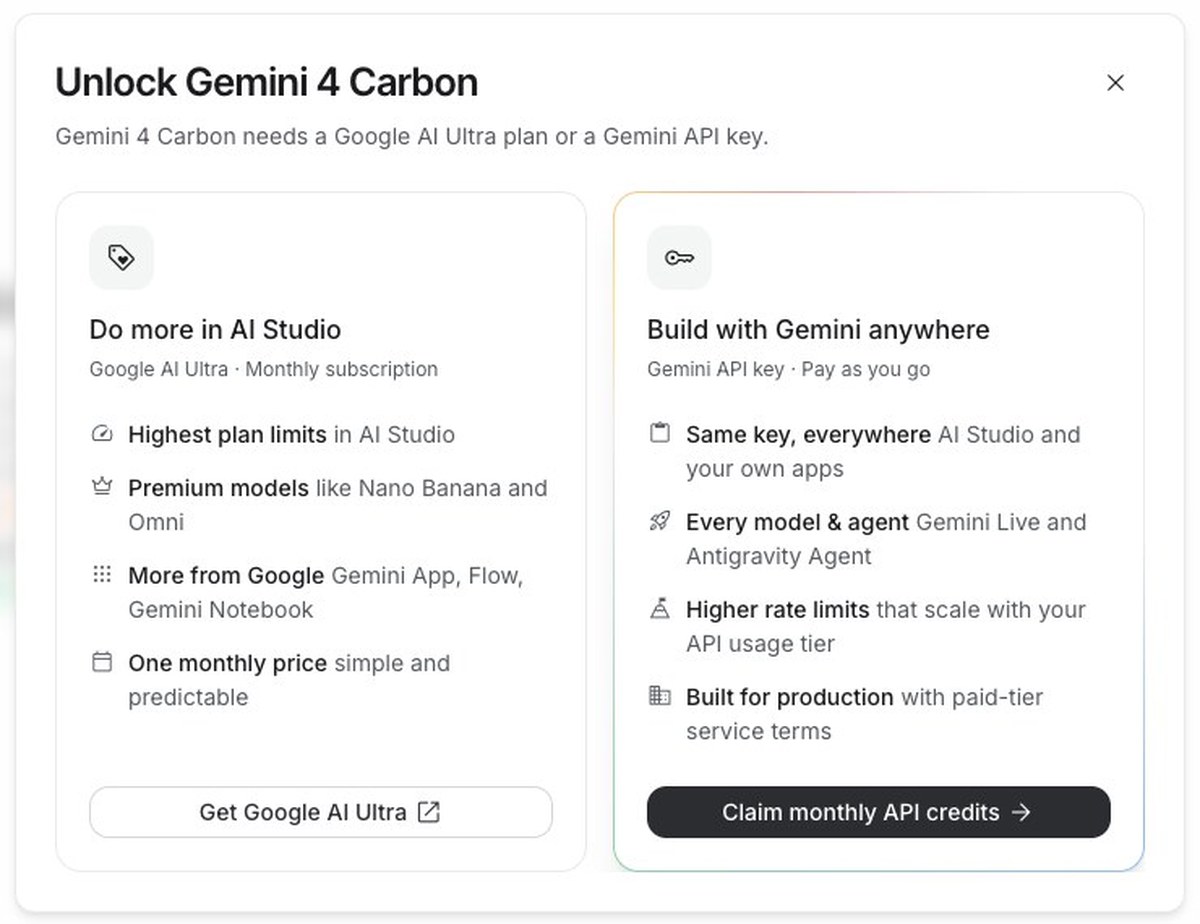
Carbonの画面に出た案内は、次の1行でした。
- 「Gemini 4 Carbon needs a Google AI Ultra plan or a Gemini API key.」
Googleの有料プランのUltraに入るか、APIキーをつなぐかの2択です。
右の札には「Claim monthly API credits」のボタンもありました。画面の左下にも「Google Developer Program から毎月 $10。」と出ています。
この10ドル分のクレジットは、Google AI ProにAPI代を月10ドル付けるニュースで条件をまとめています。
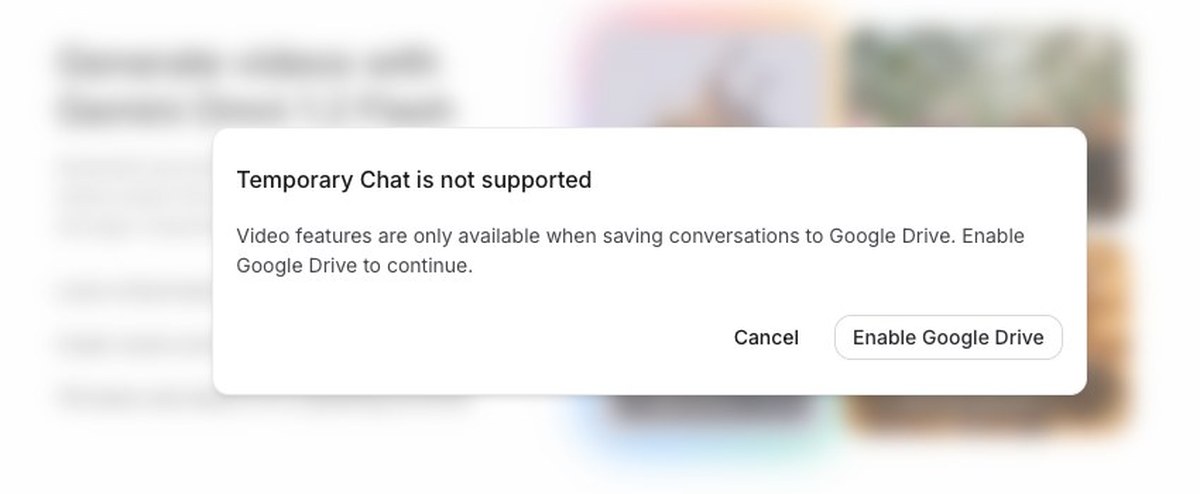
Omniの画面には「Temporary Chat is not supported」と出ました。会話をGoogleドライブに保存する設定にしないと、動画は作れないという案内です。
試したアカウントはGoogle AI Proに入っている
ここは大事なお断りです。試したアカウントは、Googleの有料プランのGoogle AI Proに入っていました。
- 画面の表示:左下のアカウント名の横に「PRO」と出ています
- Carbonの案内:上のプランのGoogle AI Ultraを勧めていました
- 分からないこと:プランに入っていないアカウントで同じ結果になるかどうかです
画面で使えるモデルは、Googleのプランによって変わる仕組みのようです。無料のアカウントでの結果は、今回の調べでは分かりません。
Google AI Studioの無料枠は1日何回まで?数字は公開されず画面で見る
1日の回数の上限は、公式のページに数字が載っていません。11月17日に料金、レート制限、請求の3ページを読みましたが、無料枠の回数があったのはGemini Decision 1だけでした。
- Gemini Decision 1:無料枠は1分200回・1分5万トークン・1日1万回です
- Gemini Omni 1.2 Flash:無料枠は1分も1日も「Not supported」です
自分の上限を見る場所
公式の案内では、AI Studioの「レート制限」の画面で確認できます。左のメニューの「使用量と請求」の下にあります。この画面は機械では開けない設定になっていて、今回は撮れていません。
- 3つの上限:1分あたりの回数(RPM)、1分あたりの入力トークン(TPM)、1日あたりの回数(RPD)です
- 1つでも超えたら止まる:たとえば1分20回の上限で21回送ると、エラーになります
- 数える単位:APIキーごとではなく、プロジェクトごとに数えます。キーを増やしても回数は増えません
- 1日の回数が戻る時刻:太平洋時間の0時です。11月なら日本時間の17時にあたります
- 試作のモデル:プレビュー版や実験版のモデルは、上限がもっと厳しくなっています
- 保証ではない:ページには、示された上限は保証されず実際の量は変わると書かれています
上限を超えたときの止まり方
上限を超えると、APIはエラーを返して止まります。勝手に有料へ切り替わることはありません。止まったときに返る主なエラーを、公式のエラー一覧から4つ選びました。
上限で止まったときに返る主なエラー
| エラー | 意味 | 公式が勧める対応 |
|---|---|---|
| 429 rate_limit_exceeded | 1分の回数か量を超えた | 待ってから間隔を延ばして送り直す |
| 429 quota_exceeded | 1日の回数を超えた | 回数が戻るまで待つ |
| 403 permission_denied | キーやプロジェクトに権限がない | キーと請求の状態を確かめる |
| 402 payment_required | 前払いの残高が0 | 送り直さず残高を足す |
失敗した分も回数に数えられます。請求のページには、400や500のエラーの分は請求しないものの上限の回数には入ると書かれています。
編集部の無料枠のキーは403で止まった
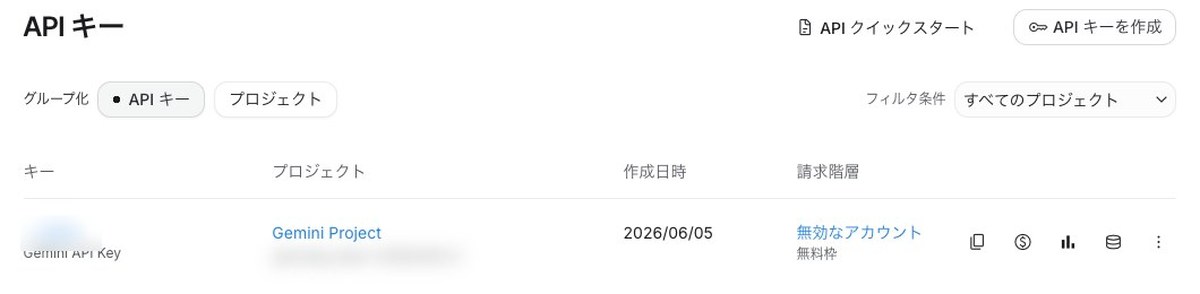
11月17日、編集部がAI Studioで持っている無料枠のキーでモデルの一覧を呼び出しました。返ってきたのは403で、本文は「Permission denied on the service.」の1行です。
- キーの画面:「請求階層」の列に「無効なアカウント」と「無料枠」と出ています
- 作った日:2026年6月5日です
- 新しいキー:作る画面で選べたプロジェクトは、この1つだけでした
そのため、無料枠で429が出るまで送り続ける試験はできていません。
Google AI Studioの無料枠を超えて有料にすると1日いくら?Hydrogenを100回で約144円
無料枠で足りなくなったら、有料枠に切り替えます。単価は100万トークンあたりのドル建てで、使った分だけ払います。
11月17日の為替1ドル159.69円で、1日100回使ったときの金額を出しました。1回は入力1,000トークンと出力1,000トークンで計算しています。
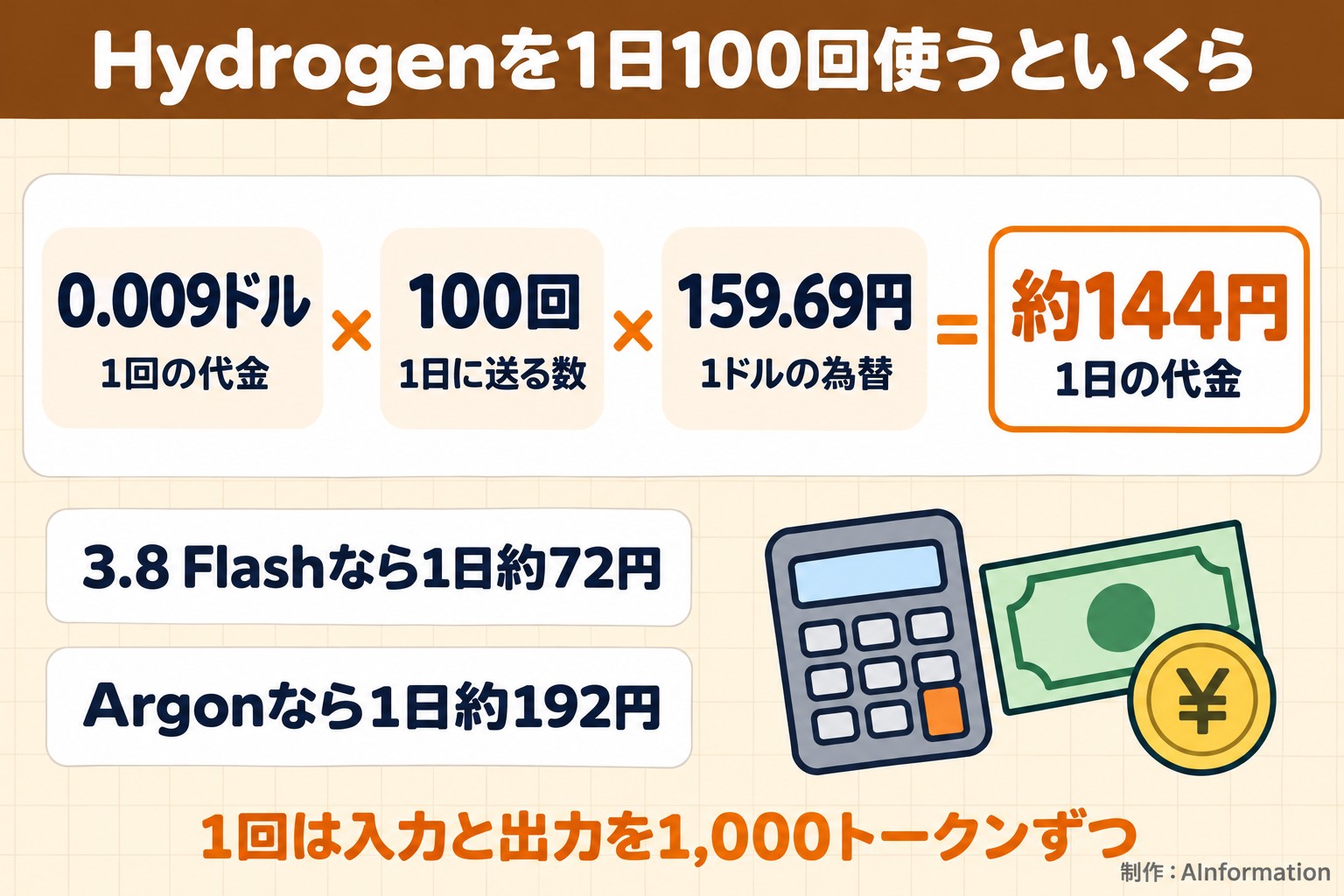
Gemini 4 Hydrogenなら1日約144円で、30日続けると約4,312円です。Gemini 3.8 Flashはその半分の1日約72円ですが、2027年1月1日から単価が2倍になります。
有料にして1日100回使ったときの円の額
| モデル | 単価(100万トークンあたり) | 1日100回 | 30日 |
|---|---|---|---|
| Gemini 4 Hydrogen | 入力1.50ドル・出力7.50ドル | 約144円 | 約4,312円 |
| Gemini 3.8 Flash | 入力0.75ドル・出力3.75ドル | 約72円 | 約2,156円 |
| Gemini 3.8 Flash(2027年1月1日から) | 入力1.50ドル・出力7.50ドル | 約144円 | 約4,312円 |
| Gemini 3.5 Flash-Lite | 入力0.30ドル・出力2.50ドル | 約45円 | 約1,341円 |
| Gemini 3.1 Flash-Lite | 入力0.25ドル・出力1.50ドル | 約28円 | 約838円 |
| Gemini 4 Argon | 入力2.00ドル・出力10.00ドル | 約192円 | 約5,749円 |
| Gemini 4 Argon(12月1日から) | 入力4.00ドル・出力20.00ドル | 約383円 | 約11,498円 |
無料枠で使えないGemini 4 Argonは、1日約192円です。12月1日からは単価が2倍になり、1日約383円に上がります。
出力の単価には、見えない思考のトークンも含まれます。料金ページの出力の欄にも「including thinking tokens」と書かれていました。答えが短くても、長く考えれば代金は増えます。
切り替えるときに最初にかかるお金
- 前払いの最低額:5ドルで、11月17日の為替では約798円です
- 最初の段階:Tier 1です。10分ごとに10ドルまでという歯止めがあります
- Tier 1の請求の上限:250ドル(約39,923円)です
- 残高が0になったら:つないだすべてのAPIキーが一度に止まり、402が返ります
- 前払いの期限:12か月で切れます。後払いへ移るとき以外は返金されません
- Google Cloudの無料トライアル:2026年3月から、Gemini APIの代金には使えません
AI StudioのAPIの代金は、Geminiアプリの有料プランとは別に請求されます。AInformationのAIツールナビでは、Gemini(Google AI プラン)の月額を725円からとして載せています。
そのツールナビで11月17日に509本を見直したところ、無料で始められるのは252本で49.5%でした。AI Studioは画面がまるごと無料なので、その中でも試しやすいほうです。
Google AI Studioの無料枠で入力した内容は学習に使われる?日本は使われて人も読む
使われます。公式の利用規約では、AI Studioの画面とAPIの無料枠は「Unpaid Services」に当たります。
その場合、送った内容と答えはGoogleの製品の改善と開発に使われます。人のレビュアーが読んで注釈を付けることもある、と書かれています。
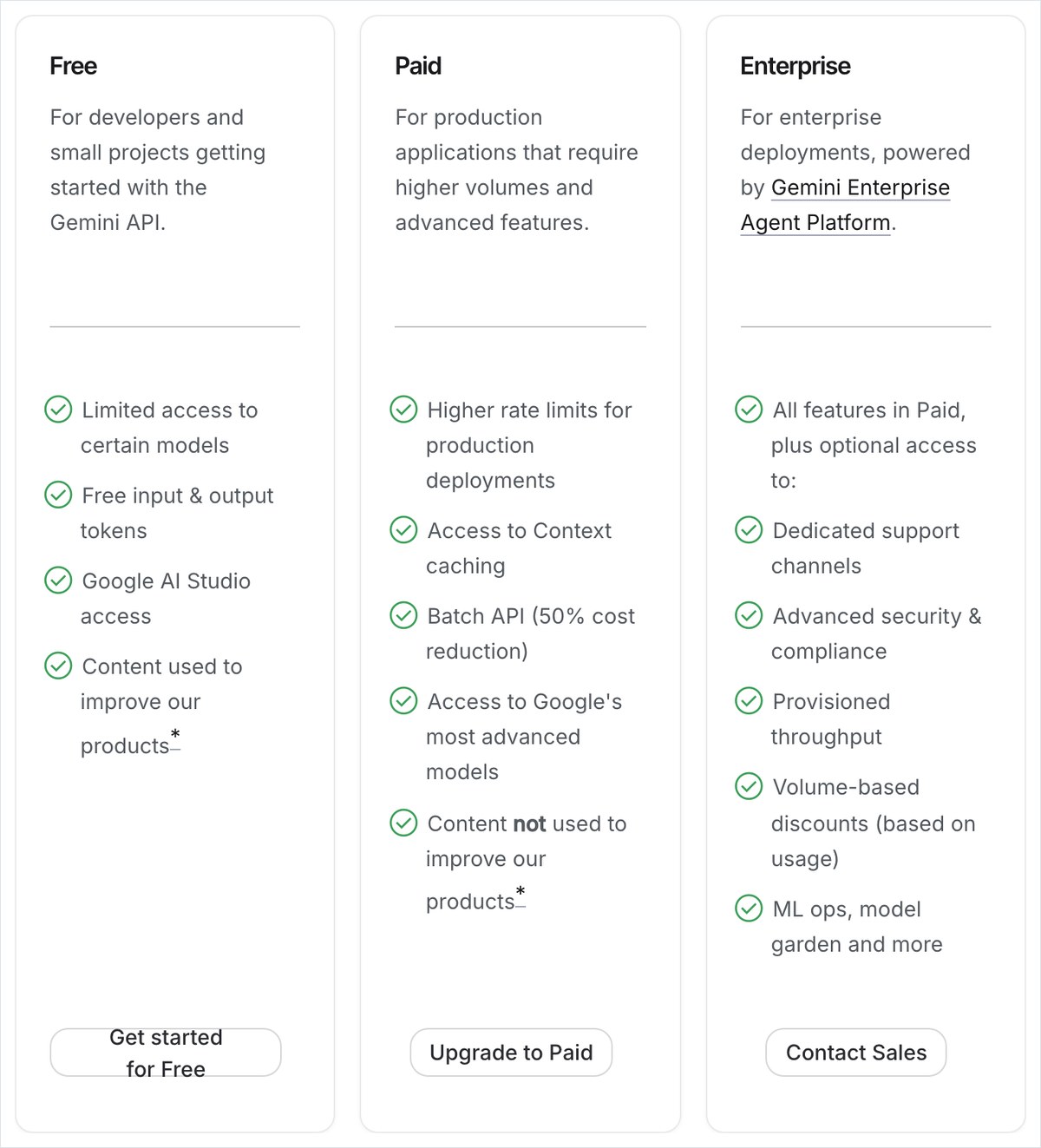
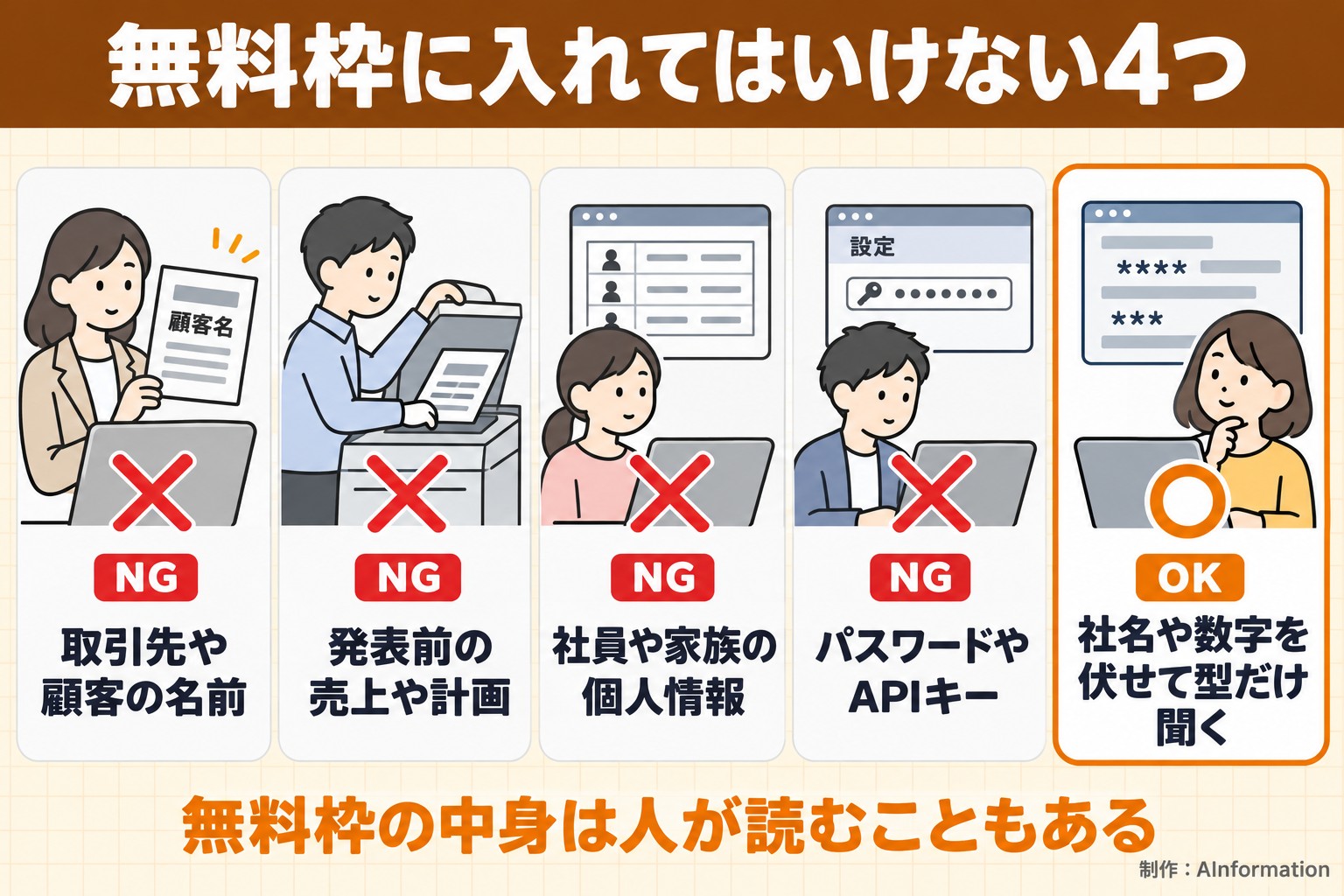
規約では太字で、機密情報や個人情報を入れないよう求めています。料金ページの無料プランの欄にも、入力した内容が製品の改善に使われると書かれていました。
学習に使われない条件
- EEA・スイス・英国の人:無料でも有料と同じ扱いです。日本は含まれていません
- 請求先が有効なGoogle Cloudのプロジェクトにアクセスできるアカウント:AI Studioの画面も有料と同じ扱いです
- Workspaceの企業向けアカウント:AI Studioの画面は有料と同じように扱われます
- APIで使うとき:請求先が有効なプロジェクトを通したときだけ、有料の扱いです
請求のページの案内では、キーの画面に「Paid」と出たプロジェクトが1つあれば足ります。そうなると、画面での入力も有料の扱いになります。
規約の条件には、Google AI Proのような月額プランは入っていません。条件はGoogle Cloudの請求先か、Workspaceの企業向けアカウントです。
ChatGPTとClaudeにGoogle AI Studioの無料の範囲を聞くと?学習の扱いはChatGPTが規約どおり
11月17日の朝、2つのAIに同じ質問を2つ送りました。「無料でどこまで使えるか」と「無料だと学習に使われるか」です。
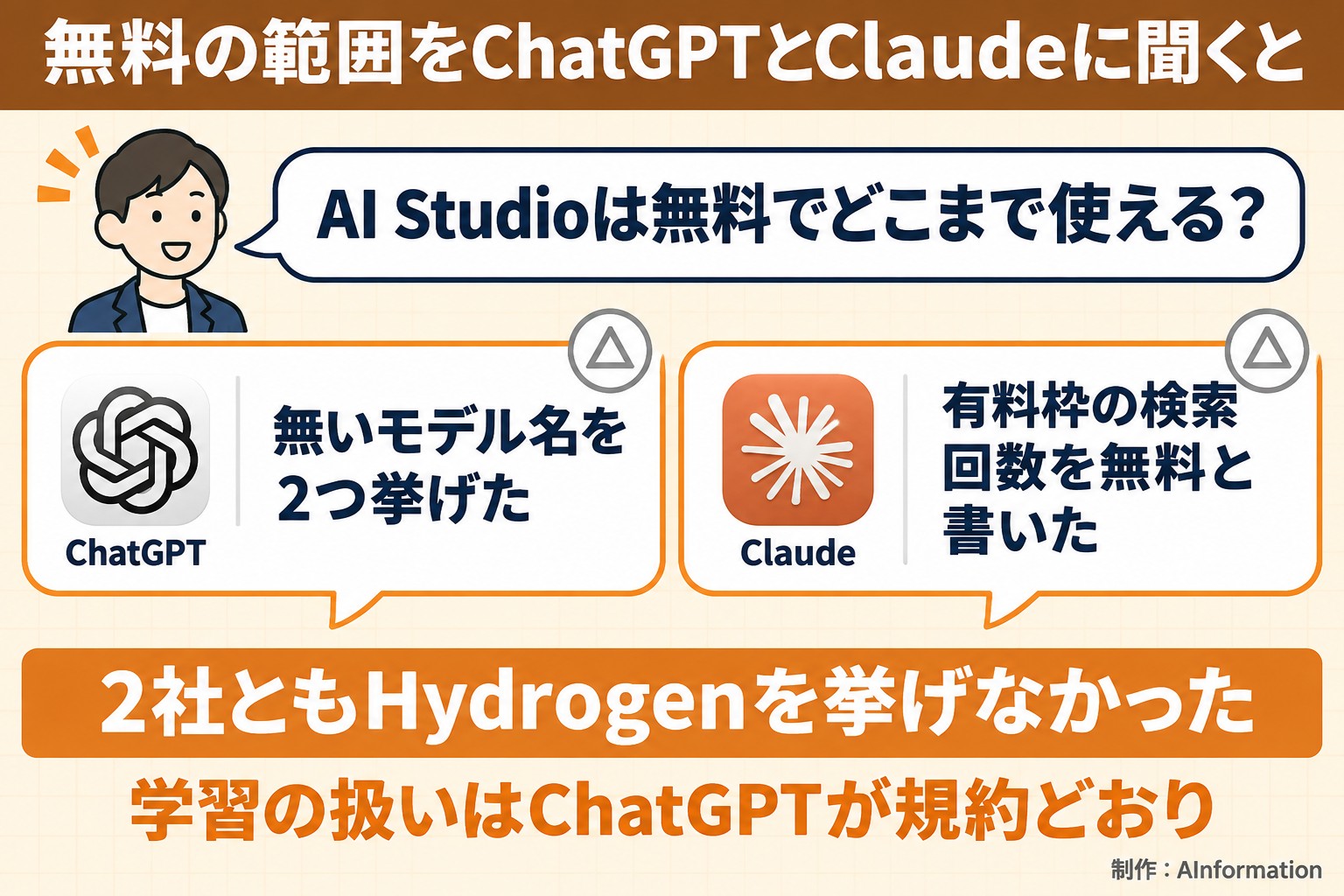
どこまで無料か:2社ともHydrogenが抜けていた
Claudeは45.2秒で1,322字の答えを返しました。無料で使えないモデルとしてCarbon、Argon、3.1 Pro、画像、動画を挙げていて、ここは料金ページと合っていました。
- Google検索:「月5,000リクエストまで無料」と書いていました。5,000回は有料枠の話で、無料枠は「Not available」です
- Pro系の上限:無料の目安として「1日50程度」を挙げていました。3.1 Pro Previewは、無料枠の欄が「Not available」です
ChatGPTは121.3秒で1,979字でした。無料で使えるモデルを7本挙げましたが、そのうち2本は料金ページにありません。
- 無いモデル:「Gemini 3.7 Flash」と「Gemini 3.5 Flash」は、料金ページにもモデル選択の一覧にもありません
- 抜けたモデル:11月13日に出た、無料枠のあるGemini 4 Hydrogenを挙げていませんでした
- 合っていた所:「API無料枠の対象外でも、AI Studioの画面上では試用できるモデルがあります」と書いていました
3つ目は、編集部がPlaygroundで試した結果と同じです。ArgonとGemini 3.1 Pro Previewは、画面では答えを返しました。
学習の扱い:ChatGPTが規約どおりだった
2社とも「無料だと学習に使われる」と答えていて、ここは規約と合っていました。差が出たのは、使わせない方法の説明です。
- ChatGPT:請求先をつなぐと「Paid」と出ること、最低5ドルの前払いを求められる場合があることを書いていました。どちらも請求のページと合っています
- ChatGPT:Google AI Proに入るだけでは学習の対象外になるとは限らない、と書いていました。これも規約の条件どおりです
- Claude:「課金を有効にするだけで、無料枠の範囲内なら実際の請求は発生しないケースがほとんど」と書いていました。最低5ドルの前払いには触れていません
Claudeは「ログが約55日残る」とも書いていましたが、出典は解説サイトでした。今回読んだ公式ページでは確かめられていません。
Google AI Studioを有料に切り替える手順は?請求階層の列から5ステップ
手順は公式の請求のページに載っています。APIキーの画面かプロジェクトの画面から進みます。
- AI StudioのAPIキーの画面を開きます
- 有料にしたいプロジェクトの「請求階層」の列で「Set up billing」を押します
- 国を選んで規約に同意したら、連絡先と支払い方法を入れてください
- 最低5ドルを前払いします(前払いと後払いを選べる場合もあります)
- キーの画面に「Paid」と出たら完了です。無料からTier 1への切り替えは、ふつうすぐに反映されます
無料に戻すときは、プロジェクトの請求を外します。プロジェクトによっては、無料枠を使う前に確認の手続きが必要なことがあります。
有料にする前に確かめる3つ
- 画面だけで足りるなら、有料にしなくても使い続けられます
- APIで使うモデルの「Free Tier」の欄が○なら、まず無料枠で試せますよ
- 前払いの残高を少なめにしておけば、使いすぎてもそこで止まるので安心です
※記事の事実とは分けて、筆者の考えを書いています。

分析・考察Google AI Studioは、画面で試すだけならお金がかからない数少ない入り口です。まずはAPIキーを選ばずにHydrogenへ送り、仕事に足りるかを見てください。
気をつけたいのは学習の扱いです。日本から無料で使うと入力は改善に使われるので、社外に出せない資料は入れないこと。仕事で回すなら、請求先をつないで「Paid」と出たのを確かめてからにしましょう。
- Google AI Studioは本当に無料で使えますか?
- 画面で使うだけなら無料です。公式の請求のページにも、有料のAPIキーをつながない限りAI Studioの利用は無料と書かれています。2026年11月17日に編集部が試したときも、APIキーを選ばずに送るとカードの登録なしで答えが返りました。お金がかかるのは、請求先をつないだ有料枠でAPIを使ったときだけです。
- 無料枠の1日の上限は何回ですか?
- モデルごとに違い、公式のページには数字が載っていません。自分の上限はAI Studioの「レート制限」の画面で見られます。上限は1分の回数・1分の入力トークン・1日の回数の3つで、APIキーではなくプロジェクトごとに数えます。1日の回数は太平洋時間の0時、11月なら日本時間の17時に戻ります。
- 無料枠の上限を超えると勝手に課金されますか?
- 課金はされず、エラーが返って止まります。1分の上限なら429のrate_limit_exceeded、1日の上限なら429のquota_exceededです。有料に切り替えるには、自分で請求先をつないで最低5ドルを前払いする必要があります。なお、失敗した分も上限の回数には数えられます。
- 無料で入力した内容はGoogleの学習に使われますか?
- 日本から無料で使うと使われます。利用規約では、AI Studioの画面とAPIの無料枠は「Unpaid Services」に当たります。送った内容と答えは製品の改善に使われます。人のレビュアーが読むこともあります。請求先が有効なGoogle Cloudのプロジェクトにアクセスできるアカウントなら、画面の入力も有料と同じ扱いになります。