

Gemini Notebookにサイト作成 対象は18歳以上のWeb版
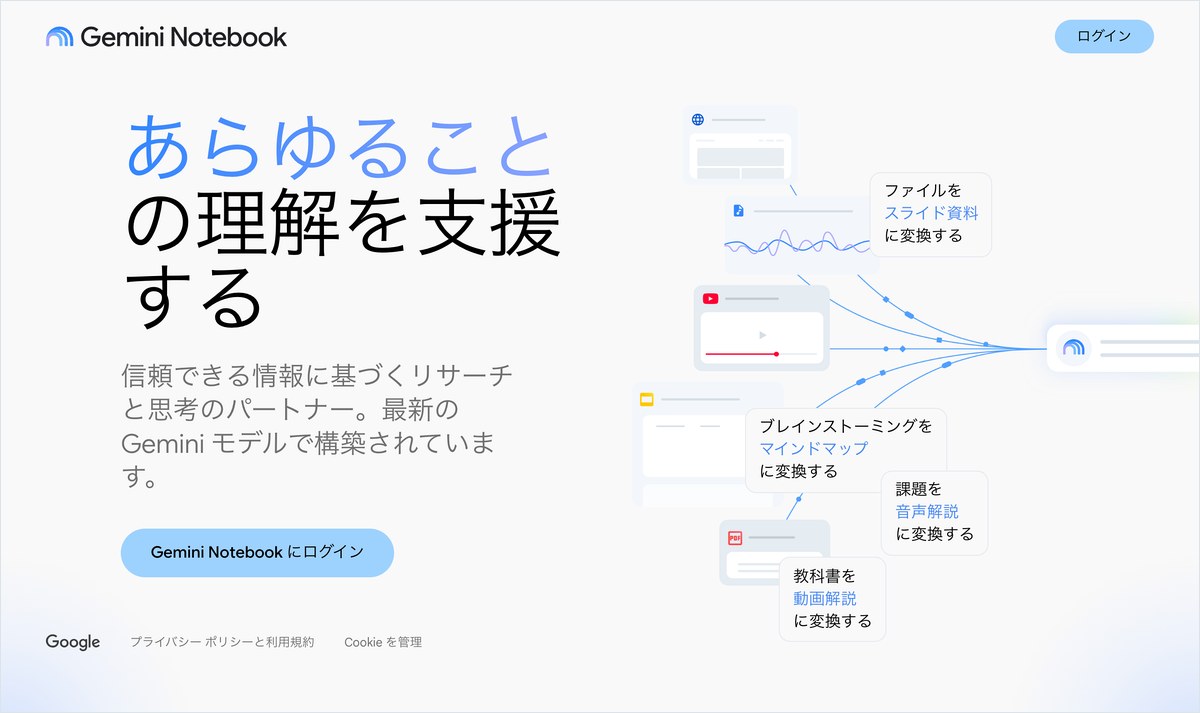
Googleは11月16日、Gemini Notebookに読み込んだ資料から動くWebサイトを作る機能を出しました。チャット欄に「make me a site」と打ち、作りたいものを書き添えるだけで始まります。
公式ブログが挙げる使い道は次の3つです。
- 試験勉強の図解:動かせる元素の周期表や歴史の年表
- データを見るダッシュボード:四半期ごとの売上の推移など
- プロジェクトの管理表:やることと締め切りの一覧
できたサイトは新しいタブに開いて操作でき、ほかの人と共有もできます。対象はGemini Notebookを使う18歳以上の人で、Google Workspaceの契約者も入ります。
提供は11月16日から世界で順に始まり、今はWeb版だけです。スマホのアプリには近く入ると、Googleは書いています。
売上表で試した 1回目はサイトを作らず聞き返した
AInformationは11月17日、架空の会社の売上表を読み込ませて試しました。表には商品4つの四半期ごとの売上と、地域3つの年間売上だけを入れています。使ったのはGoogle AI Proの個人アカウントです。
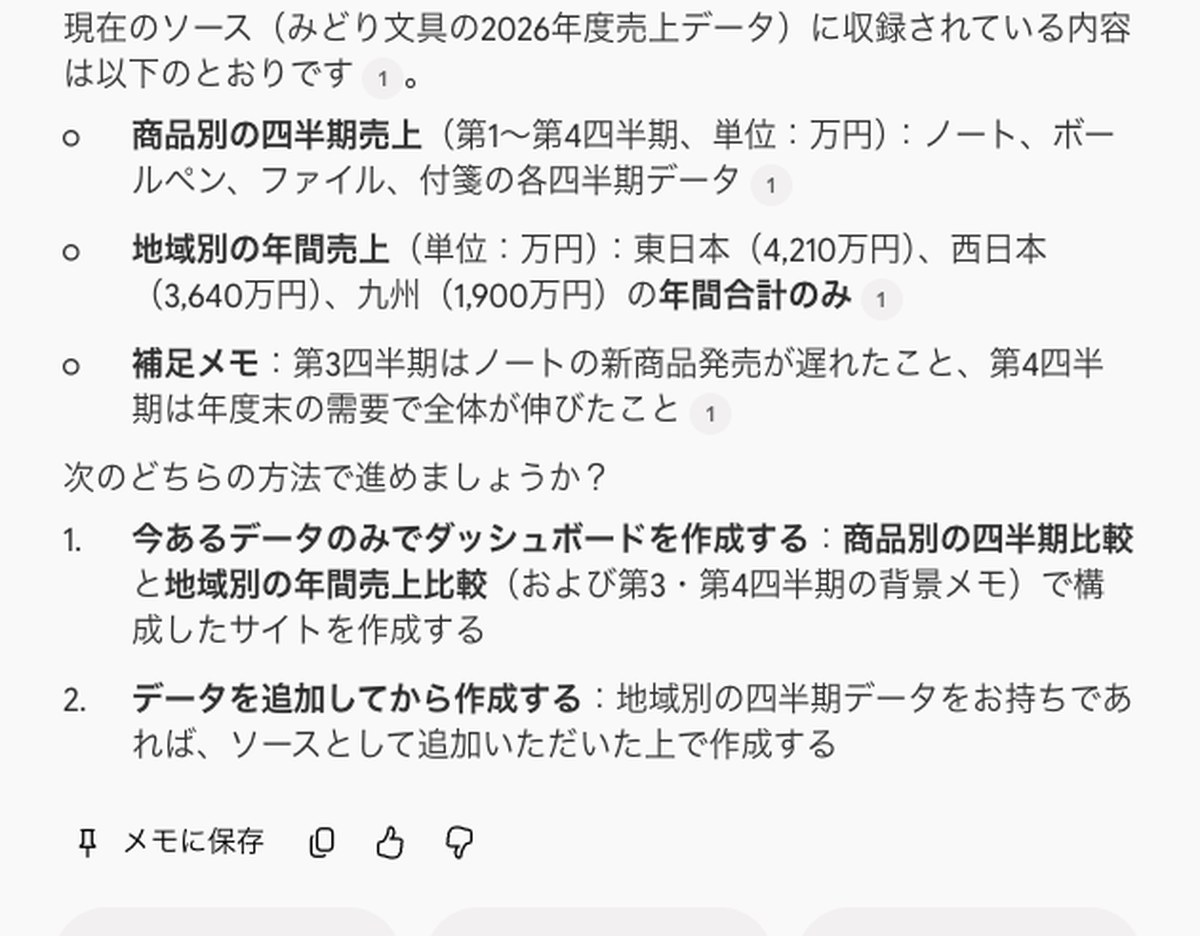
1回目は「商品別と地域別に四半期ごとに見比べられるダッシュボード」を日本語で頼みました。Gemini Notebookはサイトを作らず、地域の四半期の数字はソースに無いと返してきました。
そのうえで示された進め方は、次の2つです。
- 今あるデータだけでダッシュボードを作る
- 地域の四半期のデータを足してから作る
無い数字を埋めてグラフにする動きは、この回には出ていません。2回目に「今あるデータのみで作って」と頼むと、作成が始まりました。頼んでから5分27秒後に画面を見ると、サイトはもうできていました。
サイトの数字は検算と4つ一致 合計のずれは素通り
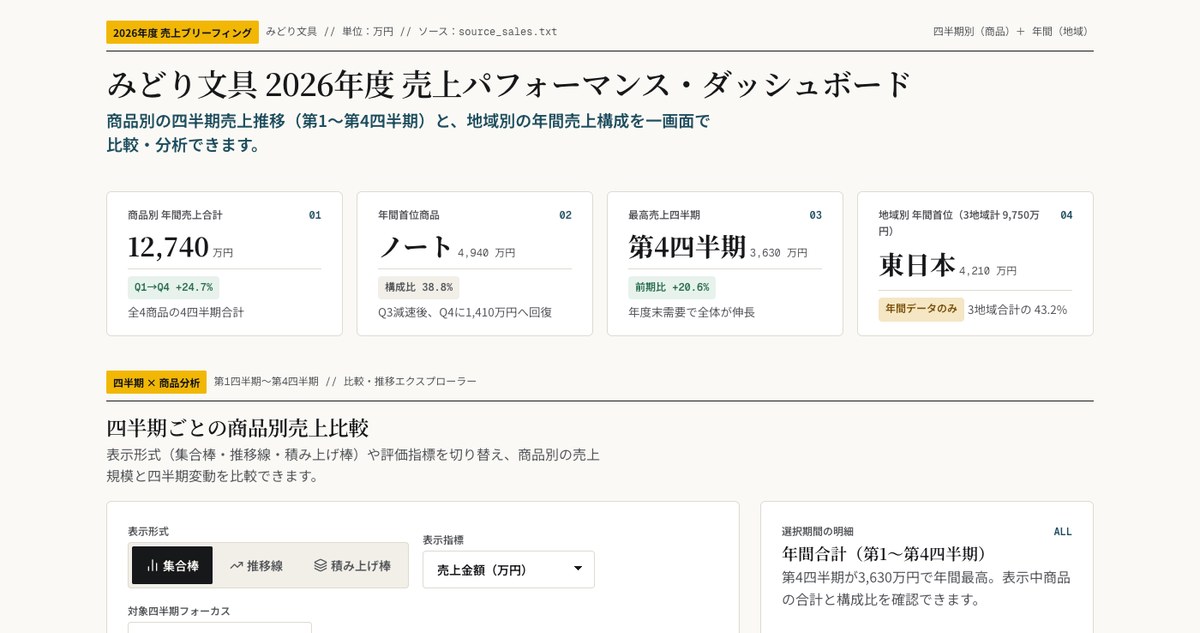
できたのは「みどり文具 2026年度売上ダッシュボード」というサイトです。グラフは集合棒・推移線・積み上げ棒の3つに切り替えられます。表は列の見出しを押すと並べ替えられます。
サイトに出た数字のうち4つを、元の表から手元で計算し直しました。結果は次のとおりです。
| 項目 | サイトの表示 | AInformationの検算 |
|---|---|---|
| 商品4つの年間合計 | 12,740万円 | 12,740万円 |
| 第4四半期の前期比 | +20.6% | +20.6% |
| ノートの第3四半期の前期比 | -27.4% | -27.4% |
| 東日本が3地域に占める割合 | 43.2% | 43.2% |
気になった点も1つあります。商品の年間合計は12,740万円で、地域3つの合計は9,750万円です。元の表の2つの合計が合っていないのに、サイトは別々に並べただけで食い違いには触れませんでした。
無料版の扱いは書かれていない 共有の前に数字を2〜3個照らす
公式ブログには、無料と有料でこの機能に差があるかは書かれていません。AInformationの調べでは、Gemini Notebookの無料版はチャットが1日50回までです。サイト作りがこの回数に数えられるかも、まだ分かりません。
会議の前に売上をまとめたい場面では、表を渡すだけで形になるのは助かります。一方で今回の試しでは、合計どうしが合わない表もサイトはそのまま並べました。会社で使うなら、次の手順を先に決めておくと安心です。
- ソースに入れる表は、合計の行と内訳が合っているかを先に確かめる
- 欲しいグラフに要る数字が、ソースに入っているかを見ておく
- 共有する前に、サイトの数字を2〜3個だけ元の表と照らす
- 社外に共有するなら、渡してよい数字だけを入れたノートブックで作る
資料を読ませて質問する使い方は、AIプロジェクト機能の比べ方の記事でも扱っています。表からグラフを作るだけなら、AIデータ分析の記事のやり方とも見比べてみてください。
スマホのアプリに入れば、外出先で共有用のページを作る使い方も広がりそうです。
※記事の事実とは分けて、筆者の考えを書いています。

分析・考察売上の表を渡して会議用のページを作る、という頼み方が1文で済むのは現場で効きます。営業や経理の担当者が、BIツールを覚えずに数字の見せ方を作れるからです。
気をつけたいのは、今回の試しでソースの数字どうしのずれを指摘しなかった点です。社内で配る前に、数字を誰が元の表と照らすかを決めておかないと、ずれたままの数字が会議に出る可能性があります。
- Gemini Notebookのサイト作成は無料で使える?
- 公式の発表には、無料と有料で差があるかは書かれていません。対象は18歳以上のGemini Notebookの利用者で、Google Workspaceの契約者も含むとだけあります。AInformationが試したのはGoogle AI Proの個人アカウントです。無料版で使えるかと、1日50回までのチャットの回数に数えられるかは確かめていません。
- Gemini Notebookのサイト作成はスマホのアプリで使える?
- 公式の発表では、今使えるのはWeb版だけです。Googleは11月16日からWeb版で世界に順に出すとしていて、アプリには近く入ると書いています。今すぐ試すなら、パソコンのブラウザでGemini Notebookを開き、チャット欄で作りたいサイトを頼みます。
- ソースに無いデータのグラフを頼むとどうなる?
- AInformationが試した回では、サイトを作らずに確認の質問が返ってきました。地域ごとの四半期の数字が表に無いと伝え、今あるデータだけで作るかデータを足すかを選ばせる答えでした。ただしソースの中の合計どうしが合わないときは、サイトはそのまま並べて食い違いに触れませんでした。
【この記事の出典】
- Google The Keyword一次資料・2026年11月17日に確認